
2 способа передачи данных с Samsung на устройства Sony Xperia
В последнее время телефоны Xperia подверглись множеству изменений, и ожидается, что они вернутся на рынок. Если у вас тоже есть новое устройство Xperia, вы можете столкнуться с подобной ситуацией. К счастью, существует множество способов, которые помогут вам перенести данные с устройства Samsung на устройство Sony Xperia. Чтобы упростить вам задачу, я составил пошаговое руководство по переносу данных с Samsung на Sony с помощью двух простых инструментов.

Часть 1: Перенос данных с Samsung на Sony Xperia с помощью MobileTrans – Phone Transfer [быстро и просто]
Если вы ищете лучший способ передачи данных с Samsung на Sony, воспользуйтесь помощью MobileTrans – Phone Transfer. Этот инструмент обеспечивает прямую передачу данных с одного устройства на другое. Вам всего лишь нужно подключить оба устройства к своей системе и использовать настольное приложение для передачи данных с Samsung на Sony.
- • MobileTrans — Phone Transfer поддерживает передачу 17 различных типов данных, таких как фотографии, видео, музыка, контакты, журналы вызовов, заметки и т. д.
- • Инструмент напрямую передает все ваши файлы, не сохраняя их.
- • Поддерживает более 8000 устройств и может передавать данные между Android и Android, iOS и iOS или даже устройствами Android и iOS.
- • Пользователям разрешено заранее выбирать типы данных, которые они хотят переместить с одного устройства на другое.
- • Приложение чрезвычайно простое в использовании и не будет перегружать ваше устройство или удалять его существующие данные в процессе.
Чтобы передать данные с Samsung на Sony Xperia с помощью MobileTrans — Phone Transfer, выполните следующие простые шаги:
Шаг 1: Запустите приложение MobileTrans – Phone Transfer
Для начала установите приложение на свой компьютер и запустите его, чтобы выполнить передачу с Samsung на Sony. Из всех предложенных вариантов на экране приветствия MobileTrans выберите модуль «Передача данных телефона».

Шаг 2: Отметьте исходное и целевое устройства
Теперь подключите свои устройства Samsung и Sony к системе и позвольте MobileTrans обнаружить их. Для передачи данных Samsung должен быть помечен как исходное устройство, а телефон Xperia — как целевое устройство. Если что-то неправильно, вы можете использовать опцию «Поменять».

Шаг 3: Перенесите данные с Samsung на Sony
Выберите тип данных, которые вы хотите перенести с Samsung на Sony, и нажмите кнопку «Пуск». Тут также есть возможность сбросить настройки телефона Sony Xperia, которую вы можете включить, если хотите. Теперь просто подождите некоторое время, пока приложение выполнит быструю передачу данных с Samsung на Sony.

Как только передача файлов будет завершена, вы получите уведомление, чтобы вы могли безопасно удалить оба телефона со своего компьютера.
Преимущества
- • Быстрый и чрезвычайно простой в использовании
- • Поддерживает все ведущие типы данных
- • Также может выполнять кроссплатформенную передачу данных
Недостатки
- • На данный момент не поддерживает беспроводную передачу
Часть 2: Перенос данных с устройств Samsung на устройства Sony с помощью Xperia Transfer Mobile
Чтобы нам было проще передавать данные с Samsung на Sony, компания разработала специальное решение — Xperia Transfer Mobile. Вы можете установить приложение на свое устройство Android, чтобы выполнить передачу с Samsung на Sony. Существуют разные способы переноса данных с Samsung на Sony Xperia с помощью приложения. Вы можете либо соединить оба устройства с помощью USB-адаптера, либо установить между ними беспроводное соединение.
После подключения обоих устройств вы можете перемещать свои фотографии, видео, контакты, журналы вызовов и другие основные типы данных с Samsung на Sony. Большинство людей предпочитают осуществлять беспроводную передачу данных с Samsung на Sony с помощью приложения Xperia Transfer Mobile. Для этого на обоих устройствах должны быть включены функции Wi-Fi и Bluetooth, и они должны находиться поблизости. Выполните следующие действия для переноса данных с Samsung на Sony Xperia.
Шаг 1: Установите приложение Xperia Transfer Mobile
В идеале на вашем Sony Xperia должно быть автоматически предустановлено приложение. Однако вам нужно посетить Play Store на своем устройстве Samsung и установить на него приложение Xperia Transfer Mobile.

Шаг 2: Подсоедините телефоны Samsung and Xperia
После этого поместите оба устройства рядом, включите их сетевое подключение и запустите приложение Xperia Transfer Mobile. Сначала вам нужно отметить Samsung как исходное устройство, а Xperia как целевое. Напомним, вы можете подключить оба телефона через кабель или по беспроводной сети.

Если вы выбрали беспроводное соединение, на вашем телефоне Sony будет отображаться уникальный PIN-код, который вам необходимо ввести на устройстве Samsung. Кроме того, вы также можете отсканировать QR-код, чтобы подключить оба устройства.
Шаг 3: Выполните передачу с Samsung на Sony
После того, как вы введете правильный PIN-код, вы получите соответствующую подсказку на своем телефоне Xperia. Теперь выберите тип данных, которые вы хотите переместить, и приймите входящие файлы на вашем устройстве Xperia.

Преимущества
- • Поддерживает беспроводную передачу данных
- • Бесплатное приложение для Android
Недостатки
- • Довольно сложный в использовании
- • Целевое устройство должно быть телефоном Xperia
- • Не поддерживает все типы данных (например, данные приложения)
- • Отнимает много времени
- • Многие пользователи сталкиваются с проблемами подключения
Теперь, когда вы знаете о двух простых способах передачи данных с Samsung на Sony, вы можете легко переключиться на новый телефон без потери данных. Поскольку пользователи часто сталкиваются с проблемами подключения к Xperia Transfer Mobile, лучше использовать MobileTrans — Phone Transfer. Это решение для прямой передачи данных с Samsung на Sony одним щелчком мыши. Рекомендуется держать этот инструмент под рукой, так как он может помочь вам беспрепятственно перемещать данные между устройствами Android и iOS.
Как перенести данные с Sony на Samsung

Самсунг стал самым популярным брендом смартфонов. В настоящее время он имеет самую высокую долю в мобильных продажах. Их телефоны известны своим дизайном, надежностью, производительностью и стоимостью при перепродаже. Если вы заменяете старый телефон Sony новым телефоном Samsung, вы можете перенести данные со своего старого телефона. Несмотря на то, что оба телефона используют Android, передача данных может быть сложной. Вы столкнетесь с различными проблемами.
- Часть 1. Проблемы с передачей данных с Sony на Samsung
- Часть 2. Простое решение — 1 щелчок для передачи данных с Sony на Samsung
- Часть 3. Какие телефоны Samsung используются в США?
Часть 1. Проблемы с передачей данных с Sony на Samsung
Каковы общие проблемы, с которыми сталкиваются пользователи при передаче данных между этими двумя устройствами? Вот обзор всех распространенных проблем, о которых вы можете знать или не знать.
1. Данные включают контакты, сообщения, аудио, изображения, видео, журналы вызовов и приложения. К этим данным обращаются различные приложения. Передача каждого типа данных затруднена, если только не используется стороннее программное обеспечение.
2. Придется переносить каждые данные отдельно из одного в другое.
3. Требуется понимание каждого формата данных, такие как контакты приходят в визитных карточках, а сообщения имеют форматы .txt.
4. Единовременная передача данных занимает много времени. Например, перенос контактов потребует огромного количества времени, если вы не знаете, как перенести контакт в формате vCard.
5. Вы также можете нанести вред своему телефону, если будут переданы файлы данных, включая вредоносные программы.
Есть много других проблем, с которыми вы столкнетесь при переносе данных с телефона Sony на телефон Samsung. Но хорошо, что есть простое решение.
Часть 1. Простое решение — 1 щелчок для передачи данных с Sony на Samsung
Есть еще один более простой способ передачи данных между этими двумя устройствами. В то время как вам нужно будет потратить немного, есть много, что вы можете получить. С таким программным обеспечением, как Dr.Fone — Phone Transfer , все проще.
Dr.Fone — Phone Transfer — это программное обеспечение для передачи мобильных данных одним щелчком мыши, которое передает данные с одного телефона на другой одним щелчком мыши. файлы данных передачи телефона, такие как контакты, текстовые сообщения, аудио, видео, календарь, приложения, журналы вызовов и фотографии. Все занимает несколько минут на задачу. Этот метод абсолютно безрисковый и на сто процентов безопасный. Большим преимуществом этого является то, что он может выполнять передачу данных между любой операционной системой. Он полностью совместим с Samsung S20.

Dr.Fone — Передача по телефону
Как перенести данные с Sony на Samsung Galaxy в 1 клик!
- С легкостью переносите фотографии, видео, календарь, контакты, сообщения и музыку с Sony на Samsung.
- Включите перенос с HTC, Samsung, Nokia, Motorola и других устройств на iPhone 11/iPhone Xs/iPhone X/8/7S/7/6S/6 (Plus)/5s/5c/5/4S/4/3GS.
- Отлично работает с Apple, Samsung, HTC, LG, Sony, Google, HUAWEI, Motorola, ZTE, Nokia и другими смартфонами и планшетами.
- Полностью совместим с основными провайдерами, такими как AT&T, Verizon, Sprint и T-Mobile.
- Полностью совместим с iOS 13 и Android 10.0.
- Полностью совместим с Windows 10 и Mac 10.15.
Доступно на: Windows Mac
3981454 человека скачали его


Действия по переносу данных с телефона Sony на телефон Samsung с помощью Dr.Fone
С Dr.Fone — Phone Transfer весь процесс передачи сложных данных становится простым. Загрузите программное обеспечение с официального сайта здесь. Пробная версия доступна с ограниченными функциями, но бесплатна, в то время как полнофункциональную версию необходимо приобрести. Обязательно ознакомьтесь с руководством по программному обеспечению, прежде чем использовать его, так как оно будет получать доступ к вашим важным мобильным данным. Прежде чем вы начнете с шагов, вот требование для этого метода:
- а. Программное обеспечение для мобильных трансов
- б. Компьютер
- в. USB-кабели для обоих телефонов
Шаг 1
Запустите программное обеспечение на вашем компьютере с Windows или Mac. Программное обеспечение для обеих ОС доступно. Теперь выберите синюю опцию «Передача по телефону».

Шаг 2
Затем вам нужно будет подключить оба телефона через USB-кабель. Используйте кабель соответствующих телефонов, так как они обеспечивают наилучшее подключение телефонов. Подождите, пока программное обеспечение обнаружит оба ваших телефона. После обнаружения убедитесь, что источником является ваш телефон Sony, а пунктом назначения — ваш новый телефон Samsung. На средней панели выберите типы данных, которые вы хотите передать на Samsung. Номера будут указаны рядом с каждым типом данных, показывающим количество контактов, сообщений, фотографий или других данных, которые будут переданы.
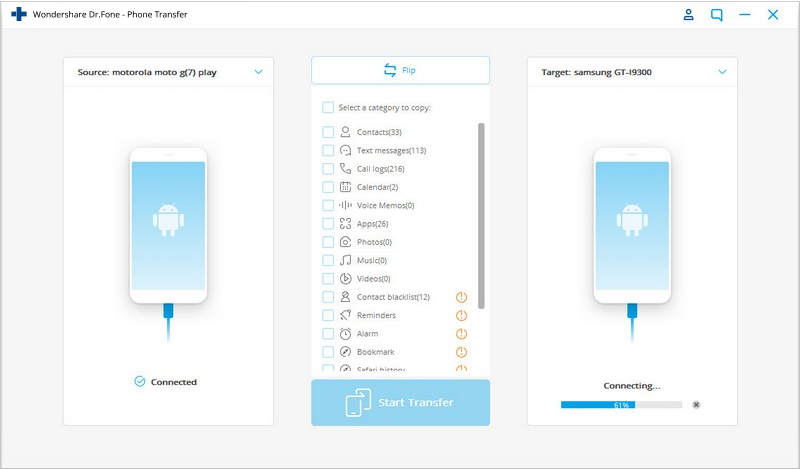
Шаг 3
Если вы уверены в данных, которые хотите передать, просто нажмите «Начать передачу». Появится диалоговое окно «Далее» и просто начните процесс. Затем Dr.Fone начнет передавать данные с Sony на Samsung. В новом окне будет показан ход передачи. Время, необходимое для передачи, зависит от размера данных.
Часть 3. Какие телефоны Samsung используются в США?
Samsung — популярный бренд во всем мире. После Apple это самый популярный бренд смартфонов в США. Samsung продолжает выпускать на рынок различные типы телефонов каждые несколько месяцев. Вот 10 самых популярных устройств Samsung, используемых в США:
1. Самсунг Галакси С6
2. Самсунг Галакси Примечание 4
3. Самсунг Галакси С6 Край
4. Самсунг Галакси С5
5. Samsung Galaxy Note Край
6. Самсунг Галакси Примечание 3
7. Samsung Galaxy S4 активный
8. Самсунг Галакси С4
9. Самсунг Галакси Е7
10. Самсунг Галакси Гранд 2
Galaxy S6 Edge — один из лучших телефонов, а S6 и S6 Edge могут продать до 70 миллионов телефонов в этом году. Благодаря отличным камерам, повышенной вычислительной мощности и уникальным функциям Samsung многое становится возможным. Вышеупомянутые телефоны являются лучшими телефонами Samsung, доступными в настоящее время в США. Эти телефоны известны своим дизайном, производительностью и надежностью. Телефоны Samsung также имеют лучшую стоимость при перепродаже среди смартфонов. Если вы хотите купить новый Samsung, рассмотрите возможность просмотра этого списка вариантов.
6 советов по переносу данных с одного телефона на другой
Samsung Galaxy S22 привлекает всеобщее внимание своим дизайном, новыми функциями и техническими характеристиками. Вы слышали о первоначальной дате выпуска Samsung it?? Ожидаемая дата выпуска Samsung S22 приходится на конец февраля 2022 года.
Пользователи, которые с нетерпением ждут покупки Samsung Galaxy S22, могут попытаться перенести свои предыдущие данные, чтобы избежать каких-либо проблем при смене устройства. Для этого они ищут методы, отвечающие их требованиям по передаче всех данных на новый Samsung. В этой статье речь пойдет конкретно о том, как простыми методами перенести данные с одного телефона на другой .
- Способ 1: как передавать данные с помощью Smart Switch
- Способ 2: Используйте Dr.Fone для передачи данных
- Способ 3: как передавать файлы между телефонами с помощью Bluetooth
- Метод 4: как передавать данные с помощью MobileTrans
- Способ 5: передача файлов между телефонами с помощью CLONEit
- Способ 6: используйте USB-кабель для передачи данных
Метод 1: как передавать данные с помощью Samsung Smart Switch
Этот метод будет использовать надежный инструмент для передачи данных с одного телефона на другой . Smart Switch — это специально разработанное приложение для пользователей Android и iOS, позволяющее легко переносить фотографии, видео, документы и музыкальные файлы с одного телефона на другой. Он показывает совместимость со всеми устройствами Windows, Android и iOS.
Это приложение сначала сканирует ваши данные, чтобы предотвратить вирусные атаки, а затем передает данные со старого телефона на новый . Он также поддерживает как проводную, так и беспроводную передачу, так что пользователь не ограничен одним вариантом. Также с его помощью можно восстановить данные с внешнего хранилища.
Пошаговое руководство по использованию Smart Switch для передачи данных
Шаг 1: Для начала установите это приложение с его веб-сайта или из магазина Google Play. Запустите приложение Samsung Smart Switch как на старом, так и на новом телефоне Samsung Galaxy S22. Следуйте инструкциям, чтобы Samsung перенесла данные на новый телефон:
Шаг 2: Теперь подключите оба телефона к одному и тому же Wi-Fi, расположив их ближе, по крайней мере, на расстоянии 8 дюймов. Теперь функция Smart Switch есть на обоих телефонах. На старом телефоне нажмите «Беспроводная связь», а затем нажмите «Отправить». После этого нажмите «Подключиться», чтобы продолжить. ( Вы также можете подключить телефоны с помощью адаптера USB-OTG.)
Шаг 3: На Samsung Galaxy S22 нажмите «Беспроводная связь», а затем «Получить». Теперь нажмите «Android», после чего будет установлено соединение между обоими вашими телефонами.
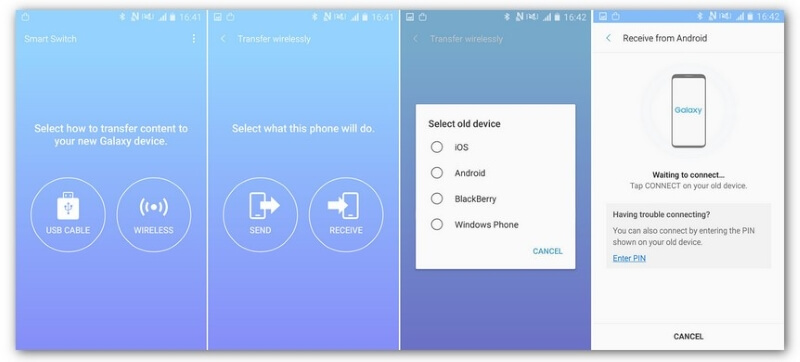
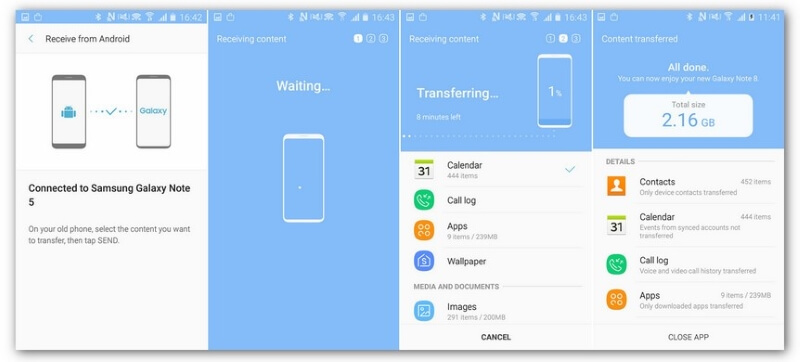
Шаг 4: Теперь выберите тип данных, которые вы хотите перенести со старого телефона на новый. После этого нажмите на опцию «Отправить», чтобы начать процесс. Подождите некоторое время, и ваши данные будут успешно перенесены.
Способ 2: используйте передачу по телефону для передачи данных с одного телефона на другой
Хотите узнать об отличном инструменте, который может передавать данные с одного телефона на другой ? ? Dr.Fone Phone Transfer — это удивительный инструмент, который может помочь вам перенести данные и решить любую проблему, связанную с вашим телефоном. Этот инструмент создан специально для нетехнических людей, так как не требует сложности и навыков выполнения шагов.
Он на 100% совместим с каждым телефонным устройством и без проблем передает данные между ними. Вы даже можете переносить приложения с одного Android на другой за считанные минуты, не повреждая существующие данные.
Ключевые особенности Dr.Fone, которые необходимо знать
- Менеджер паролей восстанавливает пароли , которые вы можете забыть. Кроме того, он может хранить все ваши пароли в одном месте, чтобы вы не забыли их в будущем.
- Разблокировка экрана может удалить 4 типа блокировки экрана: графический ключ , PIN-код, пароль и отпечатки пальцев.
- WhatsApp Transfer может передавать и восстанавливать все данные в вашем WhatsApp.
Как использовать телефонную передачу Dr.Fone для передачи данных со старого телефона на Samsung S22
В этом разделе мы рассмотрим ключевую функцию Dr.Fone для переноса данных со старого телефона на Samsung Galaxy S22 . Просто обратите внимание на следующие шаги:
Шаг 1: Запустите Dr.Fone на вашем ПК
Для начала запустите Dr.Fone на своем компьютере и коснитесь его функции «Передача по телефону», чтобы начать процесс.
Шаг 2. Подключите телефоны
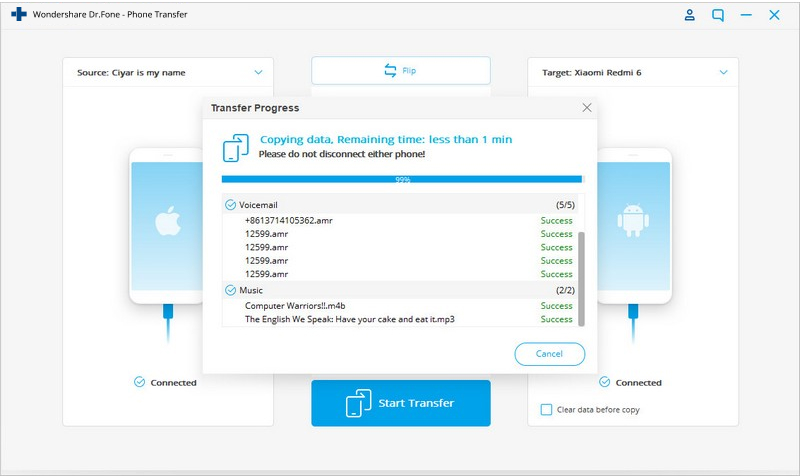
Теперь подключите исходный и целевой телефоны к компьютеру и выберите файлы или данные, которые вы хотите передать. Вы также можете использовать кнопку «Flip» для переключения между исходным и целевым телефонами.
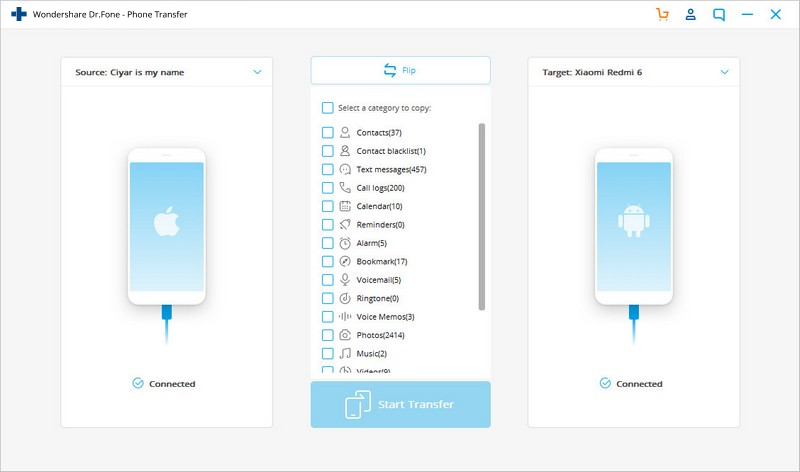
Шаг 3: Начните передачу
После выбора файлов нажмите кнопку «Пуск», чтобы начать передачу данных. Вы также можете удалить существующие данные на своем новом телефоне, установив флажок «Очистить данные перед копированием» перед началом процесса переноса.
Способ 3: как передавать файлы между телефонами с помощью Bluetooth
Использование Bluetooth для передачи данных с одного телефона на другой может показаться старомодным, но на самом деле это самый безопасный способ. Этот метод может занять некоторое время, но он помогает передавать большие файлы с высокой степенью безопасности и конфиденциальности.
Следующие шаги записаны для передачи данных со старого телефона на Samsung Galaxy S22 через Bluetooth:
Шаг 1: Для начала включите Bluetooth на своем старом телефоне. Для этого проведите вниз по панели уведомлений и коснитесь значка Bluetooth. Точно так же включите Bluetooth на своем новом телефоне, нажав на его значок. Теперь соедините оба ваших устройства, открыв Bluetooth в настройках и подключив его к своему старому телефону.
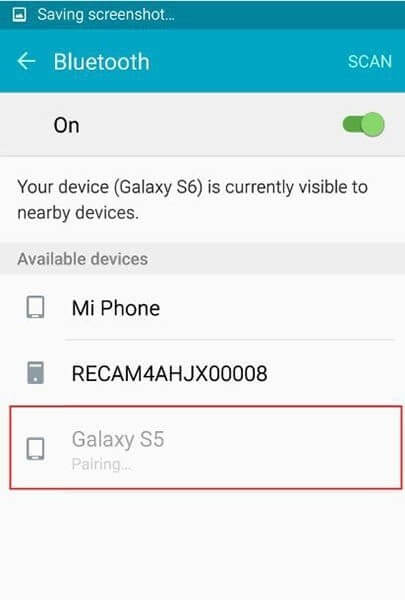
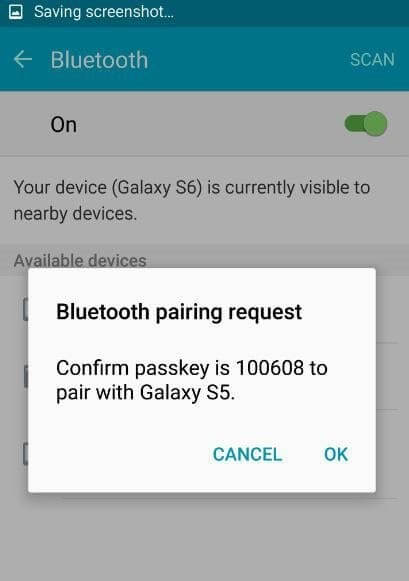
Шаг 2: Подтвердите соединение между вашими телефонами, нажав кнопку «ОК». Чтобы передать файлы, перейдите в «Диспетчер файлов» на своем старом телефоне и выберите файлы, которые хотите передать.
Шаг 3: После выбора файлов нажмите кнопку меню и выберите «Поделиться». Из предложенных вариантов нажмите «Bluetooth». В появившемся окне выберите имя вашего телефона назначения, и файлы будут отправлены. Теперь на новом телефоне нажмите «Принять», чтобы подтвердить передачу файлов на новый телефон.
Метод 4: как передавать данные с помощью MobileTrans
В этом разделе будет рассмотрено еще одно приложение для переноса данных с андроида на андроид, через которое можно безопасно перенести данные на новый телефон . MobileTrans создан для пользователей, у которых нет технических навыков, поскольку он легко передает неограниченное количество данных с одного устройства на другое. Вы можете мгновенно передавать книги, контакты, музыкальные файлы, фотографии и видео, не удаляя и не повреждая исходные данные.
Он поддерживает все устройства, включая Android, Windows и iOS. Это также обеспечивает защиту данных, так что вы не будете беспокоиться о безопасности и конфиденциальности ваших данных.
Простые шаги для передачи данных на другие устройства через MobileTrans
Поговорим о том, как передавать данные с помощью MobileTrans. Обратите внимание на следующие шаги:
Шаг 1: Начните процедуру, установив приложение MobileTrans на свой компьютер. Вы можете скачать это приложение, выполнив поиск на их веб-сайте. После установки запустите приложение и выберите функцию «Передача по телефону».
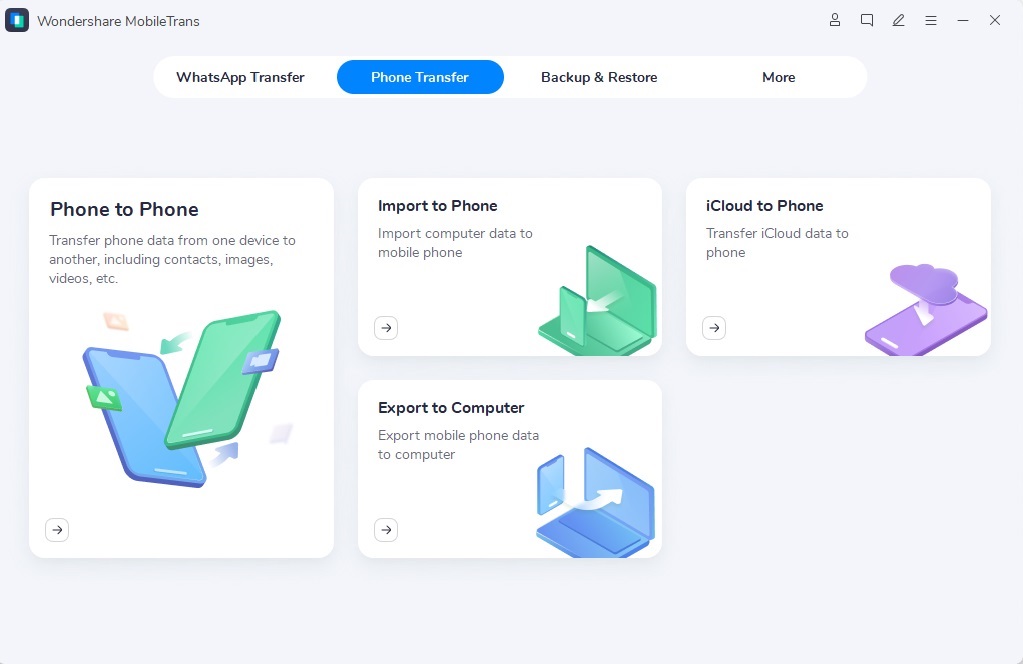
Шаг 2: Теперь пришло время подключить исходный и целевой телефоны с помощью MobileTrans. Вы также можете использовать их опцию «Flip» для переключения между исходным и целевым телефонами.
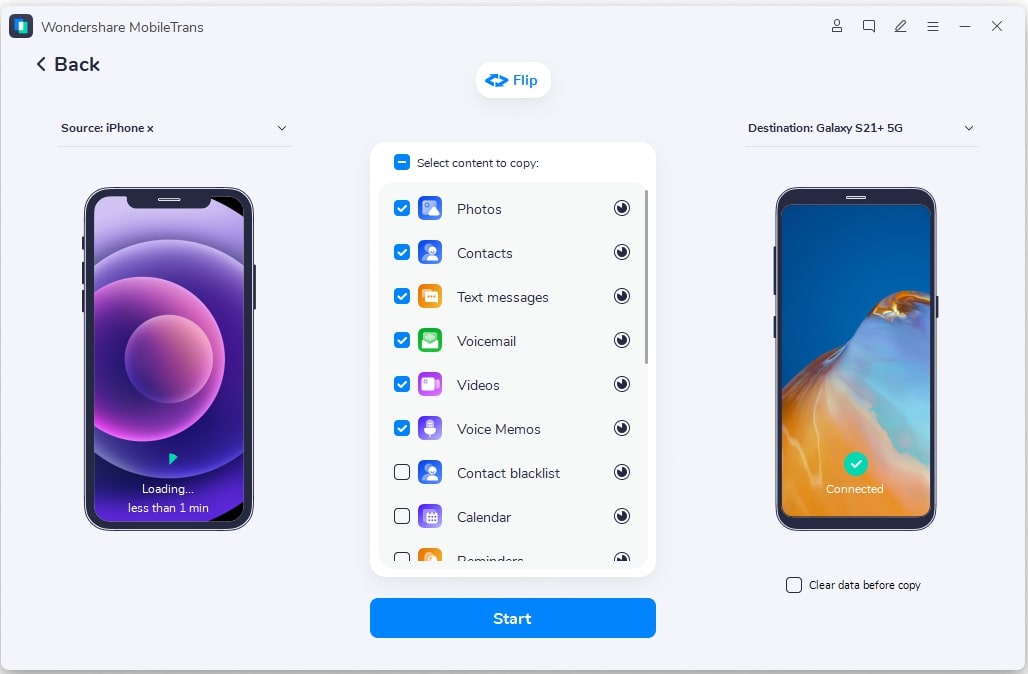
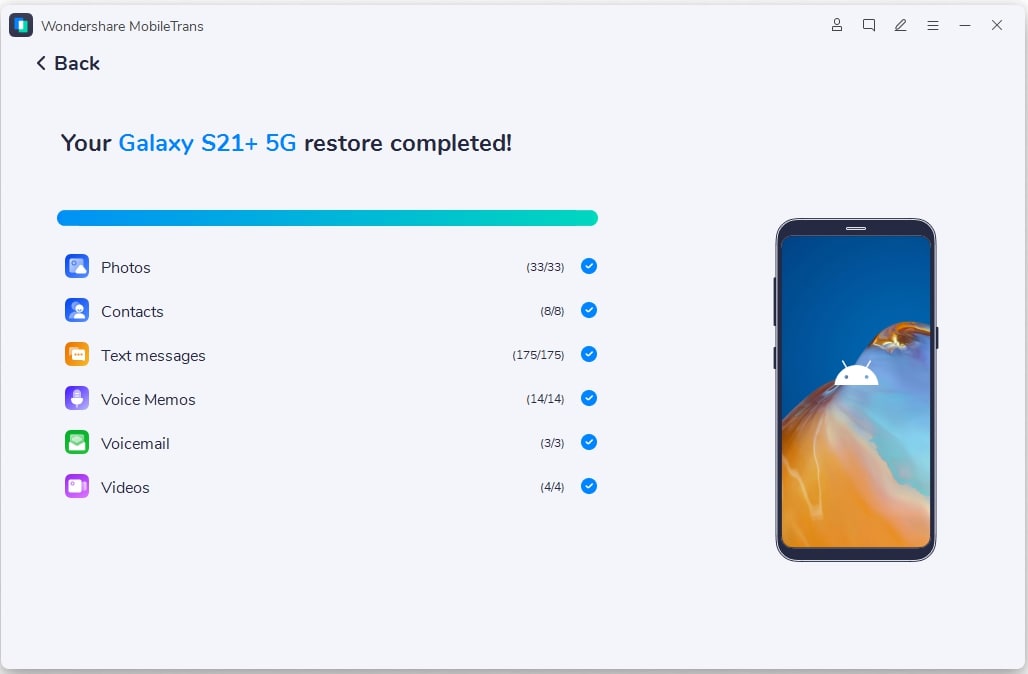
Шаг 3: Теперь выберите контент, который вы хотите перенести со своего старого телефона. После выбора данных нажмите на кнопку «Пуск», чтобы начать процесс передачи. Через несколько минут все ваши данные будут переданы на ваш телефон назначения.
Способ 5: передача файлов между телефонами с помощью CLONEit
CLONEit имеет последовательную систему передачи данных с одного телефона на другой. Это помогает пользователю охватить 12 различных типов данных в процессе передачи. Следующие шаги объясняют процесс передачи файлов между телефонами с помощью CLONEit.
Шаг 1: Установите CLONEit на оба устройства Android. После этого вам нужно посетить настройки «Доступность» на телефоне и включить функцию «Автоустановка» для передачи данных с приложениями.
Шаг 2: Запустите CLONEit на обоих устройствах и установите соответствующие параметры «Отправитель» и «Получатель». Нажмите «Отправитель» на устройстве, которое будет выступать в качестве источника, превращая его в точку доступа. Подключите целевое устройство к точке доступа для развития соединения.
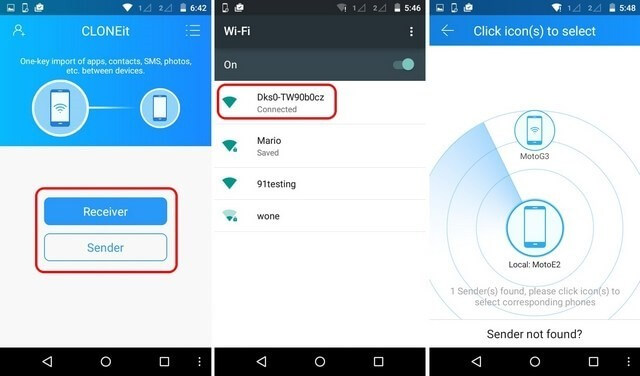
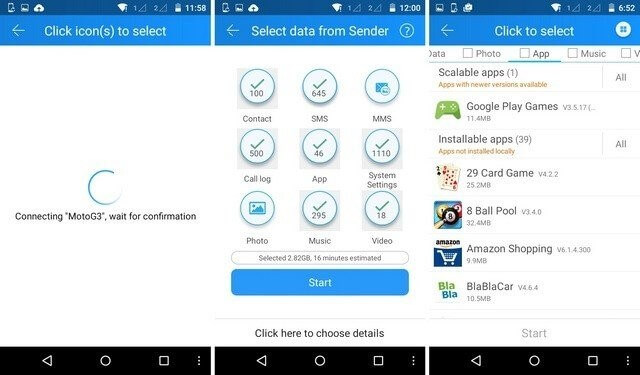
Шаг 3: После успешного установления соединения целевому устройству будет предложено принять запрос на соединение. Поддерживаемые типы данных перечислены на экране, в котором выбираются соответствующие файлы. После этого нажмите «Пуск». Процесс передачи завершится через некоторое время.
Способ 6: используйте USB-кабель для передачи данных
USB-кабель — один из старейших и наиболее распространенных способов передачи данных между устройствами. Хотя этот метод требует больше времени по сравнению с другими методами, описанными выше, он по-прежнему позволяет с легкостью передавать все данные между устройствами.
Шаг 1: Подключите исходное устройство с помощью USB-кабеля к компьютеру и разрешите передачу данных между обоими устройствами. Выберите все файлы, папки или данные для передачи и копирования.
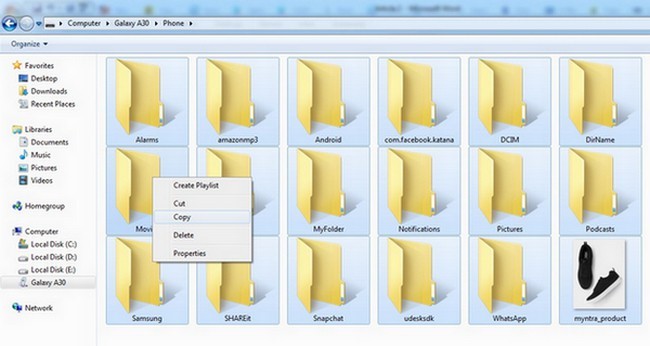
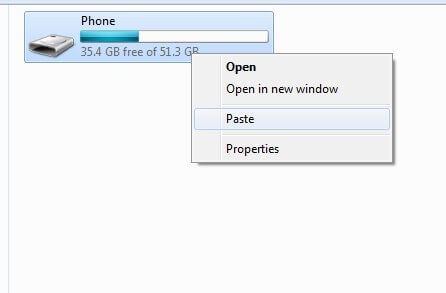
Шаг 2: Временно перенесите данные на компьютер. Подключите целевое устройство к компьютеру с помощью USB-кабеля и разрешите передачу данных. Скопируйте содержимое, хранящееся на компьютере, и вставьте его в хранилище целевого устройства.
Перенос данных со старого телефона на новый может показаться утомительной работой. Но в этой статье мы кратко коснулись четырех самых простых способов переноса данных с одного телефона на другой с помощью различных надежных инструментов .
Как перенести данные с сони на самсунг
Как скопировать и перенести все данные с Андроида на Андроид
Обмен данными между устройствами – очень важная операция, которая может потребоваться в разных обстоятельствах. Например, когда человек переходит со старого смартфона на новый. В такой ситуации важно понимать, как перенести данные с одного Андроида на другой Андроид. Это поможет быстро подготовить новое устройство к работе с перечнем необходимых приложений и файлов, сохраненных на предыдущем телефоне.
Синхронизация с помощью Google
Вне зависимости от того, используете вы Samsung или Xiaomi, все смартфоны на операционной системе Android характеризуются интеграцией сервисов Google. Некоторые из них, в частности, направлены на передачу данных с одного устройства на другое. Операция выполняется в два этапа, и первым делом нужно подготовить информацию для синхронизации:
- Откройте настройки старого телефона.
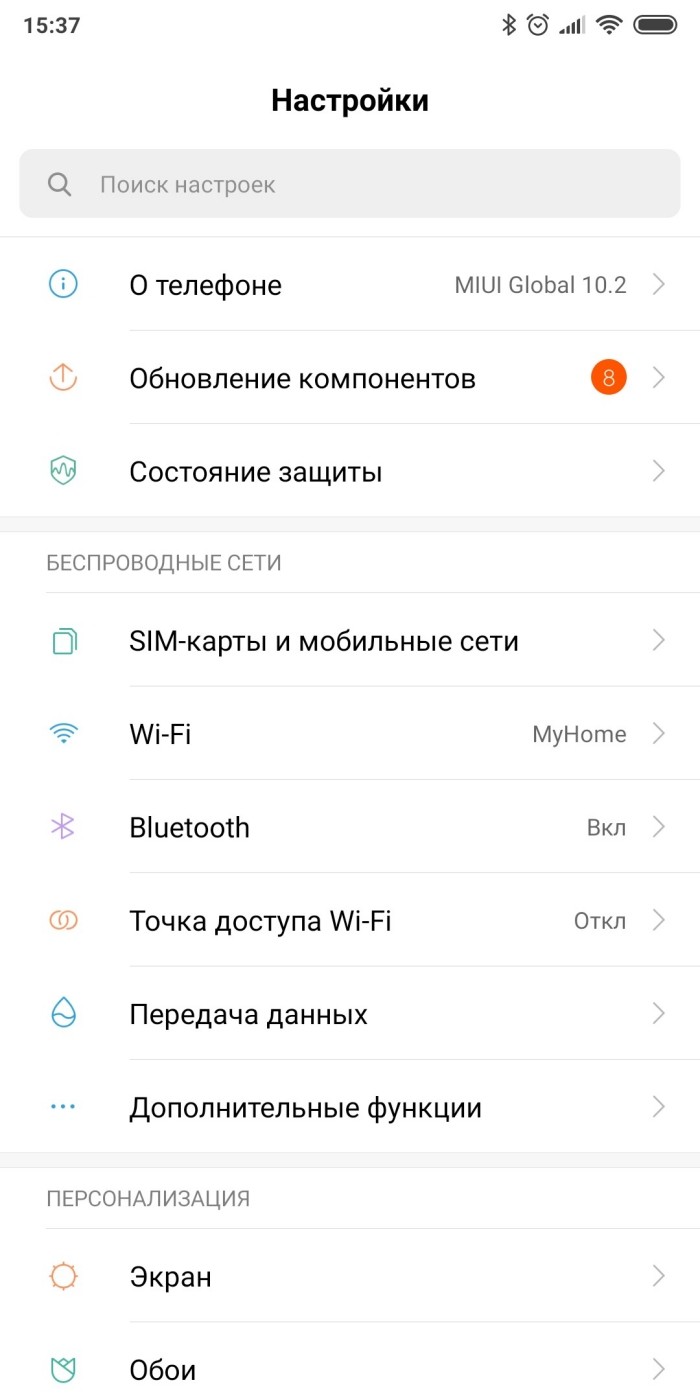
- Перейдите в раздел «Аккаунты».
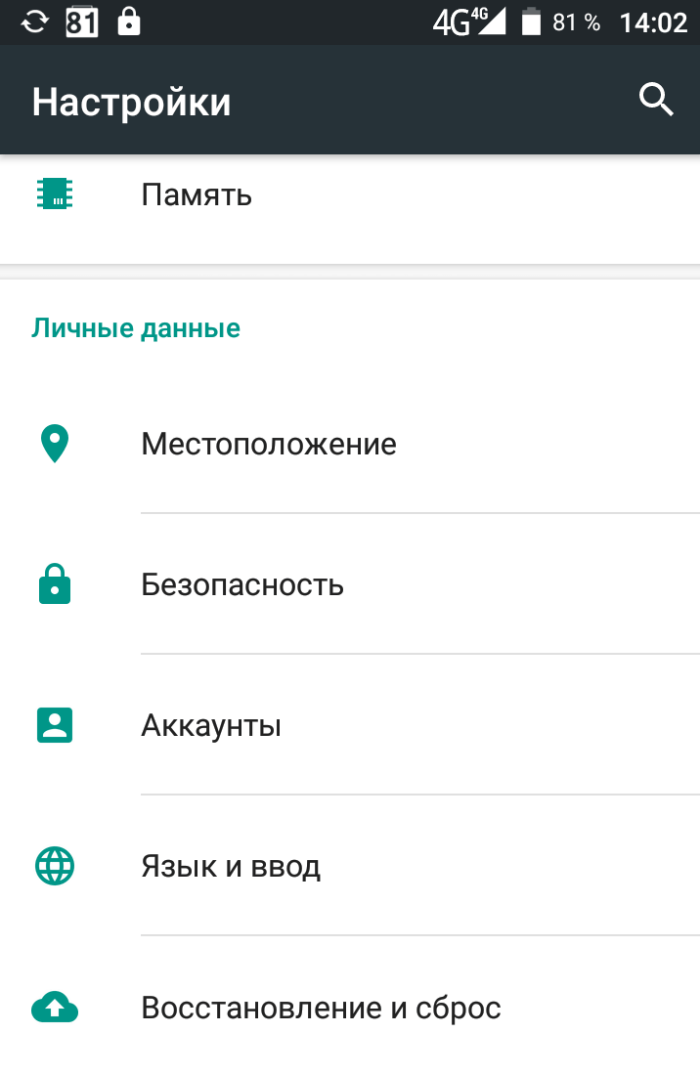
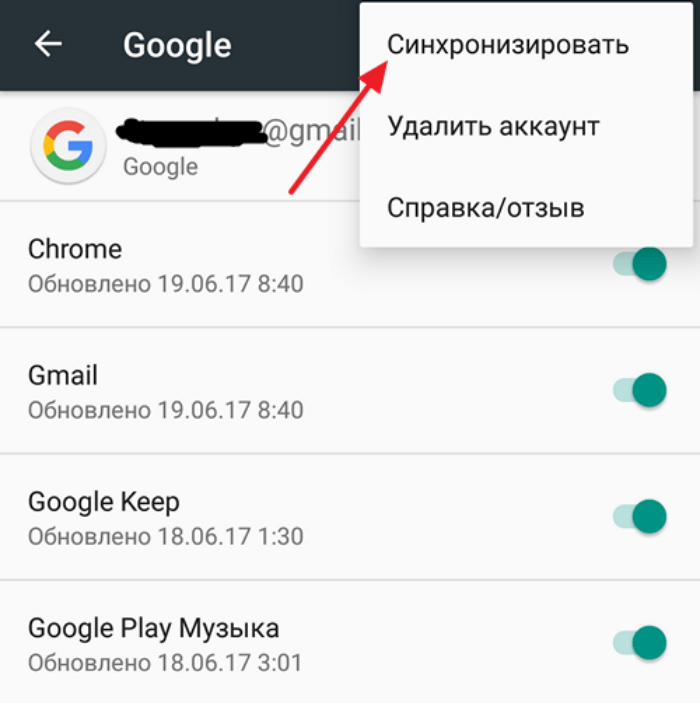
- Выберите «Google» и пройдите авторизацию, если этого не было сделано ранее.
- Нажмите кнопку «Синхронизировать» и подождите несколько секунд.
- Вернитесь на шаг назад и перейдите в раздел «Восстановление и сброс».

- Выберите опцию «Создать резервную копию» и подтвердите выполнение операции.
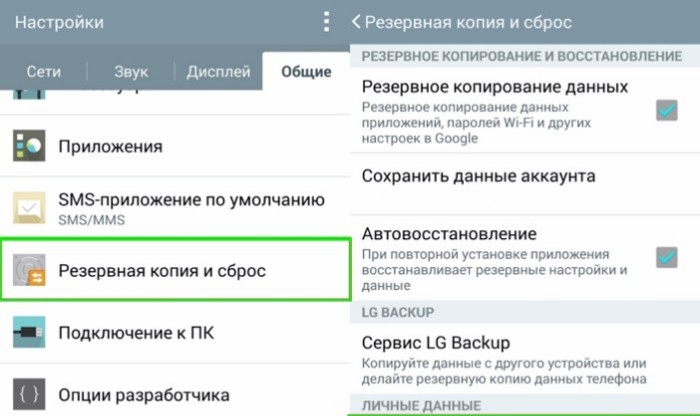
Вам нужно дождаться окончания сохранения бэкапа (занимает несколько минут), а далее вы можете пойти двумя путями. Во-первых, можно перекинуть данные с телефона во время настройки нового устройства. Для этого понадобится:
- Запустить новый смартфон.

- Подключиться к сети Wi-Fi, сделав то же самое на старом устройстве.
- Авторизуйтесь в учетной записи Google.

- Добравшись до окна «Перенос данных» во время настройки нового телефона, подтвердите выполнение операции и следуйте инструкциям, которые появятся на экране.

Обратите внимание, что в ходе настройки нового устройства перенести данные можно даже без предварительного создания резервной копии.
А вот в случае со вторым вариантом переноса уже после первичной настройки не обойдется без бэкапа:
- Откройте настройки нового аппарата.
- Перейдите в раздел «Аккаунты».
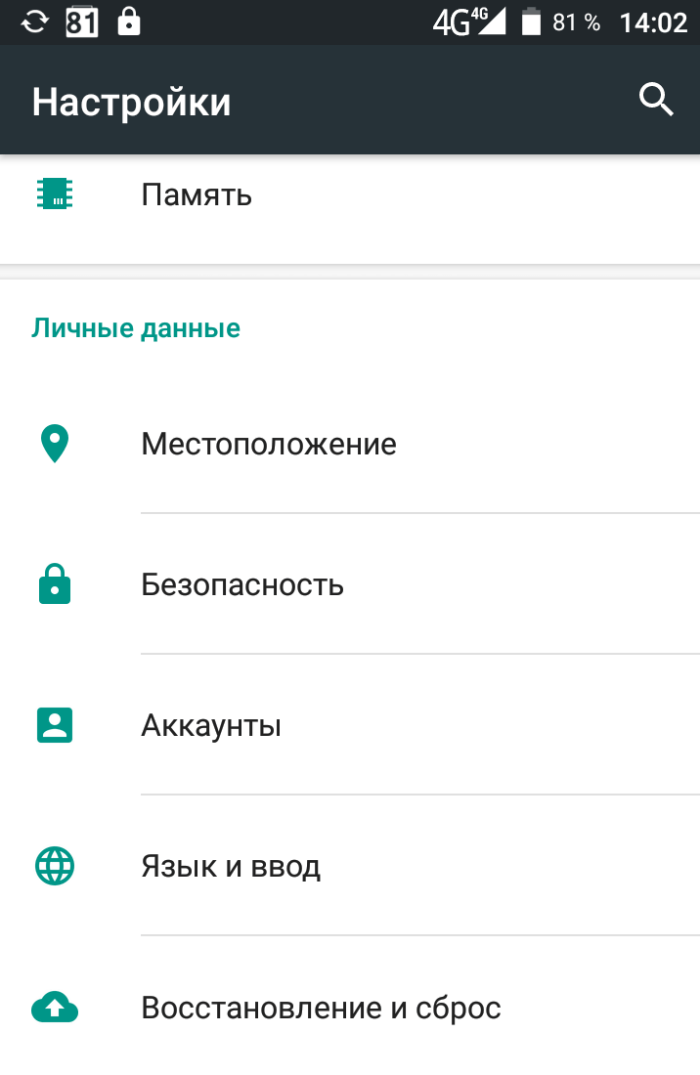
- Авторизуйтесь в том же аккаунте Гугл, что и на предыдущем устройстве.
- Нажмите кнопку «Синхронизировать».

- В разделе настроек «Восстановление и сброс» подтвердите восстановление данных из резервной копии.
При выполнении переноса как первым, так и вторым способом, вам понадобится подключение к беспроводной сети Wi-Fi.
Используя Mi Cloud
Если вы хотите передать информацию с одного устройства Xiaomi на другой Xiaomi, то можете это сделать при помощи Mi Аккаунта. Осуществить задуманное можно как в ходе первичной настройки гаджета, так и после этого:
- Откройте настройки гаджета.
- Перейдите в раздел «Mi Аккаунт», а затем – «Xiaomi Cloud».
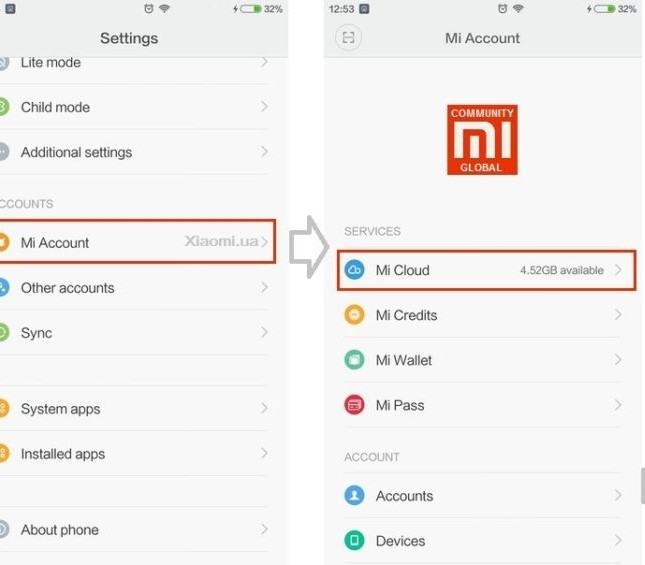
- Выберите «Резервное копирование».
- Нажмите кнопку «Восстановить резервную копию».
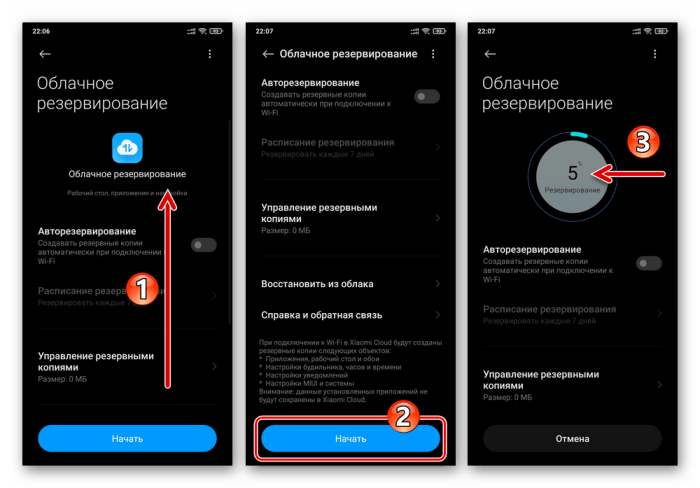
Разумеется, перед переносом информации вам понадобится предварительно создать резервную копию на старом устройстве. Кроме того, важно заметить, что не только Xiaomi обладает собственными сервисами для обмена данными. Практически у каждого производителя есть свой вариант переноса, с наличием которого вы можете ознакомиться на сайте компании.
Резервное копирование приложений при помощи Titanium Backup
Titanium Backup – универсальное приложение, которое доступно на любом Андроид-смартфоне после предварительной загрузки через магазин Google PlayМаркет. Установив его, вы можете перекинуть программы или сразу все данные с одного смартфона на другой Андроид по следующей инструкции:
- Запустите приложение на старом устройстве.
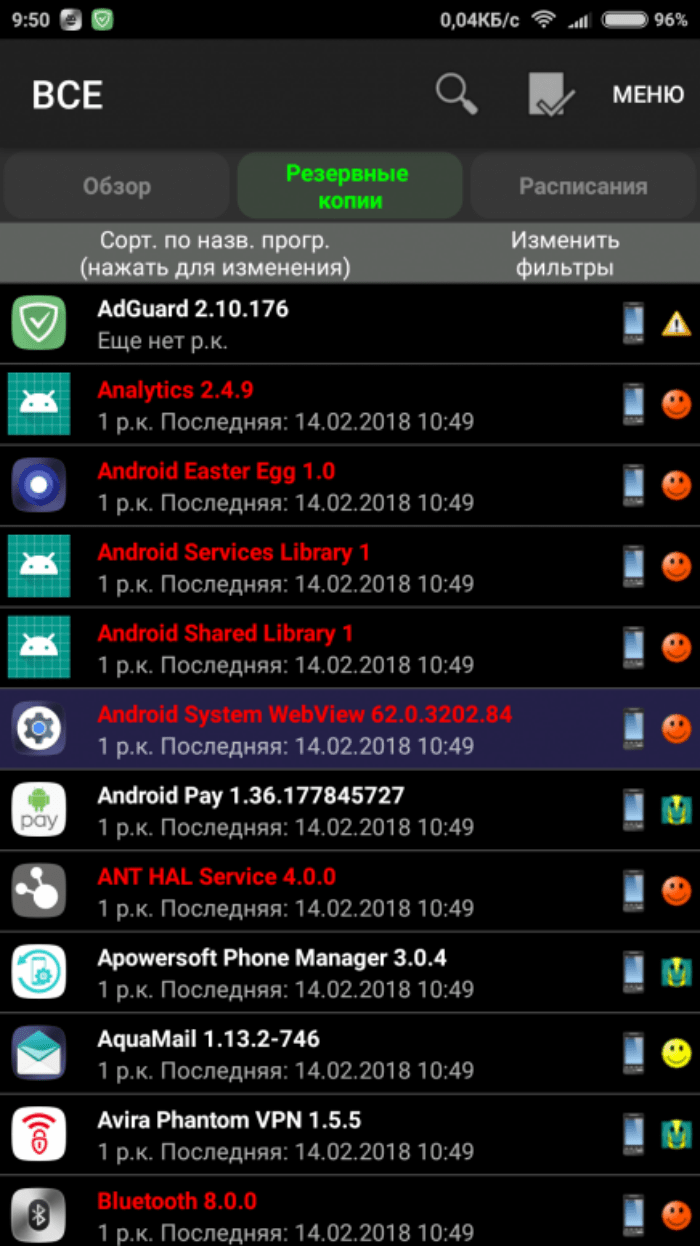
- Откройте вкладку «Резервные копии».
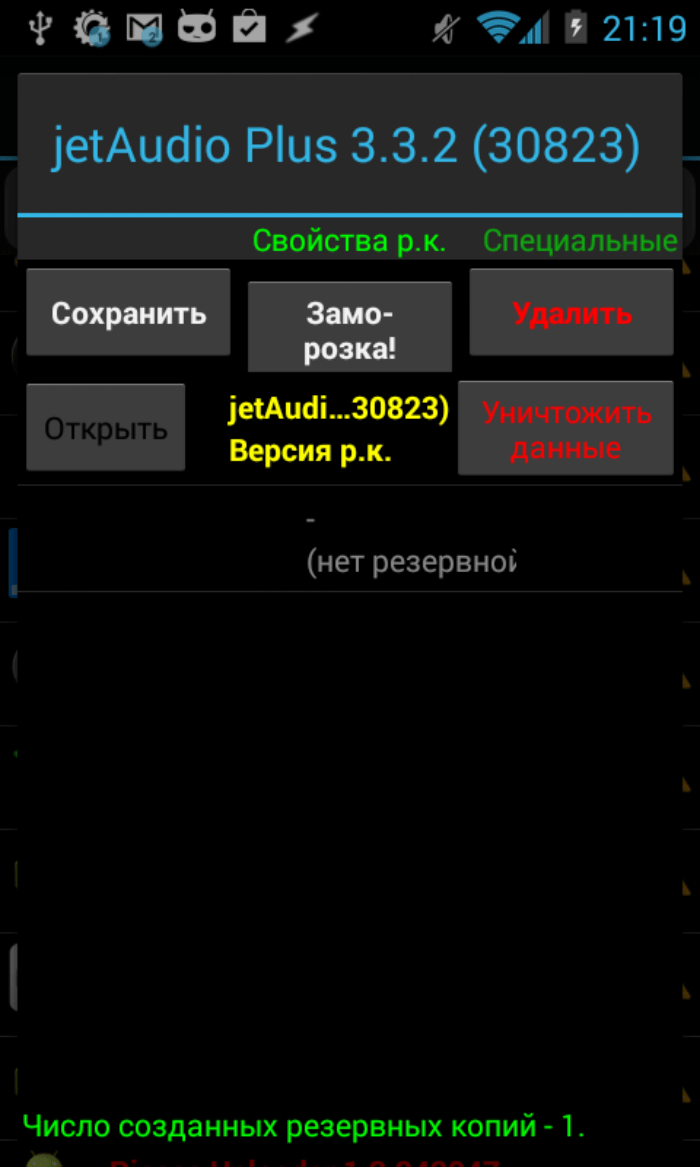
- Тапните по интересующей проге, которую требуется перенести.
- Нажмите кнопку «Сохранить».
- Если вы планируете скопировать весь перечень настроек и файлов старого телефона, то тапните по иконке с галочкой («Пакетные действия») в правом верхнем углу экрана.
- Нажмите кнопку «Пуск» напротив пункта «Сделать резервную копию всего пользовательского ПО и системных данных».
- Подтвердите выполнение операции нажатием на галочку и дождитесь завершения формирования бэкапа.
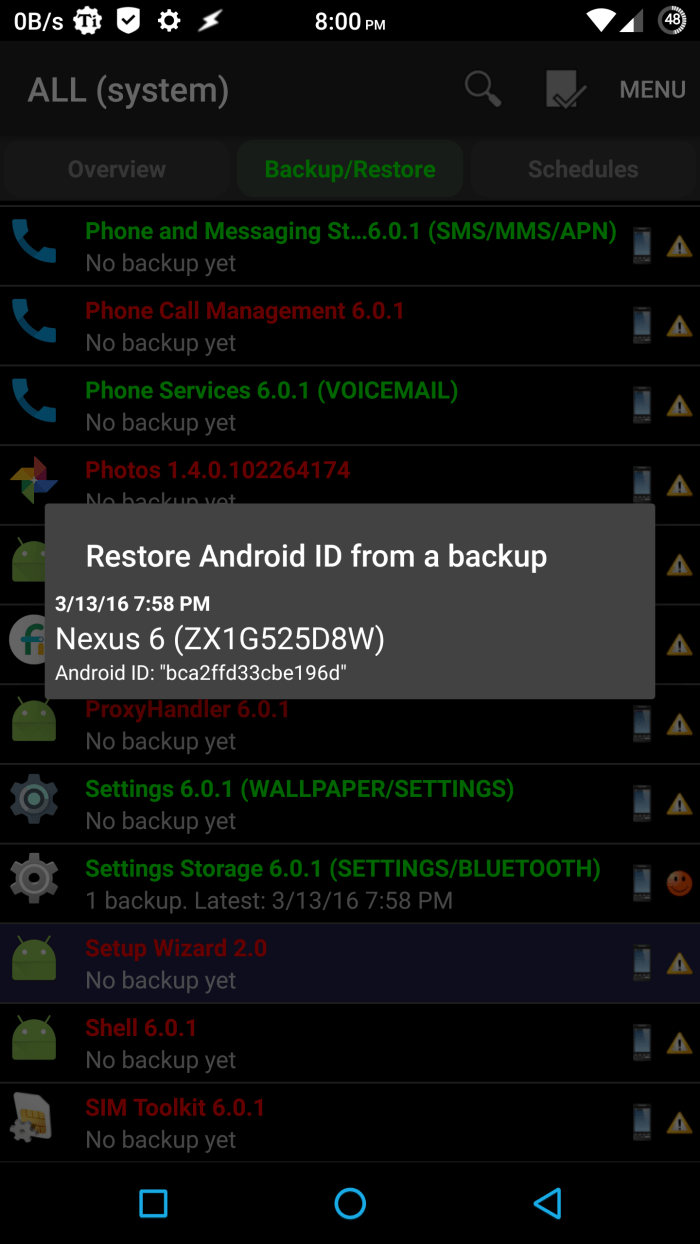
- Запустите Titanium Backup на новом устройстве.
- Нажмите кнопку с галочкой («Пакетные действия»).
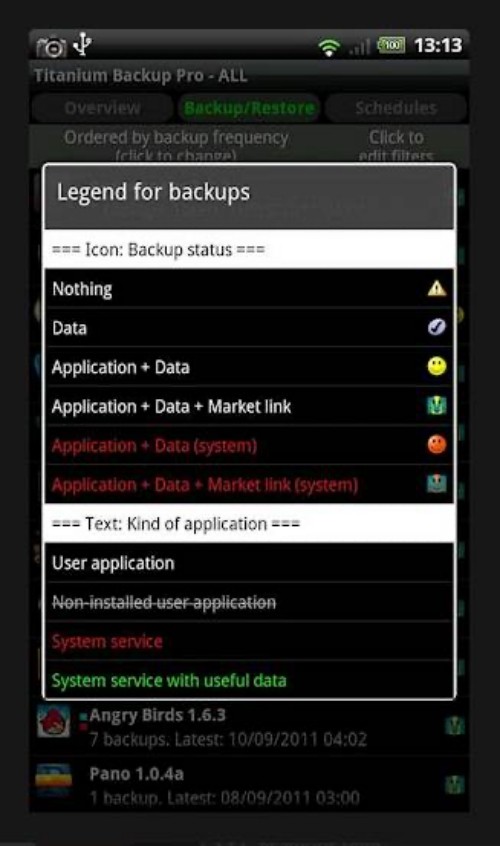
- Нажмите «Пуск» напротив пункта «Восстановить пользовательское ПО и системные данные».
Если на новом смартфоне приложение не найдет бэкап, попробуйте сначала запустить процесс проверки резервных копий. И не забывайте, что все указанные выше действия выполняются только при наличии стабильного подключения к интернету (желательно по протоколу Wi-Fi).
Как синхронизировать данные с Андроида на Андроид вручную
Перенос информации в автоматическом режиме при помощи специальных приложений и сервисов – это оптимальный вариант. Но при необходимости вы можете воспользоваться ручными способами переноса, о которых далее пойдет речь.
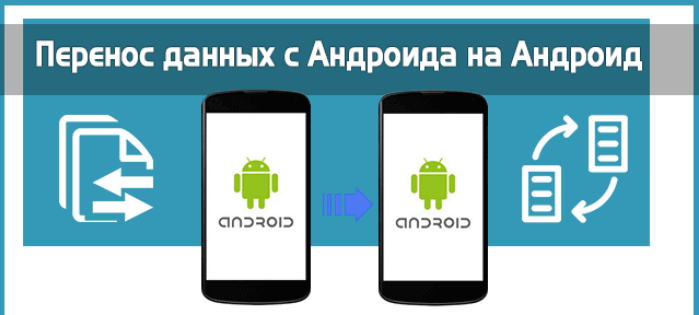
Через MicroSD
Если оба устройства располагают слотом для карт памяти, а у вас в наличии есть MicroSD-карточка, то вы можете выполнить перенос через нее. Для этого понадобится:
- Установить карту памяти в новый смартфон.

- Открыть проводник и выделить все файлы, которые требуется передать.

- Нажмите кнопку «Переместить» и в качестве места для сохранения выберите одну из директорий MicroSD-карты.
- Извлеките карточку и вставьте ее в новое устройство, а затем выполните перенос в соответствии с предыдущими пунктами инструкции.

При желании можно не переносить файлы во внутреннюю память, а продолжать взаимодействовать с ними через карту памяти. Правда, в данном случае речь идет только о мультимедиа.
Через NFC/Bluetooth
Разумеется, перекинуть информацию можно и при помощи беспроводных интерфейсов вроде Bluetooth. Скорость передачи будет невысокая, однако в ситуации, когда требуется передать менее 100 мегабайтов, это не сыграет важной роли:
- Активируйте Блютуз на обоих устройствах и включите обнаружение.
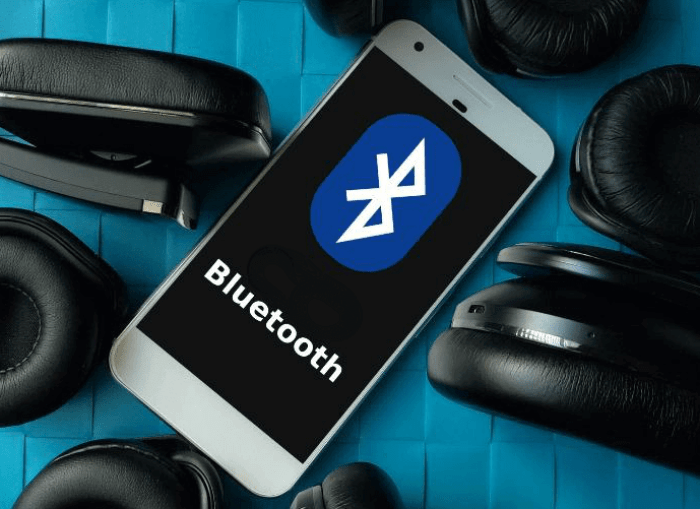
- Выделите необходимые файлы на старом телефоне.
- Нажмите кнопку «Отправить», а затем – «Bluetooth».
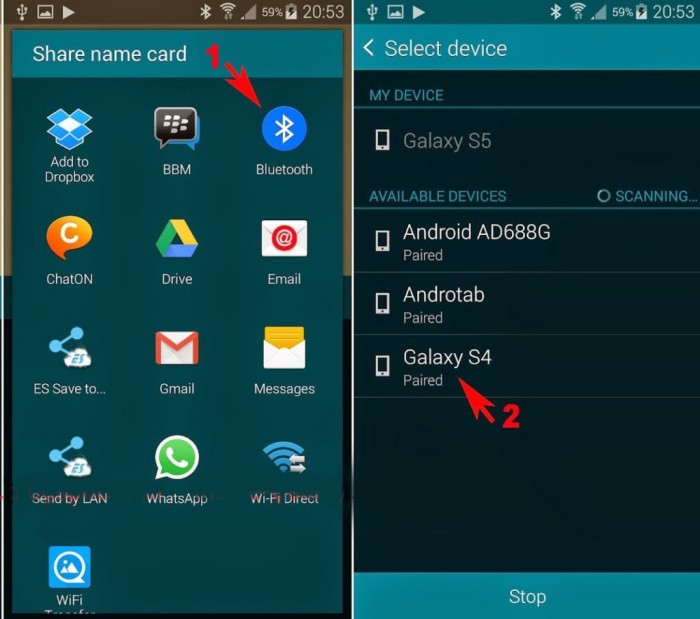
- Дождитесь окончания поиска устройств и выберите принимающий смартфон.
- На устройстве-получателе подтвердите прием данных.
Для установки моментального соединения между устройствами можно активировать функцию Android Beam, и тогда подключение будет происходить по NFC. Но при этом данные будут передаваться по Bluetooth.
Через USB-кабель
Как бы то ни было, самым надежным способом передачи информации является использование USB-кабеля. В случае прямого обмена между смартфонами вам также потребуется OTG-переходник, но можно обойтись и без него, задействовав компьютер:
- Подключите старый телефон к ПК.
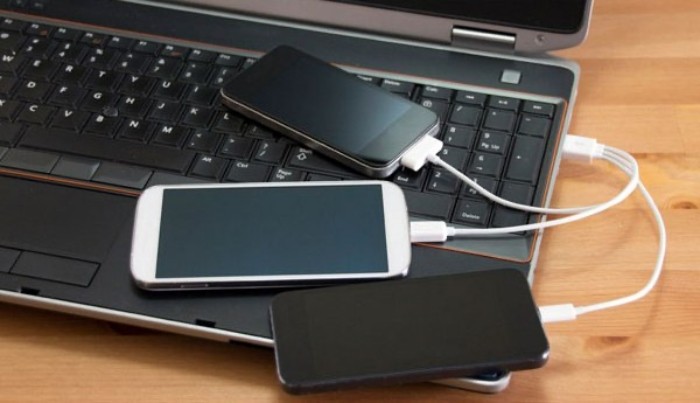
- Откройте проводник и скопируйте информацию из папки смартфона в любую директорию компьютера.
- Далее остается подключить к ПК новый аппарат и скопировать файлы, ранее перенесенные на компьютер.
Наконец, передача данных по USB может быть выполнена в ходе первичной настройки нового смартфона. Выберите соответствующий пункт в окне «Перенос данных» и следуйте инструкциям, которые появятся на экране.
Как перенести данные с Андроида на Андроид все: ТОП способов
Перенести данные с Андроид телефона на Андроид телефон крайне важная и всегда актуальная тема. Каждый год выходит множество новых аппаратов на этой ОС и приобретая такой, всегда хочется сохранить все, что было на старом.
Поэтому крайне важно знать, как перенести все данные с Android на Android телефон или планшет быстро и правильно, чтобы не возникло проблемы в будущем.

В предыдущем материале мы рассмотрели, как создать гугл аккаунт и, как привязать его к своему смартфону. Сейчас мы подробно и на примерах разберемся, как перенести всю информацию с Андроида на Андроид.
Интересно! Передачу информации / данных можно сделать на любом устройстве с данной ОС независимо от ее модели, будь то: Honor, Xiaomi, Samsung, Sony или другие.
Перенос данных с Андроида на Андроид
Начнем со стандартных средств, которые уже по умолчанию есть в операционной системе. Это самый простой и рабочий вариант. Но, при условии, что будете использовать тот же гугл аккаунт на новом — своем устройстве, а не хотите просто скопировать информацию на другой смартфон.
Используем стандартные средства системы — гугл аккаунт
Что можно перекинуть (список может отличаться в зависимости от версии Андроид):
- Настройки системы
- Список установленных приложений, они автоматом скачаются на новое устройство
- Данные от приложений, которые используют Google Диск для резервного копирования
- Контакты
- Календарь
- Документы
- Google Диск
- Google Play Фильмы
- Google Fit — приложения для отслеживания здоровья
- и т.д. — зависит отверстии ОС и от модели аппарата
1. На текущем устройстве делаем:
1. У вас должен быть создан гугл аккаунт и подключен к устройству. Перейдите в настройки, откройте раздел с аккаунтами и посмотрите добавлен ли он, если нет — то сделайте это. Зайдите в него и установите галочки у всех или только нужных пунктов в активное положение. Нажмите на синхронизацию, чтобы не ждать пока она произойдет автоматически.


2. Если используете смартфон с версией Android до 8. В настройках откройте раздел «Восстановление и сброс» (может называться немного по-другому, если используется сторонний лаунчер). И включите в нем параметр резервирования данных. Здесь же добавьте свой аккаунт для резервирования.

Активированная функция автовосстановления — в автоматическом режиме настроит новый телефон с указанным аккаунтом также, как был настроен старый и перекинет данные из резервной копии.
2. На новых версиях ОС начиная с Android 8, перейдите в настройках в раздел «Система» и далее откройте «Дополнительные настройки». Пункт резервного копирования будет здесь — откройте его и включите функцию загрузки данных на гугл диск, если этого не сделано по умолчанию. После чего нажмите на «Начать копирование».

2. На новом устройстве:
При активации нового смартфона или его сбросе до заводских настроек. При включении — укажите ваш гугл аккаунт. Вам предложат восстановить данные с прежнего устройства — выберите его из списка.

Уже на активированном смартфоне зайдите в настройки устройства в раздел «Аккаунты». Добавьте тот, который был на старом устройстве и синхронизируйте все данные.
Интересно! Если вам необходимо перенести дополнительно фотографии и другие мультимедиа файлы — можно воспользоваться Google Диском или другими положениями. Обо всех способах переноса снимков читайте в материале — как перенести фото с андроида на андроид.
С помощью приложений
Рассмотрим только то программное обеспечение, которое действительно работает и, это подтверждено положительными отзывами от пользователей, использовавшими его.
Copy My Data
Предельно быстро и без проблем скопирует информацию со старого девайса на новый. Довольно много положительных отзывов на гугл плей. Позволяет копировать: контакты, календарь, фото, видео.

Phone Clone
Работает на многих моделях аппаратов, копирует: контакты, сообщения, календарь, заметки, фотографии, список вызовов.

X-Transfer — Share/Backup Files/Contacts/SMS/Calls
Отличное решение быстро перенести контакты, смски, список вызовов и фотографий. Работает быстро и качественно — много положительных отзывов.

клон телефона
Позволяет перекинуть музыку, видео, фотографии, контакты, смс и другие данные.

CLONEit — Batch Copy All Data
Адрес: CLONEit
Неплохое приложение, позволяет перенести контакты, смс, ммс, приложения и т.д. Работает довольно хорошо, но судя по отзывам, некоторые модели смартфонов могут не поддерживаться.

Через компьютер по USB
Подсоедините девайс к компьютеру, и перекиньте папки с необходимыми файлами на ПК или ноутбук. Затем скопируйте их обратно на новый телефон. Передать таким образом можно: музыку, фотографии и другие изображения, скачанные данные и другие мультимедиа.

Также, практически у каждого производителя девайсов на базе данной ОС, есть свое приложение, которое позволяет сделать резервную копию устройства и перенести данные на новое. Например, у Самсунг — это Smart Switch. Но смысла от их использования в переносе данных практически нет, только если другие способы не работают. Лучше использовать их по прямому назначению — создание бекапа текущего устройства.
Как перенести приложения и игры с Андроида на Андроид
Когда вы подключаете на каком-либо устройстве свой гугл аккаунт, вам становятся доступны все те приложения, которые вы когда-либо скачивали. Чтобы загрузить их заново:
1. Зайдите в Google Play, нажмите на три полоски — сверху у поиска и в раскрывшемся списке перейдите по пункту с вашими приложениями.

2. Здесь кликните по библиотеке и просто скачайте заново нужное вам ПО или игры.
Важно! Если до этого вы скачивали платные приложения или игры по акции — бесплатно, заново так сделать не получится — попросят их приобрести.
Интересно! Также, выше уже был список приложений, которые способны это сделать — можете воспользоваться ими.
Как перенести СМС с Андроида на Андроид
Наилучшим вариантом сделать это, является использование приложений. Выше уже был список с приложениями, которые способны сделать это. Но и в этой главе мы рассмотрим варианты, которые могут копировать смс с одного телефона на другой.
Интересно! Также на сайте можно прочитать статью обо всех работающих методах, как перенести контакты с андроида на андроид действительно быстро и, чтобы они не потерялись и не покаверкались имена.
SMS Backup & Restore
Хорошо справляется с поставленной задачей, работает быстро и поддерживает множество различных моделей телефонов.

EZ SMS
Адрес: EZ SMS
Позволяет делать резервные копии сообщения и восстанавливать их при необходимости.

Супер резервного копирования
Хороший вариант, кроме смс восстанавливает и множество других важных данных с вашего устройства.

В заключение
Надеюсь представленная информация оказалась полезной для вас. Пишите в комментариях, как делаете это вы, всем будет интересно узнать. Ведь у кого-то может быть свой, уникальный способ.
Как перенести данные с Андроида на Андроид: 22 способа переноса данных с Android на новый телефон Android

Смартфоны, как и любая другая сложная техника, быстро устаревают; даже если вы покупали гаджет год или два назад, вопрос, как перенести данные на новый телефон Андроид, может возникнуть уже сегодня — и в статье мы дадим несколько интересных и достаточно простых ответов на этот вопрос.
Все перечисленные ниже способы безопасны для Android, не отнимают много времени и, конечно, не подразумевают необходимости удалять файлы на старом аппарате: вы можете использовать оба гаджета одновременно, например, для общения по работе и развлечений.
Мы перечислили несколько способов переноса данных для смартфонов разных производителей, а также привели общие методы миграции файлов, подходящие для абсолютного большинства устройств на базе ОС Андроид. Выбирайте любой из вариантов — и приступайте к переносу важной информации!
Как может быть осуществлен перенос данных с Андроида на Андроид
Теоретически все способы миграции данных можно разделить на три группы, одинаково простые в освоении:
- Системные способы. В этом случае вы будете использовать службы и онлайн-сервисы, предлагаемые компанией — производителем операционной системы или телефона. Для ОС Андроид это в первую очередь Google-сервисы; для копирующих Android систем, например, MIUI, — собственные разработки Xiaomi.
- Сторонние способы. Первый вариант не требует установки дополнительных приложений, однако не даёт выполнить стопроцентный перенос данных; использование специальных программ снимает этот вопрос — вы перенесёте на новый гаджет все файлы, присутствующие на старом, не тратя слишком много времени на освоение интерфейса апплета.
- Ручной перенос данных с телефона на телефон Андроид. При выборе этого способа вам придётся потратить на копирование важных файлов значительно больше времени, чем при пользовании автоматизированными методами; однако и сомнений, не забыли ли вы что-то важное, не будет — вы контролируете процесс с начала и до конца.
При подготовке к работе нового аппарата под управлением Андроид советуем комбинировать все три методики: так вы сможете сэкономить время, не лишившись в итоге действительно нужных файлов.
Используем стандартные инструменты Андроид для переноса
Системные службы Android, о которых мы расскажем в этом разделе, в абсолютном большинстве случаев предполагают регулярное автоматизированное создание резервных копий данных. Информация сохраняется на сервере компании-разработчика, а доступ к ней можно получить, введя на новом телефоне Андроид данные учётной записи: логин и пароль. Чаще всего срок хранения информации не ограничен; при изменении условий использования серверов вы будете предупреждены заблаговременно и успеете подготовить автономную резервную копию настроек гаджета, контактов, сообщений, запланированных событий, поиска в браузере, установленных апплетов.
Отметим, что, поскольку возможность создавать копии системных данных даётся вам безвозмездно, компания-разработчик сама определяет, на какой сервер будет осуществлён перенос информации с Android на Android, а также какого объёма данных коснётся информации: стандартный набор перечислен нами выше. Кроме того, место, выделенное под вашу учётную запись, не бесконечно: если вы хотите сохранять в «облаке» все установленные на смартфоне или планшете приложения, скорее всего, рано или поздно придётся докупать дополнительные гигабайты.
Способ #1: Резервное копирование от Google
- Используется для создания постоянно хранящейся на серверах «Гугла» резервных копий.
- Необходимо наличие активной учётной записи.
- Бесплатно предоставляемый пользователю объём облачного диска в настоящее время — 15 гигабайт.
- Часть приложений, а также настроек апплетов не будет скопирована: такая опция может быть просто не предусмотрена разработчиками.
- Возможно, вам не удастся перенести некоторые сведения с более нового поколения ОС Андроид на старое (например, с 9-го на 4-е): после переноса придётся выполнять копирование вручную или при помощи дополнительных приложений.
- Резервное копирование требует стабильного подключения к интернету; поскольку передаётся довольно большой объём данных, советуем пользоваться вай-фаем.
- Google оставляет за собой право стирать данные приложений, если вы не включали телефон Андроид на протяжении более чем двух недель.

Краткая инструкция, как перенести информацию с Андроида на Андроид:
- Подключите телефон к заранее созданному аккаунту «Гугла». В системных настройках отыщите раздел «Аккаунты», выберите на новой странице вариант «Добавить» — и тапните по легко узнаваемому логотипу Google.

- Вернувшись в основное меню, найдите раздел «Восстановление (Резервирование) и сброс». Включите функцию и, если есть возможность, выберите, какие именно типы данных должны автоматически переноситься в «облако», выделенное для вашего аккаунта.

- Выберите, для какой из сохранённых на гаджете Android учётных записей будет производиться резервное копирование.
- Чтобы получить восстановленные данные на новом аппарате, привяжите к нему эту же учётную запись, а затем, в одноимённом разделе системных настроек, включите опцию автовосстановления. На современных гаджетах сделать выбор можно ещё на этапе первичной настройки Андроид — перенос данных займёт несколько минут.

- Чтобы получить доступ к сохранённым в «облаке» фотографиям, видеозаписям и прочим мультимедийным файлам, откройте встроенное приложение «Google Диск», после чего тапните «Добавить». Остаётся указать, в какую директорию были сохранены сведения — и дождаться завершения синхронизации!

Способ #2: Сервис Mi Cloud, доступный на телефонах Xiaomi
Вы легко сможете перенести данные с Андроида на Андроид Xiaomi на следующих условиях:
- Воспользоваться предлагаемыми компанией-разработчиком опциями вы сможете только на официальной прошивке MIUI.
- Бесплатно предоставляемый для одного аккаунта объём облачного хранилища — всего лишь 5 гигабайт.
- Создание резервной копии предполагает использование аккаунта Mi Cloud.
Процесс переноса данных включает следующие шаги:
- Подготовьте аккаунт, если не сделали этого раньше. Бесплатная регистрация доступна на сайте Сяоми.
- Когда учётная запись будет создана, перейдите к настройкам гаджета и откройте пункт Mi Cloud, после чего согласитесь со всеми навязываемыми вам условиями пользования «облаком».
- Введите на новой странице данные используемой для резервного копирования учётной записи.

- Отметьте типы данных, которые должны автоматически переноситься в «облако» (помните об ограниченном объёме диска).
- Приступите к созданию резервной копии данных; процесс займёт несколько минут, а поскольку информации может быть довольно много, рекомендуем использовать подключение к интернету по вай-фаю.
В дальнейшем перенос файлов в облачное хранилище будет производиться регулярно, без необходимости вызывать его вручную; ключевое условие копирования — наличие связи с интернетом.
Способ #3: Резервная копия на прошивках Xiaomi MIUI
В этом случае перенос данных на новый телефон Андроид будет производиться в наполовину ручном режиме: резервная копия сохраняется во внутренней памяти смартфона, что может привести, помимо прочего, к частичной несовместимости бэкапов. Сохранить описываемым ниже способом файлы мультимедиа, в частности, ваши фотографии и видеоролики, не получится: выберите любой другой доступный вариант переноса файлов.
Покажем, как осуществляется создание бэкапа:
- Перейдя к списку системных настроек, выберите раздел «Дополнительно». Здесь вам потребуется тапнуть по подразделу «Восстановление и сброс».
- Откройте пункт «Локальный бэкап».
- На новой странице отметьте типы информации, которые должны быть сохранены в резервной копии. Обязательно выберите «Настройки системы»: здесь содержатся все ваши пароли, текстовые сообщения, информация о голосовых вызовах и прочие важные сведения.
- Отметьте также, в какое время должна проводиться регулярная синхронизация данных.

- После завершения процесса вы увидите в корневом каталоге телефона папку backup. Можете скопировать её — или размещённую в ней подпапку AllBackup — в любой каталог на внешней памяти или облачном хранилище. С использованием этих данных вы сможете восстановить прежние настройки на новом телефоне Ксиаоми.
А чтобы перейти к восстановлению, выберите в ранее рассмотренном разделе системных настроек опцию «Восстановить».
Используем приложения для переноса данных от конкретного производителя смартфона
Специальные программы, разработанные компаниями-производителями, позволяют выполнить перенос данных с телефона на телефон Android максимально просто. Как правило, каждая компания предлагает свою собственную разработку: в частности, это верно в отношении Моторолы (Motorola Migrate), Самсунг (Samsung Smart Switch), Сони (Sony Xperia Transfer Mobile). Кроме того, существуют универсальные апплеты, созданные и поддерживаемые независимыми разработчиками, например — CLONEit.
Все эти программы работают в полуавтоматическом режиме: вы устанавливаете апплет, запускаете его, выбираете, какие именно файлы хотели бы сохранить, чтобы затем перенести на другой Android — и запускаете копирование данных. Рассмотрим несколько примеров использования приложений.
Приложение #1: Samsung Smart Switch
Существует два варианта использования этой утилиты. Первый — прямая миграция данных; при этом оба гаджета должны быть подключены к беспроводной сети:
- На новом гаджете в разделе системных настроек, подразделе «Учётные записи», выберите в качестве способа восстановления данных Smart Switch.
- Запустите приложение на обоих устройствах Андроид.
- На передающем смартфоне нажмите на кнопку «Отправить», после чего выберите в качестве способа передачи сеть вай-фай.
- Теперь вы сможете запустить перенос данных с Андроида на Андроид Самсунг: выберите нужные файлы и начинайте процесс. В зависимости от объёма передаваемой информации копирование может занять от нескольких минут до часа и более.
Второй способ передачи информации подразумевает создание «промежуточной» копии на карте памяти:
- При помощи приложения создайте копию нужных для переноса на новый Android данных. Сохраните её на внешней карте памяти.
- Продолжите процесс извлечением карточки и установкой её в новый гаджет.
- В подразделе системных настроек «Учётные записи» выберите в качестве способа восстановления Smart Switch. Теперь нужно тапнуть по пиктограмме карты памяти и нажать «Восстановить».
При необходимости выдайте приложению все запрашиваемые им системные разрешения; иначе копирование или восстановление станет невозможно.
Приложение #2: LG Mobile Switch
Перед началом переноса данных проверьте, чтобы оба аппарата размещались в одной сети вай-фай. Затем:
- Запустите заранее скачанный апплет на телефонах Андроид.
- В качестве способа передачи информации выберите вариант Wireless.
- На передающем смартфоне тапните «Отправить»; на принимающем — выдайте требуемые системные разрешения и подтвердите получение файлов.
- Начатый вами перенос всех данных с Android на Android может растянуться, в зависимости от объёма информации, на несколько минут, вплоть до часа-полутора. Отключаться в этом время от беспроводной сети не нужно, а вот поставить оба гаджета на зарядку не помешает.
По завершении переноса рекомендуем перезагрузить принимающий телефон; в результате на нём появится вся необходимая вам информация, хранившаяся на старом смартфоне.
Приложение #3: Phone Clone для Huawei
Достаточно удобное приложение, при помощи которого вы сможете обеспечить миграцию данных на новый телефон следующим образом:
- После установки апплета на оба аппарата запустите приложение на новом. Выберите пункт «Это новый телефон».

- В результате будет создана новая точка доступа, войти в которую можно, используя сгенерированный программой пароль.

- Открыв приложение на старом гаджете, выберите на стартовой странице вариант «Это старый телефон». Теперь вы сможете подсоединиться, используя пароль, к созданной ранее точке доступа.
- Отметьте, какие данные должны быть перенесены на новое устройство Андроид, и дождитесь завершения копирования.
Приложение #4: Motorola Migrate
Покажем, как перенести галерею с Андроида на Андроид, а также прочие важные данные:
- Скачайте и установите программу на оба устройства.
- Создайте новую точку доступа на новом смартфоне.
- Отсканируйте сгенерированный код доступа старым телефоном.
- Укажите в настройках апплета, какие данные хотите перенести.
- Запустите процесс и не отключайте точку доступа до его завершения.
Отметим, что эта программа не работает на ОС Android начиная с 7-го поколения.
Приложение #5: Xperia Transfer Mobile для телефонов Sony
Удобный продукт, совместимый, помимо прочего, с iOS-гаджетами. При помощи программы вы сможете, используя беспроводную сеть NFC, передавать с одного устройства на другое данные, относящиеся к категориям:
- Контакты из телефонной книжки.
- Текстовые сообщения.
- Планируемые события.
- Текстовые и голосовые заметки.
- Закладки.
- Мультимедийные файлы: фотографии, музыкальные записи, видеоролики.
Чтобы выполнить перенос информации:
- Отметьте категории, которые должны быть скопированы.

- Нажмите Transfer и не выходите из приложения, пока операция не будет завершена.
- Когда перенос телефонной книги с Андроида на Андроид, как и прочих отмеченных вами сведений, закончится, нажимайте Finish. Теперь все нужные вам данные хранятся на новом смартфоне.

Приложение #6: HTC Transfer Tool
Краткая инструкция по использованию фирменного приложения HTC:
- Открыв системные настройки смартфона, выберите вариант «Получить данные».
- Запустите приложение на обоих телефонах, после чего, проверив, совпадают ли отображаемые в диалоговом окне коды, откройте настройки копирования.

- Определите, данные каких типов должны быть перенесены на новый гаджет со старого.
- Запустите передачу файлов, тапнув по кнопке Transfer.

В зависимости от объёма передаваемых данных операция может занять довольно продолжительное время. Советуем не разрывать сопряжение гаджетов, а также поставить их на зарядку, чтобы избежать внезапного отключения.
Приложение #7: CLONEit для разных производителей телефонов
Инструкция по использованию универсального приложения:
- После установки запустите апплет на старом и новом смартфонах.
- Подключите оба гаджета к беспроводной сети.
- Чтобы запустить перенос с Андроида на Андроид, выберите на старом Андроиде опцию «Отправитель», а на новом — «Получатель».
- Отметьте категории файлов, которые хотели бы передать с устройства на устройство, и приступите к копированию.

Различные способы переноса информации на все случаи
Отметим, что под переносом данных этим способом не обязательно понимается копирование каждого файла вручную; чаще всего речь идёт о выборе отдельных категорий данных: музыки, фотографий, роликов и так далее. Помимо прямого переноса на новый телефон, возможна отправка информации на ПК или в «облако».
Как скопировать приложения с помощью Titanium Backup
Использование этого универсального апплета в полноценном варианте предполагает получение и на передающем, и на принимающем устройствах рут-доступа. После того, как root будет активирован, приступайте к инструкции:
- Запустите заранее установленную программу на старом аппарате Android.
- В подразделе «Резервные копии» выберите, какие приложения вместе с данными хотели бы передать на новый гаджет. Тапните «Сохранить».
- Когда копия будет подготовлена, при помощи долгого тапа выберите вариант «Передать…».
- Инструкцию, как перенести данные с Андроида на Андроид, продолжаем советом выбрать способ передачи информации: через облачный сервер, по электронной почте или другим доступным образом.
- Чтобы сохранить данные сразу нескольких или всех апплетов, выберите вариант «Пакетные действия».
- Если не хотите передавать сведения посредством интернет-соединения, скопируйте каталог Titanium Backup с сохранёнными в нём файлами из внутренней памяти старого телефона, а затем перенесите, например, при помощи SD-карты, на новый.
- Восстановите приложения из созданных копий при помощи соответствующей опции Titanium Backup.
Отметим, что часть данных при переносе может быть утеряна или восстановлена некорректно; зависит это, в частности, от версии «передающей» и «принимающей» ОС Андроид.
Как скопировать контакты (номера) с СИМ-карты телефона
Покажем, как выполняется процесс переноса контактов на Android:
- Запустите встроенное в операционную систему приложение «Контакты».
- Перейдите к настройкам, тапнув по размещённым в верхнем углу трём горизонтальным отрезкам.

- Когда откроется новая страница, выберите пункт «Импорт контактов».

- Отметьте нажатием на пункт SIM нового всплывающего окна, после чего тапните «ОК».

- Отметьте галочками, какие из содержащихся в телефонной книжке контактов должны быть перенесены на новое устройство Андроид. Кроме того, возможен перенос контактов с Android на Android с использованием аккаунта Google.

После завершения копирования закройте приложение. Вы всегда можете удалить лишние данные из телефонной книжки нового гаджета стандартным способом.
Как перенести данные через облачное хранилище
В зависимости от выбранного вами «облака» бесплатный объём памяти может колебаться от 1–2 до 50–100 гигабайтов. Этого обычно хватает, чтобы скопировать для последующего переноса фотографии, видеозаписи и так далее. Порядок переноса:
- Чтобы избежать чрезмерного расхода траффика, подключите телефон Андроид к сети вай-фай.
- Инсталлируйте и откройте мобильный клиент выбранного для миграции данных облачного хранилища.
- Авторизуйтесь, используя ранее созданную учётную запись.
- Нажмите на кнопку-«плюсик», чтобы загрузить в «облако» новые файлы.
- Когда копирование будет завершено, откройте мобильный клиент на новом телефоне Android и авторизуйтесь, используя ту же учётную запись.
- Скопируйте ранее сохранённые файлы в память нового устройства.
Вместо описанного выше способа вы можете загрузить нужные файлы на облачный сервер при помощи универсальной кнопки «Поделиться».

Перенос чатов WhatsApp с помощью локального резервного копирования
У нас есть более подробная статья про перенос чатов Ватсап. Порядок копирования переписки посредством мессенджера:
- На исходном телефоне Андроид создайте копию данных. Сделать это можно в разделе настроек «Чаты и звонки».
- Перекопируйте резервную копию на карту памяти, после чего установите её в новый телефон. Нужный вам файл располагается в каталоге внутренней памяти WhatsApp, подкаталоге Database.
- Инструкцию, как перенести с Андроида на Андроид переписку, продолжаем советом установить мессенджер на новый гаджет, а потом пройти процедуру авторизации.
- Теперь вам необходимо тапнуть «Восстановить» и подождать завершения процесса копирования данных.
Перенос данных Андроид через компьютер
Использовать ПК в качестве промежуточной точки переноса данных можно по следующему алгоритму:
- Подключите смартфон к компьютеру посредством кабеля.
- Выберите способ передачи файлов MPT.
- Когда в «Проводнике» появятся каталоги памяти телефона, скопируйте содержащиеся в них данные в любой каталог на жёстком диске.
- Отсоедините старый гаджет и подключите новый, после чего, в том же порядке, перекопируйте на него ранее сохранённую информацию.
Перенос СМС с Андроида на Андроид через приложение SMS Backup & Restore
Инструкция, как перенести смс с Андроида на Андроид. Перенос текстовых сообщений на новое устройство часто может быть осуществлён при помощи предлагаемых компаниями-разработчиками фирменных приложений, а также инструментария Google — в последнем случае с использованием специальных приложений, например, SMS Backup&Restore. Порядок работы в программе:
- Откройте на старом гаджете приложение и создайте в нём резервную копию: всех категорий данных или только SMS.
- Создайте файл во внутренней памяти смартфона.
Когда процесс будет завершён, вы найдёте в каталоге приложения файл с расширением XML. Чтобы перенести данные на новый телефон:
- Запустите программу на новом смартфоне.
- Выберите опцию «Восстановить».
- Определите место хранения локальной копии SMS.
- Тапните «Восстановить», после чего, по запросу системы, подтвердите действие.
Спустя несколько мгновений все текстовые сообщения окажутся на вашем новом телефоне Android.
Перенос данных на ПК по Wi-Fi через приложение «Диспетчер файлов»
Порядок работы с приложением:
- После установки программы подключите и ПК, и телефон к беспроводной сети.
- Активируйте в апплете удалённое управление.
- Полученный IP-адрес впишите в любом браузере на компьютере.
- Запустите копирование файлов с гаджета на ПК.
- Когда процесс будет завершён, таким же образом скопируйте сохранённые файлы на новое устройство Андроид.
Перенос фото с Андроида на Андроид с помощью Google Drive
Рассмотрим, как переносятся файлы при помощи этого облачного хранилища:
- В каталоге, содержащем данные, выделите все файлы, которые хотели бы перенести на новый смартфон.
- Выберите для них вариант «Поделиться/Отправить».
- В качестве принимающего хранилища выберите «облако» Google.
- Укажите, в какой каталог должны быть скопированы данные, после чего тапните «Сохранить».
Теперь, чтобы загрузить файлы в память нового гаджета:
- Откройте мобильный клиент облачного сервиса.
- Выберите папку, в которой недавно сохранили файлы для переноса.
- Выделите весь каталог или отдельные файлы, после чего вызовите контекстное меню.
- Выберите вариант «Скачать».
- Дождитесь завершения скачивания.
Как передать информацию при помощи NFC-модуля смартфона
На устройствах, снабжённых этим каналом передачи информации, перенос с Android на Android осуществляется в следующем порядке:
- В настройках обоих смартфонов разрешите передачу данных посредством NFC, а также опцию Android Beam.
- Отметьте файлы, которые необходимо переместить на новое устройство.
- Выберите для них функцию «Поделиться».
- Выполните сопряжение телефонов, приложив один к другому.
- По запросу системы выдайте необходимые разрешения на новом телефоне.
Передаём файлы по Bluetooth
Инструкция по переносу данных:
- Выполните сопряжение телефонов по каналу Bluetooth.
- Выделите содержащиеся в памяти старого гаджета файлы, а затем нажмите на кнопку «Поделиться».
- Выдайте на новом аппарате разрешение на приём данных.
- Дождитесь, пока копирование будет завершено.
Копирование файлов через карту памяти
Перенос файлов таким образом (за исключением случаев с активацией на смартфоне опции Adoptable Storage) осуществляется таким образом:
- Скопируйте файлы, хранящиеся на старом телефоне, на СД-карту, посредством встроенного или любого стороннего файлового менеджера.
- Извлеките карточку и вставьте её в новый гаджет Андроид.
- Перекопируйте данные со старого смартфона во внутреннюю память нового.
Как перенести файлы, используя OTG переходник
Приведём простую инструкции по переносу информации:
- При помощи разъёма OTG и соответствующего переходника подключите к телефону флешку или карту памяти.
- Скопируйте данные со старого гаджета на подключённый носитель.
- Подсоедините накопитель с файлами к новому телефону.
- Скопируйте ранее сохранённые данные во внутреннюю память Android.
Заключительные советы
Самый простой способ выполнить миграцию данных с телефона на телефон Андроид — использование системных инструментов и сервисов. Если его недостаточно, советуем использовать любое стороннее приложение из перечисленных выше. Помните, что использование некоторых программ требует наличия рут-прав. «Тяжёлые» файлы советуем копировать при помощи облачных сервисов, через компьютер или подключаемую флешку.
Остались вопросы? Задавайте их в комментариях — мы поможем разобраться в переносе данных с Андроида на Андроид!
Похожие публикации:
- Как включить сенсорную клавиатуру в windows 10
- Как получить ссылку на группу в ватсап
- Как умножить число на 100 процентов
- Почему не открываются игры на яндексе