
Как в Word развернуть горизонтально только один лист
Большинству пользователей, работающих с текстовым редактором Word, известно, как поменять ориентацию листа с вертикальной на горизонтальную и наоборот. Это не вызывает никаких проблем, поскольку для этого достаточно нажать на одну кнопку.
Но, когда возникает необходимость развернуть горизонтально только один лист большинство пользователей сталкивается с трудностями. В данной статье мы рассмотрим сразу два способа, как это можно сделать. Статья будет полезна пользователям современных версий Word, таких как Word 2007, 2010, 2013 и 2016.
Как повернуть только один лист с помощью разрывов раздела
Первый способ заключается в использовании разрывов раздела. Для того чтобы развернуть горизонтально только один лист нужно отделить этот лист от остального документа с помощью разрывов раздела. Один разрыв нужно разместить перед листом и один разрыв после листа. После этого данный лист можно будет развернуть горизонтально и при этом остальная часть документа не будет затронута.
Итак, предположим у вас есть лист, который вы хотите развернуть горизонтально. Для этого установите курсор сразу над этим листом, то есть в конце предыдущего листа. После этого перейдите на вкладку « Разметка страницы », кликните на кнопку « Разрывы » и выберите « Следующая страницы ». Таким образом вы установите разрыв раздела, перед листом, который нужно развернуть горизонтально.
После этого установите курсор в конце листа, который нужно развернуть горизонтально, и снова нажмите на кнопку « Разрывы » и выберите « Следующая страница ». Таким образом вы разместите разрывы раздела над и под нужным листом.
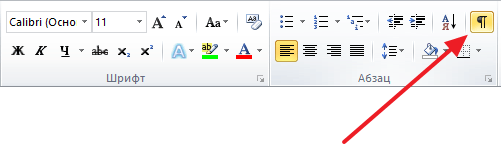
Чтобы убедиться, что разрывы установлены в нужных местах перейдите на вкладку « Главная » и нажмите на кнопку « Отобразить все знаки ». Это позволит увидеть расположение разрывов раздела и исправить их, если они были размещены неправильно.
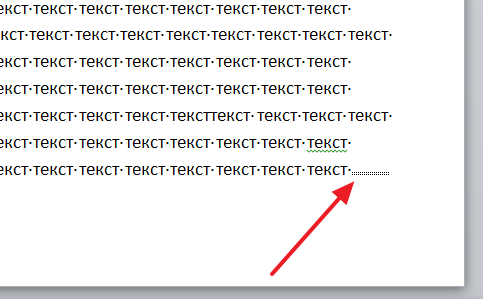
На скриншоте внизу вы можете увидеть, как выглядит разрыв раздела в конце страницы.
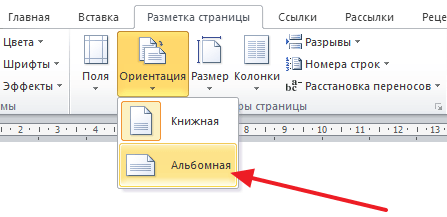
После установки разрывов раздела в нужных позициях, можно приступать к повороту листа в горизонтальную ориентацию. Для этого установите курсор на лист, который нужно развернуть горизонтально, перейдите на вкладку « Разметка » и смените ориентацию листа с « Книжной » на « Альбомную ».
Если разрывы были расставлены правильно, то в горизонтальную ориентацию должен развернуться только один лист, в то время как остальные должны остаться вертикальными.
Как повернуть только один лист с помощью параметров страницы
Word 2010
Также вы можете развернуть горизонтально только один лист через окно « Параметры страницы ». Данный способ чуть сложнее, но им также можно пользоваться.
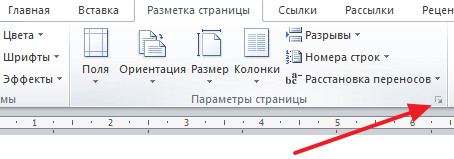
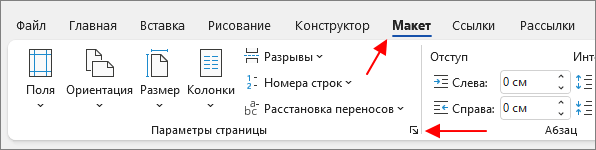
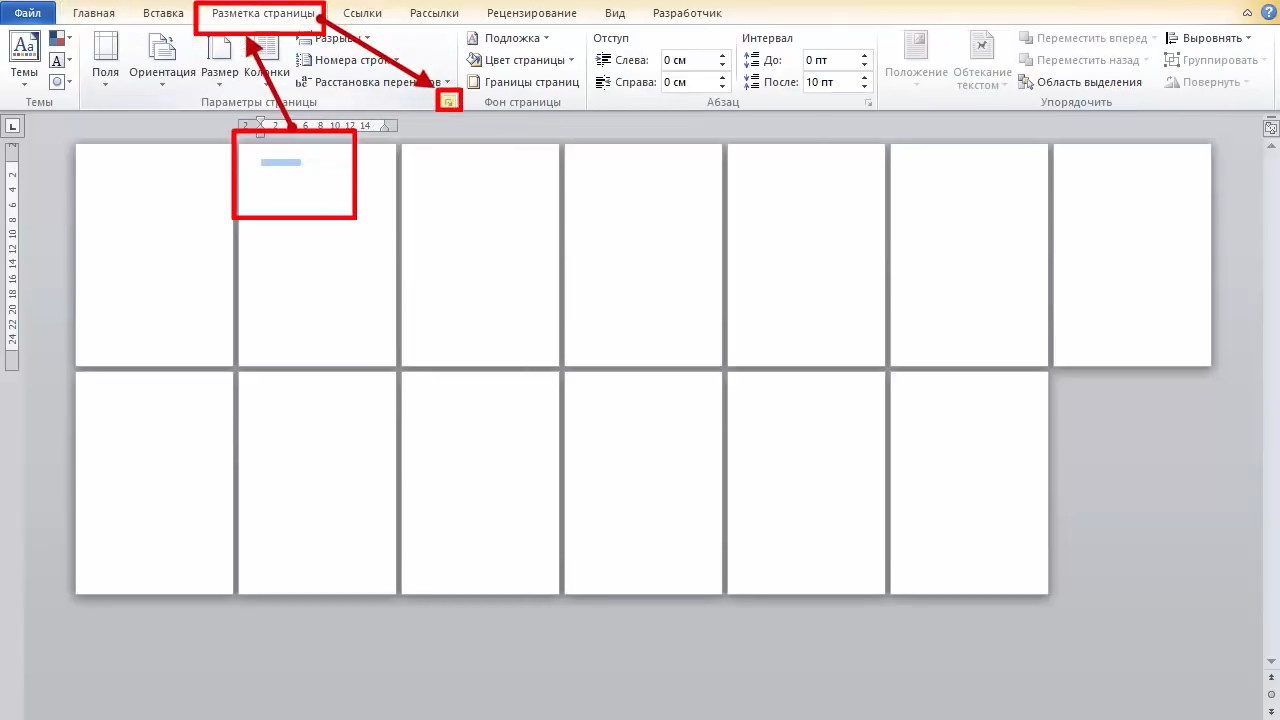
Для начала вам нужно установить курсор на одну страницу выше листа, который нужно развернуть горизонтально. После этого нужно открыть вкладку « Разметка страницы » и нажать на небольшую кнопку « Параметры страницы ». Расположение этой кнопки отмечено на скриншоте внизу.
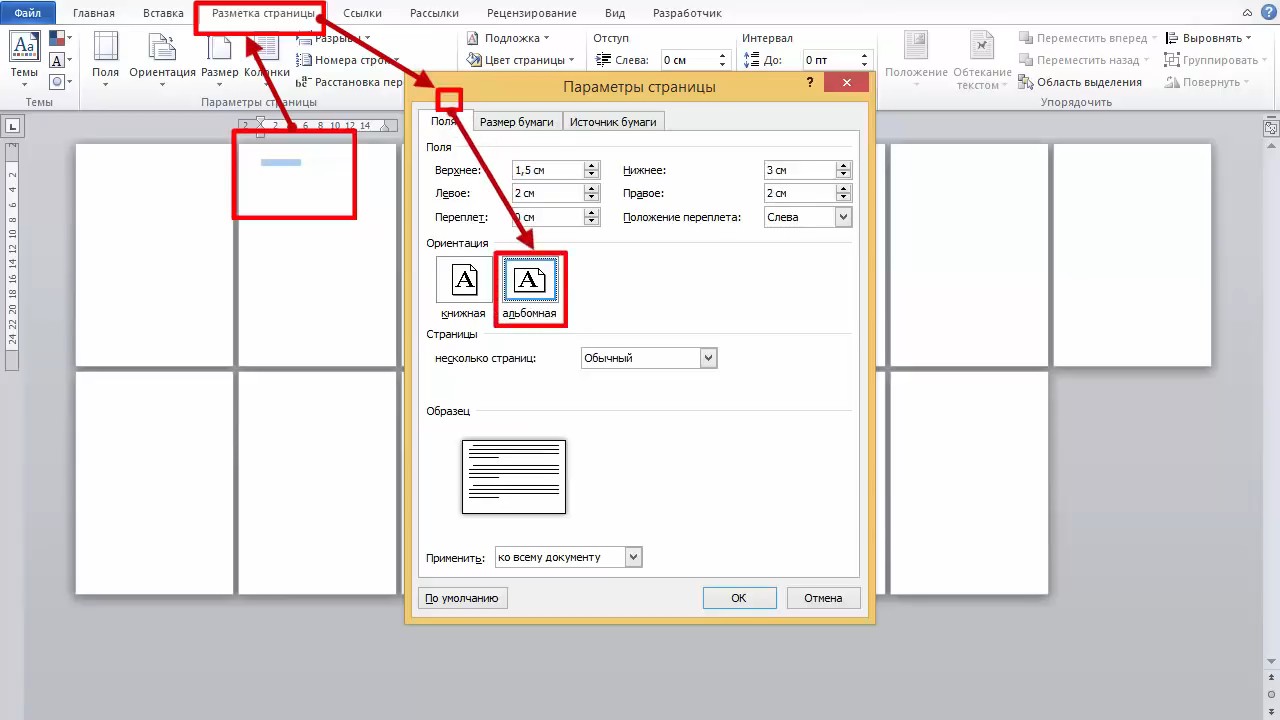
После этого откроется окно « Параметры страницы ». Здесь нужно выбрать вариант « Альбомная », применить эту опцию « До конца документа » и сохранить настройки кнопкой « ОК ».
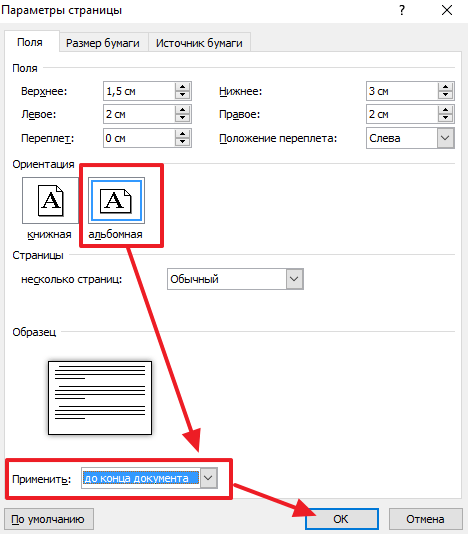
В результате все страницы, которые идут ниже выбранной, будут повернуты в горизонтальную ориентацию. Для того чтобы в горизонтальной ориентации остался только один лист нужно переместить курсор на одну страницу вниз и повторить процедуру. Только в этот раз нужно выбрать вариант « Книжная ».
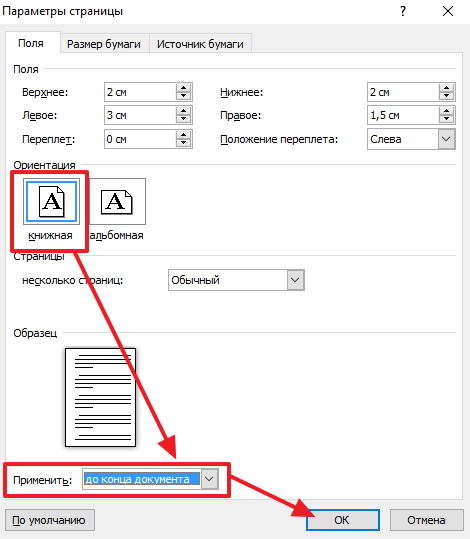
Если все сделать правильно, то вы получите один лист в горизонтальной ориентации, а остальные в вертикальной.
Word 2016
С недавних пор данный способ был значительно упрощен и стал более интуитивно понятным. Теперь для того чтобы развернуть горизонтально только один лист нужно сначала выделить текст на этом листе.
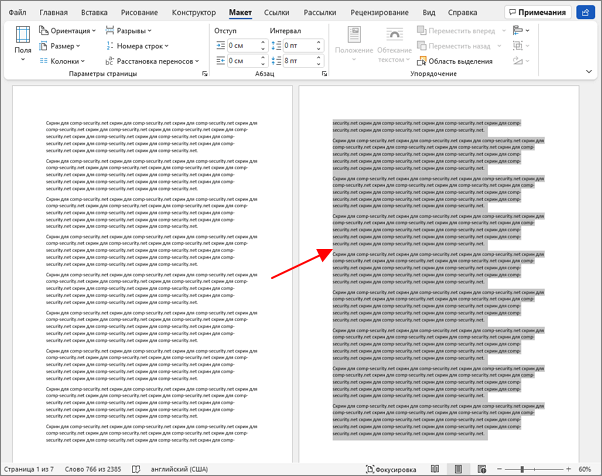
После этого нужно перейти в « Макет » (или « Разметка ») и нажать на кнопку рядом с блоком « Параметры страницы ».
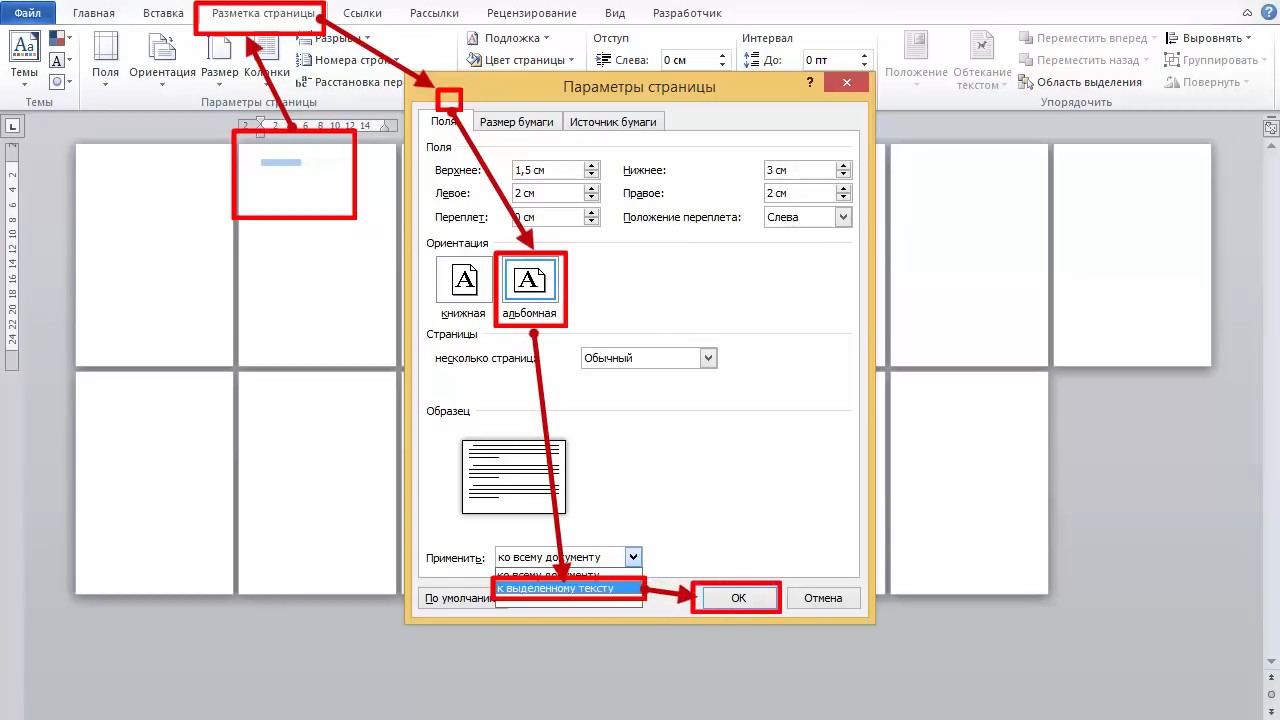
В результате появится окно « Параметры страницы ». Здесь нужно выбрать « Книжную » или « Альбомную » ориентацию страниц и в меню « Применить к » выбрать « к выделенному тексту» .
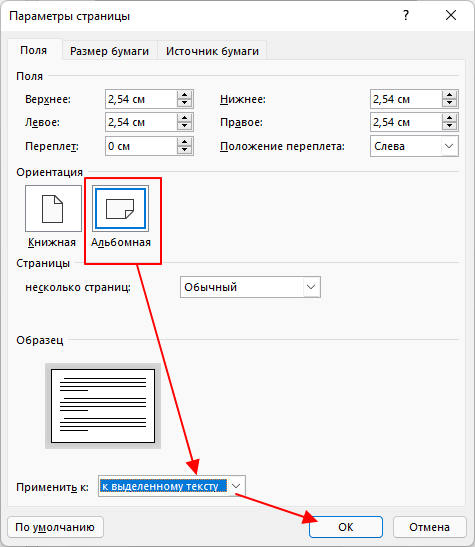
Таким образом можно развернуть горизонтально только тот лист, на котором был выделен текст.
- Как сделать альбомный лист в Word
- Как в Word сделать одну страницу альбомной, а другую книжной
- Как поменять ориентацию одной страницы в Word
- Как сделать разную ориентацию страниц в одном документе Word
Создатель сайта comp-security.net, автор более 2000 статей о ремонте компьютеров, работе с программами, настройке операционных систем.
Остались вопросы?
Задайте вопрос в комментариях под статьей или на странице «Задать вопрос» и вы обязательно получите ответ.
Как сделать в Ворде альбомный лист?

Программа Word позволяет создавать довольно сложные текстовые документы, в которых можно установить некоторые листы дугой ориентации, что позволяет вставлять большие таблицы или чертежи и хранить всю эту информацию в одном файле. Сделать это несложно и в данной статье мы рассмотрим, как сделать в Ворде альбомный лист внутри текстового документа. Все настройки будут показаны на примере MS WORD 2010.
В программе Word имеется вкладка «Разметка страницы», в которой имеется пункт «Ориентация». С помощью этого пункта можно с легкостью поменять ориентацию листов в Ворде во всем документе сразу, но мы далее будем рассматривать, как сделать в Ворде альбомный лист внутри документа.
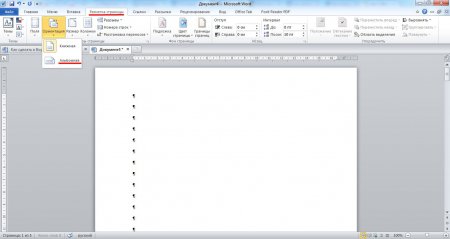
Пункт \»Ориентация\» на вкладке \»Разметка страницы\»
Если посмотреть внимательнее на визуально выделенный сектор, в котором находится пункт «Ориентация», позволяющий в Ворде сделать альбомный лист, то мы увидим, что он называется «Параметры страницы». Именно зайдя в настройки параметров страницы нам и удастся сделать альбомную страницу в Word внутри документа, оставив книжную ориентацию для всех остальных страниц. Зайти в «Параметры страницы» можно нажав на соответствующий значок справа внизу этого сектора.
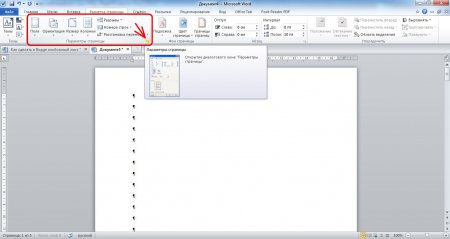
\»Параметры страницы\»
Перевернуть страницу в Ворде за один шаг невозможно, не затронув при этом ориентацию листов всего документа. Перед тем, как нажать на этот значок, необходимо установить курсор на тот лист, ориентацию которого необходимо сменить на альбомную. В настройках необходимо будет выбрать альбомную ориентацию и указать, что данное действие нужно применить ко всем листам до конца документа.
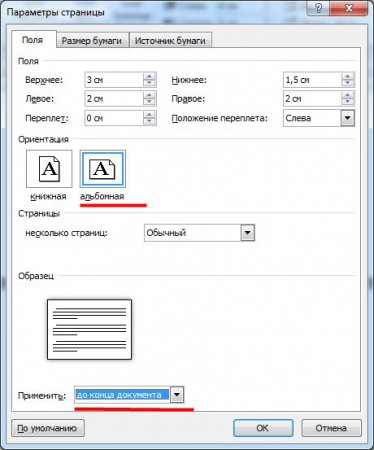
Настройка альбомной ориентации в параметрах страницы
После проведения данной операции все листы до конца документа, начиная с необходимого нам листа, приобретут альбомную ориентацию. Далее нам следует установить курсор на следующий лист и повторить операцию со сменой ориентации, но при этом необходимо будет указать уже «Книжную» ориентацию, в результате чего альбомная ориентация останется только у необходимого нам листа.
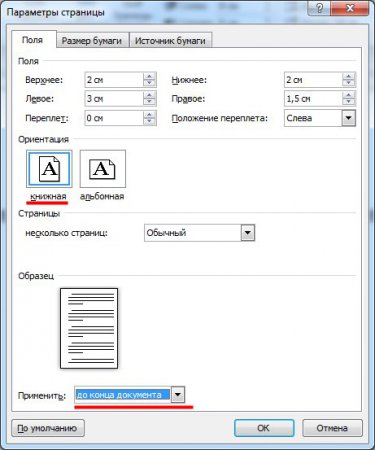
Книжная ориентация для всех последующих листов
Если в документе необходимо поменять ориентацию нескольких отдельных листов, то начинать необходимо с начала файла, иначе ничего не получится.
(c) 2022 — Chajnikam.ru :: Компьютерная грамотность. Все для этого можно найти на сайте. Обучение работы с компьютером, работы в интернете и мануалы по работе со множеством программ.
Меняем ориентацию страницы в Word на альбомную: 3 простых шага
Работа в текстовом процессоре «Ворд» — форматирование не только текста, но и всех страниц. Изменить расположение листа в Word можно с помощью стандартных функций программы.

- Стандартный формат страниц документа
- Самый простой и быстрый способ сделать альбомную ориентацию в программе
- Как сделать альбомной только одну или несколько страниц файла
- Старые версии программы
К файлу, создаваемому в программе «Ворд» можно применять стили, создавать уникальное форматирование. В текстовом процессоре можно экономить время на создание документа любого типа.
Стандартный формат страниц документа
По умолчанию в программе выставлена книжная ориентация документа – страница повернута вертикально к пользователю. Большинство файлов оформляются на книжных страничках: отчеты, курсовые и дипломные работы, рефераты, доклады, книги и другие.
Иногда, чтобы разместить таблицу или объемную картинку, делают страницу с альбомной ориентацией. Изменение положения листа доступно в программе «Ворд». Альбомная ориентация вмещает большие иллюстрации и диаграммы.
Рассмотрим, как перевернуть лист в word и как сделать один лист альбомным в текстовом процессоре.
Самый простой и быстрый способ сделать альбомную ориентацию в программе
Рассмотрим процесс изменения положения на примере «Ворд 2013» — распространенного обновленного текстового процессора. Чтобы в word сделать альбомный вид, следуйте инструкции:
- найдите на панели инструментов вкладку для разметки страницы;
- изменение происходит с помощью нажатия на выпадающий список в поле «Ориентация». Выберите альбомную версию странички. После совершения этого действия все в открытом файле станут альбомными;
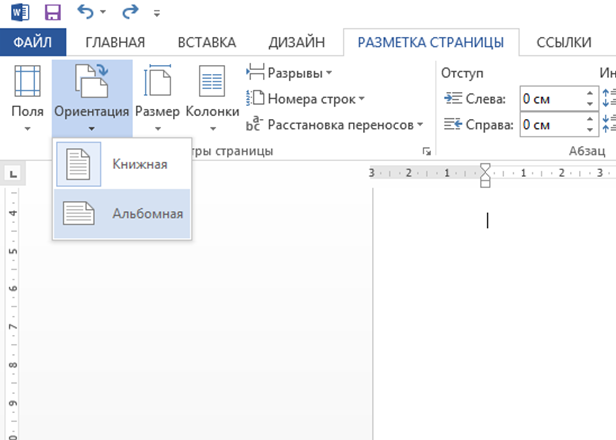
Сделать в word альбомную ориентацию можно и с помощью окошка параметров страницы. Нажмите на иконку параметров, как показано на рисунке ниже:
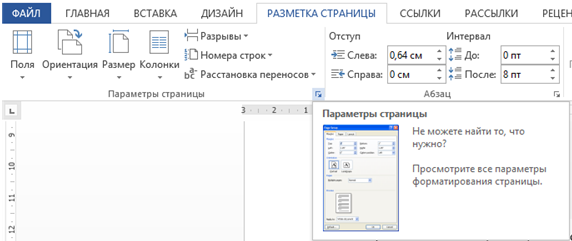
Откроется окно для детального редактирования формата открытого файла.
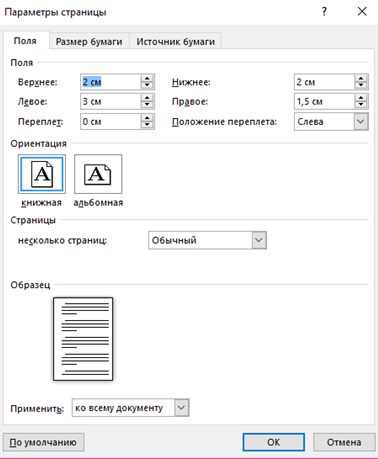
В окне изменяются следующие параметры листа: положение страничек, различие колонтитулов, ширина и высота полей, начало и конец разделов и размер бумаги. Чтобы в word перевернуть лист горизонтально, выберите альбомную ориентацию.
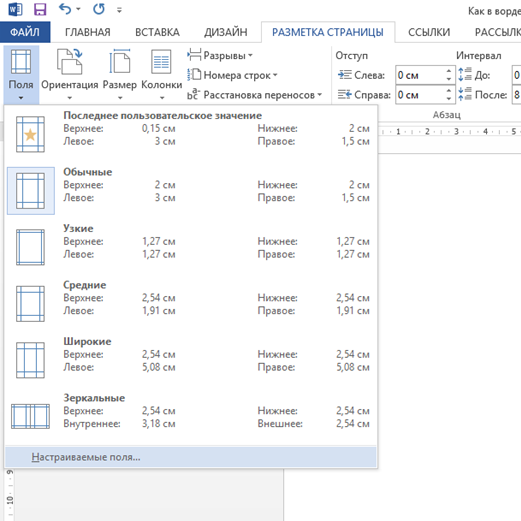
- откройте главную вкладку для разметки страничек файла и найдите кнопку для открытия окна дополнительных параметров настраиваемых полей, как показано на рисунке;
- в новом диалоговом окне выберите положение страницы и нажмите на «Применить ко всему файлу», в списке выберите номера страниц, положение которых изменяется. Нажмите ОК, сохранив изменения.
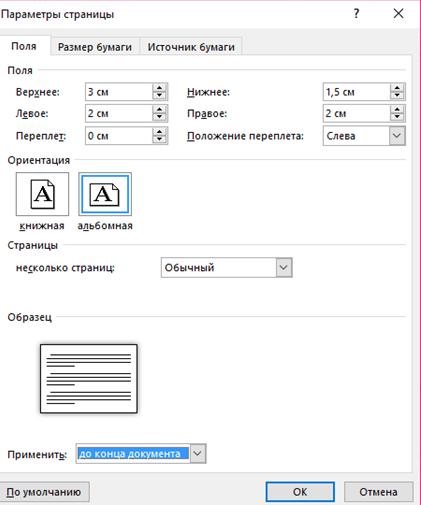
Старые версии программы
Интерфейс в Word 2003 отличается от последующих версий программы, поэтому изменение всех параметров происходит по другой схеме. Рассмотрим, как в word сделать альбомный лист и применить изменения ко всему документу:
- создайте документ. Откройте первую страничку. На главной панели инструментов расположена вкладка «Файл». Выберите вкладку и откроется окно настройки документа. Выберите пункт, который регулирует параметры полей, как показано на рисунке;
- выберите ориентацию, отображающую альбомный лист. Помимо настроек полей в окне можно изменить настройки размера бумаги, указать источник бумаги в процессе печати, задать размерность полей страницы и посмотреть на образец применяемых изменений.
Обратите внимание! В программе 2003 года после проставления ориентации необходимо вручную выставить размерность полей документа, чтобы форматирование не сбилось.
Если пользователь создает документ, который в последствии сохраняется в документ формата pdf, желательно, чтобы все странички были альбомного вида. Таким образом, на мобильных устройствах и планшетах читать будет удобно. После сохранения в формате pdf, документ не поддается форматированию. Таким образом в процессе открытия на других устройствах, Вы увидите абсолютно одинаковые страницы и текст.
ПОСМОТРЕТЬ ВИДЕО
Следует сделать горизонтальный лист в word, если конечный файл печатается на бумаге типа А3, А2 и других широкоформатных типах бумаги. На горизонтальной странице задавайте широкие поля для соблюдения стандартов печати документов. Широкие поля необходимы для безошибочной печати больших по размеру файлов.
Как в Word перевернуть только один лист горизонтально

Иногда в процессе создания и редактирования файлов в текстовом редакторе Word возникает необходимость вставить в документ графические элементы, коллажи с фотографиями или таблицы с большим количеством столбцов.
Для этого придется поменять привычное книжное положение страниц на альбомное.
Ниже читайте наглядную инструкцию о том, как это сделать, содержащую в себе два способа.
Шаг 1 из 6
Выделите страницу, ориентацию которой нужно изменить на альбомную.
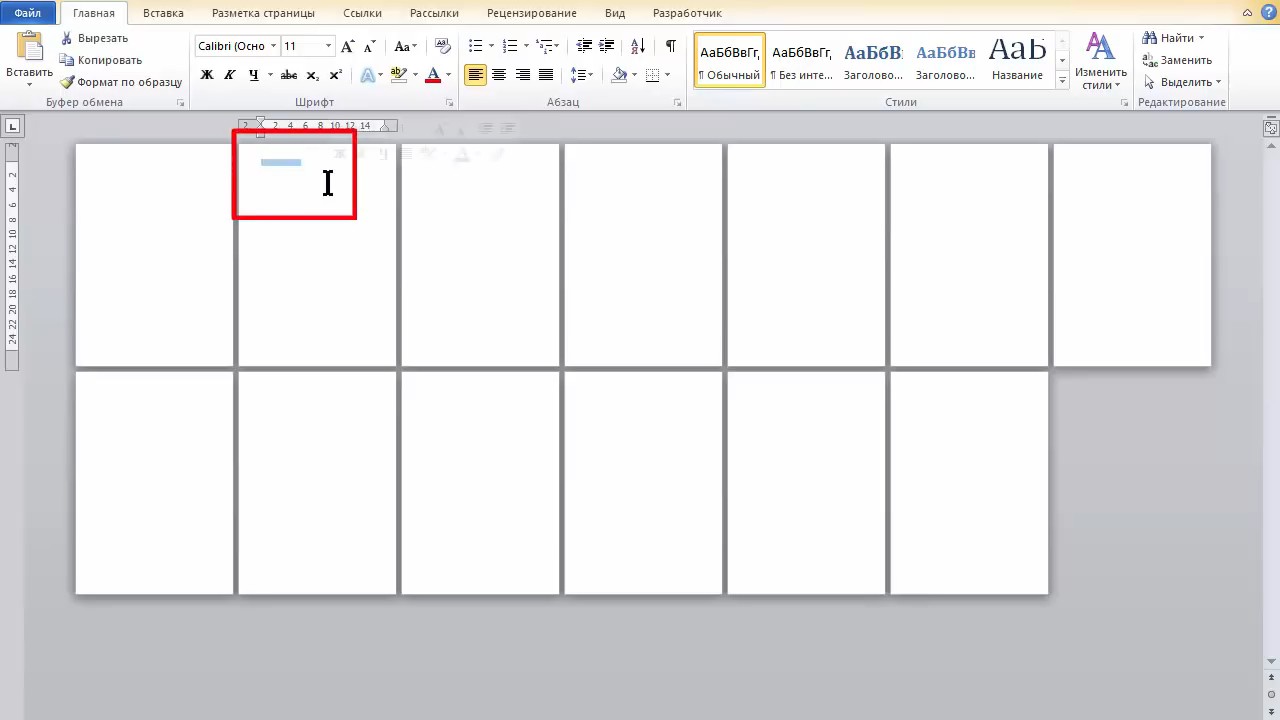
Шаг 2 из 6
Откройте вкладку «Разметка страницы».
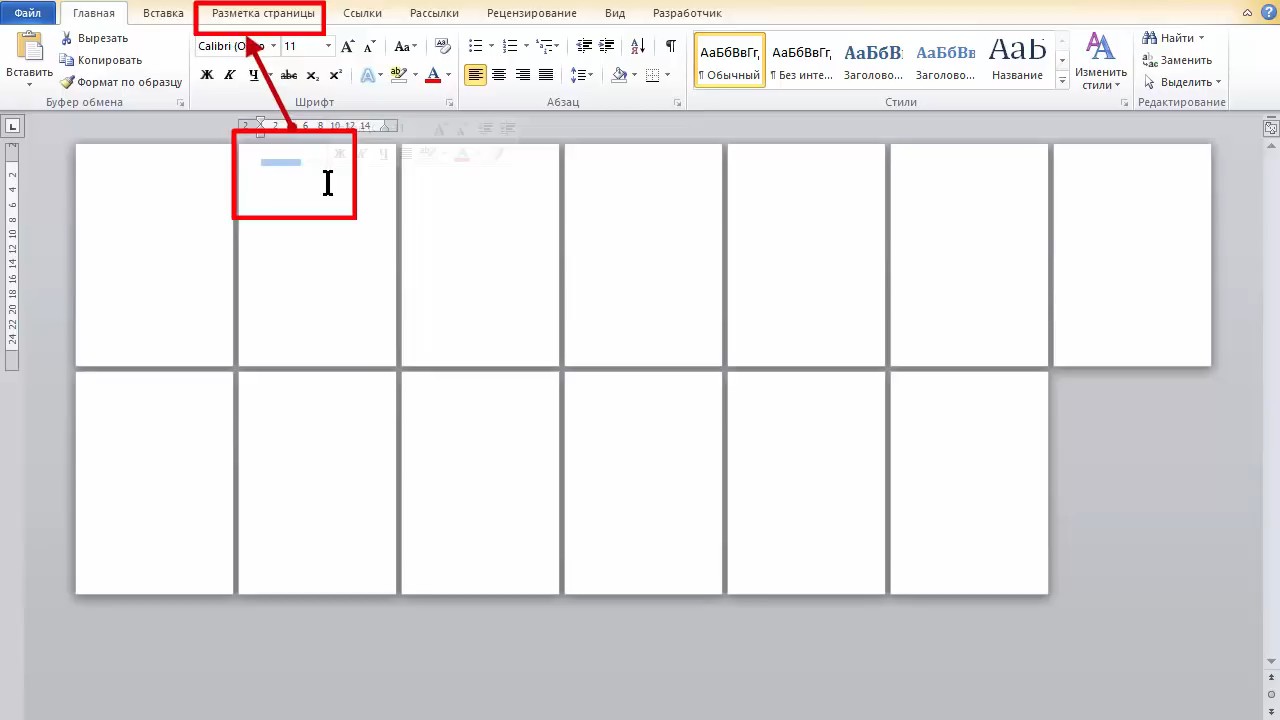
Шаг 3 из 6
На ней нажмите «Параметры страницы».
Шаг 4 из 6
В открывшемся окне найдите область «Ориентация» и щелкните «Альбомная».
Шаг 5 из 6
Внизу окна раскройте список «Применить» и выберите «К выделенному тексту» и нажмите «ОК».
Шаг 6 из 6
Как видите, выделенная страница теперь имеет альбомную ориентацию.