
Как подключить почту в Битрикс24
1. Первичные настройки. Привязываем почту к Битрикс24
Откройте раздел «Почта» в левом сайдбаре, выберите нужный почтовый сервис и введите свой email, логин и пароль от ящика.
Уберите галочку с пункта «Забрать из ящика письма за 7 дней».
Если за последние 7 дней у вас скопилось хотя бы 100 писем, их загрузка в Битрикс24 займет много времени.
Включите интеграцию с CRM, если вы хотите автоматически создавать лиды из писем.
Если на подключаемую почту приходят не только письма от клиентов, то лучше выключить эту опцию и создавать лиды вручную, чтобы в CRM не создавались мусорные лиды.
Остальные пункты пока пропустите и нажмите “Подключить”.
2. Дополнительные настройки после подключения
Теперь при переходе в раздел «Почта» будет открываться страница с входящими письмами. Кликните на шестеренку справа от списка с выбранной почтой и выберите «Настройки ящика».
Выберите пункт «Настроить папки для синхронизации», чтобы указать папки, из которых письма будут приходить в Битрикс24.
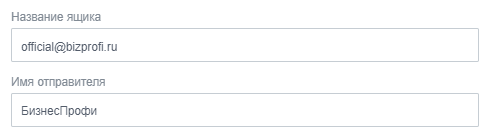
В пункте «Указать дополнительные параметры», можно задать название ящика и имя отправителя.
Следующий пункт — «Интеграция с CRM». Настраиваем автоматическое создание лидов и контактов на основе входящих и исходящих писем.
Пройдемся по каждому пункту.
Связать с CRM
Письма известных клиентов назначать ответственным сотрудникам
Для входящих с нового email-адреса
Для исходящих на новый email-адрес
Создавать контакты из вложений в формате vCard
Источник лидов и контактов
Создавать новый лид для каждого нового входящего письма с указанных адресов
Очередь распределения лидов и контактов
В блоке «Доступ к почтовому ящику» указываете сотрудников, которые в разделе «Почта» увидят этот эл.адрес и смогут отправлять исходящие и обрабатывать входящие письма.
3. Обрабатываем письма в Битрикс24
Чтобы обрабатывать письма достаточно разобраться с кнопками в верхнем меню.
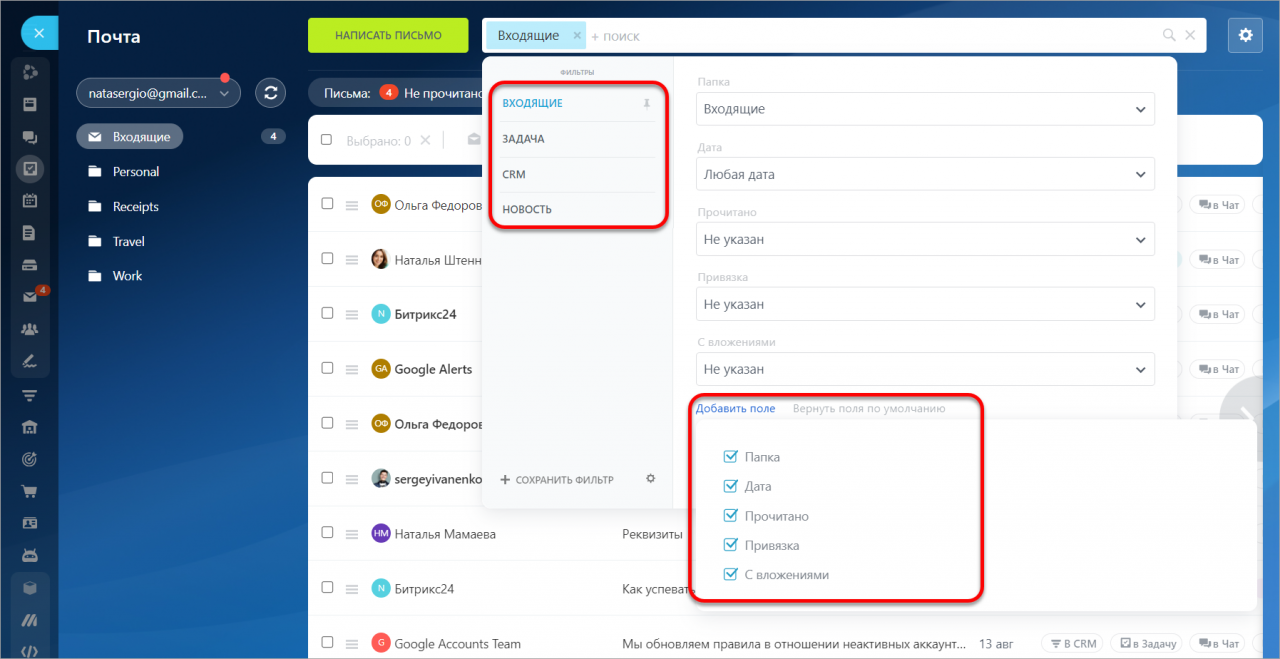
Начнем с фильтра — здесь можно отфильтровать список писем по папке, дате, статусу «Прочитано» и привязке к задачам или CRM. В фильтре вы можете настраивать отображение входящих или исходящих писем.
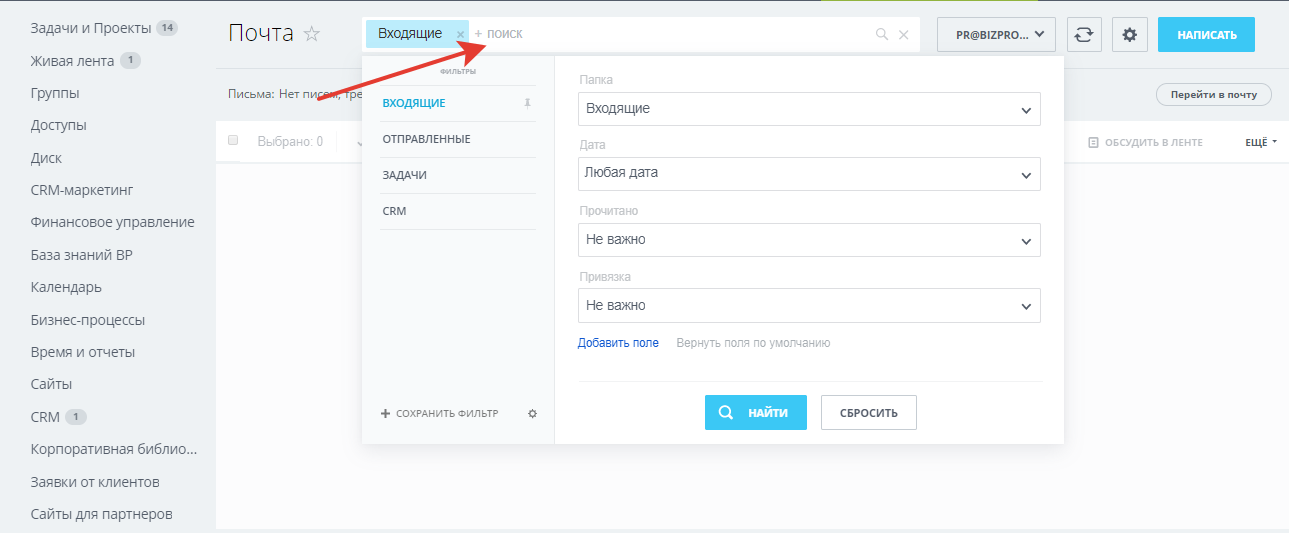
Кнопки действий в верхнем меню
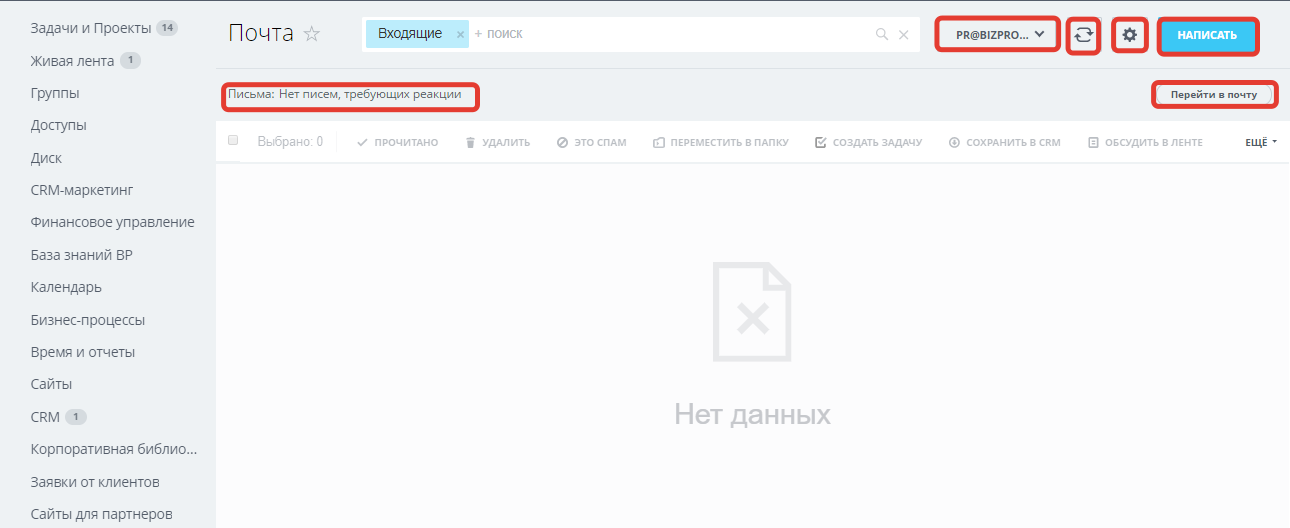
- Кнопка «Написать» открывает окно создания нового сообщения.
- Кнопка «Перейти в почту» для перехода в ваш почтовый ящик.
- Шестеренка — для настроек почтового ящика, добавления подписи в тело письма и адресов в черный список.
- Стрелки — для обновления выгруженных из почты писем.
- Кнопка с адресом вашей почты отображает список всех подключенных адресов.
Счетчики по выгруженным из почты письмам
Здесь отображается количество обработанных и необработанных писем. Статус «Не обработано» означает, что письмо не привязано к задаче или CRM.
Как работать с почтой в Битрикс24
В Битрикс24 можно добавить до десяти почтовых ящиков на одного сотрудника. Это делает почту удобным рабочим инструментом: можно не только писать и читать письма, но и обсуждать их в чате с коллегами, ставить напоминания и создавать карточки в CRM.
Чтобы начать работать с почтой, сначала подключите почтовые ящики — об этом есть отдельная статья.
-
Подключение почтовых ящиков к Битрикс24 доступно только на коммерческих тарифах. Количество ящиков на одного человека зависит от тарифного плана.
Для начала работы с почтой перейдите в левое меню и нажмите на раздел Почта. Нажмите на шестеренку (⚙️) в углу справа, чтобы настроить почту.
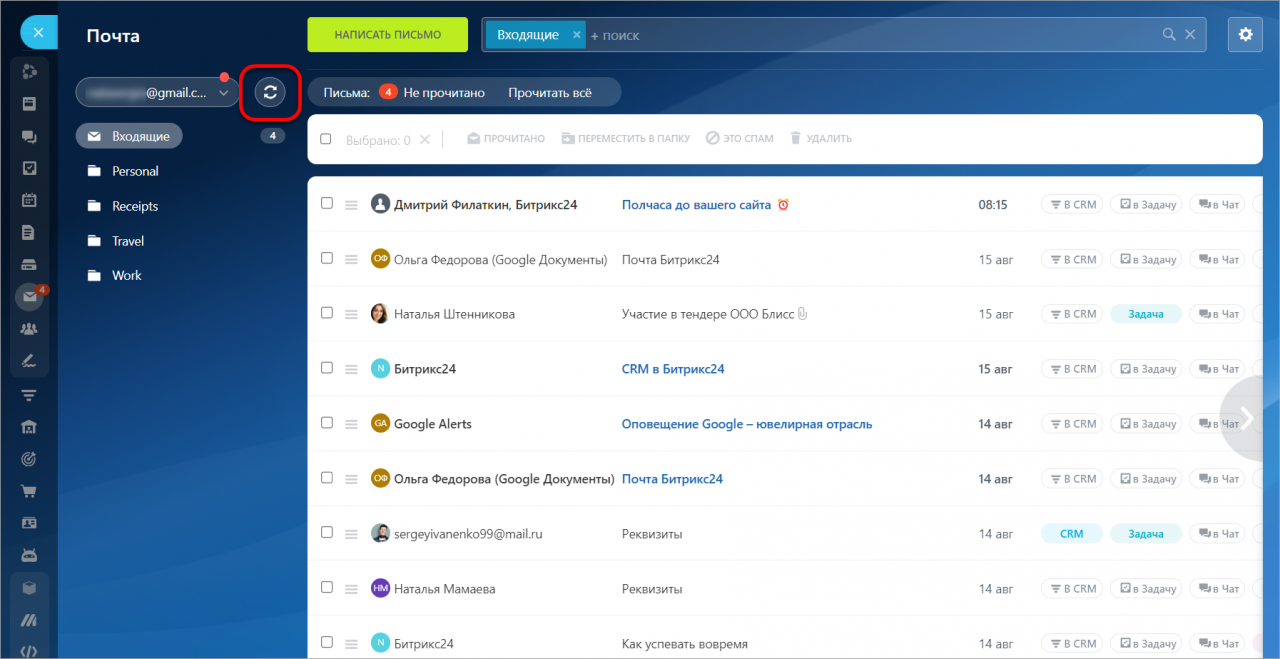
Красная точка над стрелкой показывает, что в почтовом ящике есть непрочитанные письма
Интерфейс написания писем похож на интерфейс в любом привычном почтовом клиенте.
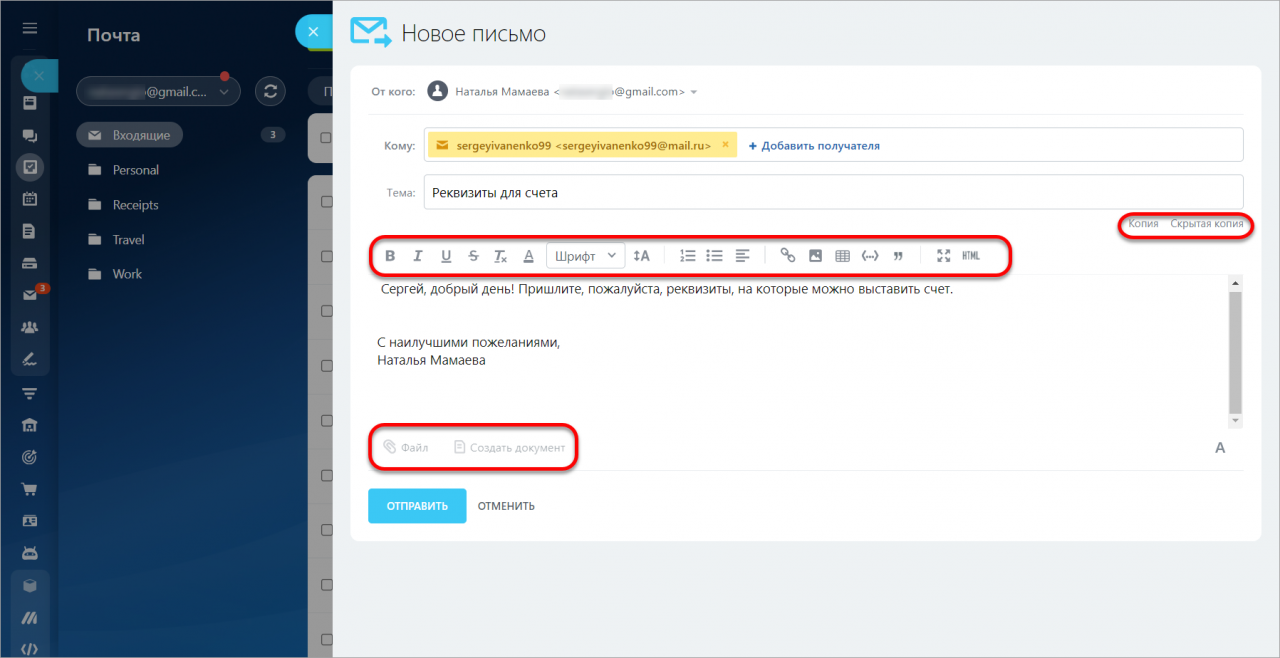
Фильтруем и сортируем почту
Поставьте галочку в чекбокс (1), чтобы верхнее меню стало активным. Здесь можно пометить письмо как непрочитанное, спам, переместить в папку или удалить (2). Такие же действия доступны, если нажать на кнопку рядом с отправителем письма (3).
Вверху показано количество непрочитанных писем в почте
Сохраняйте письма в CRM, добавляйте в задачи, встречи, обсуждайте в чате или ленте новостей.
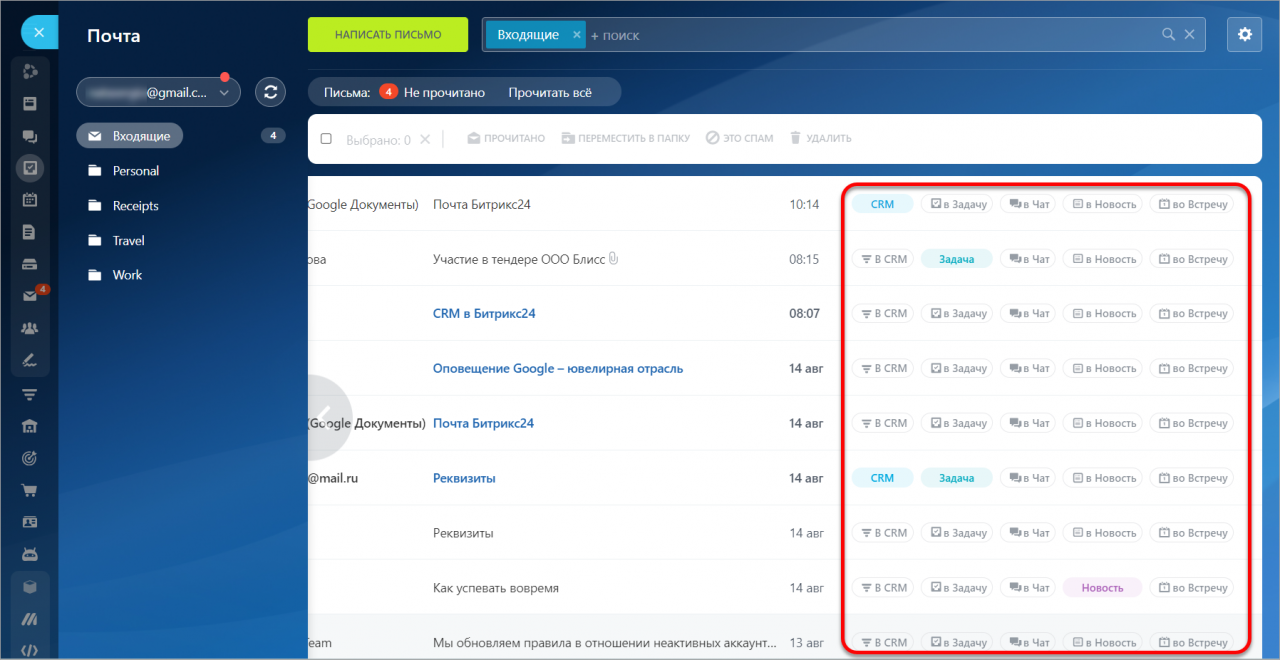
Когда на основании письма создается задача или новость, название элемента подкрашивается цветом
Например, вам пришло письмо партнера. Создайте задачу по этому письму, чтобы не забыть ответить, или соберите чат по теме, чтобы быстро обсудить вопрос с коллегами.
Пример задачи, созданной на основании письма
Фильтруйте почту, чтобы быстро находить нужные письма. Используйте стандартные фильтры, например дату или статус. Фильтруйте письма по привязке к разделам Задачи, CRM, Лента новостей.
Как часто обновляются входящие
Обмен письмами между почтовыми агентами происходит автоматически. Можно проверять почту принудительно, если нажать кнопку синхронизации.
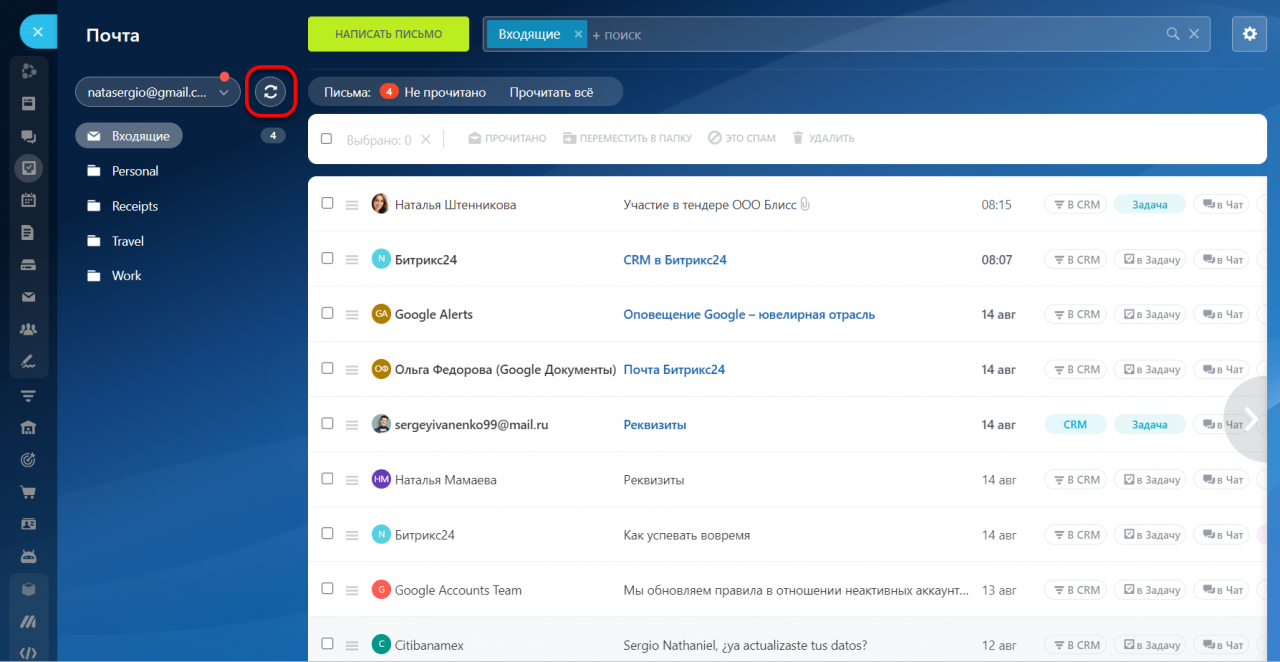
Частота обмена письмами зависит от активности пользователя в Битрикс24. Активностью считается открытая вкладка браузера, десктоп- или мобильного приложения и работа в них. Если вкладка браузера Битрикс24 свернута, то почта обновляться не будет.
Синхронизация почты проводится:
- 1 раз в 10 минут, если у владельца почтового ящика открыт портал и ведется активная работа на нем.
- 1 раз в 10 минут, если включена опция Письма известных клиентов назначать ответственным сотрудникам и на этот портал заходит любой пользователь.
- 1 раз в 24 часа, если выключена опция Письма известных клиентов назначать ответственным сотрудникам и на этот портал заходит любой пользователь.
- Сразу при переходе в почтовый ящик любым пользователем.
Почта не синхронизируется, если в Битрикс24 никто не заходит.
Коротко
Рекомендуем прочитать:
- Ограничения в почте по тарифам
- Как настроить почту Битрикс24
- Вопросы о работе почты
Как настроить почту в Битрикс24
Почта Битрикс24 — это инструмент для общения с коллегами и клиентами. Создайте папки для писем, укажите подписи и настройте связь писем с CRM. В статье рассказываем обо всех возможностях почтового ящика.
Чтобы открыть настройки перейдите в раздел Почта и нажмите на шестеренку (⚙️) в правом верхнем углу.
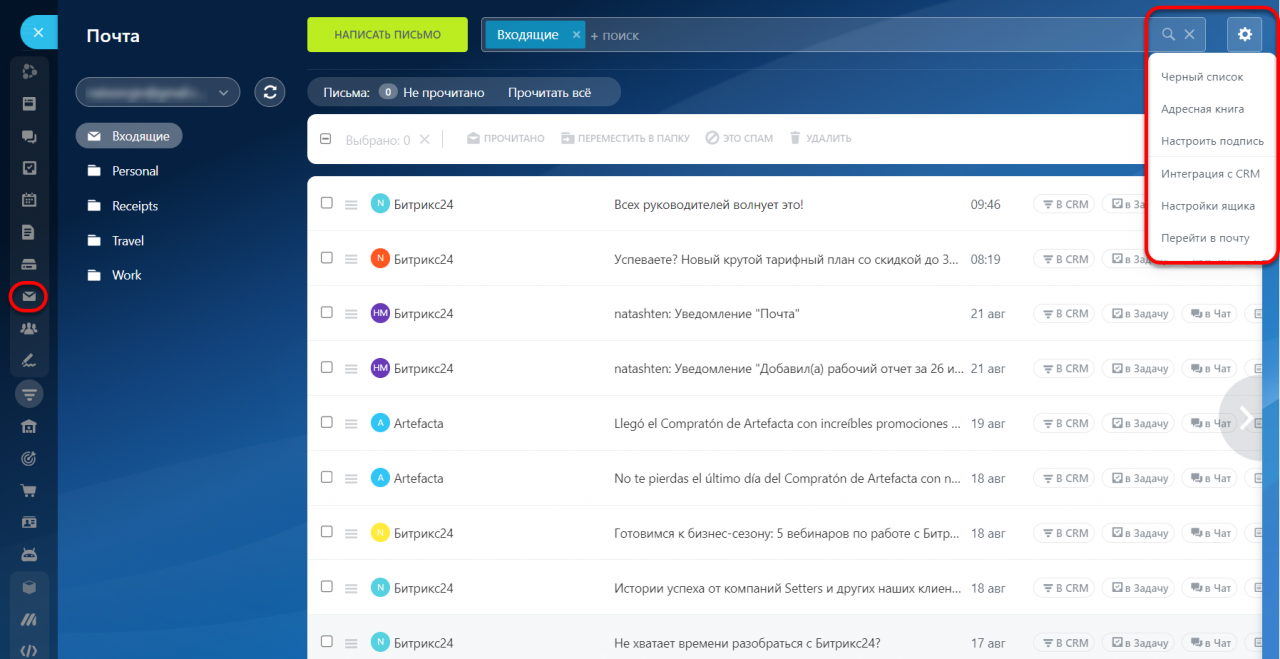
Черный список
Добавьте нежелательные адреса в черный список. Для этого нажмите на Добавить адрес (1) и укажите e-mail во всплывающем окне (2). Письма с указанных адресов будут попадать в папку Спам.
Чтобы добавить адрес в черный список для всех сотрудников, поставьте галочку внизу
Если адрес попал в черный список по ошибке, удалите его. Для этого нажмите на кнопку рядом с адресом.
Адресная книга
В адресную книгу попадают все адреса, с которых пришли письма. Чтобы отредактировать или удалить адрес, нажмите на кнопку рядом с ним.
Ищите контакты с помощью фильтра и строки поиска.
Добавляйте контакты вручную. Для этого нажмите на кнопку Добавить контакт и заполните поля Имя и E-mail.
Настроить подпись
Создайте уникальную подпись к вашим письмам. Для этого нажмите на соответствующую кнопку. Напишите текст, который будет указан в подписи в исходящих письмах. Привяжите ее к отправителю или к конкретному адресу, если у вас их несколько.
Интеграция с CRM
Чтобы сохранять письма клиентов в CRM, включите опцию Связать с CRM. Поставьте галочку рядом с нужной настройкой.
Распределяйте лиды и контакты между сотрудниками по очереди. Это возможно благодаря настройке почты.
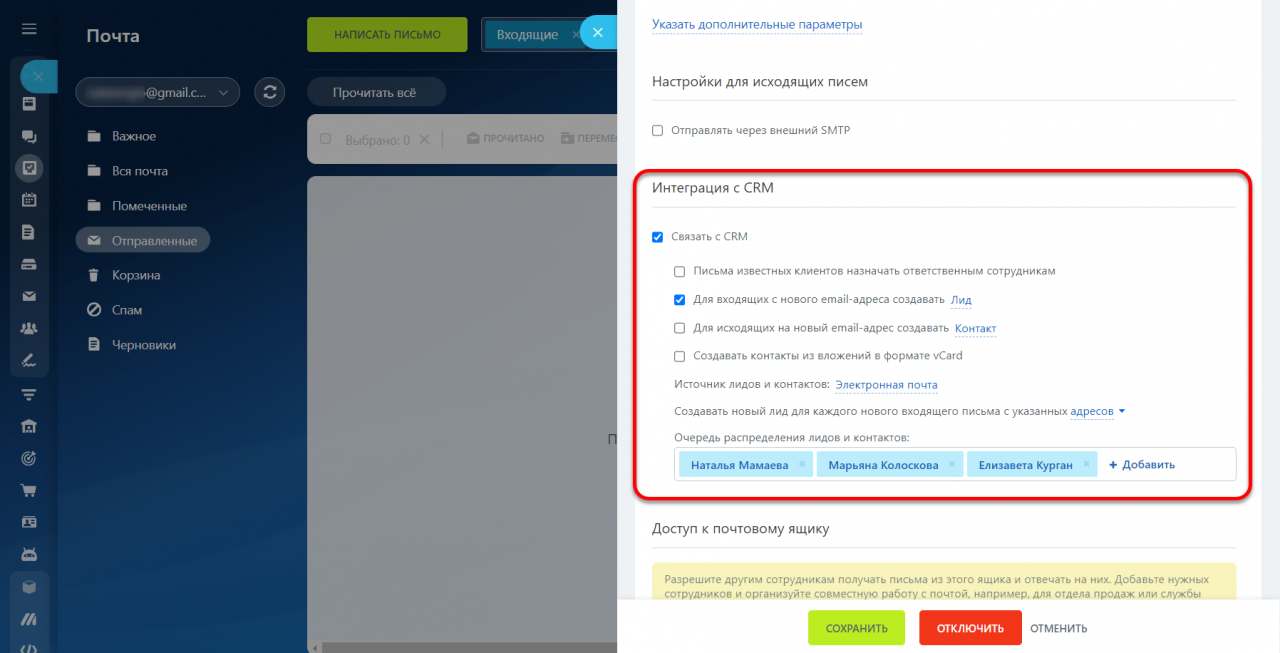
Лиды и контакты распределяются между сотрудниками в том порядке, в котором указаны их имена
Настройка ящика
Разрешите другим сотрудникам получать письма из вашего ящика и отвечать на них. Организуйте совместную работу, например, для службы поддержки клиентов.
Настройте папки для синхронизации почты и укажите, где будут храниться отправленные, удаленные письма и спам.
Почта из Битрикс24 по умолчанию отправляется с наших серверов. Как отправлять письма через сторонний SMTP-сервер, читайте в отдельной статье.
Перейти в почту
Из Битрикс24 можно быстро перейти в почту, которую вы синхронизировали. Для этого нажмите кнопку Перейти в почту. Если вы синхронизировали почту Gmail, она откроется в новой вкладке браузера.
Коротко
Рекомендуем прочитать:
- Как подключить почтовый ящик
- Как работать с почтой в Битрикс24
Вопросы о работе почты (подключение, интеграция с CRM)
В этой статье собраны ответы на самые частые вопросы о почте.
Общие вопросы
Можно ли видеть прочитано письмо или нет?
Если на стороне получателя нет блокировки автоматической загрузки данных во входящих письмах, в карточке CRM возле письма появится обозначение, прочитано оно или нет.
Может ли администратор портала видеть переписку, которую ведут сотрудники?
Администраторы могут читать переписку, если сотрудник предоставил доступ к своему почтовому ящику.
Переписку можно читать в сущностях CRM, к которым привязываются письма и к которым есть доступ в правах CRM.
Как предоставить доступ к своему почтовому ящику другому сотруднику?
Сделайте это в настройках почтового ящика. Тогда ваши коллеги смогут обрабатывать письма (читать, писать, удалять) в этом ящике, но не смогут менять его настройки.
Количество почтовых ящиков с общим доступом зависит от тарифного плана.
Как вставить картинку в подпись к письму?
Такая возможность не реализована.
Как часто проверяется почта?
Синхронизация почты проводится:
- 1 раз в 10 минут, если у владельца почтового ящика открыт портал и ведется активная работа на нем.
- 1 раз в 10 минут, если включена опция Письма известных клиентов назначать ответственным сотрудникам и на этот портал заходит любой пользователь.
- 1 раз в 24 часа, если выключена опция Письма известных клиентов назначать ответственным сотрудникам и на этот портал заходит любой пользователь.
- Сразу при переходе в почтовый ящик любым пользователем.
Почта не синхронизируется, если в Битрикс24 никто не заходит.
Частота обмена письмами зависит от активности пользователя в Битрикс24. Активностью считается открытая вкладка браузера, десктоп- или мобильного приложения и работа в них. Если вкладка браузера Битрикс24 свернута, то почта обновляться не будет. Почта синхронизируется по активности пользователя – это открытая вкладка портала и активная работа в ней (обновление страницы, переходы внутри Битрикс24 и т.д), работа в десктоп- и мобильном приложении.
Обмен письмами между почтовыми агентами происходит автоматически. Можно проверять почту принудительно, если нажать кнопку синхронизации.
У меня был бесплатный почтовый домен, как мне создавать почтовые ящики?
В Битрикс24 нельзя создавать бесплатные почтовые домены.
Если у вас были подключены почтовые ящики от бесплатного домена, то такие ящики останутся подключенными в Битрикс24 и продолжат работать. Бесплатные почтовые домены для коммерческих тарифов будут также работать и будут автоматически продлеваться каждый год.
На бесплатных тарифах продление домена не выполняется. Перейдите на любой платный тариф, чтобы продлить бесплатный домен или переведите домен на свое имя. Это можно сделать самостоятельно у регистратора доменов Reg.ru.
Передача домена происходит через запрос в поддержку Битрикс24. Подробнее об этом читайте в статье Как управлять старыми почтовыми ящиками.
После перевода домена на свое имя можно создавать новые ящики и подключать их к Битрикс24.
Почему я не могу выбрать свой адрес SMTP-сервера для Яндекса, Gmail, Mail.ru и т.д?
Предустановленные почтовые провайдеры запрещают использовать сторонние серверы для своих почтовых ящиков.
Для некоторых потребуется только указать пароль для исходящих писем, для других – достаточно только активировать опцию Отправлять через внешний SMTP.
Полный контроль над входящими и исходящими серверами есть в подключении провайдера IMAP.
Как зайти в свою почту @bitrix24.ru не через Битрикс24?
1 сентября 2023 года почтовый домен @bitrix24.ru прекратил работу.
Домен @bitrix24.ru создан на базе сервиса Яндекс 360 для бизнеса. Этот сервис стал платным для всех клиентов с 17 апреля 2023 года.
Пользователи Битрикс24 могли продолжить бесплатно пользоваться почтами @bitrix24.ru. Без каких-либо ограничений.
Что будет с почтой?
Весь почтовый архив доступен в режиме чтения в Яндекс Почте. Без возможности отправки и получения новых писем.
Можно ли самостоятельно оплатить Яндекс 360 для бизнеса и продолжить пользоваться почтой?
Нет. Мы не можем обеспечить работу отдельных ящиков домена @bitrix24.ru. Это технически невозможно.
Что мы рекомендуем вам сделать:
Создайте новый e-mail. Это можно сделать в любом почтовом сервисе. Привяжите новый почтовый ящик к Битрикс24.
Проверьте, где указан ваш старый e-mail – визитки, лендинги, рассылки. Замените его на новый.