
Как посмотреть заблокированных
Для пользователей программ для чтения экрана: вы работаете в режиме просмотра, оптимизированном для мобильных устройств, в связи с чем контент может не отображаться там, где вы ожидаете его увидеть. Чтобы вернуться в режим просмотра для настольных компьютеров, разверните окно браузера до максимального размера.
Закрыть меню переходов
Просмотр списка заблокированных участников
Последнее обновление: 1 год назад
Чтобы просмотреть список участников, которых вы заблокировали, запретив просматривать ваш профиль, выполните указанные ниже действия.
Desktop iOS Android
Нажмите на иконку Профиль в верхней части главной страницы LinkedIn.
Выберите пункт Настройки и конфиденциальность.
В разделе Отображение слева нажмите Изменить рядом с пунктом Блокировка.
Откроется список заблокированных вами участников, в который вы сможете внести изменения.
Нажмите на свою фотографию.
Нажмите Настройки.
Нажмите Отображение.
Нажмите Блокировка, чтобы просмотреть список заблокированных вами участников.
Нажмите на свою фотографию.
Нажмите Настройки.
Нажмите Отображение.
Нажмите Блокировка, чтобы просмотреть список заблокированных вами участников.
Примечание. Если разблокировать участника, вы не сможете заблокировать его в течение 48 часов.
Узнайте подробнее о блокировке и разблокировке участников.
Мы используем файлы cookie и подобные технологии, чтобы показывать и улучшать контент в Продуктах Meta, обеспечивать безопасность за счет обработки информации, полученной из файлов cookie на платформе Facebook и вне ее, а также предоставлять и оптимизировать Продукты Meta для зарегистрированных пользователей. Подробнее об основных и необязательных файлах cookie.
Узнать больше о файлах cookie и о том, как мы их используем, а также в любое время просмотреть или изменить свои настройки можно в нашей Политике в отношении файлов cookie.
Разрешить все cookie Разрешить только обязательные cookie
Браузер не поддерживается
Вы используете браузер, который Facebook не поддерживает. Чтобы все работало, мы перенаправили вас в упрощенную версию.
Блокировка отправителей или разблокировка отправителей в Outlook
Вы можете заблокировать сообщения с определенных адресов и доменов, от которых не хотите получать сообщения электронной почты. При добавлении адреса электронной почты или домена в список заблокированных отправителей Outlook автоматически перемещает сообщения от этого отправителя в папку Нежелательная Email.
Примечание: В списках заблокированных и надежных отправителей может быть до 1024 адресов или доменов. Если этого мало, попробуйте блокировать домены вместо отдельных адресов.
Примечание: Если инструкции не совпадают с тем, что вы видите, возможно, используется более поздняя версия Outlook в Интернете. См. инструкции для классической версии Outlook в Интернете.
Блокировка сообщений электронной почты от определенных отправителей
Вы можете заблокировать адреса и домены, от которых не хотите получать письма. Добавьте адрес электронной почты или домен в список заблокированных отправителей, чтобы сообщения доставлялись непосредственно в папку «Нежелательная почта».
Примечание: Email автоматически удаляется из папки «Нежелательная Email» через 14 дней и не может быть восстановлена после этого. Для получения дополнительной информации см. статью Восстановление удаленных сообщений в Outlook в Интернете
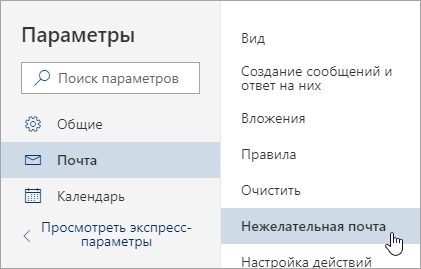
- Выберите Параметры>Почта >Нежелательная почта.
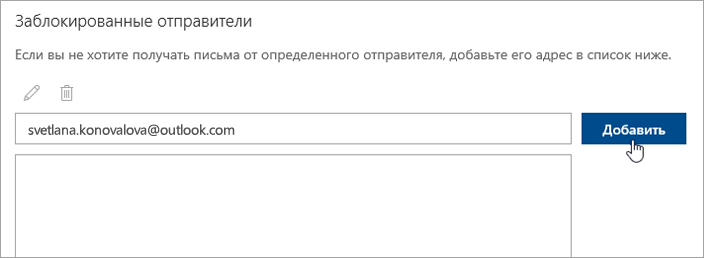
- Если вы хотите заблокировать адрес электронной почты, введите этот адрес в Список заблокированных отправителей и нажмите Добавить. Если вы хотите заблокировать все сообщения из определенного домена, введите его имя в Список заблокированных доменов и нажмите Добавить.
- Нажмите Сохранить.
Разблокирование отправителей
Если вы хотите удалить пользователя из списка заблокированных отправителей, следуйте приведенным ниже инструкциям.
- Выберите Параметры
 >Почта >Нежелательная почта.
 - Выберите адрес или домен, который нужно разблокировать, и выберите
 .
.
Предотвращение попадания сообщений в папку «Нежелательная почта»
Бывают случаи, когда вы хотите избежать попадания сообщений от определенного пользователя или домена в папку «Нежелательная почта». Сообщения с адресов и доменов, включенных в список надежных отправителей, не попадут в папку «Нежелательная почта».
- Выберите Параметры>Почта >Нежелательная почта.
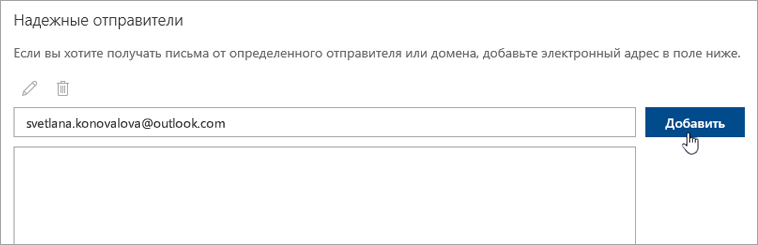
- В разделе Надежные отправители введите адрес электронной почты или домен, который вы хотите добавить, и нажмите Добавить.
- Нажмите Сохранить.
- Чтобы изменить адрес электронной почты или домен в списках заблокированных и надежных отправителей или удалить их от туда, выберите их в списке, а затем нажмите
 или
или  .
. - Чтобы очистить папку нежелательной почты, выберите Нежелательная почта в области слева. В верхней части экрана выберите команду Удалить все.
Инструкции для классической версии Outlook в Интернете
Блокировка почты от определенных отправителей
Вы можете заблокировать адреса и домены, от которых не хотите получать письма. Добавьте адрес электронной почты или домен в список заблокированных отправителей, чтобы сообщения доставлялись непосредственно в папку «Нежелательная почта».
Примечание: Письма автоматически удаляются из папки «Нежелательная почта» через 14 дней и не подлежат восстановлению. Для получения дополнительной информации см. статью Восстановление удаленных сообщений в Outlook в Интернете
- Перейдите в раздел Параметры
 .
. - В нижней части панели щелкните Почта.
- В левой области выберите Почта >Учетные записи >Блокировать или разрешить.
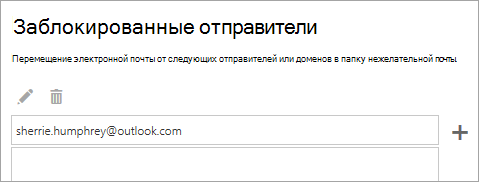
- В разделе Заблокированные отправители введите адрес электронной почты или домен, который нужно заблокировать, и выберите
 .
. 
- Нажмите кнопку Сохранить
 .
.
Разблокирование отправителей
Если вы хотите удалить пользователя из списка заблокированных отправителей, следуйте приведенным ниже инструкциям.
- Перейдите в раздел Параметры.
- В нижней части панели щелкните Почта.
- В левой области выберите Почта >Учетные записи >Блокировать или разрешить.
- В разделе Заблокированные отправители выберите адрес или домен, которые нужно разблокировать, а затем выберите .
Предотвращение попадания сообщений в папку «Нежелательная почта»
Бывают случаи, когда вы хотите избежать попадания сообщений от определенного пользователя или домена в папку «Нежелательная почта». Сообщения с адресов и доменов, включенных в список надежных отправителей, не попадут в папку «Нежелательная почта».
- Перейдите в раздел Параметры.
- В нижней части панели щелкните Почта.
- В левой области выберите Почта >Учетные записи >Блокировать или разрешить.
- В разделе Надежные отправители и получатели введите адрес электронной почты или домен, который нужно добавить, и выберите .
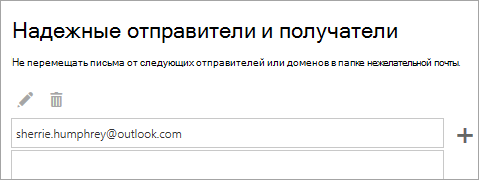
- Нажмите кнопку Сохранить.
Советы:
- Чтобы изменить адрес электронной почты или домен в списках заблокированных и надежных отправителей или удалить их от туда, выберите или .
- Чтобы очистить папку Нежелательная Email, выберите Почта >Очистить почтовый ящик в области навигации, а затем выберите параметр Рядом с пунктом Нежелательная Email.
Как узнать, что вас заблокировали в Instagram


Блокировка в Инстаграм позволяет с легкостью ограничить нежелательное общение с некоторыми пользователями соцсети. Но что если вы оказались по другую сторону и заблокировали вас? Разберемся, как распознать блокировку, и что видит заблокированный пользователь в Инстаграм.
У нас есть продукты, которые помогают автоматизировать работу в соцсетях



и улучшать аккаунты с помощью аналитики

аккаунты с помощью глубокой аналитики
Черный список Инстаграм: как узнать, что вы в него попали?
Есть два вида санкций, которые могут быть предприняты по отношению к вам в Инстаграм — это блокировка и ограничение доступа. Чтобы их выявить, желательно иметь второй аккаунт. Можно попросить о помощи друга или воспользоваться коммерческим аккаунтом (при его наличии).
Блокировка
Это самый радикальный метод в Инстаграм по отношению к другому пользователю. Как понять, что человека заблокировали в Инстаграм:
Пользователь автоматически удалился из ваших подписок и подписчиков.
Вы можете добавить пользователя (по нику) в LiveDune, а в приложении Инстаграм в строке поиска найти его не можете.
Если ранее вы переписывались с этим пользователем в Директ, вы сможете отправить ему сообщение. Но по факту оно пользователю не дойдет. Статус «прочитано» будет отсутствовать.
Через переписку в Директе вы сможете зайти на аккаунт пользователя, но страница будет пуста. В то время как из другого аккаунта публикации будут присутствовать.
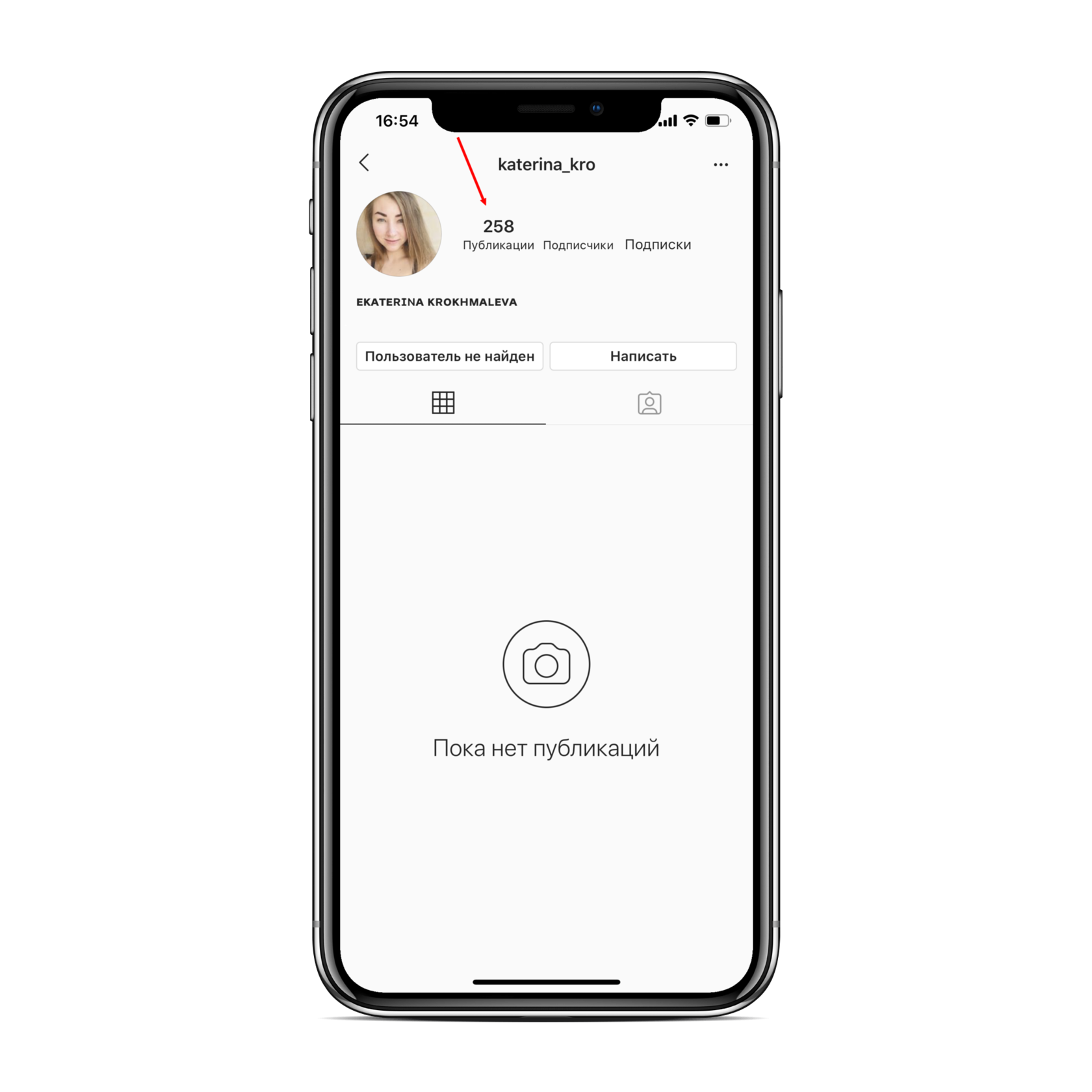
Что видит человек, которого заблокировали в Инстаграм: публикации в ленте отсутствуют (хотя их реальное число в шапке профиля видно). Нельзя посмотреть подписчиков и подписки. Нельзя подписаться на аккаунт, вместо кнопки «Подписаться» будет «Пользователь не найден».
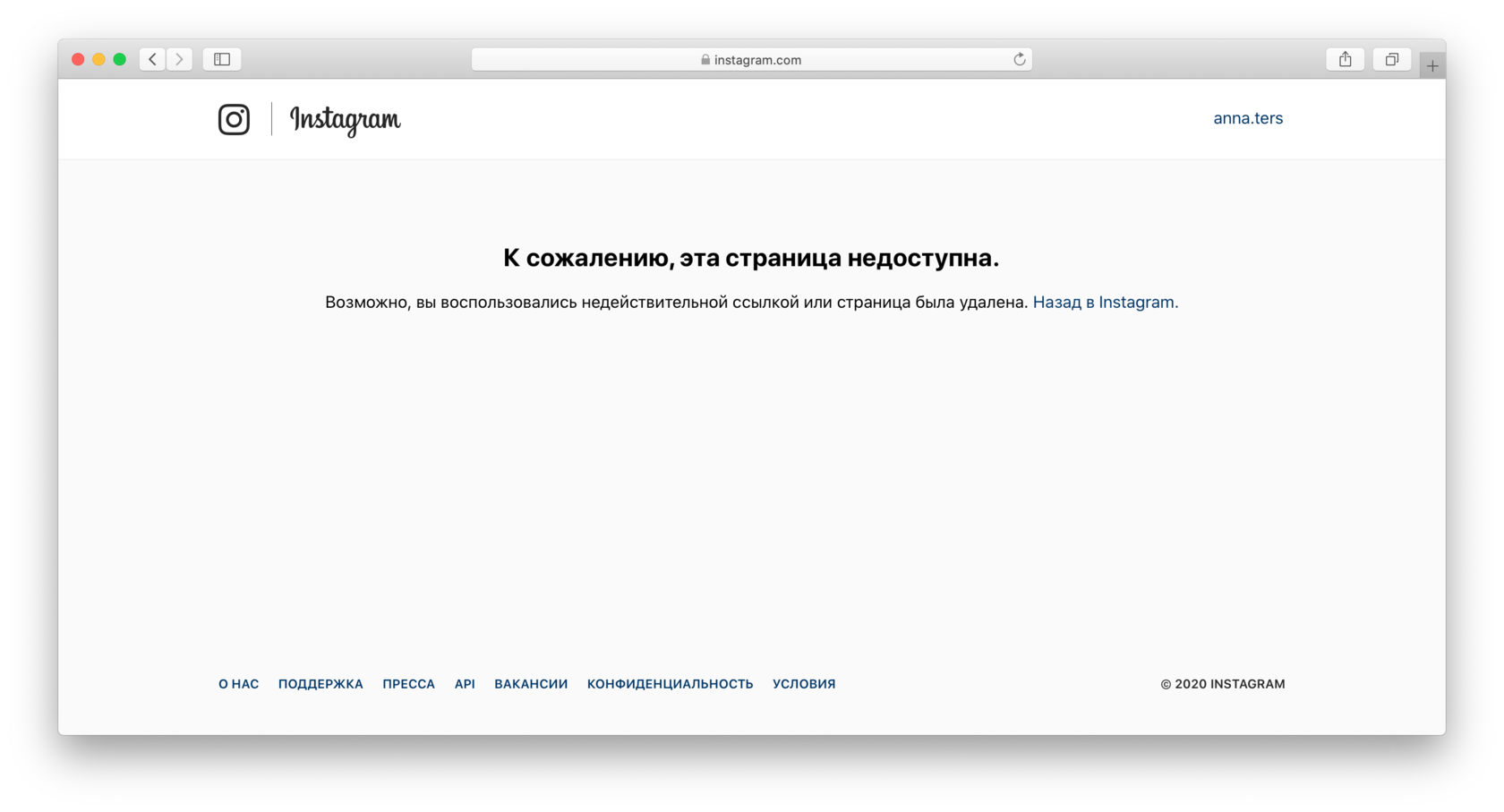
В веб-версии Инстаграм страница пользователя будет недоступна. Но если страница удалена, соцсеть показывает аналогичную информацию. Чтобы удостовериться, что вас действительно заблокировали, повторите действие в веб-версии Инстаграм, но без авторизации в своем аккаунте. Либо воспользуйтесь приложением.
Все лайки и комментарии, которые пользователь оставлял ранее на вашей странице, удалятся.
Если пользователь разблокирует вас, подписка, лайки и комментарии не вернутся. Сообщения, которые вы отправляли в период блокировки в Директ не дойдут до получателя.
Ограничение доступа в Инстаграм
Это более лояльный способ, который ограничивает лишь определенные действия в чужом аккаунте. Распознать этот вид блокировки сложнее, его можно спутать с настройками конфиденциальности. Поэтому запасной аккаунт для проверки здесь будет особенно актуален.
1 Признак: Вы оставили комментарий у пользователя под постом, но второму аккаунту он виден не сразу. Комментарий появляется только через какое-то время или не появляется вовсе. При этом в вашем аккаунте он отображается.
Причина в том, что ваши комментарии пользователь должен одобрить вручную. Если он его одобрит — его увидят все пользователи. Если нет — комментарий будет виден только вам.
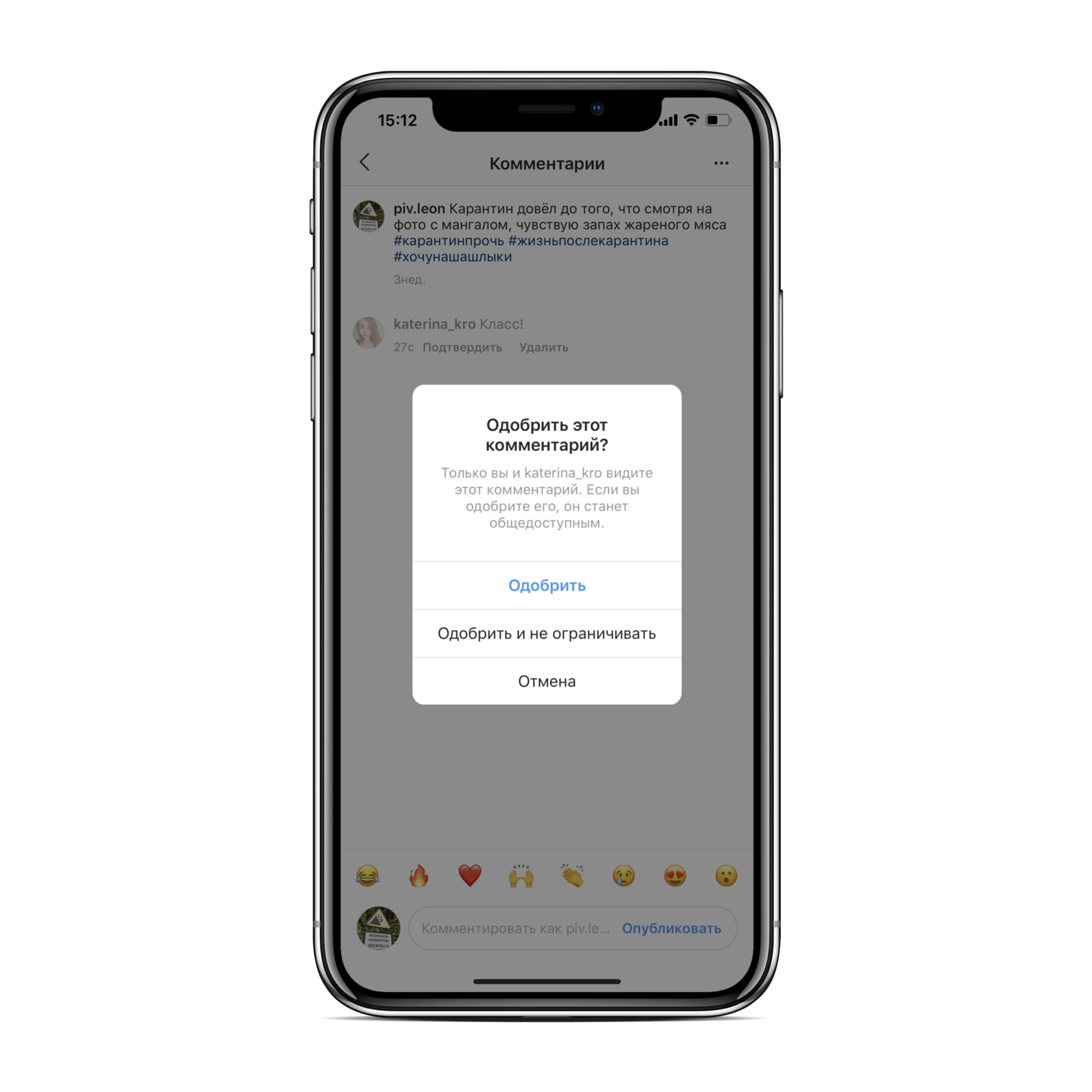
Минус данного метода в том, что его можно спутать с настройками конфиденциальности. Например, пользователь может скрывать комментарии, которые содержат определенные слова или фразы.
2 признак: Из своего аккаунта вы не видите сетевой статус пользователя в Директ и отметки о прочтении вашего сообщения. Если со второго аккаунта видны эти данные — ваш аккаунт ограничили.
Чтобы этот метод проверки был корректен, убедитесь, что в настройках вашего аккаунта включена функция «Показывать сетевой статус». Для этого зайдите в «Настройки», далее «Конфиденциальность» и «Сетевой статус». Функция должна быть включена в обоих аккаунтах.