
Фильтрация данных в диапазоне или таблице
Используйте автофильтр или встроенные операторы сравнения, такие как «больше» и «первые 10» в Excel, чтобы показать нужные данные и скрыть остальные. После фильтрации данных в диапазоне ячеек или таблицы можно повторно применить фильтр, чтобы получить актуальные результаты, или очистить фильтр для повторного отображения всех данных.
Используйте фильтры, чтобы временно скрывать некоторые данные в таблице и видеть только те, которые вы хотите.
Фильтрация диапазона данных
- Выберите любую ячейку в диапазоне данных.
- Выберите Фильтр>данных .
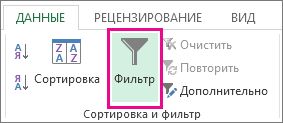
- Щелкните стрелку
 в заголовке столбца.
 - Выберите Текстовые фильтры или Числовые фильтры, а затем выберите сравнение, например Между.
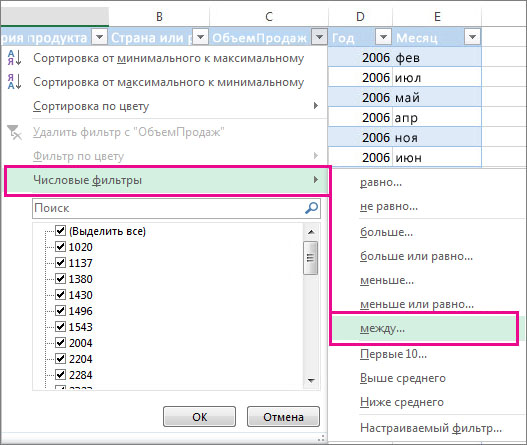
- Введите условия фильтрации и нажмите кнопку ОК.
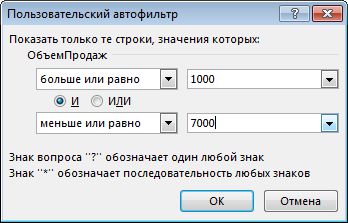
Фильтрация данных в таблице
При вводе данных в таблицу в заголовки ее столбцов автоматически добавляются элементы управления фильтрацией.
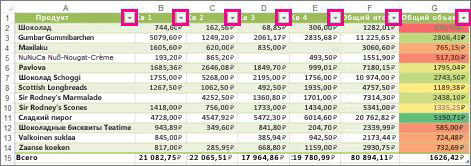
- Щелкните стрелку в заголовке столбца, содержимое которого вы хотите отфильтровать.
- Снимите флажок (Выберите все) и выберите поля, которые нужно отобразить.
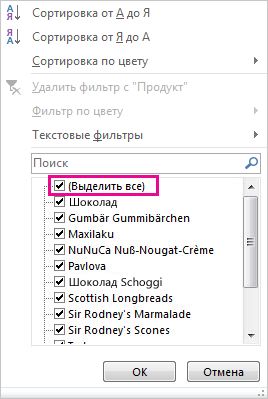
- Нажмите кнопку ОК. Стрелка заголовка столбца меняется на значок фильтра . Щелкните этот значок, чтобы изменить или очистить фильтр.
Статьи по теме
Отфильтрованные данные отображают только те строки, которые соответствуют указанным условия, а также скрывают строки, которые не нужно отображать. После фильтрации данных можно копировать, находить, редактировать, форматировать, диаграммы и печатать подмножество отфильтрованных данных без их переупорядочения или перемещения.
Вы также можете фильтровать по нескольким столбцам. Фильтры являются аддитивными, что означает, что каждый дополнительный фильтр основан на текущем фильтре и еще больше сокращает подмножество данных.
Примечание: При использовании диалогового окна Найти для поиска отфильтрованных данных выполняется поиск только для отображаемых данных; данные, которые не отображаются, не выполняется поиск. Чтобы выполнить поиск по всем данным, очистите все фильтры.
Дополнительные сведения о фильтрации
Два типа фильтров
С помощью автофильтра можно создать два типа фильтров: по значению списка или по условиям. Каждый из этих типов фильтров является взаимоисключающим для каждого диапазона ячеек или таблицы столбцов. Например, можно фильтровать по списку чисел или критерию, но не по обоим; Вы можете фильтровать по значку или по пользовательскому фильтру, но не по обоим.
Повторное применение фильтра
Чтобы определить, применяется ли фильтр, обратите внимание на значок в заголовке столбца:
- Стрелка раскрывающегося списка означает, что фильтрация включена, но не применяется. При наведении указателя мыши на заголовок столбца с включенной, но не примененной фильтрацией, на экране отображается подсказка «(Отображение всех)».
- Кнопка «Фильтр» означает, что применяется фильтр. При наведении указателя мыши на заголовок отфильтрованного столбца на экране отображается фильтр, примененный к нему, например «Равно красному цвету ячейки» или «Больше 150».
При повторном использовании фильтра результаты отображаются по следующим причинам:
- Данные были добавлены, изменены или удалены в диапазон ячеек или столбца таблицы.
- значения, возвращаемые формулой, изменились, и лист был пересчитан.
Не смешивать типы данных
Для достижения наилучших результатов не следует смешивать типы данных, такие как текст и число, а также число и дата в одном столбце, так как для каждого столбца доступен только один тип команды фильтра. Если существует сочетание типов данных, отображаемая команда является типом данных, который встречается чаще всего. Например, если столбец содержит три значения, хранящиеся как число, и четыре в виде текста, отображается команда «Фильтры текста «.
Фильтрация данных в таблице
При вводе данных в таблицу в заголовки ее столбцов автоматически добавляются элементы управления фильтрацией.
- Выделите данные, которые нужно отфильтровать. На вкладке Главная выберите Формат как таблица, а затем выберите Формат как таблица.
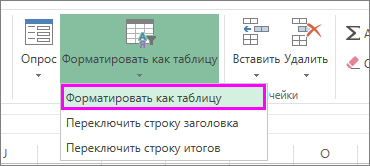
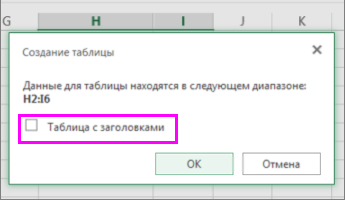
- В диалоговом окне Создание таблицы можно выбрать, есть ли в таблице заголовки.
- Выберите Таблица с заголовками, чтобы преобразовать верхнюю строку в заголовки таблицы. Данные в этой строке не будут фильтроваться.
- Не выбирайте поле проверка, если вы хотите Excel в Интернете добавить заполнители (которые можно переименовать) над данными таблицы.
- Нажмите кнопку ОК.
- Чтобы применить фильтр, щелкните стрелку в заголовке столбца и выберите параметр фильтрации.
Фильтрация диапазона данных
Если вы не хотите форматировать данные в виде таблицы, можно также применить фильтры к диапазону данных.
- Выделите данные, которые нужно отфильтровать. Для достижения наилучших результатов столбцы должны содержать заголовки.
- На вкладке Данные выберите Фильтр.
Параметры фильтрации для таблиц или диапазонов
Можно применить общий фильтр, выбрав пункт Фильтр, или настраиваемый фильтр, зависящий от типа данных. Например, при фильтрации чисел отображается пункт Числовые фильтры, для дат отображается пункт Фильтры по дате, а для текста — Текстовые фильтры. Применяя общий фильтр, вы можете выбрать для отображения нужные данные из списка существующих, как показано на рисунке:
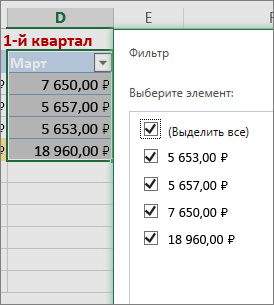
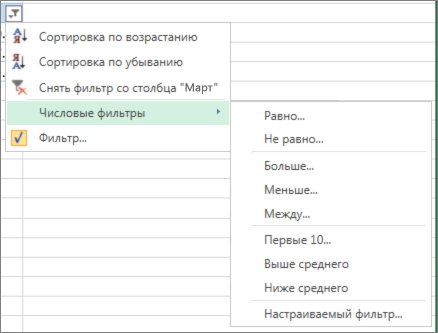
Выбрав параметр Числовые фильтры вы можете применить один из перечисленных ниже настраиваемых фильтров.
В этом примере, чтобы отобрать регионы, в которых сумма продаж за март была меньше 6000, можно применить настраиваемый фильтр:
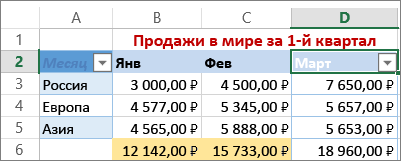
Ниже рассказывается, как это сделать.
- Щелкните стрелку фильтра рядом с полем Число фильтров > марта >меньше и введите 6000.
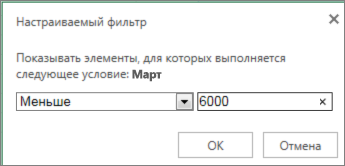
- Нажмите кнопку ОК. Excel в Интернете применяет фильтр и отображает только регионы с продажами ниже 6000 долл. США.
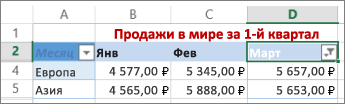
Аналогичным образом можно применить фильтры по дате и текстовые фильтры.
Очистка фильтра из столбца
- Нажмите кнопку Фильтр рядом с заголовком столбца, а затем выберите Очистить фильтр из .
Удаление всех фильтров из таблицы или диапазона
- Выберите любую ячейку в таблице или диапазоне и на вкладке Данные нажмите кнопку Фильтр . При этом фильтры будут удалены из всех столбцов в таблице или диапазоне и отобразятся все данные.
Фильтрация по набору верхних или нижних значений
- Щелкните ячейку в диапазоне или таблице, которую хотите отфильтровать.
- На вкладке Данные выберите Фильтр.

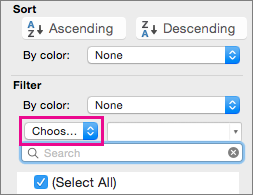
- Выберите стрелку
 в столбце, содержав содержимое, которое требуется отфильтровать.
 - В разделе Фильтр выберите Выбрать один, а затем введите критерии фильтра.
- Фильтры можно применить только к одному диапазону ячеек на листе за раз.
- Когда фильтр применяется к столбцу, в других столбцах в качестве фильтров можно использовать только значения, видимые в текущем отфильтрованном диапазоне.
- В окне фильтра отображаются только первые 10 000 уникальных записей списка.
Фильтрация по конкретному числу или диапазону чисел
- Щелкните ячейку в диапазоне или таблице, которую хотите отфильтровать.
- На вкладке Данные выберите Фильтр.
- Выберите стрелку в столбце, содержав содержимое, которое требуется отфильтровать.
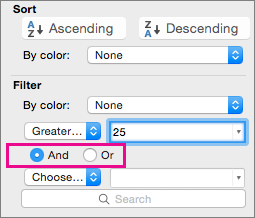
- В разделе Фильтр выберите Выбрать один, а затем введите критерии фильтра.
- В поле рядом с всплывающим меню введите число, которое хотите использовать.
- В зависимости от сделанного выбора вам может быть предложено выбрать дополнительные условия.
- Фильтры можно применить только к одному диапазону ячеек на листе за раз.
- Когда фильтр применяется к столбцу, в других столбцах в качестве фильтров можно использовать только значения, видимые в текущем отфильтрованном диапазоне.
- В окне фильтра отображаются только первые 10 000 уникальных записей списка.
- Вместо фильтрации можно использовать условное форматирование, которое позволяет четко выделить верхние или нижние числовые значения среди данных.
Фильтрация по цвету шрифта, цвету ячеек или наборам значков
Данные можно быстро фильтровать на основании визуальных условий, таких как цвет шрифта, цвет ячейки или наборы значков. Можно также фильтровать ячейки по наличию в них формата, примененных стилей или условного форматирования.
- В диапазоне ячеек или столбце таблицы щелкните ячейку с определенным цветом, цветом шрифта или значком, по которому вы хотите выполнить фильтрацию.
- На вкладке Данные выберите Фильтр.
- Выберите стрелку в столбце, содержав содержимое, которое требуется отфильтровать.
- В разделе Фильтр во всплывающем меню По цвету щелкните Цвет ячейки, Цвет шрифта или Значок ячейки и выберите цвет.
Фильтрация пустых ячеек
Это возможно только в случае, если фильтруемый столбец содержит пустую ячейку.
- Щелкните ячейку в диапазоне или таблице, которую хотите отфильтровать.
- На панели инструментов Данные выберите Фильтр.
- Выберите стрелку в столбце, содержав содержимое, которое требуется отфильтровать.
- В области (Выделить все) прокрутите список вниз и установите флажок (Пустые).
- Фильтры можно применить только к одному диапазону ячеек на листе за раз.
- Когда фильтр применяется к столбцу, в других столбцах в качестве фильтров можно использовать только значения, видимые в текущем отфильтрованном диапазоне.
- В окне фильтра отображаются только первые 10 000 уникальных записей списка.
Фильтрация для поиска определенного текста
- Щелкните ячейку в диапазоне или таблице, которую хотите отфильтровать.
- На вкладке Данные выберите Фильтр.
- Выберите стрелку в столбце, содержавом содержимое, которое требуется отфильтровать.
- В разделе Фильтр выберите Выбрать один, а затем во всплывающем меню выполните одно из следующих действий.
Цель фильтрации диапазона Операция Строки с определенным текстом Содержит или Равно. Строки, не содержащие определенный текст Не содержит или Не равно. - В поле рядом с всплывающим меню введите текст, которое хотите использовать.
- В зависимости от сделанного выбора вам может быть предложено выбрать дополнительные условия.
Задача Операция Фильтрация столбца или выделенного фрагмента таблицы при истинности обоих условий И. Фильтрация столбца или выделенного фрагмента таблицы при истинности одного из двух или обоих условий Или.
Фильтрация по началу или окончанию строки текста
- Щелкните ячейку в диапазоне или таблице, которую хотите отфильтровать.
- На панели инструментов Данные выберите Фильтр.
- Выберите стрелку в столбце, содержав содержимое, которое требуется отфильтровать.
- В разделе Фильтр выберите Выбрать один, а затем во всплывающем меню выполните одно из следующих действий.
Условие фильтрации Операция Начало строки текста Начинается с. Окончание строки текста Заканчивается на. Ячейки, которые содержат текст, но не начинаются с букв Не начинаются с. Ячейки, которые содержат текст, но не оканчиваются буквами Не заканчиваются. - В поле рядом с всплывающим меню введите текст, которое хотите использовать.
- В зависимости от сделанного выбора вам может быть предложено выбрать дополнительные условия.
Задача Операция Фильтрация столбца или выделенного фрагмента таблицы при истинности обоих условий И. Фильтрация столбца или выделенного фрагмента таблицы при истинности одного из двух или обоих условий Или.
Использование подстановочных знаков для фильтрации
При создании условий можно использовать подстановочные знаки.
- Щелкните ячейку в диапазоне или таблице, которую хотите отфильтровать.
- На панели инструментов Данные выберите Фильтр.
- Выберите стрелку в столбце, содержав содержимое, которое требуется отфильтровать.
- В разделе Фильтр выберите Выбрать один и выберите любой параметр.
- В текстовом поле введите свои условия, используя подстановочные знаки. Например, чтобы в результате фильтрации найти оба слова «год» и «гид», введите г?д.
- Выполните одно из указанных ниже действий.
Используемый знак Чтобы найти ? (вопросительный знак) Любой символ Пример: условию «стро?а» соответствуют результаты «строфа» и «строка» Звездочка (*) Любое количество символов Пример: условию «*-восток» соответствуют результаты «северо-восток» и «юго-восток» Тильда (~) Вопросительный знак или звездочка Например, там~? находит «там?»
Удаление и повторное применение фильтра
Выполните одно из указанных ниже действий.
Удаление определенных условий фильтрации
Щелкните стрелку в столбце, который содержит фильтр, а затем выберите Очистить фильтр.
Удаление всех фильтров, примененных к диапазону или таблице
Выберите столбцы диапазона или таблицы, к которым применены фильтры, а затем на вкладке Данные выберите Фильтр.
Удаление или повторное применение стрелок фильтра в диапазоне или таблице
Выберите столбцы диапазона или таблицы, к которым применены фильтры, а затем на вкладке Данные выберите Фильтр.
Дополнительные сведения о фильтрации
При фильтрации данных отображаются только те данные, которые соответствуют вашим условиям. Данные, которые не соответствуют этим критериям, скрыты. После фильтрации данных можно копировать, находить, редактировать, форматировать, чартировать и печатать подмножество отфильтрованных данных.
Таблица с примененным фильтром «Первые 4 элемента»
Фильтры являются аддитивными. Это означает, что каждый дополнительный фильтр основан на текущем фильтре и еще больше сокращает подмножество данных. Сложные фильтры можно создать, отфильтровав по нескольким значениям, нескольким форматам или нескольким критериям. Например, можно отфильтровать все числа больше 5, которые также ниже среднего. Но некоторые фильтры (верхний и нижний десять, выше и ниже среднего) основаны на исходном диапазоне ячеек. Например, при фильтрации десяти верхних значений вы увидите первые десять значений всего списка, а не первые десять значений подмножества последнего фильтра.
В Excel можно создать три типа фильтров: по значениям, по формату или по условиям. Но каждый из этих типов фильтров является взаимоисключающим. Например, можно фильтровать по цвету ячейки или по списку чисел, но не по обоим. Вы можете фильтровать по значку или по пользовательскому фильтру, но не по обоим.
Фильтры скрывают посторонние данные. Таким образом, вы можете сосредоточиться только на том, что вы хотите видеть. В отличие от этого, при сортировке данных данные переупорядочены в определенном порядке. Дополнительные сведения о сортировке см. в разделе Сортировка списка данных.
При фильтрации учитывайте следующие рекомендации.
- В окне фильтра отображаются только первые 10 000 уникальных записей списка.
- Вы можете выполнять фильтрацию по нескольким столбцам. Когда фильтр применяется к столбцу, в других столбцах в качестве фильтров можно использовать только значения, видимые в текущем отфильтрованном диапазоне.
- Фильтры можно применить только к одному диапазону ячеек на листе за раз.
Примечание: При использовании функции Найти для поиска отфильтрованных данных выполняется поиск только для отображаемых данных; данные, которые не отображаются, не выполняется поиск. Чтобы выполнить поиск по всем данным, очистите все фильтры.
Дополнительные сведения
Вы всегда можете задать вопрос эксперту в Excel Tech Community или получить поддержку в сообществах.
Как поставить 2 фильтра в экселе в одной таблице
Здравствуйте!
Подскажите, пожалуйста, добрые люди как соорудить несколько фильтров на одном листе как показано на рис.
Прикрепленные файлы
- post_46317.docx (76.93 КБ)
Пользователь
Сообщений: 116 Регистрация: 01.01.1970
26.01.2009 00:22:48
Это таблицы в 2007. Просто выделяйте диапазон, который хотите сделать таблицей, а потом на ленте – вставка – таблица
At odd moments: VBA, VB6, VB.NET, Java, Java for Android, Java Script, Action Script, Windows Scriping Host
vclin@mail.ru
26.01.2009 20:03:14
Все работает!
Огромное спасибо.
Страницы: 1
Читают тему
© Николай Павлов, Planetaexcel, 2006-2023
info@planetaexcel.ru
Использование любых материалов сайта допускается строго с указанием прямой ссылки на источник, упоминанием названия сайта, имени автора и неизменности исходного текста и иллюстраций.
| ООО «Планета Эксел» ИНН 7735603520 ОГРН 1147746834949 |
ИП Павлов Николай Владимирович ИНН 633015842586 ОГРНИП 310633031600071 |
Как установить фильтр и расширенный фильтр в Excel: детальные инструкции со скриншотами
Как из сотен строк отобразить только необходимые? Как отфильтровать таблицу сразу по нескольким условиям и столбцам? Разбираемся на примерах.

Иллюстрация: Meery Mary для Skillbox Media

Ксеня Шестак
Рассказывает просто о сложных вещах из мира бизнеса и управления. До редактуры — пять лет в банке и три — в оценке имущества. Разбирается в Excel, финансах и корпоративной жизни.
Фильтры в Excel — инструмент, с помощью которого из большого объёма информации выбирают и показывают только нужную в данный момент. После фильтрации в таблице отображаются данные, которые соответствуют условиям пользователя. Данные, которые им не соответствуют, скрыты.
В статье разберёмся:
- как установить фильтр по одному критерию;
- как установить несколько фильтров одновременно и отфильтровать таблицу по заданному условию;
- для чего нужен расширенный фильтр и как им пользоваться;
- как очистить фильтры.
Устанавливаем фильтр в Excel
Фильтрация данных хорошо знакома пользователям интернет-магазинов. В них не обязательно листать весь ассортимент, чтобы найти нужный товар. Можно заполнить критерии фильтра, и платформа скроет неподходящие позиции.
Фильтры в Excel работают по тому же принципу. Пользователь выбирает параметры данных, которые ему нужно отобразить, — и Excel убирает из таблицы всё лишнее.
Разберёмся, как это сделать.
Для примера воспользуемся отчётностью небольшого автосалона. В таблице собрана информация о продажах: характеристики авто, цены, даты продажи и ответственные менеджеры.
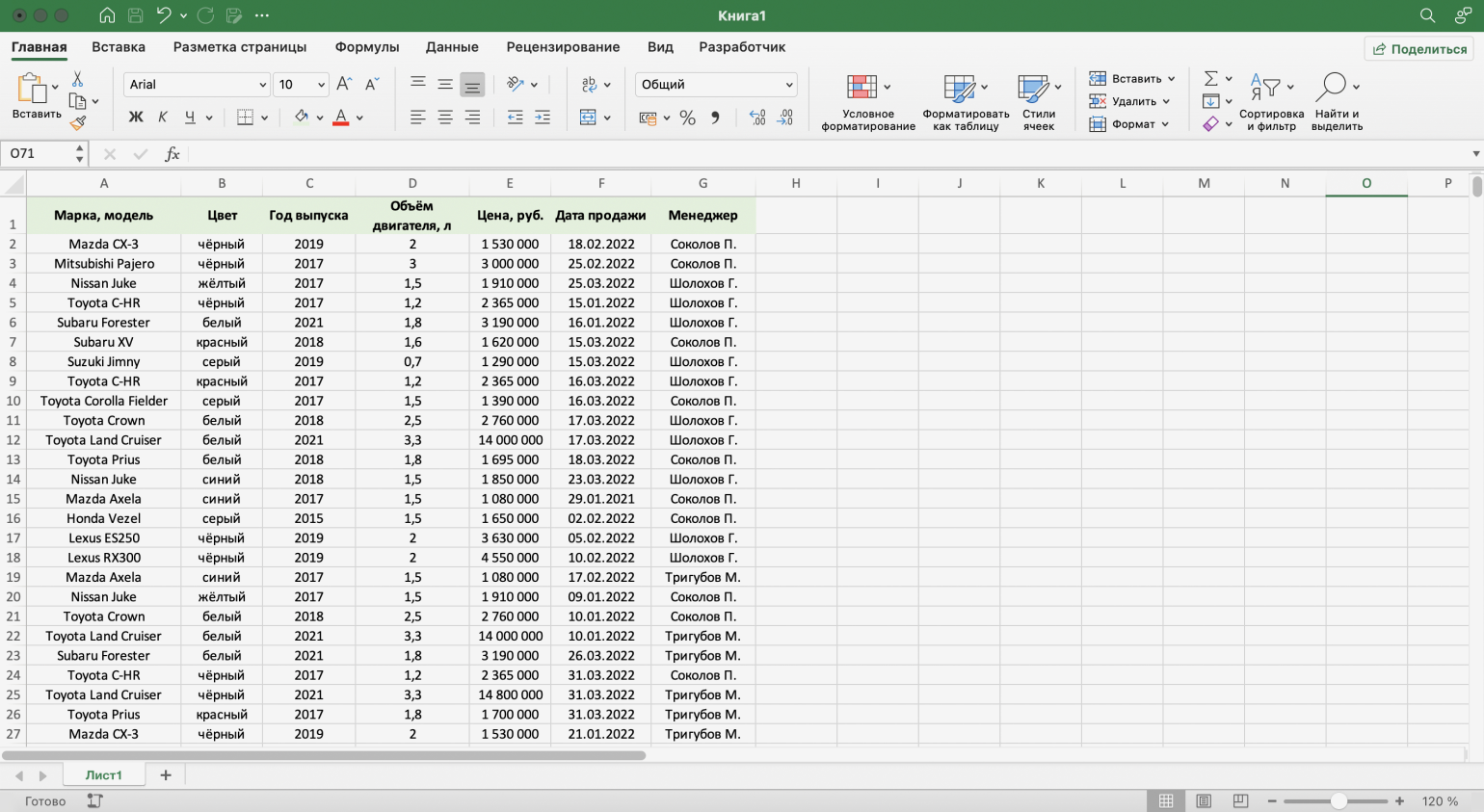
Допустим, нужно показать продажи только одного менеджера — Соколова П. Воспользуемся фильтрацией.
Шаг 1. Выделяем ячейку внутри таблицы — не обязательно ячейку столбца «Менеджер», любую.
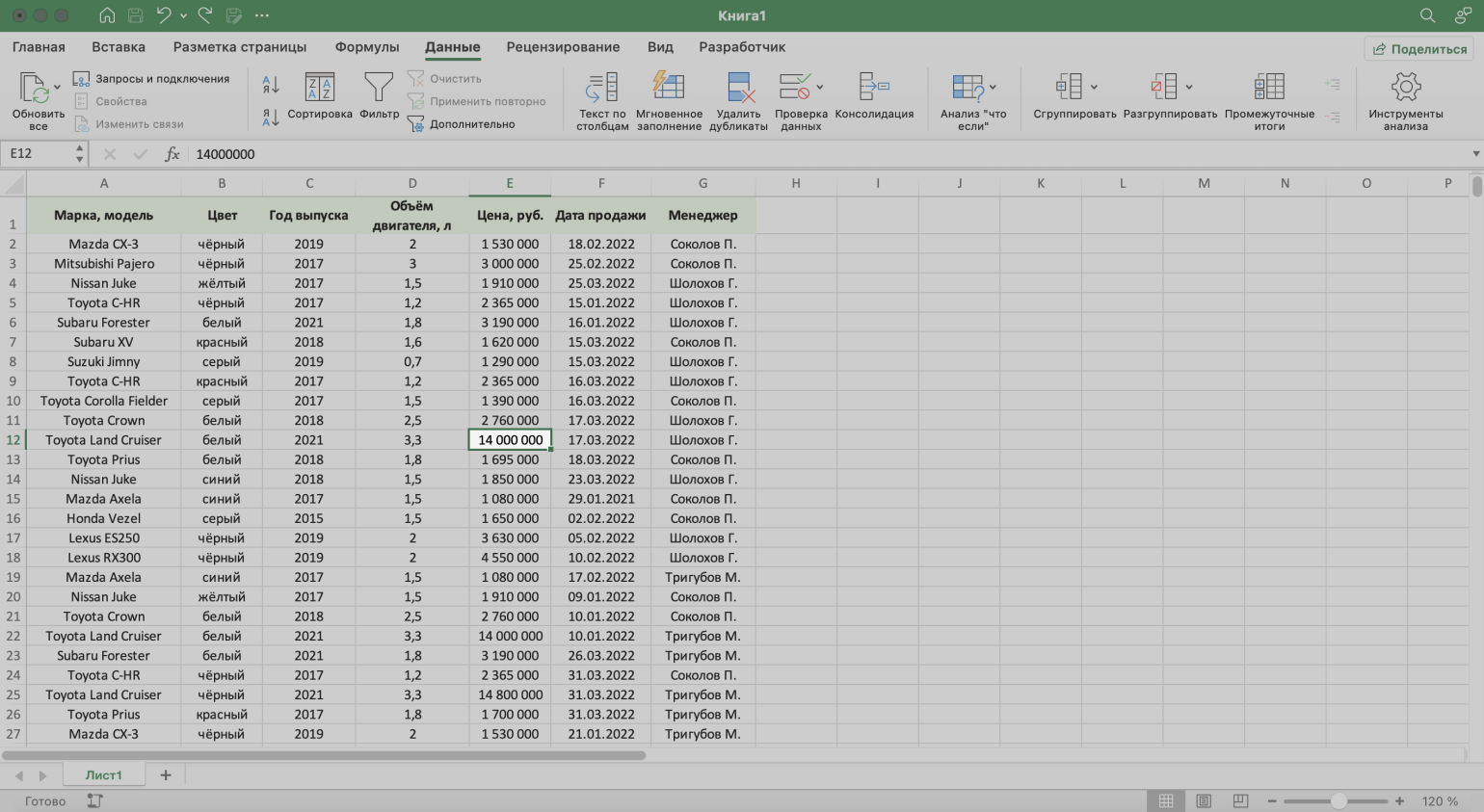
Шаг 2. На вкладке «Главная» нажимаем кнопку «Сортировка и фильтр».
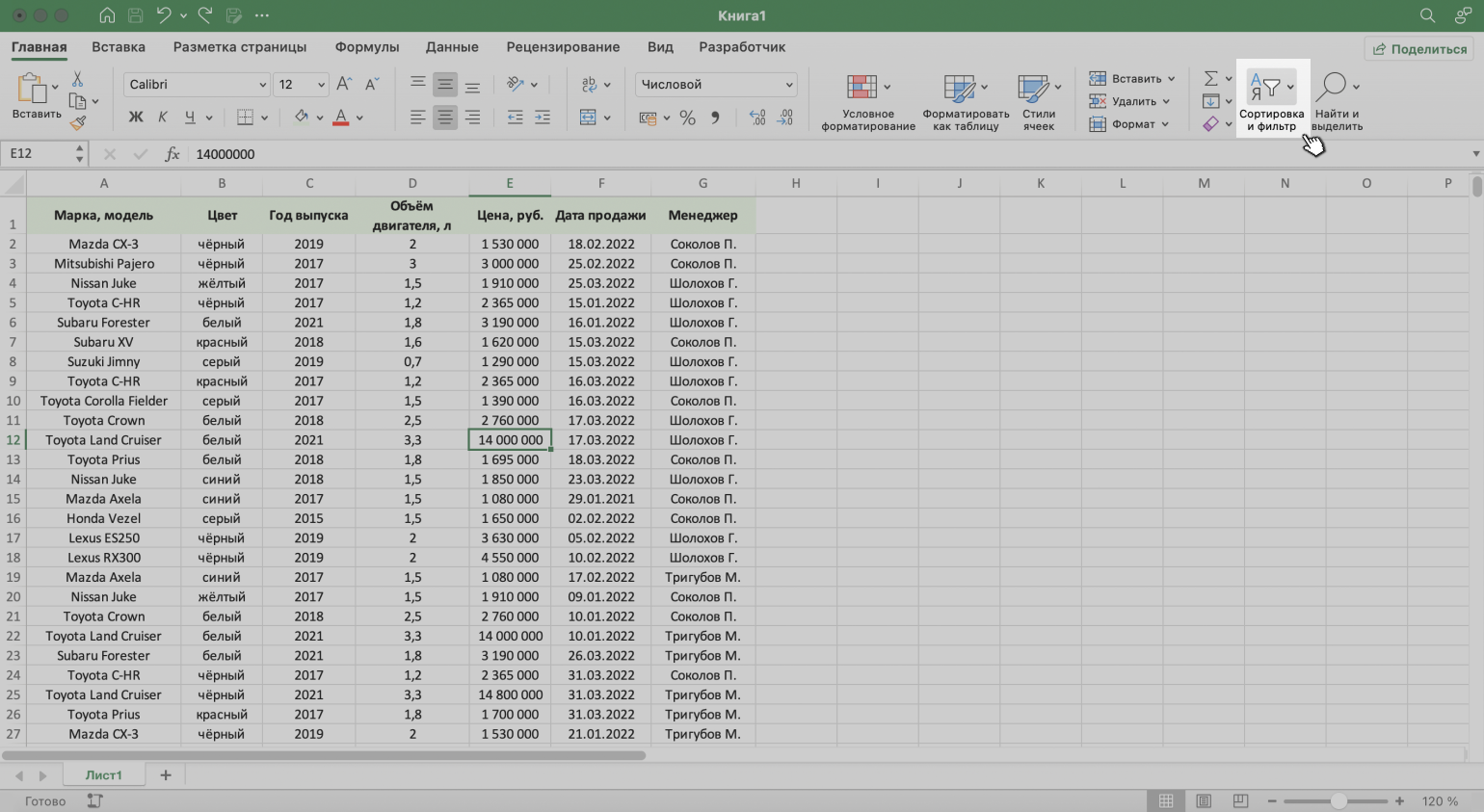
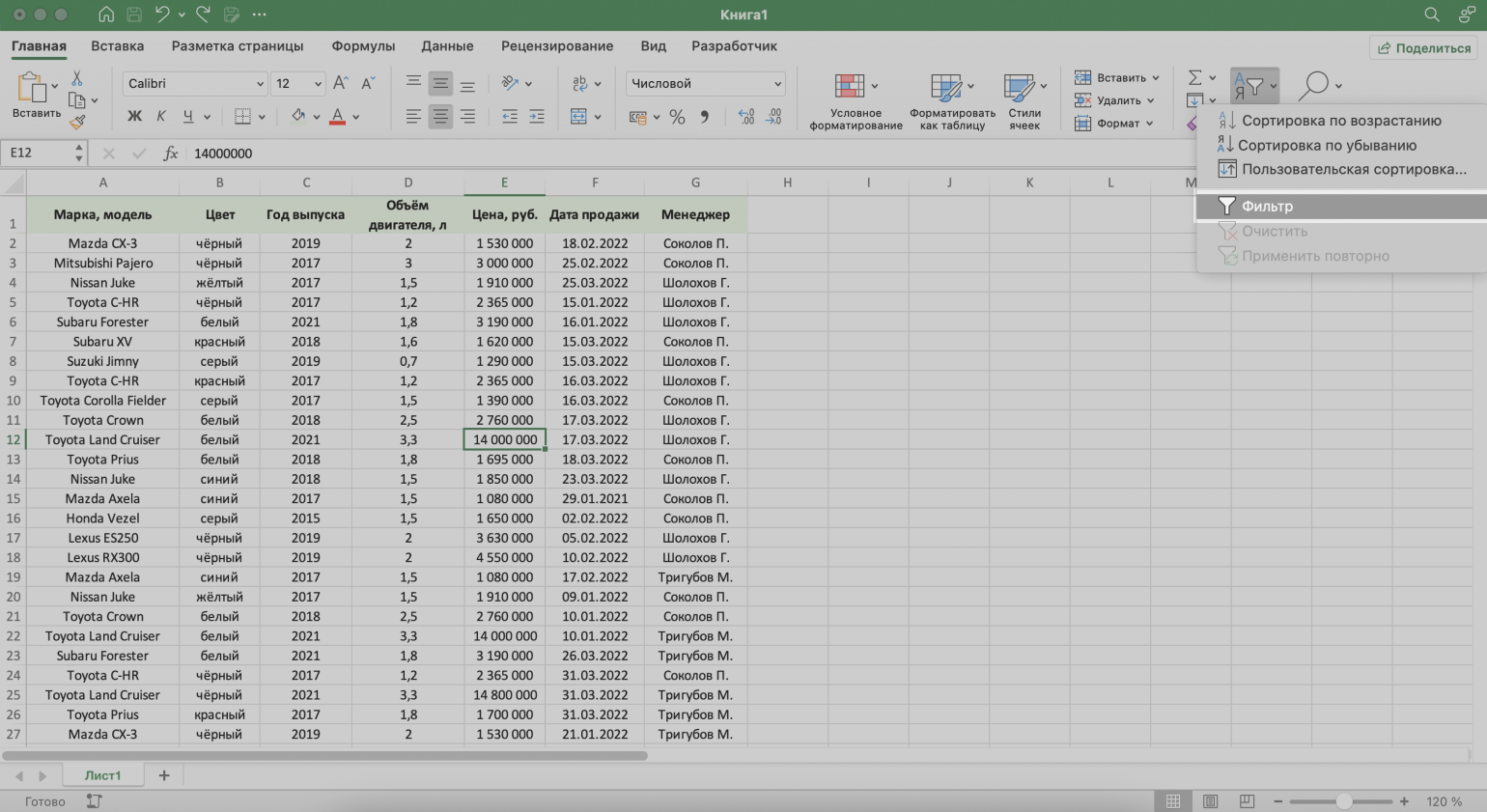
Шаг 3. В появившемся меню выбираем пункт «Фильтр».
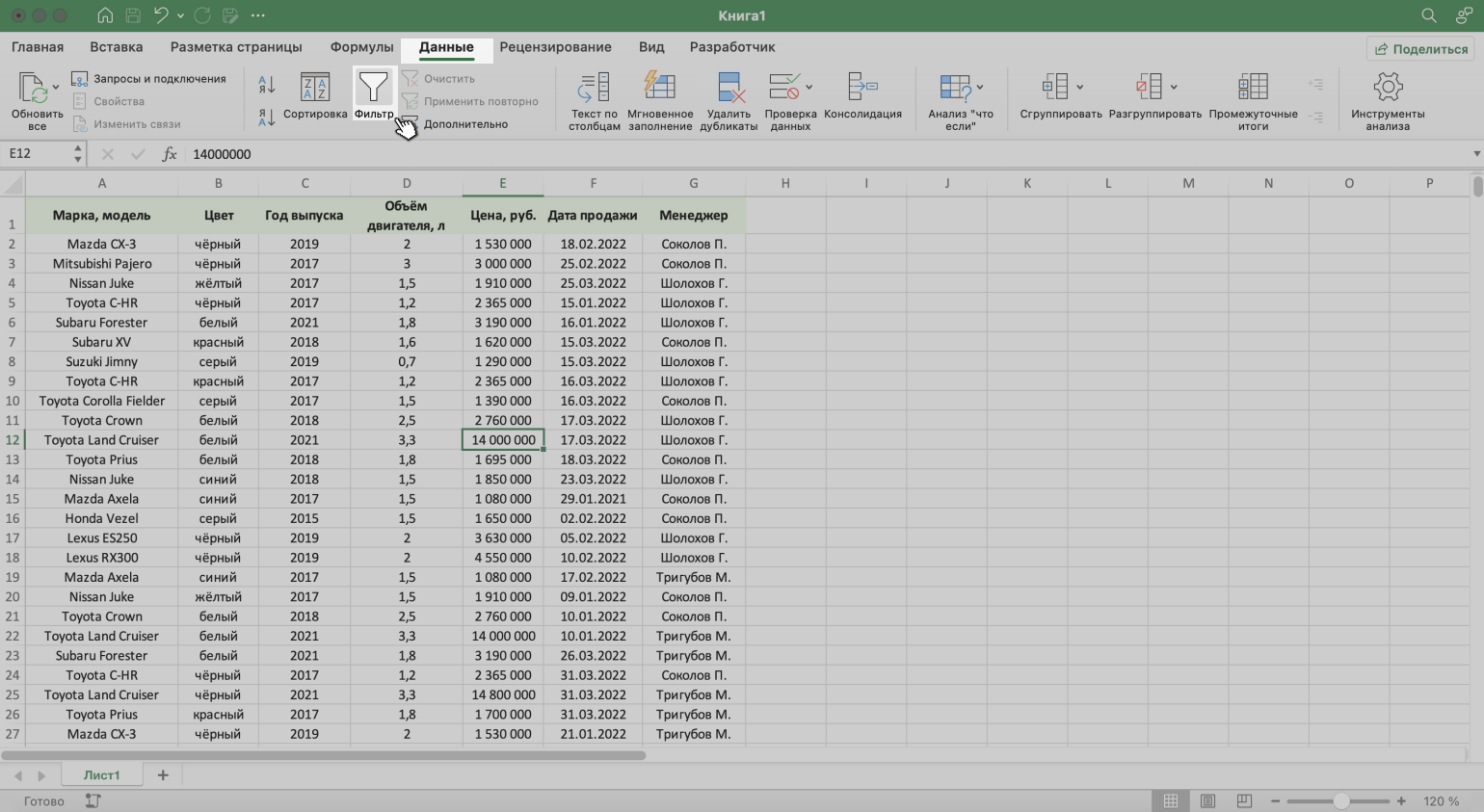
То же самое можно сделать через кнопку «Фильтр» на вкладке «Данные».
Шаг 4. В каждой ячейке шапки таблицы появились кнопки со стрелками — нажимаем на кнопку столбца, который нужно отфильтровать. В нашем случае это столбец «Менеджер».
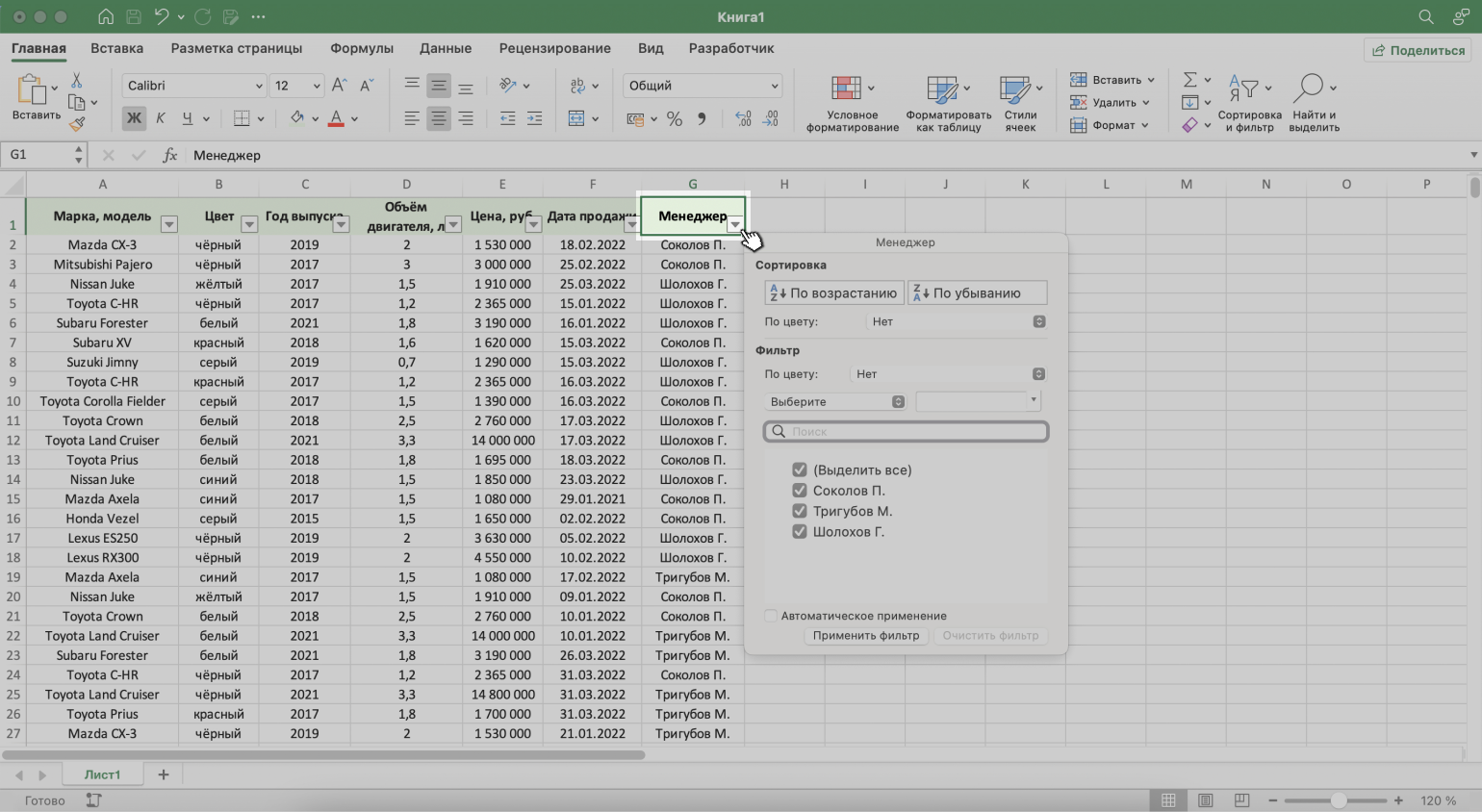
Шаг 5. В появившемся меню флажком выбираем данные, которые нужно оставить в таблице, — в нашем случае данные менеджера Соколова П., — и нажимаем кнопку «Применить фильтр».
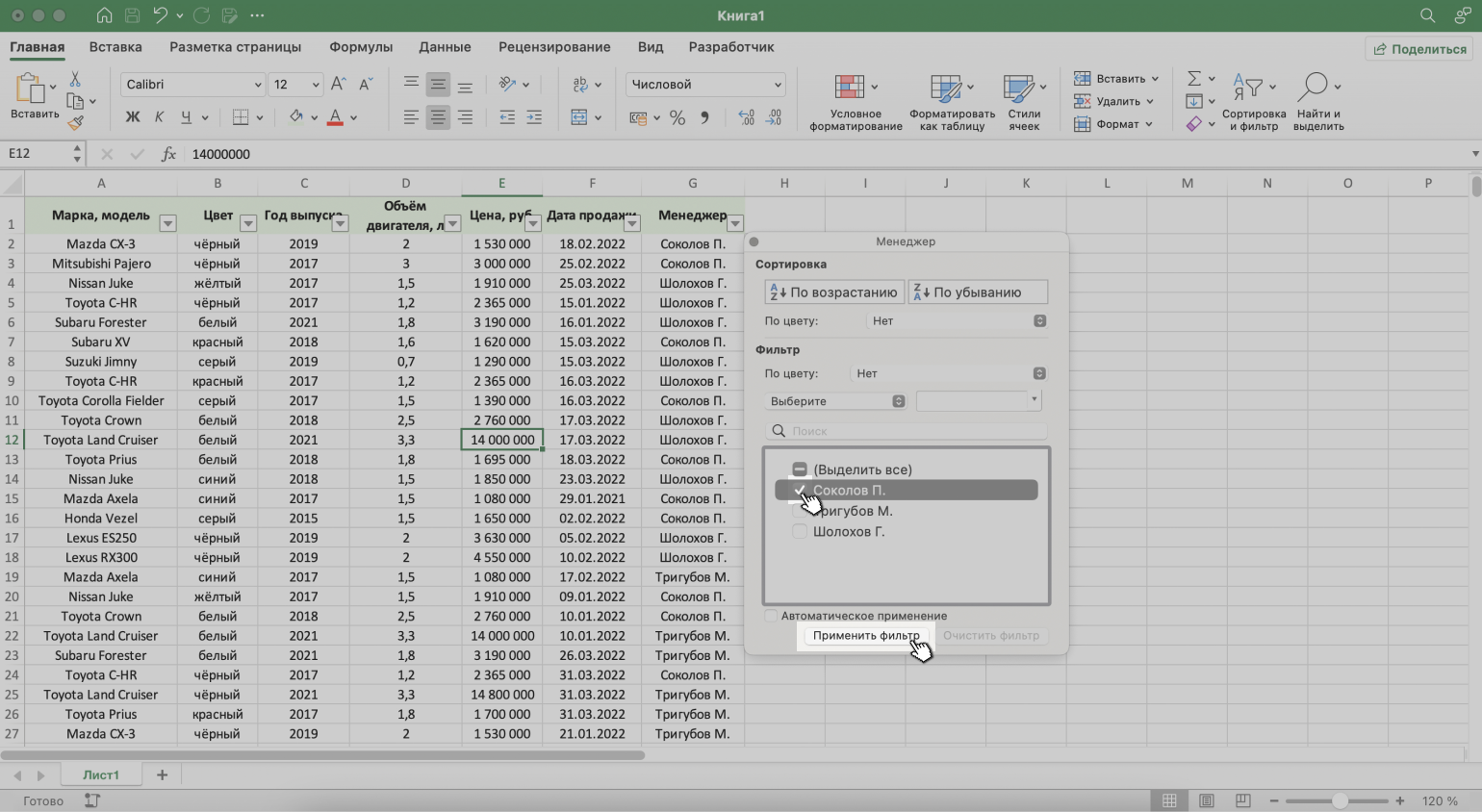
Готово — таблица показывает данные о продажах только одного менеджера. На кнопке со стрелкой появился дополнительный значок. Он означает, что в этом столбце настроена фильтрация.
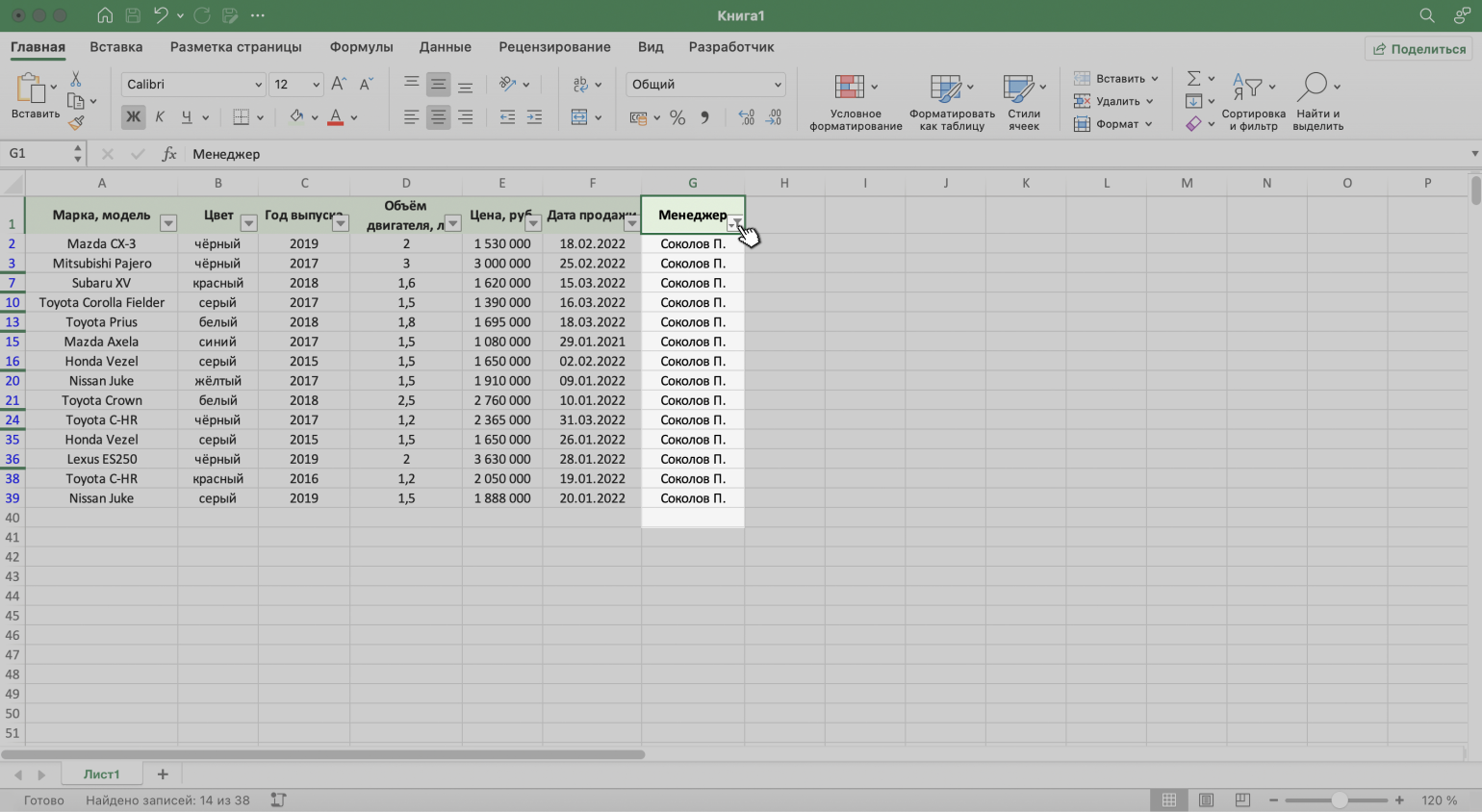
Устанавливаем несколько фильтров в Excel и фильтруем по заданному условию
Чтобы ещё уменьшить количество отображаемых в таблице данных, можно применять несколько фильтров одновременно. При этом как фильтр можно задавать не только точное значение ячеек, но и условие, которому отфильтрованные ячейки должны соответствовать.
Разберём на примере.
Выше мы уже отфильтровали таблицу по одному параметру — оставили в ней продажи только менеджера Соколова П. Добавим второй параметр — среди продаж Соколова П. покажем автомобили дороже 1,5 млн рублей.
Шаг 1. Открываем меню фильтра для столбца «Цена, руб.» и нажимаем на параметр «Выберите».
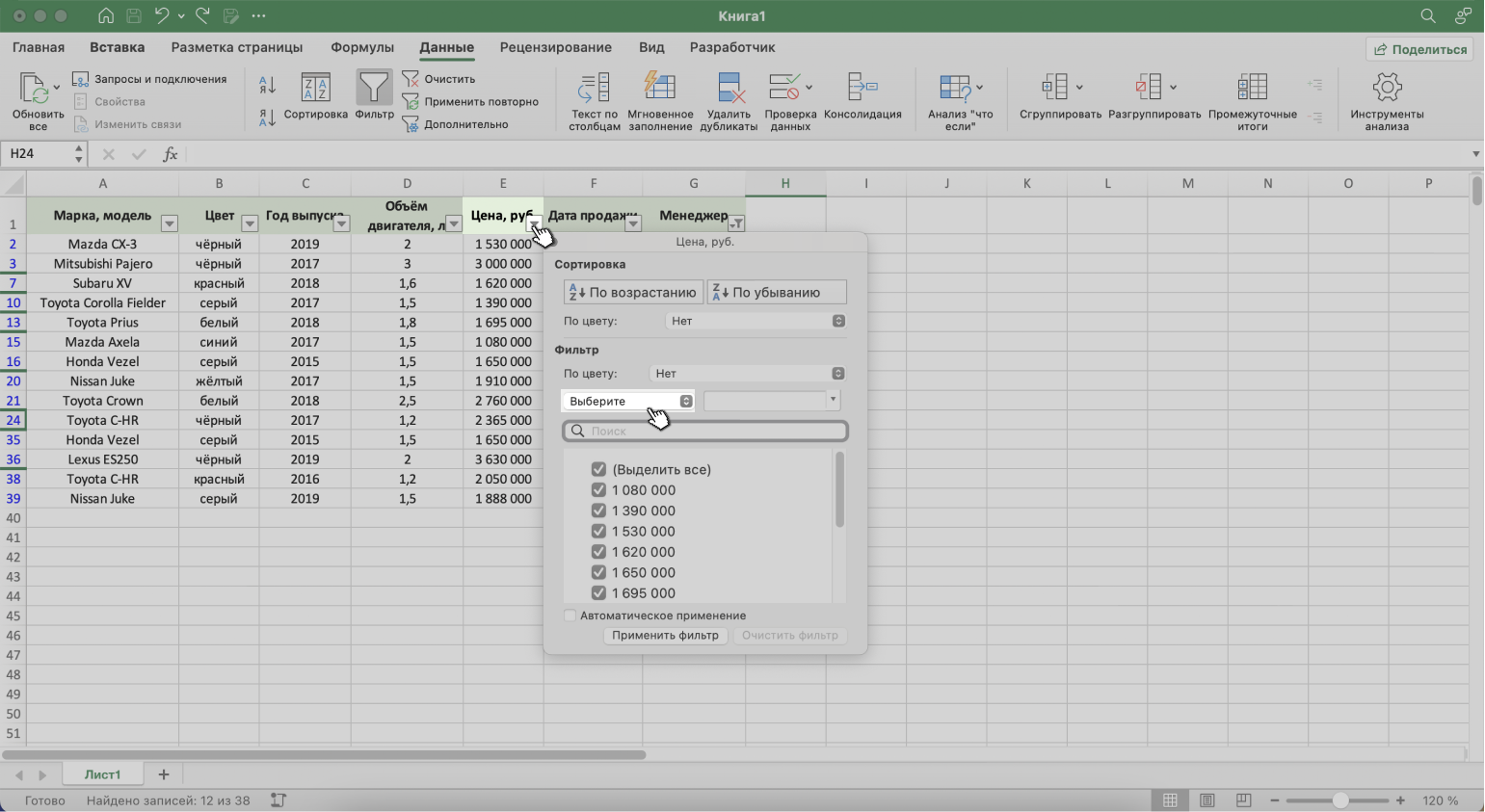
Шаг 2. Выбираем критерий, которому должны соответствовать отфильтрованные ячейки.
В нашем случае нужно показать автомобили дороже 1,5 млн рублей — выбираем критерий «Больше».
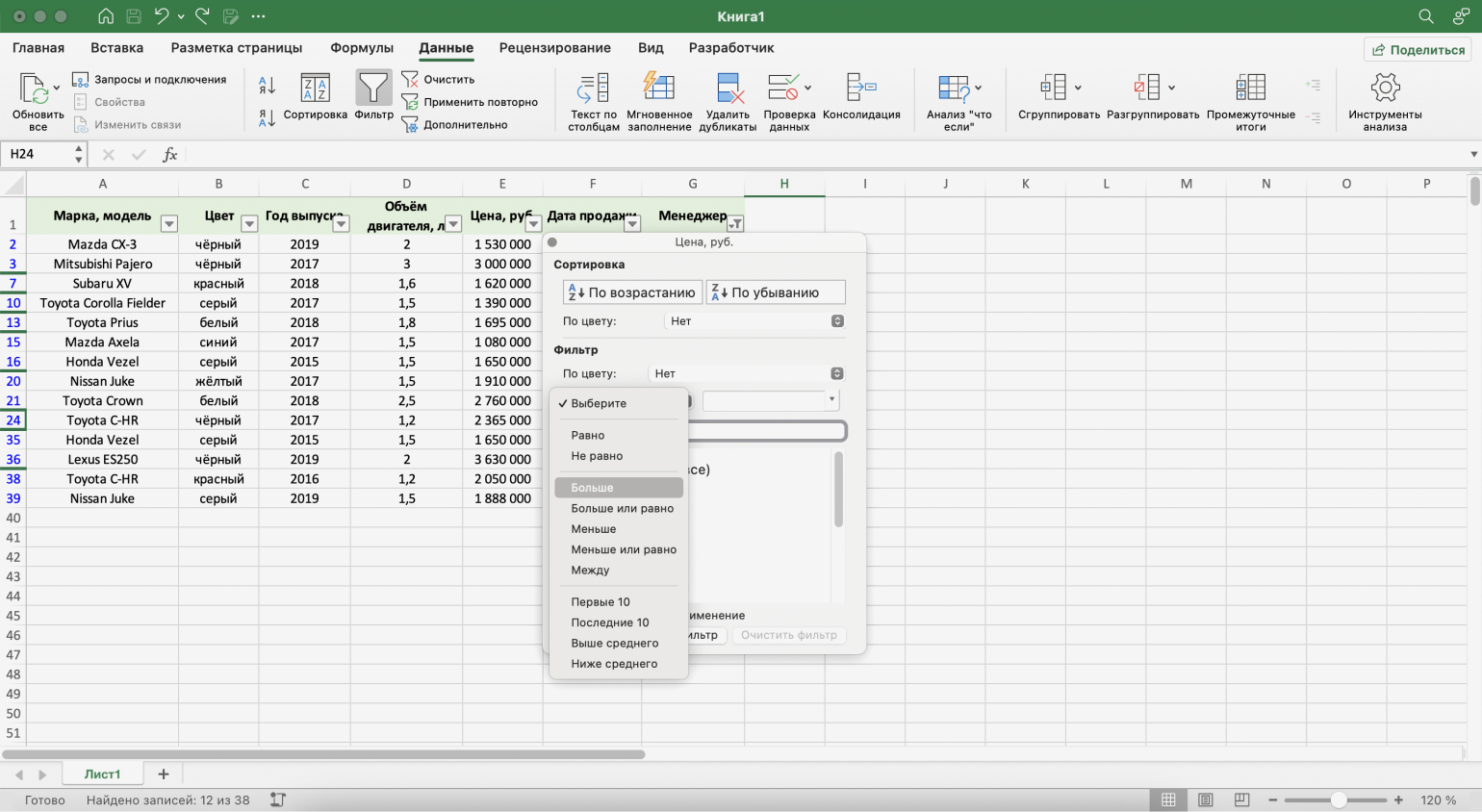
Шаг 3. Дополняем условие фильтрации — в нашем случае «Больше 1500000» — и нажимаем «Применить фильтр».
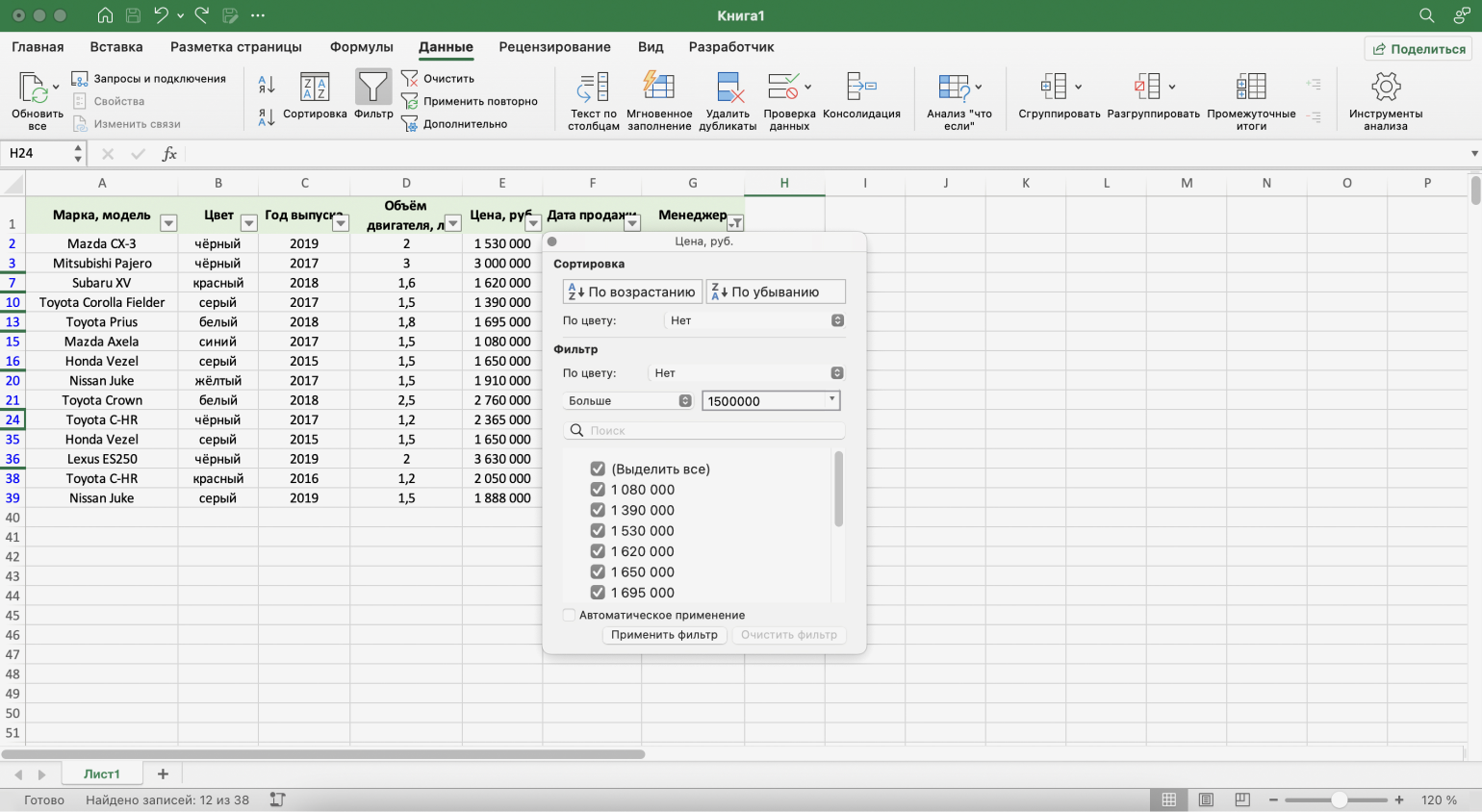
Готово — фильтрация сработала по двум параметрам. Теперь таблица показывает только те проданные менеджером авто, цена которых была выше 1,5 млн рублей.
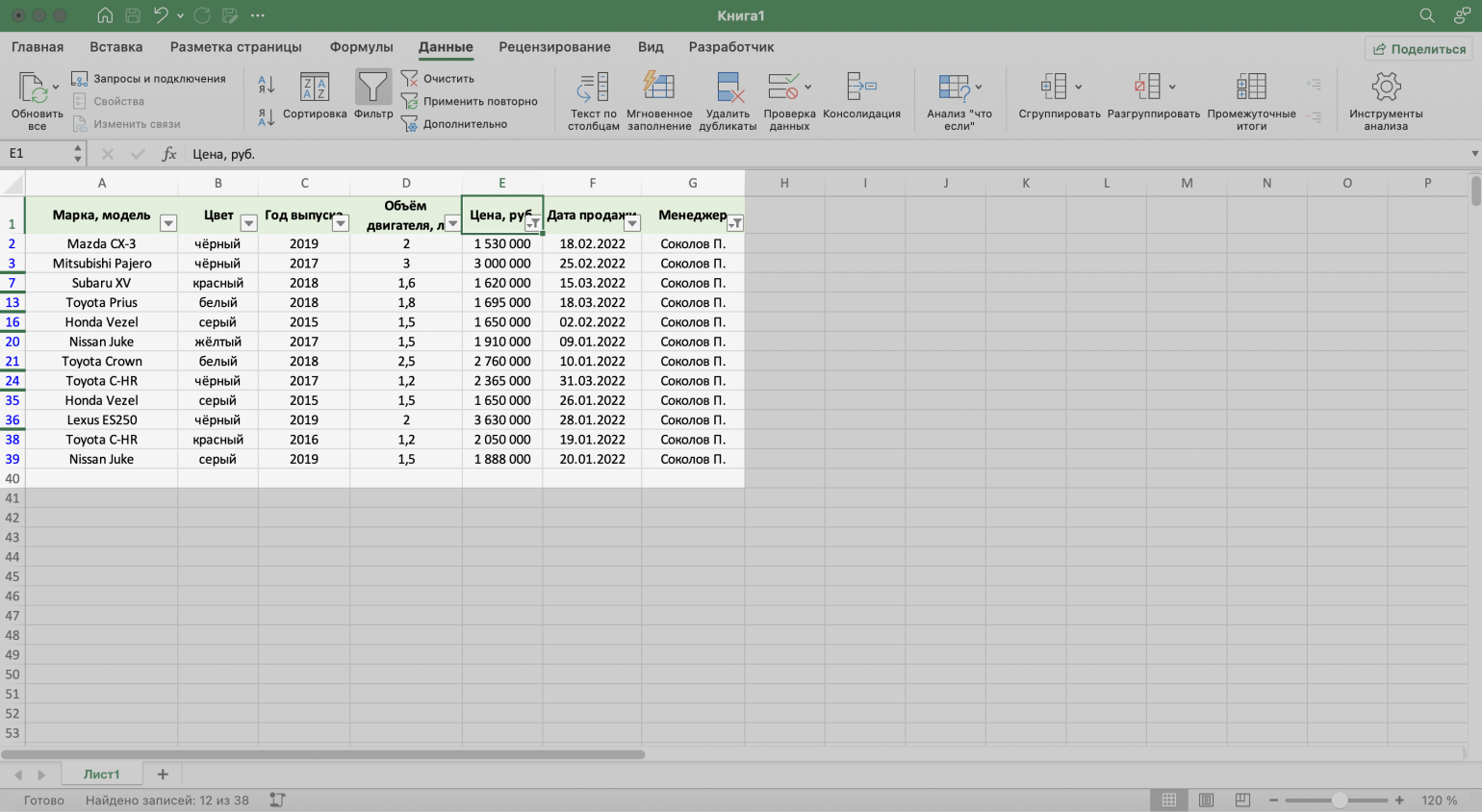
Расширенный фильтр в Excel: для чего он нужен и как им пользоваться
Расширенный фильтр позволяет фильтровать таблицу по сложным критериям сразу в нескольких столбцах.
Это можно сделать способом, который мы описали выше: поочерёдно установить несколько стандартных фильтров или фильтров с условиями пользователя. Но в случае с объёмными таблицами этот способ может быть неудобным и трудозатратным. Для экономии времени применяют расширенный фильтр.
Принцип работы расширенного фильтра следующий:
- Копируют шапку исходной таблицы и создают отдельную таблицу для условий фильтрации.
- Вводят условия.
- Запускают фильтрацию.
Разберём на примере. Отфильтруем отчётность автосалона по трём критериям:
- менеджер — Шолохов Г.;
- год выпуска автомобиля — 2019-й или раньше;
- цена — до 2 млн рублей.
Шаг 1. Создаём таблицу для условий фильтрации — для этого копируем шапку исходной таблицы и вставляем её выше.
Важное условие — между таблицей с условиями и исходной таблицей обязательно должна быть пустая строка.
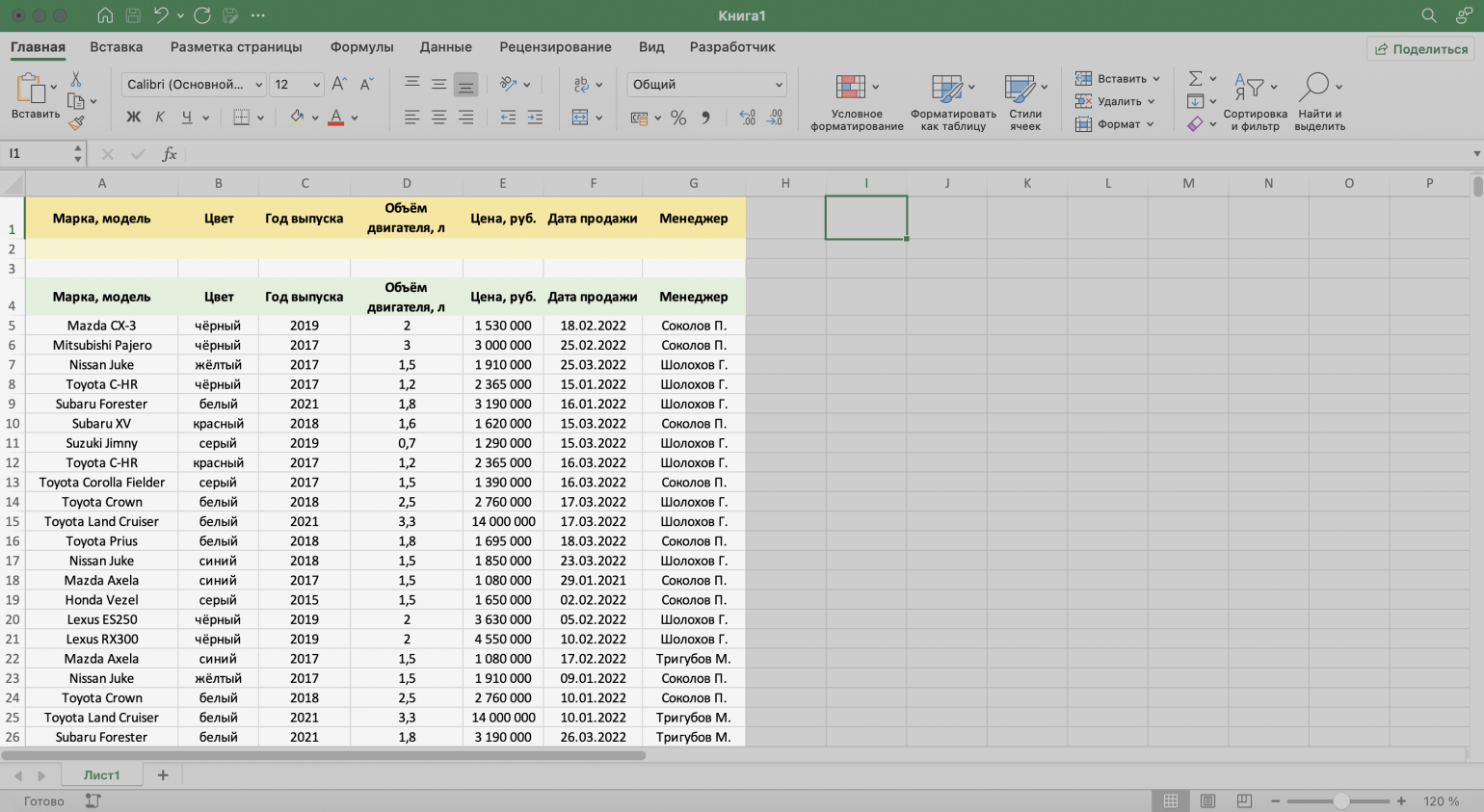
Шаг 2. В созданной таблице вводим критерии фильтрации:
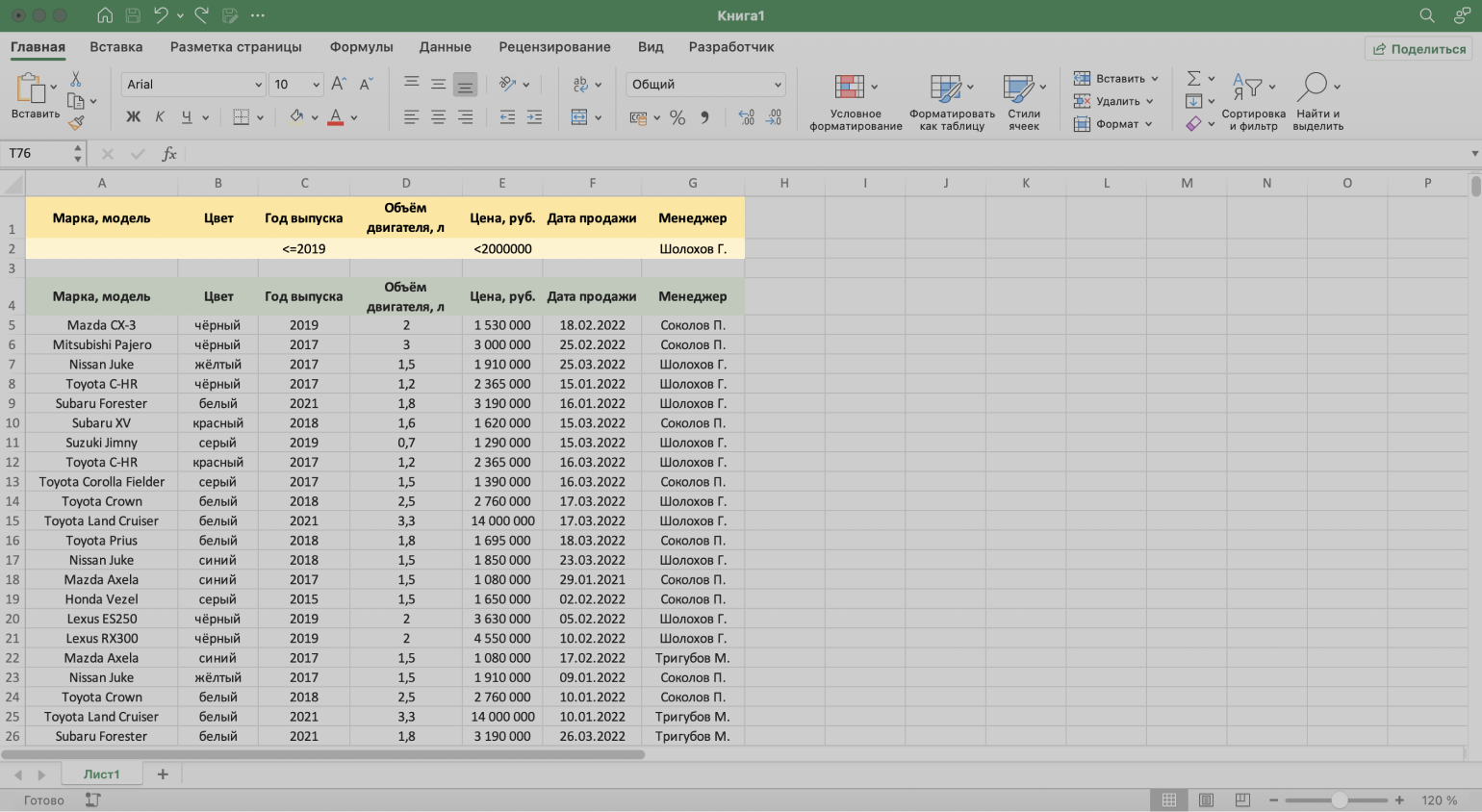
- «Год выпуска» → .
- «Цена, руб.» → .
- «Менеджер» → Шолохов Г.
Шаг 3. Выделяем любую ячейку исходной таблицы и на вкладке «Данные» нажимаем кнопку «Дополнительно».
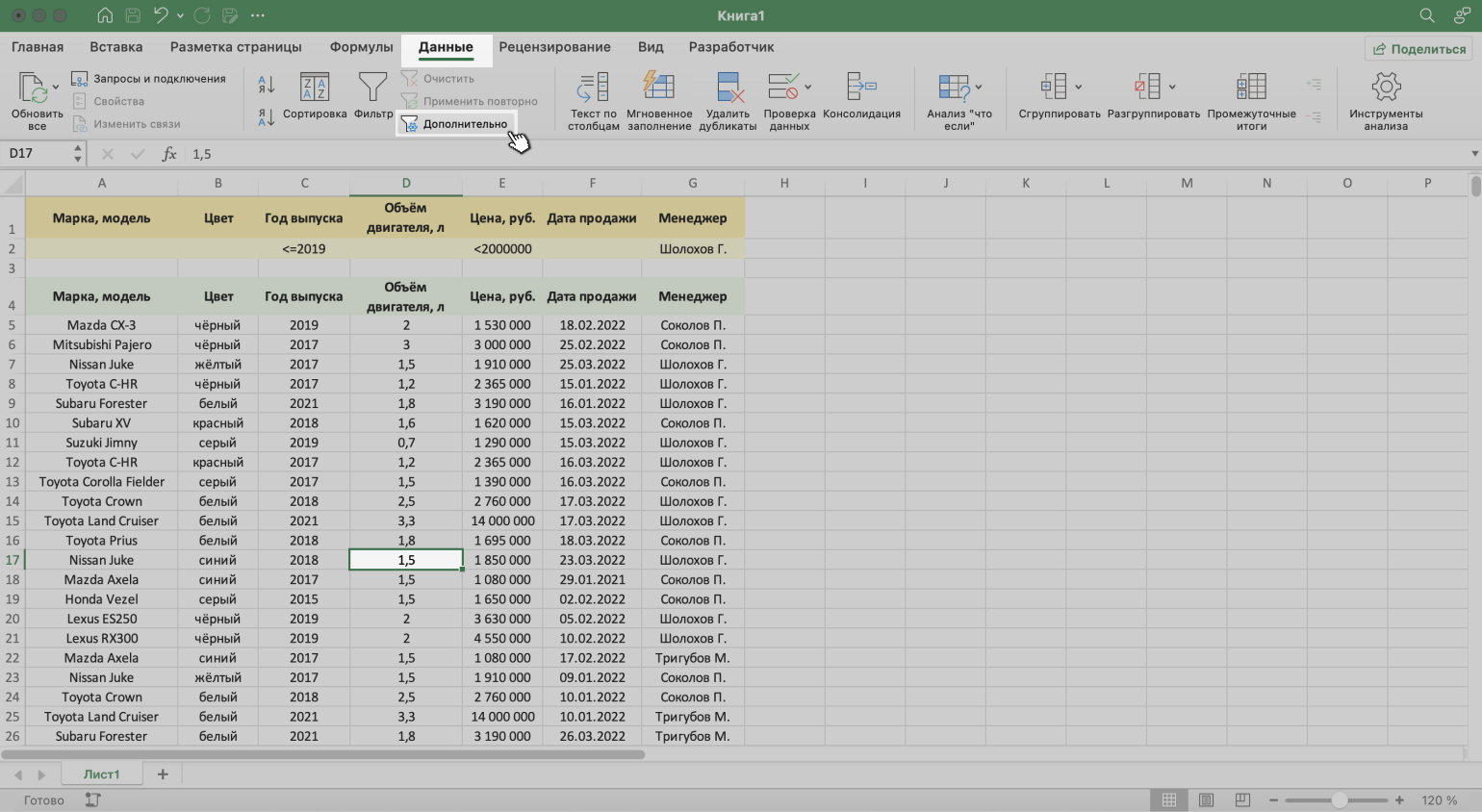
Шаг 4. В появившемся окне заполняем параметры расширенного фильтра:
- Выбираем, где отобразятся результаты фильтрации: в исходной таблице или в другом месте. В нашем случае выберем первый вариант — «Фильтровать список на месте».
- Диапазон списка — диапазон таблицы, для которой нужно применить фильтр. Он заполнен автоматически, для этого мы выделяли ячейку исходной таблицы перед тем, как вызвать меню.
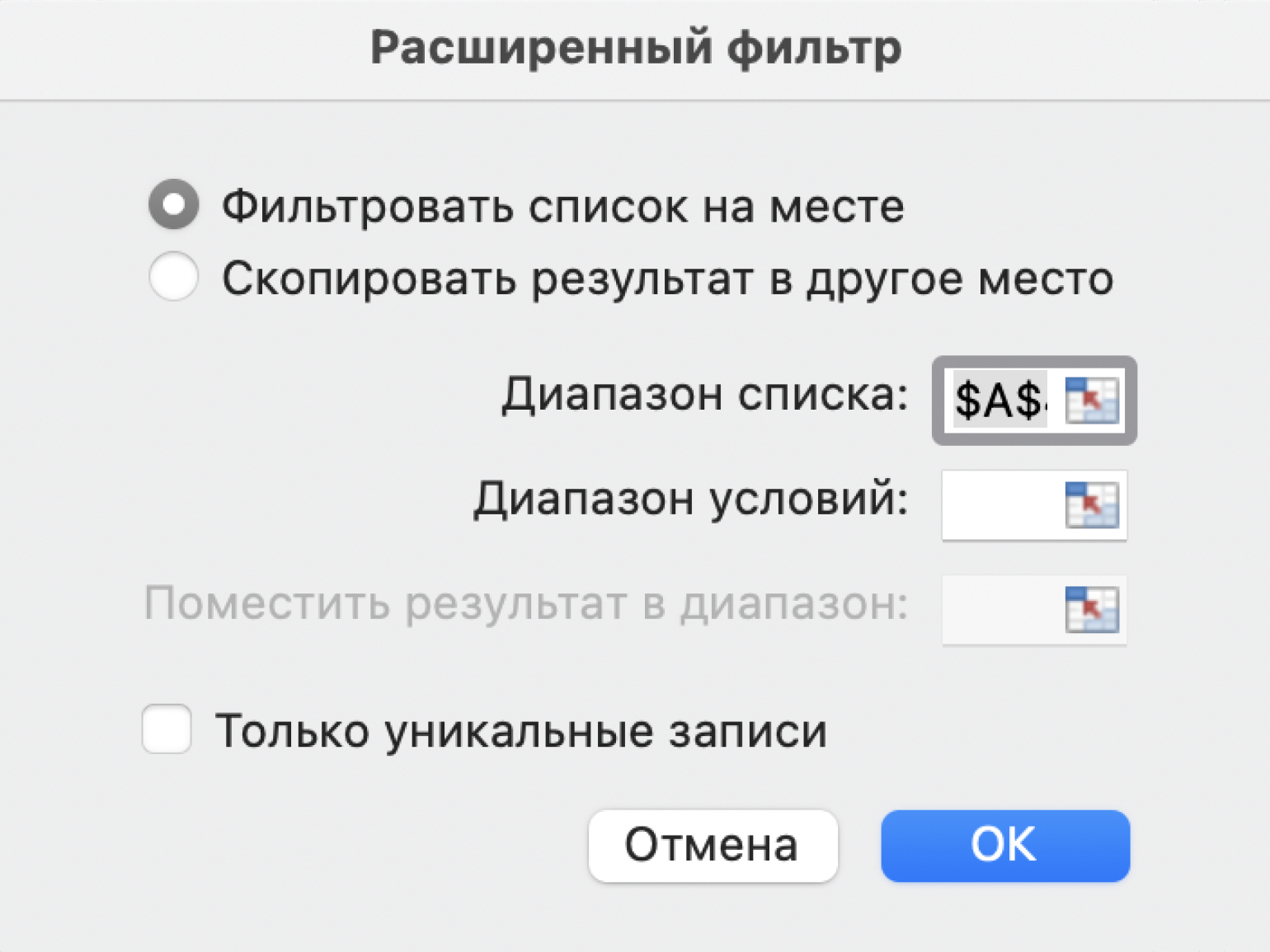
- Диапазон условий — диапазон таблицы с условиями фильтрации. Ставим курсор в пустое окно параметра и выделяем диапазон: шапку таблицы и строку с критериями. Данные диапазона автоматически появляются в окне параметров расширенного фильтра.
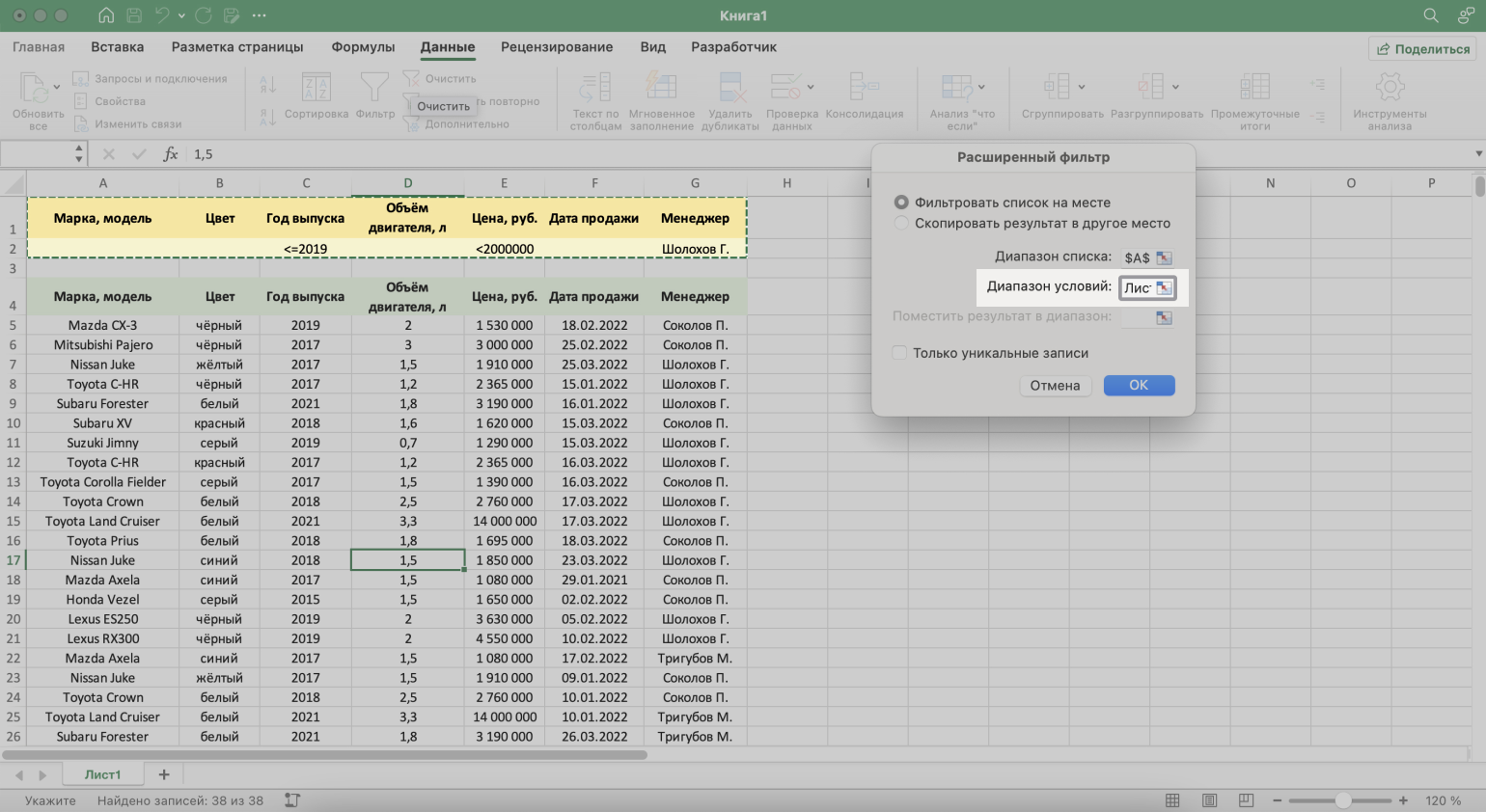
Шаг 5. Нажимаем «ОК» в меню расширенного фильтра.
Готово — исходная таблица отфильтрована по трём заданным параметрам.
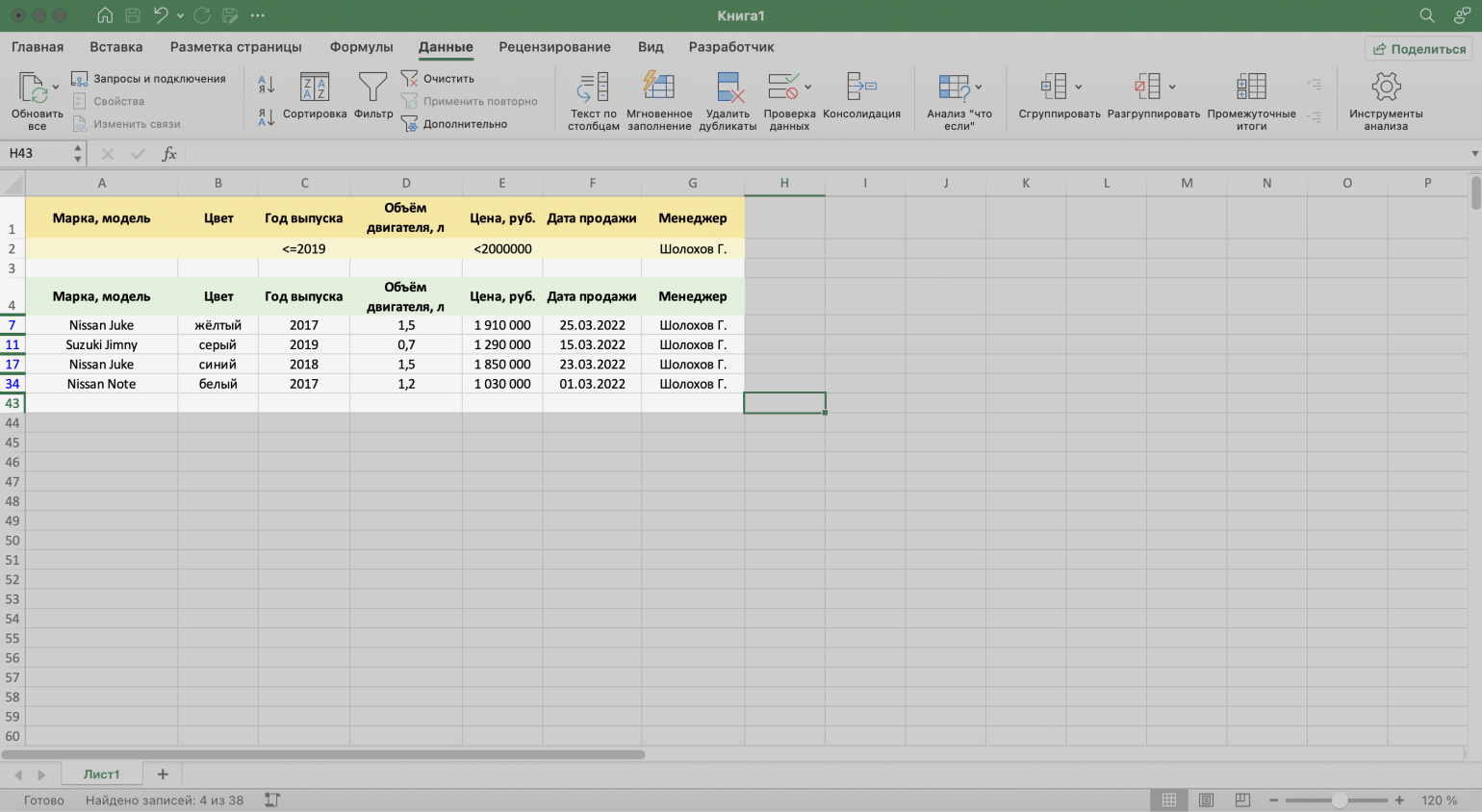
Убираем фильтр в Excel
Отменить фильтрацию можно тремя способами:
1. Вызвать меню отфильтрованного столбца и нажать на кнопку «Очистить фильтр».
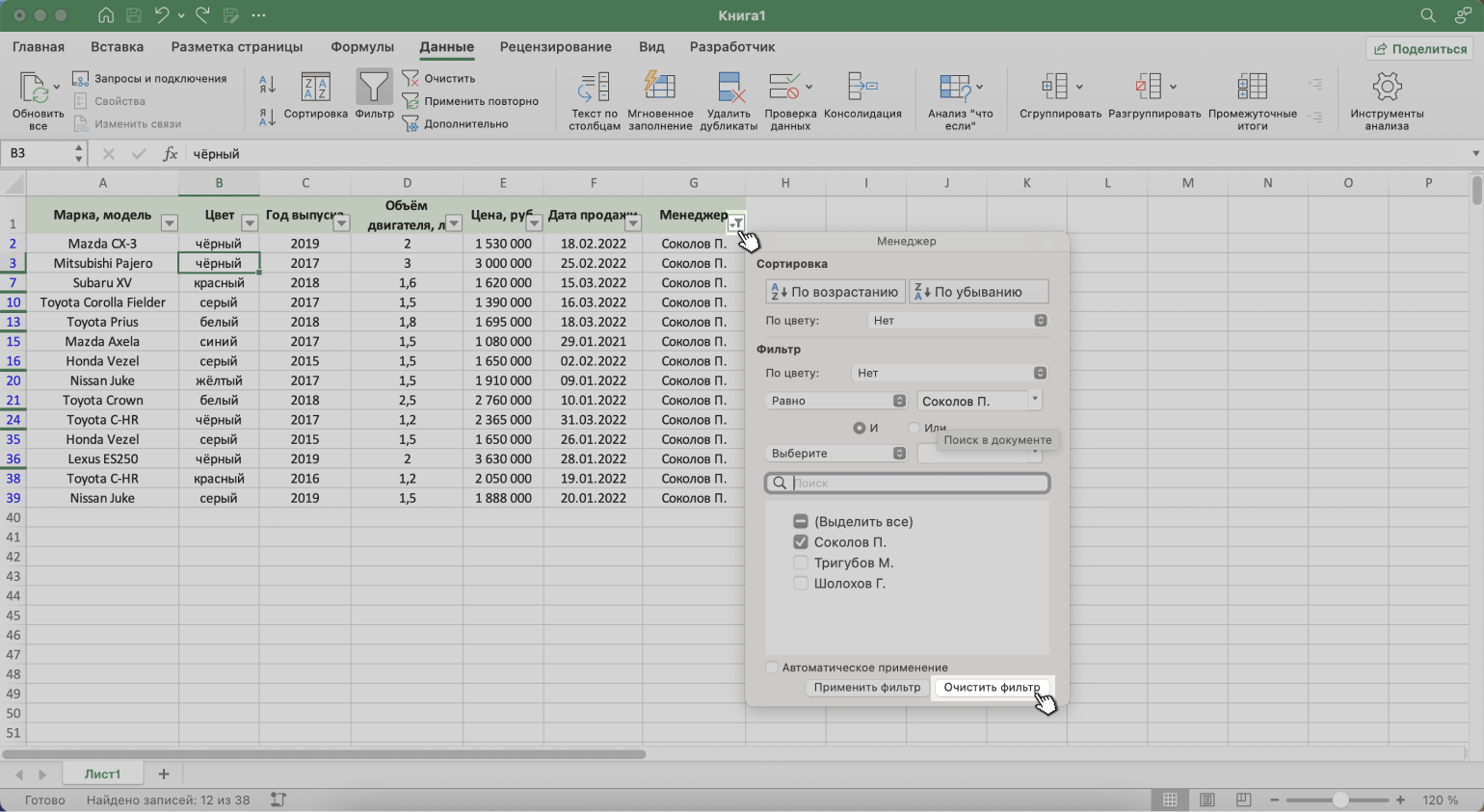
2. Нажать на кнопку «Сортировка и фильтр» на вкладке «Главная». Затем — либо снять галочку напротив пункта «Фильтр», либо нажать «Очистить фильтр».
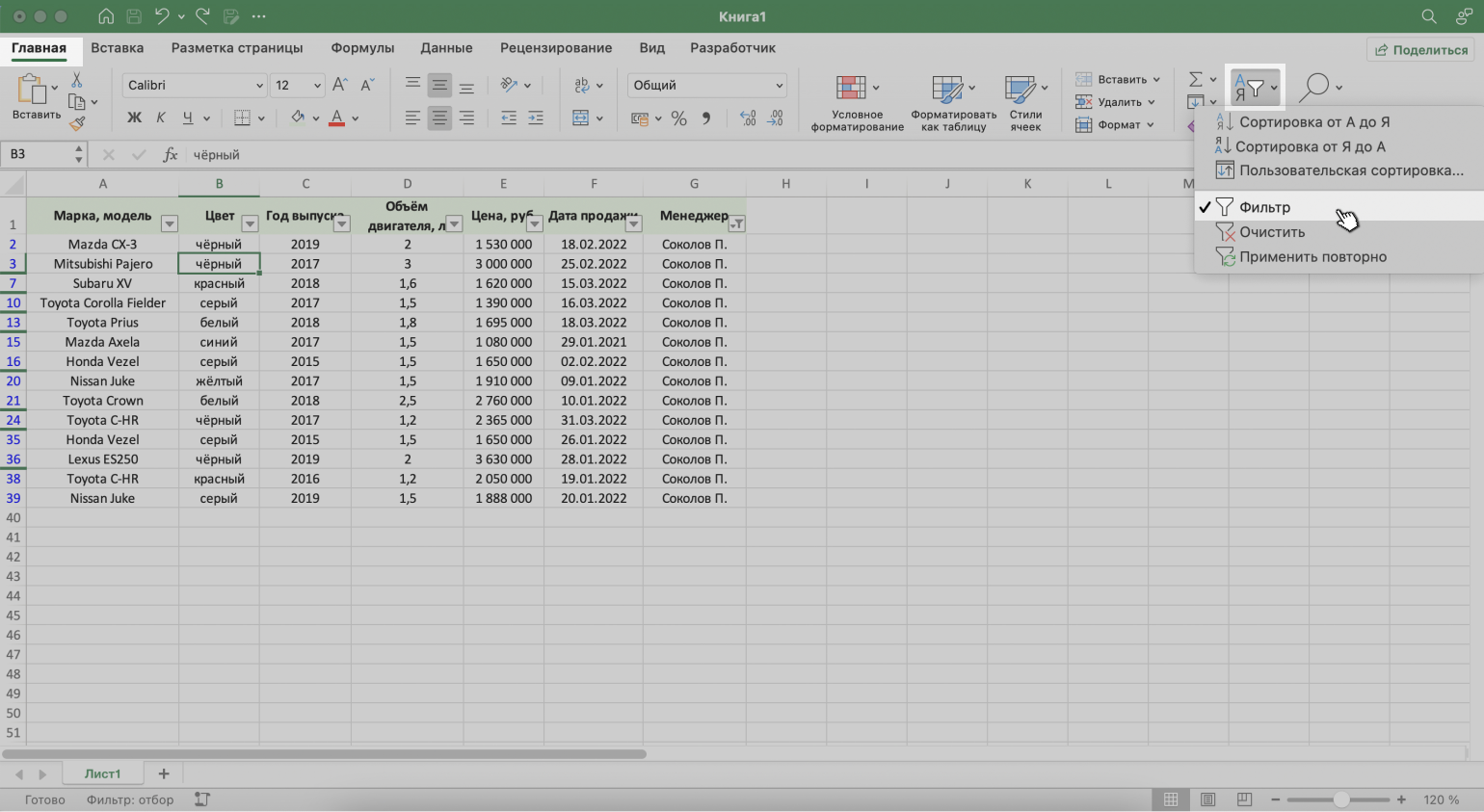
3. Нажать на кнопку «Очистить» на вкладке «Данные».
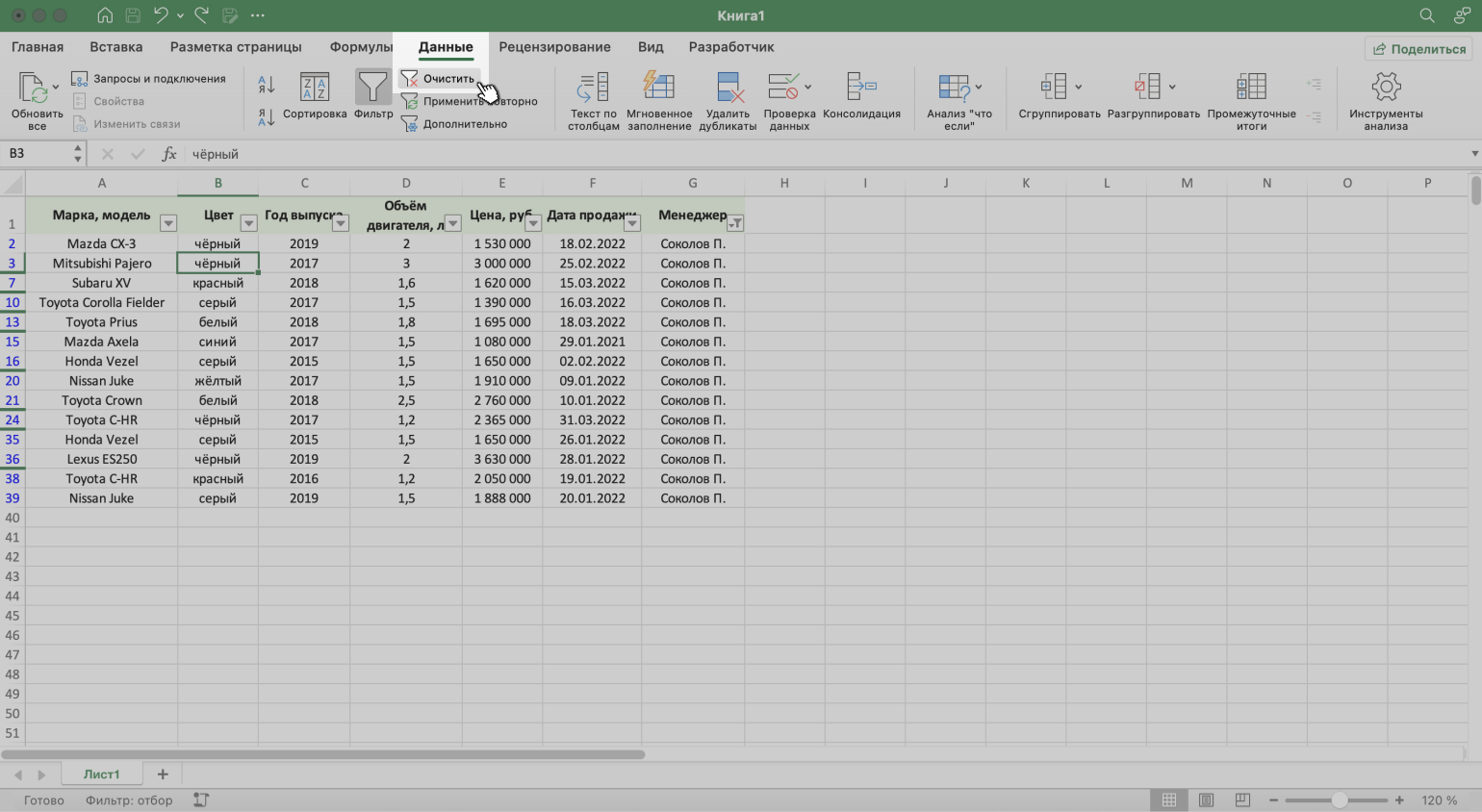
Другие материалы Skillbox Media по Excel
- Инструкция: как в Excel объединить ячейки и данные в них
- Руководство: как сделать ВПР в Excel и перенести данные из одной таблицы в другую
- Инструкция: как закреплять строки и столбцы в Excel
- Руководство по созданию выпадающих списков в Excel — как упростить заполнение таблицы повторяющимися данными
- Инструкция: как создать и настроить диаграммы в Excel
Как поставить 2 фильтра в экселе в одной таблице
Текст представляет собой адаптированный перевод статьи Annie Cushing (Энни Кашинг), оригинал — Advanced Filters: Excel’s Amazing Alternative To Regex. Курсивом выделяются названия пунктов меню для Excel 2013 и Mac 2011 или термины.
Всегда казалось странным, что Excel не поддерживает регулярные выражения (кои в среде программистов зовут регулярками или регэкспами). С их помощью делают сложную сортировку и фильтрацию. Инструмент SeoTools plugin for Excel поддерживает регулярки, но, как и большинство дополнительных ресурсов для Excel, работает только на платформе ПК. Эта статья предназначена, в основном, для пользователей Mac (мы не рекламируем SeoTools).
Однако Excel предлагает альтернативу регэкспам, дающую похожий функционал и доступную на всех операционных системах. Она называется расширенный фильтр. И это более гибкий и лёгкий для изучения инструмент.
Немного теории
Всегда казалось странным, что Excel не поддерживает регулярные выражения (кои в среде программистов зовут регулярками или регэкспами). С их помощью делают сложную сортировку и фильтрацию. Инструмент SeoTools plugin for Excel поддерживает регулярки, но, как и большинство дополнительных ресурсов для Excel, работает только на платформе ПК. Эта статья предназначена, в основном, для пользователей Mac (мы не рекламируем SeoTools).
Однако Excel предлагает альтернативу регэкспам, дающую похожий функционал и доступную на всех операционных системах. Она называется расширенный фильтр. И это более гибкий и лёгкий для изучения инструмент.
Подготовка к работе с расширенным фильтром
Для дальнейшего нам нужен «подопытный» — база данных, над которой будем ставить эксперименты. Мы её оставили отформатированной под таблицу. Но это лишь для «красоты», поскольку применение расширенного фильтра удалит стандартные табличные фильтры. Последние можно включить повторно по окончании получения наборов данных.
Расширенный фильтр находится:
Для ПК: Данные > Сортировка и фильтр >Дополнительно.
Для Мак: Данные > Сортировка и фильтр > Фильтр > Расширенный фильтр
Пользователи Mac могут щёлкнуть ПКМ по таблице и выбрать нужный пункт из контекстного меню. На ПК такой возможности нет.
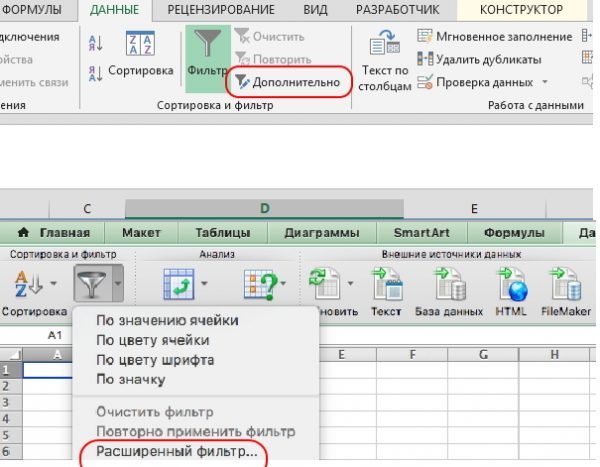
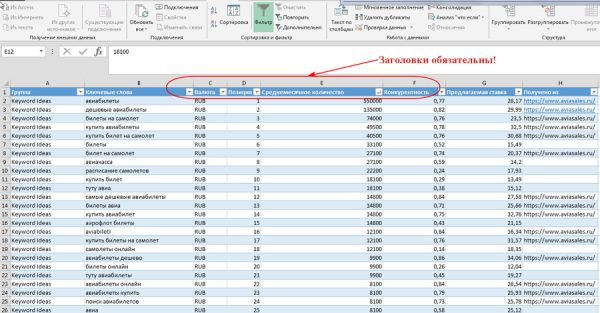
Ещё один момент — база данных должна иметь заголовки столбцов, как показано ниже.
Небольшой совет
Подробная информация о фильтрах приведена ниже в пунктах Операторы, Заголовки и Множественные условия.
Базовые операторы
В дополнение к вышеупомянутым подстановочным знакам приведём некоторые операторы, необходимые при работе с фильтром:
- = равенство, т.е. левая и правая часть должна совпасть: =билет [включит все ячейки, содержащие билет]
- <> не равно, левая и правая часть не должны совпасть: <> https://www.aviasales.ru/mag* [исключаем данный адрес (блог)]
- ‘ апостроф преобразует формулу в текст, если поставить его первым в ячейке: ‘=купить авиабилет
- > больше чем: >500
- >= больше или равно: B4-C4>=3
- < меньше чем: C6
Заголовки
Чтобы начать работу с расширенным фильтром, скопируйте заголовки базы данных в удобное место вне самой базы. Как правило, отбор идёт по одному столбцу, но встречаются и более сложные случаи. На первых порах сделайте заголовки как в учебной базе. Критерии для отбора пишутся непосредственно под заголовками. Примеры приведены ниже.
Набор условий
Вот три базовых конструкции для множественных условий:
ИЛИ: Если имеется несколько критериев и отбор нужен при совпадении хотя бы одного, используется логический оператор ИЛИ. При использовании таблицы условий это достигается расположением критериев вертикально на разных строках. Приведённый пример демонстрирует это:
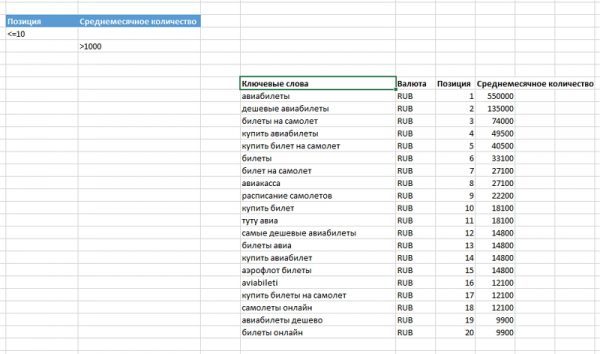
Фильтр отберёт строки, для которых выполняется хотя бы одно из условий, т.е. либо Позиция меньше 11, либо Количество больше 1000. Оператор ИЛИ можно использовать и для одного столбца. В таком случае, все критерии располагаются друг под другом в целевом столбце.
И: Если необходимо одновременное соблюдение всех критериев, применяется логический оператор И. Для этого критерии располагают на одной строке.
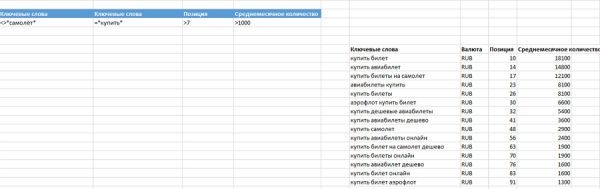
Данный пример отбирает строки, где в столбце Ключевые слова встречается слово «купить» и нет слова «самолёт», также значение в Позиция больше 7, а значение в Среднемесячное количество больше 1000. Помним, что звёздочка обозначает любое количество знаков. В нашем примере будут отобраны строки, в которых встречается «купить» на любой позиции внутри ячейки. Обратите внимание, что отсев идёт по слову «самолёт», «самолет» вполне проходит.
ОБА ОПЕРАТОРА: Можно блеснуть своим умением, применив оба оператора для установки критериев.
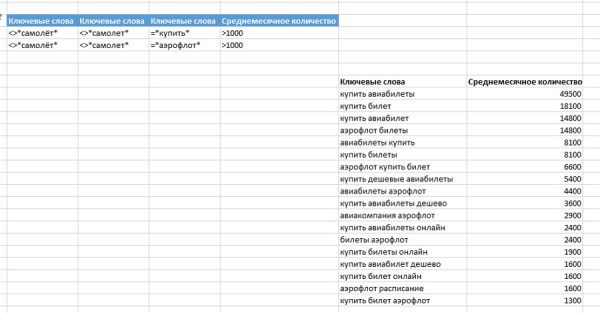
Такая таблица условий слегка обескураживает. Но этот фильтр всего лишь отбирает строки, в которых присутствует слово «купить» или «аэрофлот», при этом нет слов «самолет» или «самолёт», а значения последнего столбца больше 1000.
Примечание: Чтобы получить текст вместо формул, достаточно поставить апостроф перед операторами сравнения: ‘=купить или ‘<>самолёт. Майкрософт на своём сайте советует излишне сложный способ, предлагая заключить в двойные кавычки всё выражение, а перед ним ставить знак равенства: .
В файле справки самого Excel написано, что преобразовать формулу в текст можно, поставив первым знаком апостроф. Но на сайте предлагают весьма замысловатый путь.
Промежуток: Если необходимо получить данные, лежащие в некотором промежутке, можно применить следующий приём:
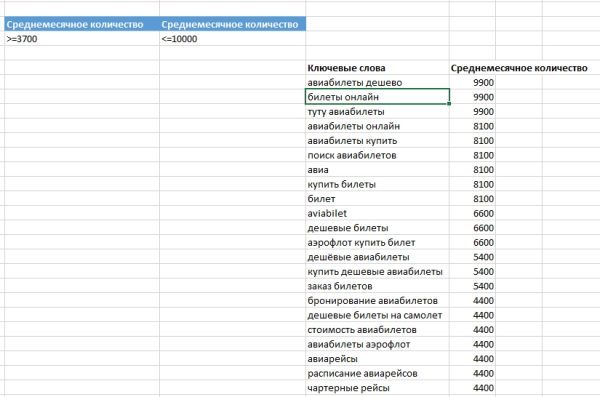
Эти условия отберут ключевые слова, для которых Среднемесячное количество находится в промежутке от 3700 до 10000.
Формулы: Это действительно мощный инструмент. Вместо таблицы критериев можно использовать формулы.
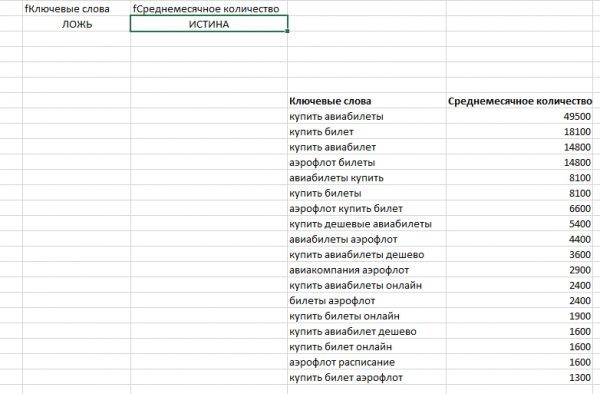
На примере сделано то же, что и в пункте Оба оператора. Только условия заданы с помощью формул.
Пара моментов, на которые необходимо обращать внимание при использовании формул:
- Формула должна возвращать логическое значение ЛОЖЬ или ИСТИНА;
- Заголовки над формулами должны отличаться от заголовков базы данных, можно вообще использовать пустую строку;
- Формула должна ссылаться на ячейки первой строки под заголовками базы данных;
- Ссылки на проверяемые ячейки базы должны быть относительными: вида С4, при абсолютных, таких как $C$4 — значение формул будет статичным, т.е. всегда ЛОЖЬ или всегда ИСТИНА.
Общий алгоритм
Пошаговый алгоритм работы с расширенным фильтром (полагаем, что данные и табличка условий уже подготовлена):
Шаг 1: Как упоминалось ранее, щёлкните любую ячейку внутри подготовленного набора данных и перейдите:
Данные > Сортировка и фильтр >Дополнительно для ПК. Для Мак: Данные > Сортировка и фильтр > Фильтр > Расширенный фильтр.
Откроется меню. Здесь приведён скриншот Excel 2013, но все пункты совпадают с Mac.

Шаг 2: Выберите, где будут размещаться отобранные данные. В большинстве случаев разумнее определить «другое место», это оставит неизменным исходный массив данных. Но выбор за вами.
Шаг 3: Для исходного диапазона Excel по умолчанию отбирает всю «таблицу». Это можно изменить, исключив ненужные столбцы. Но Excel позволит выбрать только прямоугольный диапазон. Чтобы отобрать столбцы с пропусками, введите названия целевых столбцов в свободных ячейках и укажите их адрес для диапазона вывода. В Дополнительных примерах приводится подробное пояснение.
Шаг 4: Для установки диапазона условий щёлкните внутри поля и выделите соответствующий диапазон на листе. Если нужно свернуть меню, нажмите на значок выбора диапазона справа от поля.
Шаг 5: Если выбран пункт Cкопировать результат в другое место, укажите адрес в поле Поместить результат в диапазон. Можно указать единичную ячейку, тогда она станет верхней левой выводимого диапазона, или выбрать ячейки с введёнными названиями нужных столбцов.
Шаг 6: Если нужны только уникальные записи поставьте флажок. К сожалению, большинство людей используют исключительно эту функцию.
Шаг 7: Жмём OK, смотрим на результат.
Шаг 8: Если список фильтровался на месте, можно сбросить фильтр, нажав Очистить, но это верно для ПК. Данный пункт расположен выше пункта Дополнительно. На Маке присутствует аналог — Очистить фильтр, но он недоступен. Ещё один довод в пользу фильтрации на новое место. Чтобы сбросить фильтр нужно отменить действие — нажать Command-Z, или подключить стандартный фильтр.