
Добавление флажков, переключателей и выключателей (элементы ActiveX)
Для упрощения ввода данных вы можете вставлять такие элементы управления формы, как флажки, переключатели и выключатели. Флажки хорошо подходят для форм с несколькими вариантами. Переключатели удобнее использовать, когда у пользователя только один вариант выбора. Выключатели указывают на состояние (вкл./выкл.).
Для добавления элементов ActiveX нужно использовать вкладку Разработчик на ленте.
Примечания: Чтобы добавить вкладку «Разработчик», выполните следующие действия:
- В Excel 2010 и последующих версиях: выберите Файл >Параметры >Настроить ленту, установите флажок Разработчик, а затем нажмите кнопку ОК.
- В Excel 2007 нажмите кнопку Microsoft Office >Excel Параметры >популярные > Показывать вкладку «Разработчик» на ленте.
- Чтобы добавить квадратику, на вкладке Разработчик нажмите кнопку Вставить ив ActiveX элементы управления выберите . Чтобы добавить кнопку выбора, на вкладке Разработчик нажмите кнопку Вставить ив ActiveX элементыуправления выберите . Чтобы добавить кнопку, на вкладке Разработчик нажмите кнопку Вставить ив ActiveX элементы управления выберите .
- Щелкните в ячейке место, куда нужно добавить элемент управления.
Совет: За один раз можно добавить только один флажок или переключатель. Чтобы ускорить работу, выделите созданный элемент управления и выберите команды Копировать > Вставить.
Форматирование элемента управления
- Чтобы отформатирование объекта управления, щелкните его правой кнопкой мыши и выберите свойства.
- В диалоговом окне «Свойства» задайте нужные значения.
Удаление элемента управления
- Щелкните элемент управления правой кнопкой мыши и нажмите клавишу DELETE.
покупка
В этой статье я расскажу о некоторых различных способах вставки меток для уловок или блоков для уловок на листе Excel.
Вставьте отметку или отметку с помощью функции символа
Наиболее часто используемый метод для вставки метки или флажка — использование функции символа.
1. Выберите ячейку, в которую вы хотите поставить отметку или поле для галочки, нажмите Вставить > Символ.

2. в Символ диалога под Символы вкладка, тип Wingdings в шрифт текстовое поле, затем прокрутите вниз, чтобы найти отметку и поле для галочки.

3. Выберите нужный символ, нажмите Вставить чтобы вставить его.
Установите отметку или отметку с помощью функции СИМВОЛ
Функция СИМВОЛ также может вставлять галочку и галочку.

1. Выберите ячейки, в которые вы хотите вставить отметку или поле для галочки, перейдите к шрифт группа под Главная Вкладка и выберите Wingdings из списка шрифтов.

2. Затем вы можете ввести функцию СИМВОЛ, чтобы поставить отметку или поле, которое вам нужно.
Вставить галочку или поле для галочки по коду символа
Кроме того, вы можете использовать код символа для вставки галочки и галочки.

1. Выберите ячейки, в которые вы хотите вставить отметку или поле для галочки, перейдите к шрифт группа под Главная Вкладка и выберите Wingdings из списка шрифтов.

2. Затем в ячейке нажмите Альт + 0251 (0252/0253/0254) чтобы поставить отметку или отметку.
Внимание: числовые строки необходимо ввести в Число клавиатура.
Ставить галочку или галочку с помощью ярлыков
Есть несколько ярлыков, в которые можно поставить галочку и галочку.

1. Выделите ячейки, перейдите в шрифт группа под Главная Вкладка и выберите Wingdings 2 из списка шрифтов.

2. Затем вы можете использовать приведенные ниже ярлыки, чтобы поставить галочку или поле для галочки по мере необходимости.
Быстро вставляйте несколько флажков или кнопок в диапазон ячеек на листе
Лучшие инструменты для офисной работы
Усовершенствуйте свои навыки работы с Excel с помощью Kutools for Excelи испытайте эффективность, как никогда раньше. Kutools for Excel Предлагает более 300 расширенных функций для повышения производительности и экономии времени. Нажмите здесь, чтобы получить функцию, которая вам нужна больше всего.
Office Tab Добавляет в Office интерфейс с вкладками и значительно упрощает вашу работу
- Включение редактирования и чтения с вкладками в Word, Excel, PowerPoint , Издатель, доступ, Visio и проект.
- Открывайте и создавайте несколько документов на новых вкладках одного окна, а не в новых окнах.
- Повышает вашу продуктивность на 50% и сокращает количество щелчков мышью на сотни каждый день!
Добавление флажков и переключателей (элементы управления формы)
Для упрощения ввода данных вы можете вставлять такие элементы управления формы, как флажки и переключатели. Флажки хорошо подходят для форм с несколькими вариантами. Переключатели удобнее использовать, когда у пользователя только один вариант выбора.
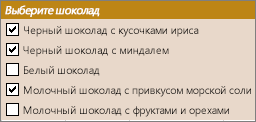
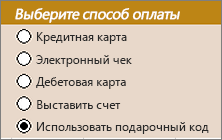
Чтобы добавить флажок или переключатель, вам понадобится вкладка Разработчик на ленте.
Примечания: Чтобы добавить вкладку «Разработчик», выполните следующие действия:
- В Excel 2010 и последующих версиях выберите Параметры >файлов >настройка ленты, выберите поле Проверка разработчика и нажмите кнопку ОК.
- В Excel 2007 нажмите кнопку Microsoft Office >Параметры Excel >Популярные >показать вкладку Разработчик на ленте.
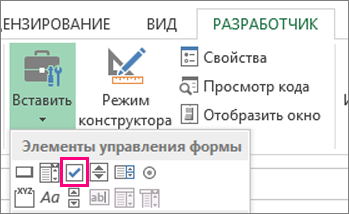
- Чтобы добавить поле проверка, перейдите на вкладку Разработчик, нажмите кнопку Вставка и в разделе Элементы управления формами выберите .
 Чтобы добавить кнопку параметра, перейдите на вкладку Разработчик, нажмите кнопку Вставка и в разделе Элементы управления формами выберите .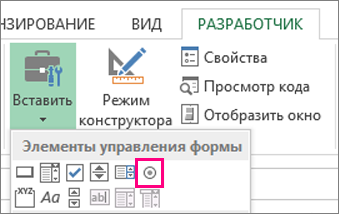
- Выберите ячейку, в которой нужно добавить флажок или переключатель.
Совет: Одновременно можно добавить только один флажок или кнопку параметра. Чтобы ускорить работу, выделите созданный элемент управления и выберите команды Копировать > Вставить.
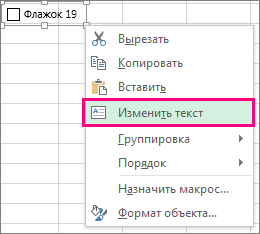
Совет: Если виден не весь текст, щелкните и перетаскивайте один из маркеров, пока не будет виден весь текст. Размер элемента управления и его расстояние от текста изменить нельзя.
Форматирование элемента управления
После вставки флажка или переключателя желательно проверить, работает ли он нужным образом. Например, может потребоваться настроить его внешний вид или свойства.
Примечание: Размер переключателя внутри элемента управления и его расстояние от текста невозможно изменить.
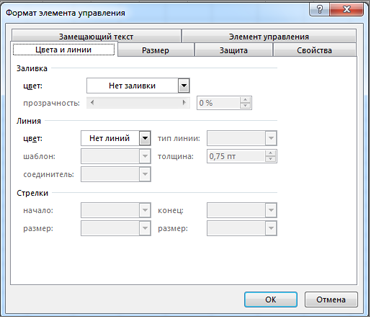
- Чтобы отформатировать элемент управления, щелкните его правой кнопкой мыши и выберите пункт Формат элемента управления.
- В диалоговом окне Формат элемента управления на вкладке Элемент управления можно изменить следующие параметры:
- установлен: отображает выбранный переключатель.
- снят: отображает невыбранный переключатель.
- В поле Связь с ячейкой введите ссылку на ячейку, в которой содержится текущее состояние переключателя. Связанная ячейка возвращает номер выбранного переключателя в группе параметров. Для всех параметров в группе нужно использовать одну связанную ячейку. Для первого переключателя возвращается 1, для второго — 2 и т. д. Если на одном листе есть несколько групп переключателей, используйте для них отдельные связанные ячейки. Возвращенное число можно использовать в формуле для реагирования на выбранный параметр. Например, на форме сотрудника в группе Тип занятости есть два переключателя (Полная и Частичная), связанные с ячейкой C1. Когда пользователь выбирает один из них, формула в ячейке D1 использует значение «Полная», если установлен первый переключатель, или «Частичная», если выбран второй переключатель. =IF(C1=1,»Full-time»,»Part-time») Если нужно оценить более двух параметров в одной группе, для этого можно использовать функции ВЫБОР или ПРОСМОТР.
- Нажмите кнопку ОК.
Удаление элемента управления
- Щелкните элемент управления правой кнопкой мыши и нажмите клавишу DELETE.
В настоящее время в Excel в Интернете нельзя использовать проверка элементы управления box. Если вы работаете в Excel в Интернете и открываете книгу с проверка полями или другими элементами управления (объектами), вы не сможете изменить книгу, не удалив эти элементы управления.
Важно: Если появится сообщение «Изменить в браузере» или «Неподдерживаемые функции» и вы решили изменить книгу в браузере, все объекты, такие как проверка поля, поля со списком, немедленно теряются. Если это происходит и вы хотите вернуть эти объекты, используйте предыдущие версии для восстановления более ранней версии.
Если у вас есть классическое приложение Excel, выберите Открыть в Excel и добавьте проверка поля или кнопки параметров.
Дополнительные сведения
Вы всегда можете задать вопрос эксперту в Excel Tech Community или получить поддержку в сообществах.
Как вставить флажок в Excel (с преимуществами и типами)
Включение флажка в Excel может помочь сделать вашу электронную таблицу более интересной и интерактивной. Для списков, отчетов и графиков с помощью этих элементов можно заменить обычный текст в ячейках, используя при этом уникальные значения, которые можно фильтровать и сортировать. Знакомство с этими ячейками поможет вам решить, использовать ли их при создании или редактировании собственных электронных таблиц. В этой статье мы обсудим, как вы можете использовать флажки Excel, почему они важны, как вставить флажок и расскажем о нескольких вариантах использования этой функции.
Как используются флажки в документах Excel?
Люди часто используют флажки в Excel, чтобы выбрать или отменить выбор опций при ответе на вопрос или подсказку. Вместо того чтобы использовать буквенно-цифровые ответы в отдельных ячейках, например в виде крестика, флажки являются интерактивными элементами. При установке или снятии флажка создается значение true или false для этой точки данных, которое может быть связано с другими ячейками.
Зачем включать интерактивные элементы в электронные таблицы?
Есть несколько причин, по которым вы можете включить интерактивный элемент в свою таблицу Excel:
- Улучшить внешний вид: Интерактивные элементы могут придать электронной таблице более профессиональный и современный вид.
- Упорядочить данные: Флажки могут помочь упорядочить списки или опросы в электронной таблице.
- Создайте повествование: Интерактивные элементы помогают показать больше информации о данных, которые вы включаете, чтобы другие могли понять историю, которую раскрывают данные.
- Заинтересуйте читателя: Интерактивные элементы помогают читателям документа взаимодействовать с данными, что может помочь им лучше понять информацию.
- Создавайте согласованные данные: Благодаря использованию ручных элементов, таких как текст, люди могут вводить в ячейки любые значения. Интерактивные элементы обеспечивают последовательную запись данных.
Инструкции по вставке флажка в Excel
Вы можете следовать этим инструкциям при создании флажка в Excel:
Как создать один флажок
Чтобы создать одну ячейку, можно выполнить следующие действия:
- Щелкните правой кнопкой мыши на панели инструментов и выберите Настройте ленту.
- Установите флажок Разработчик.
- Перейдите к ячейке Разработчик вкладка.
- Нажмите кнопку Вставка выпадающий.
- Выберите CheckBox (элемент управления формы) .
- Щелкните ячейку, в которой вы хотите, чтобы появился флажок.
После размещения элемента в ячейке можно щелкнуть по нему правой кнопкой мыши, чтобы настроить текст, сопровождающий флажок.
Как создать несколько флажков
Если вы хотите вставить несколько флажков для элементов, например, списков дел, вы можете выполнить шаги по вставке одного флажка столько раз, сколько вам нужно. Чтобы быстро создать несколько ячеек, вы можете также:
- Вставьте один флажок.
- Нажмите Ctrl + D на клавиатуре, чтобы продублировать его.
- Выберите ячейку, в которой находится один из флажков.
- Перетащите правый нижний угол ячейки вниз на нижележащие ячейки, чтобы продублировать их необходимое количество раз.
Вы также можете копировать и вставлять эти элементы, щелкнув правой кнопкой мыши или нажав Ctrl + C для копирования и Ctrl + V для вставки.
Как форматировать флажки
Когда у вас есть необходимые ячейки, вы можете отформатировать их с помощью следующих шагов:
- Щелкните правой кнопкой мыши по флажку и выберите Элемент управления форматированием.
- Использовать Цвет и линии вкладка для обновления цветов и стилей текста и ячейки.
- Используйте Размер вкладка для обновления размера и масштаба.
- Используйте Защита вкладка для блокировки содержимого, которая работает, только если вы защитили рабочую книгу.
- Используйте Свойства на вкладке Защита, чтобы поле перемещалось или изменялось при корректировке ячеек.
- Использовать Альт-текст вкладка для вставки альтернативного текста для элемента.
- Использовать Контроль вкладку, чтобы обновить затенение и значение или связать значения с ячейкой.
Если вы привяжете значения к ячейке, то эта ячейка будет заполняться с помощью истинный или ложный значения, в зависимости от того, установите или снимите флажок в ячейке. Это может помочь при организации этих данных для других целей, например, для фильтрации или построения графиков.
Типы контрольных списков и элементов, которые можно сделать в Excel
После того как у вас есть флажки, вы можете создать контрольный список с этими элементами. Например, в списке дел у вас может быть список задач, начинающийся в ячейке A1. Чтобы создать контрольный список, вы можете начать с ячейки B1, чтобы создать поле. Используя метод дублирования, вы можете перетащить и скопировать этот флажок в каждую ячейку рядом с задачами. Попробуйте связать значения ячейки со столбцом C, чтобы можно было быстро увидеть результаты и отфильтровать их.
Существует несколько способов использования контрольных списков в Excel:
Интерактивный список дел
Включите свои задачи в столбце A с флажками в столбце B. Чтобы собрать значения, свяжите ячейки в столбце D, чтобы они были отделены от таблицы. В отдельном столбце выделите ячейку рядом с первым заданием. Вы можете ввести ЕСЛИ формулу для изменения текста, если вы установите флажок и значение в столбце D изменится. Например, вы можете включить =IF(D2, Заполните , Завершить ). Выделив ячейку, перетащите и продублируйте эту формулу для всех элементов списка. Применить условное форматирование для обновления цветов ячеек при установке флажков.
Создание динамического отчета
Вместо линейного контрольного списка можно использовать флажки для других данных в отчетах. Вы можете создать категории, такие как месяцы года и кварталы, которые могут использовать данные truefalse для обновления информации в отчете. Например, если вы установите флажок Первый квартал , он может скрыть остальные данные и показать только первые три месяца года.
Создание графика
Если вы создали отчет, вы можете использовать аналогичные формулы и данные для графиков. Выделив область, в которой находится таблица с данными, вы можете выбрать Вставка из панели инструментов и создайте график. С помощью флажков можно выбрать или отменить выбор категорий данных, чтобы показать или скрыть различные данные на графике. Например, если вы сравниваете годовую вовлеченность веб-сайта на линейном графике, вы можете показать разные годы, чтобы сравнить данные, или скрыть один год, сняв выделение, чтобы сосредоточиться на одном году.
Ключевые слова:
- indeed.com