
Как записать разговор по телефону во время вызова или на диктофон
По какой-то причине нужно сохранить телефонный разговор? В большинстве смартфонов на Андроиде сделать это очень просто. Для этого можно использовать встроенную опцию или сторонние приложения. А вот владельцам Айфонов такая функция недоступна. Но что делать, если важно не потерять информацию? В этом материале расскажем, как записать разговор по телефону на Андроид и Айфон.
Нельзя сделать универсальную инструкцию для абсолютно всех моделей телефонов. Но мы объясним, какие способы можно использовать для записи. А пользователь сам выберет тот, который актуален для его гаджета. Фото: apkpure.com
Можно ли записывать разговор
На этот вопрос ответит статья 138 УК РФ. Запись частного телефонного звонка не запрещена в России. Но при условии — что вы в нём участвуете. Поэтому записывать своё общение вы можете, это не противозаконно. А вот если вы не участвуете в телефонном звонке и решили специально записать его, то это уже незаконно. За такое умышленное действие можно получить штраф 80 000 рублей или наказание в виде исправительных работ до 1 года.
Нужно ли предупреждать собеседника о том, что ведется запись? Если разговор касается бытовых вопросов, вы участвуете в нём и не собираетесь передавать аудио третьим лицам, обнародовать его — делать это необязательно.
Без согласия собеседника незаконно получать информацию, которая касается персональных данных, коммерческой тайны, сведений о частной жизни. Если вы не предупредили о записи, а разглашение информации привело к потере репутации собеседника, вам будет грозить административная ответственность и штраф до 10 000 рублей для физ лиц.
Если вы живете в другой стране, лучше ознакомиться с местным законодательством. Так как запись звонков может быть вообще запрещена или разрешена в случае уведомления другого говорящего о том, что идёт запись.
Как записать телефонный разговор
На Андроид
Важно: такая опция может вообще отсутствовать на вашей модели смартфона. Проверить это можно в меню «Настройки» — «Приложения». Если утилиты с названием «Диктофон» нет, то встроенная опция отсутствует.
Как записать телефонный разговор на Андроид? Нужно:
- выбрать номер и набрать его;
- на экране вызова появится кнопка «Запись» (обычно находится в правом нижнем углу). Кнопка станет активной после того, как второй абонент «поднимет трубку». Тогда сразу можно нажать на «Запись» (она начнётся). Остановить её можно, нажав второй раз на кнопку.
Также запись автоматически завершится после того, как вы «положите трубку».

Простой способ записать входящий или исходящий звонок. Иллюстрация: Елизавета Чупикова, Фотосклад.Эксперт
Также иногда возможно включить автоматическую запись. Спрятана настройка обычно в: меню «Настройки» — «Приложения» — «Телефон» — «Запись вызовов». Здесь нужно активировать бегунок у фразы «Записывать вызовы автоматически».
Где сохраняются записи?
Есть несколько вариантов:
- отдельная папка в утилите «Проводник». Например, в Xiaomi: MIUI — sound_recorder — call_rec;
- в приложении «Диктофон». Нужно зайти в программу — нажать на 3 полоски в правом нижнем углу — выбрать «Записи вызовов»;
- в журнале вызовов. Встречается не во всех моделях. Но, например, есть в Redmi 9С. В журнале будет значок микрофона у того звонка, который записан.

Достаточно нажать на микрофон, чтобы открылась запись, после чего её можно прослушать, удалить, переслать. Иллюстрация: Елизавета Чупикова, Фотосклад.Эксперт
Если встроенной опции нет, можно воспользоваться сторонними приложениями. Например, Запись звонков: CallRec. В программе можно оставлять комментарии к звонкам, синхронизировать записи с GoogleDisk.
Все подобные утилиты похожи. Они чаще всего условно бесплатные. В обычную версию входит ограниченный набор опций. Например, в CallRec можно записывать аудио без ограничений. Но послушать можно только 1 минуту, нельзя переслать аудио сразу из приложения в мессенджеры. Также есть баннеры с визуальной рекламой, которые могут отвлекать. В платной версии нет рекламы и есть доступ ко всем возможностям.
На Айфоне
У iOS нет такой встроенной функции. Поэтому единственное решение — пользоваться сторонними утилитами, которые можно скачать в AppStore. Стоит отметить, что все подобные приложения платные. Даже если само скачивание бесплатное, то за полноценное использование (запись, прослушивание, скачивание треков) придётся платить.
Примеры программ из AppStore:
– Call Recorder — IntCall, Call Recorder Lite for iPhone, RecMyCalls — приложения с высоким рейтингом на английским языке. Записанные файлы можно пересылать в мессенджеры и по почте, сохранять на виртуальное облако. Цена за тарифы варьируется от региона и оператора. Во время разговора создаётся третий виртуальный участник (грубо говоря — это само приложение), который записывает и сохраняет разговор. Поэтому важно, чтобы оператор поддерживал возможность конференц-связи;
– TapeACall Pro: Запись звонков — утилита на русском, цена — 999 рублей. Работает, как и все подобные приложения, за счёт создания промежуточного, третьего, виртуального абонента. Важно, чтобы оператор поддерживал функцию конференц-связи (где могут общаться 3 участника). По дизайну подобно англоязычным, указанным выше.

Как записать телефонный разговор на Айфоне? Использовать для этого приложение из AppStore. Фото: apps.apple.com
Как записать разговор на диктофон
Казалось бы — что может быть проще? Но к сожалению, это невозможно. Опцию нельзя включить, пока активен вызов. Что делать? Использовать встроенную функцию записи, стороннее приложение или другой телефон.
В последнем случае звонок можно поставить на «громкую связь» (кнопка «Громкая связь» или «Динамик» на экране вызова), а второй смартфон с включенным диктофоном держать рядом.
Также можно не включать громкую связь, а просто увеличить громкость вызова до максимума (несколько раз нажать на клавишу повышения громкости). Этот вариант подойдёт, если динамики громкие. В противном случае разговор будет плохо слышно, второй телефон придётся подносить ближе, а из-за этого возможно появление скрипящих, фонящих шумов.
Где диктофон на Андроид и как его включить
Найти его можно:
- через Проводник;
- в меню, где собраны все приложения.
Если приложение не установлено, его можно скачать из PlayMarket или другого магазина приложений, которое вы используете (например: App Gallery, GetApps, RuStore).
Стандартная программа для записи голоса выглядит подобно на любом смартфоне. Немного различается дизайн (цвет, форма, размер кнопок), расположение пунктов в меню настроек.

Рассмотрим использование диктофона на примере смартфона XIaomi. Иллюстрация: Елизавета Чупикова, Фотосклад.Эксперт
Чтобы открыть утилиту, нужно нажать на значок «Диктофон».
На новом экране появится:
- значок шестерёнки в правом верхнем углу. Это меню. Тут можно изменить формат и качество записи, включить/выключить цветовые индикаторы записи поверх других приложений и т. д.;
- три полоски в правом нижнем углу — ваш список записей;
- красная кнопка — начать. Как только вы на неё нажмёте — на экране начнут меняться числа — это время (часы, минуты и секунды) записи. Чтобы остановить её, нужно снова нажать на красную кнопку. Флажок слева делит аудио на части (ставит метки, к которым можно моментально перемещаться во время прослушивания). Галочка справа — сохранить.
После этого приложение предложит сохранить аудио под нужным названием.
Запись звука на диктофон в iOS
На разных версиях iOS принцип работы этого приложения одинаковый, но дизайн немного отличается. Найти нужную программу можно в папке «Утилиты». Для записи звука можно использовать как встроенный, так и внешний микрофон.
На экране, как и у Андроида, будет красная кнопка. Если на неё нажать, начнётся запись. На экране начнут «бежать» цифры. Чтобы приостановить процесс, нужно нажать снова на кнопку в центре (на этот раз на ней будут нарисованы 2 красные вертикальные полоски). Прослушать запись можно нажав на серый треугольник. Чтобы сохранить аудио, нужно нажать на кнопку «Готово».

Как записать разговор на диктофон на Айфоне. Фото: help.apple.com, mirinfo.ru
Аудио будет называться «Новая запись (+ присвоенный номер)». Также название может дублировать вашу геопозицию, если включена геолокация.
Где хранятся записи? В самом приложении. Вы открываете его и видите список всех аудио в хронологическом порядке. Каждую мелодию можно открыть, обрезать, прослушать, настроить качество звука, переслать другому пользователю.
Использовать «Диктофон» на iOS можно поверх других устройств. За исключением тех, что воспроизводят звук. В этом случае запись будет прервана. В iPhone 14 Pro и iPhone 14 Pro Max рабочее пространство расширено и Dynamic Island используется для управления диктофоном.
Перечисленные способы помогут вам записать разговор вживую или по телефону. Но помните, что перед записью важно убедиться, что вы не нарушаете законодательство страны, в которой находитесь.
Как записать телефонный разговор на iPhone. Собрали все способы

В закладки
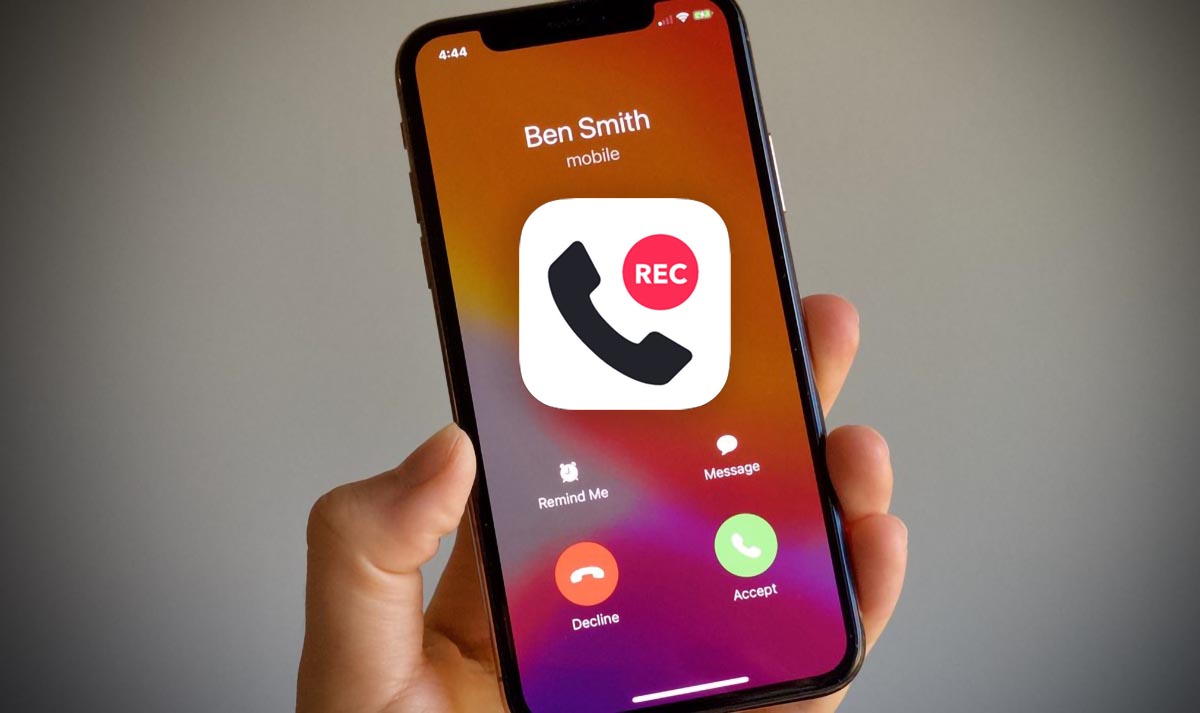
Многие сторонники Android-смартфонов в качестве “железного” аргумента всегда приводят простоту и удобство записи телефонных разговоров в своей любимой мобильной операционной системе. Купертиновцы обходят данную возможность, скорее всего, чтобы избежать возможных коллизий или законодательных ограничений, связанных с записью телефонных переговоров.
При этом существует множество разных способов записывать переговоры при помощи яблочного смартфона от простых и легальных до сложных и неофициальных.
Не забывайте о действующем законодательстве во время записи разговоров. Фиксация переговоров без обоюдного согласия всех его участников может являться незаконной, и точно не будет использоваться в качестве доказательств во время судебных разбирательств.
Вот такие способы записи переговоров доступны для пользователей iPhone на данный момент.
Джейлбрейк
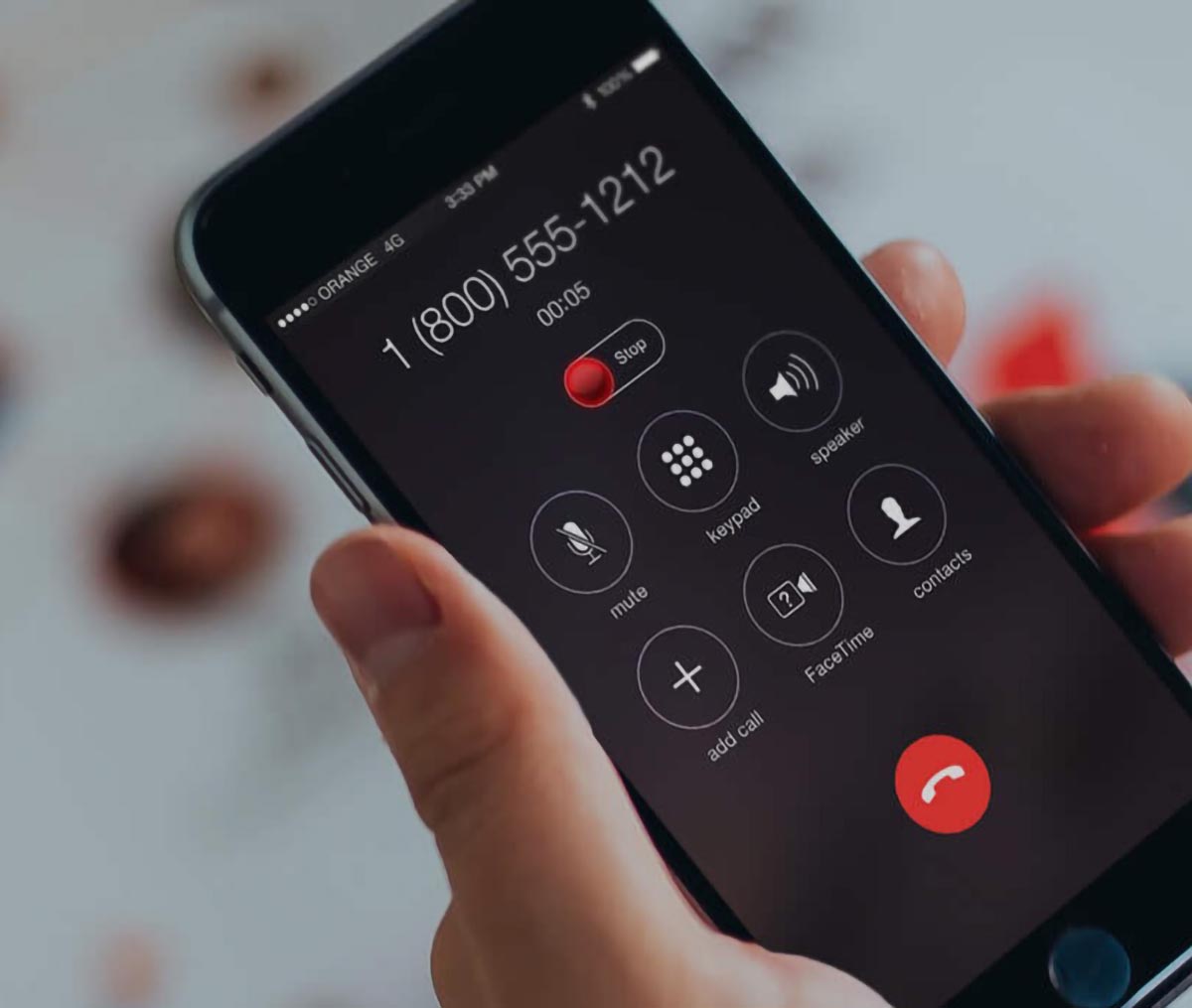
Взлом операционной системы многими рассматривается как раз для расширения возможностей закрытой iOS. К большому количеству фишек и твиков для iPhone пользователи гаджетов с джейлбрейком добавляют и возможность записывать телефонные переговоры для своих айфонов.
Самым популярным и распространенным твиком для этого является Call Recorder. Расширение встраивается в стандартное приложение Телефон и позволяет записать любой входящий или исходящий вызов.
Очевидным недостатком такого способа является наличие джейлбрейка на устройстве. Это не позволит постоянно пользоваться актуальной версией iOS. Например, на данный момент способа взлома iOS 15 еще не существует.
Даже банальные минорные обновления операционной системы устанавливать сразу не получится, придется ждать, пока сообщество взломщиков проверит возможность джейлбрейка для них. А еще после выключения или перезагрузки смартфона придется искать компьютер, чтобы заново осуществить взлом системы.
Второй гаджет Apple
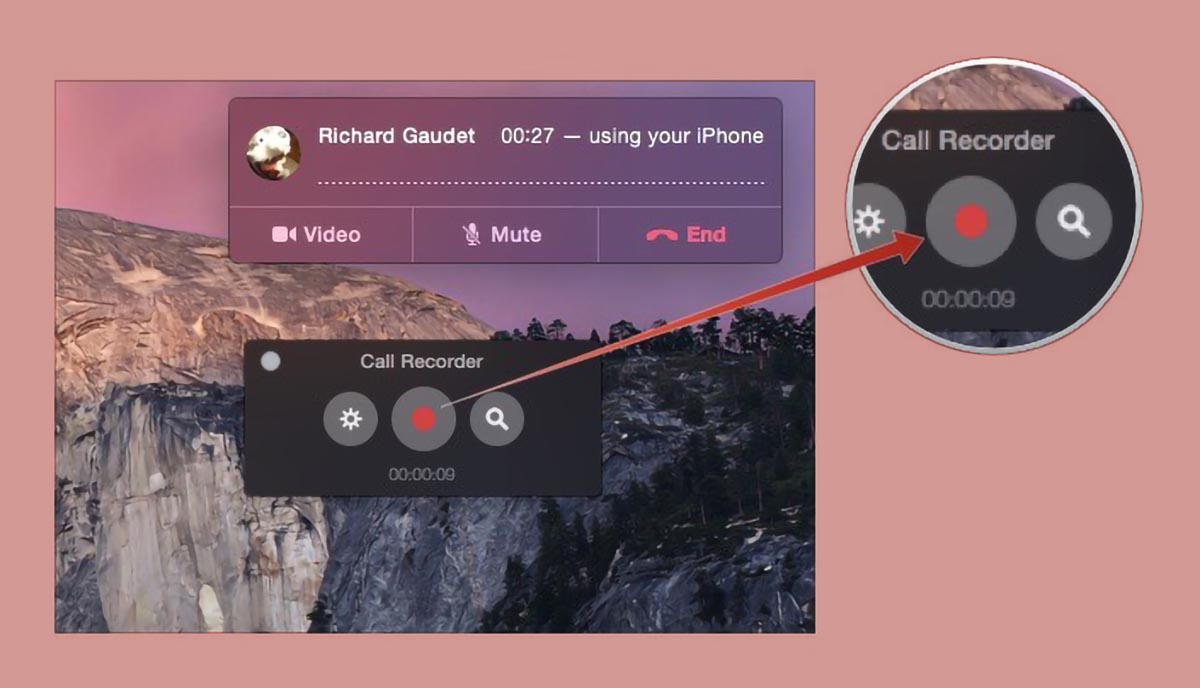
Самым распространенным способом записи разговоров на iPhone всегда было использование другого девайса из экосистемы Apple. Это удобно далеко не в каждой ситуации, но не требует никаких дополнительных действий, приготовлений, приложений или сервисов.
► Запись разговор через Диктофон Apple Watch. Для этого нужно просто включить громкую связь на смартфоне и запустить приложение Диктофон на часах. Через несколько секунд после окончания записи она синхронизируется с вашим iPhone или Mac.
► Запись разговора на втором айфоне. Некоторые пользователи предпочитают использовать один смартфон в качестве основного, а второй в виде рабочей звонилки. На эту роль часто выбирают старые модели или самые бюджетные аппараты в актуальной линейке. Здесь все делается аналогично предыдущему способу только запись с громкой связи пишется на второй гаджет.
► Запись на Mac возможна двумя способами. Это уже привычное приложение Диктофон, которое запишет разговор по громкой связи со смартфона рядом или сторонняя утилита, которая записывает вызов по Handoff.
Потребуется принять звонок на своем компьютере (Mac и iPhone должны использовать одну учётку Apple ID и находиться в одной Wi-Fi сети) или перевести на компьютер уже начатую беседу.
Все описанные способы потребуют наличие второго гаджета под рукой и тихую обстановку для записи. Произвести фиксацию разговора, например, в кафе или на улице подобным способом не получится. Если же вы находитесь в спокойной обстановке дома или в офисе, сможете без проблем управиться с парой гаджетов и получить приемлемое качество записи.
Приложения операторов
Более удобным и продвинутым способом записи являются операторские утилиты, в которых уже реализован механизм фиксации разговоров. Разумеется, получится использовать фишку только при использовании подходящего оператора связи.
◈ Абоненты Тинькофф Мобайл могут заранее дозвониться на сервисный номер, а затем объединить его со второй линией по инструкции.
◈ Пользователи МТС при активации вызова через приложение Коннект могут записывать звонки через него. Нужно совершить вызов через приложение по Wi-Fi или мобильному соединению либо принять входящий звонок через утилит. Кнопка записи расположена прямо на экране вызова.
◈ Аналогичная возможность есть и у пользователей Мегафон с утилитой eMotion.
Такой способ записи гораздо удобнее, ведь не требует наличие второго гаджета. Запись можно вести в любом месте без необходимости включать громкую связь или переводить звонок на компьютер. Главное, чтобы на смартфоне был хороший интернет, ведь звонки через приложения МТС и Мегафон осуществляются именно через интернет.
Еще одним преимуществом данного способа является возможность осуществлять телефонные звонки с iPad.
Сторонние приспособления
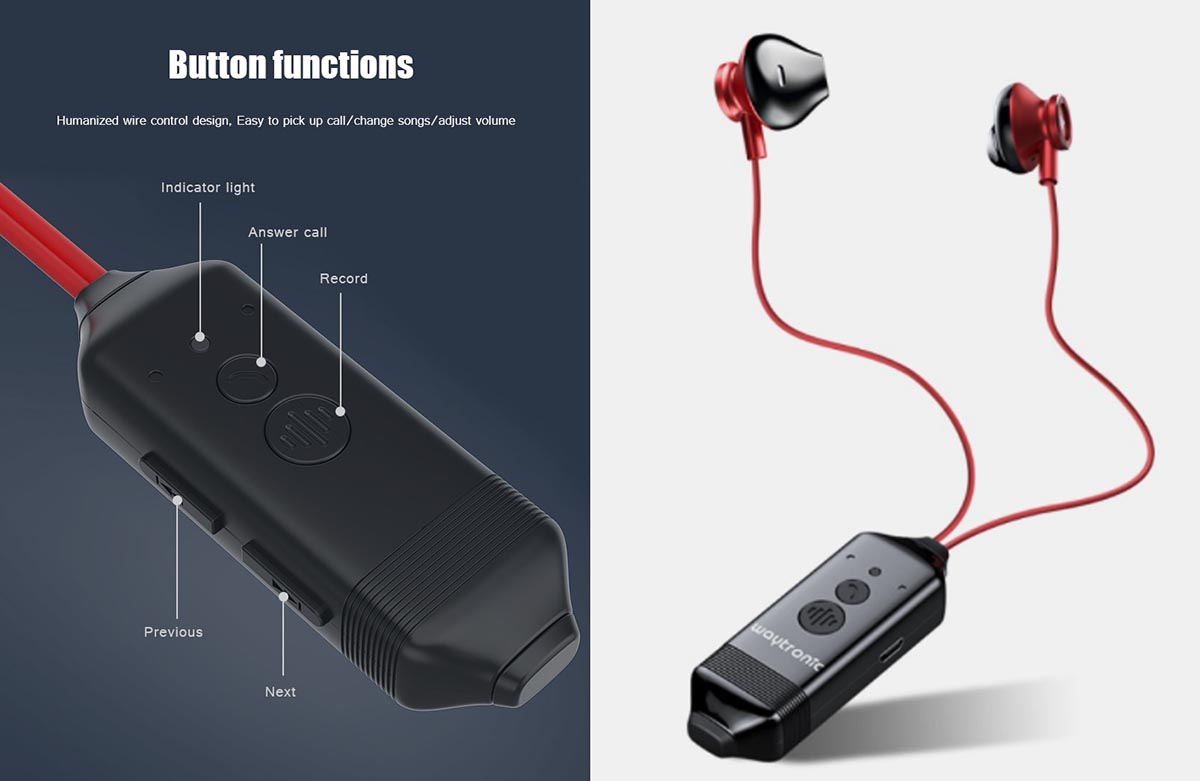
Такой способ записи хоть и требует покупку специального устройства, но в дальнейшем не вынуждает пользователя выбирать определенного оператора связи либо иметь стабильное интернет-соединение.
Практически для каждого поколения iPhone в свое время выпускали всевозможные приспособления, позволяющие записывать разговоры. Раньше это были специальные адаптеры или переходники на гарнитуру, через которые проходил сигнал, а сейчас появились беспроводные решения.
Принцип действия здесь аналогичный: сигнал со смартфона поступает на плату захвата, а уже затем выводится на гарнитуру для пользователя. Подобное устройство позволяет прослушивать записи через гарнитуру или перебрасывать их на компьютер аналогично обычной флешке.
�� Купить гарнитуру со встроенным диктофоном – 2867 руб.
Какой способ лучше
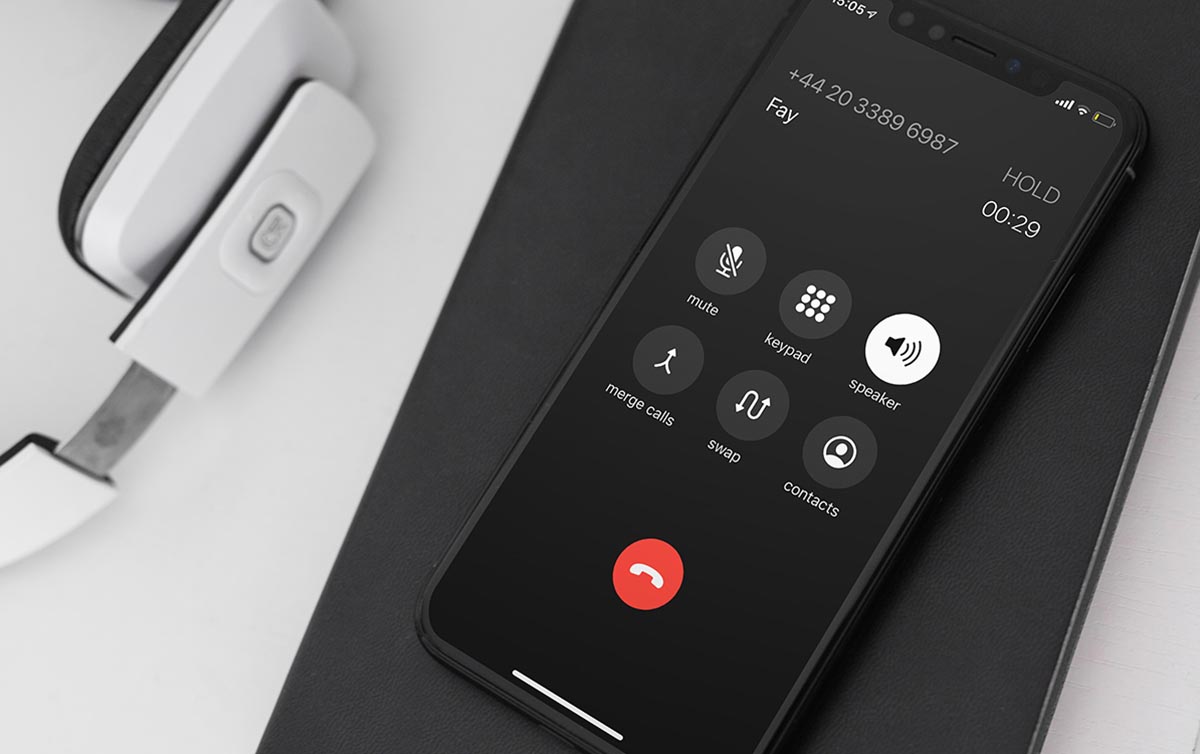
Все описанные выше способы записи телефонных разговоров сложно назвать удобными и беспроблемными. Если вам нужно записывать телефонные разговоры на постоянной основе, возможно, следует обзавестись для этого смартфоном на Android.
Если же вы просто хотите иметь такую возможность на всякий случай, подберите для себя самое оптимальное решение.
На наш взгляд, наиболее просто выглядит запись разговоров через операторские приложения. Нужно просто один раз настроить утилиту МТС Коннект или eMotion, а при необходимости записи переговоров, осуществить звонок через утилиту.
Для более частых записей подойдет стоящий поблизости Mac, Apple Watch или специальная гарнитура с диктофоном.
Как записать свой собственный рингтон на iPhone с помощью Live Stream или голоса
Если вы устали от стандартных рингтонов, вы можете создать уникальный рингтон самостоятельно. Например, вы можете записывать звук с онлайн-платформ потокового видео и аудио в качестве мелодии звонка для iPhone. Также неплохо записать рингтон для iPhone с голосом того, кто вам нравится. Как бы то ни было, если ты хочешь записать свой собственный рингтон, вы просто пришли в нужное место. Вот подробные инструкции по записи мелодии звонка, которая идеально соответствует вашим требованиям.


- Часть 1: Запишите свой собственный рингтон из всех источников
- Часть 2: превратите аудиозапись в рингтон iPhone
Часть 1: Запишите свой собственный рингтон из всех источников
Вы можете записать голосовую запись и установить ее в качестве мелодии звонка прямо на телефоне. Или вы можете создать рингтон из любимого аудиоклипа. Вот два разных типа создания собственного рингтона, которому вы можете следовать.
Запись рингтона для iPhone из прямых трансляций
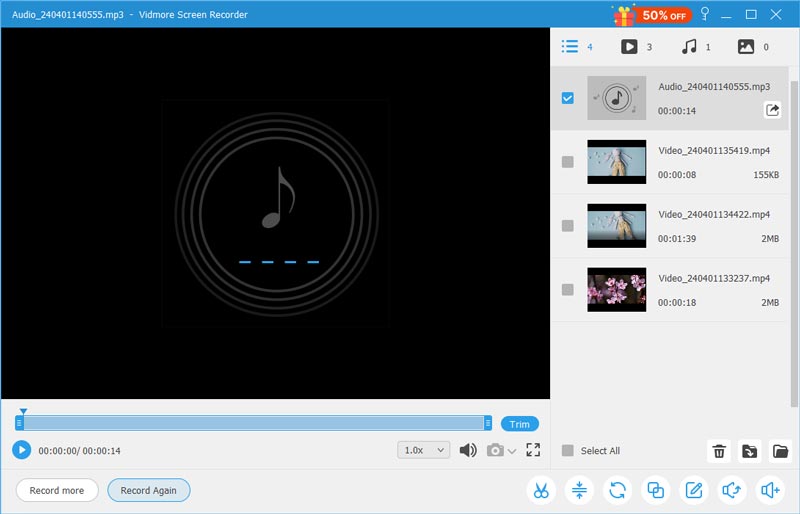
Если вы хотите извлечь определенную звуковую дорожку из видео YouTube, аудио CD, DVD, фильмов и многих других источников, вы можете запустить Vidmore Screen Recorder для записи и скачивания оригинальной звуковой дорожки. Программное обеспечение способно записывать звук из браузера, программного обеспечения, микрофона и многого другого без ограничений.
Максимальная длина рингтона iPhone составляет до 40 секунд. Если вы записываете рингтон длительностью более 40 секунд, вы можете использовать встроенный звук /видео триммер чтобы вырезать ненужную часть. Более того, вы можете записать рингтон на Android не более 30 секунд. Вот основные особенности Vidmore Screen Recorder для создания рингтонов.
- Запишите и загрузите свой собственный рингтон из системы и микрофона.
- Сохраните аудиозапись в формате MP3, M4A, AAC, WMA или CAF с разными уровнями качества звука.
- Обрежьте файл записи до определенного раздела для создания рингтона для iPhone или Android.
- Используйте горячие клавиши, чтобы начать и остановить запись мелодии звонка.
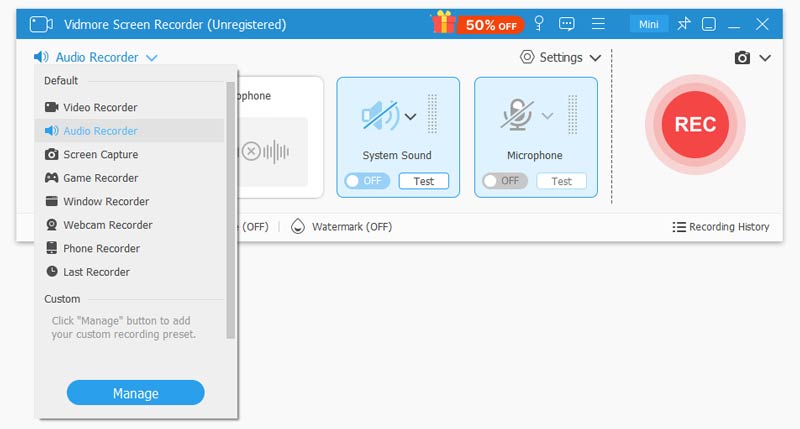
Шаг 1: Запустите Vidmore Screen Recorder. выбирать Диктофон чтобы записать свой собственный рингтон.
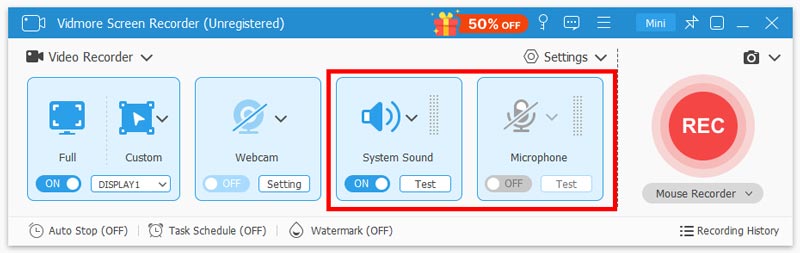
Шаг 2: включить Системный звук для записи рингтона из браузера или рабочего стола. Если вы хотите сделать запись голоса в качестве мелодии звонка на iPhone или Android, вы можете включить Микрофон вместо.
Шаг 3: Нажмите REC чтобы начать запись аудиопотока из любого медиафайла онлайн и офлайн.
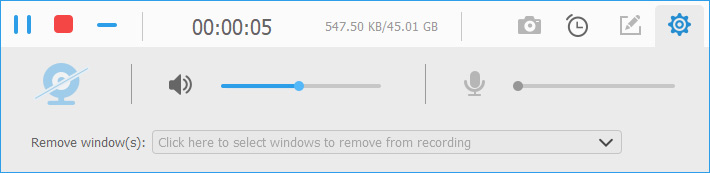
Шаг 4: Вы будете в Предварительный просмотр Окно предварительного прослушивания мелодии звонка после записи. Установите время начала и окончания, чтобы обрезать файл аудиозаписи. Наконец, нажмите Сохранить чтобы скачать запись мелодии звонка.
Записывать голосовые заметки на iPhone
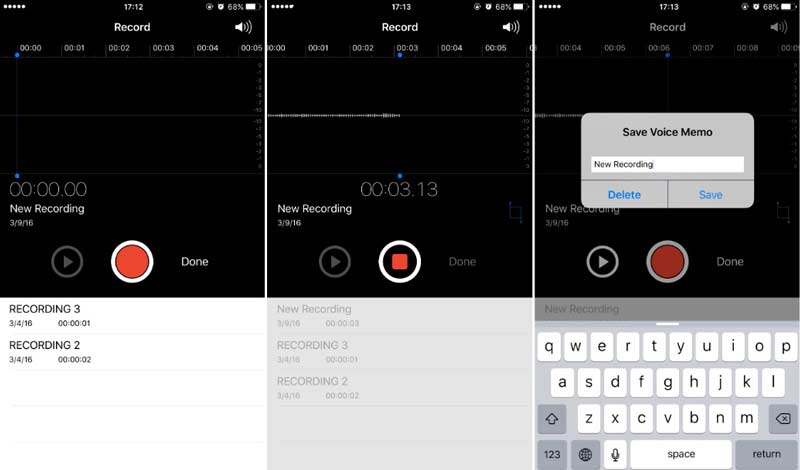
Вы также можете записать голосовое сообщение в качестве мелодии звонка iPhone. Вы можете использовать встроенное приложение iPhone Voice Memos.
Шаг 1: Запустите приложение Voice Memos на iPhone.
Шаг 2: Нажмите Запись кнопку, чтобы записать голос от себя или кого-то еще.
Шаг 3: Вы можете нажать на Стоп кнопку, чтобы остановить запись голоса на iPhone.
Шаг 4: Нажмите Готово и установите имя файла для сохранения записи голоса.
Часть 2: превратите аудиозапись в рингтон iPhone
После записи настраиваемой мелодии звонка вам необходимо добавить ее в свой телефон. В этом разделе показано, что нужно сделать, чтобы добавить запись в качестве мелодии звонка iPhone.
Преобразовать в формат рингтона iPhone
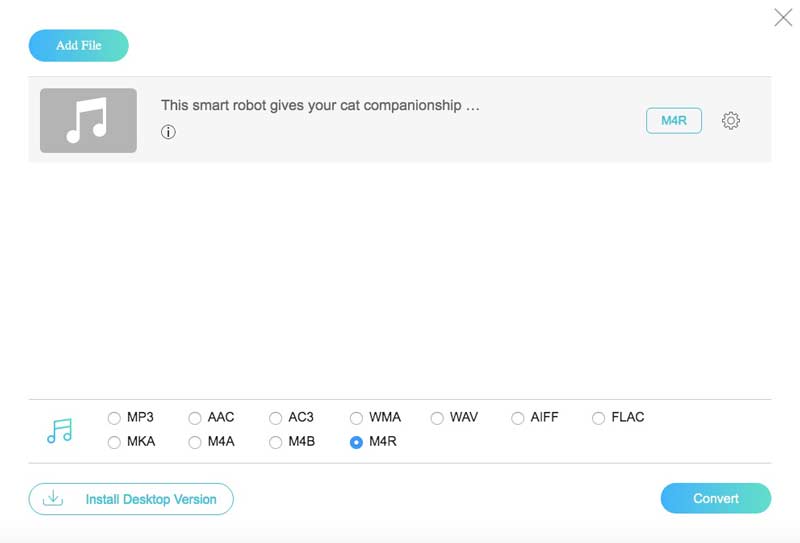
Для пользователей iPhone необходимо преобразовать аудиозапись в формат M4R. MAR — единственный совместимый формат рингтонов iPhone. За это время вы можете использовать Vidmore Бесплатный онлайн-конвертер аудио конвертировать аудио в M4R онлайн бесплатно.
Шаг 1: Откройте Vidmore Free Online Audio Converter. Откройте его программу запуска с помощью инструкций на экране.
Шаг 2: Найдите и добавьте записываемое аудио в основной интерфейс.
Шаг 3: Набор M4R как выходной аудиоформат ниже.
Шаг 4: Нажмите Перерабатывать чтобы преобразовать файл записи, например MP3 в M4R Формат рингтона iPhone.
Получите рингтон для iPhone с помощью iTunes
Это последний шаг к созданию собственной мелодии звонка на iPhone. Обновите iTunes до последней версии, прежде чем создавать рингтон для iPhone.
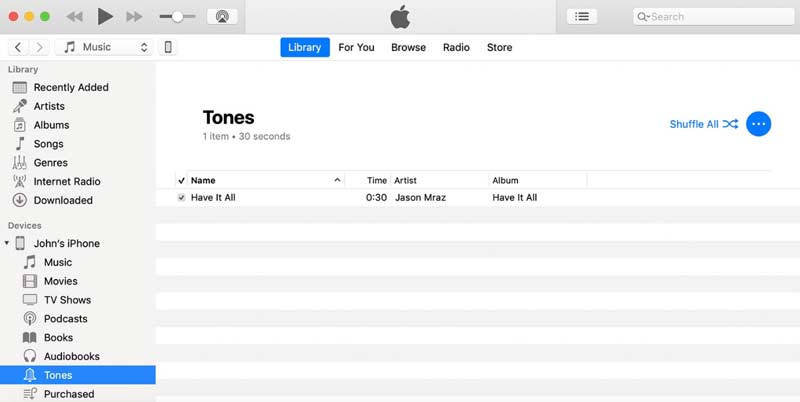
Шаг 1: Подключите iPhone к компьютеру. Выберите имя вашего iPhone в Устройства .
Шаг 2: Скопируйте и вставьте аудиозапись M4R в Тона раздел.
Шаг 3: включить Управляйте музыкой и видео вручную под Параметры раздел.
Шаг 4: Вернитесь к Тона и отметьте рингтон iPhone, который хотите добавить.
Шаг 5: Нажмите Синхронизировать добавить рингтон M4R на iPhone с помощью iTunes.
Это все, чтобы записать собственный рингтон на iPhone. Вы можете получить полное руководство по записи рингтона iPhone с помощью голоса или живого аудиопотока, выполнив описанные выше действия. Если у вас возникнут проблемы при записи мелодии звонка, вы можете связаться с нами.
 10 лучших приложений для конвертации видео для пользователей iPhone
 Топ-5 лучших альтернатив OBS для записи экрана компьютера (2020)
 7 лучших программ записи экрана с открытым исходным кодом для Windows 10/8/7 и Mac

Попробуйте Vidmore Screen Recorder бесплатно
Ваш лучший помощник для записи видео и звука в Windows 11/10/8/7, Mac OS X 10.10 и выше
На основе 179 отзывов пользователей
как поставить запись диктофона на звонок будильник ? ) На 5 айфоне ? )) И реально вообще это сделать ? )

Мы постоянно добавляем новый функционал в основной интерфейс проекта. К сожалению, старые браузеры не в состоянии качественно работать с современными программными продуктами. Для корректной работы используйте последние версии браузеров Chrome, Mozilla Firefox, Opera, Microsoft Edge или установите браузер Atom.