
Как разблокировать планшет Самсунг, если забыл пароль
Современные смартфоны и планшеты имею несколько степеней защиты, которые владелец может задать самостоятельно. Это касается цифровых пин-кодов и графических ключей. Установка таких ключей не допустит попадания информации с устройства в руки чужих людей. По той или иной причине пользователь может забыть заветные цифры или рисунок. В этом случае планшет останется заблокированным. Тем не менее, способы разблокировки гаджета есть. Разберемся: как разблокировать планшет Самсунг если пароль утерян или забыт, новый установлен детьми или самим пользователем случайно и др.
Что делать если забыл пароль на планшете Самсунг?
Отметим, что разблокировка устройств, работающих под управлением Андроид, отличается рядом особенностей. Они зависят не только от производителя гаджета, но и его модели, версии ОС и др. Однако, можно выделить основные способы разблокировки. Прежде всего необходимо выяснить не был и установлен новый пин-код или графический ключ. Такие ситуации нередки если с планшетом играют дети, которые могут залезть в такие настройки устройства, недоступные даже взрослому. Кроме того, стоит попытаться вспомнить данные, поскольку некоторые способы разблокировки могут привести к утере всех данных, которые хранятся в гаджете: от семейного архива фотографий до документации с работы.
Find My Mobile
Использование сервиса возможно в том случае, если:
- пользователь добавил аккаунт Samsung на гаджет, помнит все данные почты;
- мобильный интернет активирован.
- На ПК открыть страничку сервиса.
- Ввести данные почты – имя и пароль (аккаунта, добавленного на заблокированном устройстве). Войти в него. Если пользователь не помнит данные, можно воспользоваться кнопкой, расположенной под строкой ввода – «Узнать мои идентификатор…».

- В появившемся слева списке устройств выбрать необходимое.

- Нажать «Еще» — «Разблокировать». Для выполнения операции нужно будет ввести пароль.

- Устройство должно будет стать доступным для владельца.
Как подключить планшет Самсунг к компьютеру
Такой способ дистанционного снятия блока возможен только в том случае, если владелец помнит свои данные от аккаунта Самсунг. Производитель позаботился о забывчивых клиентах, создав подобный сервис, позволяющий найти, закрыть или открыть доступ к гаджету.
Дополнительный пин-код или аккаунт Google
Такой способ будет актуальным для мобильных гаджетов, управление которыми осуществляется ОС Андроид версии 5.0 и ниже. После того, как владелец совершит пять попыток ввести неправильный пин-код, на экране появится сообщение – «Дополнительный PIN-код». Кроме того, система может предложить вспомнить графический ключ.
- тапнуть по появившейся надписи;
- ввести 4 цифры, которые были придуманы при вводе ключа (при условии, что они сохранились в памяти). Или ввести данные Гугл аккаунта: адрес почты и пароль. Условие – почта Гугл должна быть активирована на устройстве, к которому планируется получить доступ.
Если система не предлагает подобного шага, это означает только одно – на планшете просто не создан профиль Гугл. Чтобы восстановить в памяти данные для ввода можно воспользоваться специальной формой. Если же профиля на устройстве нет, действовать придется другим путем.
Сброс данных (Hard Reset)
Чтобы разблокировать планшет Самсунг Галакси Таб, можно применить достаточно «жесткий» способ, который приведет к удалению всех данных с гаджета. Он очистит все фото, видео, данные профилей, но при этом сотрет и пин-код с графическим ключом. Чтобы этого не произошло, рекомендуется настроить облачное хранилище (Гугл, Яндекс и др.), чтобы в случае экстренной ситуации не остаться без важной информации.
- выключить девайс;
- зажать и удерживать кнопки «Громкость» и «Выключение». Удержание производят до того момента, пока не появится системное меню.
Второй способ сброса до заводских настроек:
- дезактивация гаджета;
- одновременное удерживание вышеуказанных кнопок («Выкл» + «Громче» + «Тише»);
- при появлении значка ОС Андроид в виде зеленого робота, отпустить клавишу «Громче»;
- после появления полоски внизу экрана, отпустить «Тише».
Как включить планшет Samsung
Важно: Hard Reset – необратимая операция. После запуска, все данные будут стерты, перезагрузка будет проведена автоматически. Пользователю останется только ввести новые настройки, в том числе и обновить средства безопасного доступа.
Заключение
Потеря секретного кода или ключа – частая проблема. Разблокировать планшет все-таки возможно, но его владельцу понадобятся другие данные для этого: имя и пароли от профилей Гугл и Самсунг. Можно подвергнуть устройство жёсткой перезагрузке, совершив откат к заводским настройкам, но такой способ приведет к утере важной информации. Рекомендуется дублировать память в облачное хранилище, чтобы не потерять необходимое.
Кенет Вилсон (Написано статей: 122)
Основатель и администратор портала, редактор и эксперт. Специалист с высшим техническим образованием, имеющий практический опыт в работе с техникой. После окончания университета работала в нескольких IT-фирмах, где и начала вести свой блог. В последствии это переросло в несколько информационных сайтов, на одном из которых вы сейчас и находитесь. Основная задача Кен – проверка подлинности информации, указанной в поданными авторами статьях. Просмотреть все записи автора →
Что делать, если смартфон или планшет Samsung Galaxy не включается
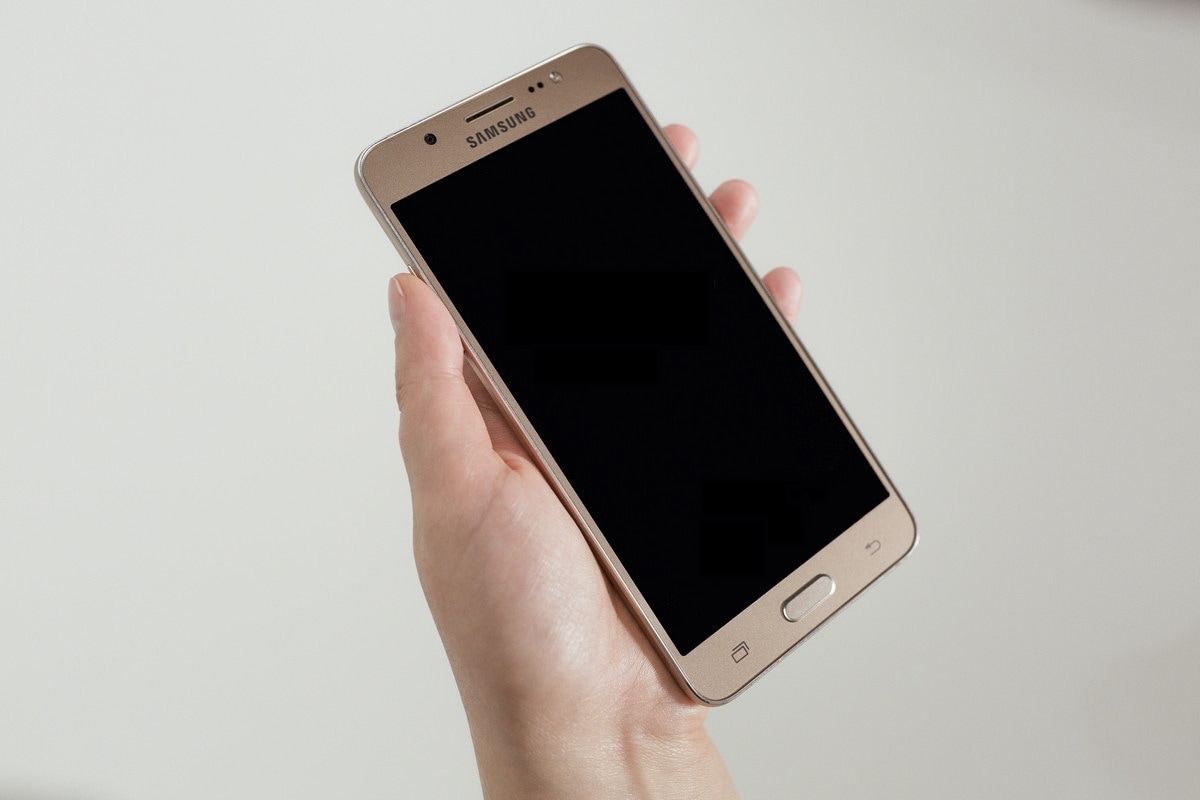
Смартфон или планшет не включается, не реагирует на нажатия кнопок. Экран черный.
Что делать
1. Зарядите аккумулятор оригинальной зарядкой
Подключите оригинальную зарядку к устройству и подождите 15 — 20 минут. За это время устройство должно отобразить на экране, что началась зарядка.
Если этого не произошло и устройство не включилось, перейдите к следующему совету.
2. Попробуйте перезагрузить устройство
Для этого одновременно нажмите клавиши «Питание» + «Громкость вниз» и держите их 7 — 10 секунд.
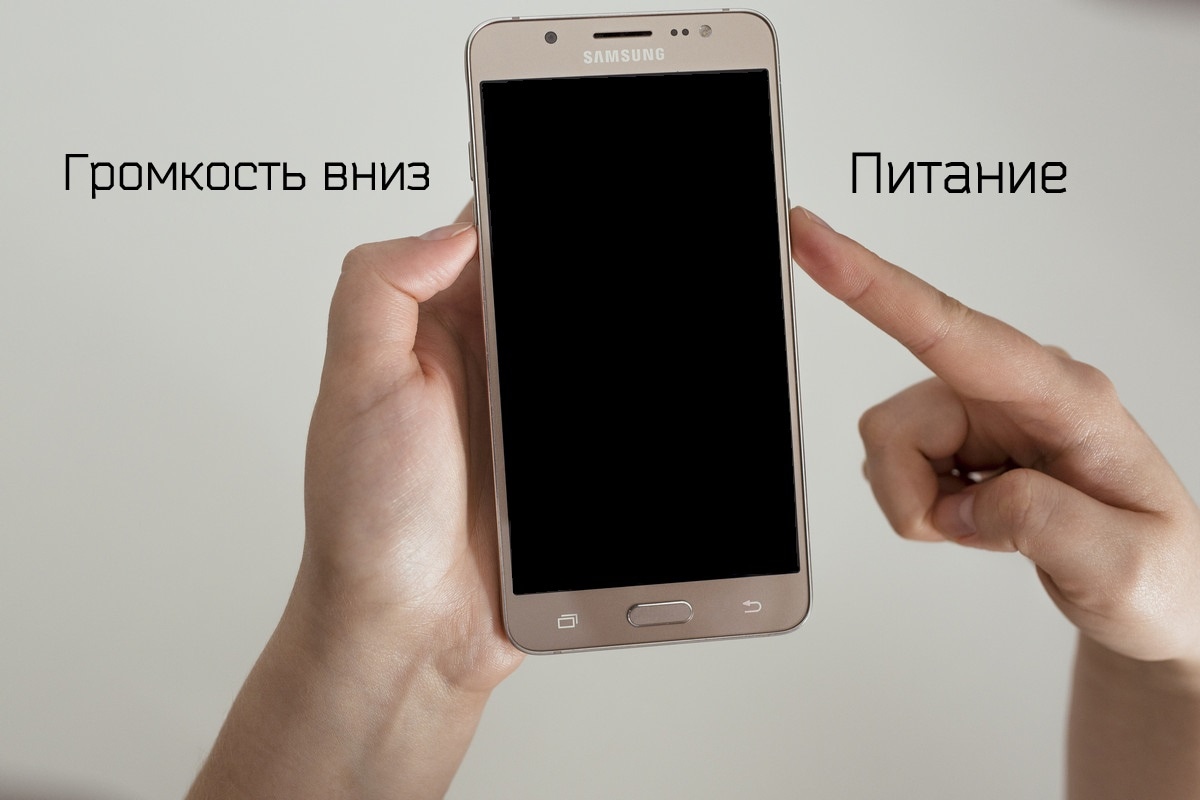
Если устройство не включилось, перейдите к следующему совету.
3. Обратитесь в сервисный центр Samsung
Если предыдущие советы не помогли, требуется диагностика и ремонт в сервисном центре Samsung.
Причин поломки может быть много: попадание влаги, выход из строя аккумулятора, механическое повреждение разъема и т.д. Точную причину сможет назвать только мастер после диагностики.
как можно разблокировать телефон самсунг се 0168
В маленькое отверстие (снизу, сверху, сбоку) вставляешь иголочку. Потом вытаскиваешь и всё телефон обнулён.
4pda.ru — ищи обсужд своего тела
введи пароль
Если непомнишь пороль то сходи в блежайшие магазины телефонов там помогут или подскажут
Похожие вопросы
Ваш браузер устарел
Мы постоянно добавляем новый функционал в основной интерфейс проекта. К сожалению, старые браузеры не в состоянии качественно работать с современными программными продуктами. Для корректной работы используйте последние версии браузеров Chrome, Mozilla Firefox, Opera, Microsoft Edge или установите браузер Atom.
Как разблокировать смартфон Samsung, если был забыт пароль

Для того, чтобы защитить свое устройство, многие пользователи устройств Samsung устанавливают блокировку, которая способна предотвратить использование смартфона и просмотр личных данных нежелательными лицами. Однако, устанавливая сложный графический или числовой ключ, пользователи рискуют его забыть, из-за чего смартфоном нельзя воспользоваться. Но не все так страшно, ведь существуют способы, которые могут помочь разблокировать смартфон.
Способ 1. Звонок на смартфон Samsung
Данный способ подходит преимущественно для смартфонов, но если ваш планшет поддерживает функцию голосовых вызовов, то его также можно опробовать.
Для использования этого способа просто осуществите звонок с любого другого телефона на заблокированный Samsung. В процессе разговора у вас должен появиться доступ к функциям смартфона, поэтому, не теряя времени, отправляйтесь в Play Маркет, откуда необходимо скачать и запустить приложение «No lock», которое снимет всю блокировку со смартфона.
Способ 2. Вход в аккаунт Google
Если ввести пять раз неправильный графический ключ, система может предложить войти в ваш аккаунт Google. Если на Самсунге появилось подобное предложение, введите адрес электронной почты и пароль от аккаунта, с которым сопряжен смартфон, после чего блокировка будет сброшена.

Обратите внимание, что для действия этого способа, смартфон должен быть подключен к интернету.
Способ 3. Восстановление смартфона (планшета) Samsung
Чем плох этот способ, так это тем, что в результате вы получите абсолютно чистое устройство, как после приобретения. Но в конечном итоге блокировка будет гарантированно снята.
Выключите свое устройство и разом зажмите клавиши повышения громкости и центральную «Домой». Смартфон должен включиться, но вместо привычной загрузки на экране отобразится логотип Recovery.
Как правило, движение по пунктам меню производится с помощью кнопок управления громкостью, а выбор пункта – с помощью кнопки блокировки устройства. Используя такой подход, вам необходимо перейти к пункту «Wipe data/factory reset».

В следующем окне подтвердите действия, щелкнув по пункту «Yes – delete all user data».

Завершающий этап – выбор параметра «Reboot system now».

На устройстве начнется процесс, который займет некоторое время. В конце ваше устройство перезагрузится и отобразит меню выбора языка, с которым сталкиваются все пользователи Android при первом использовании устройства.