
ALCATEL 1B 5002H Hard Reset.
Сброс телефона ALCATEL 1B 5002H к заводским настройкам может понадобиться не только если Вы захотите продать телефон. Возврат к заводским настройка будет полезен и при потере пароля разблокировки и при торможении или нестабильной работой смартфона из за скопившегося мусора или других причин, превращении телефона в неработающий и бесполезный «кирпич», «утере» ли столкновении с нестабильной работой вследствие всевозможных причин. На старых телефонах звонилках можно было сделать Hard Reset — просто вытащив и вставив обратно батерею, современные аппараты даже не имею такой функции как извлечение аккамулятора.
2. Нажмите кнопки Увелич. громкости и Питание на несколько секунд.
3. Когда появится логотип ALCATEL, отпустите кнопку Питание.
4. Отпустите кнопку Увелич. громкости, когда появится Recovery Mode.
5. Выберите «English». Используйте клавиши Увелич./Уменьш. громкости для перехода по пунктам меню и кнопку Питание, чтобы подтвердить выбор.
6. Выберите «wipe data/factory reset«, используя кнопки Увелич./Уменьш. громкости для перехода по пунктам меню и кнопку Питание, чтобы подтвердить выбор.
7. Выберите Yes и нажмите кнопку Питание, чтобы подтвердить выбор.
8. Выберите «reboot system now» и нажмите кнопку Питание, чтобы подтвердить выбор.
Популярные сегодня
| Blackview BV4900 Pro 4/64GB | |
| Производитель: Blackview; Тип: Смартфон; Предустановленная ОС: Android 10.0; Оперативная память, ГБ: 4; Встроенная память, ГБ: 64; Слот расширения: есть; Тип SIM-карты: Nano-SIM; Количество SIM-карт: . | |
| Microsoft Surface Duo 6GB/128GB | |
| Производитель: Microsoft; Тип: Смартфон; Предустановленная ОС: Android 10; Оперативная память, ГБ: 6; Встроенная память, ГБ: 128; Слот расширения: нет; Тип SIM-карты: Nano-SIM e-SIM; Количество SIM-ка. | |
Alcatel one touch заводские настройки. Alcatel сброс настроек до заводских, сброс пароля
Процедура сброса настроек или Hard reset – жёсткий ребут системы. Термин в настоящее время в основном применяется в отношении смартфонов и Андроид-планшетов. Сброс в заводские настройки Alcatel One Touch представляет собой процедуру программно-аппаратной перезагрузки мобильного устройства, в ходе которой смартфон восстанавливает все заводские параметры предустановленной системы. При этом все накопители, как встроенные неизменяемые, так и внешние, типа карт памяти microSD, полностью очищаются от любых изменений, внесённых пользователем.
То есть, все контакты, настройки, фото и видео данные, SMS, истории переписок в мессенджерах, сами мессенджеры и другие приложения удаляются. Единственное, что может сохраниться, это информация на SIM-картах, а также на предварительно извлечённой microSD карте. Кстати, сброс к заводским настройкам Alcatel One Touch или Hard Reset может пройти самопроизвольно, вследствие фатальных конфликтов установленного пользователем программного обеспечения, или при сбое в аппаратной начинке, истощении батареи резервного питания.
Бэкап (backup) настроек и данных
Для создания резервных копий можно использовать внешние накопители microSD или учётную запись Google для синхронизации. Второй вариант будет регулярно синхронизироваться, и обновлять данные в облаке сервиса в фоновом режиме. Максимальный объём расширяемой внешним накопителем памяти для Alcatel – 256 ГБ, этого достаточно для любой резервной копии вместе с видеофайлами
Alcatel One Touch сброс всех настроек пошагово
Программный вариант или мягкий (софтовый) производится, если смартфон ещё не превратился в кирпич, которые не включается, то есть проблемы и сбои с телефоном только начали проявляться.
- Включаем смартфон, и убеждаемся, что аккумулятор имеет запас заряда от пятидесяти процентов. Если вдруг во время процедуры сброса девайс отключится, то можно повредить основу.
- Переходим в меню настроек, находим пункт резервного копирования, а также сброса.
- Переходим на пункт «сброс устройства».
- В этой категории выбираем пункт «стереть всё» и жмём на него.
- Смартфон через некоторое время перезагрузится с восстановленными заводскими настройками.
Alcatel One Touch сброс к заводским настройкам аппаратным методом
Если случилось так, что ваш смартфон уже перестал адекватно реагировать на любые манипуляции, или вообще перестал включаться, то проблему можно решить более кардинальным способом – аппаратным сбросом.

- Снова обращаем внимание на зарядку аккумуляторной батареи, не менее половины полного объёма должно быть обязательно, чтобы не прерывалась процедура сброса.
- Выключаем смартфон (если ещё включен).
- Нажимаем качельку звука на сторону увеличения звука, и одновременно жмём на кнопку питания.
- Отпускаем кнопки после появления на дисплее логотипа Андроид и меню.
- Выбираем пункт Wipe Data или (и) Factory Reset. Перемещаемся по меню качелькой настройки звука, подтверждаем выбор кнопкой питания.
- После нажатия и подтверждения сброса и стирания данных, смартфон перезагрузится, с восстановлением заводских настроек.
- Ребутим смартфон повторно, чтобы выйти в стандартный режим.
- Начинаем настройку телефона заново, как только что купленного.
Для Alcatel One Touch сброс до заводских настроек не следует делать слишком часто, если вы забывчивы, и регулярно теряете пароль, имеет смысл сразу записать его в обычном блокноте.
Вариант 1
1. Сначала нужно выключить гаджет
2. Зажимаем кнопки Увеличение Громкости + Питание на 2-3 секунды
3. Перестаём нажимать на кнопки когда на дисплее увидим изображение Android или лого Alcatel
4. Нажимаем кнопку Питание для того чтобы войти в Recovery Mode
5. В меню выбираем wipe data/factory reset и подтверждаем
7. Жмём пункт меню reboot system now в заключении, для завершения и перезагрузки
8. После того как аппарат перезапустится процесс сброса можно считать завершённым

Вариант 2
1. Заходим в пункт Настройки телефона
2. Жмём на Восстановление и сброс
3. После нажимаем на Сброс настроек
4. Нажимаем на кнопку Сброс и соглашаемся с потерей личных данных
5. После перезагрузки сброс можно считать завершённым
Alcatel One Touch POP 3 5054D заводской сброс
- Чтобы успешно выполнить хард ресет нужна зарядка батареи около 80%.
- Видео или изображения для некоторых действий могут точно не совпадать с моделью именно вашего телефона.
- После выполнения hard reset все ваши персональные данные и приложения, установленные во внутренней памяти, будут стёрты.
Alcatel One Touch 990 — это некогда французкий смартфон, который работает на Android 2.2 и имеет оценку 5 из 5 по мощности. Этот смартфон — высокопроизводительный. Здесь Вы можете скачать прошивки: кастомные или заводские. Кроме того, можно узнать, как получить root (права суперпользователя) или сбросить настройки.
Root на Alcatel One Touch 990
Как получить root для Alcatel One Touch 990 см. в инструкции ниже.
Ниже представлены универсальные программы для получения рут-прав для девайсов на Qualcomm Snapdragon
- (нужен ПК)
- (Рут при помощи ПК)
- (популярная)
- (root в один клик)
Если права суперпользователя (root) не удалось получить или не появилась программа (можно самому установить) — задайте вопрос в теме . Возможно, понадобится прошивка кастомного ядра.
Характеристики
- Стандарт: GSM 900/1800/1900, 3G
- Тип: смартфон
- Операционная система: Android 2.2
- Тип корпуса: классический
- Материал корпуса: пластик
- Тип SIM-карты: обычная
- Количество SIM-карт: 1
- Размеры (ШxВxТ): 62.2x116x12.2 мм
- Тип экрана: цветной TFT, 262.14 тыс цветов, сенсорный
- Тип сенсорного экрана: емкостный
- Диагональ: 3.5 дюйм.
- Автоматический поворот экрана: есть
- Тип мелодий: полифонические, MP3-мелодии
- Виброзвонок: есть
- Фотокамера: 5 млн пикс., 2592×1944, светодиодная вспышка
- Функции камеры: автофокус
- Запись видеороликов: есть (MPEG4)
- Geo Tagging: есть
- Фронтальная камера: есть
- Аудио: MP3, AAC, WAV, WMA, FM-радио
- Диктофон: есть
- Игры: есть
- Разъем для наушников: 3.5 мм
- Интерфейсы: USB, Wi-Fi, Bluetooth 3.0
- Спутниковая навигация: GPS
- Cистема A-GPS: есть
- Доступ в интернет: WAP, GPRS, EDGE, HSDPA, email POP/SMTP, HTML
- Процессор: Qualcomm MSM7227, 600 МГц
- Количество ядер процессора: 1
- Видеопроцессор: Adreno 200
- Объем встроенной памяти: 200 Мб
- Объем оперативной памяти: 512 Мб
- Поддержка карт памяти: microSD (TransFlash), объемом до 32 Гб
- Дополнительные функции SMS: ввод текста со словарем
- MMS: есть
- Тип аккумулятора: Li-Ion
- Емкость аккумулятора: 1300 мАч
- Время разговора: 6:00 ч:мин
- Время ожидания: 550 ч
- Управление: голосовой набор
- Профиль A2DP: есть
- Органайзер: будильник, калькулятор, планировщик задач
- Дата анонсирования (г-м-д): 2011-02-14
Прошивки для Alcatel One Touch 990
Прошивка Алкатель One Touch 990 может быть осуществлена несколькими способами. Если здесь еще не загружен файл прошивки, то создайте тему на форуме, в разделе , специалисты помогут Вам, и добавят прошивки. Не забудьте в теме написать отзыв на 4-10 строк о смартфоне, это важно. Официальный сайт Alcatel, к сожалению, не поможет решить эту проблему, а мы — решим бесплатно. Эта модель Алкатель имеет на борту Qualcomm MSM7227, 600 МГц, соответственно существуют такие способы перепрошивки:
- Recovery — перепрошивка прямо на устройстве
- Специальная утилита от производителя, либо
Какие есть кастомные прошивки (firmware)?
- CM — CyanogenMod
- LineageOS
- Paranoid Android
- OmniROM
- Temasek’s
- AICP (Android Ice Cold Project)
- RR (Resurrection Remix)
- MK(MoKee)
- FlymeOS
- Bliss
- crDroid
- Illusion ROMS
- Pacman ROM
Проблемы и недостатки смартфона от Alcatel и, как их исправить?
- Если One Touch 990 не включается, например, видите белый экран, висит на заставке или вовсе только мигает индикатор оповещений (возможно, после зарядки).
- Если завис при обновлении / завис при включении (нужна перепрошивка, 100%)
- Не заряжается (обычно, проблемы с железом)
- Не видит сим-карту (симку)
- Не работает камера (по большей мере, аппаратные проблемы)
- Не работает сенсор (зависит от ситуации)
Hard Reset для Alcatel One Touch 990
Инструкция, как сделать Hard Reset на Alcatel One Touch 990 (сброс настроек). Рекомендуем ознакомиться с наглядным руководством, которое называется на Android. .

Коды для сброса настроек (откройте номеронабиратель и введите их).
- *2767*3855#
- *#*#7780#*#*
- *#*#7378423#*#*
Hard Reset через Recovery
- Выключите устройство-> зайдите в Recovery
- «wipe data/factory reset»
- «yes — delete all user data»-> «Reboot System»
Как зайти в Recovery?
- зажмите и удерживайте Vol(-) [громкость вниз], либо Vol(+) [громкость вверх] и кнопку включения (Power)
- появится меню с лого Android. Всё, Вы в Recovery!
Сброс настроек на Alcatel One Touch 990 можно сделать и совсем простым способом:
- Настройки-> Восстановление и сброс
- Сброс настроек (в самом низу)
Как сбросить графический ключ
Как сбросить графический ключ, если Вы его забыли, и теперь не можете разблокировать свой смартфон Alcatel. На модели One Touch 990 ключ или PIN-код можно убрать несколькими способами. Снять блокировку можно и через сброс настроек, код блокировки будет удален и отключен.
- Сброс граф. блокировки —
- Сброс пароля —
Как сбросить настройки сети Alcatel 1S 2021 к заводских параметрам

Больше о Alcatel 1S 2021 вы сможете найти здесь: https://www.hardreset.info/ru/devices/alcatel/alcatel-1s-2021/ Привет, пользователи Alcatel 1S 2021! В этом видео покажем как сбросить настройки Alcatel 1S 2021 до заводских параметром. Если вы хотели бы восстановить параметры сети Alcatel 1S 2021, то вы можете вернуть настройки Wi-fi, Bluetooth i мобильной раздачи интернета на Alcatel 1S 2021 к стандартным настройкам. Как восстановить настройки сети на Alcatel 1S 2021? Как сбросить параметры сети Alcatel 1S 2021? Как вернуть параметры сети к первоначальным настройкам на Alcatel 1S 2021? Как скинуть параметры Wi-Fi, Bluetooth и мобильного интернета к стандартным параметрам? Подписывайтесь на нас в Instagram ► https://www.instagram.com/hardreset.info Подписывайтесь на русский Instagram ► https://www.instagram.com/hardresetinfo_ru/ Поставьте нам Лайк на Facebook ► https://www.facebook.com/hardresetinfo/ Подписывайтесь на наш Телеграм: ► https://t.me/hardresetinfo_ru Твитните нас в Твиттере ► https://twitter.com/HardResetI #alcatel #алкатель #новинка
Показать больше
Войдите , чтобы оставлять комментарии.
Как сбросить телефон до заводских настроек?
Есть еще одно решение этой проблемы, о котором задумывается не каждый.
Одним из кардинальных и верных способов решения проблем с «уставшей» системой является полный сброс смартфона на заводские настройки. Необходимость в этом мероприятии может возникнуть и при необходимости продажи устройства на вторичном рынке.
Итак, вы окончательно решили, что пора сбросить настройки к заводским, ведь при покупке смартфон «летал», а сейчас наблюдаются ощутимые задержки при открытии пунктов меню или запуске программ. Существует несколько способов выполнить сброс.
Важно! Перед выполнением совместного сброса убедитесь, что сохранили все данные, хранящиеся в памяти смартфона: фотографии, контакты, SMS-сообщения, заметки. Сброс заводских настроек полностью удаляет информацию, хранящуюся в памяти устройства.
Android
Способ 1: сброс к заводским настройкам через меню
Самый простой вариант вернуть Android-смартфон предпродажное состояние – это выполнить сброс до заводских настроек из соответствующего пункта меню. Данный вариант актуален для устройств, не имеющих критических проблем с перемещением по пунктам меню системы.
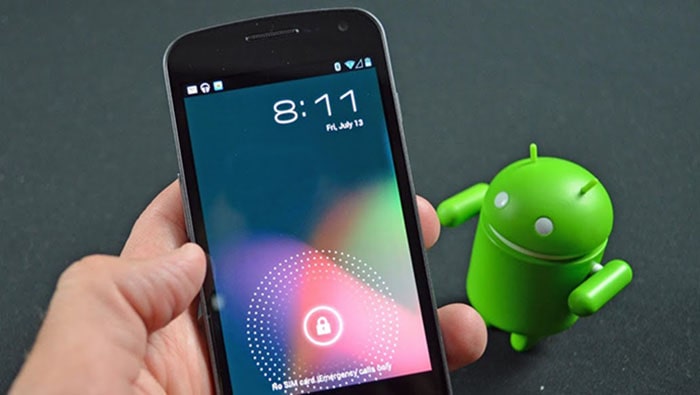
1. Откройте меню «Параметры» и выберите «Восстановление и сброс».
2. Прокрутите открывшийся список и нажмите «Сброс настроек» (имя этого пункта на разных смартфонах может выглядеть иначе: «Сброс настроек телефона», «Общий сброс», «Стереть все данные» и т.п.).
Система предупредит о том, что во время сброса будет удалена вся личная информация, настройки, программы и данные.
3. Подтвердите выполнение операции по сбросу настроек, выбрав пункт «Удалить все».
Способ 2: сброс с помощью аппаратных клавиш
В зависимости от текущего состояния устройства может потребоваться общий сброс с помощью аппаратных клавиш смартфона. Если ваше устройство намертво зависает на логотипе при загрузке, или сразу после загрузки системы начинаются проблемы с перемещением по пунктам меню, бесконечно истекающие ошибки и полный отказ в адекватной работе емкостного экрана, данный вариант сброса настроек — то, что нужно.
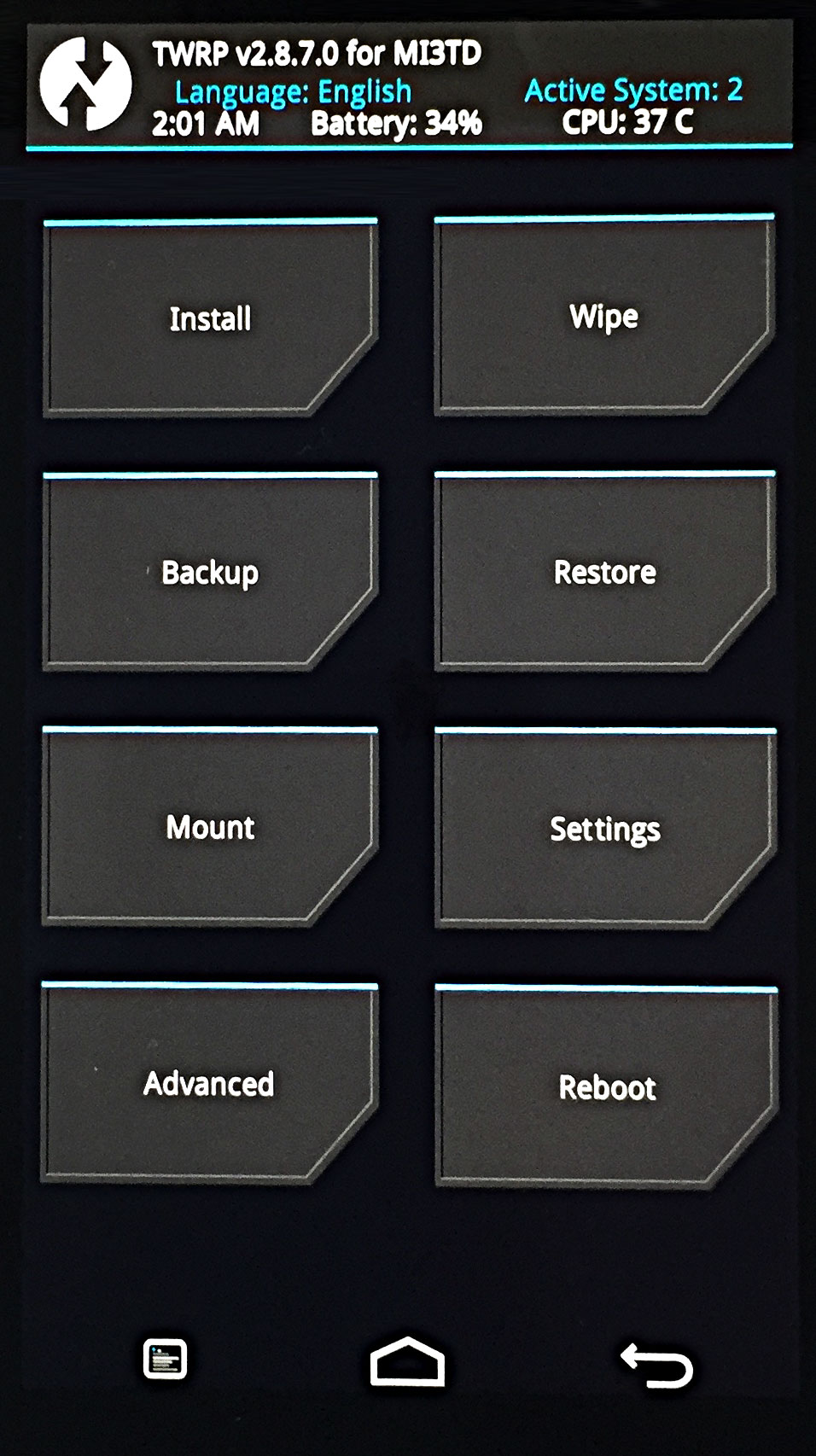
1. Нажмите и удерживайте клавишу питания, пока смартфон полностью не выключится.
2. Выделите режим восстановления Recovery, удерживая две (реже три) определенные клавиши. В зависимости от производителя смартфона комбинация клавиш, необходимых для перехода в режим Recovery, может быть разной.
3. Дождитесь отображения меню Recovery.
4. Если меню Recovery не реагирует на прикосновение пальцев, для перемещения по пунктам используйте клавиши увеличения/уменьшения громкости (вверх/вниз соответственно). Чтобы подтвердить выбор конкретного пункта меню, нажмите клавишу питания один раз.
5. Чтобы сбросить смартфон на заводские настройки, выберите Wipe data / factory reset.
6. В открывшемся меню согласитесь с удалением данных с помощью повторного нажатия клавиши питания.
7. В этот момент начнется удаление всех данных со смартфона и его сброс до заводских настроек. По окончании сброса выберите Reboot System (перезагрузка устройства).
Как только смартфон перезагрузится, вы получите полностью чистое устройство с заводской настройкой и без личных данных.
iPhone
Способ 1. Чтобы сбросить настройки iPhone на самом устройстве, выполните следующие инструкции.
Шаг 1. Выделите устройство в разделе Настройки > Основные > Сброс.
Шаг 2. Выберите «Удалить контент и настройки».
Шаг 3. После запроса введите пароль устройства и пароль учетной записи Apple ID.
Шаг 4. Подтвердите стирание данных с устройства, нажав на «Удалить iPhone» и дождитесь завершения процесса.
Способ 2. Самый простой способ сброса настроек устройства – Tenorshare ReiBoot.
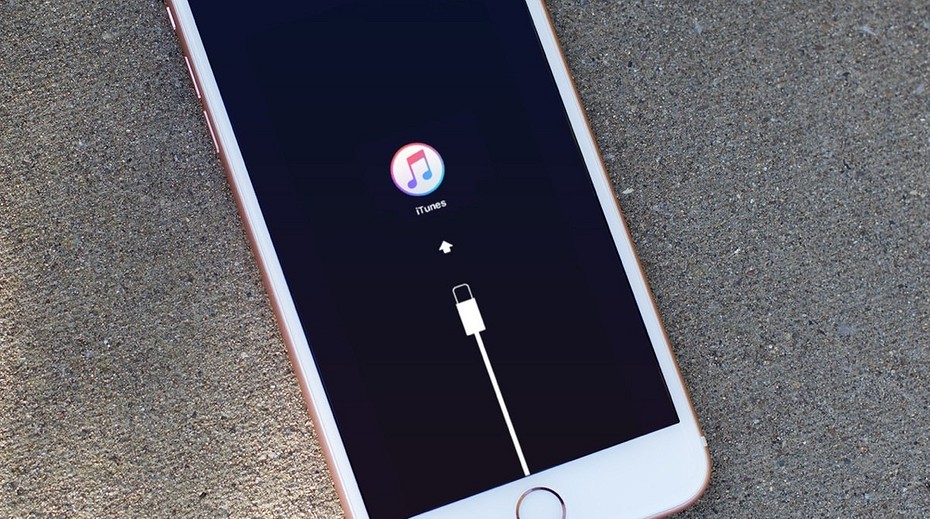
Этот инструмент дает вам довольно простой способ восстановить заводские настройки iPhone без использования iTunes, даже если iPhone/iPad выключен подключитесь к iTunes , iPhone постоянно перезагружается, не включается айфон, айфон завис на яблоке, он также может решить эти проблемы. Загрузите и установите приложение на Windows или Mac и следуйте инструкциям ниже, чтобы удалить все.
Шаг 1. Загрузите приложение и подключите iPhone к ПК, выберите Исправить Операционную Систему.
Шаг 2. Для загрузки пакета прошивки выберите «Глубокое восстановление».
Шаг 3. Укажите путь для загрузки пакета микропрограммы из локальной папки компьютера или, если у вас нет пакета микропрограммы, нажмите «Загрузить».
Шаг 4. Выберите функцию «Начать восстановление» и дождитесь завершения процесса. После этого на Вашем iPhone будут восстановлены заводские настройки.
Следуйте инструкциям и пусть ваши смартфоны «летают»