
Использование SD-карты в качестве внутренней памяти Android
Илья – главный редактор сайта softdroid.net. Является автором нескольких сотен руководств и статей по настройке Android. Около 15 лет занимается ремонтом техники и решением технических проблем iOS и Android. Имел дело практически со всеми более-менее популярными марками мобильных смартфонов и планшетов Samsung, HTC, Xiaomi и др. Для тестирования используется iPhone 12 и Samsung Galaxy S21 с последней версией прошивки.
Объемы информации, потребляемой пользователями устройств, растет. Многим не хватает внутренней памяти смартфонов для хранения всего необходимого. Большим спросом пользуются карты памяти, позволяющие увеличить пространство на смартфоне. Зачастую sd карты имеют больший объём, нежели внутренняя память.
Cегодня мы расскажем, как преобразовать SD-карту во внутреннее хранилище телефона.
Содержание:
Как отформатировать SD-карту как внутреннее хранилище на Android 12
- Вставьте SD-карту в мобильный телефон.
- Перейдите в Настройки устройства и нажмите на пункт Хранилище.
- Выберите SD-карту, а затем выберите опцию «Форматировать как внутреннюю».
- Появится предупреждение о том, что форматирование SD-карты приведет к удалению всех данных на ней. Нажмите «Стереть и отформатировать», чтобы продолжить.
- Теперь SD-карта будет отформатирована как внутреннее хранилище. Вам будет предложено перезагрузить устройство. Нажмите «Перезагрузить сейчас», чтобы завершить процесс.
- После перезагрузки устройства вернитесь к настройкам хранилища.
- Вы увидите только что отформатированную SD-карту в разделе «Внутреннее хранилище».
- Вы можете переместить приложения и другие данные на SD-карту. Нажмите на приложение, а затем нажмите на «Хранилище». Появится запрос, хотите ли вы переместить приложение на SD-карту. Нажмите «Переместить», чтобы сделать это.
- Повторите этот процесс для других приложений или данных, которые вы хотите переместить на SD-карту.
- Когда закончите, вернитесь к настройкам хранилища. Теперь вы должны увидеть SD-карту в списке Внутреннее хранилище и Переносное хранилище.
- Готово! Теперь SD-карта отформатирована как внутреннее хранилище и может использоваться для хранения приложений и других данных.
Как объединить sd-карту и внутреннюю память на Samsung Galaxy
Одной из самых полезных функций Samsung Galaxy является возможность объединения SD-карты и внутренней памяти, что позволяет хранить больше данных на устройстве, не беспокоясь о нехватке места. Вот как это сделать:
Шаг 1. Во-первых, убедитесь, что ваша SD-карта совместима с Galaxy.
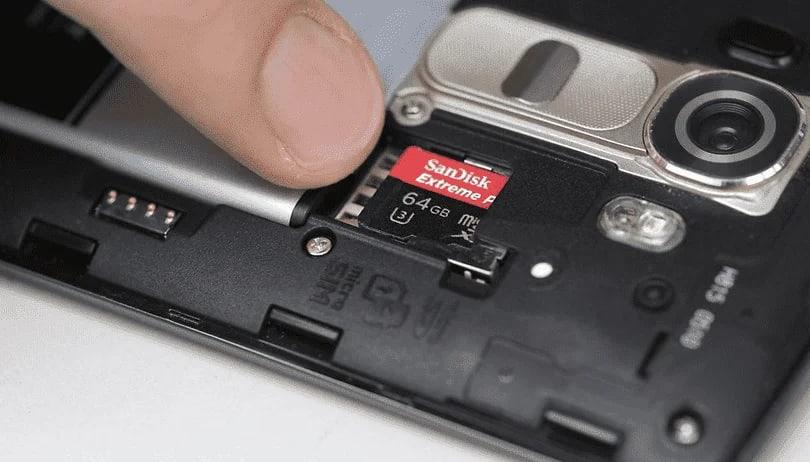
Шаг 2. Если она совместима, то вставьте ее в слот на боковой стороне устройства.
Шаг 3. После этого перейдите в Настройки > Уход за устройством > Хранилище > Дополнительные параметры и выберите «Объединить SD-карту и внутреннюю память».
Шаг 4. Затем вам будет предложено подтвердить свой выбор, выбрав «Объединить».
Шаг 5. После этого начнется процесс объединения SD-карты и внутренней памяти. Этот процесс может занять несколько минут, в зависимости от объема данных, хранящихся на устройстве.
Шаг 6. После завершения процесса SD-карта и внутренняя память будут объединены, и вы сможете получить доступ ко всем своим данным из любого места.
Вы также сможете более эффективно использовать внутреннюю память устройства, поскольку она больше не будет ограничена только приложениями и медиафайлами.
Объединение SD-карты и внутренней памяти — это отличный способ расширить объем памяти и быть уверенным в том, что свободное место никогда не закончится. Кроме того, это невероятно просто сделать, поэтому если вы хотите максимально эффективно использовать память вашего устройства, вам стоит воспользоваться этим способом.
SD-карта в качестве внутренней памяти на Android 6 >
Настройка SD-карты в качестве внутреннего хранилища на Android — это простая задача. Обратите внимание, что SD-карта будет отформатирована во время процесса, поэтому не забудьте сделать резервную копию данных, скопировав их на ПК.
Вполне возможно, что функция Adoptable Storage отсутствует, даже если телефон оперирует под управлением Android 6 >. Возможно, производитель устройства форсированно отключил эту функцию в целях безопасности.
Однако существуют методы с использованием командной строки, которые позволяют принудительно заставить устройство использовать носитель в качестве внутреннего хранилища.
Вот инструкция по адаптации SD-карты как внутренней:
- Вставьте SD-карту в телефон Android и дождитесь ее обнаружения.
- Теперь откройте Настройки.
- Прокрутите вниз и перейдите в раздел «Хранилище» (или Обслуживание устройства >Память).
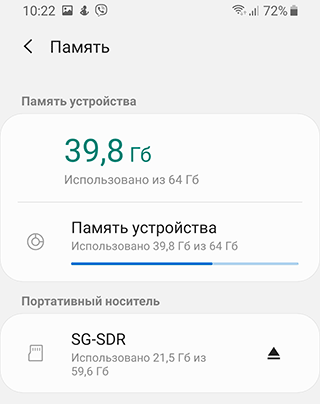
- Нажмите на название вашей SD-карты.
- Нажмите на три вертикальные точки в правом верхнем углу экрана.
- Нажмите на пункт Настройки хранения.
- Выберите опцию Форматировать как внутреннюю.
Нажмите на «Стереть и отформатировать», если вы хотите отформатировать SD-карту как внутреннюю память. - Если Android обнаружит, что ваша SD-карта работает медленно, Андроид сообщит об этом. Нажмите OK, чтобы продолжить.
- Вы можете начать переноса данных сейчас или сделать это позже.
- Нажмите Готово, чтобы завершить адаптацию хранилища для вашей SD-карты.
Меры предосторожности. После завершения форматирования вы можете свободно использовать съемную SD-карту в качестве постоянного “внутреннего” хранилища. Но имейте в виду, что карта памяти, отформатированная как внутренняя, не поддерживает горячую замену, как портативные SD-карты. Поэтому не удаляйте ее без использования опции «Извлечь».
SD карта как основная память: достоинства и недостатки
- SD-карта не заменяет внутреннее хранилище полноценно, а лишь расширяет его объём.
- SD-карты, являясь подключаемым устройством хранения, неминуемо будут работать медленнее, чем «родной» внутренний диск.
- Работоспособность SD-карт напрямую будет зависеть от производительности смартфона.
- Если скорость работы с накопителем несовместима со скоростью работы устройства, то ваш смартфон просто не будет использовать потенциал накопителя на 100%.
- Ваш ПК будет видеть исключительно один модуль памяти и лишь тот, который установлен в качестве основного, несмотря на то, что в настройках, непосредственно, самого смартфона внутреннее хранилище и SD-карта разделены.
- Некоторые программы и данные будут устанавливаться на «родной» для телефона носитель памяти, даже если как основной будет указана карта памяти.
Инструкция для Android 7 – 8
Чтобы установить SD-карту как основное запоминающее устройство на Android 7 – 8, необходимо:
- Установить SD-карту в телефон правильно (опционально)
- Проверить совместимость носителя с вашим смартфоном (опционально)
- Перейти во вкладку «Хранилище» в настройках.
- Убедиться, что в качестве съёмного накопителя используется вставленная sd карта.
- Выбрать непосредственно SD-карту, тапнув по ее названию.
- Тапнуть на три точки в правом верхнем углу экрана.
- Перейти в подпункт «Настройки».
- Здесь вы уже сможете установить носитель в качестве основного хранилища, предварительно отформатировав карту памяти.
Данные инструкции наиболее актуальны для Android 7 – 8, однако и на более поздних версиях ОС различия в алгоритме установки карты незначительны.
Инструкция для Android 9 – 10
- Найти в настройках Android раздел «Обслуживание устройства».
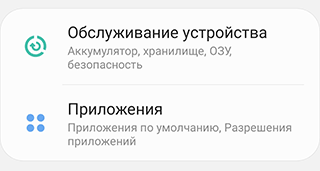
- Нажать на кнопку Память, — здесь собрана информация о внутреннем и внешних носителях.
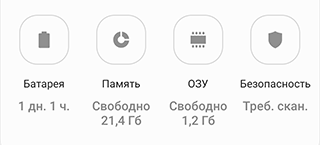
- Тапнуть по необходимой SD-карте.
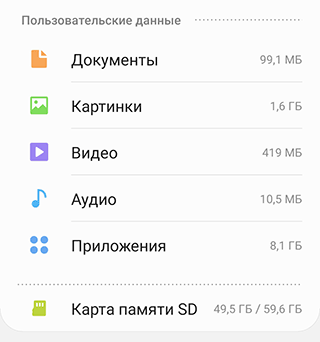
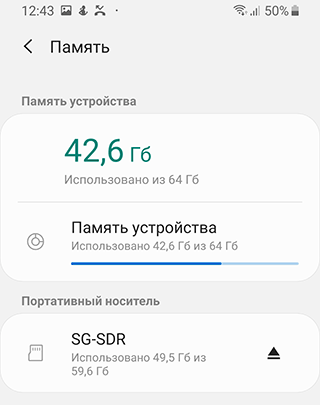
- На следующем экране, нажать на кнопку меню справа сверху (три точки), перейти в настройки хранилища.
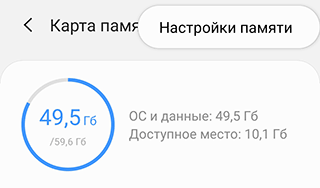
- Установить данное хранилище как устройство по умолчанию
- Отформатировать карту памяти (опционально).
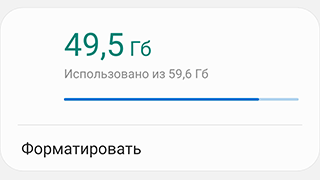
Нужно ли форматировать карту памяти перед использованием?
Обратите внимание, что процесс привязки карты к смартфону в качестве основного хранилища необратим без потери данных, поскольку устройство, в целях безопасности, передаёт данные на накопитель, используя коды шифрования, уникальные для конкретного девайса. Таким образом, вы лишаетесь возможности использовать эту SD-карту с любыми другими смартфонами и читать данные с неё до тех пор, пока она привязана к смартфону как основной накопитель.
Что делать, если функция Adoptable Storage недоступна
Существует ряд смартфонов, на которых данные функции могут быть недоступны. Со сложностями при попытке использования SD-карты как основного хранилища информации на смартфоне могут столкнуться, например, владельцы устройств от LG, а также пользователи Samsung Galaxy S7-S9, и серии Galaxy Note. На данных моделях смартфонов также существует способ установить и отформатировать внешнюю память в качестве внутренней с использованием ADB Shell. Будьте аккуратны, данный способ подходит исключительно для опытных пользователей, поскольку может грозить серьезными проблемами с вашим смартфоном, поскольку предполагает настройку операционной системы вручную через командную строку.
После подключения смартфона с SD-картой, выполнения необходимых действий по установке ПО, отладке по USB и запуска командной строки с помощью софта, для установки внешнего носителя в качестве внутреннего необходимо ввести следующие:
скопировать или записать идентификатор диска, выглядящий как disk:NNN,NN
sm partition disk:NNN,NN private
По выполнении этих действий карта должна быть отформатирована, закройте приложение ADB Shell, а на смартфоне в разделе параметров хранилища перейдите к SD-карте и вызвав меню, нажав на три точки в верху экрана и перенесите данные на носитель со смартфона. Без этого шага, данные продолжат устанавливаться на внутренний диск. После этого SD-карта должна начать восприниматься вашим смартфоном как устройство внутренней памяти.
Существует ещё один путь, благодаря которому можно сменить приоритеты по установке данных на телефоне это использование прав Root-доступа через приложения по типу Root Essentials, однако данный метод является довольно рискованным и строго противопоказан, если вы владелец устройства на старой версии Android.
Делаем SD-карту расширителем основной памяти
Использовать полноценно можно лишь встроенный модуль памяти. Добавление SD-карты не добавит объем основному модулю, а лишь послужит ему альтернативой.
Если использовать SD-карту не в качестве основного хранилища, а как расширитель памяти для хранения определенных приложений и файлов, вам понадобится приложение Link2SD из официального магазина Google Play.
Link2SD позволит в несколько шагов переносить приложения (даже те, которые не переносятся стандартными методами) с внутреннего хранилища на внешнее. Для этого необходимо:
- Установить Link2SD и открыть приложение.
- В главном меню выбрать то устройство, которое необходимо использовать как основное по умолчанию.
- Тапнуть по кнопке «Перенести на SD-карту».
Сохраняем файлы из Интернета на карту памяти
Если вы используете телефон Samsung с ОС Android 9,
- Перейдите в приложение «Интернет».

- Перейдите в секцию «Настройки».
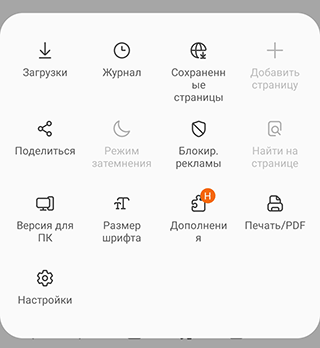
- Тапните по пункту «Веб-сайты и загрузки».
- Укажите «Место сохранения файлов».
- Тапните по пункту «Карта памяти».
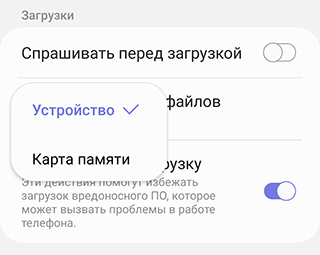
- Настройки применены.
В некоторых устройствах данные настройки отсутствуют. Связано это с тем, что
- вы открыли не приложение Интернет, а браузер Chrome или другой сторонний.
- карта памяти не читается либо не предусмотрена в данном мобильном устройстве.
Sd карта — это внутреннее или внешнее хранилище?
Ответ на этот вопрос зависит от типа используемой SD-карты. Вообще говоря, SD-карта считается внешним устройством хранения данных, но некоторые SD-карты могут использоваться как внутреннее устройство хранения данных.
SD-карты обычно используются как внешние устройства хранения, то есть для хранения данных вне компьютера, например, в фотоаппаратах или других портативных устройствах. Этот тип SD-карт обычно вставляется в устройство или слот для использования в качестве съемного или вторичного устройства хранения. SD-карты, используемые в качестве внешних накопителей, обычно намного меньше, чем внутренние накопители, такие как жесткие диски. Они предназначены для хранения больших объемов данных, но не таких больших, как жесткий диск.
Однако некоторые SD-карты можно использовать в качестве внутреннего накопителя. С помощью адаптера SD-карту можно вставить в слот оперативной памяти компьютера и использовать в качестве основного устройства хранения данных. Этот тип SD-карты обычно намного больше, чем типичная внешняя SD-карта, и может вмещать гораздо больше данных.
SD-карта как внутренняя память на Samsung Galaxy
Как я уже говорил ранее, производители устройств могут контролировать эту функцию. Samsung давно отключила доступное хранилище на своих устройствах Android. Причина: компания не может контролировать быстродействие аппарата при такой модификации.
Для тестирования, я вставил SD-карту в Galaxy S8, чтобы узнать, изменилось ли что-нибудь в новом интерфейсе в Android One. Оказывается, что нет.
Кроме того, Samsung создала соответствующую веб-страницу которой подтверждается, что планшеты и телефоны Galaxy не поддерживают Adoptable Storage, поскольку это «снизит общую производительность» устройства.
Тем не менее, ходят слухи, что Samsung рано или поздно внедрит эту функциональность на свои устройства.
Работает ли Adoptable Storage в 2020 году в Android 9 и 10?
Функция адаптивного хранилища появилась в Android Marshmallow и предназначена для устройств Android с небольшим внутренним пространством. На дворе 2020 год, и внутреннее хранилище в наши дни не столь существенная проблема. Тем не менее, проверим некоторые устройства на возможность форматирования карты памяти под внутренней формат. Функция будет проверяться на Android 9 и Android 10.
Для Android 9 я использовал Motorola и смог использовать опции «Форматировать как внутренний» для карты microSD.
Я установил ту же карту microSD на Nokia 8.1 под управлением Android 10, но подходящей функции хранения там не было.
У меня есть другие устройства Android 10, но ни на одном из них нет слота для карт памяти microSD. Это регулярная проблема, с которой я сталкиваюсь. В любом случае, я постараюсь протестировать Adoptable Storage на других устройствах Android 10 и обновлю результаты здесь.
SD карта как внутренняя память Android
Если ваш телефон или планшет на Android 6.0, 7 Nougat, 8.0 Oreo или 9.0 Pie имеет разъем для подключения карты памяти, то вы можете использовать карту памяти MicroSD в качестве внутренней памяти вашего устройства, такая возможность впервые появилась именно в Android 6.0 Marshmallow.
Примечание: при использовании карты памяти таким образом, она не может быть использована в других устройствах — т.е. вынуть и подключить ее через кард-ридер к компьютеру получится (точнее, прочесть данные) только после полного форматирования.
- Использование SD карты как внутренней памяти Android (пример для Android 7)
- Как форматировать SD карту как внутреннюю память (пример для Android 9)
- Видео инструкция
- Важные особенности работы карты в качестве внутренней памяти
- Как отформатировать карту памяти в качестве внутреннего хранилища на устройствах Samsung, LG (и других с Android 6 и более новых, где данный пункт отсутствует в настройках)
- Как отключить SD карту от внутренней памяти Android (использовать как обычную карту памяти)
Использование карты памяти SD в качестве внутренней памяти
Прежде чем приступать к настройке, перенесите все важные данные с вашей карты памяти куда-либо: в процессе она будет полностью отформатирована.
Дальнейшие действия будут выглядеть следующим образом (вместо первых двух пунктов можно нажать по «Настроить» в уведомлении о том, что обнаружена новая SD-карта, если вы ее только что установили и такое уведомление отображается):
- Зайдите в Настройки — Хранилище и USB-накопители и нажмите по пункту «SD-карта» (На некоторых устройствах пункт настроек накопителей может находится в разделе «Дополнительно», например, на ZTE).
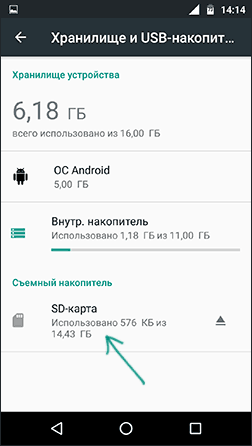
- В меню (кнопка справа вверху) выберите «Настроить». Если в меню присутствует пункт «Внутренняя память», сразу нажмите по нему и пропустите пункт 3.

- Нажмите «Внутренняя память».
- Прочтите предупреждение о том, что все данные с карты будут удалены, прежде чем ее можно будет использовать в качестве внутренней памяти, нажмите «Очистить и отформатировать».
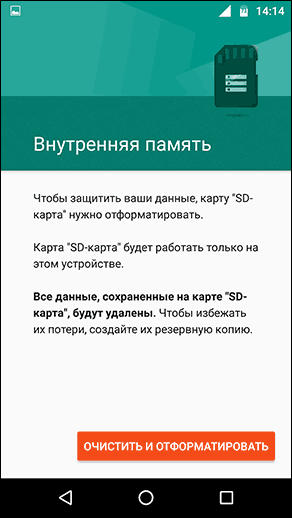
- Дождитесь окончания процесса форматирования.
- Если по завершении процесса вы увидите сообщение «SD-карта работает медленно», это говорит о том, что вы используете карту памяти Class 4, 6 и подобную — т.е. действительно медленную. Ее можно будет использовать в качестве внутренней памяти, но это отразится на скорости работы вашего Android телефона или планшета (такие карты памяти могут работать до 10 раз медленнее чем обычная внутренняя память). Рекомендуется использовать карты памяти UHS Class 3 (U3) или хотя бы U1, об обычных Class 10 ваш телефон может сообщить, что они недостаточно быстрые.
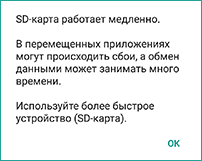
- После форматирования вам будет предложено перенести данные на новое устройство, выберите «Перенести сейчас» (до переноса процесс не считается завершенным).
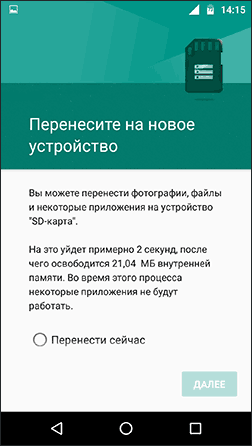
- Нажмите «Готово».
- Рекомендуется сразу после окончания форматирования карты как внутренней памяти перезагрузить ваш телефон или планшет — нажмите и удерживайте кнопку питания, затем выберите пункт «Перезагрузить», а если такой отсутствует — «Отключить питание» или «Выключить», а после выключения — снова включите устройство.
На этом процесс завершен: если зайти в параметры «Хранилище и USB накопители», то вы увидите, что место, занятое во внутренней памяти уменьшилось, на карте памяти — увеличилось, а общий объем памяти также увеличился.
Однако, в работе функции использования SD-карты как внутренней памяти в Android 6 и 7 есть некоторые особенности, которые могут сделать использование такой возможности нецелесообразным — об этом соответствующий раздел руководства.
Как форматировать SD карту памяти как внутреннюю память (пример для Android 9.0)
На последней версии Android все действия по превращению карты памяти MicroSD во внутреннюю практически те же самые, но на всякий случай отдельно опишу шаги и приведу снимки экрана (не забудьте, что все данные с карты памяти в процессе будут удалены, позаботьтесь о сохранении важных файлов):
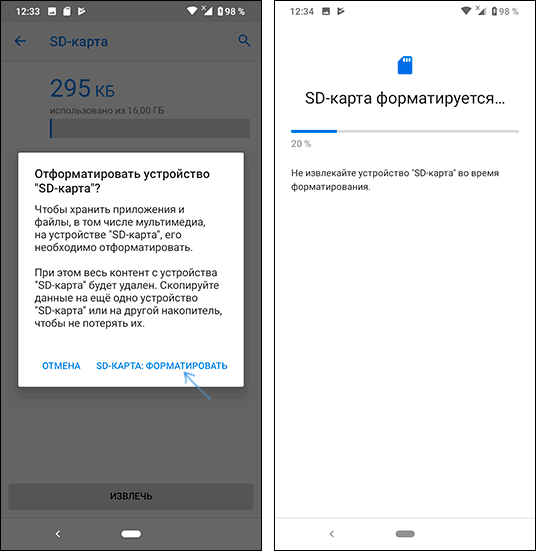
- На вашем смартфоне зайдите в Настройки — Хранилище. А затем нажмите по пункту «SD-карта».
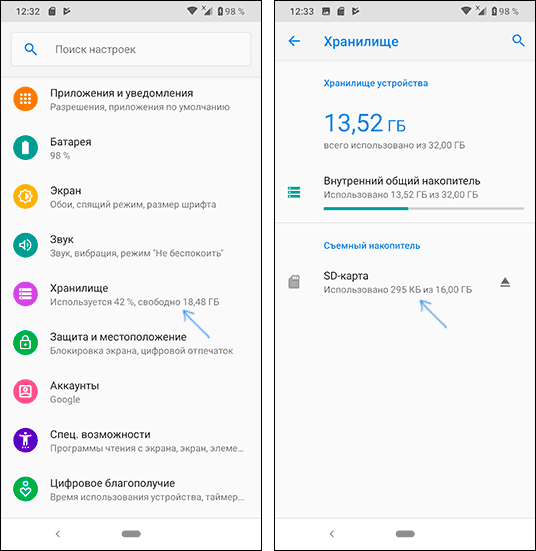
- Нажмите по кнопке меню справа вверху, выберите пункт «Настройки хранилища», а на следующем экране — «Внутренняя память».
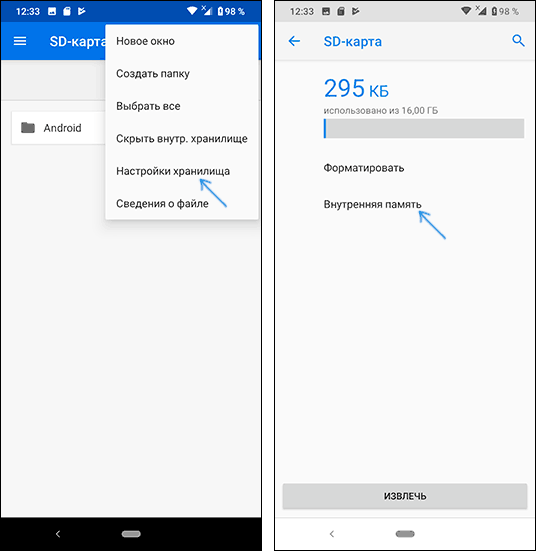
- Внимательно прочитайте, что именно произойдет и, если согласны, подтвердите форматирование карты памяти как внутренней памяти. Дождитесь завершения процесса.
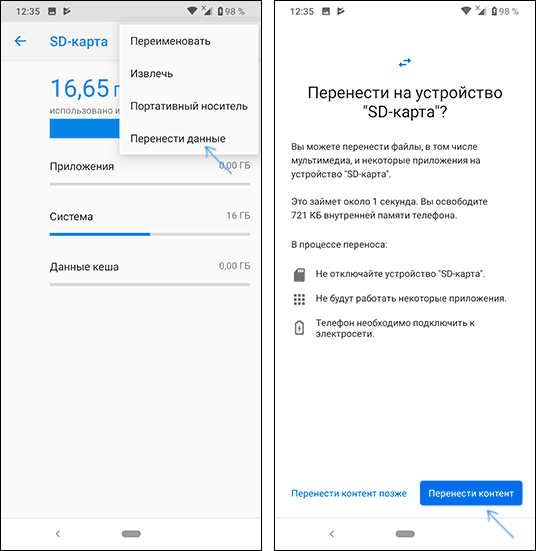
- Для переноса данных (тех, которые можно перенести) из внутренней памяти на SD карту памяти, откройте меню в параметрах хранилища и выберите пункт «Перенести данные».
На этом процедура будет завершена. Все особенности работы и способ возврата карты памяти в режим работы в качестве портативного накопителя остаются теми же самыми, что и для предыдущих версий Android.
Видео инструкция
Далее — простое видео, где весь процесс форматирования MicroSD в качестве внутреннего хранилища, а также перенос данных на карту памяти показаны наглядно.
Особенности работы карты памяти в качестве внутренней памяти Android
Можно предположить, что когда к внутренней памяти Android объемом N присоединяется объем карты памяти M, общий доступный объем внутренней памяти должен стать равным N+M. Более того, примерно это отображается и в информации о хранилище устройства, однако по факту все работает несколько иначе:
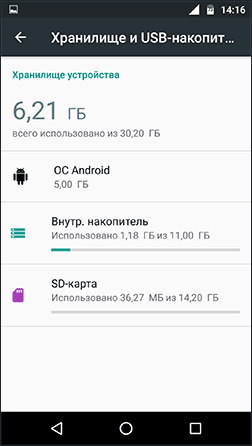
- Всё, что возможно (за исключением некоторых приложений, системных обновлений) будет помещаться на внутреннюю память, находящуюся на SD-карте, без предоставления выбора. Но внутренняя память продолжить заниматься: не все данные и не все приложения можно разместить на SD карту.
- При подключении Android устройства к компьютеру в данном случае вы будете «видеть» и иметь доступ только к внутренней памяти на карте. То же самое и в файловых менеджерах на самом устройстве (см. Лучшие файловые менеджеры для Android).

Как итог — после того, момента, когда SD карта памяти стала использоваться как внутренняя память, у пользователя нет доступа к «настоящей» внутренней памяти, а если предположить, что собственная внутренняя память устройства была больше чем память MicroSD, то объем доступной внутренней памяти после описываемых действий не увеличится, а уменьшится.
Форматирование карты памяти для использования в качестве внутреннего хранилища в ADB
Для Android устройств, где функция недоступна, например, на Samsung Galaxy S7-S9, Galaxy Note, существует возможность отформатировать SD карту в качестве внутренней памяти с помощью ADB Shell.
Поскольку этот способ потенциально может привести к проблемам с телефоном (и не на любом устройстве может сработать), подробности по установке ADB, включению отладки по USB и запуску командной строки в папке с adb я пропущу (Если вы не знаете, как это делается, то, возможно, лучше не стоит браться. А если возьметесь — то на свой страх и риск).
Сами же необходимые команды будут выглядеть следующим образом (карта памяти должна быть подключена):
- adb shell
- sm list-disks (в результате выполнения этой команды обратите внимание на выданный идентификатор диска вида disk:NNN,NN — он потребуется в следующей команде)
- sm partition disk:NNN,NN private
По завершении форматирования, выйдите из adb shell, а на телефоне, в параметрах хранилища откройте пункт «SD карта», нажмите по кнопке меню справа вверху и нажмите «Перенести данные» (это обязательно, иначе продолжит использоваться внутренняя память телефона). По окончании переноса процесс можно считать завершенным.
Ещё одна возможность для таких устройств, при налчии root-доступа — использование приложения Root Essentials и включение Adoptable Storage в этом приложении (потенциально опасная операция, на свой страх и риск, не выполняйте на старых версиях Android).
Как вернуть обычное функционирование карты памяти
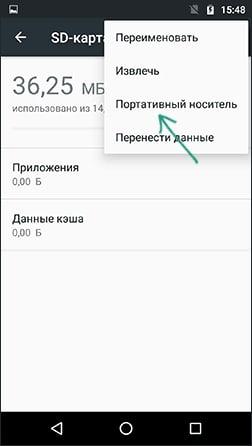
Если вы решите отключить карту памяти от внутренней памяти, сделать это просто — перенесите с нее все важные данные на компьютер, после чего зайдите, также как и в первом способе в настройки SD-карты.
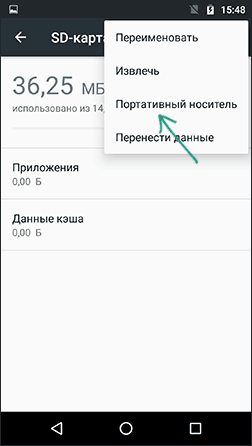
Затем, в меню действий с картой памяти выберите пункт «Портативный носитель» и, следуя указаниям, выполните форматирование карты памяти.
А вдруг и это будет интересно:
- Лучшие бесплатные программы для Windows
- Отправка конфиденциальных писем в Gmail
- Как убрать всплывающие окна «Войдите в приложение с аккаунтом Google» на сайтах
- Как сделать, чтобы уведомления не включали экран на Android
- ERR UNKNOWN URL SCHEME — что означает и как исправить?
- Устройство перестало отвечать или было отключено при копировании данных iPhone и Android — как исправить?
- Windows 11
- Windows 10
- Android
- Загрузочная флешка
- Лечение вирусов
- Восстановление данных
- Установка с флешки
- Настройка роутера
- Всё про Windows
- В контакте
- Одноклассники
-
Aleksei Villa 30.11.2022 в 05:10
- Dmitry 30.11.2022 в 13:56
- Аосений 02.07.2023 в 01:48
Как SD-карту сделать основной памятью на Андроид
Проблема нехватки памяти – одна из основоположных как для ПК, так и для мобильных устройств. При малом количестве свободной памяти система обычно начинает подтормаживать, подвисать, работает нестабильно и ненадёжно. Особенно актуально это для Андроид-устройств, многие из которых изначально обладают довольно небольшим объёмом основной памяти (т.н. «Internal Storage»). В такой ситуации у некоторых пользователей может возникнуть идея попробовать использовать внешнюю SD-карту в качестве основной памяти на их Андроид-устройстве. В данном материале я расскажу, поставить основной памятью карту SD на гаджетах Андроид, и какие способы нам в этом помогут.
Что нужно для установки SD-карты основной памятью
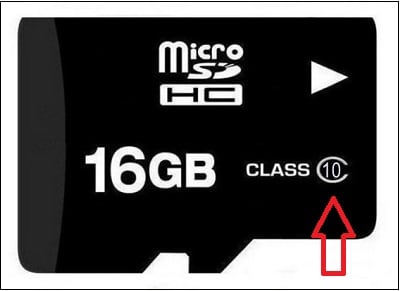
Для осуществления данной задачи вам понадобится скоростная SD-карта (желательно, 10 класса или быстрее). Карты 6, а особенно 4 и 2 классов для таких целей не пригодны, ваша система вследствие их использования существенно замедлит свою работу, что вряд ли понравится кому-то из пользователей.
Также важно понимать, что срок действия такой SD-карты вследствие активной на неё нагрузки будет существенно меньше, нежели если бы нагрузка на карту проходила в стандартном режиме.
Способ №1. Изменяем содержимое файла Vold.fstab
Первый из описанных способов предполагает изменение содержимого файла системных настроек «Vold.fstab». После осуществления указанных изменений ОС Андроид будет считать вашу SD-карту внутренней памятью устройства, при этом учтите, что ряд установленных ранее приложений могут перестать работать.
Важно знать, что данный способ работает только на рутированных устройствах, на которых установлена ОС Андроид ниже (!), нежели версия 4.4.2. В версиях ОС Андроид 4.4.2 и выше указанный файл, скорее всего, вы попросту не найдёте.
Также учтите, что ошибка в реализации данного способа (в частности, добавление в нужные строки лишних символов) может самым печальным образом сказаться на работоспособности вашего устройства. Потому тщательно взвесьте возможные риски, и если, всё-таки, приняли решение, тогда приступайте к его реализации.
Итак, для осуществления данного способа выполните следующее:
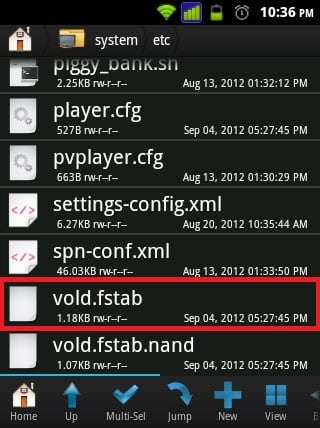
- Запустите любой файловый менеджер (к примеру, популярный «Total Commander»);
- Перейдите в корень файловой системы;
- Найдите там папку «etc» и перейдите в неё;
- Найдите там файл vold.fstab, тапните на нём, и перейдите в режим его редактирования (в «Total Commander» запустите «Totalcmd-editor»);
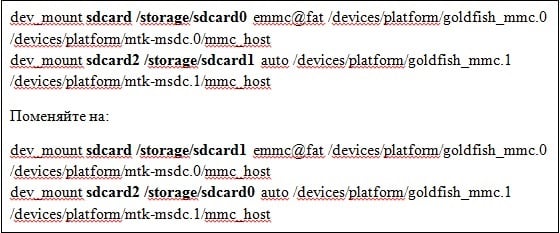
Например, это могут быть такие строки:
- dev_mount sdcard/storage/sdcard0 emmc@xxxxxx
- dev_mount sdcard2/storage/sdcard1 auto/xxxxxx
Для осуществления нужных изменений нам необходимо поменять путь в указанных строках местами, то есть, проще говоря, вместо 0 поставьте единичку в первой строке, а во второй вместо 1 поставьте 0.
После изменений эти строки будут иметь вид:
- dev_mount sdcard/storage/sdcard1 emmc@xxxxxx
- dev_mount sdcard2/storage/sdcard0 auto/xxxxx
Сохраните произведёнными вами изменения, а затем перезагрузите гаджет.
Ещё один вариант как сделать карту памяти основной на андроид:
Способ №2. Используем настройки ОС Андроид 6.0 и выше
Кроме первого способа, в котором я рассмотрел, как переключить память телефона на карту памяти, существует и другой способ, работающий только на настройках ОС Андроид 6.0 (Marshmallow) или выше, и позволяющий задействовать SD-карту как основную для сохранения файлов и работы с ними. Для его реализации рекомендую сделать копию данных с вашей SD-карты (если таковые на ней имеются), так как данная карта будет отформатирована системой.
- Подключите SD-карту к вашему устройству;
- Перейдите в настройки гаджета, затем в «Хранилище и ЮБС-накопители»;
- Тапните по пункту «SD-карта»;
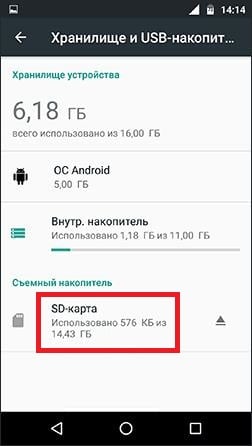
- В меню справа нажмите на «Настройки» — «Внутренняя память» — «Очистить и отформатировать»;
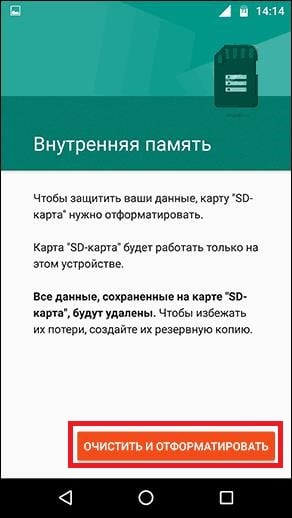
- После окончания процесса форматирования может появиться сообщение о медленно работающей памяти (обычно в ситуации, если использована SD-карта низких классов);
- Появится сообщение о переносе на новое устройство, активируйте пункт «Перенести сейчас» — «Готово».
Заключение
В данной статье мной были рассмотрены варианты того, как установить на Андроиде внешнюю карту SD в качестве основной памяти. Важно учитывать, что данные способы работают далеко не всегда — первый требует рут прав и ОС Андроид ниже, нежели 4.4.2., а второй работает с ОС Андроид 6.0 и выше (при этом есть ряд современных устройство, например «LG G5», на которых реализация последнего способа невозможна по внутренним причинам). Также учтите, что реализация данных способов выполняется вами на свой страх и риск, и гарантировать 100%-процентный результат в данном случае вряд ли полагается возможным.
Как отключить внутреннюю карту памяти на телефоне
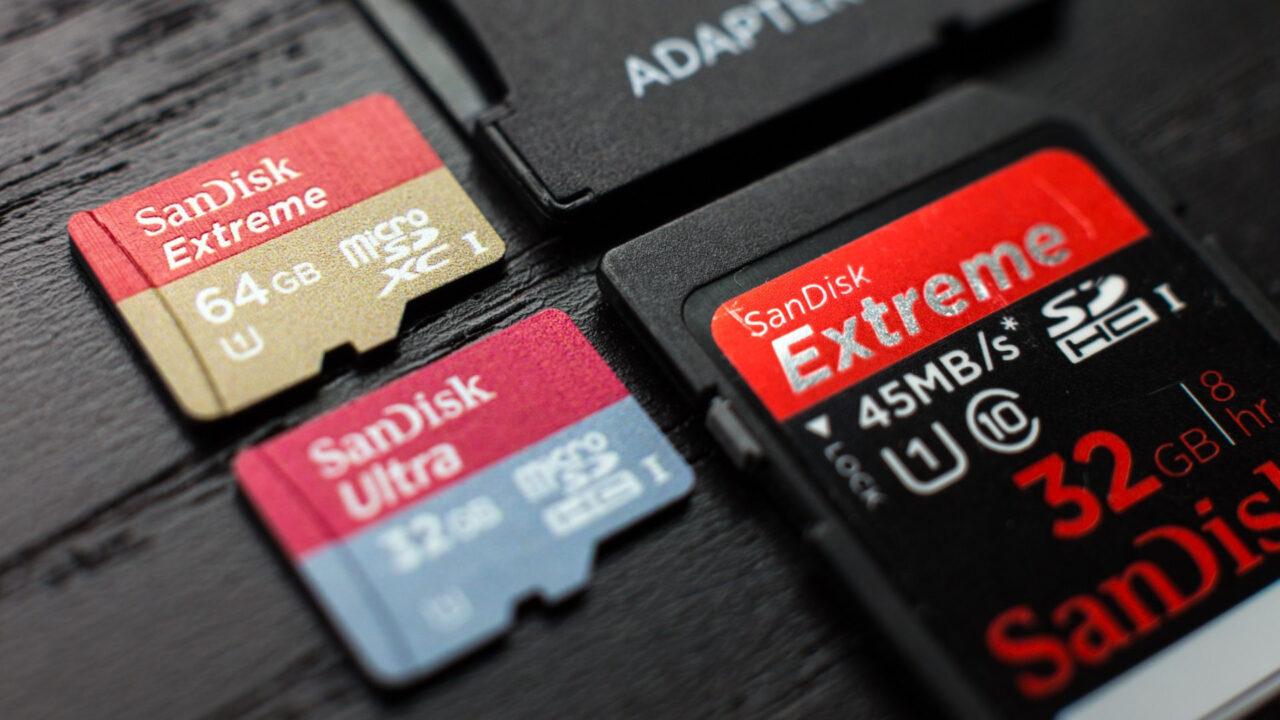
Установка SD-карты в качестве основной внутренней памяти – одно из лучших решений, которое может предпринять человек, обладающий телефоном на системе Андроид при малом количестве памяти. Так бывает, что памяти действительно может не хватать. Столкнуться с этим можно в тот момент, когда есть необходимости в скачивании того или иного файла. Если памяти недостаточно, то человек сможет перекинуть все файлы на флешку.
Что нужно, чтобы сделать флешку внутренней памятью на Андроид
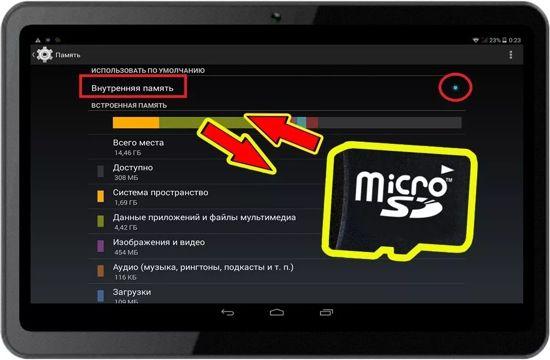
Для того, чтобы расширить возможности и воспользоваться флешкой в качестве внутренней памяти (основной), нужно применить несколько простых правил:
- Флешка, которая в дальнейшем будет преобразована во внутреннюю память, прежде всего должна быть скоростной. Это значит то, что её класс должен начинаться с цифры 10, а не любой другой. Карты другого класса для такой цели вовсе не пригодны. Связано то с тем, что такие карты не оснащены скоростным модулем, а это в свою очередь означает то, что система при наличии такой «внутренней» памяти будет тормозить, постоянно выдавать ошибки и другие неполадки; Обратите внимание! Карта 10 класса будет намного лучше, так как её активность значительно выше, нежели другие классы. Это обозначает, что такая карта будет работать быстрее, системе легче с ней работать, нежели с карточками отличного класса.
- Также нужно иметь нормальный телефон, в котором есть проблема нехватка памяти. Если в телефоне нет такой проблемы, то нецелесообразно делать так, чтобы этой памяти стало больше. В дальнейшем, когда память флешки превратиться во внутреннюю, пользователь не сможет её вытащить, так как на ней будет львиная доля всех тех файлов, которые в целом есть на устройстве. Чтобы этого избежать, нужно применять такой алгоритм только с телефонами без нормальной поддержки памяти;
- Лучше всего, чтобы телефон был полностью заряжен. Такой процесс требует больших энергетических затрат. Дабы избежать, что телефон во время процесса полностью сел, стоит применять алгоритм на полную батарейку;
- Практиковать методы лучше с относительно новыми телефонами, а точнее, чтобы версия Андроид была выше 6. Связано это также с тем, что не на всех устройствах доступна такая функция. На более новых девайсах провести алгоритм будет легче, к тому же и безопаснее. Поэтому стоит посмотреть, какой версии Андроид у пользователя телефон. Для того, чтобы сделать это, достаточно в настройках системы перейти в пункт «О телефоне» и прочитать всю необходимую информацию об устройстве.
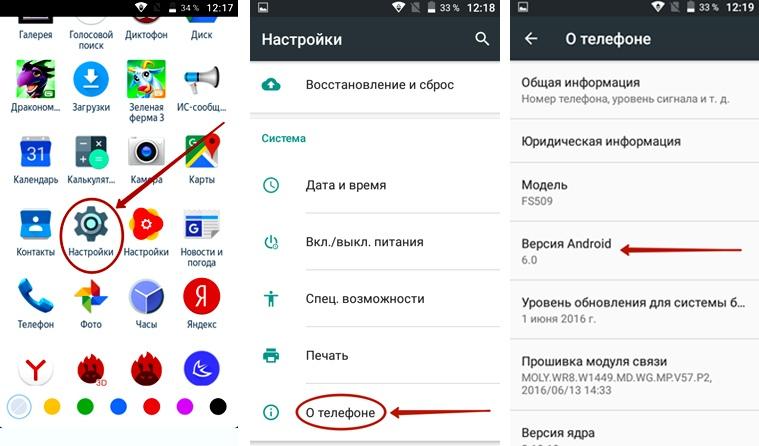
Соблюдая все эти правила, можно в дальнейшем избежать летальных исходов не только для телефона, но и для кошелька пользователя. Связано это с тем, что починка внутренней памяти девайса – дорогостоящая вещь, не каждый сможет починить её. В некоторых случаях проще приобрести новый девайс.
Как карту памяти сделать основной на Андроиде
Карту памяти можно преобразовать разными способами. Самый лучший и безопасный – при помощи настроек, но также существуют и другие методы, которые также отлично могут подойти тем, у кого на устройстве нет специальных настроек.
Через настройки смартфона
Самый лучший способ, как говорилось ранее, не подходит всем телефонам. Переключить память телефона на карту можно в настройках, но только на тех девайсах, которые обладают ОС Андроид выше, чем 6.0, а также, чтобы её тип был «Marshmallow». Это необходимо, так как только на такой версии и на таком типе имеются специальные настройки.
Этот способ самый простой и безопасный, так как заранее на устройстве была предусмотрена функция. Когда пользователь делает что-то, что не предусмотрено системой, он получает определенный риск. С этим же способом все намного проще. Риск минимален, но эффект – отличный, так как способ доступен в настройках.
Для начала стоит сделать копию данных с самой карты памяти. Чтобы сделать это, стоит посмотреть это видео
Необходима копия, чтобы обезопасить пользователя от потери данных, которая может произойти при неправильном использовании телефона.
Если пользователь сохранил данные, можно выполнять следующее:
- Для начала необходимо подключить карту к устройству. Это необходимо сделать на выключенный телефон, чтобы никакие файлы во время перестройки не пропали. Если пользователь вставил карту, он может включить телефон обратно;
- Теперь необходимо зайти в настройки. Они располагаются на главном экране. Перейдя, заходим в раздел под названием «Хранилище и ЮСБ – накопители». Этот раздел непосредственно отвечает за всю память и её хранение;
- Теперь тапаем по пункту карты памяти;
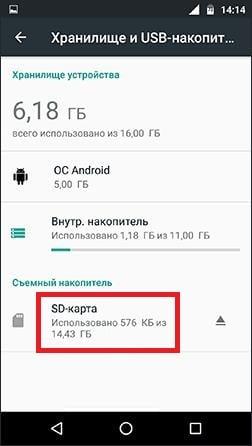
- Появится меню, справа от которого необходимо кликнуть на пункт «Настройки», через него перейти во «Внутреннюю память», а далее кликнуть на «Очистить и форматировать»;
- Теперь пользователь должен ждать окончания процесса форматирования карты. Если устройство сообщит, что работа в целом проходит медленно, то пользователь взял карту достаточно низкого класса, что делать нежелательно;
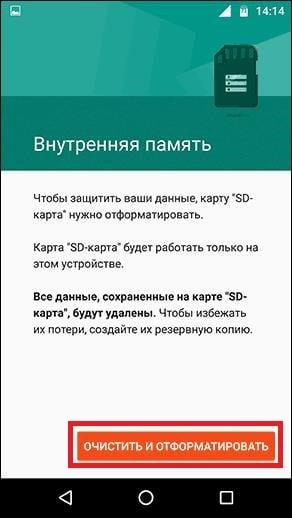
- Появится сообщение, в котором будет говориться о том, что все данные будут перенесены на новое устройство. Активируем пункт под названием «перенос сейчас», а после, когда процесс будет окончен, «Перенести сейчас».
Таким образом пользователь может перенести через настройки телефона все необходимые файлы, сделать карту памяти внутренней. Она автоматически расширится, то есть появятся возможности для скачивания дополнительных программок и утилит.
Форматирование в ADB
Этот метод подойдет тем пользователям, у кого производители не предусмотрели такой возможности в настройках системы, как смена СД – карты на более расширенный вариант. Более подробно о нём стоит посмотреть в этом видео: https://www.youtube.com/watch?v=4B0R5j9sBBQ
Также для такого форматирования понадобится специальная программка, которая устанавливается на компьютер. Также нужен специальный провод, с помощью которого можно присоединить телефон к компьютеру.
После закачки программы ADB, пользователю нужно подключить устройство к компьютеру, а также включить «Откладку USB». Теперь придется вводить определенные команды, которые пользователю продиктует система.
Если пользователь сделал все правильно, то у него получится расширить память телефона при помощи такого форматирования.
Важно! Данный способ затрагивает все схемы карты, поэтому необходимо подходить к нему ответственно. Он не предусмотрен разработчиками, поэтому несет потенциальный вред для системы телефона.
С помощью приложения
Если рассматривать специальные программки для таких целей, то самой лучшей по праву является Link2SD. Как говорят многие пользователи, её просто устанавливать, а работа с ней проходит достаточно быстро и легко. Что еще нужно, чтобы сделать карту СД внутренней?
Для начала необходимо установить программку AIMP с проверенных источников. После распаковки архива со скаченным файлом, необходимо предпринять следующее:
- Пользователю стоит зайти в настройки системы в пункт «Приложения»;
- После этого в нем стоит найти нужную программку;
- Далее прокрутить до конца до пункта с информацией и тапнуть на «Перенести на СД»;
- Пользователь в дальнейшем может перейти в саму программку и совершить тот алгоритм, который она предложит.
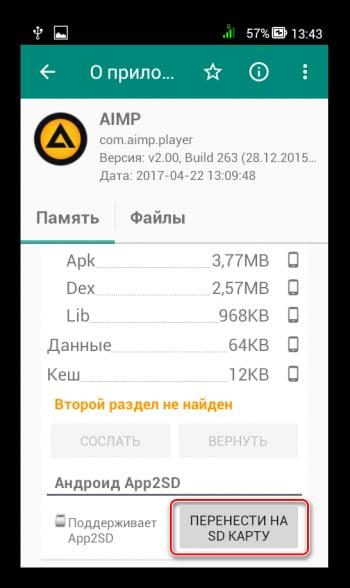
Также на рынке существуют множество программ подобного плана, но Link2SD считается одной из самых главных.
Замена внутренней памяти на внешнюю
Способ обманывает систему. Идеальный метод, чтобы расширить даже самый маленький объем памяти. Для него необходимо установить любой файловый менеджер. Лучше всего для таких целей проходит Total Commander. Необходимо будет поменять местами пути устройства к флешке:
- Устанавливаем файловый менеджер, запускаем и даем права Суперпользователя;
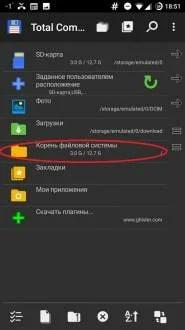
- Теперь необходимо перейти в раздел «Корень файловой системы»;
- Находим папку под названием «etc»;
- После перехода находим файл и кликаем на него – vold.fstab;
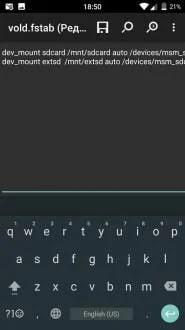
- Теперь необходимо кликнуть по файлу и найти кнопку «редактирование»;
- Тапнув по ней, видим большое количество строчек. Необходимо поменять местами слова после /mnt/ таким образом, чтобы верхнее оказалось под нижним;
- Сохраняем изменения.
После этого алгоритма лучше перезагрузить устройство.
Особенности использования SD-карт в смартфонах в качестве основной памяти
Главная особенность использования заключается в том, что пользователь теперь просто не сможет увидеть, сколько приложение занимало бы места на СД-карте. Он просто не будет видеть СД-карту, так как она стала основной.
Все программки будут автоматическим образом устанавливаться на внутреннюю память. Выбора у человека больше не будет. Сд – карта стала частью огромной системы, она не сможет больше работать обособленно.
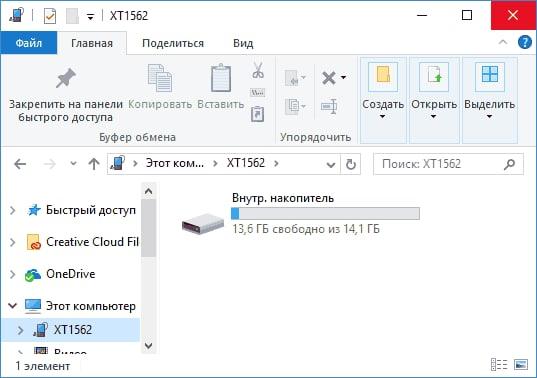
Даже после подключения к компьютеру системы будет выдавать, что устройство – единое целое. Нет разделения на внешнюю и внутреннюю память. Все сразу устанавливается на внутренний накопитель.
Что произойдет, если извлечь карту
Если пользователь извлечет карту, то в лучшем случае он просто потеряет все данные. Внутренняя память стала частью единого целого с внешней. Если удалить какой-то элемент, то автоматически он разрушится. Такова особенность системы.
Поэтому не стоит извлекать карту. Если пользователь решил её форматировать, то обратного пути нет. Если только вариант, когда эта функция встроена. Если же перенос осуществлялся при помощи программ и откладок, то вернуть все будет сложно.
Как снова сделать карту памяти просто флешкой
Если пользователь решил, что данная функция и расширенная память ему доставляют определённые неудобства, то он может достаточно быстро сделать карту снова простой флешкой, при этом объемы памяти, которые ранее были на устройстве, вернутся в свою привычную комплектацию.
Для начала пользователю необходимо все важные файлы перенести с СД- карты прямо на компьютер. Нужно это, чтобы в дальнейшем не потерять целые данные, документы, которых пользователь мог решиться за время пользования системой.
Далее, если пользователь сделал все правильно, нужно перейти в настройки системы в пункт «Хранилище». После этого кликаем на СД-кару. Теперь необходимо кликнуть на три точки, которые располагаются в верхнем правом углу, а потом и на «Портативный носитель». Система выдаст определённый алгоритм, который поможет человеку вернуть свою телефон и его память в такое состояние, которое у него было ранее.
Несколько лет работал в салонах сотовой связи двух крупных операторов. Хорошо разбираюсь в тарифах и вижу все подводные камни. Люблю гаджеты, особенно на Android.
Задать вопрос
Вопрос эксперту
Почему нельзя вытаскивать карту?
Потому что она стала частью внутренней памяти. Когда пользователь залезет в настройки, он больше не увидит пункта под названием «Карта памяти», потому что она отформатировалась и стала внутренней. Если её вытащить, то человек автоматически распрощается со всеми файлами, которые ранее были сохранены.
Что будет, если использовать карты низкого класса?
Если это делать, то работа устройства будет медленнее. Такие карты не способны осилить большой поток информации. Класс – быстрота карты. Карты низкого класса подходят для хранения, но только как внешние накопители.
Какой способ лучший?
Если рассматривать каждый, то они имеют и свои преимущества, и свои недостатки. Самый лучший – при помощи настроек. Если такой встроенной функции нет, то можно отформатировать при помощи программ. Они направят пользователя в правильное русло.