
Скрытие и отображение столбцов
Дополнительные сведения о планах и их возможностях см. на странице «Расценки».
Возможности
Кому доступна эта возможность?
Владелец таблицы и лицензированные соавторы, имеющие к ней доступ с правами администратора, могут скрыть столбец, чтобы сделать его невидимым. При этом содержимое столбца останется доступным в таблице.
Проверьте, доступна ли эта функция на платформах Smartsheet Regions и Smartsheet Gov.
Скрытие и отображение столбцов
PLANS
- Smartsheet
- Pro
- Business
- Enterprise
For more information about plan types and included capabilities, see the Smartsheet Plans page.
Права доступа
Владелец таблицы и лицензированные соавторы, имеющие к ней доступ с правами администратора, могут скрыть столбец, чтобы сделать его невидимым. При этом содержимое столбца останется доступным в таблице.
Find out if this capability is included in Smartsheet Regions or Smartsheet Gov.
Владелец таблицы и лицензированные соавторы, имеющие к ней доступ с правами администратора, могут скрыть столбец, чтобы сделать его невидимым. При этом содержимое столбца останется доступным в таблице.
Хотя аналогичной функции для строк не предусмотрено, вы можете применить фильтр к таблице, чтобы скрыть строки в соответствии с заданными критериями. Этот фильтр будет влиять только на ваше представление таблицы. Остальные соавторы могут по мере необходимости применять собственные фильтры.
Столбцы полезно скрывать при форматировании таблицы для отображения самой насущной информации. Эта функция не относится к обеспечению безопасности. Соавторы с правами редактора и наблюдателя не могут включить отображение скрытых столбцов в Smartsheet, однако они могут экспортировать таблицу в формат Excel или отправить её как вложение Excel, а также включить отображение скрытых столбцов в Excel.
Скрытие столбца
Чтобы скрыть столбец, наведите курсор мыши на имя столбца и щёлкните значок Дополнительно . Выберите в меню пункт Скрыть столбец.
Чтобы скрыть сразу несколько столбцов, щёлкните их имена, удерживая клавишу CTRL (Windows) или CMD (Mac). Затем щёлкните значок Дополнительно и выберите Скрыть столбец.
.
Отображение столбцов
Владельцы и администраторы таблиц могут показать скрытые столбцы, щёлкнув значок Дополнительно в любом заголовке и выбрав Показать все столбцы. Чтобы отобразить отдельный скрытый столбец, необходимо перетащить двойную полоску (представляющую скрытый столбец) в заголовке столбца.
Скрытие и отображение строк и столбцов
Скрывайте или отображайте столбцы в электронной таблице, чтобы в ней отображались только нужные данные для просмотра или печати.

Скрытие столбцов
- Выделите один или несколько столбцов и нажмите клавишу CTRL, чтобы выделить другие несмежные столбцы.
- Щелкните выделенные столбцы правой кнопкой мыши и выберите команду Скрыть.
Примечание: Двойная линия между двумя столбцами свидетельствует о наличии скрытых столбцов.
Отображение скрытых столбцов
- Выделите столбцы, смежные со скрытыми.
- Щелкните выделенные столбцы правой кнопкой мыши и выберите команду Показать.
Можно также дважды щелкнуть двойную линию между двумя столбцами в том месте, где находятся скрытые столбцы.
Дополнительные сведения
Вы всегда можете задать вопрос эксперту в Excel Tech Community или получить поддержку в сообществах.
Как сделать скрываемые строки или столбцы в Excel (Эксель)
Статья о том, как реализовать в файле программы «Эксель» строки или столбцы, скрывающиеся за ненадобностью.
Опишем пошагово три способа реализации, обозначенной выше задачи – спрятать строки или столбцы.
Предположим у нас имеется огромная таблица в тысячу столбцов шириной и 150 тыс. строк высотой. Для осмысления и аналитики информации, содержащейся в таблице гораздо проще и приятнее работать с промежуточными итогами, скрывая лишние строки.
Скрыть лишние строки можно следующими способами:
- Первый способ — самый простой и примитивный заключается в том, чтобы выделить ненужные столбцы или строчки (сквозным выделением) и нажатием правой кнопки мыши в контекстном меню выбрать действие «Скрыть».

Показать скрытые строки или столбцы можно выделив нужный диапазон и выбрав в контекстном меню действие «Показать». - Второй способ немного сложнее. Данный способ заключается в группировке строк или столбцов при помощи опции «Группировать» во вкладке «Данные» меню быстрого доступа.
 Эта опция позволяет разбить информацию на группы и открывать или прятать строки(столбцы) нажатием(кликом) по крестику.
  Преимущество этого метода в том, что можно создавать несколько уровней группировки и отображать при необходимость данные только определенного уровня. То есть информация открывается ступенчато в виде «древа».
Группировка данных осуществляется следующим образом:
- Необходимо выделить столбцы или строки сквозным выделением (для каждой группы отдельно);
- Кликнуть по пиктограмме «Группировка» в разделе «Данные». Информация будет сгруппирована автоматически.
Если Вам недостаточно автоматической группировки, можете использовать опцию «Создание структуры…».
Следует помнить, что группировка захватывает соседнюю с выделенным диапазоном ячейку, поэтому выделять нужно на одну ячейку меньше, либо следует вставить между группируемыми диапазонами пустые строки — разделители.

-
Третий способскрыть ненужные данные и отображать только важную информацию — это сводные таблицы. Сводные таблицы преображают весь диапазон информации в нужную Вам структуру данных. Важным преимуществом сводных таблиц является то, что вы можете конфигурировать структуру данных нужным вам способом в реальном времени в процессе проведения аналитики.
Процесс создания сводной таблице описан в статье ниже по ссылке:
Сводные таблицы в программе Excel.
Автор Master Of Exc Опубликовано 25.09.2017 14.10.2017 Рубрики Начинающим
Как сделать скрываемые строки или столбцы в Excel (Эксель): 1 комментарий
Как скрыть одним движением несколько разных столбцов. Я нашел один способ. Можете также сюда дописать. Например у меня есть таблица. Есть столбец наименований, столбец количества, столбцы с суммами за 12 месяцев. Затем возле каждого столбца месяца я добавил по столбцу для цен.. но эти столбцы не нужно отображать при конечной распечатке (т.е. нужно их скрывать). Короче нужно по каждому столбцу отдельно сделать «группировку»..будет 12 «+» групп.. а потом простым нажатием на «1 или 2» просто скрывать/отображать все нужные столбцы.
Добавить комментарий Отменить ответ
Этот сайт использует Akismet для борьбы со спамом. Узнайте, как обрабатываются ваши данные комментариев.
Как скрыть строки или ячейки в Excel
Некоторые таблицы, создаваемые пользователями в Microsoft Excel, содержат в себе множество информации. Не всегда все данные должны быть на видном месте. Иногда они теряют актуальность, но все же не могут быть навсегда удалены. В таком случае пригодится встроенная функция скрытия строк, о которой и пойдет речь в рамках этой статьи. В завершение я расскажу об одной хитрости, которая поможет вам скрыть только определенные ячейки.
Вариант 1: Группировка строк
Один из самых удобных вариантов реализации поставленной задачи – группировка строк с дальнейшей настройкой скрытия. Так вы сразу обозначите на листе, что определенная информация недоступна, а для ее отображения и повторного скрытия юзеру не понадобится выполнять непонятные действия. Весь процесс группировки выглядит следующим образом:
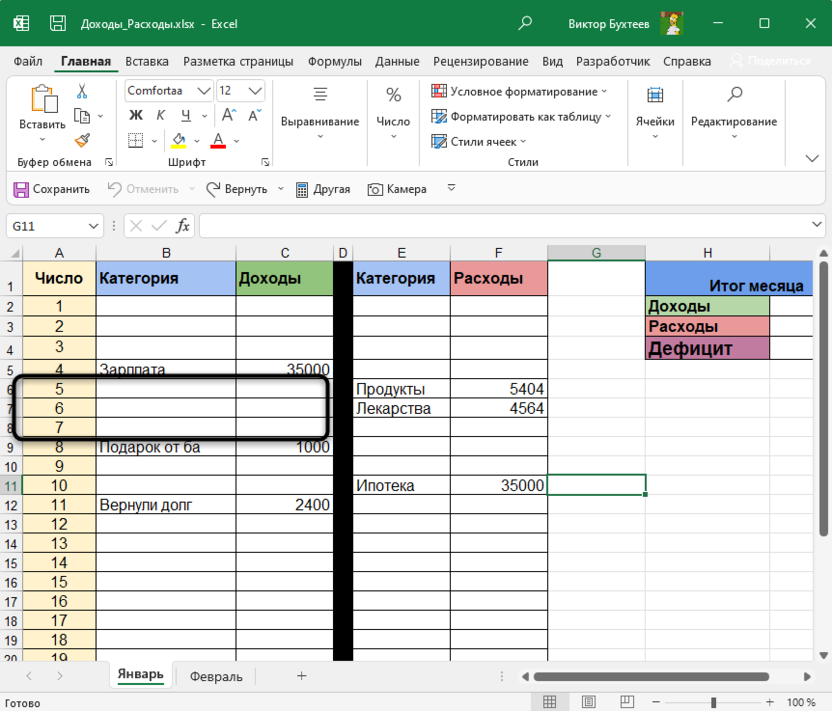
- С зажатой левой кнопкой мыши выделите необходимые строки.
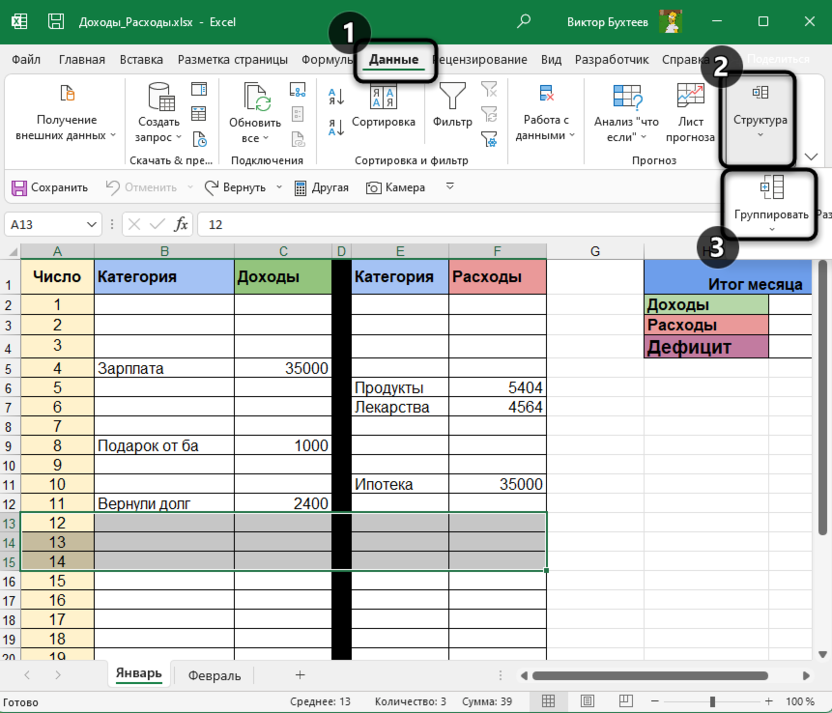
- После этого перейдите на вкладку «Данные», разверните блок «Структура», если он не поместился на общей панели, и выберите пункт «Группировать».
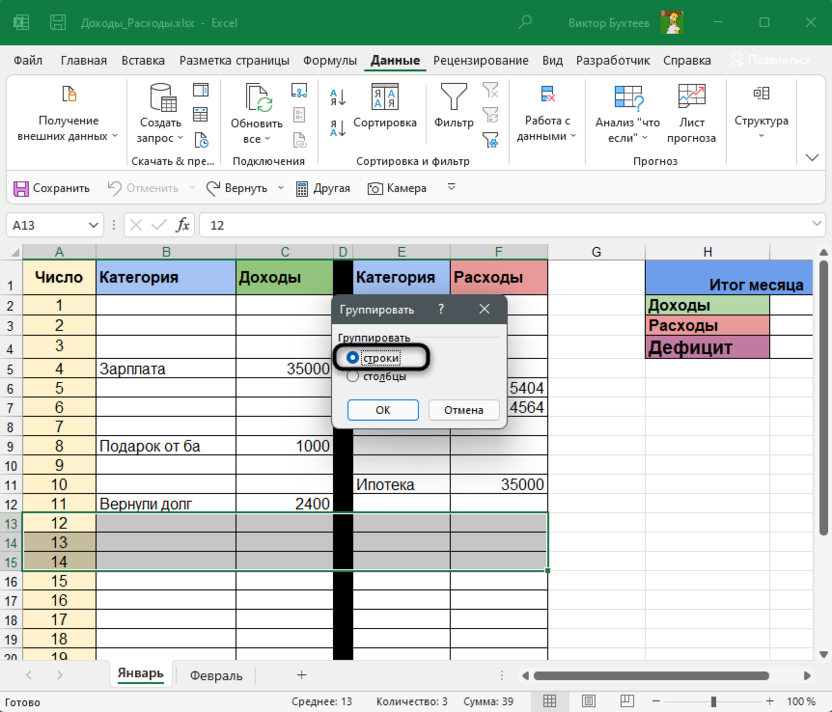
- Отметьте маркером «Строки» и подтвердите действие.
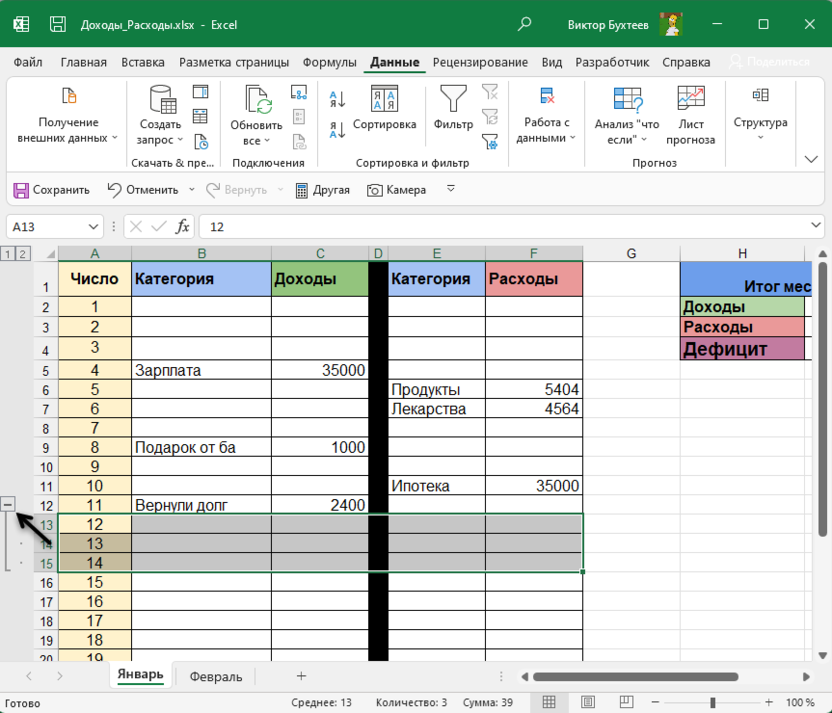
- Вы увидите, что слева появилась дополнительная панель, обозначающая группу строк. Их можно скрыть, щелкнув по кнопке со знаком минуса.
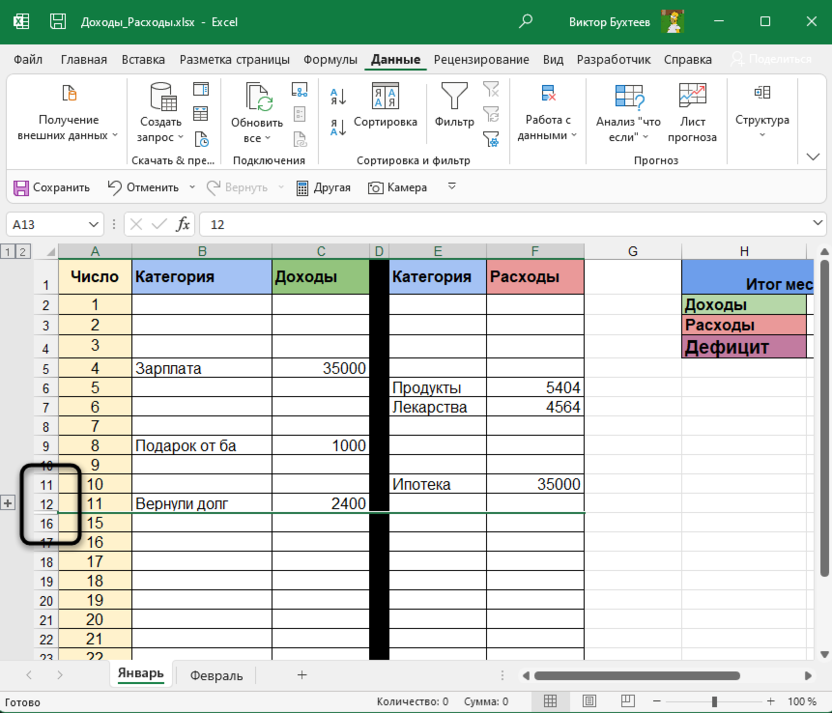
- Точно так же их можно и развернуть. Понять, что какие-то строки скрыты, можно по нарушенному порядку нумерации.
Комьюнити теперь в Телеграм
Подпишитесь и будьте в курсе последних IT-новостей
Вариант 2: Контекстное меню
Если вас не устраивает вариант с созданием группы строк, например, тем, что появляется дополнительная панель со значками и она может мешать, попробуйте скрывать лишнее через контекстное меню, для чего осуществите такие действия:
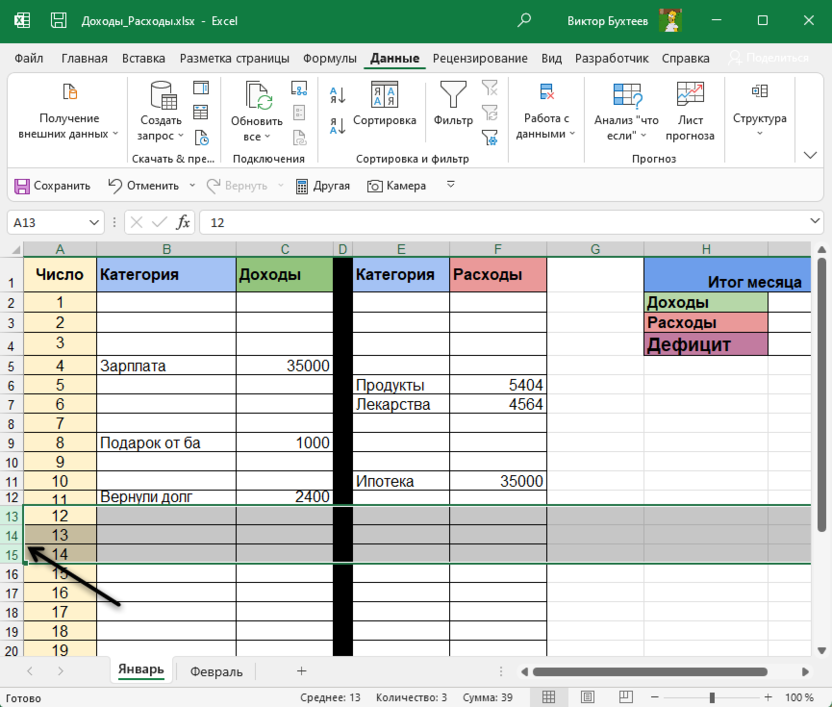
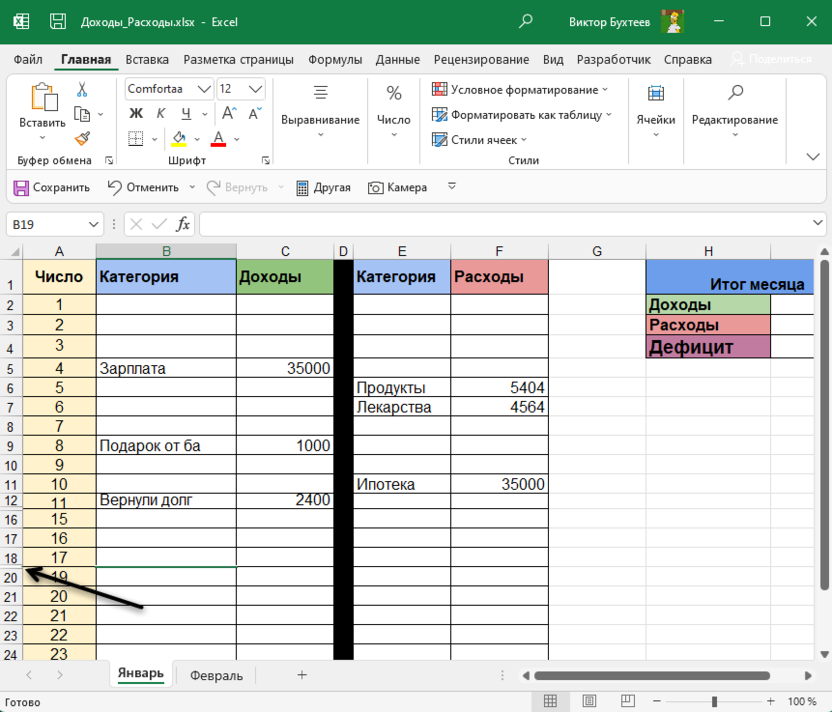
- Выделите строки так, чтобы задеть и их нумерацию на панели слева. После чего кликните по ней правой кнопкой мыши.
- Из контекстного меню выберите пункт «Скрыть».
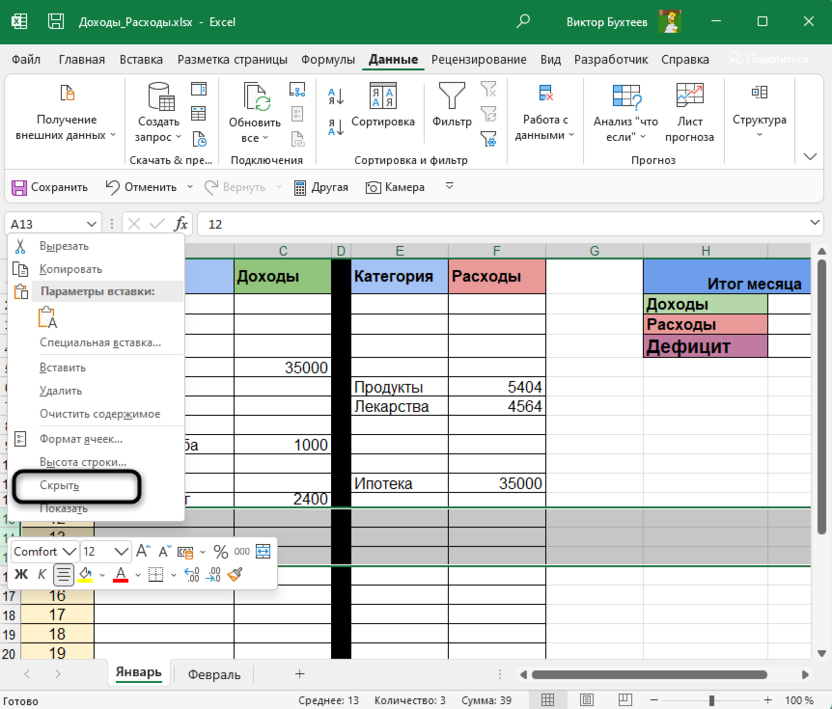
- Вы увидите, что выбранные строки теперь не отображаются.
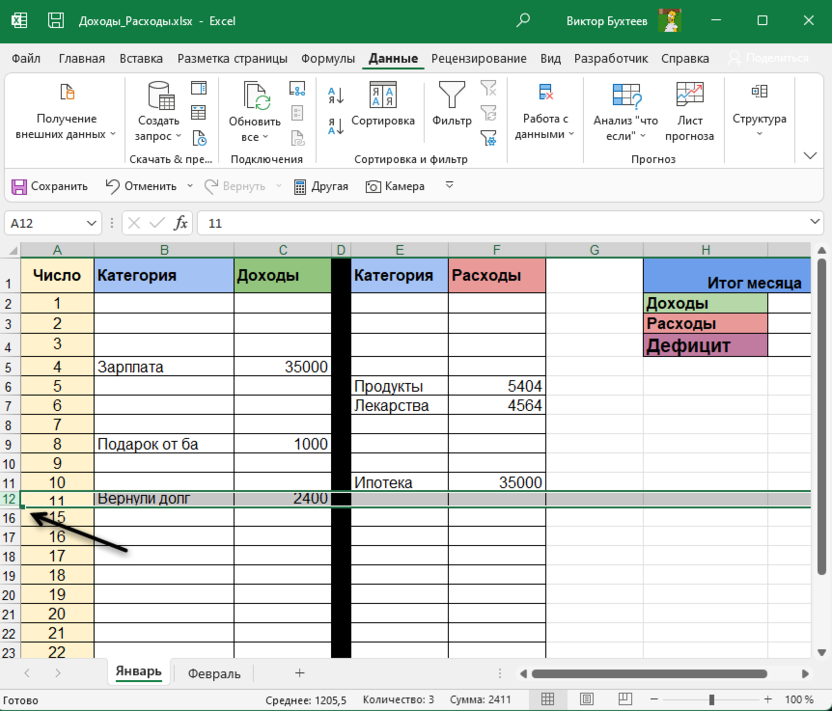
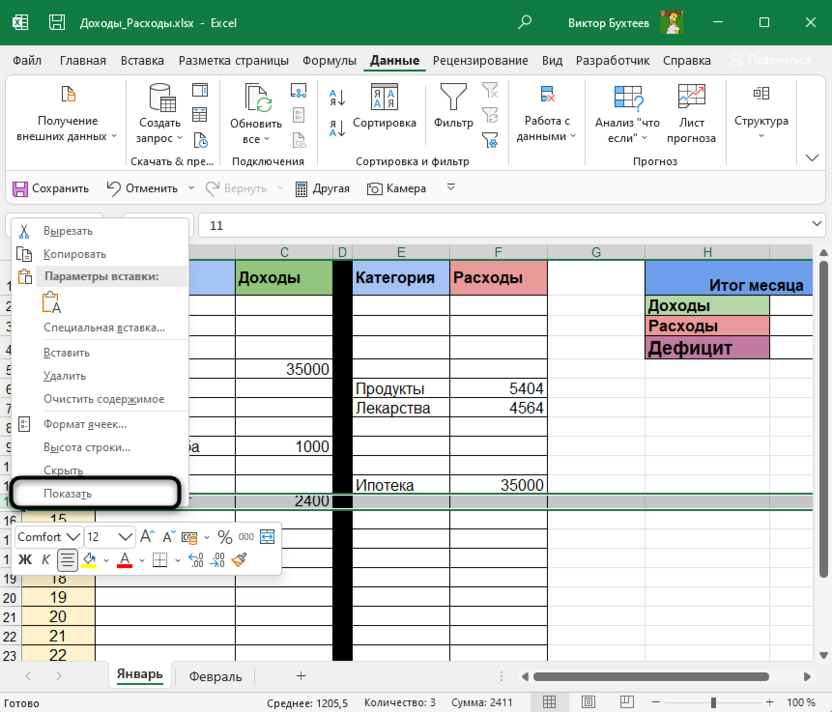
- Их всегда можно сделать видимыми, выбрав из контекстного меню пункт «Показать». Однако учитывайте, что после его активации отобразятся абсолютно все скрытые строки данного листа.
Вариант 3: Меню «Формат»
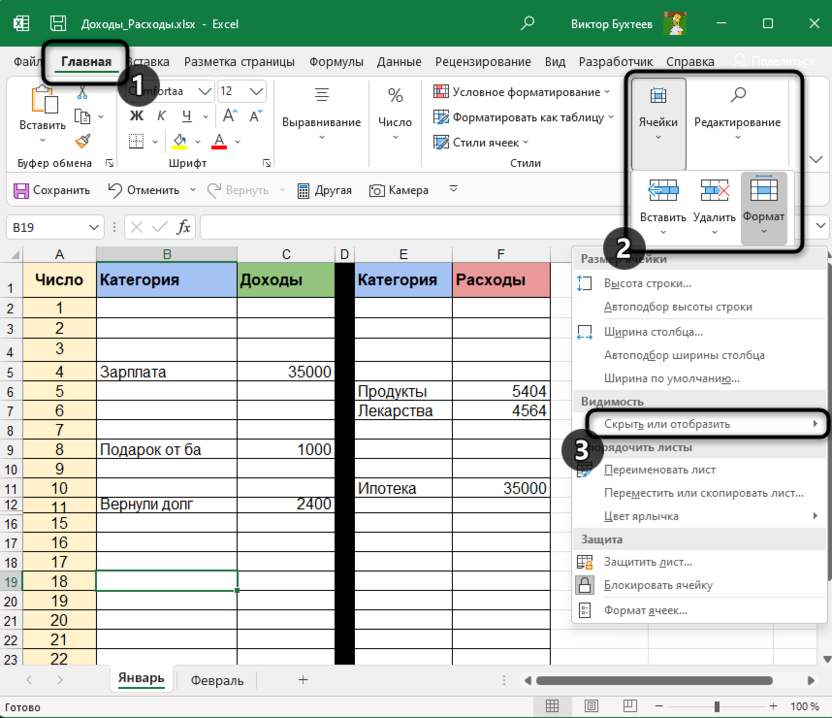
Данный метод работает примерно по такому же принципу, что и предыдущий, однако для реализации не требует обращения к контекстному меню. В этом случае все происходит через список настроек, который можно найти на вкладке «Главная».
- Предварительно выберите строки для скрытия точно так же, как это было показано в предыдущем варианте. Откройте ту самую вкладку, найдите блок «Ячейки», разверните меню «Формат» и наведите курсор на строку «Скрыть или отобразить».
- Из нового меню выберите пункт «Скрыть строки».
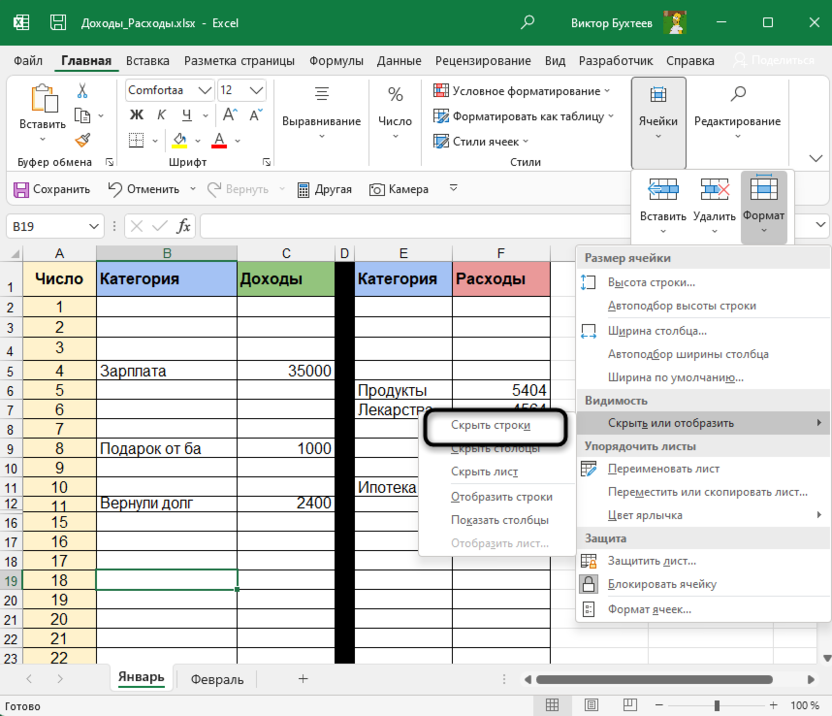
- Обратите внимание на то, что скрытие прошло успешно. Показать строки можно через этот же список настроек или контекстное меню, как это было в Варианте 2.
Вариант 4: Скрытие отдельных ячеек
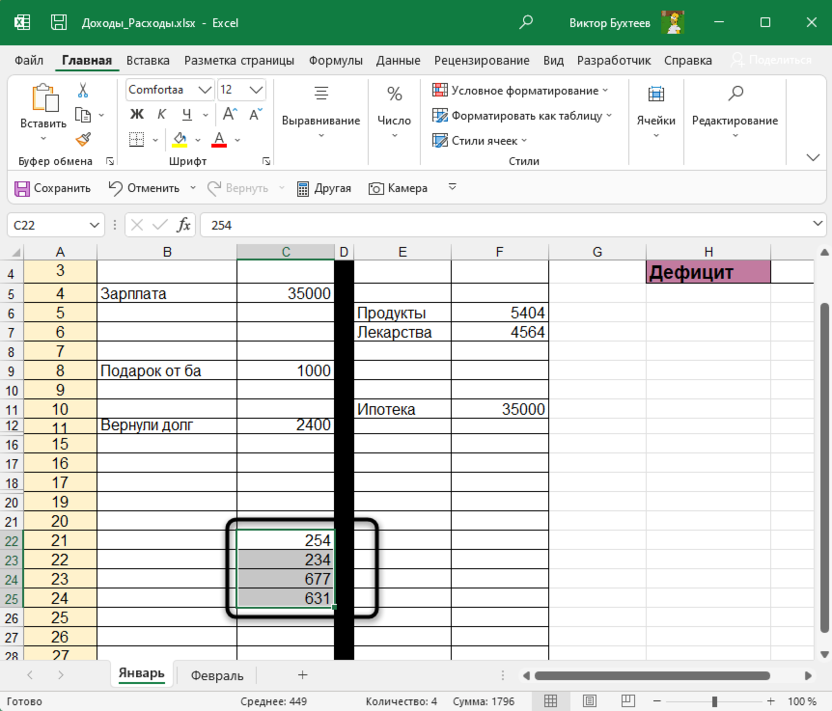
Особенность этого варианта заключается в том, что вы изменяете видимость определенных ячеек, меняя их формат. Относится это только к числовым форматам и требует отдельной настройки. Вам понадобится самостоятельно задать синтаксис, который и аннулирует видимость данных в клетках.
- Выделите ячейки с числами и щелкните по любой из них правой кнопкой мыши.
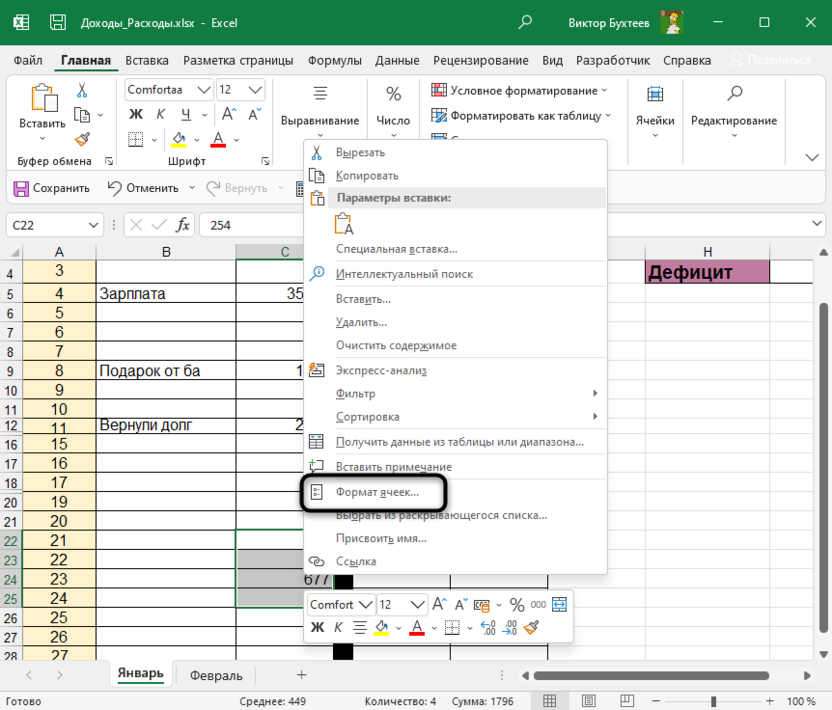
- Из появившегося контекстного меню выберите пункт «Формат ячеек».
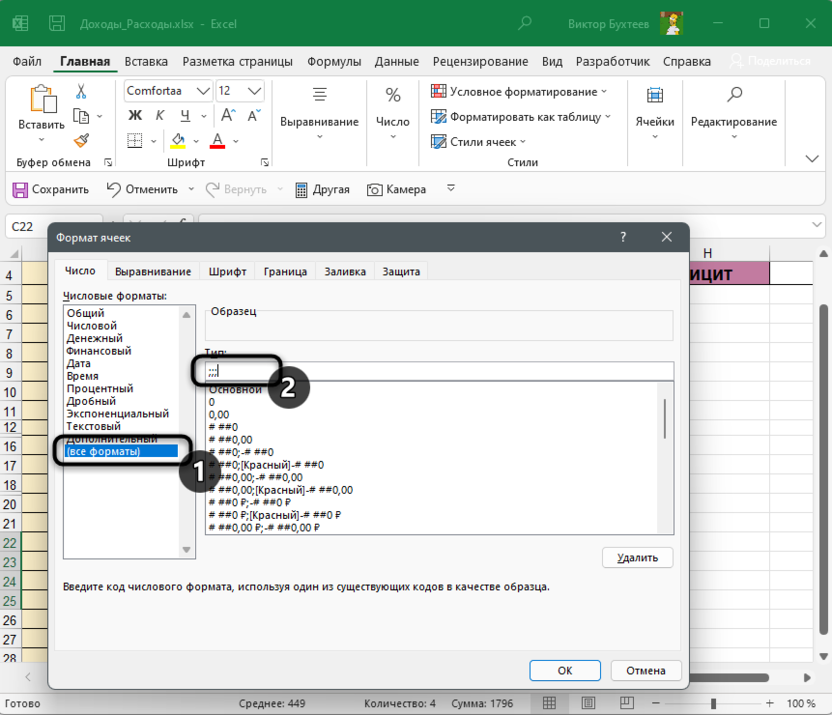
- Обязательно выделите пункт «Все форматы», после чего в поле «Тип» введите «;;;» (без кавычек).
- Подтвердите изменения и вернитесь к таблице. Как видно, просто так числа не отображаются, но при выборе ячейки значение видно в поле ввода функции.
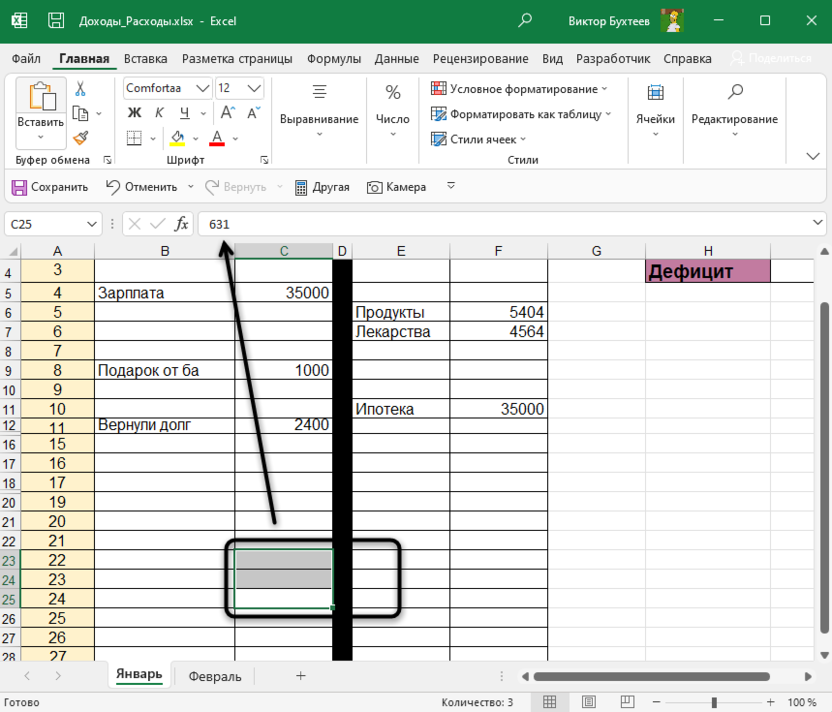
Первые три способа являются стандартными. Вы можете использовать любой из них для скрытия определенного количества строк на листах в таблицах Excel. Последний применяется в редких случаях, но может стать полезным, когда нужно настроить видимость значений в конкретных клетках.