
Подготовка Иллюстраций для Трафаретной Печати в Adobe Illustrator
Печать на футболках является идеальным способом для продвижения вашего бизнеса, организации или события. Она являются рекламной продукцией, какую люди реально могут использовать, а также имеется дополнительный бонус – это также реклама для вас. В этом посте, Adobe Illustrator будет использоваться для создания трех-цветного экрана печати с помощью вымышленного логотипа компании, и это сделано, чтобы позволить экрану принтера легко печатать цветоделения, что создает отдельный экран для печати каждого цвета.
Хотя некоторые принтеры предпочитают создавать свои собственные разделения, это всегда хорошо, чтобы понять процесс. Будьте уверены, что вы взаимодействуете с вашим принтером, когда он будет указать свои требования, и часто будет давать вам советы для избежания потенциальных проблем во время процесса.
Так, как футболка будет печататься в трех цветах, мы должны создать отдельную иллюстрацию для каждого цветового слоя. Каждый из этих слоев должен взаимодействовать друг с другом, чтобы сформировать полное изображение.
Примеры инструментов Trap, Knockout и Overprint (Треппинга, Вытеснения и Наложения)
Есть три техники создания иллюстрация, обычно используемые для этого вида печати: Треппинг, Вытеснение и Наложение. Техника Треппинга — это когда нижний цвет “блекнет” под верхним цветом, обеспечивая отсутствие пробелов при неточной печати второго цвета (когда так называемый “реестр” между цветами “выключен”).
Трафаретная печать не всегда имеет точную технику печати, особенно при печати на поверхности ткани, по этой причине техника Вытеснения используется редко, так как она опирается на печать цвета именно на пробеле, оставленном на нижнем цвете. Третья техника, Наложение, это наиболее простой метод для достижения печати верхнего цвета непосредственно на самом верху нижнего цвета; часто это приводит к новому цвету, а верхний цвет не всегда темный.
Подготовка файла с вашей иллюстрацией
1. Создавайте слои для каждого цвета
Самый надежный способ подготовить иллюстрацию для трафаретной печати – сделать это вручную в Adobe Illustrator. Каждый из трех цветов будет формировать отдельную иллюстрацию в отдельный слой, с использованием элементов основного изображения для каждого цвета. Использование слоев не влияет на то, как ваша иллюстрация будет выводится на экран принтера, это просто делает задачу более легкой для вас.
Открытие векторных иллюстраций в Illustrator представляет графику в первом слое. Выберите всплывающее меню в окне «Layers» (Слои) и выберите пункт «Duplicate Layer» (Копировать слой) дважды, для получения трех слоев одного и того же графического объекта; назовите три слоя по цветам, соответствующим им, так как это поможет избежать путаницы в дальнейшем. Проследите за порядком цветов правильно: нижний слой белого цвета, следующий слой — оранжевого; и верхний слой — темно-красный, тот, который будет напечатан последний, сверху остальных цветов.
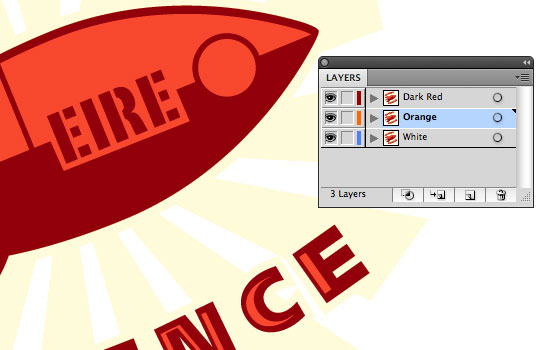
Создание и переименование слоев
2. Создайте временный слой фонового цвета
На данном этапе — потому что иллюстрация готовится к печати на темной футболке — создайте четвертый слой для временного фонового цвета и назовите его «Временный Фон». Прямоугольник нарисован в полном размере рабочей области, и с учетом темного цвета; этот слой будет удален позже в процессе. Перетащите слой в нижнюю часть слоев, и заблокируйте его. Каждый цвет вашей иллюстрации производит отдельный экран, и порядок, в котором цвета будут напечатаны, как правило, от самых светлых до самых темных цветов.
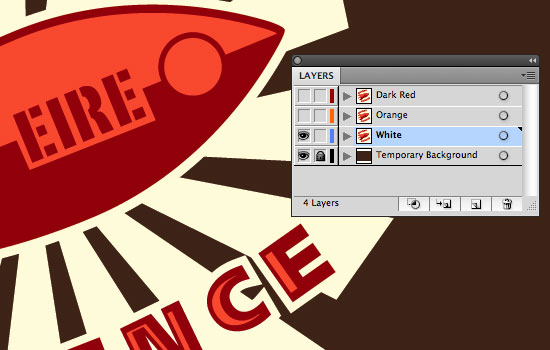
Временный фоновый слой создан
3. Удалите лишние объекты из слоев
Первый слой, который будет работать, это нижний белый слой. Скройте оранжевый и темно-красный слои, нажав на значок глаза рядом с соответствующими слоями, и убедитесь, что белый слой выбран в палитре слоев, нажав на его название. Так как слой иллюстрации дублировался в полном объеме, все графические объекты находятся на этом слое; некоторые объекты должны быть удалены, оставив формы, которые образуют белый контур, текст и оранжевые формы, используемые в фоне.
4. Очертить все контуры
Контур имеет твердую форму, поэтому не необходима дальнейшая работа с ним, но белый контур текста – это толстая обводка, примененная к текстовым формам; работа с контуром может быть непредсказуема, поэтому лучше создавать обводку из контура, выделив текст и выбрав Объект – Путь – Очертить контур. Это обеспечивает согласованность в том случае, если работа должна быть изменена (Контуры часто могут быть вытеснены из пропорции при изменении размеров при помощи инструмента «Scale» (Масштаб).
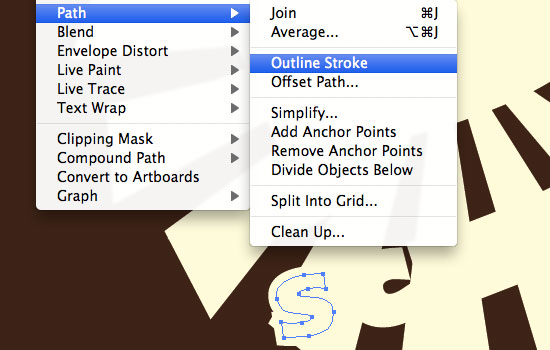
Очертить Контур текстовых объектов
5. Создайте и примените пользовательские участки цвета
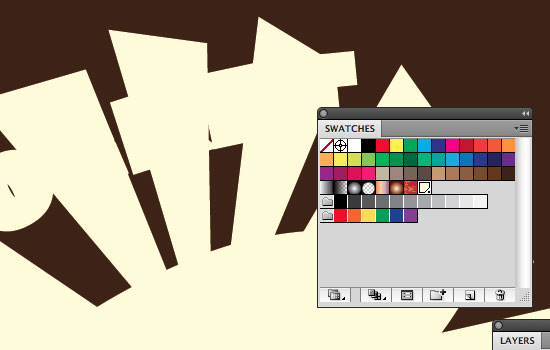
Выберите все объекты на этом слое и примените светлый цвет для каждого из них. Старайтесь не использовать абсолютно белый цвет, поскольку вы не будете иметь возможность просматривать объекты, позже выбирая «Separations» (Сепарации). Нанесите 20% желтого цвета на объекты, а затем, в окне «Swatches» (Образцы) выберите «Новый образец» из всплывающего меню. Назовите образец «White base» (Белая основа) и выберите «Spot Color»(Участок цвета) из меню «Color Type» (Цветовой тип). Даже если установлено 20% желтого, образец будет выведен в плотных цветах, под названием “White base» (Белая основа)
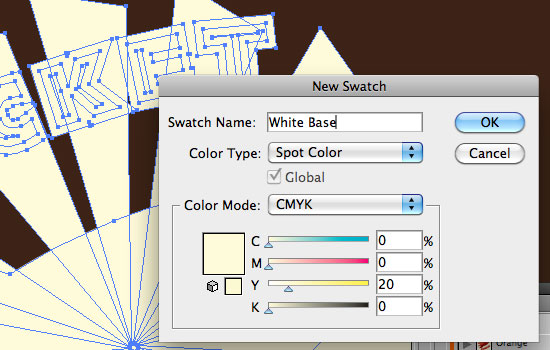
Создание нового цветового образца
Образец теперь будет в окне «Swatches» (Образцы) и также будет точка в углу, чтобы обозначить участки цвета. Участок цвета должен быть применен ко всем объектам на Белое основе.
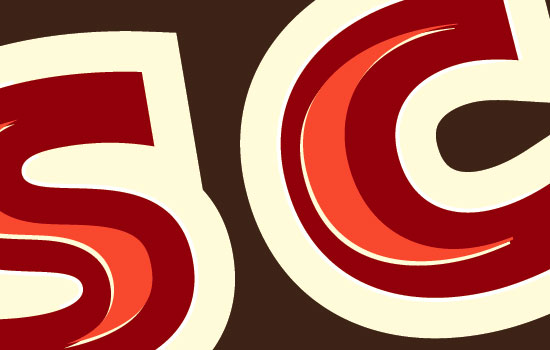
Возможность неправильного реестра двух цветов, видимых между оранжевым и темно-красным
Выберите оранжевый объект и пройдите по Объект – Путь – Начало Пути. Создайте начало пути в 1 мм, чтобы сделать объект больше в форме. Часто принтеры указывают, сколько трапа они требуют. На этой иллюстрации, белый фон создает очертания цветовых объектов, но если вы хотите, чтобы белые очертания были напечатаны непосредственно за цветами, без белого контура, вы можете начать путь белыми объектами, используя фигуру с минусом (например, -1mm).
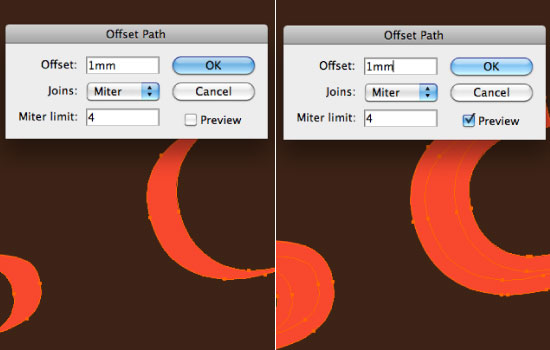
Слева: До начала пути на 1 мм. Справа: После начального пути, чтобы создать трап
7. Определение участка цвета
После того, как трап создан для всех оранжевых объектов, выберите все объекты и создайте участок цвета в меню Образцов. При указании цвета Pantone, назовите участок цвета с помощью ссылки Pantone Matching, в противном случае, назовите его описательно, в данном случае, «Оранжевый».
Имейте в виду, часто бывает, что принтеры имеют краски, которые у них в наличии, и вы можете сэкономить затраты с помощью неопределенного “оранжевого” вместо указания цветов Pantone, таких как Pantone 179. Дополнительные расходы могут быть потрачены на краски, которые должны быть куплены или смешаны для конкретного проекта (особенно в меньших количествах печати). Поговорите с вашим принтером и посмотрите, какие у вас варианты, так как они могут предоставить вам образцы чернил на выбор. Образцы, безусловно, стоят цены; они дают вам гораздо лучшее представление о цвете, чем примеры.
Тени, свечения и растушевка
Выберите объект или группу (или назначьте слой на палитре Слои ).
Выберите Эффект > Стилизация > Тень .
Выберите параметры для эффекта Тень и нажмите кнопку OK :
Задает режим наложения для тени.
Непрозрачность
Задает процентное отношение непрозрачности для тени.
Сдвиг по оси X и сдвиг по оси Y
Задает расстояние, на которое тень будет смещена от объекта.
Задает расстояние от края тени, на котором должно начинаться размытие. Программа Illustrator сымитирует размытие с помощью прозрачного растрового объекта.
Задает цвет тени.
Интенсивность
Задает процентное отношение черного цвета, добавляемого к тени. Если в документе CMYK значение 100 % задано для выбранного объекта с заливкой или обводкой, цвет которых отличается от черного, то создается тень с несколькими оттенками черного. Если значение 100 % используется для выбранного объекта, который содержит только черную заливку и обводку, то создается полностью черная тень. При значении 0 % создается тень цвета выбранного объекта.
Преобразование коротких волос в векторную форму в иллюстрации негативного пространства в Adobe Illustrator
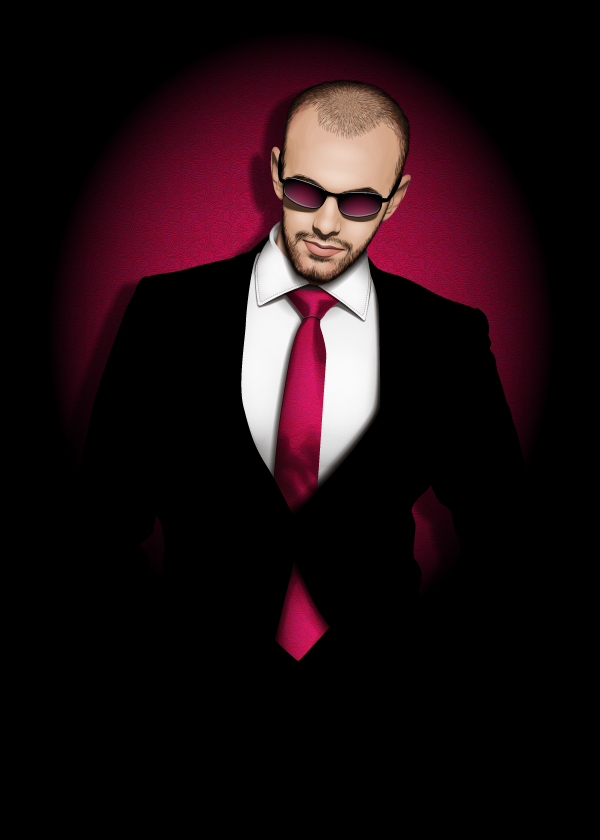
В 2005 году я создала вексельную графику Дуэйна Джонсона, воспользовавшись преимуществом негативного пространства. Недавно я захотела скопировать этот стиль, но в этот раз в векторе.
В этом руководстве я возьму стоковое изображение в качестве референса и создам иллюстрацию с той же идеей, но в этот раз в Adobe Illustrator. Т.к. это продвинутое руководство, я не буду слишком вдаваться в детали относительно заливки лица. Вы можете почитать об этом процессе в углубленном Руководстве по созданию портрета с блёстками. Тем не менее, я расскажу, как изобразить подстриженные волосы/волосы на лице, т.к. они часто вызывают сложности. Давайте начнём!
1. Планируем композицию
Шаг 1
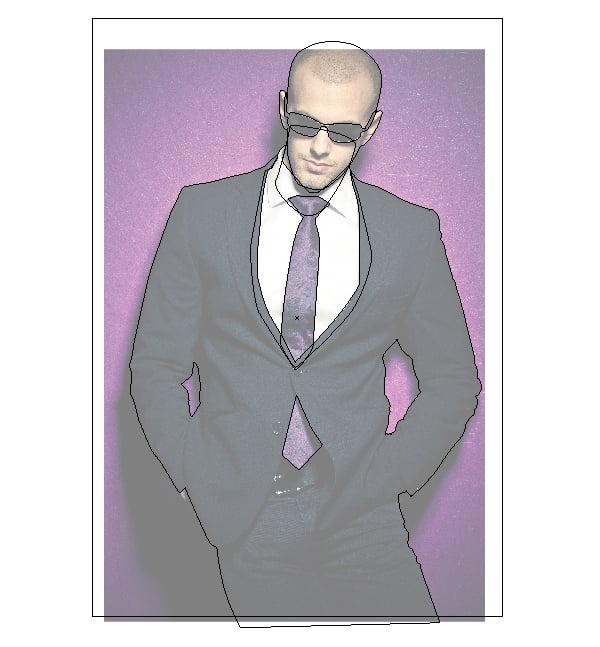
Всегда лучше запланировать финальную композицию при помощи базовых фигур. Преимущество вектора состоит в том, что вы можете поэкспериментировать с разными цветами и расположением/пропорциями. Более того, если вы создаёте чёткие фигуры, они отлично подойдут в качестве базовых фигур.
Начинаю с рисования базовых фигур Инструментом «Перо» (Р), а затем распределяю их на панели Слоёв.
Шаг 2
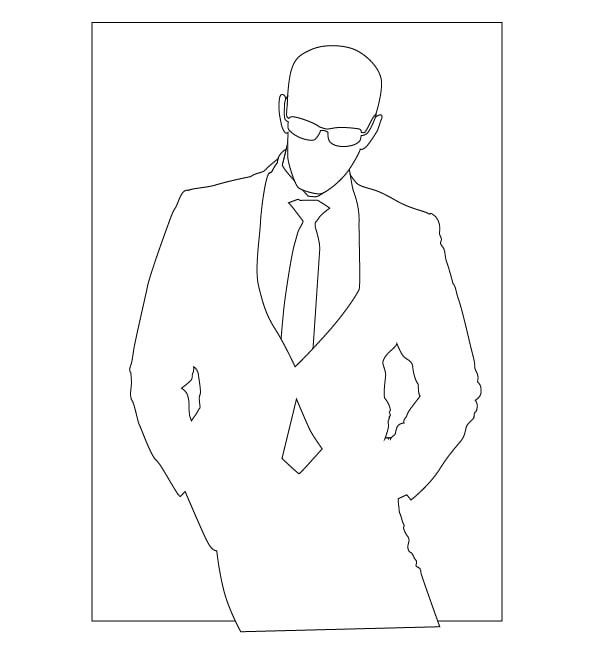
Я заменяю базовые фигуры белой заливкой и чёрной обводкой. Это помогает убедиться в том, что фигуры расположены в правильном порядке. Позже вы можете создать новый слой для каждой фигуры и переименовать их в соответствии с содержанием. Таким образом, вам будет проще организовать заливку. В любой «сложной» векторной иллюстрации организация слоёв – это всегда важная задача.
Шаг 3
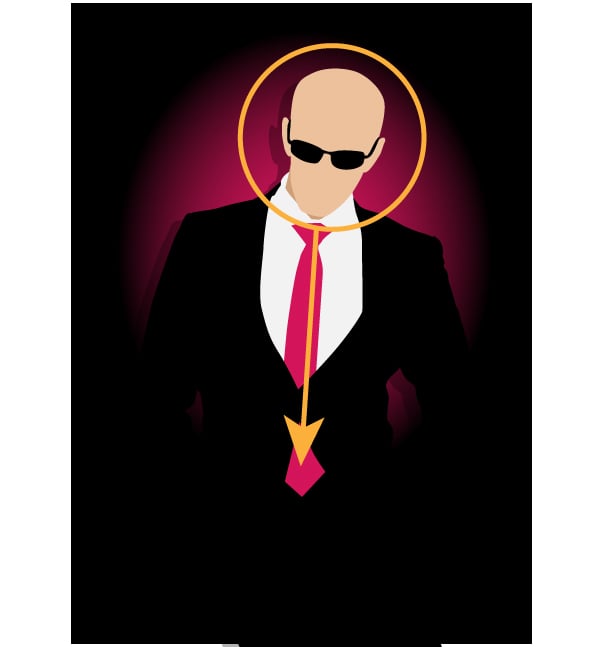
Я не хочу придерживаться оригинальных цветов стоковой картинки, т.к. предпочитаю розовый фиолетовому (вот почему у меня розовые волосы!), поэтому я буду использовать сочетание розового/чёрного в этой композиции.
Т.к. мы экспериментируем с негативным пространством, у вас есть общий вид основных акцентов. Т.к. большая часть этой композиции будет негативным пространством, вам нужно решить, на что будет смотреть ваша аудитория. Лица всегда привлекают внимание в первую очередь, затем галстук создаёт дорожку от глаз. Хотя на костюме и на фоне не очень много деталей, убедитесь в том, что основные акценты создают комфортный вид для зрителей. Это будет ваше первое впечатление. Если акценты расставлены не так, как нужно, есть вероятность, что ваши зрители не оценят композицию и не захотят разглядывать дальше.
2. Изображаем кожу
Шаг 1
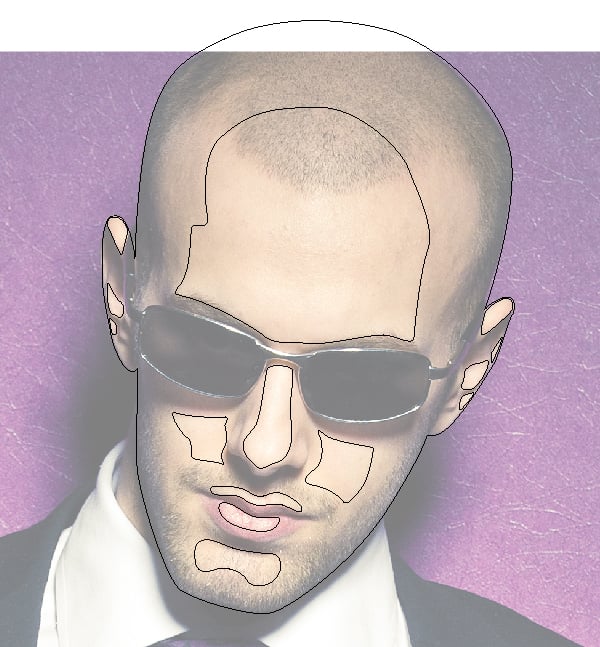
Я не собираюсь слишком детально изображать цвет кожи, однако, я дам вам несколько отличных рекомендацию по её изображению в местах, где есть подстриженные волосы или борода.
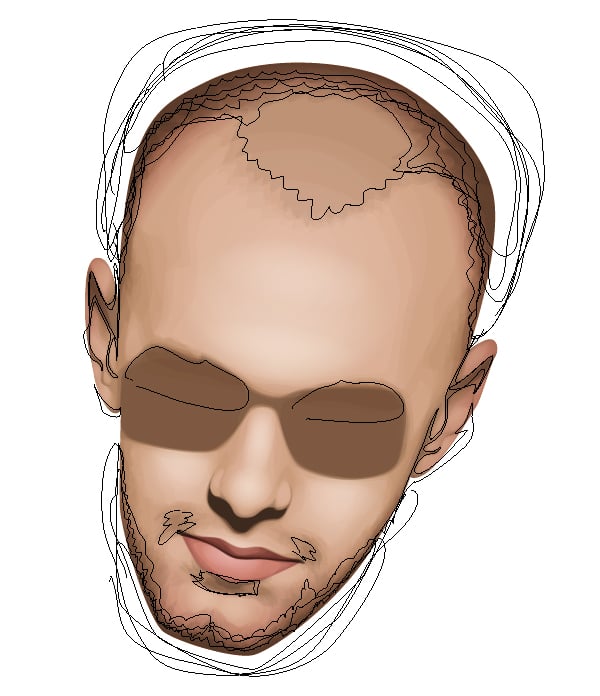
Процесс такой же, как и в моём предыдущем портретном руководстве, однако, вам нужно решить, будет ли кожа просвечиваться сквозь волосы или нет. При коротких волосах и волосах на лице кожа, в основном, просвечивается, поэтому вам нужно соответствующе её изобразить. Вы можете увидеть сияние на верхушке головы на стоковой картинке, поэтому фигуры заливки кожи нужно создать соответствующим образом.
Шаг 2
Однако, длина волос на лице такая густая по краям лица, что вы не можете увидеть кожу сквозь неё. Создавайте волосы на лице как часть кожи в отношении теней, а не светлых областей. Эти области потребуют больше тени, чем остальное лицо.
В то же время, линии вокруг областей волос на лице не должны быть плавными, поэтому вы можете от руки нарисовать их Инструментом «Карандаш» (N), если хотите.
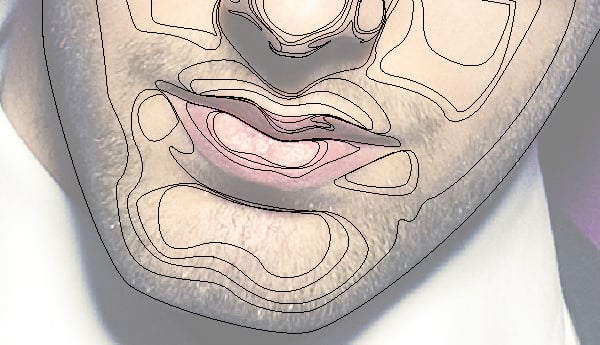
У вас получатся затемнённые края, как показано ниже.
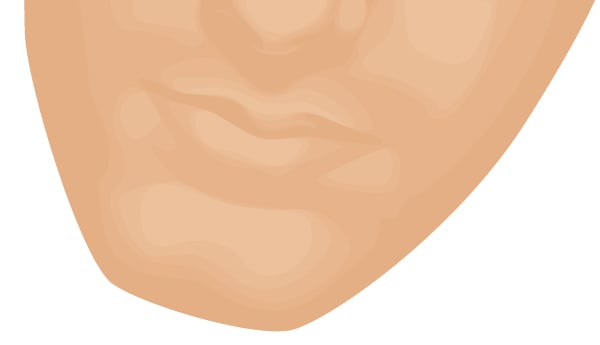
Шаг 3
В случае с более тёмным цветом кожи вы можете добавить больше текстурных фигур для создания основы волос на лице.
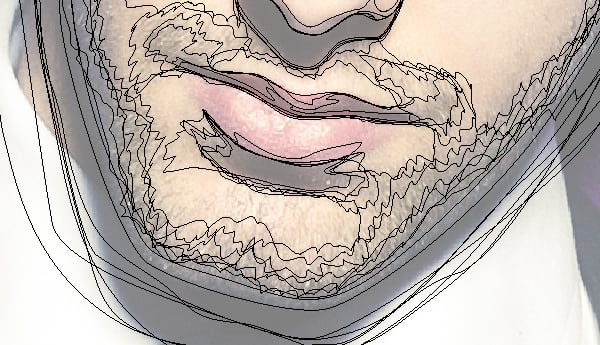
Это создаст идеальную неровную основу для последующего рисования волос на лице.
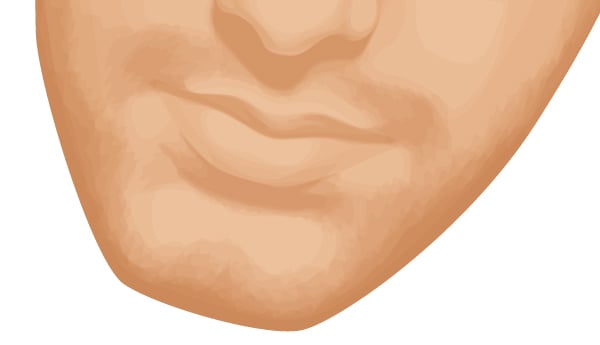
Шаг 4
Создавайте тени и светлые участки, как и в любом портрете. Для бритой головы нарисуйте пару фигур для области волос, чтобы у вас была основа. Используйте зазубренные линии для создания текстуры, и у вас получится изобразить более естественный вид.
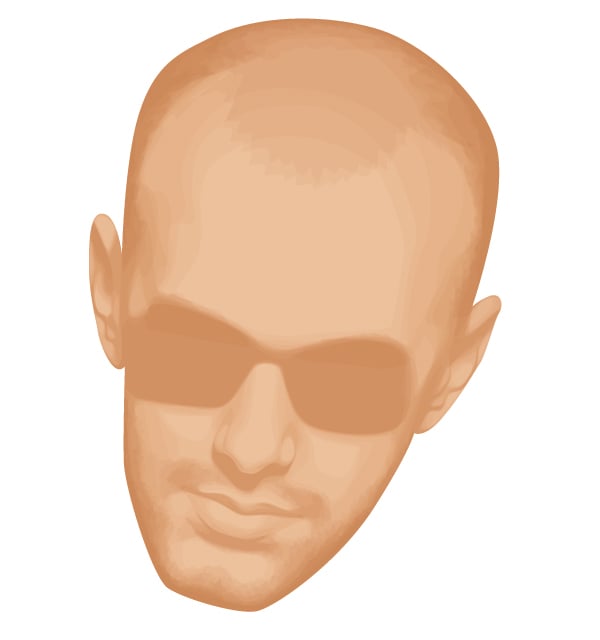
3. Добавляем глубокие тени
Шаг 1
Есть много областей, в которых нужны глубокие тени. Например, тени от солнечных очков и носа. Используйте тот же процесс для создания теней для этих областей, а также такие же цвета и Режимы наложения, чтобы тень была однородной. Не нужно делать тени отличающимися друг от друга, иначе это отвлечёт основной фокус внимания зрителей.
При добавлении теней никогда не используйте чёрный, т.к. он обесцветит нижние цвета и может выглядеть неестественно. Здесь я взяла тёмно-коричневый цвет для Режима наложения «Умножение».
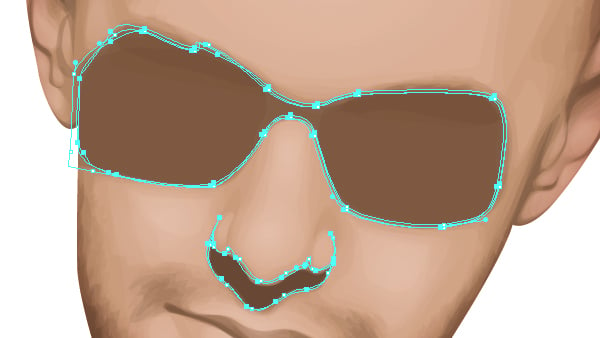
Шаг 2
Я использовала те же самые цвета и настройки для создания теней на лице. Я создала Наложение (Control + Alt + B) с двумя копиями основы кожи, где одна из копий увеличена. Затем я задала Определённое количество шагов 20, чтобы создать плавное наложение.
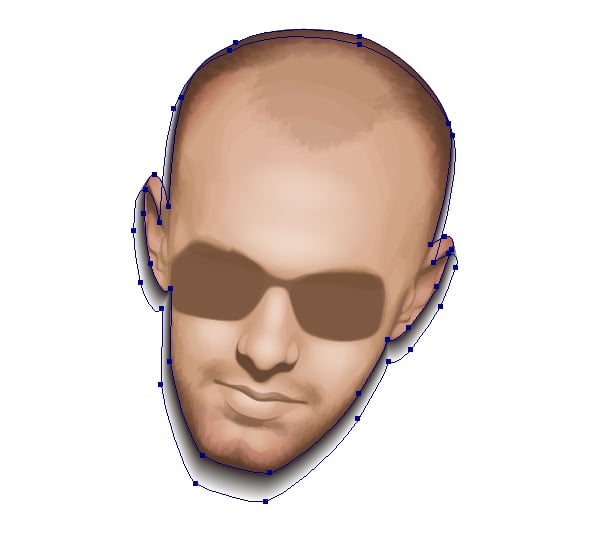
Шаг 3
Затем я скопировала все основы и использовала Обработку контуров >Объединить, чтобы создать одну большую фигуру. Затем я поместила теневое наложение внутрь, чтобы создать Обтравочную маску (Control + 8).
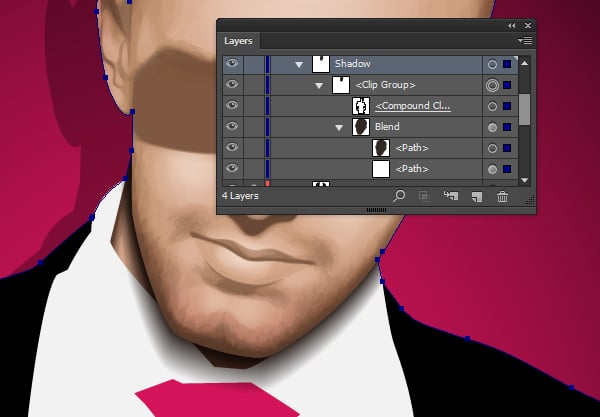
Шаг 4
Я использовала похожее Наложение для тени от воротника на галстуке.
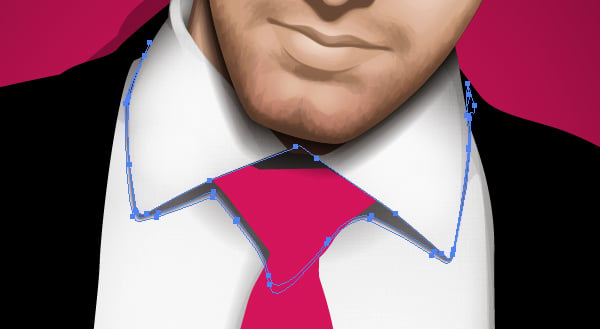
4. Создаём текстурную тень от рубашки и галстука
Шаг 1
Я использовала градиенты для тени от рубашки и галстука. Однако, для каждого элемента я добавила стандартную текстуру Illustrator. Для этой рубашки я использовала текстуру «Burlap», установленную на Режим наложения «Умножение», Непрозрачность 5%.
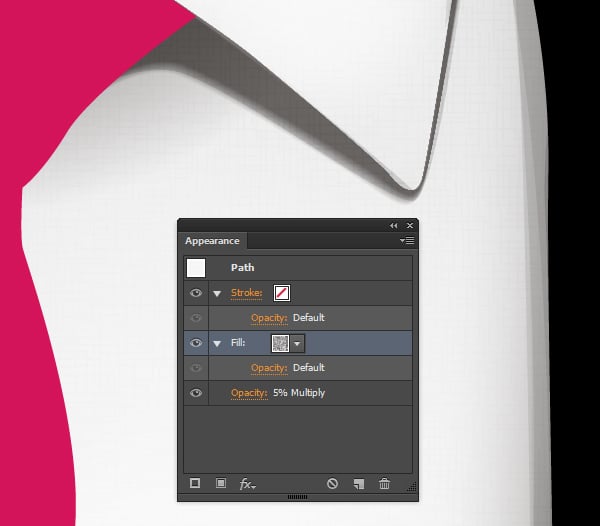
Шаг 2
Как и ранее, я использовала копию галстука, чтобы создать Наложение для тени от галстука. Помните о направлении света, чтобы тень была на нужной стороне.
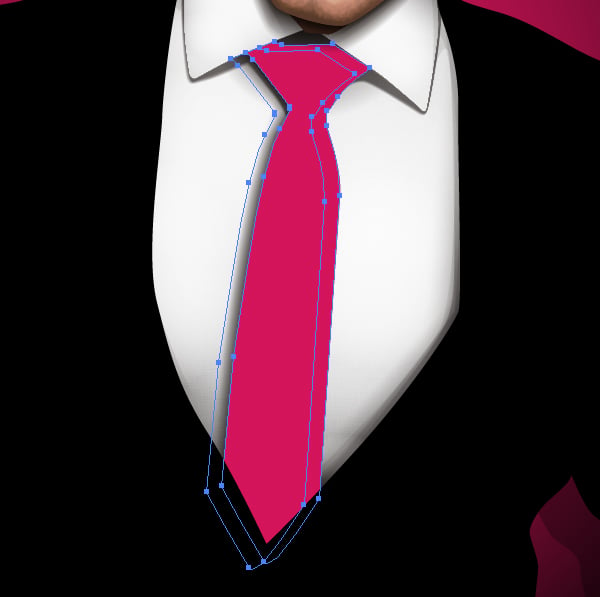
Шаг 3
Далее тени добавляются на воротник, как и тень на галстуке от воротника.
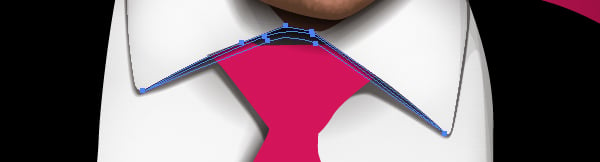
Шаг 4
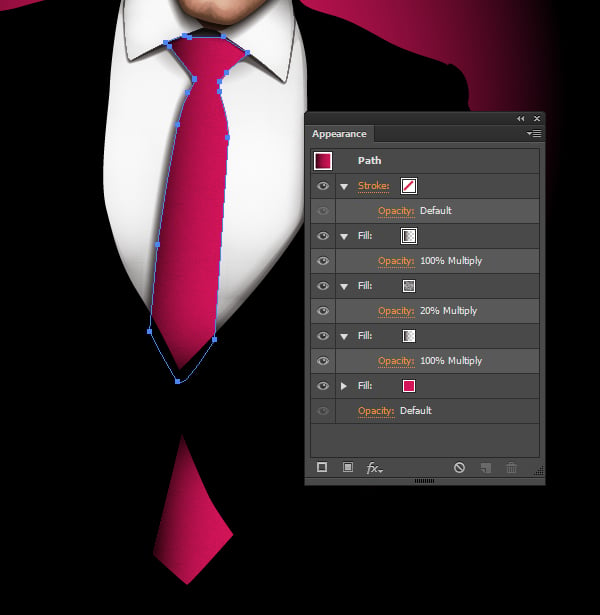
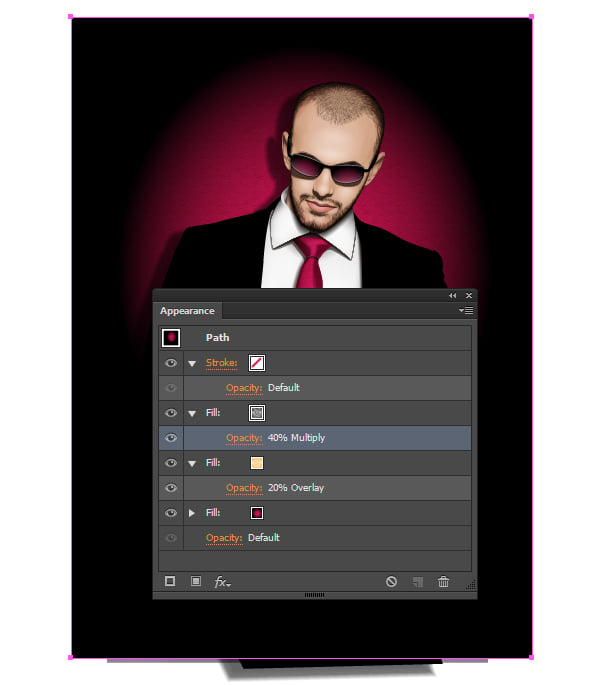
На галстуке есть несколько градиентов и стандартный узор «Messotint Irregular». Я собираюсь скопировать этот вид на фоне, чтобы создать баланс в композиции. Сейчас я перехожу в Объект >Трансформировать >Масштаб и уменьшаю масштаб узора до 30%.
Шаг 5
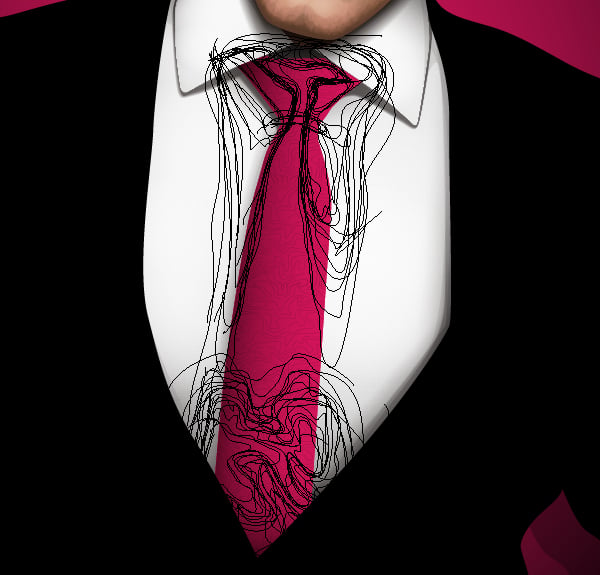
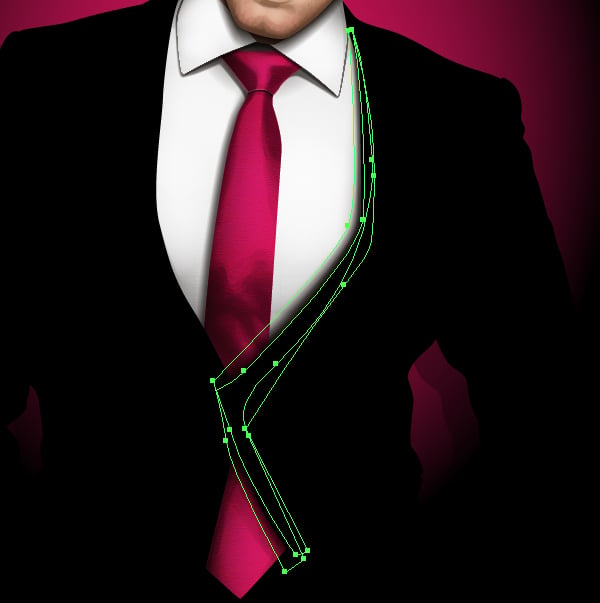
Инструментом «Карандаш» (N) я рисую фигуры для создания тени от галстука. Ближе к низу галстука он уходит под пиджак. Это создаёт интересное искажение складки на материале, что я пытаюсь изобразить при помощи теней. Для тени я использую такой же тёмно-коричневый цвет, как и тень от подбородка и воротника.
Шаг 6
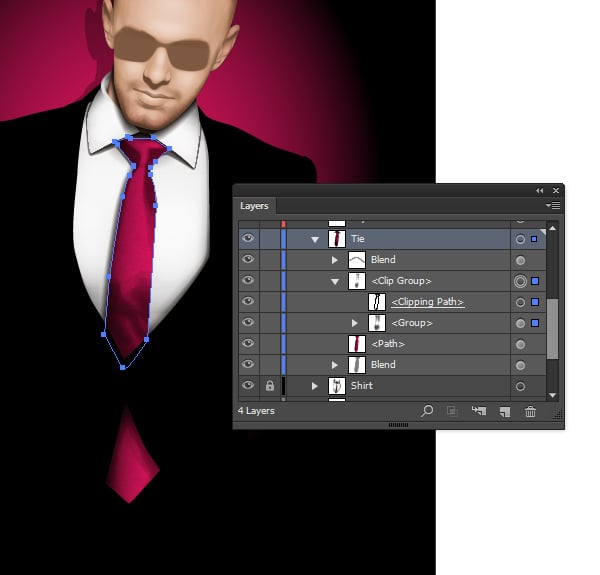
Затем я собираю все тени в Обтравочную маску.
Шаг 7
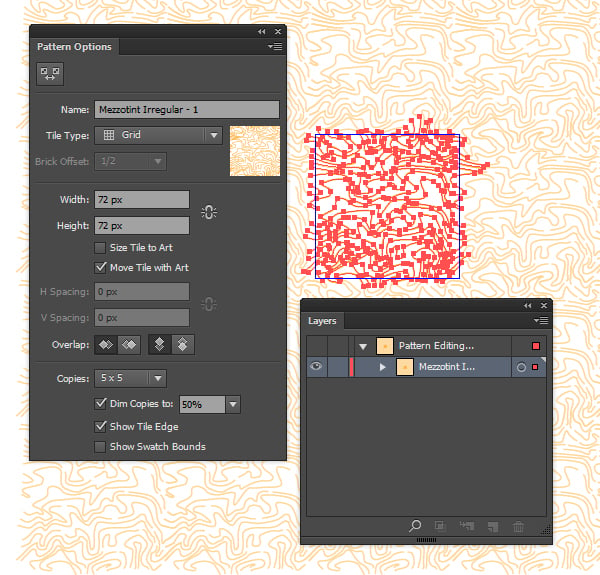
Мне нужно добавить больше тиснёного рисунка на галстуке при помощи такой же текстуры Mezzotint. Чтобы достичь этого, я собираюсь отредактировать оригинальный узор и изменить цвет обводок внутри жёлто-оранжевого цвета. Затем увеличиваю Толщину Обводки до 2.
Шаг 8
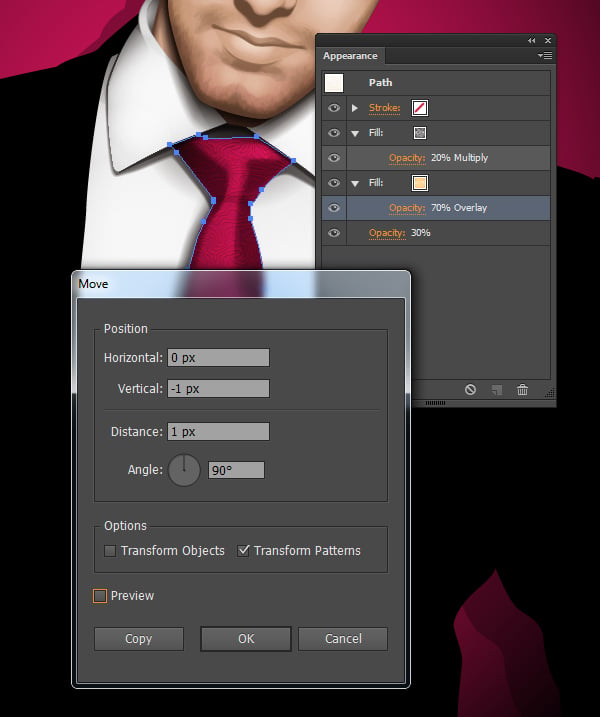
После заполнения фигуры оригинальным узором и изменения узора, я переместила узор на -1 пиксель по Вертикали. Эта параллель создаёт эффект тиснения.
Шаг 9
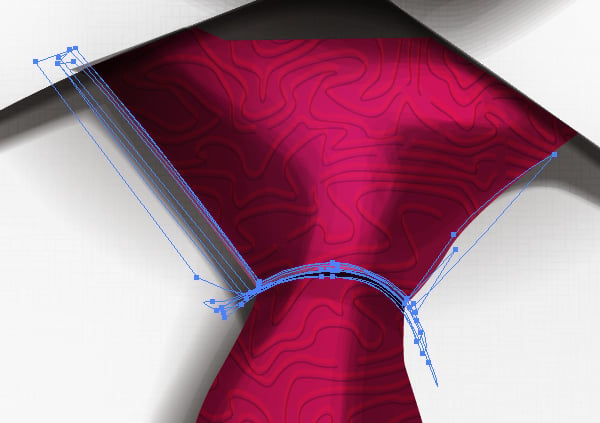
Затем я добавляю больше тени на узле галстука, а также светлую область сбоку. От белой рубашки будет отражение на скрученном узле галстука, и это должно быть показано в тени.
Шаг 10
Я завершаю создание теней, использовав Наложение.
5. Добавляем короткие волосы и волосы на лице
Шаг 1
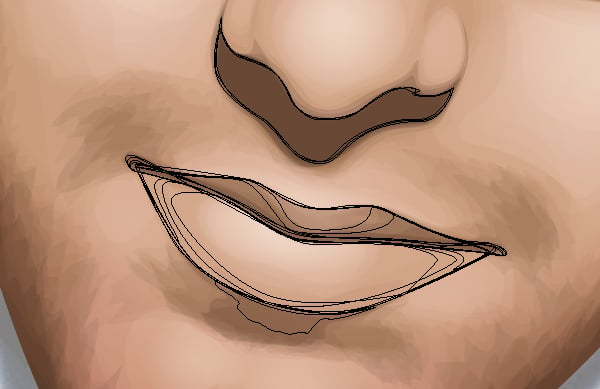
Перед тем, как начать изображать волосы, я собираюсь закончить с лицом. Нужно добавить розовый оттенок на губах и углубить тень от носа. Я также добавляю больше тени внизу и в уголках рта. Помните о том, что хотя мужчины и не пользуются помадой, это не значит, что их губы не розовые.
Шаг 2
Инструментом «Карандаш» (N) я начинаю создавать самые тёмные теневые области. В основном, фокусируюсь на волосах и области волос на лице. Не забудьте создать текстурные линии для линии волос и областей лицевых волос.
Шаг 3
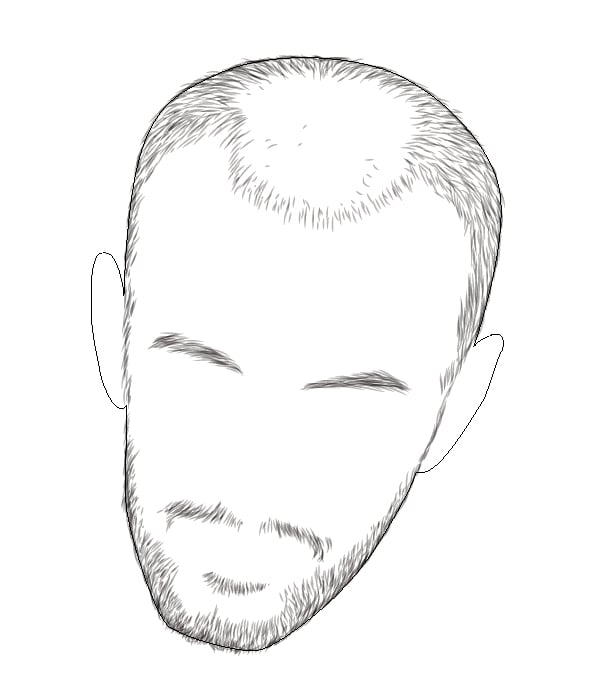
Я собираюсь использовать Кисть профиля ширины (Профиль ширины 1) в создании волос. Я буду использовать Инструмент «Кисть» (В), чтобы нарисовать обводки с низкой Непрозрачностью 30% и Режимом наложения «Умножение». Если вы используете планшет, этот процесс будет гораздо быстрее и органичнее. Используйте референс как гид по направлению волос и рисуйте волосы в соответствии с ним. Не бойтесь их перекрывать, т.к. это только добавит густоты и тени в определённых участках.
Шаг 4
Не забудьте создать рисунок вокруг основной фигуры головы и линии волос. Здесь опирайтесь на волосы с одинаковой длиной обводки, идущие внутрь. ч Покройте весь край основы кожи линиями волос.
Шаг 5
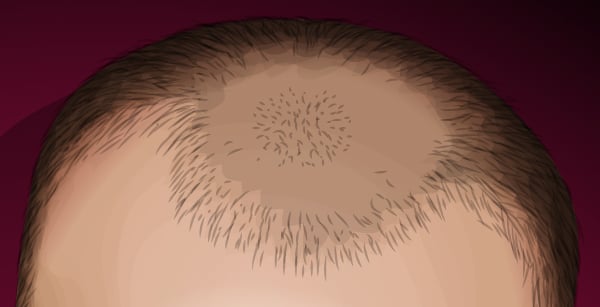
Т.к. мы смотрим на верхушку головы, вы теоретически будете рассматривать пряди волос. Если голова побрита, волосы будет казаться гораздо тоньше. Вот почему можно увидеть кожу головы. Поэтому сначала нарисуйте «более длинные» волосы на голове.
Шаг 6
В центре черепа нарисуйте короткие линии, почти в форме точек.
Шаг 7
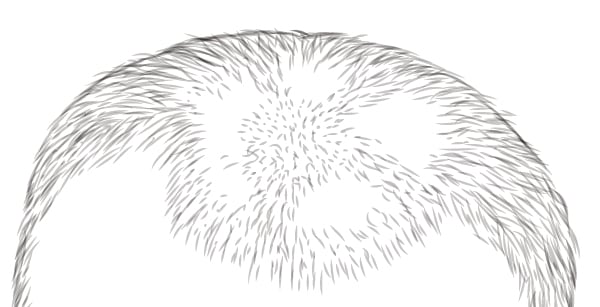
Затем по участкам нарисуйте пряди, которые постепенно удлиняются, чтобы создать иллюзию объёма.
Шаг 8
Продолжайте этот процесс, пока не покроете всю кожу головы волосами.
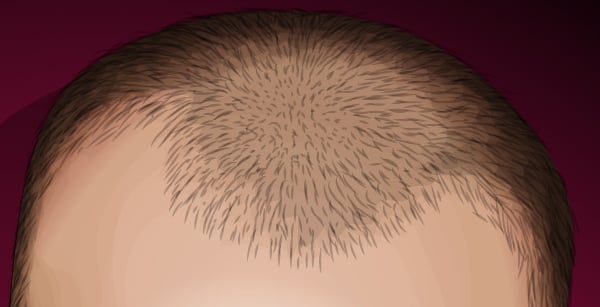
Шаг 9
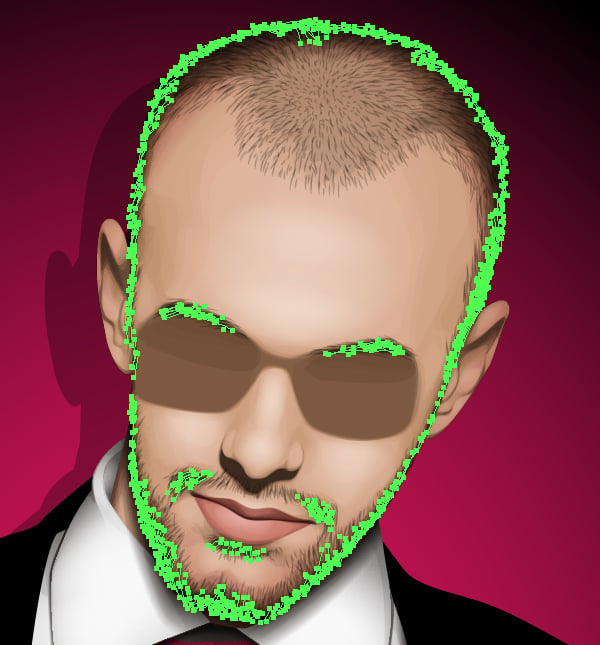
Затем я удвоила Толщину обводки и создала штрихи вокруг основы, на более густых участках волос на лице и бровях, чтобы создать впечатление объёма.
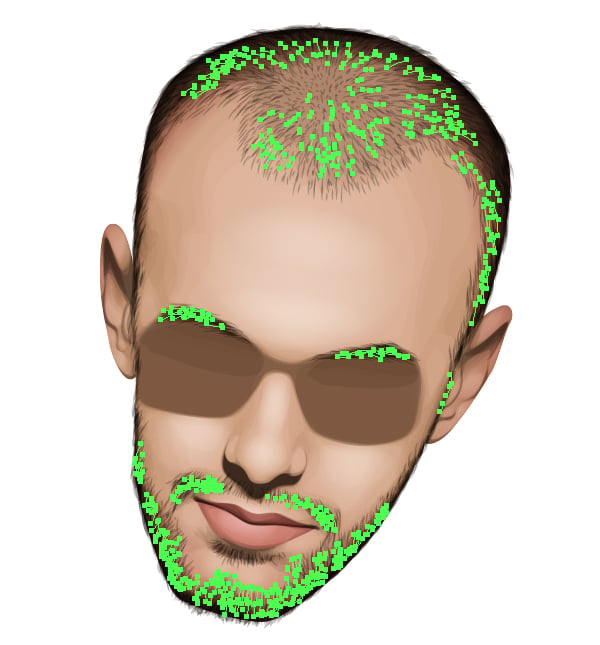
Шаг 10
Как и в случае с длинными волосами, нужно показать, что короткие волосы могут отбрасывать тень, но они также могут давать блики и сиять. Хотя, с короткими волосами это не так очевидно. Я нарисовала несколько областей волос, которые не в тени с тем же цветом, но в этот раз установила Режим наложения «Осветление основы».
6. Создаём очки
Шаг 1
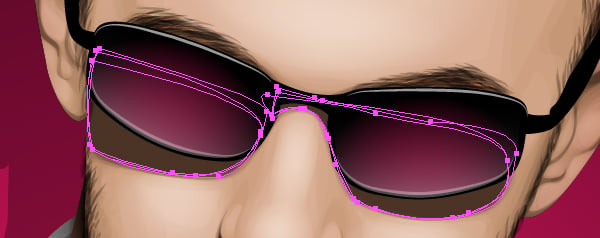
В статье, которую я написала в прошлом месяце по Семи грехам в векторе, я говорила о том, как неаккуратные кривые могут снизить качество картинки. Это актуально для минималистичного векторного искусства, но также может быть применено к более детальному вектору. Когда вы изображаете твёрдую поверхность с плавными краями, их нужно создавать при помощи базовых фигур, чтобы кривые не были неаккуратными.
Вот пример того, где можно применить это правило: очки. Хотя из-за перспективы обе линзы не будут одинаковыми, это всё ещё жёсткие фигуры, которым нужны плавные кривые. Рисую Скруглённый прямоугольник для каждой линзы.
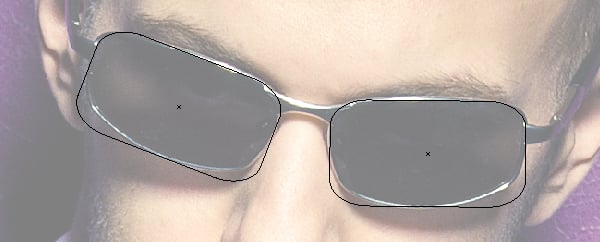
Шаг 2
Затем при помощи Инструмента «Прямое выделение» (А) и «Преобразовать выделенные опорные точки в плавную линию» я изменила фигуры под форму очков. Я минимализировала дополнительные, ненужные точки, которые создали бы неуклюжие углы. У каждого угла есть две точки, одна в начале и другая в конце угла.
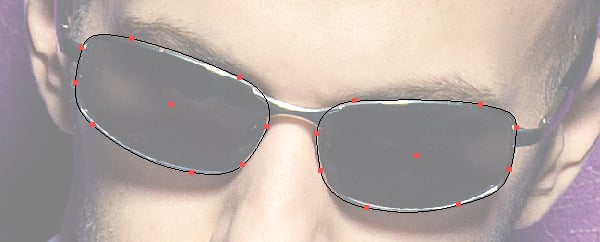
Шаг 3
Скопируйте фигуры очков и Инструментом «Свободное трансформирование» (Е) измените размер и коэффициент по форме линз. Я использовала Обработку контуров > Объединить, чтобы объединить фигуры с переносицей и боковыми частями очков, которые нарисовала Инструментом «Перо» (Р).
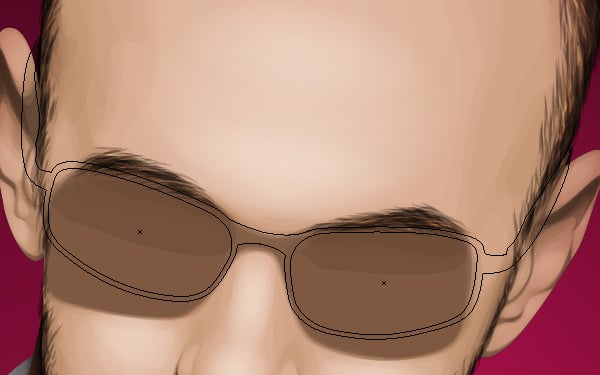
Шаг 4
Я заполнила линзы похожим градиентом, который используется на фоне, а затем применила линейный градиент от белого к прозрачному вдоль низа. Я решила не добавлять тени на оправе очков, т.к. хочу сделать её частью стиля негативного пространства портрета. Т.к. это очень мелкая деталь, она не должна отличаться от остальной детализации.
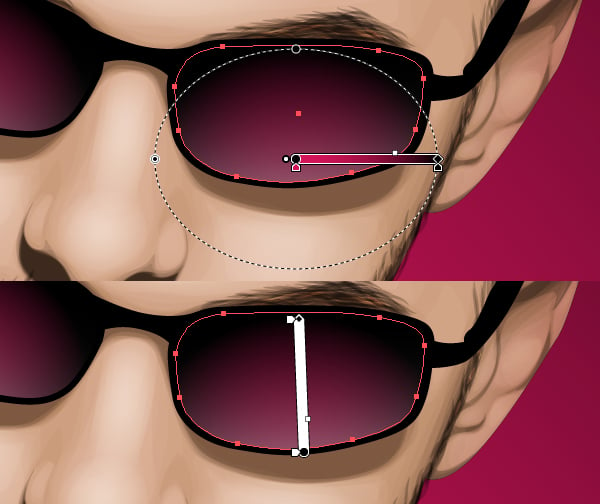
Шаг 5
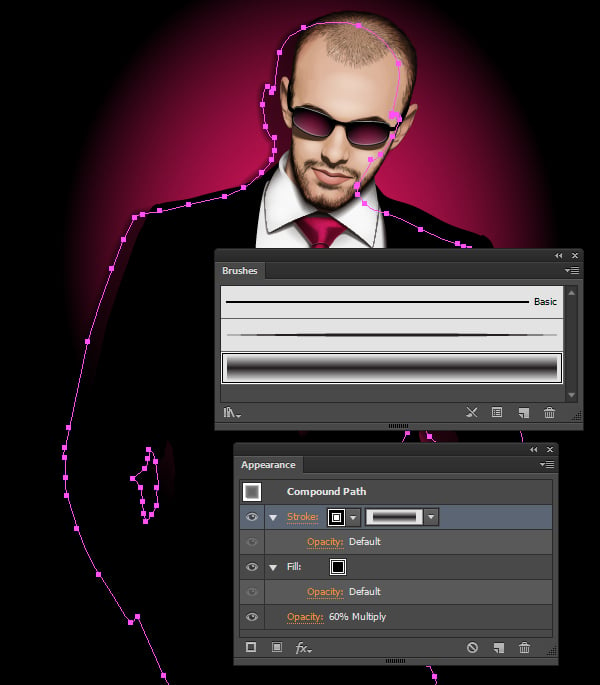
Взяв копии линз и оправы, я удалила точки и оставила верхнюю и нижнюю линии линз. Я добавила блик и применила кисть Профиля ширины 1. Это незначительная деталировка, но она помогает наметить линзы.
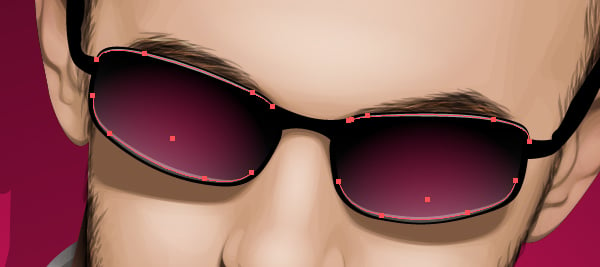
Шаг 6
Я отрегулировала тени на лице, добавив более глубокие тени, которые соответствуют всей иллюстрации. Я постаралась придать больше объёма теням от очков.
7. Финальные штрихи
Шаг 1
Я собираюсь завершить создание композиции, добавив несколько простых элементов. Во-первых, я добавлю тень от модели на фоне. Скопируйте все базовые слои и используйте Обработку контуров > Объединить, чтобы объединить их в одну фигуру. Заполните тёмно-коричневым цветом для теней и затем используйте Художественную кисть вокруг края, чтобы создать размытый край.
Шаг 2
Я заполнила фон градиентом от фуксина до чёрного цвета и затем добавила узоры Mezzotint, чтобы создать тиснёный эффект, похожий на тот, что на галстуке. Это помогает сбалансировать эффект, который мы хотим создать и идеально соединяет эти два объекта.
Шаг 3
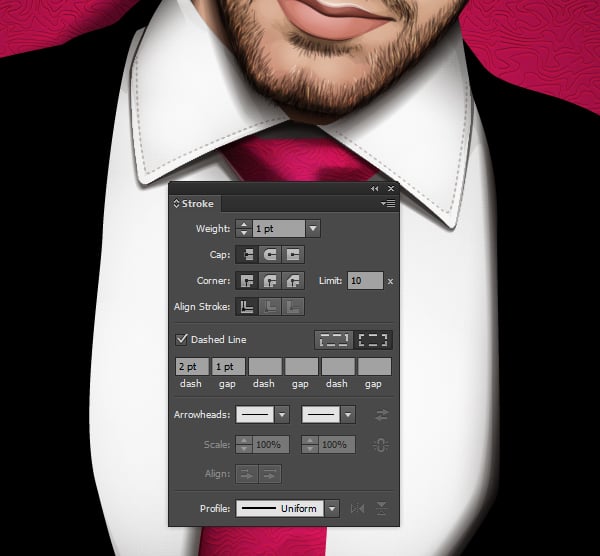
Т.к. рубашке нужно чуть больше детальности, я добавила наклонную линию вокруг воротника. Вы можете сделать это через панель Обводки в разделе «Наклонная линия».
Симпатично!
Надеюсь, вам понравилось это продвинутое руководство, и оно поможет вам распланировать свою иллюстрацию негативного пространства. Смешение простых элементов с более детальными областями сбалансирует портрет и сделает его выразительным.
Упрощение контура
Возникли проблемы при редактировании сложного изображения с множеством опорных точек? Используйте функцию упрощения контура в Illustrator, чтобы устранить проблемы, связанные с редактированием сложных контуров.

Функция Упрощение контура в Illustrator помогает убирать ненужные опорные точки и создавать упрощенный оптимальный контур для сложного графического объекта, не внося существенных изменений в исходную форму контура.
Упрощение контура предоставляет следующие преимущества:
- простое и точное редактирование контуров;
- уменьшенный размер файлов;
- ускоренные отображение и печать файлов.
В каких случаях необходимо упрощать контур?
- Для удаления дефектов на трассированном контуре во время трассировки изображения.
- Для редактирования фрагмента сложного изображения и создания острых или сглаженных контуров в выбранной области изображения.
- Для сокращения количества опорных точек при расширении фигуры с помощью инструмента изменения ширины в Illustrator.
- Для редактирования изображения, созданного с помощью мобильных приложений для рисования или эскизов, а затем импортированного в Illustrator.

A. Исходное изображение B. Изображение после трассировки или импорта (максимальное количество опорных точек) C. Изображение после упрощения контуров (оптимизированные опорные точки)
Автоматическое упрощение контура
Выберите объект или определенный участок контура.
Выберите Объект > Контур > Упростить .
Ненужные опорные точки автоматически удаляются, и рассчитывается упрощенный контур.

A. Ползунок для уменьшения количества опорных точек B. Автоматическое упрощение опорных точек C. Дополнительные параметры
Упрощение контура вручную
Чтобы еще больше упростить и уточнить контур, используйте ползунок для уменьшения количества опорных точек. По умолчанию на ползунке задано значение для автоматически упрощенного контура . Положение и значение ползунка определяет, насколько точно упрощенный путь соответствует кривым исходного контура.
- Минимальное количество опорных точек (
 ). Если значение ползунка близко к минимальному количеству или равно ему, опорных точек будет меньше, однако кривая измененного контура будет несколько отклоняться от исходного контура.
 - Максимальное количество опорных точек (
 ). Если значение ползунка близко к максимальному количеству или равно ему, измененная кривая контура содержит больше точек и больше похожа на исходную кривую.