
Добавляем вкладки в интерфейс Microsoft Office
В наши дни использование веб-браузера без вкладок кажется чем-то немыслимым. Дни просмотра сайтов в отдельных окнах давно позади, хотя один из инструментов первой необходимости на каждом компьютере все еще сохраняет подход «для каждой сессии свое окно».
Конечно речь идет о Word, самом популярном в мире текстовом процессоре, который является ключевой частью пакета Microsoft Office. Он по сей день не поддерживает работу с вкладками, но, как и в случае с большинством других продуктов софтверного гиганта вы можете расширить его возможности с помощью сторонних инструментов; добавить вкладки можно, например, с помощью Office Tab и в этой короткой статье я расскажу, как это сделать.
Разработчик говорит, что его программное обеспечение совместимо с Microsoft Office 2010, 2007 и 2003, однако при использовании Office Tab в связке с Office 2016 Public Preview никаких проблем мною замечено не было.
Установка
Скачайте программу с официального сайта . Файл установки весит около 14.4 Мб, так что это не должно занять много времени.
Установите Office Tabs. В ходе установки выберите программы в составе Office, в которые должны быть добавлены вкладки. Word является очевидным выбором, но Office Tabs позволяет работать с вкладками еще в Excel и PowerPoint.
На этом все. Теперь откройте Word или другую программу, в которую вы хотели добавить вкладки; вдоль верхней панели инструментов вы увидите результат установки.
Настройки
Если в конце процедуры установки Office Tabs вы не сняли флажок «Изменить настройки», тогда вы увидите окно, которое позволяет настроить стиль и поведение вкладок.

Если окно не открылось, его можно запустить вручную, используя ярлык на рабочем столе.
Отсюда вы можете изменить внешний вид вкладок, причем отдельно для Excel, Word и PowerPoint.


Office Tabs предлагает богатые возможности персонализации: можно настроить стиль вкладок, размер, шрифт, цвет и даже расположение.

Чтобы настройки были применены, программа требует закрыть и повторно открыть все активные окна Office. Тем не менее, настройки Office Tabs доступны и внутри самих офисных приложений по щелчку правой кнопкой мыши на вкладке, где они вступают в силу без перезапуска Word, Excel или PowerPoint.

Office Tabs распространяется как условно-бесплатная программа. Пробный полнофункциональный период ограничивается 30 днями, по истечении которых нужно заплатить 29 долларов, чтобы использовать программу дальше.
Как добавить вкладки в Microsoft Office и улучшить управление документами

Мы настолько привыкли к вкладкам, что регулярно пропускаем их в других приложениях, которые используем. Одним из наших наиболее часто используемых приложений является пакет Microsoft Office. Вкладки — это то, к чему ребята из Редмонда проснулись поздно. До сих пор это избежало введения в MS Office; функция, я уверен, многие из вас захотят по умолчанию. По крайней мере, я уверен, что опытные пользователи во всем мире жаждут этого.
Подключаемый модуль Microsoft Office Office Tab (версия 7.00) учитывает это и добавляет поддержку документов с вкладками в Excel, Word и PowerPoint. Office Tab имеет загрузку 2,9 МБ и поставляется в коммерческих и бесплатных версиях. Бесплатная версия предназначена для личного использования и имеет ограниченные возможности. Как мы увидим, ограничения некоторых функций не умаляют полезности этого плагина, когда дело доходит до управления несколькими документами.
Установить и первый взгляд
Вкладка Office совместима с Windows 7 (32- и 64-разрядная версия), Windows Server, Windows Vista (32- и 64-разрядная версия) и Windows XP. Он совместим с Microsoft Office 2003, 2007, 2010 (32/64).
Вкладка Office освобождает панель задач Windows, позволяя вам работать с документами Office в одном окне. Windows 7 имеет значительно улучшенную панель задач с предварительным просмотром, но вкладка Office намного эффективнее, когда речь идет о работе с несколькими документами рядом друг с другом. Вот как выглядит интерфейс MS Word после установки:

Как вы заметите, все документы теперь можно открывать в одном и том же окне Office, а переключение значительно упрощает работу с несколькими документами.
Еще несколько удобных функций
Несмотря на то, что это функциональная ограниченная версия, Office Tab предоставляет несколько более полезных (и настраиваемых) параметров для работы. Вы можете щелкнуть в любом месте панели вкладок, чтобы быстро открыть новый документ. Вы также можете щелкнуть правой кнопкой мыши на панели вкладок, чтобы выбрать Новый или Открыть, чтобы открыть другой документ. Вы также можете закрыть или сохранить документ отсюда. (Функции, отмеченные звездочкой, доступны только в коммерческой версии приложения).

Каждая программа, которую поддерживает вкладка Office (Word, Excel и PowerPoint в бесплатной версии), имеет панель « Настройки», в которой можно поиграть с несколькими дополнительными параметрами. Настройки могут быть индивидуализированы для каждого приложения. Панель настроек также отображается во время установки. Параметры, выделенные серым цветом, зарезервированы только для коммерческой версии плагина.

Некоторые из доступных параметров изменяют внешний вид вкладок и способ их отображения. Например, вы можете изменить положение вкладок вокруг рабочей области ( Выбрать позицию панели вкладок). Вы можете изменить стиль и цвет вкладок, выбрав любой из одиннадцати доступных стилей. Сойти с ума с цветами, если вы хотите положить некоторые на вкладках (только Excel и PowerPoint ).

Опытные пользователи должны определенно использовать горячие клавиши, которые помогают выбирать и переключать вкладки. Вы также можете перетаскивать вкладки, огромную помощь в организации нескольких документов в одном окне.
Коммерческая версия имеет несколько более важных функций, таких как быстрое переименование и Save-All в один клик. Но я не думаю, что вы пропустите их, потому что даже с основными функциями Office Tab действительно обеспечивает продуктивную работу. Попробуйте вкладку Office и сообщите нам, что вы думаете об этой полезной надстройке Microsoft Office.
Как сделать вкладки-табы документов в Microsoft Word и Excel?

В данном видео я расскажу вам об утилите Office Tabs, которая встраивается в пакет Microsoft Office и позволяет вам открывать несколько документов в Word , Excel , PowerPoint во вкладках (табах) похожих на вкладки в браузерах. Скачать утилиту Office Tabs — https://w10activation.ru/121-office-tab-enterprise-1400-rus.html Благодаря данной утилите работа с несколькими документами одновременно сильно облегчается и становится более удобной и быстрой. #вкладкиворд #табыворд #officetab #word #excel как открыть несколько документов в word, несколько документов word, открывать несколько документов ворде, как сделать вкладки в ворде, табы в ворде, вкладки в excel, вкладки в ворде, вкладки документов ворд, программа office tab, word, excel, powerpoint, microsoft word, Office Tabs, вкладки в эксель, табы в эксель, microsoft excel, эксель, excel уроки, excel для начинающих, работа в excel, ворд, компьютерные секреты Смотрите это видео на нашем канале YouTube: https://www.youtube.com/watch?v=bP-UtxzJ8BM
Показать больше
Войдите , чтобы оставлять комментарии.
Настройка ленты в Word
Чтоможно настроить. Вы можете настроить ленту так, чтобы она упорядочьла вкладки и команды в нужном порядке, скрывала или скрывала ленту, а также скрывала те команды, которые вы используете реже. Кроме того, вы можете экспортировать или импортировать настроенную ленту.
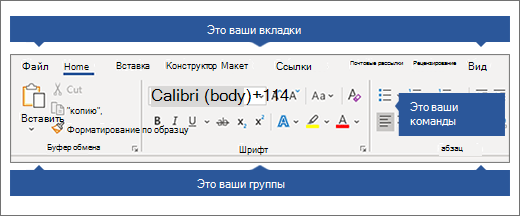
Что нельзя настроить.Вы не можете уменьшить размер ленты, текст или значки на ленте. Единственный способ сделать это — изменить разрешение дисплея, чтобы изменить размер всех страниц. Изменить цвет ленты или ее значков нельзя, но вы можете изменить цветовую схему, Office использовать. Дополнительные сведения см. в Office темы .
При настройке ленты:настройки применяются только к Office, над чем вы работаете в это время. Например, если вы персонализировали ленту в Word, эти же изменения не будут видны в Excel. Если вам нужны аналогичные настройки в других Office, вам придется открыть каждое из этих приложений, чтобы внести одинаковые изменения.
Скрытие или показ ленты

- Откройте приложение Word.
- Скрытие ленты В правом верхнем углу приложения выберите ^. Отображение ленты Выберите вкладку. Когда лента расширится, выберите , чтобы закрепить ленту вверху, чтобы она оставалась на нем.
Если вы используете режим чтения, нажмите клавишу ESC, чтобы отобразить ленту.
Настройка ленты
Открытие окна «Настройка ленты и сочетания клавиш»
- Перейдите в меню >параметры >настроить ленту.
Примечания: Чтобы сэкономить время, вы можете внести в окно несколько дополнений и изменений, а затем сохранить их только после того, как все будет готово.
- Чтобы сохранить изменения и увидеть результаты, в окне настройки выберите ОК.
Переименование вкладки, группы или команды
Вы можете переименовать стандартную или пользовательскую вкладку или группу. Переименовать можно только команды, добавленные в настраиваемую группу.
- Выберите вкладку, группу или команду (только настраиваемые группы), которые нужно переименовать, в окне Настройка ленты.
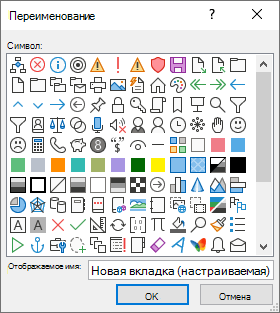
- Выберите Переименоватьи введите новое имя.
- При желании вы также можете добавить значок из коллекции значков.
Изменение порядка стандартных или пользовательских вкладок и групп
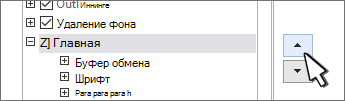
- В окне Настройка ленты выберите вкладку или группу, которую вы хотите переместить.
- Наберем нужныйпорядок с помощью клавиш СТРЕЛКА ВВЕРХ и СТРЕЛКА ВНИЗ.
Скрытие стандартной или настраиваемой вкладки
Вы можете скрыть как настраиваемые, так и стандартные вкладки. Вкладку Файл скрыть нельзя.
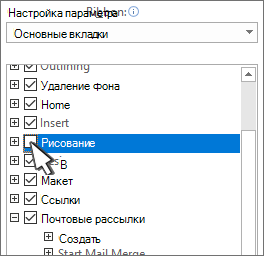
- В окне Настройка ленты сняйте квадратику рядом с вкладкой по умолчанию или настраиваемой вкладкой, которую вы хотите скрыть.
Добавление и удаление вкладок и групп
Вы можете добавить настраиваемые вкладки или группы, чтобы добавить дополнительные команды на ленту или заменить стандартные вкладки собственными версиями. В окне Настройка ленты настраиваемые вкладки и группы имеют (Настраиваемые) после имени, но слово (настраиваемая) не появляется на ленте.
Создание настраиваемой вкладки
- В окне Настройка ленты выберите Новая вкладка.
- Щелкните правой кнопкой мыши новую вкладку, выберитеПереименовать и введите новое имя или добавьте значок.
Добавление настраиваемой группы на вкладку
Настраиваемую группу можно добавить как на вкладку по умолчанию, так и на настраиваемую.
- Выберите вкладку, на которой нужно ввести новую группу.
- Выберите Новая группа.
- Щелкните новую группу правой кнопкой мыши, выберитепереименовать и введите новое имя или добавьте значок.
Удаление настраиваемой вкладки
Вы не можете удалить вкладку по умолчанию, но можете удалить настраиваемую вкладку.

- Выберите настраиваемую вкладку, которую нужно удалить.
- Нажмите кнопку Удалить.
Удаление стандартной или настраиваемой группы
Вы можете удалить с вкладки стандартную или настраиваемую группу.
- Выберите группу по умолчанию или пользовательскую группу, которую вы хотите удалить.
- Нажмите кнопку Удалить.
Замена стандартной группы настраиваемой
Стандартные команды из группы, встроенной в Word, удалить нельзя. Однако вы можете скрыть группу по умолчанию и сделать настраиваемую группу командами, которые нужно заменить группой по умолчанию.

- В окне Настройка ленты выберите вкладку по умолчанию, в которой вы хотите добавить настраиваемую группу.
- Выберите Новая группа.
- Щелкните новую группу правой кнопкой мыши и выберите переименовать.
- Введите имя новой группы и выберите значок, который будет отображаться для нее при изменении размера ленты.
- В списке Выбрать команды из выберитеОсновные вкладки.
- Выберите знак «плюс» (+) рядом с вкладками по умолчанию, которые содержат группу, которую вы хотите настроить.
- Выберите знак «плюс» (+) рядом с группой по умолчанию, которую вы хотите настроить.
- Выберите команду, которую вы хотите добавить в настраиваемую группу, а затем выберите добавить.
- Щелкните правой кнопкой мыши группу по умолчанию и выберите удалить.
Добавление, перемещение и удаление команд из настраиваемой группы
Чтобы добавить команды в настраиваемую группу, сначала нужно создать ее на стандартной или пользовательской вкладке. В стандартных группах можно переименовывать только добавленные команды.
Названия стандартных команд отображаются серым цветом. Для таких команд нельзя ввести новое имя, выбрать новый значок или изменить порядок расположения.
Добавлять, перемещать и удалять команды можно только в пользовательских группах.
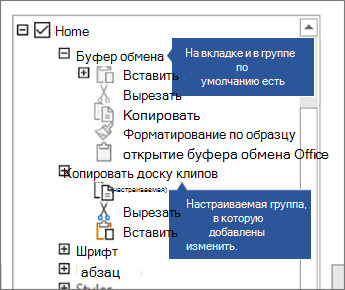
Добавление команд в настраиваемую группу
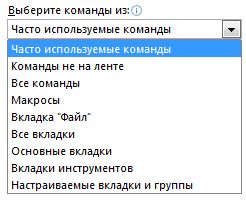
- Выберите настраиваемую группу, в которые вы хотите добавить команду.
- В списке Выбрать команды из выберите список, из который вы хотите добавить команды, например Популярные команды илиВсе команды.
- Выберите команду в окне Выбор команд из.
- Выберите Добавить >>
Примечание: Вы также можете перетащить команду в настраиваемую группу.