
Отключение рекламы в Google Chrome для Android: adblock и не только
Назойливая реклама стала неотъемлемой частью всемирной паутины. Переходя на любой сайт, пользователи сталкиваются с многочисленными всплывающими блоками, надоедливыми видеороликами и замаскированным спамом. Однако в браузере Google Chrome для операционной системы Android все рекламные вставки можно отключить.
Зачем это нужно?
Огромное количество рекламных объявлений загораживает рабочее пространство браузера, мешая интернет-сёрфингу. Пользователи случайно нажимают на всплывающие окна, вместо нужных ссылок и переходят на сторонние ресурсы. Отключение рекламы облегчит и ускорит использование браузера.
Помимо этого, рекламную запись, опубликованную в сети, крайне сложно отличить от вредоносного спама. Злоумышленники специально создают «мнимый» продукт для привлечения внимания. Пользователь, заинтересовавшийся предлагаемым товаром, переходит по ссылке, а вместо обещанного продукта, скачивает вирус или шпионскую программу на свой смартфон.
Откуда берется реклама в Google Chrome для Android?
Google Chrome — всего лишь браузер для просмотра сайтов. Программа не может отвечать за контент интернет-ресурсов, которые она открывает. Только владельцы сайтов определяют количество рекламных блоков и их расположение в рамках интернет-ресурса.
Несмотря на это, можно заметить, что товары, продвигаемые тем или иным рекламодателем, соответствуют предыдущим запросам пользователя и просмотренным им сайтам. Происходит это в результате того, что компания Google собирает все cookie-файлы пользователей, чтобы демонстрировать им наиболее релевантные продукты.
Получается так, что хоть за обилие рекламных вставок браузер и не отвечает, однако наполнение записей берёт на себя именно Google Chrome.
Отключение рекламы в настройках Google Chrome
Для Google Chrome был разработан специальный инструмент отключения рекламы. Активировать эту опцию можно прямо в настройках браузера. Для этого нужно:
- Открыть Google Chrome.
- Отобразить скрытое меню (значок из трёх вертикальных точек в ряд в правом верхнем углу).

После этого браузер Google Chrome будет блокировать все возможные рекламные вставки, а также быстрый переход по подозрительным ссылкам.

Помимо этого, в разделе «Настройки сайтов» доступна функция «Всплывающие окна и переадресация». Эту опцию также стоит выключить, так как большое количество рекламных блоков распознается браузером именно как всплывающие окна.
«Упрощенный режим»
Помимо изменения параметров в разделе «Настройки сайтов», заблокировать всплывающие окна позволяет «Упрощённый режим» доступный в Google Chrome. Это особый вариант работы браузера, который сжимает получаемую приложением информацию с целью экономии потребления мобильного интернета. Правда вместе с контентом сайта, данная функция также убирает присутствующий на сайте спам.
Инструкция по активации «Упрощённого режима»:
- Запустите браузер.
- Откройте скрытое меню Google Chrome.
- Перейдите в настройки приложения.
- Откройте меню опции «Упрощённый режим».
- Переведите тумблер «ВКЛ» в рабочее состояние.
Обратите внимание на то, что «Упрощённый режим» не работает при открытии сайтов в режиме «Инкогнито».

Приложения для отключения рекламы в Google Chrome для Android
Если после настроек браузера реклама всё равно продолжает беспокоить, то можно избавиться от неё при помощи специализированных плагинов. В частности, таких как:
- AdBlock Plus;
- AdGuard;
- AdAway;
- Blokada.
Несмотря на то, что функционал этих программ может отличаться, давайте разберём основные особенности блокировщиков рекламы на примере AdBlock Plus для Chrome.
AdBlock Plus
AdBlock Plus — блокировщик рекламы для chrome на андроид (и других операционных системах). Это приложение поможет защититься не только от надоедливой рекламы, но и вирусных файлов и ссылок.
Рассмотрим ключевые достоинства и недостатки AdBlock Plus:
| Преимущества | Недостатки |
| Отключает рекламу, с которой не справляется Google Chrome | Иногда блокируется структура сайта |
| Блокирует рекламу не только в браузере, но и в других приложениях | Плохая сочетаемость с платформой YouTube |
| Понятный интерфейс на русском языке | Отсутствие возможности внесения сайта в «белый список». |
Выводы
Выбирать способ отключения рекламы необходимо исходя из потребностей конкретного пользователя. При постоянном использовании одних и тех же популярных интернет-ресурсов достаточно ограничиться настройками, предоставляемыми браузером Google Chrome. Если же владелец смартфона помимо браузера активно использует другие приложения демонстрирующие рекламу, а также регулярно заходит на новые сайты, то лучше установить на мобильное устройство программу AdBlock.
Как можно отключить рекламу в Гугл Хром на Андроид: 3 рабочих способа!
Не знаете, как отключить рекламу в Гугл Хром на Андроид и избавиться от назойливого, ненужного контента? Не стоит нервничать, выход есть всегда! Мы расскажем, как с легкостью избавиться от лишних информационных окон и ненужных картинок. Скорее открывайте наш обзор, там представлены самые подробные инструкции, которые поймет даже новичок.
Отключение всплывающих окон
Первый способ, позволяющий отключить рекламу в Google Chrome на Андроид, очень прост – вы можете заблокировать ненужные всплывающие окна. Если вас беспокоят постоянные рекламные страницы со спамом – инструкция ниже для вас:
- Откройте веб-обозреватель Гугл Хром;
- Нажмите на значок в виде трех точек в правом верхнем углу;
- Перейдите к разделу «Настройки» и откройте блок «Настройки сайтов» ;


- Сначала, нажмите на иконку «Всплывающие окна и переадресация» и переведите тумблер в положение «Отключить» , затем повторите это действие с иконкой «Реклама».


Вы смогли убрать рекламу в браузере Google Chrome на Андроид частично, но проблемы по-прежнему остались? Существует специальный блокировщик, который сделает работу за вас!
Программа для смартфона Андроид
Успешная блокировка рекламы в Гугл Хром на Андроид осуществляется с помощью знакомой каждому программы Эд Блок (Ad Block). Вы можете загрузить ее абсолютно бесплатно, чтобы отключить спам-контент!
- Откройте магазин программ Гугл Плей, установленный на смартфоне;
- Введите название «Эд Блок» в поисковую строку;
- Найдите нужный результат в поисковой выдаче;
- Кликните на кнопку загрузки и при необходимости введите код-пароль;


- Дождитесь окончания инсталляции и жмите «Открыть».
Никакие сложные настройки не понадобятся, чтобы заблокировать рекламу в Гугл Хроме на Андроиде и отключить ее, достаточно просто запустить приложение.
Экономия трафика
Большинство пользователей ошибочно считают, что режим экономии трафика Гугл Хром нужен исключительно для того, чтобы сжимать страницы и повышать скорость загрузки. Но есть и другие возможности режима:
- Возможность избежать открытия опасных сайтов;
- Прекращение просмотра страниц при наличии вирусов и мошеннического ПО.
Браузер будет анализировать содержимое сайтов – вы будете в полной безопасности.
Чтобы активировать режим, необходимо:
- Открыть обозреватель;
- Кликнуть на кнопку «Еще» в виде трех точек;
- Найти блок с настройками;
- Открыть иконку «Упрощенный режим» и перевести в положение «Включено» .


Теперь вы знаете, как убрать рекламу в браузере Google Chrome в Андроид за несколько минут. Пользуйтесь простейшими инструкциями и наслаждайтесь работой без надоедливого контента!
Ещё по теме
Нет звука в браузере
Как удалить карту из Гугл Плей
Визуальные закладки Яндекс
Лучшие приложения 2021 по версии Google
Перевод страницы
Как отключить рекламу на Андроиде : 2 комментария
- Алекс08.12.2019 в 07:21 Про адблок: какого чёрта?! Написано, что уберёт рекламу в хроме, а ставится и включается альтернативный браузер!
- Алекс08.12.2019 в 10:54 Так бы прямо и написали в публикации, что устанавливаемый браузер — это тот же хром (одна из последних его сборок), только допиленная до ума нужными функциями.
Как отключить рекламу в Google Chrome на Андроид
Рекламный контент донимает не только пользователей компьютеров, но и мобильных платформ – Интернет то един для всех. Впрочем, такой альтруизм не спасает от навязчивых баннеров и всплывающих окон, от которых страничка еле грузится, и не видно ее дизайна. Поэтому сегодня мы поговорим о том, как отключить рекламу в Гугл Хром на Андроид. В процессе повествования рассмотрим наиболее эффективные способы достижения желаемого.
Подробности
Дело в том, что еще в 2017 году разработчики AdBlock Plus прекратили поддерживать одноименное приложение для смартфонов. Мотивировали они тем, что пользователям неудобно постоянно запускать отдельную программу-блокиратор, да и фоновый режим поедал n-ую часть оперативной памяти.
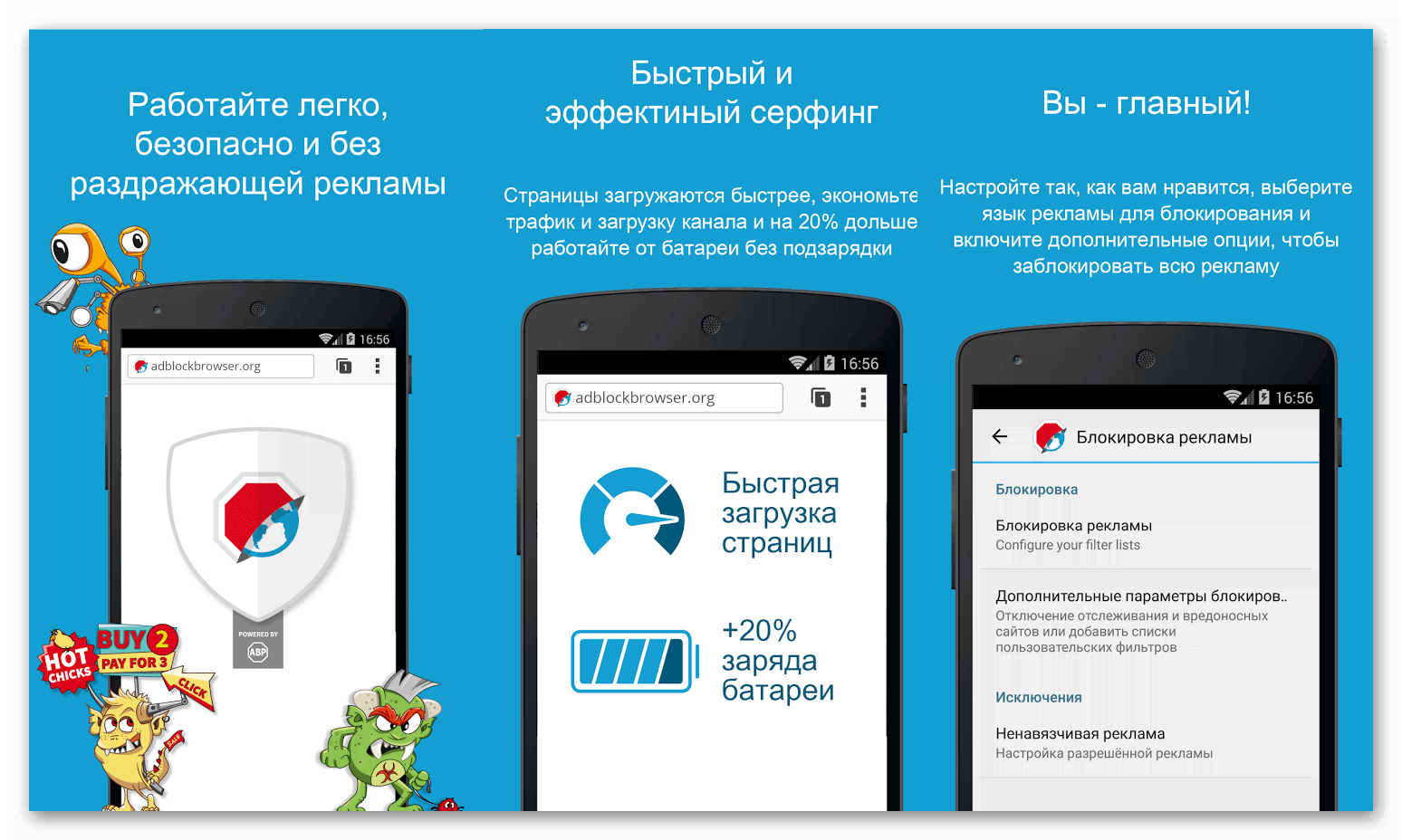
Поэтому скачать AdBlock Chrome для Android OS не получится. Но не расстраивайтесь – специалисты предлагают альтернативу. Они выпустили защищенный браузер с сокрытием рекламы! Неожиданно, правда?
Поэтому дальнейшее повествование будет строиться вокруг установочного процесса нового обозревателя, его особенностей, возможность и пользовательской наладки. Но обо всем по порядку.
Инсталляция
Начнем со скачивания дистрибутива и его установки на мобильную платформу. Процедура, пусть и не нова, все равно сложна для начинающих пользователей. Поэтому приведем ниже пошаговую инструкцию:
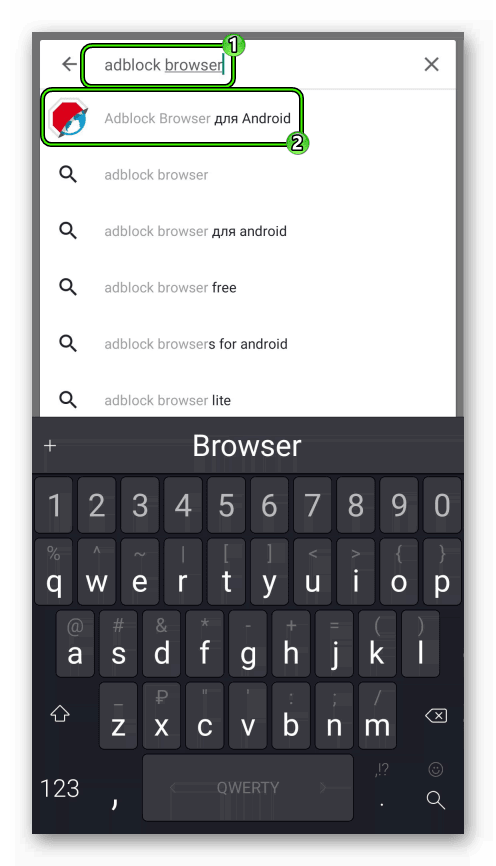
- Запускаем Play Маркет и тапаем на поисковую строку в верхней части.
- Через виртуальную клавиатуру вводим наименование нашего приложения AdBlock Browser.
- Открываем соответствующую страницу.
- Выбираем кнопку «Установить» на ней.
- Подтверждаем серьезность намерений и ждем завершения процедуры.
В итоге, на рабочем столе появляется ярлык только что установленного приложения. Не теряя ни минуты двигаемся дальше!
Настройка
Как только мы активируем браузер, система нам говорит об уже активированной защите от всплывающих окон и рекламных баннеров. Но можно внести свои изменения. Чем мы и займемся!
Примечательно: дизайн лаконичен и неприхотлив, здесь все подчинено голой функциональности. Каких-то графических «фишечек» нет, но они не столько важны.
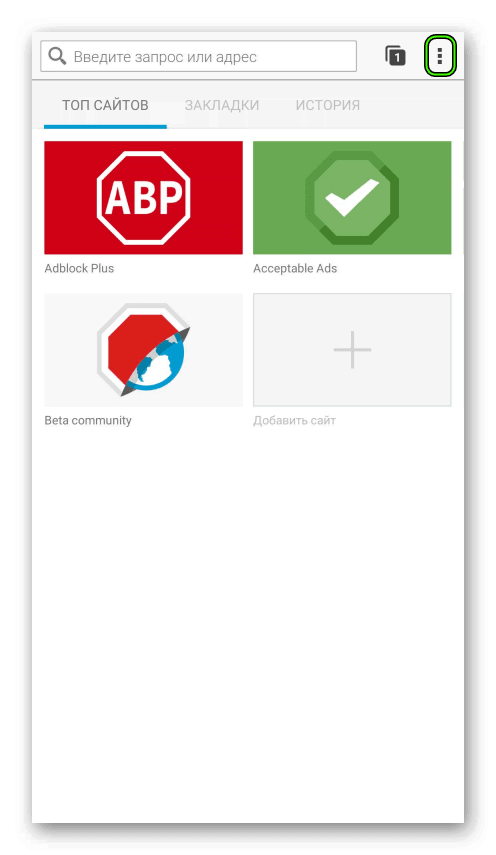
Давайте посмотрим, что разработчики дали нам под управление. Для перехода в настройки достаточно тапнуть на «троеточие» в правой части дисплея.А затем открыть пункт «Параметры».
Ну а теперь пройдемся по каждой вкладке:
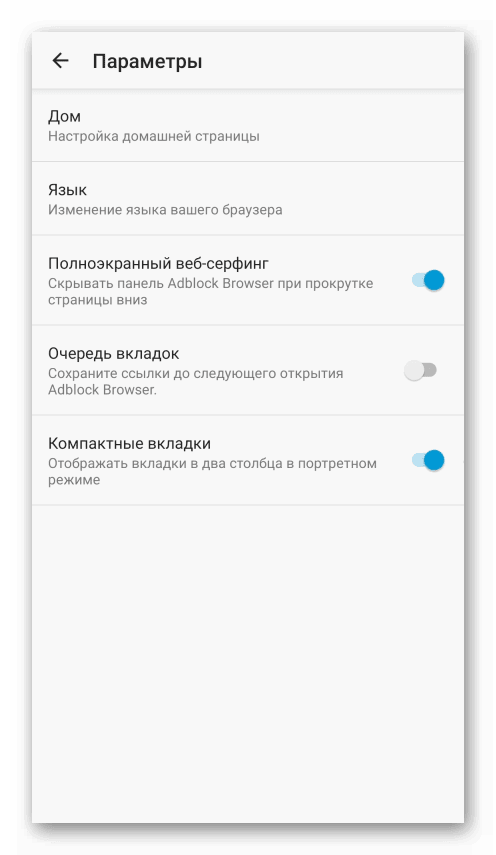
- Основные – корректируется отображение домашней страницы, языковая принадлежность браузера, взаимодействие с вкладками (их компактность и создание очереди).
- Поиск – выбирается актуальная машина для серфинга в Интернете. Из предложенного перечня выбирается наиболее предпочтительная.
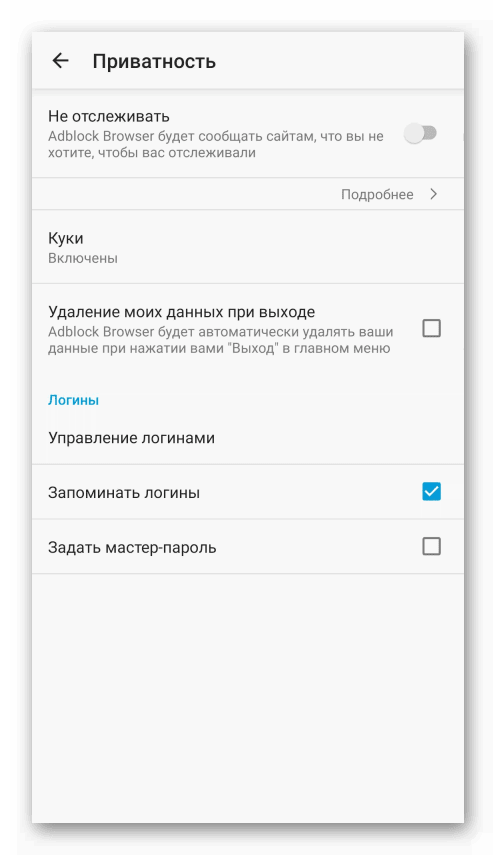
- Приватность – настройка отслеживания вашей активности при переходах на площадки, унификация работы куков, возможность задать мастер-пароль и управление логинами, автозаполнение полей.
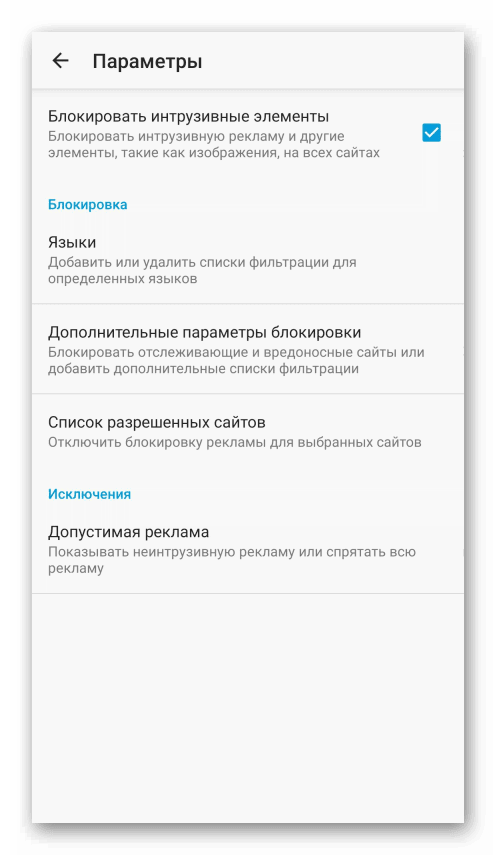
- Блокировка рекламы – здесь добавляются сайты в «белый список», дополнительно запрещается считывание подробной информации пользователя, активация защиты от интрузивных элементов.
- Специальные возможности – задается масштаб отображения информации на основе системной, также активируется голосовой ввод поисковых запросов.
- Уведомления – деактивация сообщений об обновлении продуктов компании-разработчика.
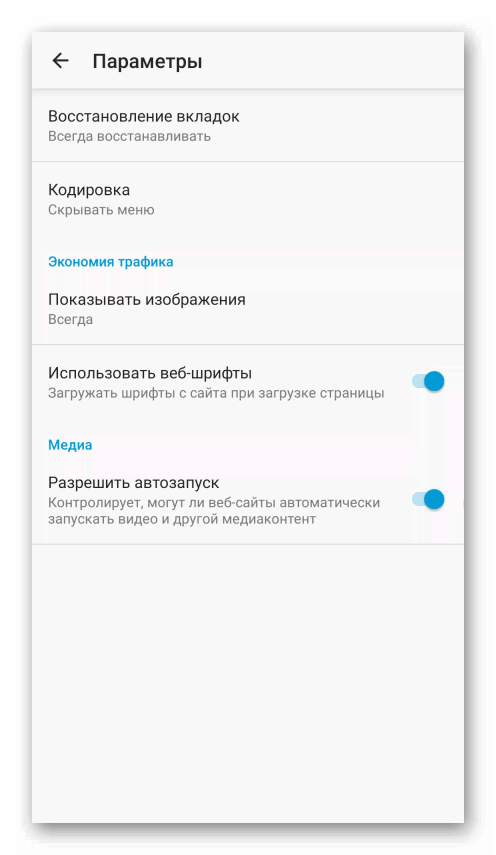
- Дополнительно – здесь можно восстановить вкладки, наладить импорт персональной информации между браузерами, экономить трафик и запускать медиафайлы автоматически.
- Удалить мои данные – пункт активирует встроенные алгоритмы для очищения памяти от истории посещений, куков, форм автозаполнения.
- Сделать браузером по умолчанию – тут все понятно и без пояснений.
- AdBlock Browser – статистическая информация и данные о продукте, дате и времени его эксплуатации.
Таким образом, пользователь может подстроить работу обозревателя под свои нужды и виденье. Теперь для блокировки фишинга, баннеров и всплывающих окон не обязательно скачивать AdBlock для мобильной версии Google Chrome.
Как убрать рекламу в браузере google chrome на андроид

Полную блокировку рекламных объявлений можно реализовать, установив приложение AdGuard . Программа отлично зарекомендовала себя как универсальный блокировщик рекламы не только в браузерах, но и во всех приложениях. Все параметры гибко настраиваются. Хотя большинство функций доступны в платной версии AdGuard. Рекламу можно заблокировать, не устанавливая ни одной программы. Как это реализовать – читайте дальше.
Речь пойдет о DNS сервере. Можно использовать DNS того же AdGuard, или другой альтернативный вариант.
Реклама в браузере Google Chrome блокируется полностью. На других браузерах не проверял.
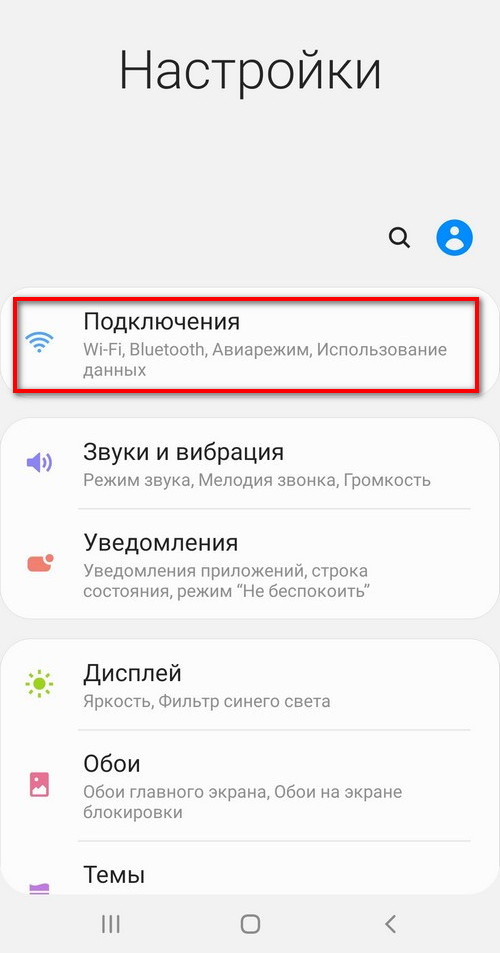
Пример настройки DNS-сервера на телефоне Samsung Galaxy:
1. Откройте настройки (значок шестеренки). Далее «Подключения» → «Другие настройки» → «Персональный DNS-сервер». Нужно поставить переключатель напротив «Имя провайдера персонального DNS-сервера» в положение «включено» и вписать однин из адресов:
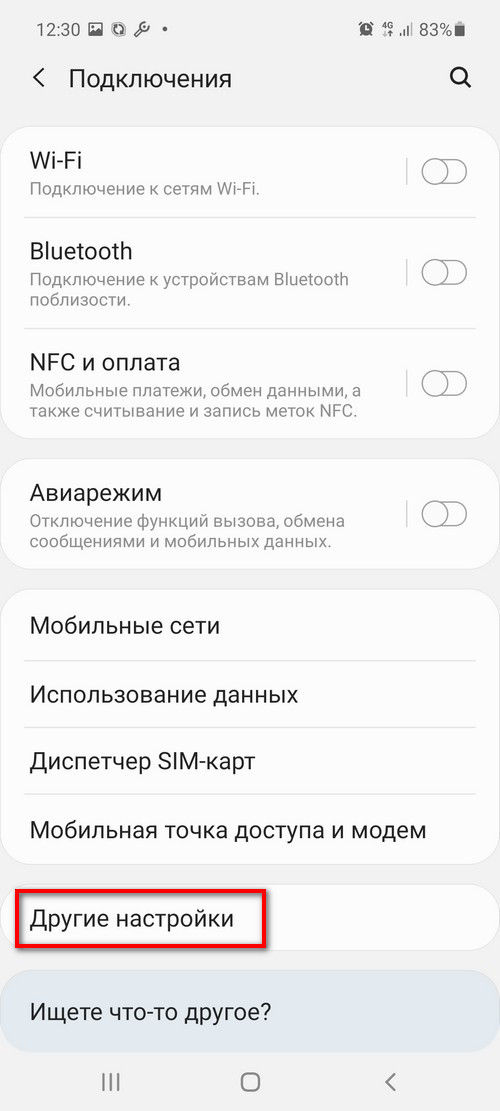
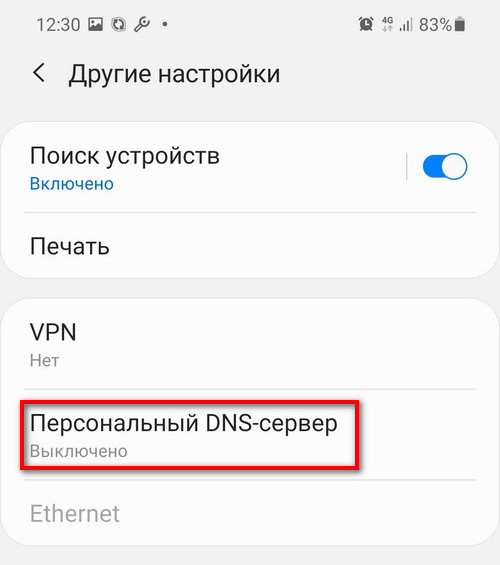
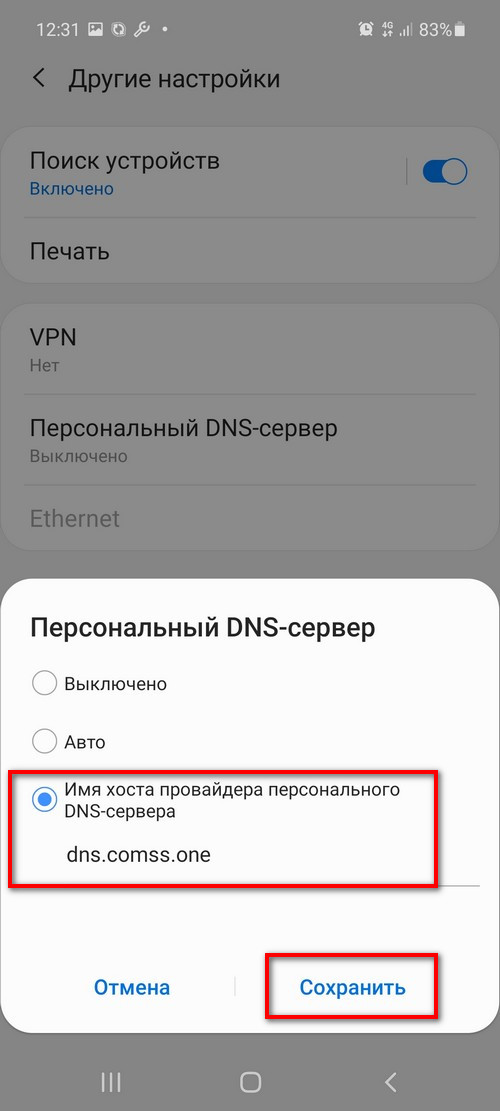
2. Сохранить настройки и перезагрузить смартфон (иногда настройки применяются без перезагрузки).
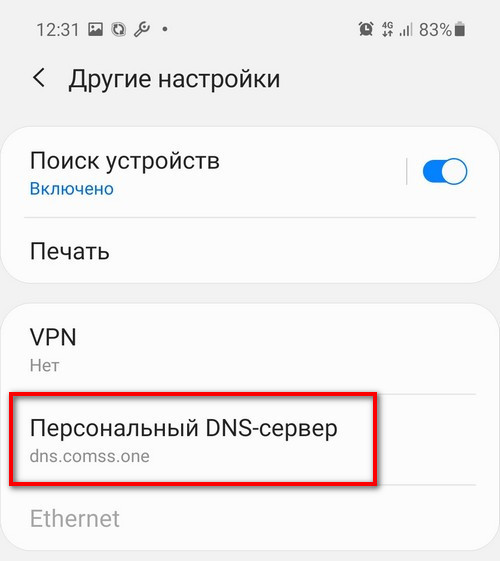
Пример настройки DNS-сервера на телефоне с «чистой» ОС Андроид 10:
1. Откройте настройки (значок шестеренки). Далее «Сеть и интернет» → «Дополнительно» → «Персональный DNS-сервер». Нужно поставить переключатель напротив «Имя поставщика персонального DNS-сервера» в положение «включено» и вписать однин из адресов:
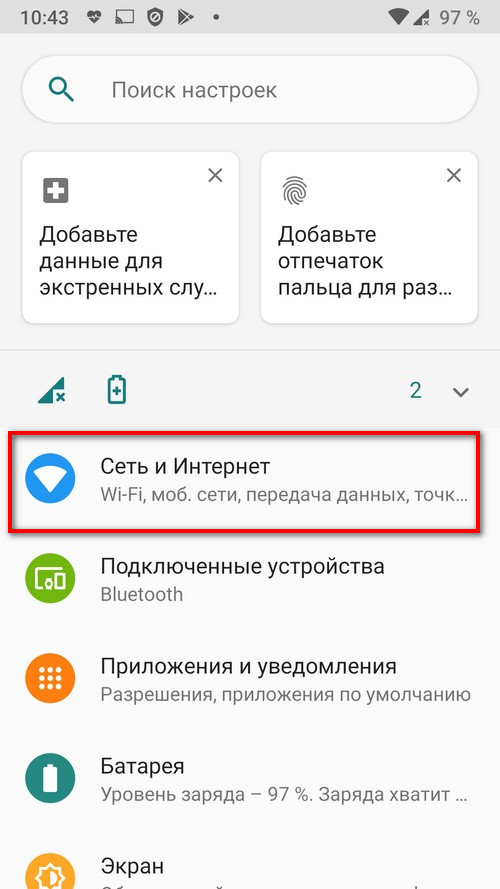
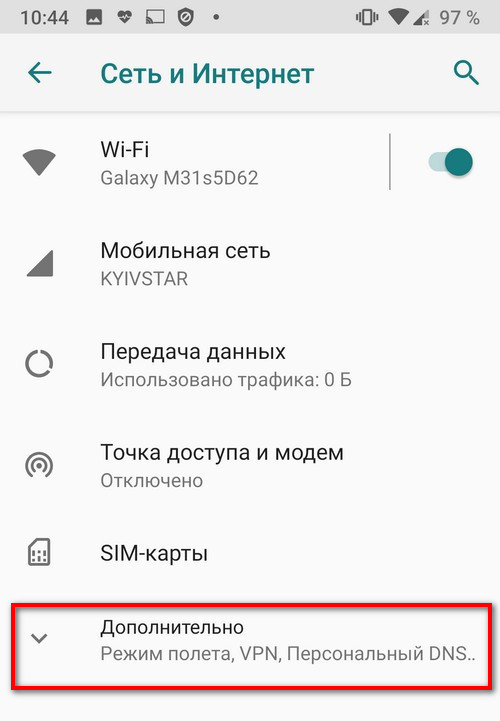
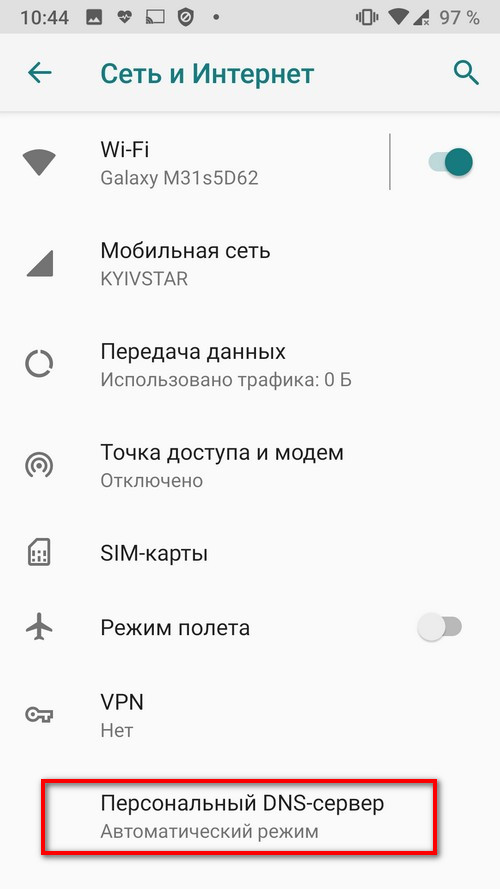
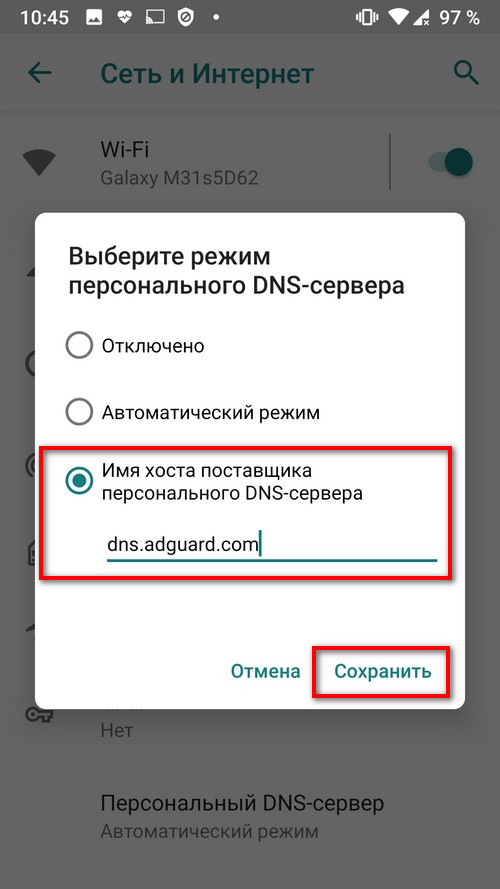
2. Сохранить настройки и перезагрузить смартфон (иногда настройки применяются без перезагрузки).
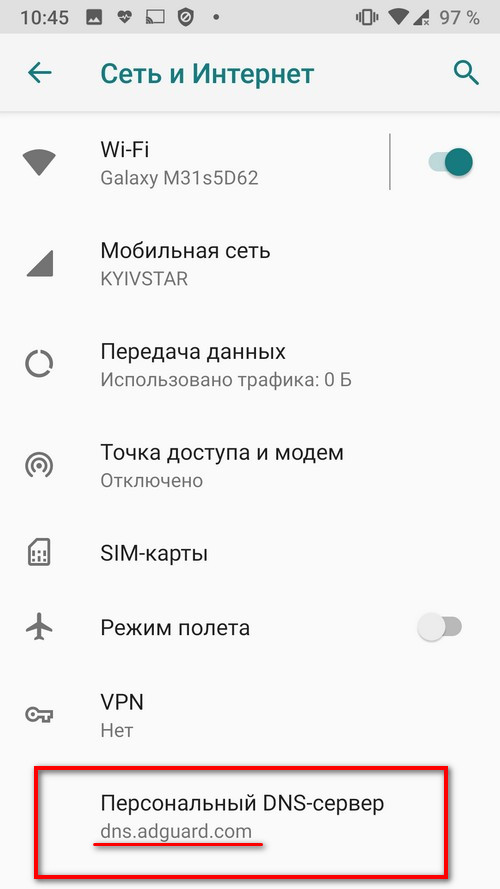
Реклама в браузере будет блокироваться и не нужно устанавливать приложений и следить за тем включены они или нет.
Информация. На многих телефонах и некоторых компьютерах мной было замечено, что программа AdGuard со временем (иногда сразу после установки) вызывает отсутствие интернета. Учитывайте такую особенность при возникновении ошибок.
Минус. Рекламные блоки блокируются, но на некоторых сайтах вместо них будет показана «пустая» область (область в которой должна содержаться реклама). Если для вас это не критично, то можете смело использовать данный способ.