
Удаление паролей из Яндекс браузера: пошаговые инструкции с фото
При регистрации на интернет-ресурсе и при каждой следующей идентификации пользователя любой браузер запрашивает разрешение на сохранение паролей. Выбирая такую возможность, можно ускорить вход на сайт, не вводя каждый раз заданную комбинацию символов. Однако сохранённые пароли иногда приходится удалять. Как это сделать в Яндекс браузере?
Мы постарались подробно расписать ход действий. К тому же использовали несколько методов очистки паролей в браузере от Яндекса.
Зачем удалять пароли в браузерах
Одной из основных причин, которые приводят к необходимости удалить пароли, сохранённые в настройках веб-обозревателя, является скопление большого количества такой информации. Данные, используемые для входа на разные сайты, сохраняются и засоряют кэш браузера. Чем больше паролей сохраняется, тем сильнее замедляется работа компьютера, особенно не слишком производительного.

Среди других поводов для избавления от сохранённых паролей можно назвать:
- повышение уровня защиты компьютера от взлома: с помощью фишинговых программ (одной из разновидностей вирусов) можно использовать пароли для взлома профиля на сайте, электронного почтового ящика или кошелька;
- защиту персональных данных на компьютере, к которому имеют доступ другие люди (в интернет-клубе, на рабочем месте, на чужом ПК);
- сохранение конфиденциальности хранения информации на личном устройстве, временный доступ к которому могут получить посторонние (на отдаваемом в ремонт компьютере или ноутбуке).
Удалённый пароль не является гарантией полной безопасности конфиденциальных данных. Для получения доступа к ним существуют и другие способы. Однако, очищая сохранённые в кэше сведения, пользователь всё равно уменьшает вероятность взлома.
Как удалить пароли в Яндекс браузере через меню настроек
Для удаления сохранённых паролей в браузере Яндекса можно воспользоваться двумя способами:
- стереть сразу всю информацию;
- удалять пароли по одному.
Дополнительно читайте о том, как восстановить удаленную историю в Яндекс Браузере.
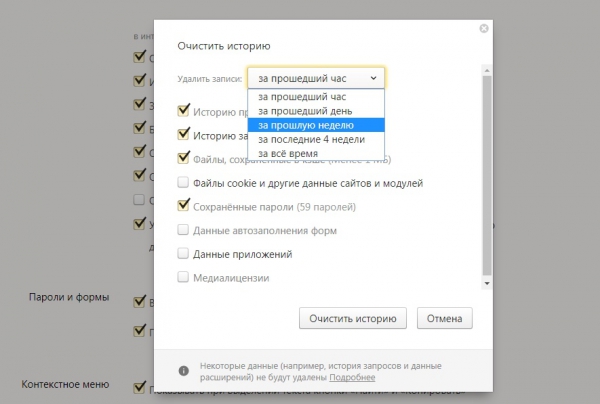
Второй способ позволяет удалить пароли конкретных сайтов. В этом случае можно избавиться от сохранённой информации о давно неиспользуемых ресурсах и стереть комбинации, которые будут меняться пользователем. Для стирания паролей по одному следует:
-
Перейти к меню настроек браузера:
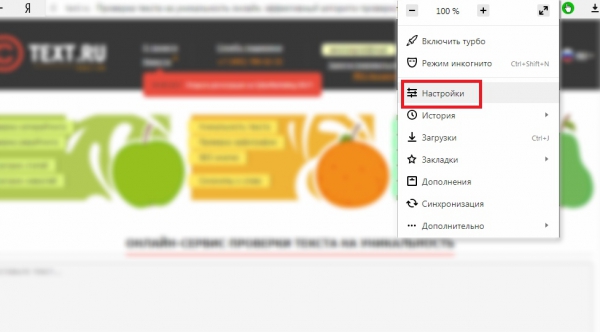
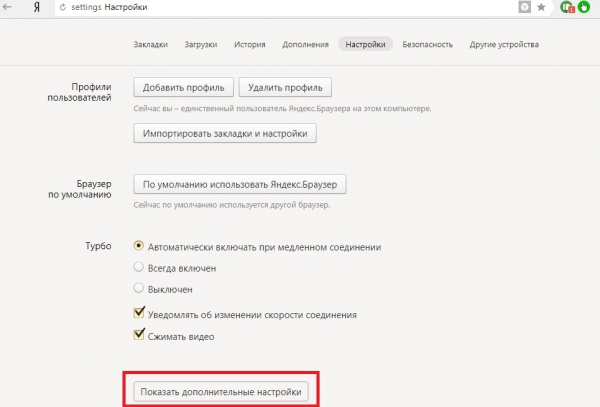
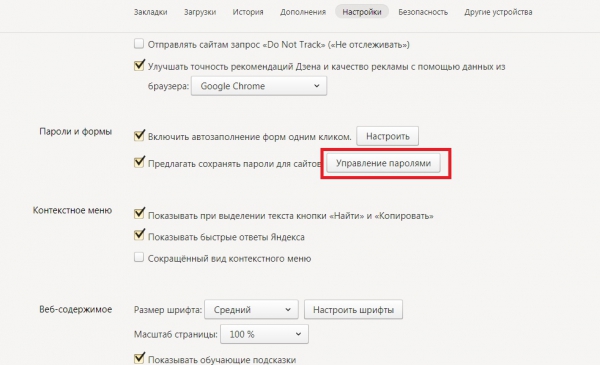
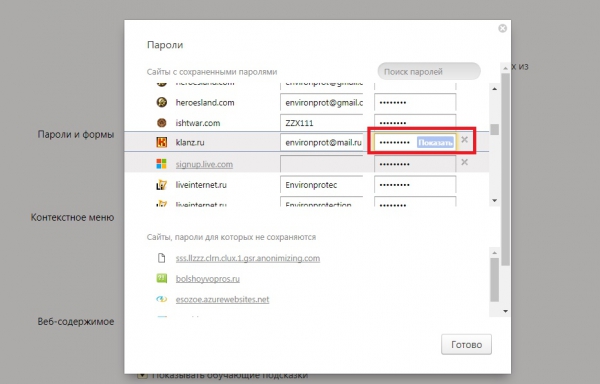
Смотрите видео, как удалить все сохраненные пароли или пароли для конкретных сайтов в Яндекс браузере:
Удаление сохраненных паролей с помощью стороннего ПО
Ещё один способ стереть все данные о паролях браузера Яндекс предполагает использование бесплатного приложения CСleaner, позволяющего оптимизировать информацию на компьютере. Скачать приложение можно на его официальном сайте http://ccleaner.org.ua/download/.
Этапы работы с программой следующие:
- Запускается CCleaner.
- Открывается вкладка «Очистка» (Cleaner).
- Выбирается пункт «Приложения» (Applications):
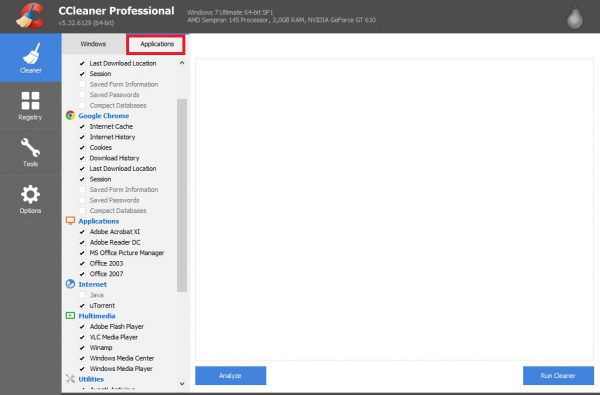
Способ с использованием CCleaner подходит для одновременного удаления кэша всех браузеров или каждого по отдельности.
Удаление паролей из веб-обозревателя Яндекс не представляет большой сложности даже для неопытных пользователей. Процесс не займёт больше 10-15 минут, даже если данные придётся удалять отдельно для каждого сайта. А после того, как вся информация будет стёрта, уровень безопасности компьютера заметно повысится.
Как очистить сохраненные пароли в браузере
Почему заблокированы поля ввода логина и пароля и вы не можете привязать Instagram?
Браузеры по умолчанию предлагают вам сохранить пароль для того или иного сайта.
В случае, если для сайта вами используется несколько паролей, вероятнее всего возникнут ошибки авторизации. Так происходит и в InSMM при использовании функции сохранения пароля в вашем браузере.
Пример: вы (специально или случайно) сохранили в браузере пароль для авторизации в личном кабинете InSMM. Тогда, когда вы захотите подключить к проекту Instagram аккаунт через API InSMM, вы столкнетесь с такой проблемой: поля ввода учетных данных (Username и пароль от Instagram) попросту заблокированы.
Браузер, решив что вы хотите авторизоваться не в Instagram, а в кабинете InSMM услужливо заполнил эти поля самостоятельно. Только вот эти данные некорректны и вы не сможете привязать к проекту Instagram, пока не очистите сохраненный пароль.
На скриншоте пример такой проблемы: поля заблокированы и вы не можете ввести правильный логин и пароль от аккаунта

Как удалить сохраненный пароль в Google Chrome
- В браузере в правом верхнем углу нажмите кнопку с тремя точками, в открывшемся меню выберите “Настройки”.

- В разделе “Автозаполнение” выберите пункт “Пароли”.

- В списке сайтов для которых сохранен пароль найдите lk.insmm.ru, нажмите кнопку с тремя точкам (меню) и выберите “Удалить”.

- Готово!
Как удалить сохраненный пароль в Яндекс Браузере
- Нажмите в правом верхнем углу окна браузера кнопку с тремя полосками и выберите “Пароли и карты”.

- В списке сайтов, для которых сохранен пароль найдите lk.insmm.ru.

- Кликните по сайту правой кнопкой мыши и в открывшемся меню выберите “Удалить”.

- Готово, поля разблокированы. Можно привязывать Instagram.

Как удалить пароли в Яндекс Браузере и отключить автосохранение?
Как удалить пароли в Яндекс Браузере и отказаться от автосохранения? Открыть настройки, перейти к разделу «Яндекс ID», где можно будет отключить автозаполнение форм, автосохранение информации и убрать все данные, которые уже были сохранены ранее.
Отмена сохранения
Мы будем рассказывать о том, как убрать сохраненные пароли в Яндекс Браузере и отключить автосохранение в десктопной версии. В мобильном приложении вы также сможете очистить список всех паролей, которые успели сохранить, но отказаться от автоматической записи данных у вас не получится – это опция доступна только на компьютере.
Готовы разбираться, как очистить сохраненные пароли в Яндекс Браузере? Тогда приступаем!
- Зайдите наверху справа значок меню в виде трех полосок;

- После нажатия появится небольшая панель – через нее переходим к разделу настроек;

- Ищем на экране вкладку «Яндекс ID» , она находится в верхней части дисплея;

- Через панель слева переключаемся на подраздел «Пароли» .

Вы хотите удалить запомненные пароли в Яндекс Браузере? Ну что же, первый шаг сделан, вы смогли найти хранилище данных. Перед вами на экране находится вся нужная вам информация: название сайта, логин, комментарий. И так – для каждой страницы!
Пора переходить ко второму этапу и разобраться, наконец, как удалить сохраненный пароль в Яндекс Браузере. Для этого нужно будет сделать следующие действия:
- Наводим курсор на название интересующего вас ресурса;
- Слева от названия появится небольшое окно – отмечаем его галочкой;
- После этого вы увидите снизу синюю кнопку «Удалить» .

Обратите внимание, что подтверждать действие не нужно. Данные будут удалены моментально после нажатия на кнопку – но, если вы передумаете, можно будет щелкнуть по значку «Восстановить» (до обновления страницы).
Если вы хотите удалить все данные сразу, вам нужно найти окошко, которое находится на верхней панели, а затем поставить галочку в нем.
Следующий вопрос – как убрать автосохранение паролей в Яндекс Браузере. Остаемся в том же меню:
- Находим раздел «Настройки» в меню в левой части экрана;
- На открывшемся справа дисплее ищем блок «Пароли» ;
- Снимите галочку в окошке «Сохранять по умолчанию» ;

- Если хотите убрать автозаполнение пароля в Яндекс Браузере, снимите галочку в окошке «Автозаполнение форм авторизации» .
Как видите, и здесь нет ничего сложного. Если вы хотите отказаться от использования этой опции, достаточно пары кликов.
Есть и более интересное решение – но оно же и более радикальное. Убрать сохранение паролей в Яндекс Браузере, отключить автозаполнение форм и вообще полностью деактивировать весь функционал можно, нажав на кнопку «Выключить менеджер».
Мастер-пароль
Отдельно мы поговорим о том, как удалить мастер-пароль в Яндекс Браузере. Напомним, что он представляет собой комбинацию цифр и букв, которая используется для входа в настройки. Иными словами, пока вы не введете мастер-пароль – не сможете посмотреть остальные сохраненные данные.
Важно понимать следующие: вы можете отключить мастер-пароль вне зависимости от того, будете ли удалять остальные сохраненные комбинации или нет. Никто не мешает вам по-прежнему продолжать пользоваться автосохранением, но уже без мастер-кода. Решать только вам!
Итак, как же убрать мастер-пароль в Яндекс Браузере? Приступаем:
- Откройте приложение и нажмите на три полосы в верхнем правом углу;
- Через открывшееся меню перейдите к вкладке «Пароли и карты» ;

- После этого вы автоматически окажетесь на странице «Яндекс ID» ;
- На панели слева найдите вкладку «Настройки» ;

- Перейдите к блоку «Пароли и карты зашифрованы» .

Именно здесь хранится информация о мастер-коде. Выбирайте, какое действие вас интересует:
- Вы можете снять галочку в строке «Запрашивать для доступа…» , если пока не хотите пользоваться этой опцией;
- Также вы можете сменить комбинацию, если хотите использовать более надёжный вариант – для этого нажмите на одноимённую кнопку;
- Разумеется, если вы кликните по значку «Удалить» , мастер-код будет полностью стерт и отключен.
Сумели разобраться, как убрать запоминание пароля в браузере Яндекс? Если вы не хотите хранить лишнюю информацию, обязательно отключите соответствующую опцию. Но не забывайте, что тогда вам нужно будет подключить специальную программу или запоминать данные авторизации для каждого сайта отдельно!
Как удалить сохранённые пароли в Яндекс.Браузере: 4 способа удаления

Автоматическое сохранение данных для входа – ценная функция. Но иногда возникает обратный вопрос: как удалить сохраненный пароль в вашем браузере Яндекс, если вы больше не хотите его там хранить. К счастью, настройки программы позволяют гибко управлять учётными данными и удалять лишнюю конфиденциальную информацию.
Почему следует удалять пароли
Хотя автоматический вход при посещении страницы – это очень удобно, существует целый ряд ситуаций, когда сохранённые пароли в Яндекс.Браузере лучше удалить:
- За вашим компьютером могут работать другие люди. Соответственно, есть риск, что они могут прочесть вашу переписку, узнать личные или деловые секреты, совершить от вашего лица нежелательные действия.
- Есть вероятность, что ваш пароль в Яндекс.сервисах как-то узнали посторонние. Тогда чем меньше конфиденциальной информации хранит аккаунт, тем лучше.
- Вы не хотите автоматически логиниться на некоторых сайтах при входе. Допустим, вам не нужно оставлять следов своей учётной записи в статистике. Например, ВКонтакте показывает гостям вашей страницы, когда вы последний раз заходили, что не всегда желательно.
- Либо вы хотите при заходе на сайт вручную выбирать, какую учётную запись использовать.
Любое из этих соображений – повод очистить браузер от сохранённых паролей, как полностью, так и частично. Скажем спасибо разработчикам за продвинутый Менеджер, с помощью которого можно гибко управлять всеми доступными опциями.
Ручное удаление сохраненного пароля
Рассмотрим случай, когда удалить пароль из Яндекс.Браузера нужно для одной конкретной учётной записи. Для этого вам надо будет сделать следующие шаги:
- Нажмите на кнопку «Меню» (три полоски в правом верхнем углу, или «сэндвич»)
- В выпавшем списке выберите пункт «Менеджер паролей».

- Выберите в левом столбце раздел «Пароли»
- Найдите в списке сайтов тот, для которого вы хотите удалить данные
- Поставьте в нужной строке галочку, кликнув на иконку слева от текстовых полей
- Нажмите кнопку «Удалить», появившуюся под списком

Подтверждения для такого удаления не требуется. Может оказаться проще, если перед тем, как удалить некоторые сохранённые пароли из Яндекс.Браузера, вы составите их список. Потом вам достаточно будет отметить их все и нажать кнопку «Удалить» только один раз.
Теперь вводя свой пароль по памяти, вы должны будете отказаться от его сохранения. Для этого достаточно не ставить галочку возле фразы «Сохранить в браузере».

Удаление всех паролей сразу
Если же вы приверженец радикальных мер и собираетесь удалить все сохранённые пароли в Яндекс.Браузере одним кликом, то способы тоже существуют. Яндекс.Браузер позволяет удалить сохранённый пароль как в единственном числе, так и группой, которая может включать вообще все сохранённые записи.
- Войдите в менеджер (см. пункты 1-4 предыдущего раздела)
- Поставьте галочку в заголовке, по которому отсортированы записи, чтобы отметить сразу все
- Нажмите появившуюся под списком кнопку «Удалить»
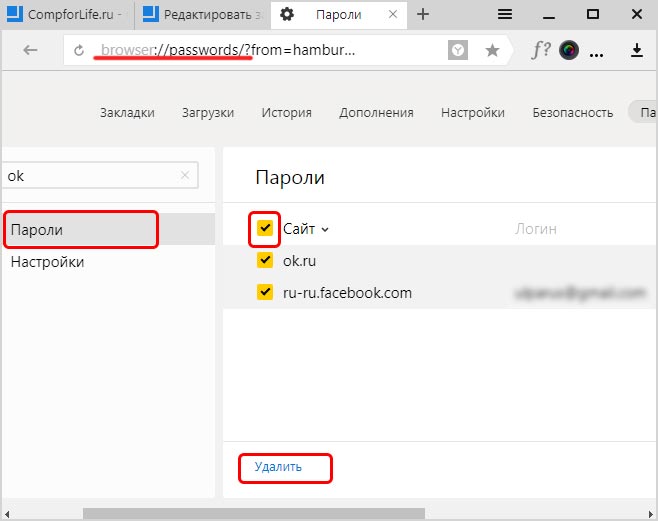
Перед тем, как удалить вообще все пароли в Яндекс.Браузере, позаботьтесь сохранить те, которые вам нужны.
Если вы предпочитаете действовать без раздумий, то можете зайти в папку C:\Users\(имя_пользователя)\AppData\Local\Yandex\YandexBrowser\User Data\Default\ и удалить там файл Password Checker (расширения он не имеет).
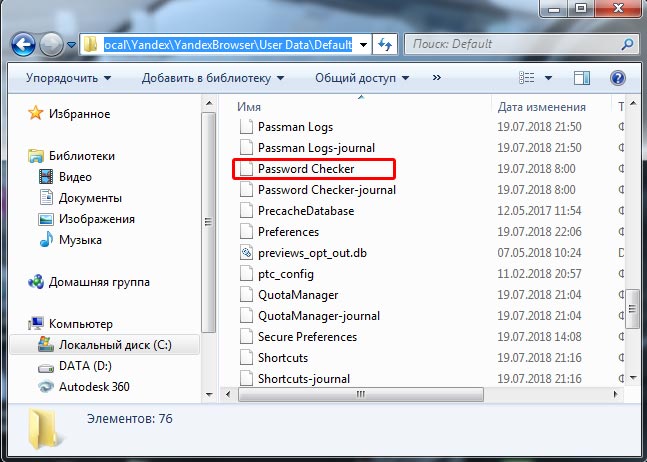
При перезапуске программы база будет сгенерирована заново, но теперь она будет пустой.
Удаление по времени сохранения
Существует такая вполне практическая ситуация, когда вы регистрировались или авторизовались на каком-либо сайте или целой группе сайтов за последнее время. И именно эти учётные записи вам надо вычистить из истории.
Существует два способа, удалить пароли за определённые периоды в Яндекс.Браузере. Первый – воспользоваться Менеджером (как и в предыдущих двух случаях).
- Войдите в Менеджер (пункты 1-4 раздела «Ручное удаление»)
- Нажмите на заголовок столбца «Примечание», чтобы отсортировать учётные записи по времени использования
- Выделите те из последних, которые вам нужно стереть
- Нажмите «Удалить» под списком

Этот способ хорош тем, что позволяет действовать гибко и выборочно. Однако в старых версиях, не оснащённых Менеджером, действовать придётся иначе:
- Нажмите кнопку Меню (сэндвич)
- Выберите пункт «Настройки»

- В Настройках найдите раздел «Личные данные»
- Нажмите на кнопку «Очистить историю загрузки»

- Выберите период, данные за который будут удалены
- Отметьте галочкой строку «Данные автозаполнения форм»

- Нажмите кнопку «Очистить историю»
Подведем итог
Мы рассмотрели четыре способа удаления паролей в Яндекс.Браузере. При удалении паролей будьте внимательны. А в случае, если вы удалили данные и забыли их, вам придется пройти на сайте процедуру восстановления.
Олег Евгеньевич
Делаю обзоры компьютерных программ и мобильных приложений. Любимые темы: соцсети и фотошоп. Отвечаю на вопросы и комментарии.