
Как увеличить оперативную память на ноутбуке
Вопрос увеличения оперативной памяти часто касается пользователей компьютерной техники. Для геймеров, графических дизайнеров, фотографов и создателей интерьеров большой запас памяти – неоспоримое преимущество. Рассмотрим основные способы, как расширить запас ОЗУ.
Почему нужно увеличивать оперативную память ноутбука
Ключевой причиной, склоняющей к увеличению оперативной памяти, является возможность исключения загрузок временных файлов на жесткий диск. Как результат – увеличивается скорость работы ПК. Чем больше объем ОЗУ – тем выше общая производительность компьютера.
Большой объем ОЗУ нужен для видеоигр, работы с видео- и графическими материалами. Оперативный запас понадобится геймерам, фотографам, графическим и дизайнерам интерьеров, девелоперам и пр. специалистам, чья деятельность напрямую связана с большим количеством компьютерной работы и обработкой информации.
Как понять, что необходимо увеличить память на ноутбуке? Нехватка RAM связана с сильным снижением оперативного быстродействия, частыми и регулярными уведомлениями о нехватке или отсутствии памяти. Дополнительно появляются проблемы с отображением.
Если ноутбук не включается совсем (после недавних оперативных обновлений), рекомендуется посетить специалиста, чтобы избежать возможных серьезных последствий.
Как увеличить объем памяти на ноутбуке
Увеличить оперативную память на ноутбуке можно несколькими способами:
- воспользоваться флешкой (физическим съемным носителем);
- при помощи BIOS.
Воспользоваться настройками BIOS – проверенный способ, как расширить RAM без покупки дополнительных новых планок ОЗУ.
Частота RAM должна соответствовать возможностям процессора и материнской платы
Простая рекомендация, как увеличить оперативную память при помощи БИОС:
- При включении техники, зажимаете комбинацию кнопок для входа в БИОС (для каждой версии компьютера – своя комбинация).
- Заходите в систему и открываете раздел с интегрированными устройствами.
- Находите Sharing memory VGA.
- Выбираете новое значение для RAM (в рамках доступного).
- Сохраняете внесенные изменения и перезагружаете компьютер.
Установка нового показателя ОЗУ должна быть максимум в 2 раза больше изначально установленного параметра.
Флешка

Дополнительным, но самым простым и быстрым способом увеличить память на ноутбуке является использование флешки. Данный вариант простой и не требует особых знаний. Идеально подходит для тех, кто не любит заморачиваться со сменой старых настроек.
Рекомендации при использовании флешек:
- Не менее 1 Гб.
- Показатель скорости передачи информации – минимум 3 Мб/с.
- При использовании устройства с 4 Гб, проведите NTFS-форматирование.
- При ОЗУ 4 Гб рекомендуется флешка с 8-17 Гб.
Автозапуск устройства осуществляется в автоматическом режиме. Если этого не произошло, нужно открыть свойства накопителя через «Мой компьютер».
Как узнать, какая память нужна и на сколько можно ее увеличить
Вся необходимая информация об оперативной памяти обозначается в диспетчере задач. Для увеличения RAM, следуйте простой инструкции:
- Откройте вкладку MEMORY, где увидите общий запас RAM.
- Если есть модуль на 4 Гб, можно увеличить показатель еще на +4Гб. Таким образом, получится 8 Гб.
- Как вариант: приобрести 2 модуля по 8 Гб, тогда ОЗУ увеличиться до 16 Гб.
В данном случае, модуль на 4 Гб придется убрать.
Почему ноутбук не видит установленные ОЗУ
Техника может не видеть установленную оперативную память из-за ряда причин. Среди самых распространенных числятся:
- несоответствие битам;
- версия Windows имеет ограничения;
- ограничения имеет материнская плата;
- планки с RAM установлены неправильно;
- частота RAM не соответствует возможностям процессора или материнской платы.
Первый пункт касается разрядности. Например, некоторые компьютеры видят только 3,2 Гб оперативки максимум. В данном случае исправить ситуацию можно при помощи флешки. В некоторых случаях Windows может иметь ограничения, например, 8 Гб ОЗУ максимум. Материнская плата тоже имеет определенный оперативный показатель, который она может поддерживать. Чем современнее техника – тем больше ОЗУ она способна поддерживать.
Краткая инструкция, что делать, если ноутбук не видит новую ОЗУ:
- Убедитесь, что все планки оперативки вставлены правильно. Выньте их и вставьте снова.
- Удостоверьтесь, что память совмещается с платой. Несовпадающий модуль не подходит для установки в материнку.
- Протестируйте RAM на исправность. На помощь придет бесплатный софт Memtest86.
- Почистите контакты. Используйте ластик или мягкую хлопковую ткань.
- Проведите тест ОЗУ на другом компьютере. Если под рукой есть другая цифровая техника, с подходящей платой, попробуйте вставить планку в нее. Если во втором случае все работает, то в первом случае возможна проблема повреждения самой материнской платы. Если же на другом компьютере тоже не работает, то проблема в самой ОЗУ, в неподходящих модулях.
Банальной, но часто встречаемой причиной является неправильная установка планок модулей. Сервисный центр по ремонту ноутбуков Fix-Noutbuk поможет выявить точную причину и устранить неполадки. Также, специалист посоветует лучший вариант для увеличения оперативной памяти индивидуально для каждого клиента (в зависимости от года выпуска и характеристик компьютера).
Как увеличить оперативную память на ноутбуке за счет жесткого диска?

Вся информация, которая не помещается на жесткий диск, хранится в виртуальной памяти. Увеличить показатель можно за счет модулей. В материнской плате расположены несколько ячеек, которые используются для расположения запоминающих модулей. Установка дополнительных модулей является эффективным методом приумножения ОЗУ.
Материнская плата поддерживает несколько видов оперативной памяти. Перед покупкой ознакомьтесь с стандартами, которые поддерживаются. В противном случае, параметры модуля не будут сочетаться с габаритами разъема. Тип оперативной памяти обозначается на номере платы. Если не осталось свободного разъема, замените старую плату на новую, с большим объемом.
Заменить старую плату на новую возможно только в ПК, для ноутбуков не практично искать совместимую материнку с корпусом.
Справка: замена жесткого диска на новый поможет увеличить RAM, если старый диск не справляется с большими объемами информации.
Часто задаваемые вопросы
Как увеличить виртуальную память на ноутбуке?
Это можно сделать при помощи дополнительных планок или флешки. Важно смотреть на соответствие модулей параметрам материнки, иначе устройство не будет видеть ОЗУ. Изменить параметры можно в программных настройках компьютера.
Как узнать, сколько дополнительно оперативки можно поставить в ноутбук?
Рекомендуется дополнительный показатель минимум в один раз больше существующего. Если компьютер имеет 2 слота, дополнительно можно использовать плашку. Если используется дополнительный вариант, его объем должен быть не менее объема первого. Напр., если есть 4 Гб, вторая плашка должна иметь 4 Гб+, не меньше.
Какой максимальный объем оперативной памяти должен поддерживать ноутбук?
В зависимости от ограничений Windows. Напр., 32-рядная система поддерживает 3 Гб, а макс. показатель объема для Windows 7х64 – 16 Гб. Частота RAM должна соответствовать возможностям процессора и материнской платы.
Сколько реально нужно оперативки?
Для геймеров, девелоперов и дизайнеров, людей, работающих с большими объемами информации и нуждающимися в быстрой загрузке видеофайлов, нужно как минимум 16 Гб. Обычным пользователям, цель которых – просмотры фильмов, подойдет показатель 4-8 Гб.
Как увеличить оперативную память RAM ноутбука
Прежде чем покупать планки памяти (модули RAM), чтобы увеличить оперативную память на ноутбуке, неплохо бы узнать, сколько слотов для оперативной памяти в нём и сколько из них заняты, а также какой тип памяти нужен. Если у вас установлена Windows 10, то сделать это можно очень просто: запустите диспетчер задач (можно из меню, появляющегося по правому клику на кнопке Пуск), если диспетчер задач представлен в компактном виде, нажмите кнопку «Подробнее» внизу, затем перейдите на вкладку «Производительность» и выберите пункт «Память».
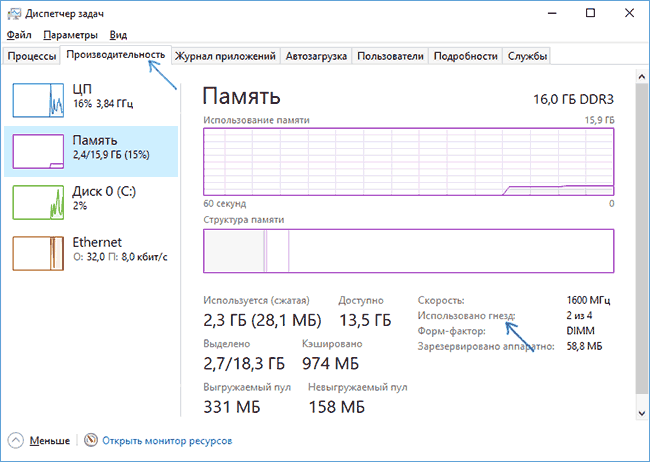
Справа внизу вы увидите информацию о том, сколько гнезд памяти использовано и сколько их в наличии, а также данные о частоте памяти в пункте «Скорость» (из этой информации можно узнать, память DDR3 или DDR4 используется на ноутбуке, также тип памяти указан вверху спава). К сожалению, эти данные не всегда бывают точными (иногда отображается наличие 4 слотов или гнезд для оперативной памяти, хотя по факту их 2).
После загрузки, запустите программу и обратите внимание на следующие вкладки, которые помогут нам в задаче по увеличению оперативной памяти ноутбука:
- На вкладке SPD вы можете увидеть количество слотов памяти, ее тип, объем и производителя.
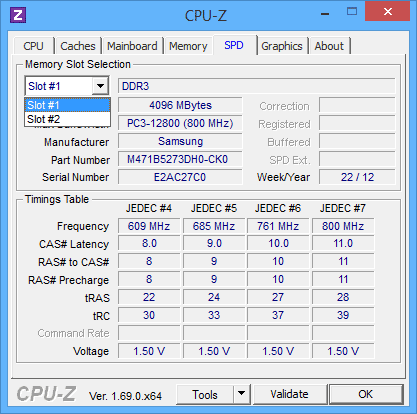
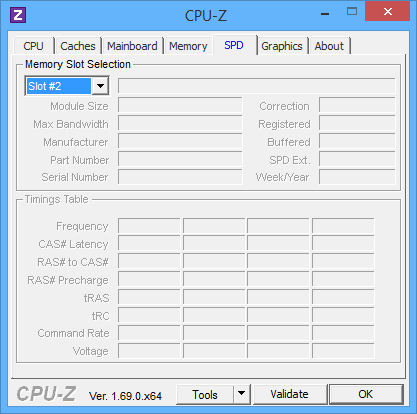
- Если при выборе одного из слотов все поля оказались пустые, это означает, что слот, скорее всего, пустой (однажды сталкивался с тем, что это было не так).
- На вкладке Memory можно увидеть подробности о типе, общем объеме памяти, таймингах.
- На вкладке Mainboard можно посмотреть подробную информацию о материнской плате ноутбука, что позволяет найти в Интернете спецификации данной материнской платы и чипсета и точно узнать, какая память и в каких объемах поддерживается.
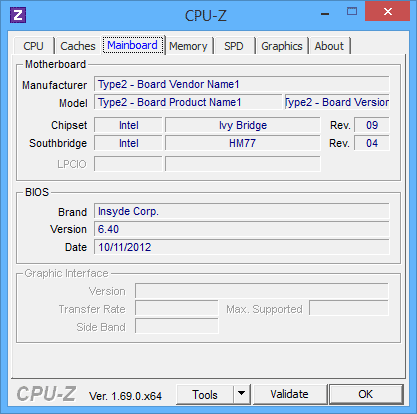
- Вообще, в большинстве случаев достаточно взгляда только на вкладку SPD, вся необходимая информация по типу, частоте и количеству слотов там есть и из нее можно вывести ответ на вопрос, можно ли увеличить память ноутбука и что для этого нужно.
Примечание: в некоторых случаях CPU-Z может показывать 4 слота памяти для ноутбуков, в которых их по факту всего 2. Учитывайте это, а также то, что почти на всех ноутбуках именно 2 слота (кроме некоторых игровых и профессиональных моделей).
Например, из скриншотов, приведенных выше, можно сделать выводы:
- На ноутбуке два слота для оперативной памяти.
- Один занят модулем 4 Гб DDR3 PC3-12800.
- Используемый чипсет — HM77, поддерживаемый максимальный объем оперативной памяти — 16 Гб (это ищется в Интернете по чипсету, модели ноутбука или материнской платы).
Таким образом, я могу:
- Купить еще один модуль 4 Гб RAM SO-DIMM (память для ноутбуков) DDR3 PC12800 и увеличить память ноутбука до 8 Гб.
- Купить два модуля, но по 8 Гб (4 придется убрать) и увеличить оперативную память до 16 Гб.
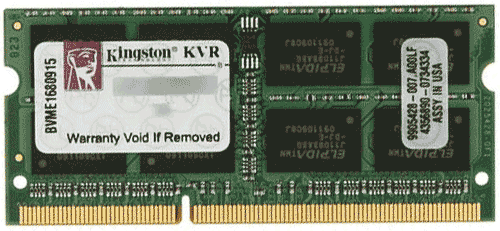
Оперативная память для ноутбука
Для работы в двухканальном режиме (а это предпочтительно, так память работает быстрее, с удвоенной частотой) требуется два одинаковых по объему модуля (производитель может быть разным, если, например, мы используем первый вариант) в двух слотах. Также учитывайте, что максимальный объем поддерживаемой памяти дается в расчете на все разъемы: например, максимум памяти — 16 Гб и есть два слота, это означает, что вы можете установить 8+8 Гб, но не один модуль памяти на 16 Гб.
Помимо указанных методов определить, какая память нужна, сколько есть свободных слотов и на сколько максимально её можно увеличить, можно использовать следующие способы:
Как установить оперативную память в ноутбук
В данном примере будем рассматривать вариант установки RAM в ноутбуке, когда это было прямо предусмотрено производителем — в этом случае, доступ к слотам памяти облегчен, как правило, есть отдельная крышка для этого. Раньше это было почти стандартом для ноутбуков, сейчас, в погоне ли за компактностью или по другим причинам, отдельные технологические крышки для замены комплектующих (исключающие необходимость снимать всю нижнюю часть) встречаются лишь на некоторых устройствах корпоративного сегмента, рабочих станциях и других ноутбуках, выходящих за рамки потребительского сегмента.
Т.е. в ультрабуках и компактных ноутбуках ничего подобного нет: нужно откручивать и аккуратно снимать всю нижнюю панель, а схема разборки может отличаться от модели к модели. Более того, для некоторых ноутбуков такой апгрейд означает лишение гарантии, учитывайте это.
Примечание: если вы не знаете как установить память в вашем ноутбуке, рекомендую зайти на YouTube и поискать по ключевой фразе «модель_ноутбука ram upgrade» — с большой вероятностью вы найдете видео, где весь процесс, включая правильное снятие крышки, будет демонстрироваться наглядно. Привожу именно англоязычный запрос по той причине, что на русском языке редко удается найти разборку конкретного ноутбука и установку памяти.
- Выключите ноутбук, в том числе из розетки. Желательно также снять аккумулятор (если его нельзя отключить, не вскрывая ноутбук, то отключите аккумулятор в первую очередь после вскрытия).
- С помощью отвертки откройте крышку, вы увидите модули памяти, установленные в слотах. Если нужно снимать не отдельную крышку, а всю заднюю панель, постарайтесь найти инструкции, как это сделать правильно, так как есть риск повредить корпус.
- Модули оперативной памяти RAM можно извлечь, или добавить новые. При извлечении, обращайте внимание, что как правило модули памяти фиксируются сбоку защелками, которые нужно отогнуть.
- Когда вставляете память — делайте это плотно, до того момента, когда защелкнутся защелки (на большинстве моделей). Все это сравнительно не сложно, ошибиться здесь не получится.
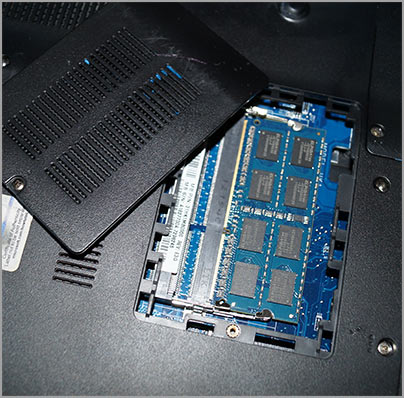
По завершении, верните крышку на место, установите аккумулятор, если необходимо — подключитесь к электросети, включите ноутбук и проверьте, «видит» ли БИОС и Windows установленную оперативную память.
А вдруг и это будет интересно:
- Лучшие бесплатные программы для Windows
- Как сделать, чтобы ноутбук не выключался при закрытии крышки в Windows 11
- Ноутбук не включается — варианты решения
- Как переименовать Bluetooth устройство в Windows
- Как отключить ускорение мыши в Windows 11 и 10
- Как добавить пункт «Завершить задачу» в панели задач Windows 11
- Windows 11
- Windows 10
- Android
- Загрузочная флешка
- Лечение вирусов
- Восстановление данных
- Установка с флешки
- Настройка роутера
- Всё про Windows
- В контакте
- Одноклассники
-
Азиз 09.10.2023 в 20:33
- Dmitry 09.10.2023 в 20:43
Здравствуйте. 128 можно поменять на другой диск SSD M.2
вот в этом видео показано
youtube.com/watch?v=a4IMtH9TooU
Увеличение оперативной памяти ноутбука за один день с гарантией качества устройства
Оперативная память является одним из важнейших внутренних компонентов любого компьютера. Именно от нее зависит скорость работы устройства, отсутствие проблем, связанных с зависанием системы при работе с «тяжелыми» программами вроде Фотошопа, редакторов видео или при запуске современных игр.
Да и если просто необходимо что-то найти в Интернете и открыть для этого целый ряд вкладок – очень неприятно, когда быстродействия системы не хватает для того, чтобы спокойно завершить начатую операцию.
Типичные поломки
Наши преимущества

Бесплатный выезд инженера или курьера на дом
Некогда ехать в сервисный центр? Тогда ТехноПапа приедет к вам! Наши выездные инженеры готовы провести диагностику, наладить работу ПО или настроить интернет прямо на дому или в офисе. Наш курьер бесплатно приедет по Вашему адресу, чтобы забрать устройство для выполнения ремонта в сервисном центре.
Оперативный ремонт от 2 до 24 часов
Ценим ваше время, и поэтому выполняем ремонт в минимальные сроки (при наличии необходимых запчастей от 2 часов до 1 дня). В сроки ремонта входит проведение диагностики, сам ремонт и контроль качества после ремонта.

Честный сервис с гарантией результата.
Мы в ответе за то, что мы починили. Поэтому при сотрудничестве с нами всегда заключается договор оказания услуг, а на все запчасти оформляется гарантия. При возникновении вопросов личный инженер всегда на связи, а при ремонте ноутбука или пк предоставляет удаленный доступ к технической поддержке сервиса.
Одним из наиболее логичных решений данной проблемы является увеличение оперативной памяти ноутбука. В отличие от больших «старых» компьютеров, где комплектующие меняются и устанавливаются буквально в два счета, замена компонентов в лэптопе требует большого опыта и сопряжена со значительными сложностями.
Иными словами, если Вы попытаетесь заменить или увеличить оперативную память самостоятельно, скорее всего, результат будет не тем, которого Вы ожидали. Более того, весь компьютер может безнадежно выйти из строя, и Вам придется его долго и дорого ремонтировать или вообще тратить деньги на приобретение нового агрегата.
Если оперативка неисправна, то становится невозможным установить или переустановить операционную систему. Плохой контакт слота памяти и модулей не позволяет включить ноутбук. И вообще, работа на «барахлящем» устройстве – весьма сомнительное удовольствие.
Мы рекомендуем Вам не тратить время на собственные безуспешные эксперименты. Гораздо более простым решением для Вас будет оставить заявку на нашем сайте и обратиться за помощью к профессиональному сервисному инженеру.
В течение десяти минут наш менеджер примет Вашу заявку и согласует время приезда курьера, чтобы забрать Ваш компьютер для выполнения диагностики и ремонта. После окончания диагностики сервисный инженер сообщит Вам по телефону установленную причину неполадок и стоимость ремонта оперативной памяти ноутбука.
А после завершения работ курьер доставит Вам обновленное устройство, а также чек и договор с прописанными гарантийными условиями.
Мы всегда рядом и готовы вернуть Ваш ноутбук в нормальное рабочее состояние!
Увеличение оперативной памяти в ноутбуке
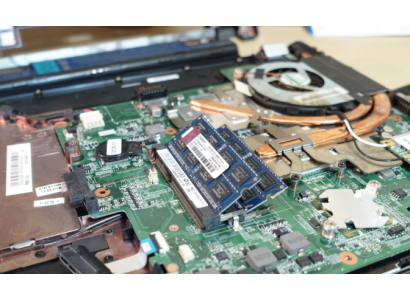
Нередко приходит время, когда пользователь ноутбука желает если не сменить свой компьютер, то сделать так, чтобы он работал быстрее. Тогда наступает момент для апгрейда, то есть для усовершенствования системы. И одним из путей по улучшению быстродействия ноутбука (да и вообще любого компьютера) является увеличение объема его оперативной памяти.
Увеличение оперативной памяти в ноутбуке в Минске
Прежде всего, стоит отметить, что не во всех случаях такая процедура возможна, так как в некоторых моделях оперативная память распаяна на материнской плате, а это означает увеличить объем памяти в таком случае не представляется возможным. Но если такая операция возможна, то в общем виде она состоит в разборке компьютера с последующим добавлением (или заменой) модуля памяти и финальной сборкой системы. Далее рассмотрим подробнее.
Как происходит увеличение оперативной памяти в ноутбуке:
1. Прежде всего, необходимо определить, сколько в данной модели ноутбука имеется слотов (как правило, в ноутбуках для установки оперативной памяти два разъема) под оперативную память и сколько из них занято. А также важно определить, какой объем и тип оперативной памяти поддерживает конкретная модель (как правило, эту информацию можно найти на официальном сайте производителя).
2. Производится полное обесточивание ноутбука (его отключение от сети) и извлечение аккумулятора (его расположение и крепление может отличаться в зависимости от модели, но в общем виде операция состоит в откручивании крепежных болтов, снятия крышки и непосредственно извлечения батареи).
В зависимости от модели ноутбука могут иметь место определенные особенности разборки-сборки, однако принципиально процесс увеличения оперативной памяти в ноутбуках не имеет различий
3. Осуществляется доступ к слотам оперативной памяти. В зависимости от модели ноутбука процесс получения доступа может различаться. Как правило, производители рассчитывают на то, что будущий владелец ноутбука захочет увеличить объем памяти, поэтому делают доступ к разъемам для установки или замены наиболее простым. Часто разбирать весь ноутбук нет необходимости. Во многих моделях для доступа к слотам оперативной памяти следует снять специальную крышку, открывающую доступ к памяти, либо достаточно достать аккумулятор, но в некоторых моделях такого действия будет недостаточно. Во всех случаях необходимо при помощи отвертки открутить крепления в виде болтов (бывают и иные методы крепления – например, просто на защелках).
4. После доступа к слотам оперативной памяти производится непосредственно процесс добавления подходящего модуля оперативной памяти, либо, если пустых слотов нет – замена имеющихся модулей на модули большего объема (внимание: важно убедиться, что данная модель ноутбука поддерживает модули желаемого для установки объема).
5. Осуществляется проверка работоспособности. Для этого необходимо включить ноутбук и проверить, определилась ли память компьютером. Для этого можно использовать специальные диагностические утилиты.
Увеличение оперативной памяти в ноутбуке в сервисном центре «Первый Сервис»
Если Вам необходимо увеличить оперативную память в ноутбуке, то предлагаем Вам обратиться в наш сервисный центр. «Первый Сервис» оказывает услугу по увеличению оперативной памяти в ноутбуке в Минске.
Мы в кратчайшие сроки осуществим увеличение объема оперативной памяти в Вашем ноутбуке, если такая операция в Вашей модели возможна.
Заказать увеличение оперативной памяти в ноутбуке Вы можете посредством связи с нами любым удобным Вам способом. Будем рады помочь!
PC3L формата SO-DIMM
в свободный слот
Нажимаем с каждого края
до звука щелчка
Проверка объёма ОЗУ в системе
если всё верно сделали то должно поменяться
Мониторинг объёма использования ОЗУ
CTRL + SHIFT + ESC в Windows 10
Вы дочитали до самого конца?
Была статья интересной?
Вы выбрали « Да »
Читайте
также
Восстановление данных с жесткого диска. Восстановление данных с жесткого диска Существуют различные виды неисправностей, при которых информация с жесткого диска утрачивается или не может быть получена. Все эти неисправности можно разделить..
Замена матрицы ноутбука Lenovo Ideapad G50, Z50, Z510 15,6 Slim в Минске. Замена матрицы ноутбука Lenovo Ideapad G50, Z50, Z510 15,6 Slim в Минске Замена матрицы ноутбука – весьма распространенная операция, которая позволяет не только устранить неполадки с изображени..
Способы, как узнать модель ноутбука. Существует несколько способов, как можно узнать модель и конфигурацию ноутбука. Далее рассмотрим основные методы. Способы, как узнать модель ноутбука 1. По документации. Данный способ, ..
Замена HDD на SDD в компьютере (стационарном, ноутбуке) в Минске. Замена HDD на SDD в компьютере (стационарном, ноутбуке) в Минске Операция по замене жесткого диска формата HDD на накопитель нового формата SSD – один из популярных современных способов ускорит..