
Как узнать ip WiFi сети не подключаясь к ней?
Есть машина с кали линукс. Она видит WiFi сеть, но доступа к ней нет. Как узнать ip этой сети средствами кали линукс? Имею ввиду какой внешний ip адрес я получил бы если бы подключился к этой сети. Заранее, до подключения, есть способ это узнать?
- Вопрос задан более трёх лет назад
- 2731 просмотр
Комментировать
Решения вопроса 1
Талян @flapflapjack
на треть я прав
никак. Не подключившись к сети, не обменявшись рукопожатиями, и не авторизовавшись, вы не получите ответ DHCP сервера.
Как вы вообще себе это представляете?
2.4 GHz — первый уровень модели OSI, и тд. Чтобы добраться до 3-го уровня OSI надо пройти авторизацию, регистрацию, и т.д.
Есть машина с кали линукс
Kali — это обычный debian с заранее установленной ненужной хренью. Поставить на обычный netinst debian пару утилит типа wifite, и airocrack-ng — то же самое будет.
Максимум что вы добьетесь — в режиме мониторинга wi-fi адаптера половите MAC-адреса.
Как узнать IP-адрес роутера. Несколько способов
Каждый роутер, или модем, не важно, имеет свой адрес. IP-адрес в локальной сети. Зная этот адрес, можно получить доступ к роутеру. Зайти в его панель управления, и сменить необходимые настройки. Как правило, после установки и настройки маршрутизатора, мы просто забываем о нем. Он выполняет свою работу, раздает интернет, и нет необходимости что-то менять, или настраивать.
Но, когда что-то перестает работать, или нам нужно например сменить настройки Wi-Fi сети, сменить пароль, то возникает вопрос, а как зайти в настройки роутера, по какому адресу, и как узнать адрес роутера. Именно на эти вопросы я постараюсь ответить ниже в статье. Если у вас цель зайти настройки маршрутизатора, то можете посмотреть подробную инструкцию для разных моделей: https://help-wifi.com/sovety-po-nastrojke/kak-zajti-v-nastrojki-routera-podrobnaya-instrukciya-dlya-vsex-modelej/.
Есть несколько способов, которыми можно узнать IP-адрес маршрутизатора, или модема.
- 192.168.1.1, или 192.168.0.1 – скорее всего, один из этих вариантов и есть IP-адресом вашего роутера. Вы можете проверить это, просто открыв адрес в браузере.
- Практически на всех моделях, всех производителей, адрес роутера указан на самом устройстве (обычно, на наклейке снизу) . Это может быть не только IP-адрес (из цифр) , а и хостнейм (как адрес сайта, из букв) . Например, у TP-Link, это tplinkwifi.net. При этом, доступ к маршрутизатору по IP-адресу так же возможен.
- Сам IP-адрес можно посмотреть с компьютера. Главное, чтобы компьютер был подключен к маршрутизатору. Через свойства подключения, или командную строку.
Давайте рассмотрим все более подробно, и с картинками.
Смотрим IP-адрес на самом роутере (на корпусе устройства)
Возьмите свой роутер, и посмотрите на него. Скорее всего, снизу вы увидите наклейку с разной информацией. Там будет указан адрес роутера. IP-адрес (из цифр) , или хостнейм. Так же, кроме адреса там вы сможете найти много полезной информации: модель роутера, аппаратную версию, заводские логин и пароль для входа в настройки роутера, MAC-адрес, заводское название Wi-Fi сети и пароль к ней.
Вот так это выглядит на роутерах TP-Link:

Или вот так (хостнейм):

На роутерах ASUS:

Веб-адрес роутеров ZyXEL:

А вот так указан IP-адрес на роутерах D-Link:

Но практически в любом случае, даже если указан хостнейм, подойдет 192.168.1.1, или 192.168.0.1.
Если у вас какой-то другой роутер, то там адрес должен быть указан примерно так же, как на фото выше. Так же, адрес может быть прописан в инструкции к маршрутизатору.
Как узнать адрес роутера в сети (через настройки Windows)
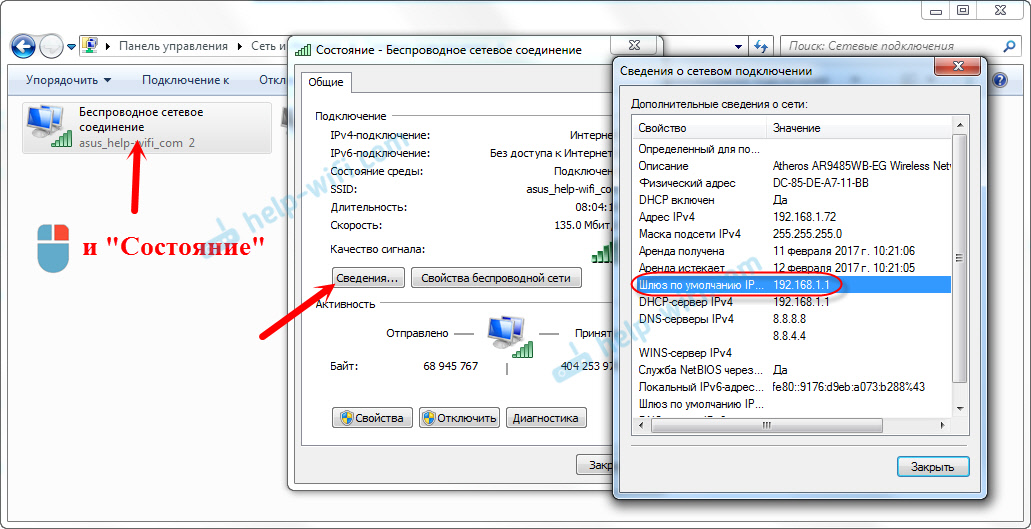
Можно посмотреть шлюз по умолчанию в сведениях нашего подключения. Нужно сначала открыть «Сетевые подключения», где отображаются все адаптеры. Можно нажать правой кнопкой мыши на значок подключения к интернету, выбрать «Центр управления сетями. «, и в новом окне перейти в раздел «Изменение параметров адаптера». Или нажать сочетание клавиш Win + R, ввести команду ncpa.cpl и нажать «Ok».

Нажимаем правой кнопкой мыши на то подключение, чрез которое вы подключены к роутеру (если по кабелю, то это «Подключение по локальной сети», или Ethernet (в Windows 10), а если по Wi-Fi, то «Беспроводное соединение») и выбираем «Состояние».
В новом окне нажмите на кнопку «Сведения. «. Откроется еще одно окно, в которой посмотрите адрес в строке «Шлюз по умолчанию IP. «. Это и будет адрес вашего роутера в локальной сети.
С помощью командной стройки
Запустите командную строку. Ее можно найти и запустить через поиск. Так же, можно нажать сочетание клавиш Win + R, ввести cmd и нажать «Ok».
В командной строке выполняем команду:
ipconfig /all
В строке «Основной шлюз» будет указан нужный нам IP-адрес.

Вот так все просто.
Как узнать IP-адрес роутера соседа
Честно говоря, не понимаю зачем это кому-то нужно. Зачем узнавать адрес роутера соседа ��
В любом случае, вы не сможете узнать адрес, если не подключены к роутеру (да и в таком случае, он вам просто не нужен) . А если подключены к роутеру с компьютера, то адрес можно посмотреть одним из способов, о которых я писал выше. На мобильном устройстве так же можно узнать необходимый адрес (роутера, к сети которого вы подключены) . Просто откройте свойства Wi-Fi сети, к которой вы подключены. Там должен быть пункт «Маршрутизатор», или что-то типа этого. Скорее всего вы там увидите 192.168.1.1, или 192.168.0.1.

34

439255

Сергей

Советы по настройке роутеров (общие)
Как Узнать ip Адрес Роутера Соседа • С помощью программ

Всё просто! Но функционал и возможности ipconfig весьма ограничены. Поэтому если нужен расширенный функционал необходимо использовать специализированное ПО. Если надо найти IP-адреса, MAC-адреса, ping, hostname, производителя, время активности устройств в сети роутеров, компьютеров, смартфонов , лучше воспользоваться IP-сканером. При смене пароля понадобится заново переподключить все домашние смартфоны, планшеты, компьютеры и умную электронику, а чтобы запретить доступ чужим устройствам, придется немного покопаться в настройках.
Использование ОС Windows
Пользователи Windows могут не утруждаться поисками документации, им не придется добираться до расположенного в неудобном месте роутера, чтобы перевернуть его. IP-адрес модема можно посмотреть, используя возможности операционной системы.
Windows 7
Выпущенная восемь лет назад Windows 7 пользуется популярностью у пользователей благодаря низкой требовательности к ресурсам и хорошей поддержке «железа» и установлена на 48,9% компьютеров. Без малого на каждом втором. По этой причине основное внимание мы уделим действиям пользователя в ней.
В системном трее найдите значок интернет-соединения и перейдите в центр управления подключениями.
Здесь нужно найти свое подключение, и кликнуть мышкой по интерактивному меню, подчеркнутому на скриншоте, чтобы получить о нем подробные данные.
Открывшееся окно отображает общие параметры сетевого соединения. Узнать подробности подключения можно, нажав на кнопку «Сведения».
Шлюз по умолчанию, сетевой адрес которого выделен на скриншоте, будет искомым адресом роутера.
Описанный метод можно назвать «классическим», воспользоваться им может любой пользователь, знакомый с управлением мышкой. Следующий способ позволяет добраться до нужной информации быстрее, но нужно знать несколько команд и клавиатурных комбинаций.
Меню «Выполнить» Microsoft в каждой версии операционной системы переносит в разные разделы. «Шаловливые» руки парней из Редмонда не добрались только до «горячих» клавиш. Win+R по-прежнему срабатывает в любой версии ОС, в том числе и в новейшей Windows 10. Введя приведенную на скриншоте команду, вы прямиком попадаете в раздел сетевых подключений.
Правой кнопкой мыши нажимаете на работающее соединение и в контекстном меню выбираете отмеченный пункт. Откроется состояние подключения, а далее, как в «классическом» методе. Нажимаете «Сведения» и получаете детализацию, в которой указан айпи адрес модема.
Оптимально быстрым способом будет использование командной строки Windows. Потребуется снова вызвать меню «Выполнить» и ввести показанную на скриншоте команду.
Командная строка изначально лучше всего подходит для использования сетевых инструментов. У пользователей она не пользуется популярностью по причине отсутствия графического интерфейса и больше по душе сетевым администраторам. Посмотрим, как узнать IP модема с ее помощью.
Гибкость этого инструмента говорит сама за себя. IP-адрес Wi-Fi роутера вы получили в два действия. Вызвали командную строку и ввели команду «ipconfig /all». Здесь же выводятся и все остальные параметры подключения, включая MAC адрес вашего компьютера.
[sape count=2 block=1 orientation=1]
Windows 10
Изменения в этой системе достаточно глубокие и пункты меню существенно отличаются. К примеру, «классический» метод, когда пользователь все делает с помощью мышки, отправит нас в сетевой центр, внешне не имеющий ничего общего с таковым в Windows 7.
Внизу страницы вы найдете показанное на скриншоте меню. Воспользовавшись выделенным пунктом, откройте окно свойств сетевого подключения.

Как узнать IP-адрес роутера в сети: найти в компьютере или телефоне, адреса по умолчанию
Кроме IP-адреса доступно название устройства и данные о производителе. Теперь можно безошибочно определить аппараты без необходимости сверять адреса.
Мнение эксперта
Черноволов Александр Петрович, специалист по вопросам мобильной связи и интернета
Со всеми вопросами смело обращайтесь ко мне!
Задать вопрос эксперту
К примеру, если пользователю необходимо отыскать IP на последних моделях девайсов Samsung, то потребуется перейти в раздел управления маршрутизатором. Если у вас не выходит разобраться в проблеме, пишите мне!
Как узнать, кто из соседей ворует твой Wi-Fi
Типовые адреса роутеров и безопасность
В первых строках мы вскользь упомянули о минимальных требованиях безопасности. Вернемся к этому вопросу, рассмотрев типовые конфигурации, задаваемые производителями роутеров в качестве начальных. Если не считать модели, в которых модем получает по умолчанию не IP, а хостнейм, стандартных адресов всего два:
Связка логин/пароль в начальной конфигурации выглядит еще более удручающе. 90% роутеров получают ее в виде admin/admin. Некоторые модели Zuxel решительно продвинулись в области безопасности. В них используется связка admin/1234. Ну а самый криптостойкий пароль можно найти в аппаратах D-Link – это пустая строка.
Разумеется, не у всех соседи хакеры, но ведь и ключи от входной двери никто под коврик не кладет. Поэтому если не хотите, чтобы вашим Wi-Fi пользовались все желающие, потрудитесь сменить начальные настройки и задать более интересный пароль своему роутеру.
Если обратили внимание, на приведенных скриншотах адрес замен на 192.168.7.1. В вашем распоряжении любое число от 2 до 254.
Конечно, чтобы подключиться в вашей сети нужно знать пароль. Но ведь и его монтажники провайдера обычно берут на обороте вашего модема, используя серийный номер. Для потенциального злоумышленника такая сеть просто подарок.

Если на роутере не менялся заводской IP-адрес, можно использовать его. Узнать его можно, посмотрев на наклейке в нижней части устройства. Там обычно указывается IP-адрес, МАС-адрес, логин и пароль по умолчанию и параметры беспроводной сети. Если у вас в сети есть компьютер под управлением ОС Windows, узнать IP-адрес вашего роутера в сети не составит большого труда. Обратите внимание на то, что устройство через которое выполняется вход, обязательно должно быть подключено к интернету непосредственно через сеть, информацию о которой необходимо узнать.
[sape count=1 block=1 orientation=1]
Определяем IP-адрес чужого роутера
Без подключения к сети, и знания логина и пароля этого сделать не получится. Вся информация о Wi-Fi роутере защищена и доступна только после подключения к сети. В случае, если вход в сеть уже выполнен, узнать адрес не составит никакого труда, достаточно воспользоваться любым приведённом выше способом.
Наиболее простой способ – перейти на любой специализированный сайт, например myipaddress. Сразу же откроется окно с внешним IP-адресом маршрутизатора. Обратите внимание на то, что устройство через которое выполняется вход, обязательно должно быть подключено к интернету непосредственно через сеть, информацию о которой необходимо узнать.
Дело в том, что этот адрес назначает сам провайдер, поэтому ПК не определяет его. Это повышает уровень безопасности интернет соединения. Таким образом, самым верным и простым решение задачи будет переход на сайт, определяющий IP.

Как узнать IP-адрес роутера — определить внешний и внутренний АйПи-адрес или основной шлюз своего или чужого Wi-Fi маршрутизатора, к которому подключен
Не всегда есть возможность просмотреть эту информацию с компьютера или ноутбука, зато телефон всегда под рукой. К тому же, с его помощью это сделать гораздо легче, достаточно пары нажатий.
Мнение эксперта
Черноволов Александр Петрович, специалист по вопросам мобильной связи и интернета
Со всеми вопросами смело обращайтесь ко мне!
Задать вопрос эксперту
Если надо найти IP-адреса, MAC-адреса, ping, hostname, производителя, время активности устройств в сети роутеров, компьютеров, смартфонов , лучше воспользоваться IP-сканером. Если у вас не выходит разобраться в проблеме, пишите мне!
Как узнать IP-адрес роутера, несколько простых способов
-
— выводит сведения о адаптерах и их IP-адресах, помимо этого есть статистика по TCP/UDP/ ICMP; . Основная её цель – устранение неполадок сети, возвращение к первоначальным параметрам. Помимо этого показывает информацию о подключении и IP.
Как узнать IP-адрес роутера TP-Link?

Дата последнего обновления: 03-21-2023 12:28:20 PM 5089386
Эта статья подходит для:
Archer C5400 , Archer C4 , Archer C5 , Archer C2 , Archer AX96 , Deco Voice X50 , Deco X4300 Pro , TL-WR940N , Archer C58HP , Deco W6000 , Archer C8 , Archer C9 , Archer C6 , Archer C7 , Archer AX90 , TL-WR843N , Deco X50-PoE , Archer A1200 , TL-WR820N , Deco S4(2-pack) , TL-WR941N , Deco W7200 , TL-WR941ND , Deco X68(1-pack) , TL-WR150KIT , Archer AX4200 , Archer C3200 , Archer A2 , Archer AX75 , Archer AX73 , Deco PX50 , TL-WR841N , Archer A6 , Archer A7 , Archer AX72 , Archer A5 , Deco X90 , Archer A8 , Archer A9 , Deco W2400 , Archer AX68 , Archer AX5300 , Deco X96 , Deco XE75 Pro , TL-WR842N , TL-WR841HP , Archer AXE300 , Archer AX1500 , Archer AX60 , Deco M3W , Archer AX3000 , Deco W3600 , Deco X68(2-pack) , Archer A2600 , Archer AX55 , TL-WR841ND , Archer AX53 , Deco X68 , Archer AX51 , Archer C5 V4 , Deco X5700 , TL-WR1045ND , Archer AX50 , Deco M5 , Deco M4 , Deco HX20 , Deco M3 , Archer AX6000 , Archer C25 , Deco X75 , Archer C24 , DecoX5700 , Deco X50-4G , Archer AX10/A , Archer C21 , Archer C20 , Archer AX1800 , Deco X50-Outdoor , Deco X73-DSL , Deco X50-5G , Deco X80 , Deco X60(2-pack) , Deco X60(1-pack) , Deco X68(1 pack) , Archer C900 , Archer AX4400 , Archer C50 , Archer C1900 , TL-WR740N , Archer C20i , Archer A2600 Pro , Archer C5 v4.0 , Archer AXE200 Omni , Archer C5 Pro , Archer C2300 , Deco X50 , Archer C1210 , Archer AX23 , Archer AX20 , Deco X55 , Archer AX21 , Archer A3000 , TL-WR850N , TL-WR741N , Archer AX3200 , Deco X60 , Archer C1200 , Deco X20 , Deco M1300 , Archer AX10 , Deco HC4 , Deco X25 , Deco X3600(2-pack) , Archer C6U , TL-WR741ND , TL-WR1043N , Archer C80 , Deco X60(3-pack) , Archer AXE95 , Archer AX10000 , TL-WR1043ND , Deco X3600 , Archer A20 , Archer C60 , Archer C64 , TL-WR949N , Deco P9 , Deco P7 , Deco X20-DSL , Archer C59 , Archer C58 , Deco X20-4G , Archer A10 , Archer C50 , Archer C55 , Archer C54 , Deco S7 , Deco X76 Plus , Deco S4 , Archer AXE75 , Deco X20(2-pack) , Archer C4000 , Deco W6000(2-pack) , Deco X20(1-pack) , Deco X68(3-pack) , Deco XE200 , Deco M9 Plus , Archer C5200 , Archer A2200 , Deco X58-4G , Deco S4(3-pack) , Deco XE5300 , Archer C3150 , TL-WR847N , Archer C20 V4 , TL-WR1843ND , Deco XE75 , Deco X20(3-pack) , Deco M5 Plus(3-pack) , Deco S7(3-pack) , Deco X3600(3-pack) , Archer A64 , Archer C2600 , Archer C2 V3 , Archer A10 Pro , Deco Voice X20 , Deco X5400 Pro , TL-WR945N , Archer AX206 , Deco 5G , Deco M5 Plus , Archer C3000 , TL-WR941HP , Archer A54 , Archer AX4800 , Deco S4(1-pack) , Archer A2300 , TL-WR1042ND , TL-WR845N , Archer GX90 , TL-WR942N , Archer C2(EU) , Deco E4 , Deco E3 , Archer C2700 , TL-WR2543ND , Deco X80-5G , Archer C7i , Deco X55 Plus , Deco X5700(2-pack) , Archer C90 , Archer AX11000 , Deco AC1200 , DecoX5700(2-pack)
Если вашей модели нет в списке, не переживайте — возможно, её ещё просто не успели добавить. Чтобы точно убедиться в наличии или отсутствии той или иной функции, откройте продуктовую страницу интересующей вас модели и перейдите в раздел «Характеристики».
Иногда вы не можете получить доступ к странице http://tplinkwifi.net для управления роутером TP-Link, и хотели бы получить доступ по IP-адресу роутера. Обычно IP-адрес роутера по умолчанию: http://192.168.0.1 или http://192.168.1.1 .
Но IP-адрес роутера мог быть ранее изменен, и чтобы найти IP-адрес вашего роутера, воспользуйтесь инструкциями ниже:
Узнайте IP-адрес вашего роутера в Windows
1. Откройте Панель управления.

2. В правом верхнем углу выберите Просмотр — Категория. Затем нажмите Просмотр состояния сети и задач в разделе Сеть и Интернет.

3. Нажмите ваше сетевое подключение.

4. Нажмите Сведения в окне состояния сети.

5. Вы можете найти IP-адрес вашего роутера в поле Шлюз по умолчанию IPv4.

Узнайте IP -адрес вашего роутера в MAC OS
1. Нажмите на иконку Apple в левом верхнем углу и выберите пункт Системные настройки.

2. В открывшемся окне нажмите значок Сеть .


3. В открывшемся окне будут видны все сетевые интерфейсы на устройстве. Зеленым отображаются активные, красным отключенные. Нажав на активное подключение в поле Маршрутизатор вы увидите IP -адрес роутера.
Найти IP-адрес вашего роутера в Linux
1. Нажмите значок настройки на панели задач.
2. Нажмите Информация о соединении (Connection Information). В открывшемся окне вы можете найти IP-адрес вашего роутера в поле Маршрут по умолчанию (Default Route).

Узнайте IP -адрес вашего роутера в IOS
Перейдите в Настройки – W i — Fi . Нажмите на свою сеть Wi-Fi. Затем вы можете найти IP-адрес вашего роутера в поле Маршрутизатор.

Найти IP -адрес вашего роутера в Chrome OS
1. Щелкните область уведомлений в правой части панели задач и нажмите Подключено к ( Connected to ) Затем нажмите на ваше сетевое подключение.

2. Нажмите Сеть ( Network ) . Затем вы можете найти IP-адрес вашего роутера в поле Шлюз ( Gateway ).
Чтобы получить подробную информацию о каждой функции и настройке оборудования, перейдите на страницу Загрузки для загрузки руководства пользователя к вашей модели устройства.
Был ли этот FAQ полезен?
Ваш отзыв поможет нам улучшить работу сайта.
Что вам не понравилось в этой статье?
- Недоволен продуктом
- Слишком сложно
- Неверный заголовок
- Не относится к моей проблеме
- Слишком туманное объяснение
- Другое
Как мы можем это улучшить?
Спасибо
Спасибо за обращение
Нажмите здесь, чтобы связаться с технической поддержкой TP-Link.