
Комбинация кнопок на клавиатуре ноутбука asus
Клавиатура является одним из важнейших инструментов для работы на ноутбуке ASUS. Знание комбинаций клавиш позволяет значительно повысить эффективность и удобство работы с устройством. Комбинированные нажатия клавиш позволяют выполнять различные функции в одно касание.
Ноутбуки ASUS имеют свои уникальные комбинации клавиш, которые позволяют пользователю максимально управлять устройством. Некоторые сочетания клавиш позволяют регулировать громкость звука, яркость экрана, переключать языковые раскладки клавиатуры или выполнять специальные функции.
Например, комбинация клавиш «Fn + F12» позволяет блокировать/разблокировать тачпад ноутбука ASUS. А сочетание клавиш «Fn + F5» позволяет включить/выключить подсветку клавиатуры. Такие комбинации клавиш позволяют быстро выполнять необходимые функции и экономить время пользователя.
В данной статье мы предоставим полный список комбинаций кнопок на клавиатуре ноутбука ASUS и расскажем, какие комбинации могут быть полезны для удобной работы с устройством. Будут описаны не только основные комбинации клавиш, но и более редко употребляемые комбинации, которые могут пригодиться при работе с определенными приложениями или функциями.
Полный список комбинаций кнопок на клавиатуре ноутбука Asus
Клавиатурные сочетания могут значительно упростить работу с ноутбуком Asus. Они позволяют выполнять операции быстрее и удобнее. Ниже представлен полный список комбинаций кнопок, которые могут быть использованы на клавиатуре ноутбука Asus:
| Комбинация кнопок | Действие |
|---|---|
| Ctrl + C | Копирование выделенного текста или объекта |
| Ctrl + V | Вставка скопированного текста или объекта |
| Ctrl + X | Вырезание выделенного текста или объекта |
| Ctrl + Z | Отмена последнего действия |
| Ctrl + Y | Повтор последнего действия |
| Ctrl + S | Сохранение текущего документа или файла |
| Ctrl + P | Печать текущего документа или файла |
| Ctrl + A | Выделение всего текста или объекта |
| Ctrl + F | Поиск определенного текста или объекта |
| Ctrl + B | Выделение текста или объекта жирным шрифтом |
| Ctrl + I | Выделение текста или объекта курсивным шрифтом |
| Ctrl + U | Выделение текста или объекта подчеркнутым шрифтом |
| Ctrl + N | Создание нового документа или файла |
| Ctrl + O | Открытие существующего документа или файла |
| Ctrl + F4 | Закрытие текущей вкладки или окна |
| Ctrl + Tab | Переключение между открытыми вкладками |
| Alt + Tab | Переключение между открытыми приложениями |
Это лишь небольшая часть всех доступных комбинаций кнопок на клавиатуре ноутбука Asus. Они часто используются в различных программах и приложениях, помогая пользователю сэкономить время и повысить эффективность работы. Не стоит забывать, что комбинации могут варьироваться в зависимости от модели и версии операционной системы, поэтому имеет смысл посмотреть руководство пользователя или обратиться к помощи для получения дополнительной информации.
Комбинации для регулировки звука и яркости
Клавиатура ноутбука ASUS оснащена удобными комбинациями клавиш, которые позволяют легко и быстро регулировать громкость звука и яркость экрана. Это особенно полезно во время просмотра видео, презентаций или работы с фотографиями.
Ниже приведены некоторые комбинации клавиш, которые позволяют контролировать уровень звука и яркость экрана:
- Fn + F11 — уменьшение громкости звука;
- Fn + F12 — увеличение громкости звука;
- Fn + F5 — уменьшение яркости экрана;
- Fn + F6 — увеличение яркости экрана.
Кроме того, некоторые модели клавиатур ASUS имеют специальные клавиши для регулировки звука и яркости, которые расположены на самой клавиатуре. Обычно они находятся в верхней части клавиатуры или на боковых гранях.
Используя эти комбинации клавиш или специальные клавиши, вы можете легко и быстро настроить звук и яркость на своем ноутбуке ASUS, чтобы обеспечить наиболее комфортное использование устройства в любой ситуации. Это позволит вам насладиться качественным звуком и ярким изображением во время работы или развлечений на ноутбуке.
Комбинации для управления мультимедиа-контентом
Ноутбуки ASUS предоставляют удобные комбинации клавиш для управления мультимедиа-контентом. С помощью этих комбинаций вы можете управлять воспроизведением аудио и видео, регулировать громкость, а также контролировать другие мультимедийные функции.
Вот некоторые комбинации клавиш, которые вы можете использовать:
- Fn + F10 — Включить/выключить звук.
- Fn + F11/F12 — Уменьшить/увеличить громкость.
- Fn + стрелка влево/вправо — Переключить на предыдущий/следующий трек.
- Fn + стрелка вверх/вниз — Переключить на предыдущий/следующий файл в плейлисте.
- Fn + стрелка вверх/вниз — Переключить на предыдущий/следующий файл в плейлисте.
- Fn + стрелка вверх/вниз — Переключить на предыдущий/следующий файл в плейлисте.
Исользуя эти комбинации клавиш, вы сможете удобно и быстро управлять медиаконтентом на своем ноутбуке ASUS. Не забывайте проверить инструкцию по использованию вашей модели ноутбука ASUS для получения полного списка комбинаций клавиш и их функций.
Комбинации для работы с окнами и приложениями
Клавиатурные комбинации на ноутбуке Asus позволяют легко и удобно управлять окнами и приложениями, повышая производительность работы. Вот несколько полезных сочетаний:
- Alt + Tab – переключение между открытыми приложениями;
- Alt + F4 – закрытие активного окна;
- Win + D – сворачивание всех окон и отображение рабочего стола;
- Win + E – открытие проводника для быстрого доступа к файлам и папкам;
- Win + L – блокировка компьютера для обеспечения безопасности данных;
- Alt + Print Screen – создание скриншота активного окна;
- Win + M – сворачивание всех окон и отображение рабочего стола;
- Ctrl + Shift + Esc – открытие диспетчера задач для управления процессами и приложениями.
Использование этих комбинаций позволит вам значительно ускорить работу с окнами и приложениями на ноутбуке Asus. Они особенно полезны при многозадачности и требуют минимальных усилий для выполнения.
Как выключить монитор ноутбука или ПК (если нет для этого кнопки на клавиатуре)

Вопрос от пользователя
Здравствуйте!
Александр, я купил новый ноутбук и потом обнаружил, что у него на клавиатуре нет кнопки для отключения монитора. Это не очень удобно, когда нужно оставить его на ночь на закачку, а он светит на всю комнату.
Можно ли как-то по щелчку отключать сам экран, а ноутбук чтобы продолжил свою работу?
В общем-то, типовая задача.
В статье, отвечая на ваш вопрос, затрону сразу все способы (чтобы другим пользователям эта заметка также оказалась полезна).
Способы выключить монитор
Вариант 1: кнопка на клавиатуре или на самом мониторе
Итак, для начала рекомендую вам обратить внимание на клавиатуру — на функциональные клавиши F1÷F12 . На многих моделях ноутбуков можно встретить спец. функцию для быстрого выключения экрана — значок в виде «квадрата с крестиком внутри» (в примере ниже — Asus ZenBook) .
Так вот, в моем случае для выключения монитора — достаточно нажать сочетание FN+F7 (после, чтобы экран снова включить — достаточно нажать любую клавишу) .
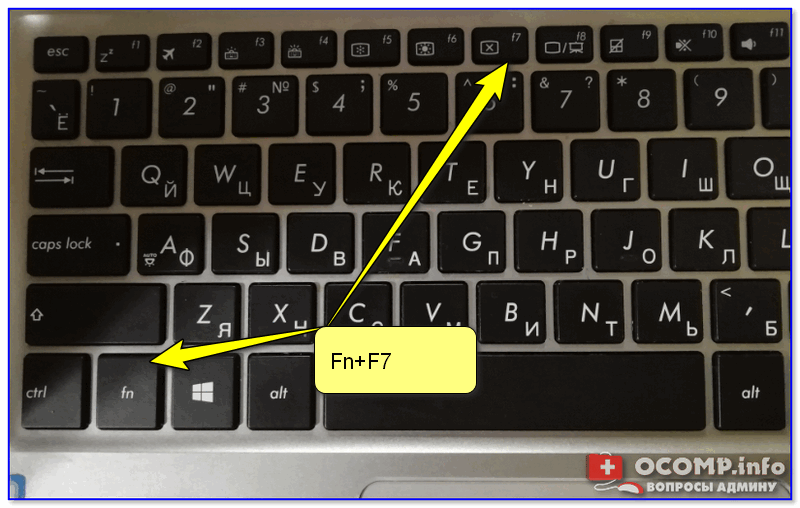
Fn+F7 — отключение экрана на ноутбуке Asus ZenBook
Если вы используете классический монитор — то его отключить можно и физической копкой на корпусе устройства. Обычно, она в нижней части экрана.
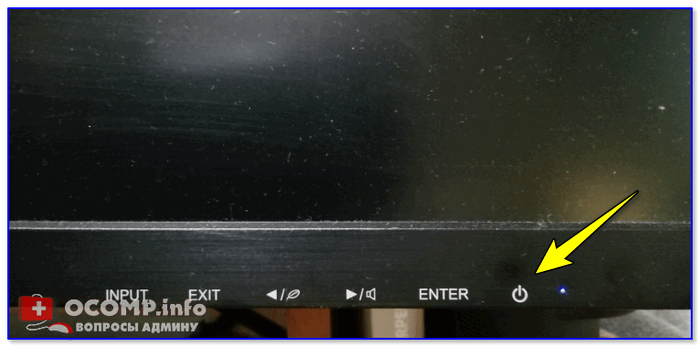
Кнопка выключения на мониторе
Вариант 2: через настройки электропитания
В Windows есть достаточно удобные настройки электропитания, позволяющие задать определенные условия, при которых монитор будет выключаться. Например, можно задать это действие при бездействии ноутбука в течении 5 мин.
Чтобы открыть радел электропитания — нажмите сочетание Win+R (должно появится окно «Выполнить») , и используйте команду powercfg.cpl . См. пример ниже ��.

powercfg.cpl — открыть настройки электропитания
Далее, в меню слева кликните по ссылке «Действия кнопок питания» .
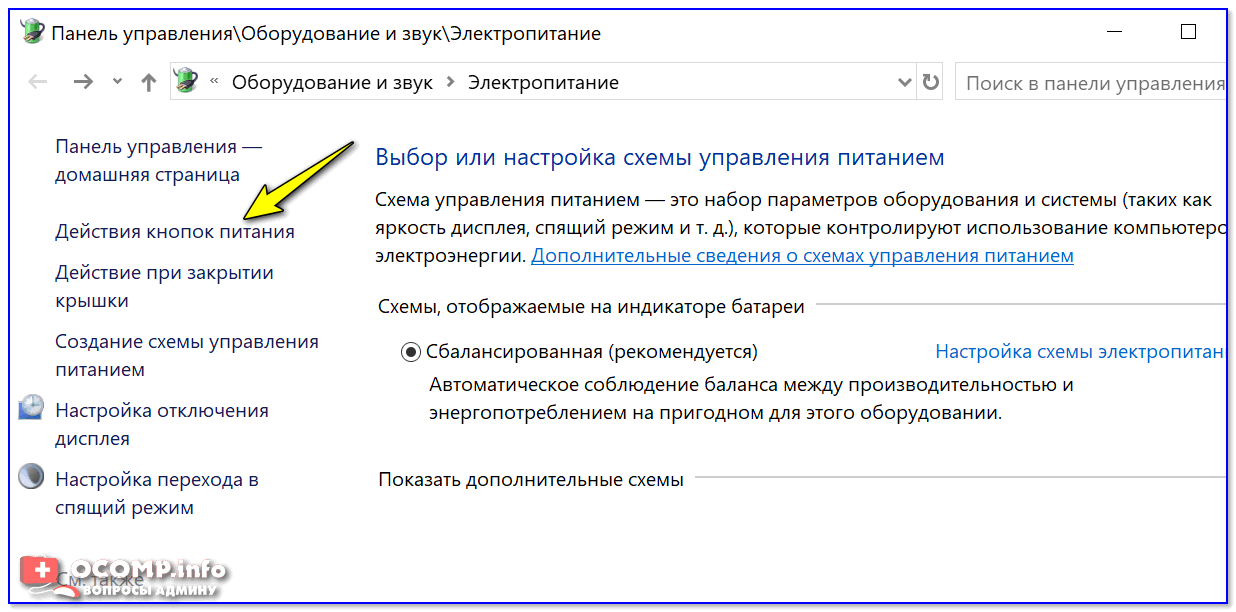
Действие кнопок питания (ноутбук)
После можно задать действие для устройства при:
- нажатии на кнопку питания;
- нажатии на кнопку сна;
- при закрытии крышки. См. пример ниже ��.
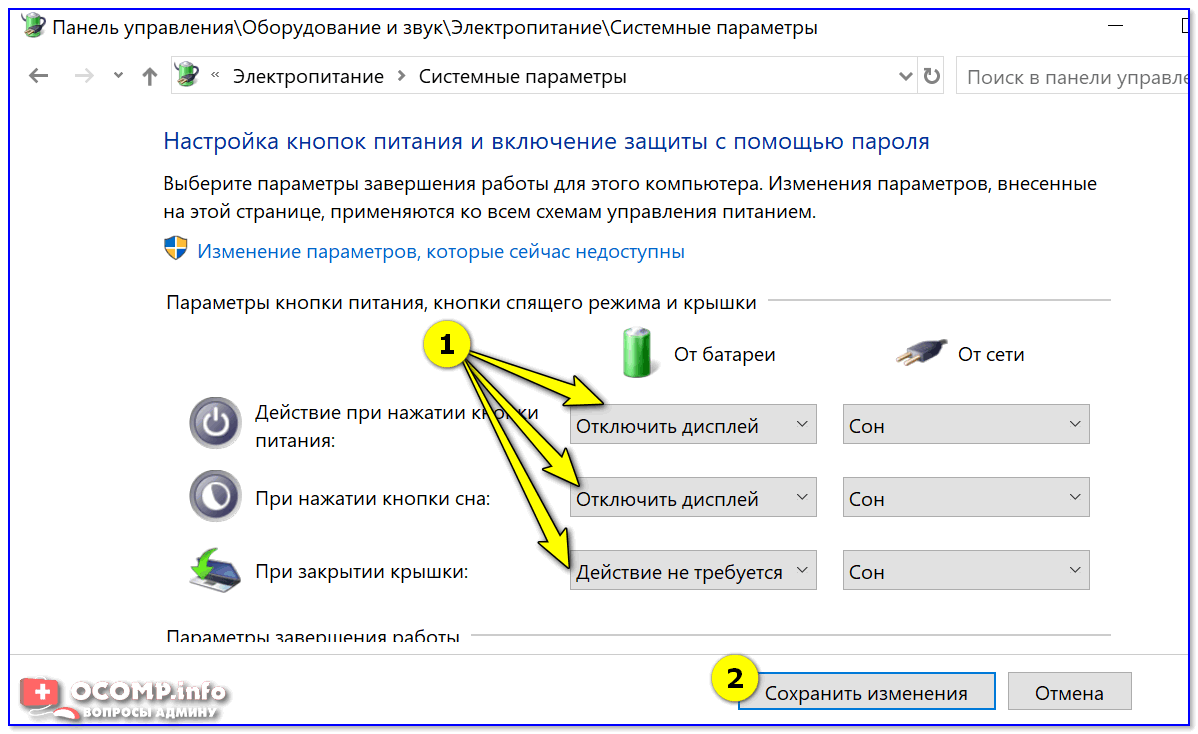
Кстати, также в разделе «Электропитания» рекомендую открыть вкладку «Настройка отключения дисплея» .
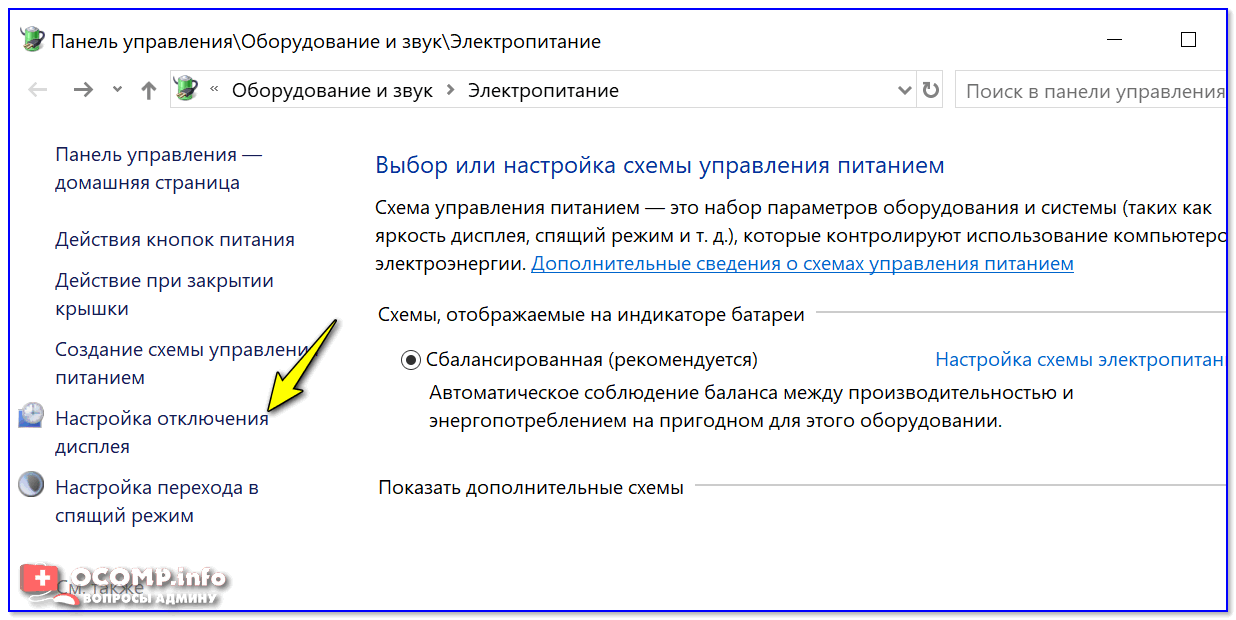
Настройка отключения дисплея
В этом подразделе можно задать время бездействия, через которое компьютер автоматически отключит дисплей (например ��, если в течении 5 минут никто не нажмет ни одной клавиши и не пошевелит мышкой — монитор будет отключен) .
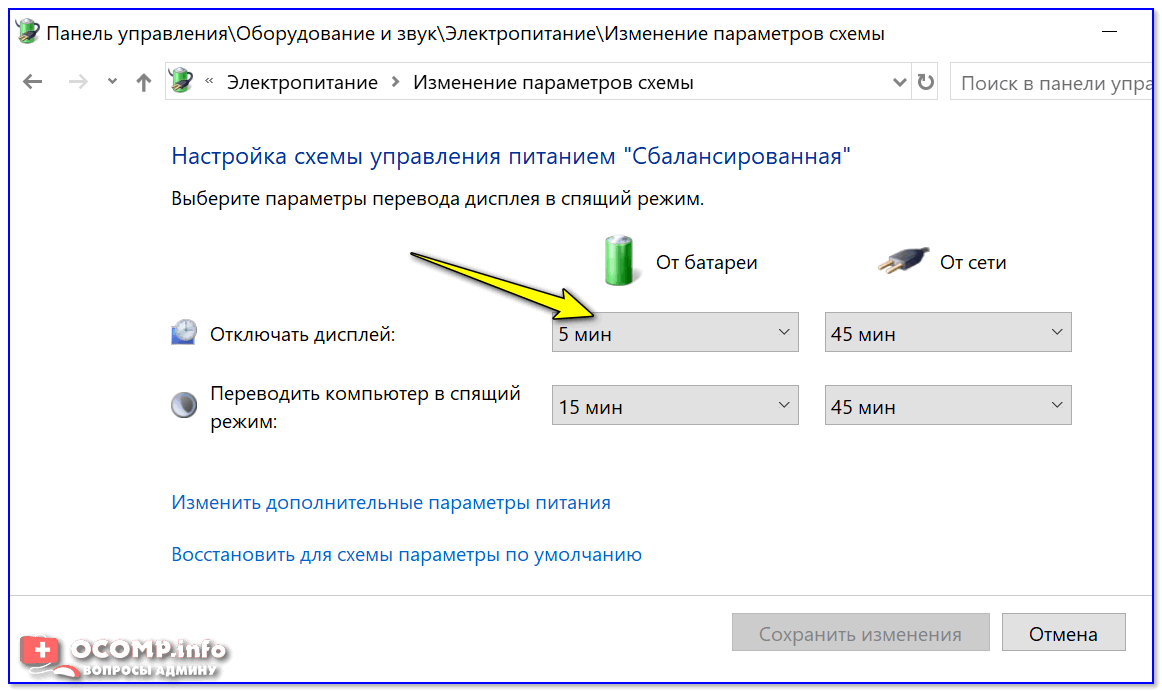
Отключать дисплей через 5 минут
Вариант 3: через блокировку ОС
В Windows есть спец. сочетание клавиш Win+L для быстрой блокировки ОС. Если нажать их — у вас на экране сразу же появится окно выбора пользователя (как при включении ПК). См. фото ниже. ��
При этом, если ничего не нажимать в течении минуты-другой — Windows автоматически выключит экран. Весьма удобно! ��
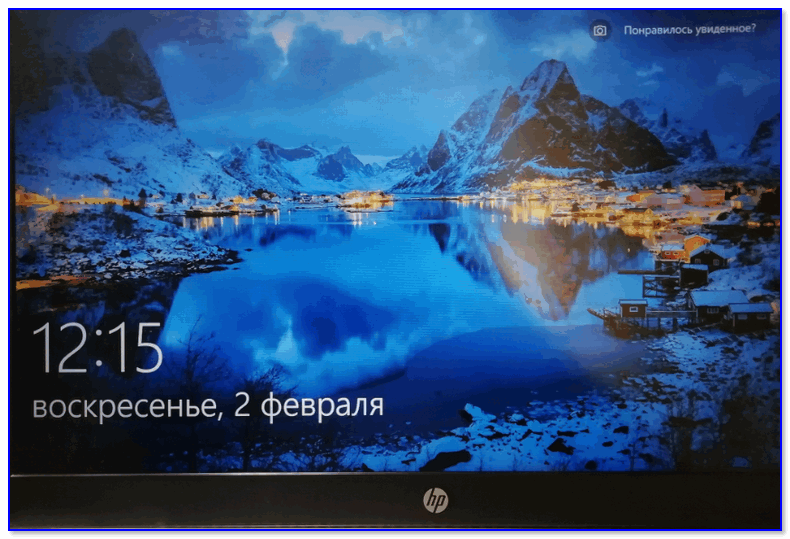
Выйти из системы — экран приветствия
Отмечу, что при этом способе все открытые окна и программы не закрываются! Т.е. после нового входа в систему — вы сможете продолжить работу с момента ее прекращения.
�� В помощь!
Возможно, вы захотите установить пароль на Windows (чтобы никто кроме вас не мог подойти к компьютеру, пока он работает с выключенным экраном. ).
�� Вариант 4: с помощью ярлыка на рабочем столе (или спец. сочетания клавиш)
Для создания ярлыка — кликните правой кнопкой мышки (ПКМ) в любом свободном месте рабочего стола, в появившемся меню выберите «Создать / Ярлык» . ��
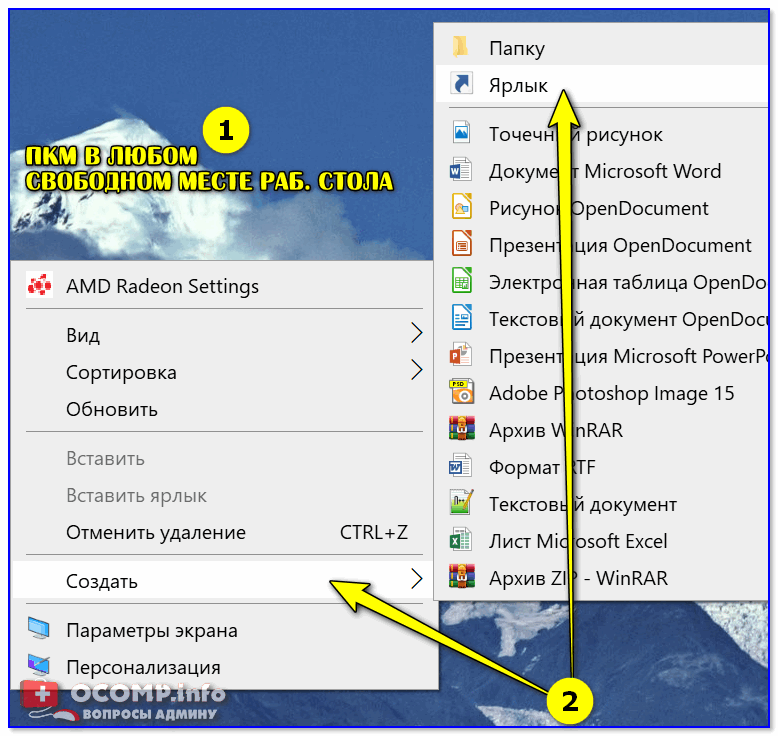
Далее в строку «Укажите расположение объекта» скопируйте и вставьте мой красный текст (код), приведенный ниже:
C:\Windows\System32\cmd.exe /c powershell.exe (Add-Type ‘[DllImport(\»user32.dll\»)]^public static extern int SendMessage(int hWnd, int hMsg, int wParam, int lParam);’ -Name a -Pas)::SendMessage(-1,0×0112,0xF170,2)
Примечание: приведенный выше код был протестирован в Windows 8/10 (в Windows 2012).
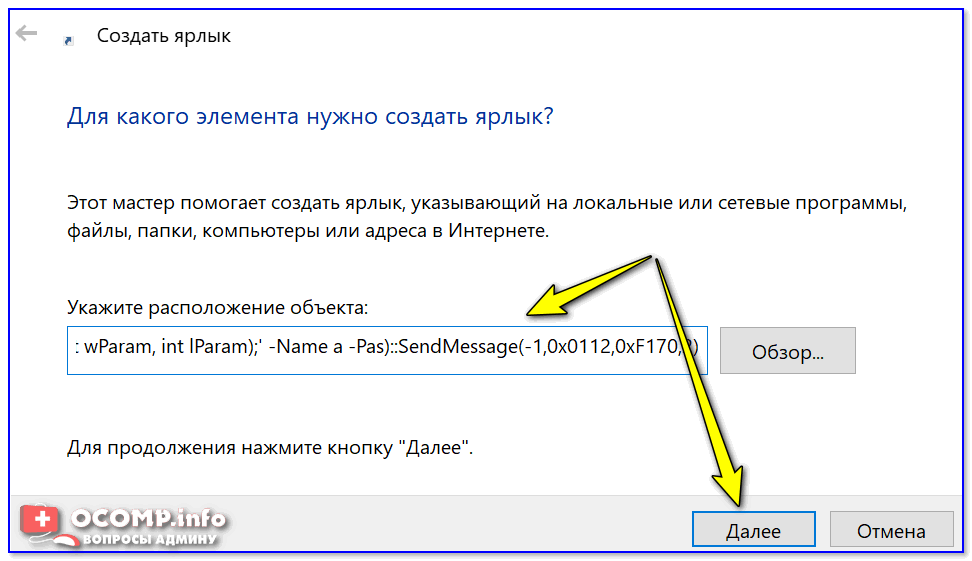
Копируем спец. команду
После, задаете название ярлыку — оно может быть любым.
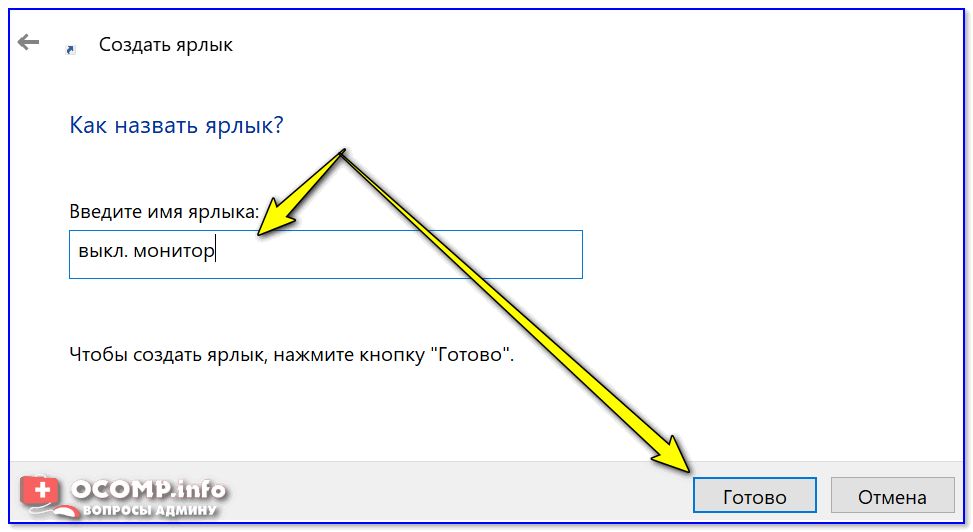
Название может быть любым
Теперь, у вас на рабочем столе будет спец. ярлык — сделав на нем двойной клик левой кнопки мышки, монитор выключится (чтобы снова включить его — нажмите любую кнопку на клавиатуре) .

Нажимаем по ярлыку и выключаем экран.
Если вы хотите, чтобы наш созданный ярлык срабатывал по спец. сочетанию клавиш — откройте его свойства (нажав на нём ПКМ) и перейдите во вкладку «Ярлык» . В строке «Быстрый вызов» укажите нужное сочетание клавиш (например, Ctrl+Alt+Z) и сохраните настройки.
Теперь, работая в любой из программ — можно быстро нажать на заданное сочетание и монитор выключится. Удобно?! ✌
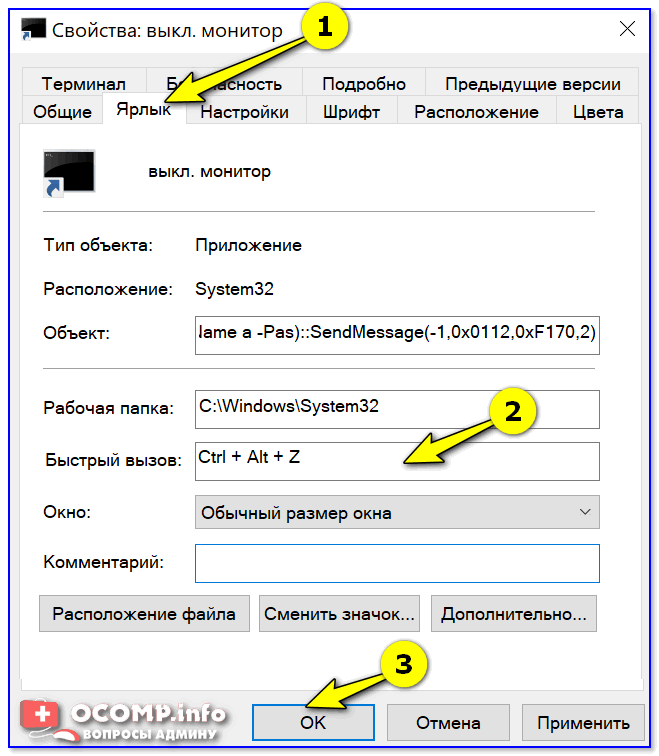
Как выключать экран по сочетанию клавиш
�� Вариант 5: с помощью спец. утилиты
Предыдущий вариант можно существенно «улучшить», если установить спец. утилиту �� Volume.
Вообще, она, конечно, предназначена для настройки звука, но в ее арсенале есть спец. раздел с «горячими клавишами» — там-то и можно добавить многие сочетания для самых разных действий: прибавить звук, яркость, выключить экран, и т.д.
Пару слов о настройке.
После установки Volume у вас в трее появится соответствующий значок (��) — для начала необходимо будет открыть настройки программы.
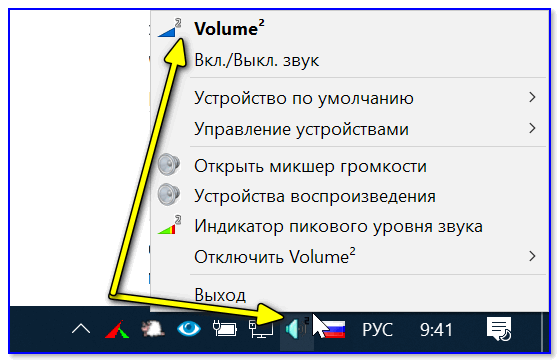
Значок утилиты Volume
Далее перейти в раздел «Горячие клавиши» , выбрать действие и установить для него сочетание (у меня, например, Alt+Shift+E ��). После, сохранить изменения.
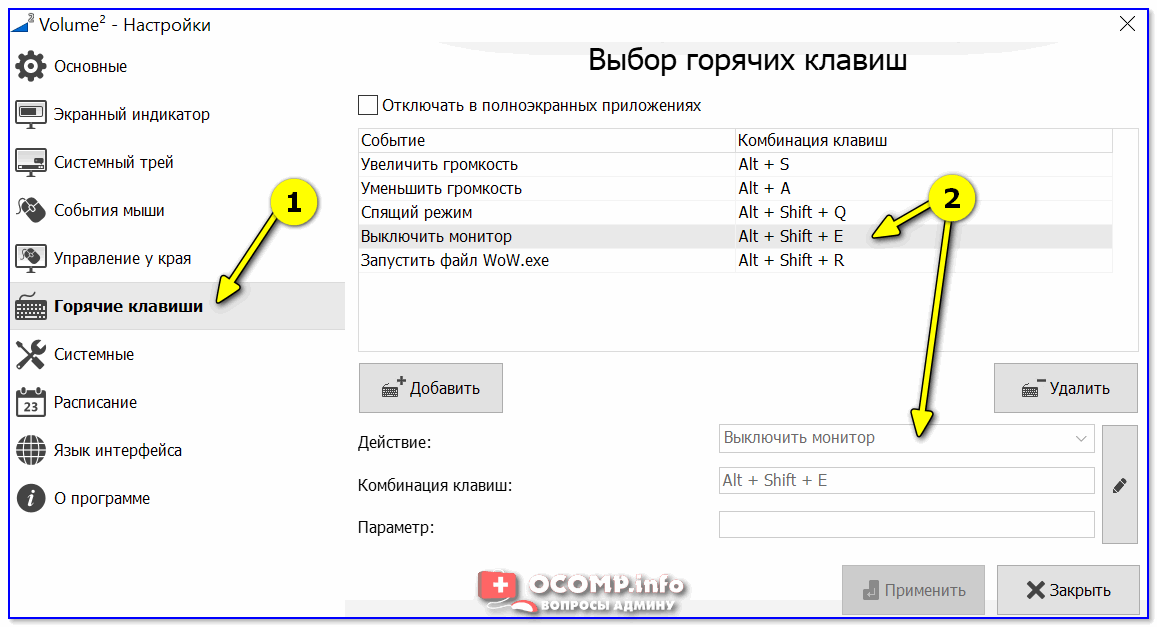
Выбор горячих клавиш — утилита Volume
Утилита Volume хороша тем, что эти горячие сочетания работают всегда и везде (в какой бы игре или программе вы не были. ). ��
Вариант 6: если у вас два монитора
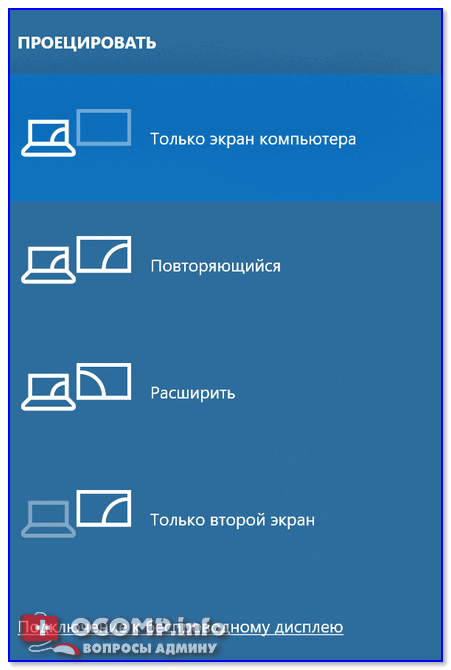
Если у вас к компьютеру/ноутбуку подключен еще один доп. монитор — то один из них можно быстро выключить с помощью вкладки «Проецирование» .
Для ее быстрого вызова можно использовать:
- сочетание 1: Win+P
- сочетание 2: Fn+F4 (или др. функциональная клавиша, в зависимости от модели вашего устройства. См. скрин ниже) .
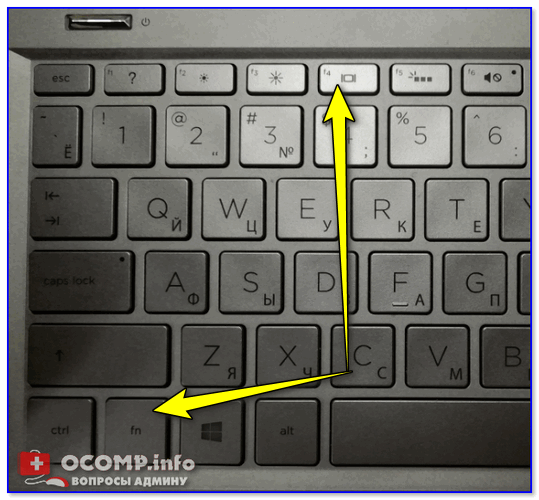
Fn+F4 — настройка проецирования (ноутбук HP Pavilion)
Собственно, панель проецирования появляется справа: в ней вы можете по одному клику мышки выбрать на какой монитор устройство будет подавать изображение (а какой выключить).

�� В помощь!
Как подключить монитор к ноутбуку и настроить его.
Первая публикация: 03.02.2020


Забавно! У меня когда была подобная проблема — я просто накрывал экран с помощью чехла, который шел в комплекте к ноуту.
Как вариант, только есть опасность, что перекроете вентиляционные отверстия.
Александр, как сделать типа 4 вариант, только чтобы комп не врубался от прикосновений клавиш или мыши?
А как вы тогда потом включите экран?
Спасибо. Очень долго искал, нашел у Вас.
А как сделать чтобы при удалённом подключении монитор ноутбука включался автоматически? А при отключении удаленного режима заново монитор снова гас. До удалённого подключения крышка монитора закрыта и висит онлайн игра в застывшем отображении графики. Но работает макрос-мышка, поэтому ваш скрипт «выкл. монитор» сразу включает монитор, т.к. макрос-мышь постоянно спамит кнопки. Хочется сэкономить время работы экрана и не мучать сутками его во включенном состоянии.
А 5-й вариант не пробовали? Как вариант, есть утилита: MultiMonitorTool (от NirSoft). Она может откл. выбранные дисплеи, возможно подойдет (только аккуратнее, для включения придется перезагружать устройство (если негде будет смотреть. )). PS
На ПК я просто откл. монитор физически и в общем-то все равно
При 4-м варианте потребляет ли монитор электричество или полностью выключается?
1) Чтобы совсем не потреблял — нужно вынуть вилку из розетки.
2) Монитор в режиме «сна» потребляет примерно 0.5-3 Вт в час (очень грубо, зависит от модели).
Спасибо большое Александр за код. Сильно помог. Некоторые пишут — «а зачем он нужен, когда на самом мониторе есть кнопочка с кружком?»
Ну вот он нужен, когда эта кнопочка НЕ РАБОТАЕТ!
А кстати, в двух словах можно рассказать о коде? Заинтересовало.
1. Ярлык с кодом заводит ноут в спящий режим.
2. Кто-то упомянул о multi monitor tool, все кнопки перекликал и disable selected monitor и turn off, ничего не происходит! Ноут asus zenbook и, кстати, обязательно надо, чтобы процессы работали и вообще вся система работала, только монитор отключился. Нужно для дистанционного управления, пока есть вариант только поставить при закрытие крышки бездействие, закрыть крышку, а экран светится. Да и, кстати, нет такого, чтобы назначить на кнопку питания «выключить монитор», только сон.
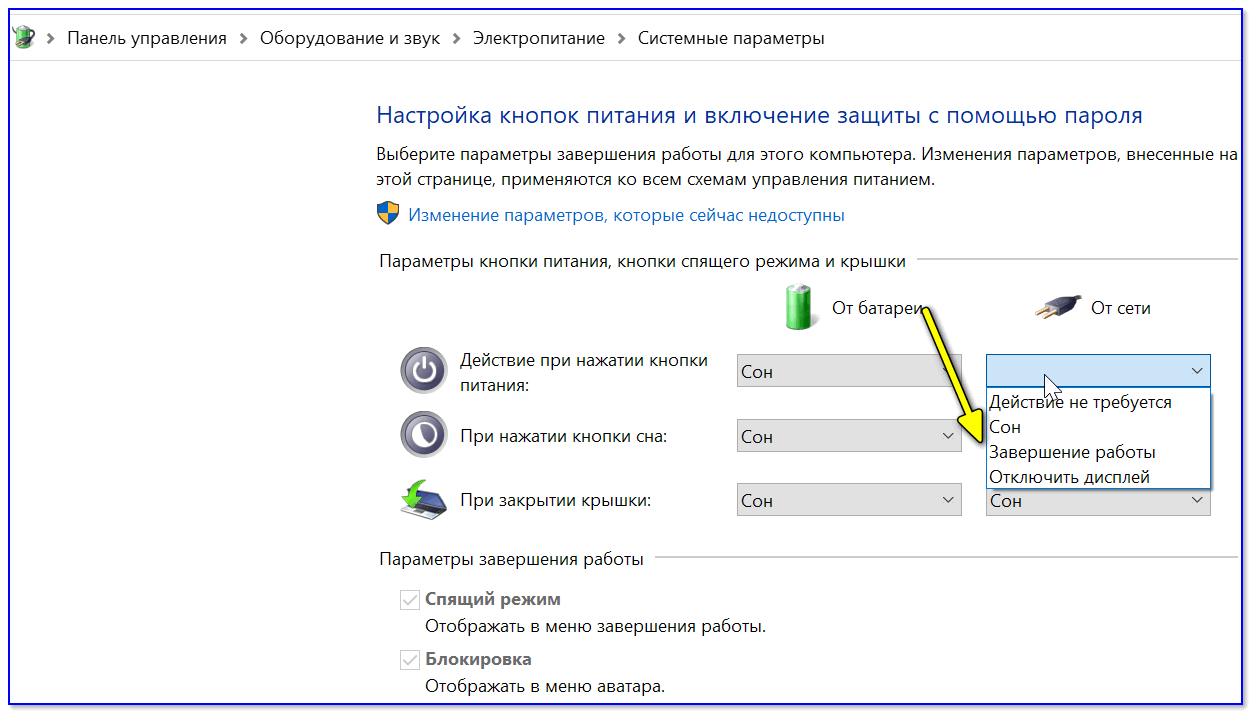
Доброго времени. У вас вероятно заданы определенные настройки электропитания, блокирующие некоторые опции (+ возможно не установлены драйвера (либо нет нужной версии. )). Как вариант, для начала попробуйте сбросить настройки электропитания для текущей схемы и заново установить параметры.
Здравствуйте.
Знаете ли вы как наоборот включить монитор вводом команды? Чтобы можно было, например, написать скрипт на питоне, который бы автоматически с помощью cmd вводил команду на включение экрана через некоторое время?
Здравствуйте.
Не подскажу, с питоном почти не работал.
Скрипт недоработанный, и включается он не только от нажатия клавиши, а и если задел мышку или топнул ногою рядом со столом, и при этом на мониторе остается окно открытое. Я вот не могу найти гашение с задержкой.
Игорь, включаться и должен при таких действиях (при топоте по полу немного двигается мышь), тут только физическое отключение монитора (или мышки) Вам поможет. Для отключения с задержкой посмотрите в сторону NirCmd — там есть команды wait и monitor off.
Спасибо, вы молодец !
Обыскал весь инет в поисках способа физического выкл. удаленного монитора, нашел только здесь. Спасибо большое
Спасибо за win+P!
Здравствуйте.
Перепробовала все способы. После выключения экрана проходит пару секунд и экран включается. Подскажите из-за чего? Мышку отключала, сенсорную панель не трогала, не помогло.
Здравствуйте.
Полно причин. Например, зажатая клавиша какая-нибудь. В мониторе источник сигнала в авто режиме или указан точно? Уточните на всякий.
Желательно бы проверить то «что вы делаете» еще и на др. устройстве, ПК. На нем будет работать или нет.
Привет!
Ищу способ потушить экран ноута во время сессии удаленного подключения к нему, например через AnyDesk (не нужно, чтобы чужие глаза видели то, что я на нем удаленно делаю). Много способов перепробовал, если и отключается, то на секунду, и снова вкл. В AnyDesk есть встроенная функция, но она только в платной версии, 150$ как-то не комильфо отдавать только за это.
Доброго дня.
Не подскажу, никогда не было такой задачи. Нельзя просто убавить яркость на минимум и тогда, даже если монитор работать будет, то на нем ничего не будет видно?
Отключается экран ноутбука. Почему? Что делать? Черный экран


Windows
Автор Константин На чтение 2 мин Опубликовано 18 марта 2016 Обновлено 9 июня 2020
В этой небольшой статье поговорим о том, как включить экран на ноутбуке. Рассмотрим ситуацию, когда самопроизвольно отключается экран ноутбука сразу же после запуска системы. Почему отключается экран ноутбука и как включить ноутбук если его экран черный?
Похожая тема уже поднималась в статье: Быстро гаснет экран монитора. Что делать? Так что можно глянуть и там.
Но в той статье обращалось внимание на причины отключения экрана ноутбука из-за настроек электропитания.
В текущей же статье продолжим тему отключения экрана ноутбука, но уже рассмотрим другую ситуацию. От одного из пользователей я получил такое сообщение:
Подскажите, как мне решить проблему. Во время включения ноутбука монитор работает нормально. Запускается винда светится логотип Windows. Потом при запуске главного екрана отключается и становится черным. А по звуку слышно что винда загрузилась. Как решить эту проблему. Батарею вытаскивала — ничего не помогло. Я перед этим нажала разрешение экрана 2 и вот такое случилось. Как вернуть обратно. Сейчас работает на безопасном режиме с загрузкой сетевых драйверов.
Почему отключается экран ноутбука?
Из присланной проблемы видно, почему включился черный экран. Причина отключения экрана ноутбука оказалась в том, что был включен другой экран, который, возможно, был физически отключен.
Так что, я порекомендовал в обычном режиме (когда экран темный, т.е. отключен) нажать комбинацию: Значок виндоус + P (английская), потом стрелочкой вправо и Enter .
Данная комбинация помогла снова включить экран ноутбука. Поэтому, если вы тоже столкнулись с подобной ситуацией, привожу наглядно этот процесс включения экрана ноутбука.
Как включить ноутбук если черный экран
Итак, на клавиатуре, однократно нажимаем комбинацию Windows + P и отпускаем:

Если бы экран был включен, то был бы виден вот такой выбор:
Так как было переключение на 2-ой экран, т.е. на проектор и экран ноутбука был отключен, то данного окна не было видно. Но на ноутбуке он фактически был. Поэтому нужно просто стрелочкой на клавиатуре перевести в любой другой режим и подтвердить клавишей Enter :

Другие причины отключения экрана ноутбука
Если в вашем случае экран ноутбука отключается по другой причине, — пишите подробно в комментариях. Будем разбираться, — как включить экран на ноутбуке в вашей ситуации.
Ввод текста с помощью экранной клавиатуры
Существует несколько различных типов клавиатур для компьютеров. Наиболее распространенный тип — физическая внешняя клавиатура, которая подключается к компьютеру. Но в Windows есть встроенное средство специальных возможностей под названием экранная клавиатура (OSK), которое можно использовать вместо физической клавиатуры.
Для использования экранной клавиатуры сенсорный экран не нужен. Экранная клавиатура отображается на экране со всеми стандартными клавишами, поэтому вы можете использовать мышь или другое указывающее устройство для выбора клавиш или использовать одну физическую клавишу или группу клавиш для переключения между клавишами на экране.
Примечание: На компьютерах с сенсорным экраном также есть сенсорная клавиатура. Она отображается при нажатии на текстовое поле, когда компьютер работает в режиме планшета.
Чтобы открыть экранную клавиатуру:
Перейдите в меню Пуск , а затем выберите Параметры > Специальные возможности> клавиатура и включите переключатель Экранная клавиатура. На экране появится клавиатура, которую можно использовать для перемещения по экрану и ввода текста. Клавиатура останется на экране, пока не будет закрыта.
Примечание: Чтобы открыть экранную клавиатуру на экране входа, нажмите кнопку Специальные возможности в правом нижнем углу экрана входа, а затем выберите Экранная клавиатура.
Чтобы изменить способ ввода данных с экранной клавиатуры:
На открытой экранной клавиатуре нажмите клавишу Параметры и выберите нужные возможности:
- Использовать звук щелчка. Используйте этот параметр, если вы хотите услышать звук при нажатии клавиши.
- Показать клавиши, чтобы упростить перемещение по экрану. Используйте этот параметр, если вы хотите, чтобы клавиши OSK использовались для изменения положения на экране.
- Включение цифровой клавиатуры. Используйте этот параметр, чтобы развернуть экран, чтобы отобразить числовую клавиатуру.
- Щелкните клавиши. Используйте этот режим, если вы предпочитаете щелкнуть или коснуться экранных клавиш, чтобы ввести текст.
- Наведите указатель мыши на клавиши. Используйте этот режим, если вы используете мышь или джойстик, чтобы навести указатель на клавиши OSK. Символы, на которые вы указываете, вводятся автоматически при наведения на них в течение указанного времени. Используйте ползунок Продолжительность наведении курсора , чтобы настроить задержку.
- Сканирование клавиш. Используйте этот режим, если вы хотите, чтобы экранная клавиша постоянно сканирует клавиатуру. В режиме сканирования выделяются области, в которых вы можете ввести символы клавиатуры, используя сочетание клавиш, устройство переключения ввода или устройство, имитирующее щелчок мышью. Используйте ползунок Скорость сканирования, чтобы задать скорость, которая соответствует вашим предпочтениям. Вы также можете выбрать любое сочетание следующих параметров для выбора ключа:
- Джойстик, игровая панель или другое игровое устройство
- Клавиша клавиатуры, которую можно выбрать из списка
- Щелчок мышью
- Функция прогнозирования текста доступна на английском, испанском, итальянском, немецком и французском языках. Если вы хотите использовать один из этих языков, но он не установлен, установите для него языковые файлы.
- Если вы используете режим наведения или сканирования и случайно свернули экранную клавиатуру, вы можете восстановить ее, наведя на нее указатель на панели задач (в режиме наведения) или нажав клавишу сканирования (в режиме сканирования).
- Если вы свернули экранную клавиатуру и перешли в режим планшета, нажмите кнопку Представление задач, чтобы вернуться к экранной клавиатуре.
Существует несколько различных типов клавиатур для компьютеров. Наиболее распространенный тип — физическая внешняя клавиатура, которая подключается к компьютеру. Но в Windows есть встроенное специальное средство, т. н. экранная клавиатура, которую можно использовать вместо физической.
Для использования экранной клавиатуры сенсорный экран не нужен. Экранная клавиатура отображается на экране со всеми стандартными клавишами, поэтому вы можете использовать мышь или другое указывающее устройство для выбора клавиш или использовать одну физическую клавишу или группу клавиш для переключения между клавишами на экране.
Примечание: На компьютерах с сенсорным экраном также есть сенсорная клавиатура. Она отображается при нажатии на текстовое поле, когда компьютер работает в режиме планшета.
Чтобы открыть экранную клавиатуру:
Перейдите в меню Пуск , а затем выберите Параметры > Специальные возможности > клавиатуры и включите переключатель в разделе Использование экранной клавиатуры. На экране появится клавиатура, которую можно использовать для перемещения по экрану и ввода текста. Клавиатура останется на экране, пока не будет закрыта.
Примечание: Чтобы открыть экранную клавиатуру на экране входа, нажмите кнопку Специальные возможности в правом нижнем углу экрана, а затем — Экранная клавиатура.
Чтобы изменить способ ввода данных с экранной клавиатуры:
На открытой экранной клавиатуре нажмите клавишу Параметры и выберите нужные возможности:
- Выводить звуковое подтверждение. Используйте этот параметр, если хотите слышать звук при нажатии клавиши.
- Показывать клавиши для упрощения перемещения по экрану. Используйте этот параметр, если хотите, чтобы клавиши подсвечивались при нажатии.
- Включить цифровую клавиатуру. Используйте этот параметр, чтобы отобразить на экранной клавиатуре цифровую клавиатуру.
- Нажатие клавиш. Используйте этот режим, если предпочитаете нажимать клавиши экранной клавиатуры для ввода текста.
- Наведение указателя на клавиши. Используйте этот режим, если предпочитаете наводить указатель на клавиши с помощью мыши или джойстика. Символы вводятся автоматически, если вы задерживаете на них указатель в течение определенного времени.
- Сканирование клавиш. Используйте этот режим, если хотите включить постоянное сканирование клавиатуры. В режиме сканирования выделяются области, в которых вы можете ввести символы клавиатуры, используя сочетание клавиш, устройство переключения ввода или устройство, имитирующее щелчок мышью.
- Использовать прогнозирование текста. Используйте этот параметр, если хотите, чтобы экранная клавиатура предлагала слова по мере ввода и вам не нужно было вводить слово полностью.
- Функция прогнозирования текста доступна на английском, испанском, итальянском, немецком и французском языках. Если вы хотите использовать один из этих языков, но он не установлен, установите для него языковые файлы.
- Если вы используете режим наведения или сканирования и случайно свернули экранную клавиатуру, вы можете восстановить ее, наведя на нее указатель на панели задач (в режиме наведения) или нажав клавишу сканирования (в режиме сканирования).
- Если вы свернули экранную клавиатуру и перешли в режим планшета, нажмите кнопку Представление задач, чтобы вернуться к экранной клавиатуре.