
Mi tv stick как загрузить плейлист
Найдите приложение «TV жить», «TV жить» или «цепи«. Если вы не можете найти его, вам нужно загрузить его из Play Store и нажать « монтажник“. Один раз установлен, нажмите центральную кнопку значка приложения, чтобы получить к нему доступ, или нажмите «Пуск».
Однако, как иметь телевизор с Mi TV Stick? Чтобы подключить Mi TV Stick и наслаждаться телевизором с Молотовым, нет ничего проще! Как только ваш Mi TV Stick подключен к порту HDMI вашего телевизора и подключен к Интернету, все, что вам нужно сделать, это загрузить приложение Molotov и войти в существующую учетную запись или создать ее.
В каком боксе должны быть все бесплатные каналы?
Также коробка IPTV или коробка IPTV действительно является оборудованием, которое дает возможность иметь доступ к нескольким телевизионным каналам по всему миру, платным и бесплатным, через подключение к Интернету.
Какая альтернатива Молотову? Вам просто нужно установить бесплатный медиаплеер Kodi, который доступен практически на всех платформах. Если вы используете Android TV, вы найдете его в Play Store. После установки приложения мы установим модуль Catch-up TV & More.
Действительно, Как иметь IPTV бесплатно? Чтобы пользоваться бесплатным IPTV, необходимо скачать коды со специализированных платформ. Их можно адаптировать как к телевизионной приставке, так и к Smart TV. Они дадут вам доступ к целой панели программ, которые будут различаться в зависимости от выбранного пакета и региона подключения.
Какое приложение для mi TV Stick?
Однако, как мы упоминали ранее, вы также можете установить сторонний магазин приложений на свой Xiaomi Mi TV. В данном случае нашим предпочтительным приложением является Aptoide TV. В этом стильном магазине приложений есть все нужные приложения и простой в установке функционал.
Где найти пиратский декодер?
Amazon.co.uk: пиратская телевизионная приставка.
Как получить каналы Canal + без подписки?
Если вы хотите смотреть Canal + в потоковом режиме, все, что вам нужно сделать, это загрузить приложение myCANAL на свой смартфон или планшет или подключиться к веб-сайту canalplus.com через веб-браузер вашего компьютера.
Как иметь телевизор без коробки?
Смотрите телевизор с системой Cast
Если у вас есть подключенный телевизор под управлением Android, ключ Google Chromecast или Android-бокс, вы можете транслировать контент на свой телевизор и, следовательно, смотреть телевизор без ТВ-бокса.
Какое бесплатное приложение для ТВ самое лучшее?
10 лучших бесплатных ТВ-приложений для Android в 2022 году
- Франция. телевидение,
- ПлутонТВ,
- ВИНТЕРА ТВ,
- время тв,
- Молотов,
- СПБ ТВ Мир,
- 6плей,
- Вфликс,
В каком приложении смотреть телевизор бесплатно?
Molotov позволяет бесплатно смотреть ТВ на ПК или компьютере Mac, iPhone или телефоне Android, iPad или планшете Android, а также на телевизоре, когда он подключен к Интернету.
Какое лучшее приложение для просмотра ТВ?
Лучшие приложения для просмотра ТВ на Android!
- Бокс и ТВ. Приложение Box’n TV, специально разработанное для подписчиков Freebox, позволяет смотреть телевидение на Android и пользоваться мультистанцией Freebox без необходимости приобретать второй телевизор.
- Мой ТФ1.
- Франция ТВ Pluzz.
- 6Играть.
Где найти код IPTV?
Чтобы найти бесплатные коды IPTV и избежать мошенничества, нет ничего лучше DZ-techs.com. На сайте представлены самые популярные каналы из Франции и США.
Где найти коды его IPTV?
Вы также получите по электронной почте информацию о вашей подписке на iptv, такую как ваша ссылка m3u, идентификаторы IPTV Smarters и SIGMA IPTV.
Как получить 4000 бесплатных телеканалов?
Программное обеспечение Livestation является бесплатным.
Доступ к более чем 4000 бесплатных телеканалов
- Перейдите на страницу Livestation в библиотеке программного обеспечения PC Tips.
- Щелкните ссылку «Бесплатная загрузка».
- Нажмите кнопку Сохранить.
Как установить приложение на Mi TV Stick?
Установка приложения LOLTV: когда вы запускаете Mi TV Stick, вы попадаете на главный экран Android. Перейдите на вкладку «Приложения», а затем откройте Google Play Store или нажмите «Загрузить другие приложения» в верхней части экрана.
Как установить Google на Mi TV Stick?
Разрешить установку из неизвестных источников. Для этого перейдите в меню «Настройки» > «Безопасность и ограничения» > «Неизвестные источники»; Если у вас его нет, установите файловый менеджер на Mi TV Box (все еще доступен в Play Store (например, File Commander).
How to Install and Use IPTV on Xiaomi Mi Box and TV Stick
Xiaomi is one of the top Brands that sell smart devices like Smartphones, streaming devices, and TVs for users. With the innovative UI and collection of apps in the Mi Box and TV stick, you can install IPTV to stream your favorite part of Television. Apart from streaming apps, you can install IPTV players and stream IPTV on Mi boxes and TV sticks. For IPTV Streaming, you need IPTV service provider credentials.
Table of Contents
Why Install VPN on Mi Device while Streaming IPTV
Users should be cautious before streaming IPTV providers’ content because of legal issues. Since many ISP ba internet usage for IPTV services, you need to rely on a VPN network. Using a VPN network comes in handy by preventing buffering, tackling ISP blocking, masking the user’s location, and much more. By using premium VPNs like NordVPN and ExpressVPN, you can tackle all IPTV problems hassle-free.
How to Install an IPTV on Xiaomi Mi Box and TV Stick
To Stream IPTV services on Xiaomi Box and TV stick, you need an M3U playlist of IPTV service and an IPTV player to stream the playlist. You can install any IPTV player on your Mi TV box and TV stick.
1. Connect your Mi Box to your TV and finish the installation process, and connect to the internet.
2. Now, go to the home screen and click on the Play Store option.
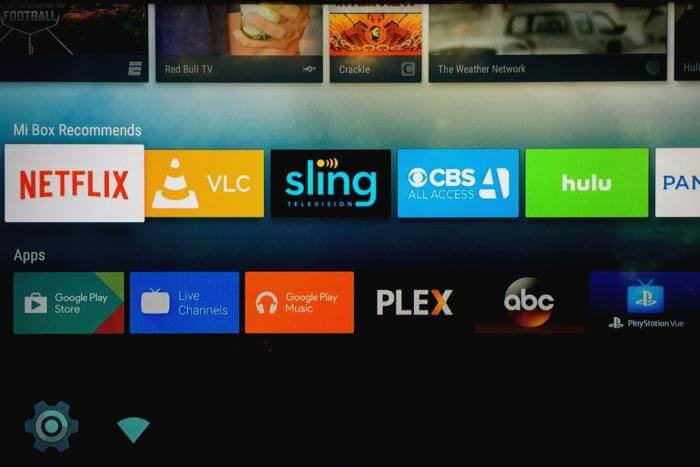
3. On the Play Store, select the Search option.
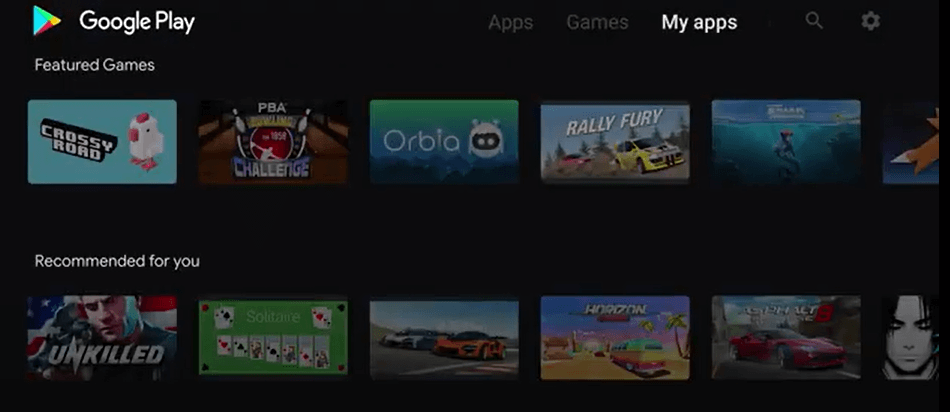
4. Type TiviMate IPTV Player(or any other app that you want to install) and search for the app.
5. Select the app from the search result and click on the Install button.
6. After installing, open the TiviMate app on your Mi device.
7. Now, sign in with your IPTV credentials in the TiviMate and start streaming IPTV on Mi devices.
How to Sideload IPTV on Xiaomi Mi Box and TV Stick
The side loading feature helps you to install some of the apps that are not available on the Mi app store. Here you can install the IPTV app, IPTV players, and a lot more. Install trusted apps while using the side-loading feature of the Mi device.
1. Go to the home screen and click on the Settings option.
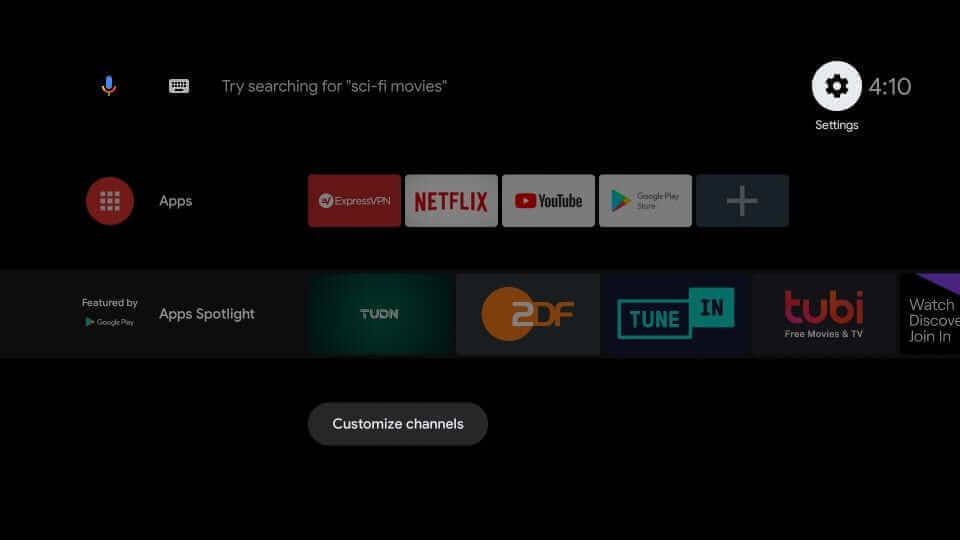
2. Choose the Security and Restrictions Settings.
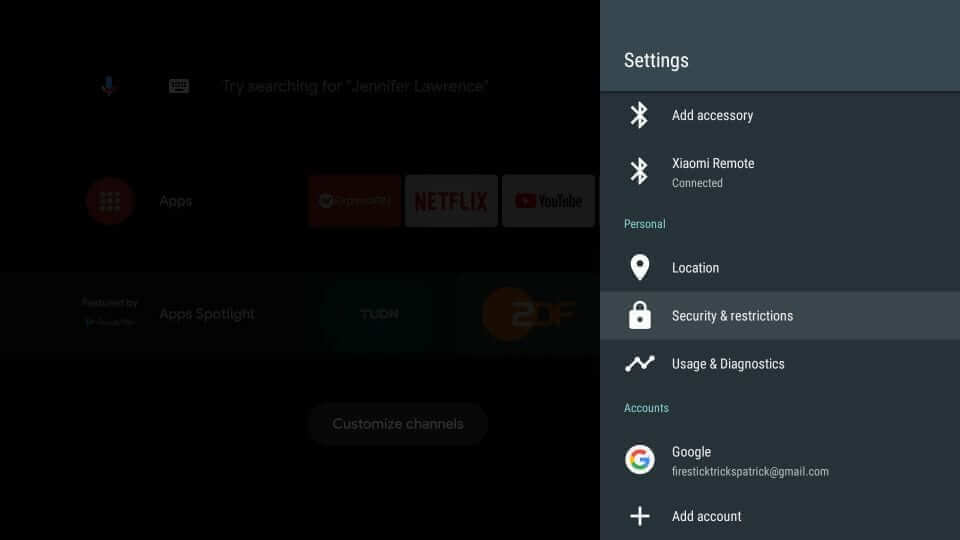
3. Select the Unknown Sources option and turn the toggle ON.
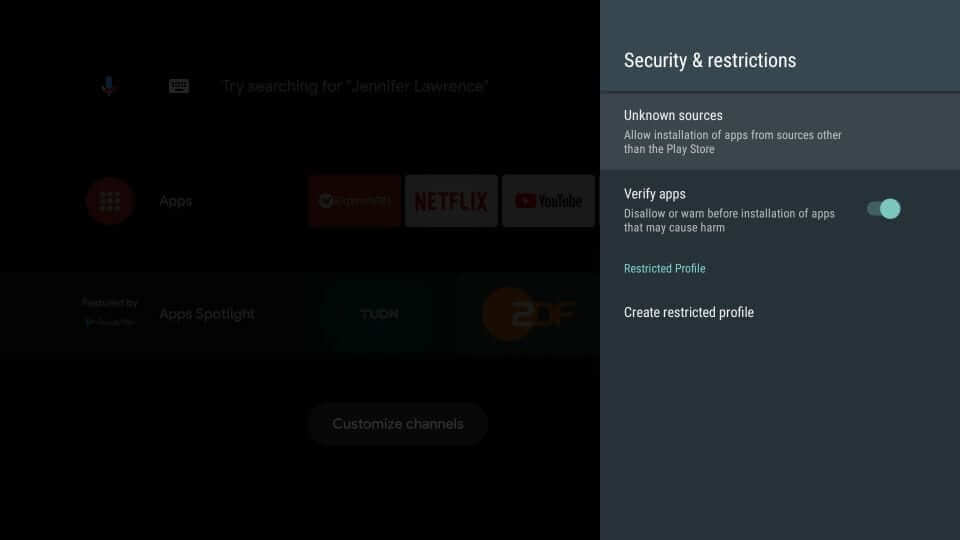
4. Open the Play Store on your Mi device.
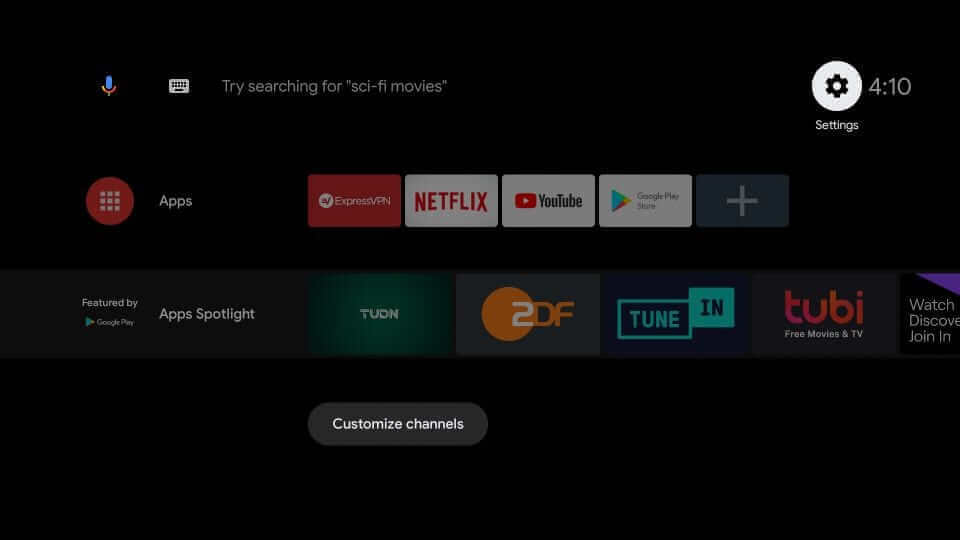
5. Install the Downloader app on your Mi Box from the Play Store.
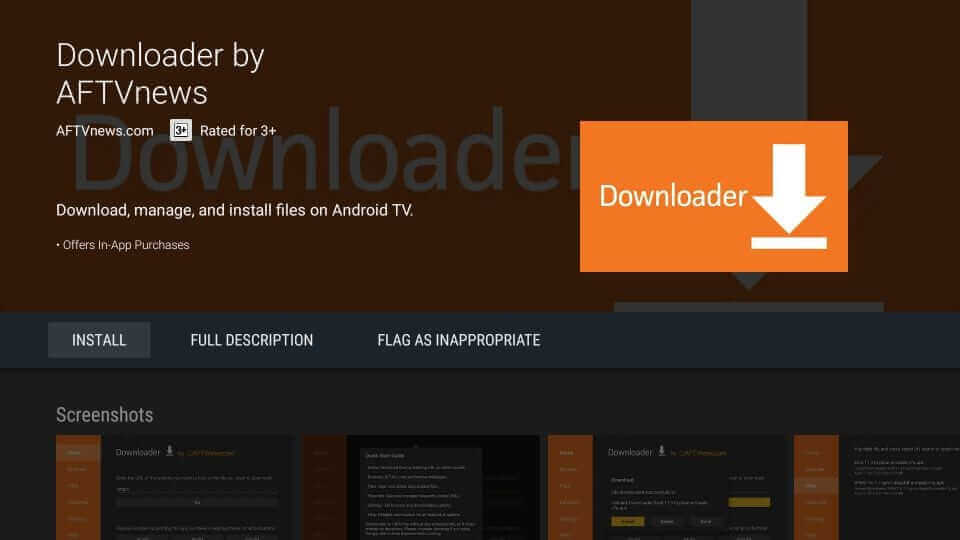
6. Open the Downloader app and click on the URL field.
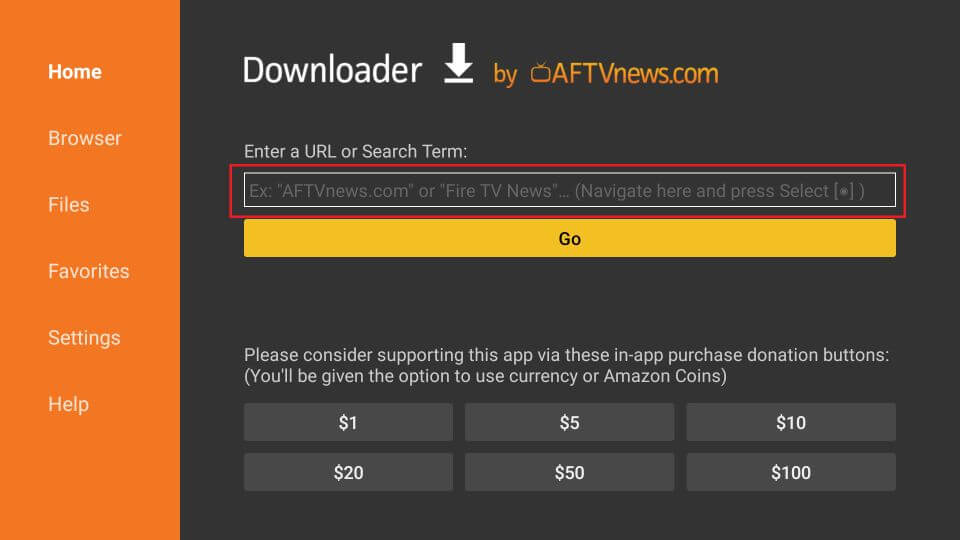
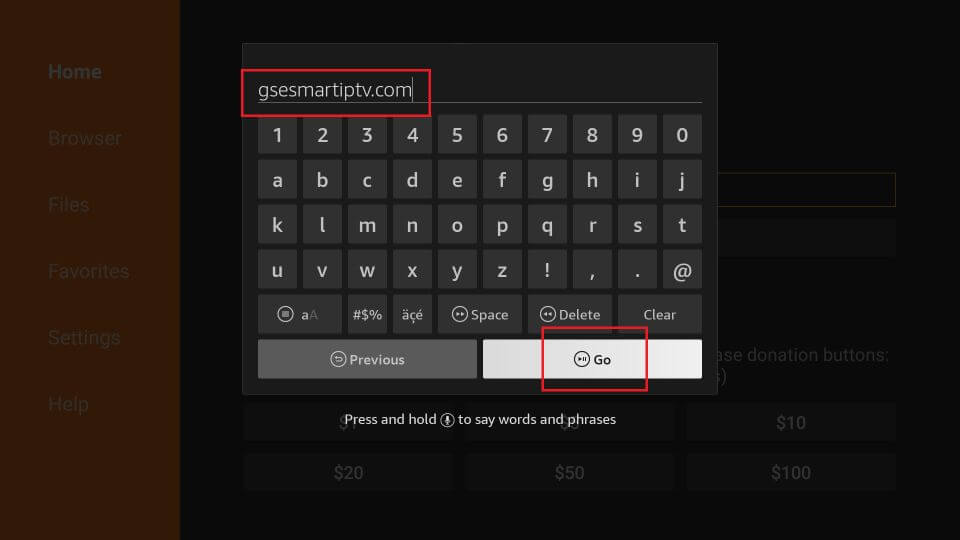
7. Enter the GSE Smart IPTV APK URL (or any other IPTV Player URL) and click on the Go button.
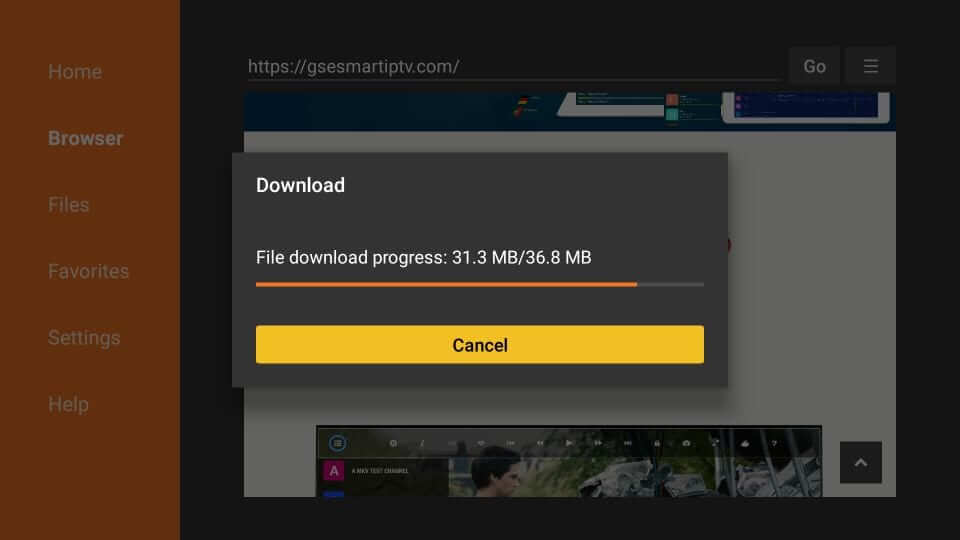
8. Next, click on the Install button to download the app on your Mi Box.
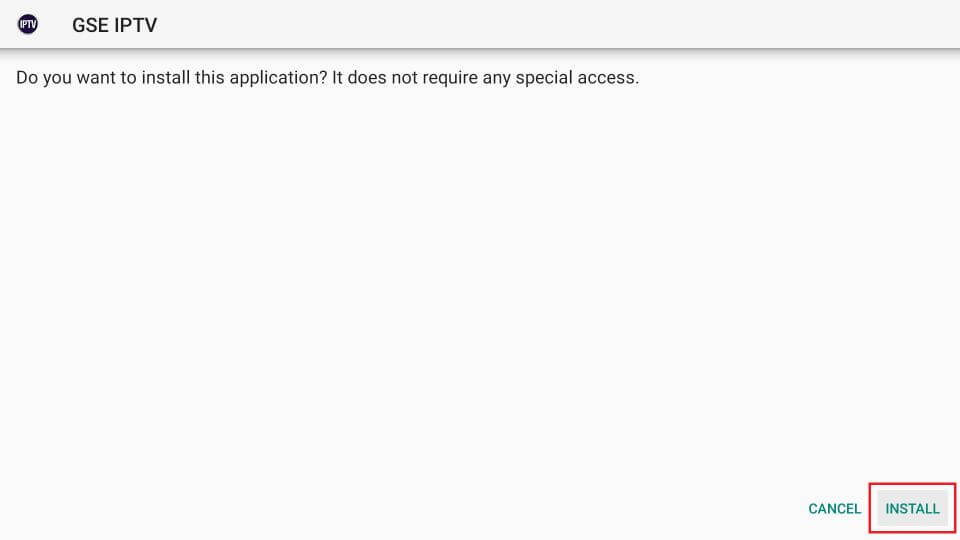
9. Click on the Install button on the installation screen.
10. After installing, open the GSE Smart IPTV app, and log in with your IPTV credentials.
11. Now, you can access your favorite TV channels of IPTV service in your Mi Box or TV stick.
Alternate Ways to Stream IPTV To Xiaomi Mi Box or TV Stick
If you can’t install a particular app using the app store and side loading, then you can use screen mirroring as an alternative.
How to Cast IPTV on Mi Box or Mi TV Stick from Android Devices
1. First, make sure your Android device is connected to the same WiFi network that the Mi box is connected to.
2. Install any IPTV app and log in with the IPTV credentials.
3. Now, pull down the Notification bar and tap on the Cast option.
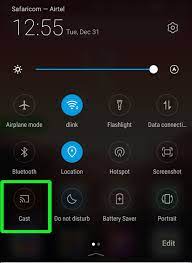
4. Select your Mi device from the list of available devices.
5. Now, you can start Casting your IPTV content from Android to Mi device.
How to Screen Mirror IPTV to Mi Box or Mi TV from iOS
1. Connect your iOS device to the same WiFi network as your Mi device.
2. Install any IPTV Player app and sign in with the IPTV credentials.
3. Now, open the Control Center and tap on the Screen Mirroring option.
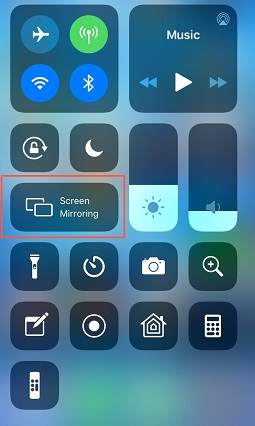
4. Now, select Mi Box from the list of available devices.
5. After pairing, start mirroring IPTV channels from iOS to Mi Box or TV Stick.
How to Cast IPTV on Mi Box and Mi TV Stick from PC
1. Connect your computer and your Mi device to the same WiFi network.
2. Open the Google Chrome browser.
3. Now, go to the official site of the IPTV service you want.
4. Sign in with your IPTV credentials on the website.
5. Right-click anywhere on the screen and select the Cast option.
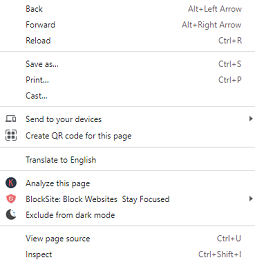
6. Select your Mi Box device and choose Cast Tab from the Sources drop-down.
7. After the screen is ready for Casting, select any TV channels and start streaming it on Mi Box or TV stick.
Since the Mi Box and TV stick as a collection of apps in its app store, it is easy for IPTV users to stream channels on it. You can stream any IPTV services on your Mi Box and stream it on your bug screen hassle-free.
Best IPTV Providers for Xiaomi Box and TV Stick
To watch some of the popular TV channels on your Mi streaming device, you need an IPTV service provider. We have come up with the top 5 IPTV services for streaming Live TV channels and plenty of VOD content.
IPTV Streamz
IPTV Streamz is a premium IPTV provider that comes with a channel library of 60,000+ channels with 4K and 8K screen resolutions. With the Anti freeze technology support of IPTV Streamz, you can stream TV channels for a long time without any crashing. You need an M3U-supported IPTV player to stream the IPTV streams channel list on your device.
Solar Media IPTV

Solar Media IPTV is one of the budget-friendly IPTV services that hold a channel library of 20,000+ channels. It offers Sports, News, Movies, and Adult channels in its premium. Using the IPTV service, you can stream US, UK, and Europe country channels with ease. New users can avail of the 24-hour free trial for Solar media IPTV.
Xtreme HD IPTV
Xtreme HD IPTV is a popular IPTV service provider that offers reasonable and lifetime subscription plans for users. The premium offers 20,000+ channels at a starting price of $15.99/ month. The service provider supports Anti-free technology, HD and FHD resolution, and 24/7 customer support for premium users.
King IPTV

King IPTV is an IPTV provider that comes with local and International channels in its premium library. Users can access the 20,000+ Live TV channels of the service in their IPTV player. With stable servers and Anti-freeze technology, you can stream TV channels without any crashing. You can contact the 24/7 customer support team with any IPTV-related problems.
Popular IPTV

The final IPTV on the top 5 IPTV services is the Popular IPTV. The premium IPTV service offers users with huge channel collection of 50,000+ channels with Sports and Entertainment. The premium comes with 2 connections for simultaneous streaming. This is one of the best IPTV services to stream outer country channels like Brazil, Spain, Greece, and many more.
The best IPTV apps for Xiaomi Mi Box include TiviMate, Smarters Player, Perfect Player, IPTV Pro, etc.
How to Install IPTV on Mi Box and Mi TV Stick
Xiaomi Mi Box and Xiaomi Mi TV Stick are streaming devices like Firestick, Roku, and Apple TV. It is an Android-based device with Play Store, and thus you can install various Mi TV apps, including IPTVs. You can enjoy live Mi TV applications and on-demand video content with an internet connection. As Mi TV also supports casting, you can watch IPTV with the M3U playlist without any limits. Now, let us discuss the possible ways to stream IPTV on Xiaomi Mi Box and Mi TV Stick . IPTV on Mi Box and Mi TV
How to Download IPTV on Xiaomi Mi Box or Mi Stick
(1) Connect your Mi Box and TV with the HDMI cable.
(2) Turn on your TV and go to the Apps section.
(3) Launch the Google Play Store application on your Mi Box-connected TV.
You Can Get Your Free IPTV Trial Subscription Package
(4) Click the search bar and type IPTV Smarters using the virtual keyboard.
(5) Select the IPTV Smarters app from the results.
(6) Click the Install button to install the application on your Mi Box.
(5) Once the application has been installed, launch the app.
(6) Click on the + or Add New User option on the home page.
(7) On the next page, you will see two options
Load Your Playlist or File/URL — Enter the required credentials like
- Playlist Name
- Playlist Type
- File/ URL
(Or)
Login with Xtream Codes API -Provide the following details
- Playlist Name
- Username
- Password
- URL
(8) Then tap Add User option.
(9) The IPTV content will be loaded on IPTV Smarters.
(10) Select to play any title and stream it on your Mi Box or Mi TV Stick
How to Sideload IPTV on Mi Box using Downloader
You can sideload the application on your TV if the app is unavailable in the official app store. Before sideloading, enable the unknown sources option on your TV to install the third-party application on your TV. You can enable the permission by going to
Settings >> Device Preferences >> Security & Restrictions >> Unknown Sources >> Downloader.
You Can Get Your Free IPTV Trial Subscription Package
(1) Launch the Play Store application on your Mi Box-connected TV.
(2) Click the search icon and type Downloader using the on-screen keyboard.
(3) Select the app from the list of apps.
(4) Click the Install button to install the application on your Mi box.
(5) Launch the Downloader app on your Mi box-connected TV.
(7) Wait till the apk file gets downloaded.
(8) Once the apk has been downloaded, click the Install button to install the app on your Mi Box-connected TV.
(9) Now, launch the app and follow the setup procedure below.
How to Setup GSE Smart IPTV on Mi Box
(1) Launch the GSE Smart IPTV app on your TV.
(2) Click the hamburger icon at the top left.
(3) Select the option Remote Playlists.
(4) Click the Plus icon exhibited on the screen.
(5) Select the option Add M3U URL from the popup menu.
(6) Enter your M3U link provided by the IPTV provider.
(7) Finally, click the Add button and wait for a few seconds to load your content.
(8) Once your content has been loaded, start streaming your favorite channel from GSE Smart IPTV.
As Mi Box also offers cast support, you can cast IPTV using a smartphone or PC to Mi Box or Mi TV Stick.
IPTV is a lot cheaper than traditional cable and satellite networks. Unlike the traditional networks where you need a cable connection and a dish to stream live TV channels, with IPTV, you only need an internet connection, and you can stream live TV channels, VOD, PPV, and more from anywhere.
To watch +20 000 Live World-wide Channels and Constantly Being Updated With New Channels And +33 000 VODs!
Как на приставку закачать IPTV-плейлист, настройка и какой формат нужен
Чтобы начать просмотр IPTV, сначала потребуется закачать плейлист. Это особый перечень интерактивных трансляций, который содержит ссылки на каналы. Выглядит как список, сохраняется в формате m3u. В сети можно найти, загрузить множество подборок, ориентированных по различной тематике.

Фактически, это те же эфирные передачи о спорте, животных, музыке, только транслируемые через интернет. Скачать актуальный плейлист можно здесь: https://smarttvapp.ru/tag/iptv-pleylist/. Иногда подобные услуги любезно предоставляют сами провайдеры. Достаточно ввести в строке поиска «m3u», «IPTV» или «плейлист». А затем сохранить файл.
Подключение Mi Box к телевизору
- Подключите приставку к телевизору с помощью стандартного HDMI кабеля. Затем подсоедините блок питания, чтобы начать настройку.
Прежде чем приступить к настройке Mi Box, нужно кое-что запомнить. Они основаны на проблемах, с которыми я столкнулся.
Поэтому, убедитесь, что у вас имеется следующее:
- Работающая сеть WiFi с быстрым интернетом.
- 2 батарейки ААА для пульта. Они не поставляются вместе с устройством и должны быть приобретены отдельно.
- Много терпения при вводе паролей при входе в сеть WiFi и в учетную запись Google.
Запись плейлиста на флешку
Загружать каналы в ресивер допускается разными способами. В том числе и с USB-накопителя. Обязательное требование: формат перечня m3u и никакой другой. Пошагово процесс выглядит так:
- Сохраняем любой понравившийся список воспроизведения с помощью ПК на флешке. Тип обозначения – playlist.m3u, где вместо плейлиста указывается название.
- Безопасно удаляем накопитель из порта ПК, вставляем в приставку.
- Переходим в меню «Настройки», там находим раздел «Внешние плейлисты». Создаем новый список воспроизведения. Путь к нему должен быть usb://playlist.m3u.

- На главном экране должен появиться ярлык только что добавленного перечня. Если он не появился, обновляем страницу.
Иногда требуется загрузка свежей версии прошивки. Иные требования включают тип файловой системы на флешке (FAT32).
Настраиваем IPTV
Что такое IPTV? — Не углубляясь в термины, это интернет-телевиденье, которое позволяет смотреть телеканалы в прямом эфире.
Существует два способа настроить технологию:
- С помощью обычных программ на Андроид, где уже предустановлены основные 100-300 каналов России, Украины и СНГ.
- Использовать плеер Kodi, в котором можно добавлять и редактировать свои плейлисты, смотреть фильмы, сериалы, да и в целом — функциональность гораздо шире.
В этой статье поговорим о первом способе, так как он будет достаточным для большинства пользователей.
Установка займёт буквально 2-3 минуты.
Более подробная и детальная инструкция о Kodi — https://iptvmaster.ru/nastroyka-kodi-na-android-tv-box/
Итак, рассмотрим 3 приложения для IPTV (Они все доступны в Aptoide):
- Peers.TV;
- Lazy IPTV;
- IPTV Pro;
Установить их можно, как и все остальные. Никакой дополнительной настройки не требуется.
В Пирс ТВ, например, доступны сотни каналов как российских, так и украинских.
Можно создавать свои подборки и даже добавлять плейлисты, но только давать ссылку на файл, который находится на стороннем сайте.
Например, вставить ссылку на один из наших плейлистов — https://iptvmaster.ru/m3u-playlist/
Огромный плюс: если пропустили любимую передачу, то в течение 7 дней она хранится в записи.
Телевизионная программа доступна на 1-2 дня вперёд для всех источников, даже для таких, как Discovery и National Geographic.
Они, к слову, бесплатные.
Две другие программы имеют аналогичный функционал, отличия только в списке телеканалов. Поэтому, попробуйте все три варианта и выберите на свой вкус.
Как установить IPTV m3u на Т2 приставку
Чтобы записать плейлист в память цифровой приставки Tiger, другого подобного DVB T2 устройства, следует сперва скачать его. Проще всего сделать это на компьютере. Находим в сети требуемую подборку, загружаем на USB-накопитель. Далее следует перенести плейлист на телеприставку. Для этого флешку подключают в один из разъемов.

Желательно, чтобы это был порт на фронтальной панели (неизвестно почему, но он пользуется приоритетом при подключении периферийных устройств). После подключения заходим в меню телеприставки.

Понадобится раздел «Интернет – IPTV». Далее на пульте ДУ нажимаем синюю кнопку, которая дает доступ к перечню плейлистов. Выбираем нужный.

При наличии активных ссылок в подборке каналов можно приступать к просмотру любимых трансляций.
Настройка IPTV приставки Xiaomi Mi Box 3
Приставка Xiaomi Mi Box 3 IPTV используется для просмотра видео, серфинга сайтов и игр на телевизоре…
Приставка Xiaomi Mi Box 3 IPTV используется для просмотра видео, серфинга сайтов и игр на телевизоре. Достаточно подключить устройство и настроить. Для полноценной работы оборудования потребуется установка приложений.

Возможные проблемы
Не всегда настройка телеприставки проходит сразу же и без каких-то проблем. Чаще пользователи испытывают трудности с загрузкой перечня воспроизведения, жалуясь, что устройство «не видит» списка. Хотя он сохранен на флешке по всем правилам. Или при нажатии на синюю кнопку на пульте ничего не происходит.
Сначала следует убедиться, что файловая система накопителя – именно FAT32. Опытные киноводы утверждают, что без выполнения этого условия ничего не получится. Затем проверяют формат списка воспроизведения. Он должен быть вида playlist.m3u (где первая часть перед расширением – название). И, если перечень создан с любым другим расширением (не m3u), он также не будет проигрываться.
Часто решением является обновление ПО телеприставки, загрузка последней, самой свежей, версии прошивки. Много вопросов связано с нестабильным воспроизведением файла playlist. Чтобы избежать наличия нерабочих ссылок, важно скачивать подборки из проверенных источников. Использовать самообновляющиеся листы.
Установка приложений
Внешность “зеленого робота” на TV приставке сильно отличается от того, что вы привыкли видеть на смартфонах, но это, в данном случае, к лучшему. Лаунчер Android TV идеально адаптирован под большие экраны и управление с ДУ пульта. В предустановленных приложениях находим Spotify, Netflix и Red Bulls TV. Устанавливать приложения можно из имеющегося на ТВ приставке адаптированного Google Play или с флешки в формате .apk. Для второго способа не забудьте установить предварительно файловый менеджер. Выбор программ здесь невелик. В основном, это онлайн-кинотеатры, сервисы IPTV или приложения каналов. Игры тоже есть, хоть их и немного. Если вы хотите, интересующие тайлы можно попытаться установить в виде .apk, но не забывайте, что “железо” здесь не игровое и оно будет накладывать ограничения на ваш выбор.


Итоги
Скачивайте лучший плеер и наслаждайтесь просмотром любимых телепередач в любом месте, даже там, где нет телевизора.
– приложение для просмотра IP-телевидения. Теперь все самые популярные каналы ТВ собраны на одном Android-устройстве и доступны практически в любой момент времени. Для большего удобства использования программы предлагается создать собственные плейлисты, имеющие формата m3u и xspf. UDP-прокси локальной сети провайдера (Wi-Fi или Ethernet) может использоваться для многоадресного вещания.
UDP прокси

Далее мы предлагаем ввести URL файла с нашего сайта, так для вас будет проще всего. Если вы более продвинутый пользователь и желаете добавить свой собственный список каналов, то читаем ниже радел «Для продвинутых». А здесь вводим следующий адрес: https://60500.ru/iptv/iptv.m3u. Жмём «Ок» и видим список каналов. Наш файл содержит порядка 100 каналов.
Нажмите на опцию «Настройки UDP-прокси».
Запускаем установленное приложение IPTV и нажимаем «Добавить плейлист» — «Добавить URL».
Откройте приложение IPTV, нажмите на системную кнопку меню устройства и выберите в списке опцию «Настройки».

В этом случае мы воспользуемся плейлистом, в котором собраны бесплатные каналы. Провайдеры постоянно борются с этим и закрывают лазейки, но так как мы предлагаем вам брать файл со списком каналов с нашего сайта, мы будем стараться постоянно следить за его актуальностью.
Если у вас подключена услуга домашнего интерактивного телевидения, и вы хотели бы пользоваться этой услугой на Android, то вам необходимо также установить приложение player, как описано выше, только URL-адрес плейлиста или сам файл вам должен был предоставить ваш провайдер. Также необходимым условием является то, чтобы ваше устройство было подключено к сети провайдера, который предоставляет эту услугу. Другими словами, подключено через WiFi к роутеру, который подключен к сети провайдера.
Настройка UDP proxy на Wi-Fi-роутере
После скачивания и установки приложения его нужно правильно настроить:
После включения на роутере UDP proxy нужно зарегистрировать порт (например, 4321). IP-адрес должен быть 192.168.10.1 или 192.168.0.1 (вторйо вариант используется чаще всего, но всегда можно посмотреть инструкцию к роутеру или перевернуть его кверху дном и узнать точно).
Прокси-сервер UDP разработан для того, чтобы преобразовывать многоадресный поток данных UDP IPTV в TCP — одноадресный. Это позволяет решать 2 задачи:

В проигрывателе VLC Media Player можно просматривать каналы, зная их мультикастовые адреса. Например, мы знаем, что каналы у провайдера имеют такую адресацию:
https://192.168.1.1:4022/udp/224.0.0.41:1111 https://192.168.1.1:4022/udp/224.0.0.42:1111 https://192.168.1.1:4022/udp/224.0.0.43:1111
После установки компонента настройка станет доступна в меню Домашняя сеть > Сервер udpxy.

В качестве сетевого интерфейса указываем адрес и порт сервера, работающего на роутере, в нашем случае https://192.168.1.1:4022
После установки приложения необходимо зайти в Настройки.
Внимание! В старых версиях микропрограммы в интернет-центре может работать только функция IGMP Proxy, либо функция UDP Proxy. То есть перед включением cервера UDP Proxy необходимо отключить IGMP Proxy, и наоборот.
NOTE: В данной статье показана настройка версий ОС NDMS 2.11 и более ранних. Настройка актуальной версии ПО представлена в статье «UDP-прокси».

После чего в приложении IPTV произвести дополнительные настройки:
После чего нажать кнопку “ОК“
В данном случае необходимо настроить функцию UDP Proxy ( Преобразование мультикаста в уникаст ) в Вашем роутере (данная функция присутствует не во всех моделях роутеров). Как настроить данную функцию на роуте от ИнфоЛада (SNR), смотрите в инструкции по настройке данного роутера в пункте № 15

Номер порта: Прописываем номер порта который вы указали при настройке функции в роутере (стандартно используется 81 порт)
Просмотр телевидения на устройствах под управлением Android возможен с помощью различных приложений, рассмотрим наиболее популярное из них IPTV. Так же дополнительно, может потребоваться установка приложения MX Player (рекомендуется). Скачать приложения можно из магазина приложений Google Play
В открывшемся окне прописываем адрес плейлиста:
В окне настроек прокси прописываем следующие настройки:
Здравствуйте мои любимые посетители. Поздравляю Вас всех с Новым 2015 годом и Рождеством. В этой статье Я покажу как настроить IP-TV телевидение на планшете или телефоне под управлением Android. Единственный нюанс – роутер должен поддерживать технологию udp-proxy
Скачаем и установим приложение с плеймаркета – IPTV.
Почитали – молодцы. Теперь предлагаю посмотреть ещё и видео всей проделанной работы:
Теперь нужно настроить UDP proxy – это можно сделать на одном из компьютеров в домашней сети или произвести настройку в роутере, который должен это поддерживать. У меня роутер ASUS RT-N16, который поддерживает технологию udpxy. Настроим в роутере эту настройку – пропишем порт прокси.
Далее откроем приложение и добавим нужный список каналов вашего провайдера:

Итак, загружаем приложение. Поле установки, настраиваем его. Для этого, открыв программу, переходим в «Настройки», выбираем «Список каналов» и вводим, предоставленный провайдером, интернет-адрес файла с плейлистом:
Похожие публикации:
- Как отключить часы mi smart band 6
- Как сбросить xiaomi mi band 6
- Какие окна лучше ставить в частный дом
- Что случилось с ютубом
Установка приложений на Xiaomi Mi TV Stick через APK файл или Play Маркет
В этой статье я покажу, как установить любое приложение на Android TV приставку Xiaomi Mi TV Stick. Может показаться, что установка приложений на эти Смарт ТВ приставки это какой-то нереально сложный и запутанный процесс. Но это не так. Сейчас все подробно объясню и покажу.
Xiaomi Mi TV Stick работает на Android TV. Это операционная система, которая была разработана Google специально для Smart TV телевизоров и приставок. В ней есть Google Play Store (магазин приложений) . Он доступен сразу после настройки Смарт приставки (как отдельное предложение) . Там есть очень много разных приложений и игр, которые можно найти и установить буквально нажав несколько кнопок на пульте ДУ. Единственное условие – вы должны войти в свой аккаунт Google. Но это все делают еще в процессе настройки приставки. Магазин приложений на Android TV отличается от того, что установлен на обычных Android устройствах (телефонах, планшетах) . В нем находятся только те приложения и игры, которые оптимизированы для работы на телевизорах. Поэтому, приложений и игр там намного меньше.
Есть приложения, которых нет в Google Play Store. По какой-то причине их туда просто не приняли. И как правило, это очень популярные и востребованные приложения, через которые можно бесплатно (или очень дешево) смотреть фильмы, сериалы, ТВ каналы и т. д. Те же приложения для просмотра торрентов в режиме онлайн. Среди популярных: Wink, HD Videobox, TorrServe, Smart Youtube, ILOOK TV. Эти приложения вы не найдете в Play Маркет, а установить их можно только через APK файл.
Файл приложения нужно скачать из интернета и перенести его на приставку. После чего запустить его и выполнить установку приложения на Mi TV Stick. Так как на этой приставке нет USB и скинуть приложение через флешку не получится, то самый простой способ – перекинуть APK файл файл приложения через облако. Я буду использовать Google Диск.
Эта инструкция так же применима к Xiaomi Mi Box S. Если у вас именно эта приставка и вы зашли на эту страницу – у вас все получится.
Важно! В большинстве случаев установка сторонних приложений нужна для бесплатного просмотра разного медиаконтента. Это плохо и неправильно. Я рекомендую использовать платную подписку в одном из популярных онлайн-кинотеатров. Приложения всех популярных онлайн-кинотеатров доступны в Play Маркет. Они работают более стабильно. Не нужно тратить время на их установку и настройку. Информация ниже предоставлена исключительно для ознакомления.
Сначала мы рассмотрим процесс установки приложения через APK файл, а в конце статьи покажу, как установить приложение через Play Маркет. Просто там все очень просто, не уверен, что кому-то может пригодиться такая инструкция, но пускай будет.
Устанавливаем приложение через APK файл на приставке Xiaomi Mi TV Stick
Например, нам нужно установить HD Videobox. Первым делом на нужно в интернете скачать установочный файл этого приложения. Файл с расширением .apk.
В поиске просто пишем «скачать HD Videobox» и загружаем приложение с любого сайта. Я рекомендую скачивать с 4pda.ru. Просто сохраняем файл на рабочий стол (или куда вам удобно) .

Дальше этот файл с компьютера нам нужно загрузить на Google Диск (в аккаунт, под которым вы потом сможет выполнить вход на приставке) . В идеале, чтобы это был тот же аккаунт Google, под которым вы вошли на приставке.
Вы можете использовать не только Google Диск. Подойдет Dropbox, Box, OneDrive. А если будете использовать на приставке файловый менеджер X-plore, а не File Commander, как я, то подойдет и Облако Mail.ru.
Значит загружаем .apk файл приложения на свое облако.

Готово, файл загружен на облако.
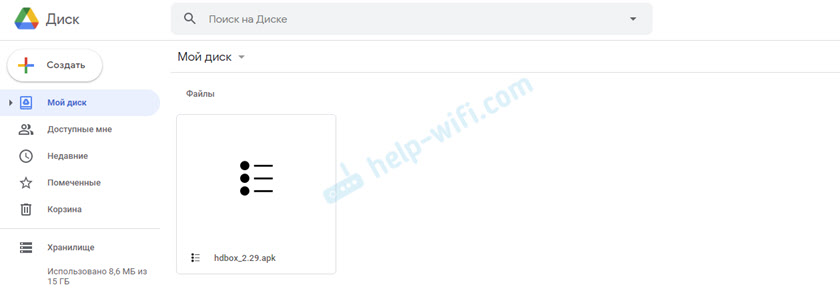
В дальнейшем вы сможете загружать на облако другие приложения и устанавливать их на свой Mi TV Stick этим способом.
Дальше переходим к нашей Смарт ТВ приставке. Первым делом устанавливаем из Play Маркет файловый менеджер. Я использую File Commander. Есть еще неплохой X-plore. Главное, чтобы в нем была возможность получить доступ к нашему облачному сервису. Просто находим файловый менеджер в Play Маркет и устанавливаем его.
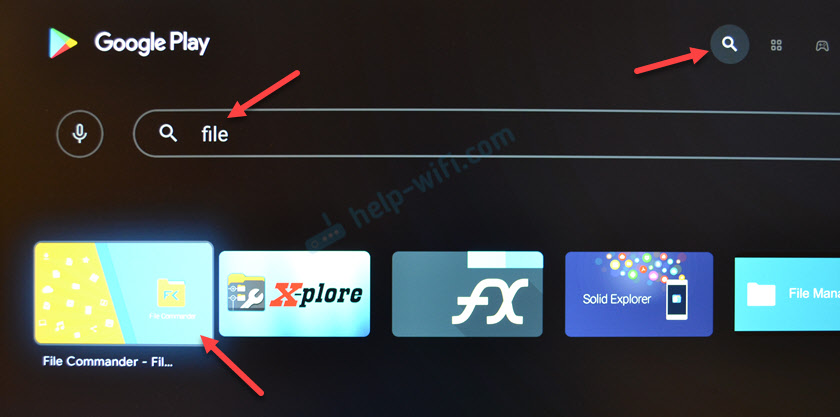
После установки можете сразу запустить файловый менеджер.

Он так же появится в списке установленных приложений. Оттуда вы сможете открыть его в любой момент.
В File Commander открываем меню (три полоски в левом верхнем углу) и выбираем «Добавить облачное хранилище».

Дальше выбираем облачное хранилище, в которое мы хотим войти (на которое загрузили файл приложения) . У меня это Google Диск.
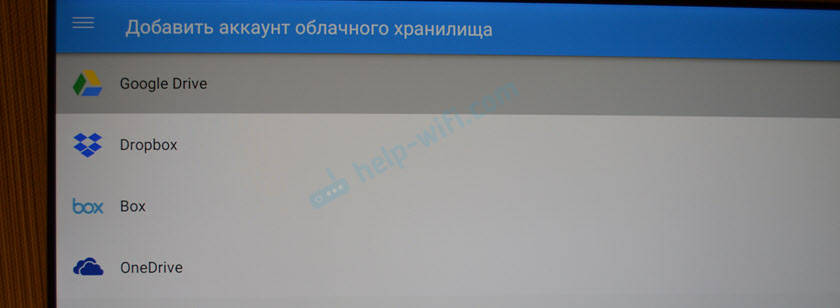
Система сразу предложит зайти под нашим аккаунтом Google. Под которым мы выполнили вход на Android TV. Если вы выберете другой облачный сервис, то понадобится указать логин (почту) и пароль для входа.

В файловом менеджере мы увидим содержимое нашего облака. Так как я загрузил .apk файл в корень диска, то нужно открыть папку «My Drive». Видим там установочный файл приложения. Открываем его.
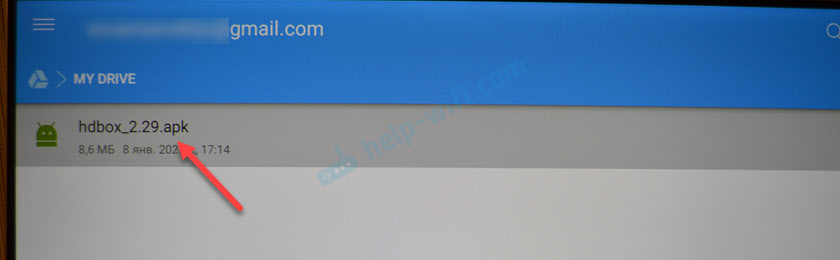
Появится сообщение, что установка приложений из неизвестных источников заблокирована. Переходим в настройки.
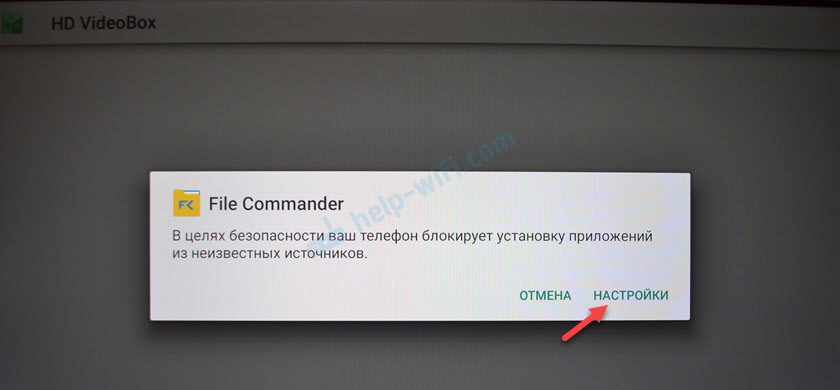
Разрешаем установку неизвестных приложений из нашего файлового менеджера. В моем случае из File Commander. Это нужно сделать только один раз. В дальнейшем этого предупреждения не будет.

Возвращаемся назад (нажав кнопку на пульте ДУ) и снова запускаем установку этого файла. Когда появится запрос на установку нажмите на кнопку «Установить».

После завершения установки появится возможность открыть установленное приложение.

Установка завершена! В случае с HD Videobox, его иконка появится в списке установленных приложений, откуда вы сможете его запускать.
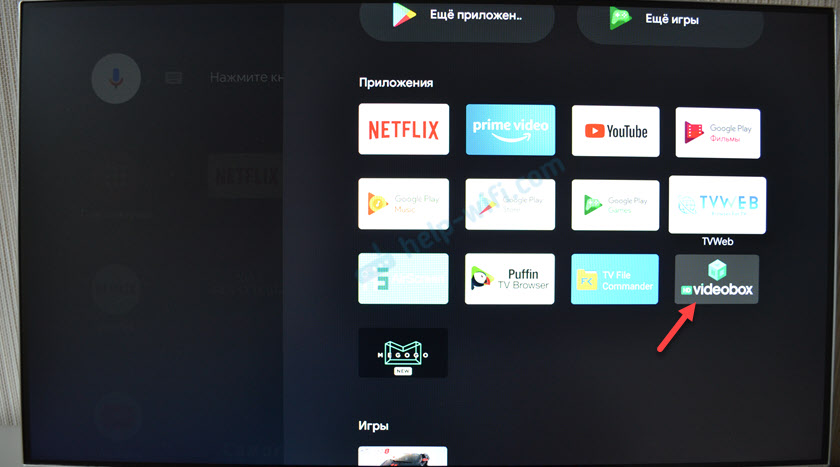
Но есть приложения, которые не адаптированные для работы на Android TV. После установки таких приложений ярлык (иконка) для их запуска не появляется в списке приложений в меню Xiaomi Mi TV Stick. Для запуска таких приложений можно установить HAL Launcher. Он есть в Play Маркет, не нужно заморачиваться с установкой через APK файл.
HAL Launcher будет отображать абсолютно все установленные приложения. Даже те, которые не оптимизированы для Android TV.

Теперь вы знаете, как можно быстро установить любое приложение на свою Смарт ТВ приставку. Даже то, которого нет в Play Маркет.
Установка приложений из Play Маркет
Это вообще самое простое. Запускаем Play Маркет.

Там есть два раздела: «Приложения» и «Игры». Находим нужное приложение или игру, открываем ее и нажимаем на кнопку «Установить». Или можно воспользоваться поиском. Голосовой поиск тоже работает.
Например, нам нужно установить ivi. Пишем в поиске «ivi» и выбираем нужное приложение.
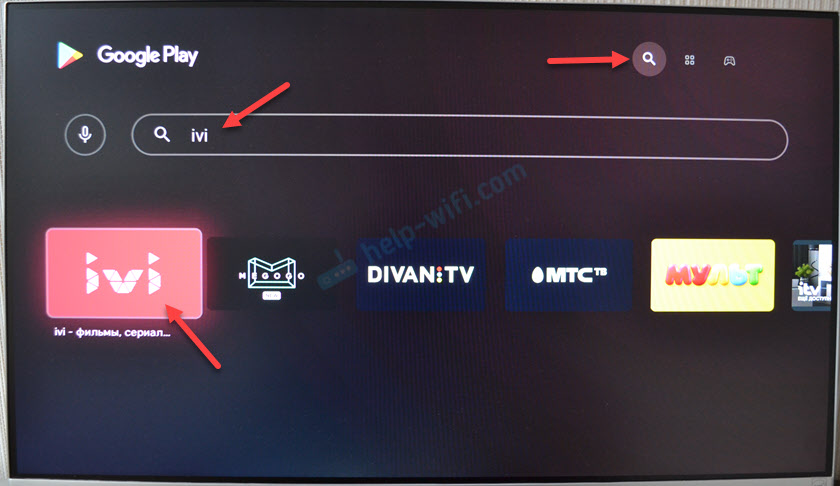

Начнется процесс загрузки и установки приложения. Ждать не обязательно. Вы можете искать другие приложения, или выйти из Play Маркет. После установки оно появится в списке приложений. Или вы сможет сразу открыть его, или удалить.

Таким образом можно установить МТС ТВ, Диван ТВ, MEGOGO, PLEX, VLC, Kodi, START, Медиатеку, IPTV, погоду и множество других популярных приложений и игр. Так же есть отдельные приложения для прослушивания музыки, интернет радио, занятий спортом, прослушивания аудиокниг и т. д.
Делитесь интересными приложениями, которые вы используете на своей приставке Xiaomi Mi TV Stick и задавайте вопросы в комментариях!

48

229670

Сергей

Приставки Smart TV
Mi tv stick как загрузить плейлист
Как подключить Xiaomi Mi TV Stick, настроить и пользоваться приставкой?
Подключить Xiaomi Mi TV Stick к телевизору, монитору или проектору очень просто. С настройкой тоже редко бывают какие-то проблемы. Но я решил подробно показать весь процесс подключения и настройки новой (которая только с магазина, или после сброса настроек) Смарт ТВ приставки от Xiaomi. В принципе, настройка именно Ми ТВ Стик ничем особо не отличается от других приставок на Android TV. Например, процесс настройки Xiaomi Mi Box S ничем не будет отличаться. Но я решил написать отдельную инструкцию именно для этой модели. Тем более, что с подключением там есть некоторые нюансы.
Нам понадобится только сама приставка Mi TV Stick, две батарейки AAA для пульта дистанционного управления и телевизор, проектор или монитор с HDMI входом. Если у вас очень старый телевизор и в нем нет HDMI, то понадобится конвертер видеосигнала (дальше в статье расскажу об этом более подробно) .
Подключение к телевизору, монитору или проектору
Первым делом нужно подключить Mi TV Stick в HDMI вход на телевизоре. Перед эти желательно выключить питание телевизора. Дальше к приставке нужно подключить питание. Подключите к ней кабель USB-microUSB. Запитать приставку можно либо от USB-порта на телевизоре, либо от блока питания. Если на вашем телевизоре есть USB-порт, то можете кабель питания подключить к нему.

Если вы подключаете питание от USB телевизора, то обратите внимание, что порт должен выдавать силу тока 1A (посмотрите, возможно эта информация указана возле самого порта, так же там может быть написано HDD) .
Есть телевизоры, USB порты на которых выдают 0.5A. Если после включения телевизора индикатор на Mi TV Stick не горит и она не работает (у меня на фото индикатор не горит, так как телевизор был выключен) , то подключите питание от розетки (через адаптер, который идет в комплекте) .

Если все HDMI-входы на вашем телевизоре расположены так, что напрямую Ми ТВ Бокс никак не подключить, то используйте HDMI удлинитель. С моей приставкой он шел в комплекте. Знаю, что попадаются экземпляры (скорее всего устройства с первых партий) , с которыми HDMI удлинитель не идет в комплекте. Я к телевизору LG и Philips без проблем подключил приставку напрямую. Но это зависит и от конкретных моделей. Вот так выглядит подключение через переходник:

После подключения включите телевизор. Если на экране нет изображения с приставки, надпись «Нет сигнала» или что-то типа этого (при этом на приставке горит белый индикатор) , то скорее всего на телевизоре нужно в качестве источника входящего сигнала выбрать HDMI-вход, в который подключен Ми ТВ Стик.
Чаще всего для доступа к меню выбора источника сигнала на пульте ДУ от телевизора есть отдельная кнопка. Обычно она подписана SOURCES или INPUT. Нажимаем на нее и выбираем HDMI-вход, в который мы подключили приставку (они под номерами) .

После выбора источник сигнала появится изображение с приставки. Сначала идет загрузка Android TV, а затем появляется главный экран. Но так как наша приставка скорее всего еще не настроена, то она попросит нас подключить пульта ДУ и начнется процесс первой настройки. Об этом дальше в статье.
Как подключить Mi TV Stick к старому телевизору без HDMI?

Подключить можно, но для этого понадобится отдельное устройство. Конвертер видеосигнала, который преобразует сигнал полученный через HDMI на AV (тюльпан). AV вход есть даже на самых старых телевизорах. Примерно вот так (на примере Mi Box) :
Я не проверял, так как еще не обзавелся таким конвертером видеосигнала. Но судя по информации в интернете все отлично работает даже на очень старых кинескопных телевизорах. При этом система Android TV неплохо выглядит на таких экранах. Все оптимизировано (в сторонних приложениях могут быть нюансы) .
Настройка Xiaomi Mi TV Stick
Первый шаг – привязка пульта дистанционного управления. Не забудьте вставить батарейки в пульт ДУ!
На экране телевизора появится подробная инструкция, где будет показано, как привязать пульт. Нужно нажать на центральную кнопку джойстика. Если это не сработает, система попросит вас одновременно нажать на кнопку с точками и кругом.

После подключения пульта нужно выбрать язык.
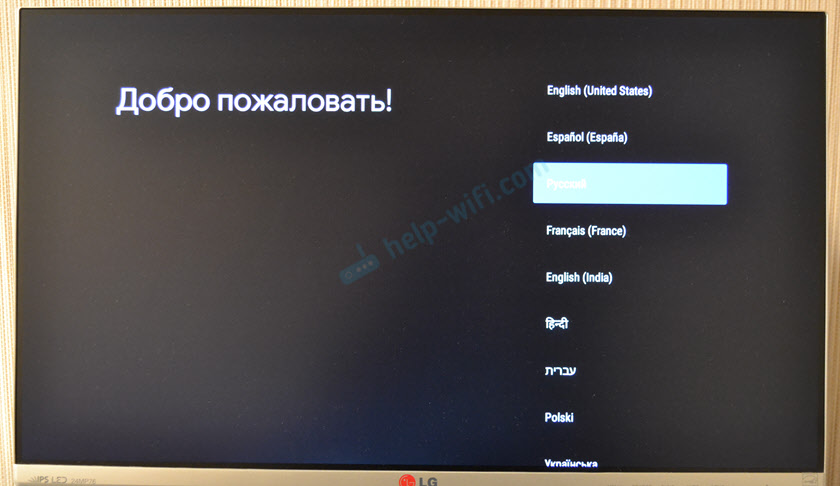
Дальше выбираем регион.

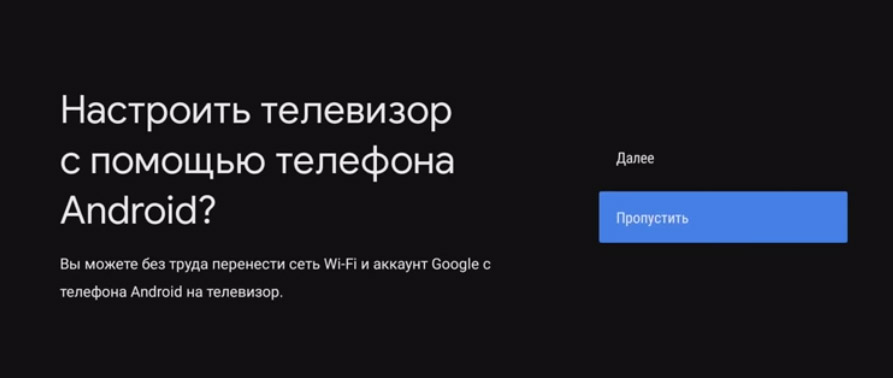
Система предложит нам настроить приставку с помощью телефона. Можно либо согласиться, либо пропустить.

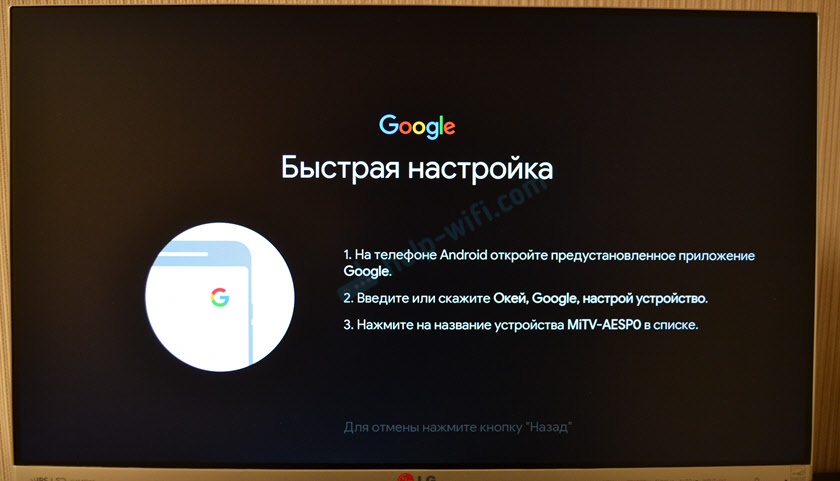
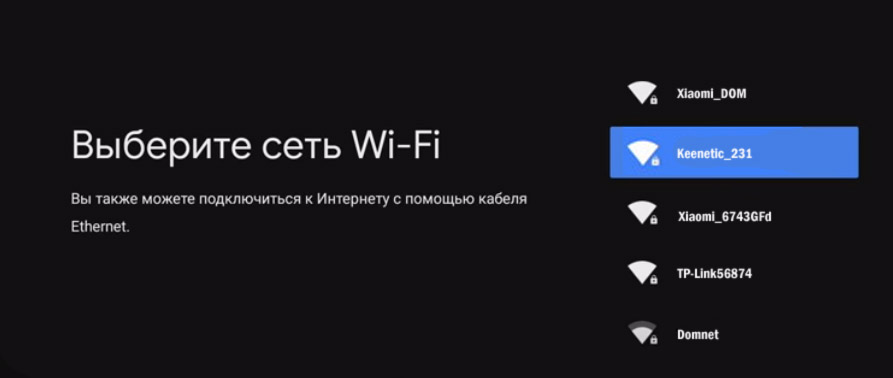
Если вы пропустите настройку с помощью телефона, то на следующем шаге нужно будет подключить Xiaomi Mi TV Stick к Wi-Fi сети. Выберите свою сеть из списка.

Введите пароль для подключения к своей сети.

Дальше нам предложат выполнить вход в аккаунт Google. И я настоятельно рекомендую это сделать. Чтобы была возможность пользоваться всеми функциями. Автоматически будет выполнен вход в аккаунт YouTube. Так же вы сможете устанавливать приложения из Play Маркет. В принципе, этот шаг можно пропустить и зайти в свой аккаунт Google позже в настройках, но я рекомендую сделать это сразу.

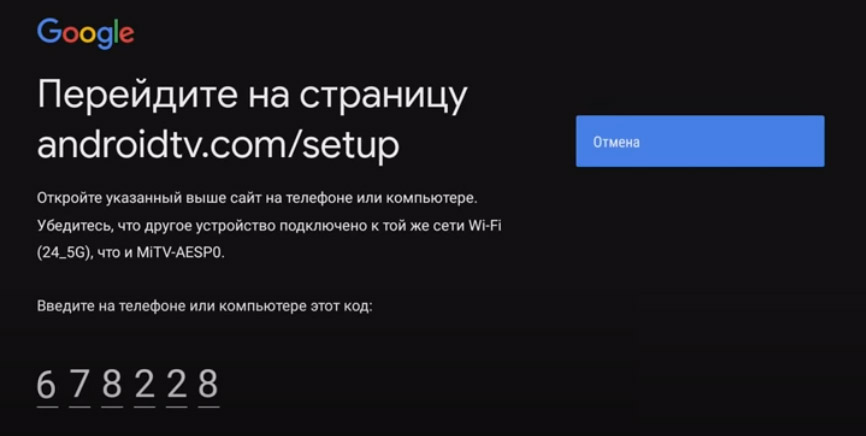
Выполнить вход можно с помощью телефона или компьютера (перейти с другого устройства которое подключено к этой же Wi-Fi сети по ссылке и ввести код) , или использовать пульт ДУ (ввести почту и пароль вручную) .

Я буду использовать второй вариант. Сначала вводим свою почту, или номер телефона, на который зарегистрирован аккаунт.

Дальше вводим пароль (не сделал фото) . Возможно, понадобится еще подтвердить вход с помощью телефона. Если вы все ввели правильно, то будет выполнен вход в ваш аккаунт.
Принимаем условия использования.

Разрешаем, или запрещаем доступ к геоданным.

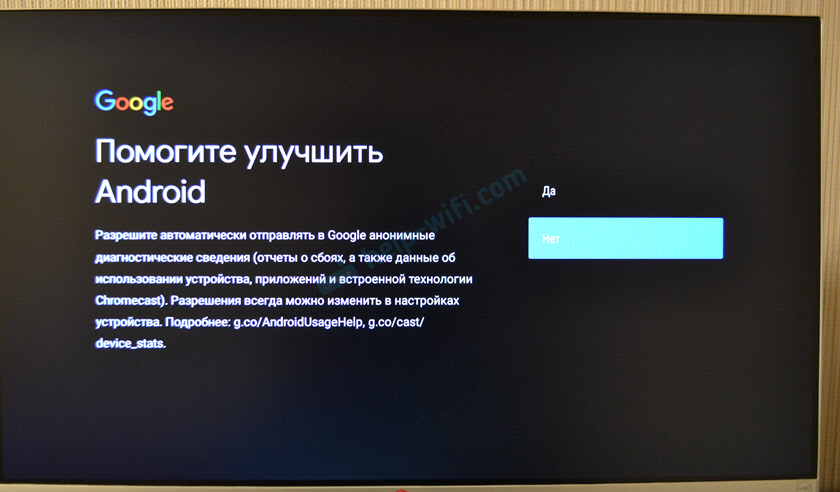
Разрешаем, или запрещаем приставке отправлять в Google диагностические сведения.
Следующий шаг – установка дополнительных приложений. Система предложит вам установить несколько приложений. Если вы не откажетесь (не снимете галочки) , то они будут установлены автоматически в фоновом режиме. Я рекомендую отменить установку этих приложений (а то приставка будет подтормаживать после настройки из-за их установки) . Все необходимые приложения вы сможете самостоятельно установки из маркета.

Знакомимся с некоторыми возможностями нашей приставки Xiaomi Mi TV Stick.

Принимаем условия использования от Xiaomi.

Все, настройка завершена! Появится главный экран.

Можно пользоваться всеми функциями Android TV.
Как пользоваться приставкой Mi TV Stick?
Обзор разных функций и возможностей. Дополнительные настройки. Думаю, что этот раздел больше пригодится для новичков, которые никогда не пользовались приставками на Android TV.
Приложения
По умолчанию уже установлен YouTube, NETFLIX, Prime Video и другие приложения. Вы можете открыть тот же YouTube и сразу смотреть видео.

В случае с NETFLIX – понадобится регистрация и оформление подписки (30 дней бесплатно) . Из Play Маркет вы можете установить приложение практически любого онлайн-кинотеатра (MEGOGO, ivi, Amediateka, START и т. д.) и смотреть фильмы, сериалы, мультики и даже ТВ каналы через интернет. Но все эти сервисы работают по платной подписке.
Чтобы открыть список всех установленных приложений и игр нажмите на кнопку с точками на пульте ДУ.

Есть Play Маркет, откуда вы можете установить необходимые приложения. Так же можно устанавливать сторонние приложения через APK файл. Я на эту тему уже подготовил отдельную инструкцию: установка приложений на Xiaomi Mi TV Stick через APK файл или Play Маркет. Приложения типа TorrServe, Wink, HD Videobox для бесплатного (или почти бесплатного) просмотра фильмов, сериалов и ТВ каналов придется устанавливать через APK файл.
Если необходимо, можете установить браузер для просмотра сайтов. Вот инструкция: как установить браузер на Xiaomi Mi Box S или другую Android TV приставку.
Раздел с настройками
Чтобы перейти в настройки на Ми ТВ Стик выберите кнопку в виде шестеренки.

Там находятся следующие разделы:
- Сеть и Интернет. Можно подключиться к Wi-Fi сети, удалить сеть, выключить Wi-Fi.
- Аккаунты и входы. Управление аккаунтами.
- Приложения. Можно посмотреть установленные приложения, закрыть их, настроить, удалить.
- Настройки устройства. Расширенные настройки приставки Xiaomi Mi TV Stick. Их мы рассмотрим более подробно.
- Пульты и аксессуары. Подключение Bluetooth устройств. Например, можно подключить мышку, или Bluetooth наушники. Там же отображается подключенный пульт ДУ. Инструкция, которая вам может пригодиться: как подключить Bluetooth устройство к Xiaomi Mi Box S, TV Stick или другой Android ТВ приставке.

В разделе «Настройки устройства» находятся следующие параметры:

Лично я дополнительно там ничего не настраивал. Можете только в разделе «Об устройстве» сменить «Название устройства». Название, которое будет отображаться на других устройствах при трансляции контента через Chromecast. Ну и можно попробовать включить функцию CEC в разделе «HDMI CEC», чтобы была возможность управлять приставкой и телевизором с помощью одного пульта. При условии, что ваш телевизор поддерживает эту функцию.
Включение, выключение и заставка
Рекомендую выключать приставку с пульта ДУ. Тогда она переходит в спящий режим и при следующем включении загружается практически мгновенно. Если выключить полностью, отключить питание, то загрузка длится примерно одну минуту.
Если Mi TV Stick включена но не используется, то через 15 минут (время можно сменить в настройках) на экране появиться красивая заставка. Периодически изображение будет меняться.

Период неактивности и время, через которое приставка сама будет переходить в спящий режим можно сменить в настройках, в разделе «Заставка».

Вместо заставки (изображения) можно выбрать «Сон» (переход в режим сна) , или «Цвета» (яркая анимация) .
Головой поиск
Чтобы активировать голосовой поиск на Ми ТВ Стик нужно нажать на специальную кнопку на пульте дистанционного управления, или выбрать кнопку голосового поиска в интерфейсе Android TV.
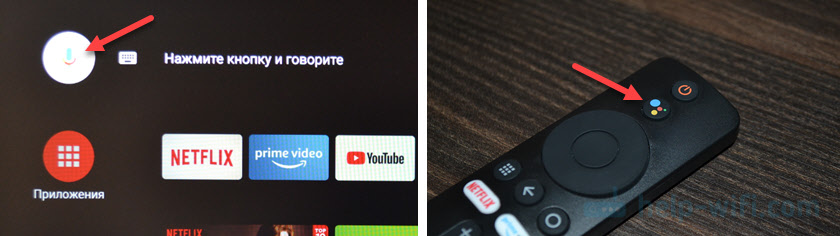
Произнесите фразу. После чего появляться результаты поиска. В зависимости от запроса, появляться результаты поиска по YouTube и другим приложениям. Если это возможно, то Google озвучит ответ на ваш вопрос.

Голосовой поиск работает неплохо. Но фразу «Хелп Фай-Фай» он так и не смог понять ��
Настройка главного экрана (каналы, рекомендации, избранное)
На главном экране может выводиться разная информация. Это рекомендации контента из разных приложений, избранное и даже рекламные каналы (рекомендованные приложения) . Чтобы добавить, или удалить каналы из главного экрана нужно пролистать вниз и выбрать «Настроить каналы».

Там мы можем запретить, или разрешить разным приложениям выводить свои рекомендации и другую информацию на главном экране. Я отключил все, оставил только Ютуб.
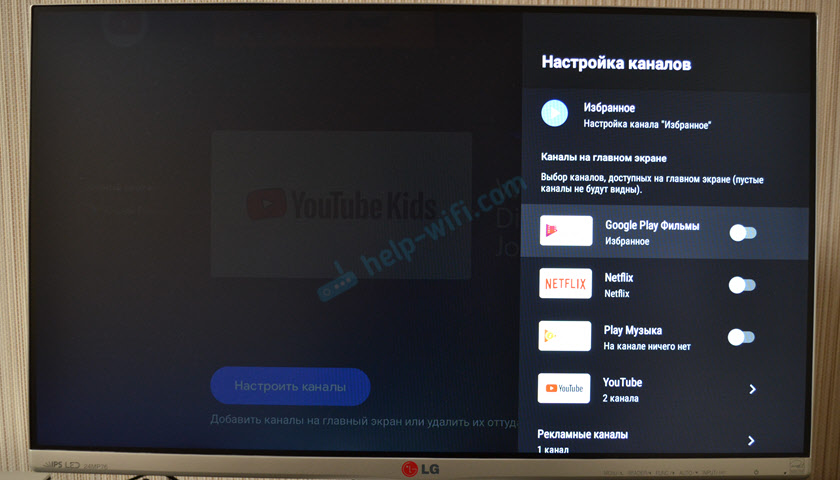
Так же можно перейти в настройки канала «Избранное». Там можно либо вообще отключить этот канал, либо выбрать приложения, которым разрешено показывать программы на канале «Избранное».
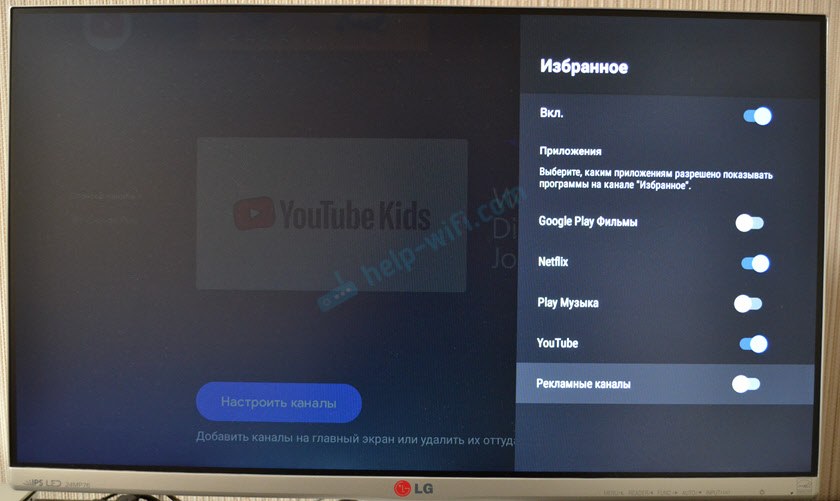
Эти настройки помогут немного разгрузить главный экран. Особенно после установки дополнительных приложений, которые захотят выводить туда разную информацию.
Оставляйте свои вопросы в комментариях и делитесь полезной информацией и советами. Всего хорошего!
Инструкция по настройке и подключению медиаплеера Xiaomi Mi TV Stick
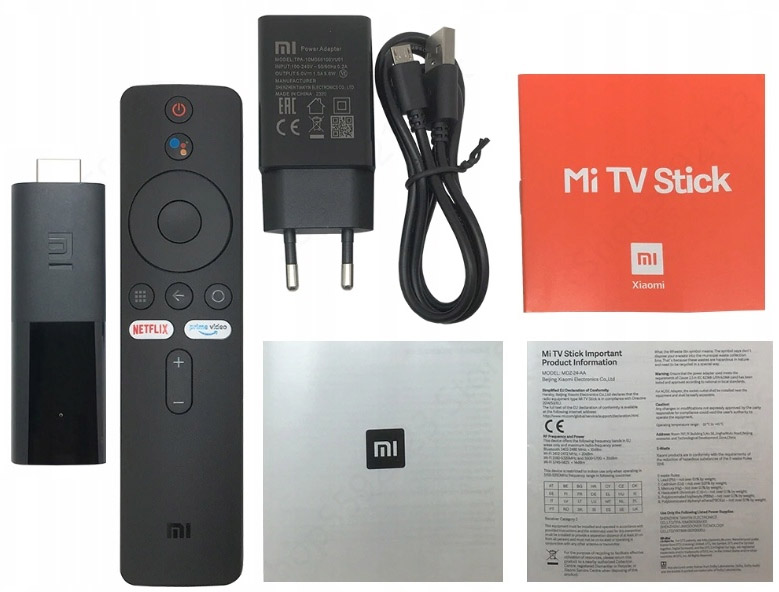
Как подключить приставку Xiaomi Mi TV Stick к телевизору
Для начала вставьте Mi TV Stick в HDMI-порт телевизора. Вытащите из коробки медиаплеера кабель и адаптер питания. Подключите его к медиаплееру и к розетке. Вы можете подавать на TV Stick питание не от розетки, а от самого телевизора, но для этого в нем должен быть порт USB 3.0 (порты стандарта 2.0 не всегда выдают нужные приставке параметры).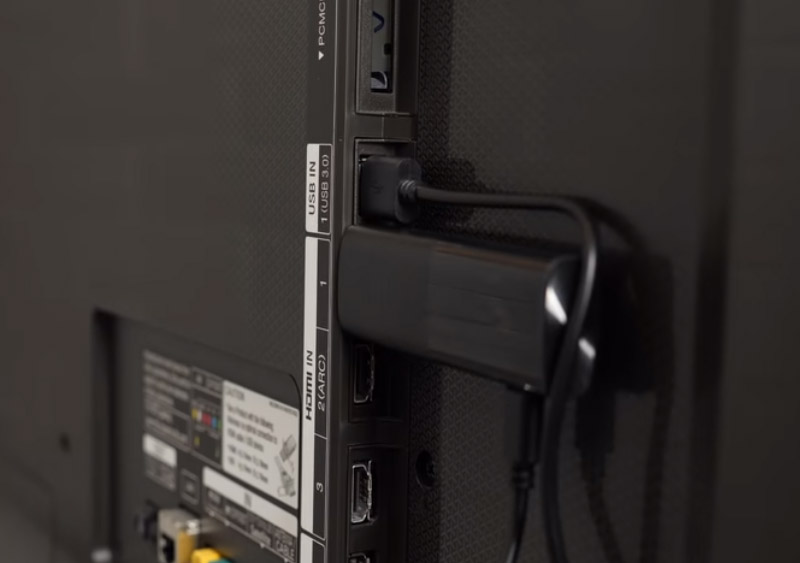
Имейте в виду, что при запитывании от USB при каждом отключении/включении телевизора медиаплеер будет перезапускаться, в то время как при работе от розетки он будет постоянно находиться в режиме ожидания. Включите телевизор и переключите канал на источник HDMI при помощи пульта телевизора. После этого вы должны увидеть приветственное окно мастера настроек. Подготовьте пульт ТВ-приставки (вставьте батарейки), так как он нужен для дальнейшей настройки устройства. 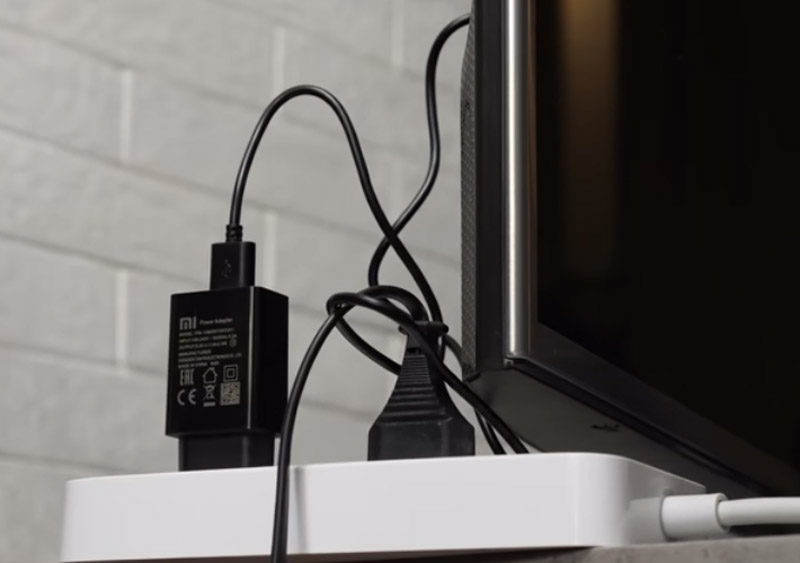
Как настроить Xiaomi Mi TV Stick с пульта
На экране телевизора вам предлагается зажать одновременно две кнопки пульта. Проделайте это, как показано на картинке, чтобы связать пульт с медиаплеером. Затем выберите свой язык и регион. 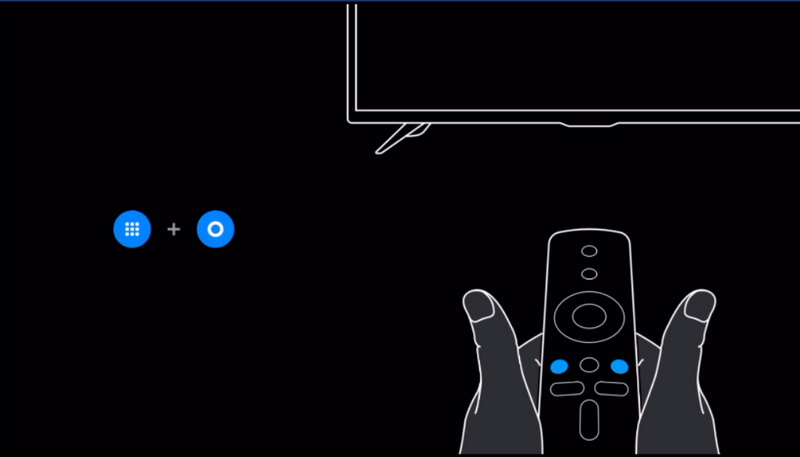 После этого мастер предложит вам настроить телевизор с помощью телефона Android или пропустить этот шаг, чтобы настроить приставку с пульта. Так как настройка с телефона получается не у всех, мы вначале рассмотрим вариант настройки с пульта. Нажмите «Пропустить».
  Дальше сервис предлагает выбрать свою домашнюю сеть Wi-Fi и подключиться к ней. Естественно, что в данный момент ваш роутер должен быть включен и раздавать беспроводную сеть. Выберите свою сеть и подключитесь к ней, введя пароль от сети. Если ТВ-приставка не строит список беспроводных сетей, поменяйте регион на Китай / США или зайдите в настройки роутера, откройте раздел беспроводных сетей и для сети 5 ГГц выберите канал, который меньше сорок четвертого.
  На следующем шаге мастер предлагает войти в свой аккаунт Google, чтобы вы могли полноценно пользоваться ТВ-приставкой. Кликните по «Войти» и выберите один из предлагаемых способов входа: с помощью телефона (компьютера) или с помощью пульта. Мы воспользуемся способом входа с компьютера. Вам предлагается перейти по указанному адресу и ввести код с экрана телевизора. Введите этот адрес в своем браузере на компьютере или телефоне и вбейте проверочный код. Нажмите «Продолжить», выберите свой аккаунт и нажмите кнопку SING IN. Примите условия использования, дайте доступ к свои геоданным для корректной работы приставки и попадете в меню установки приложений.
  Здесь ориентируйтесь на свои предпочтения. Можете установить все предложенные приложения, познакомиться с ними и оставить те, которые сочтете полезными. Удаление ненужных программ не займет у вас много времени. Осталось всего несколько шагов до завершения настройки: познакомьтесь с учебными слайдами и примите пользовательское соглашение и политику конфиденциальности Xiaomi.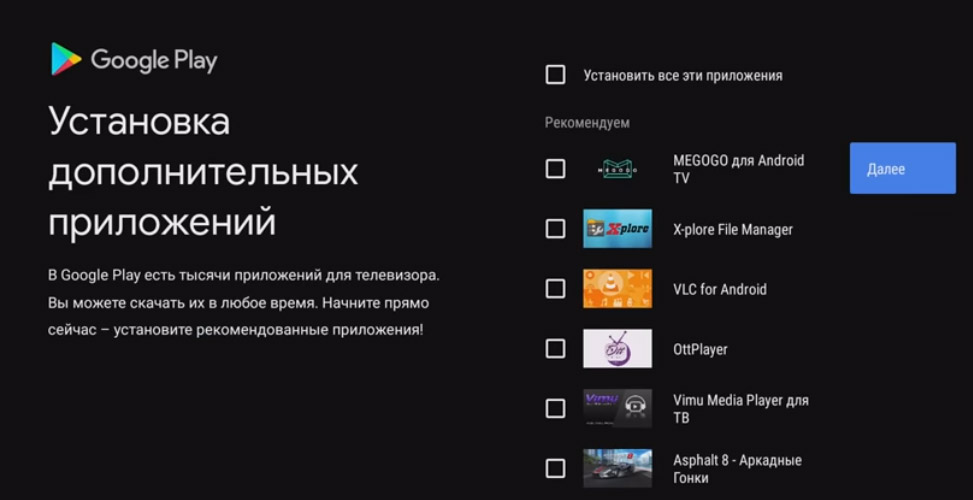
Как настроить приставку Mi TV Stick с помощью телефона
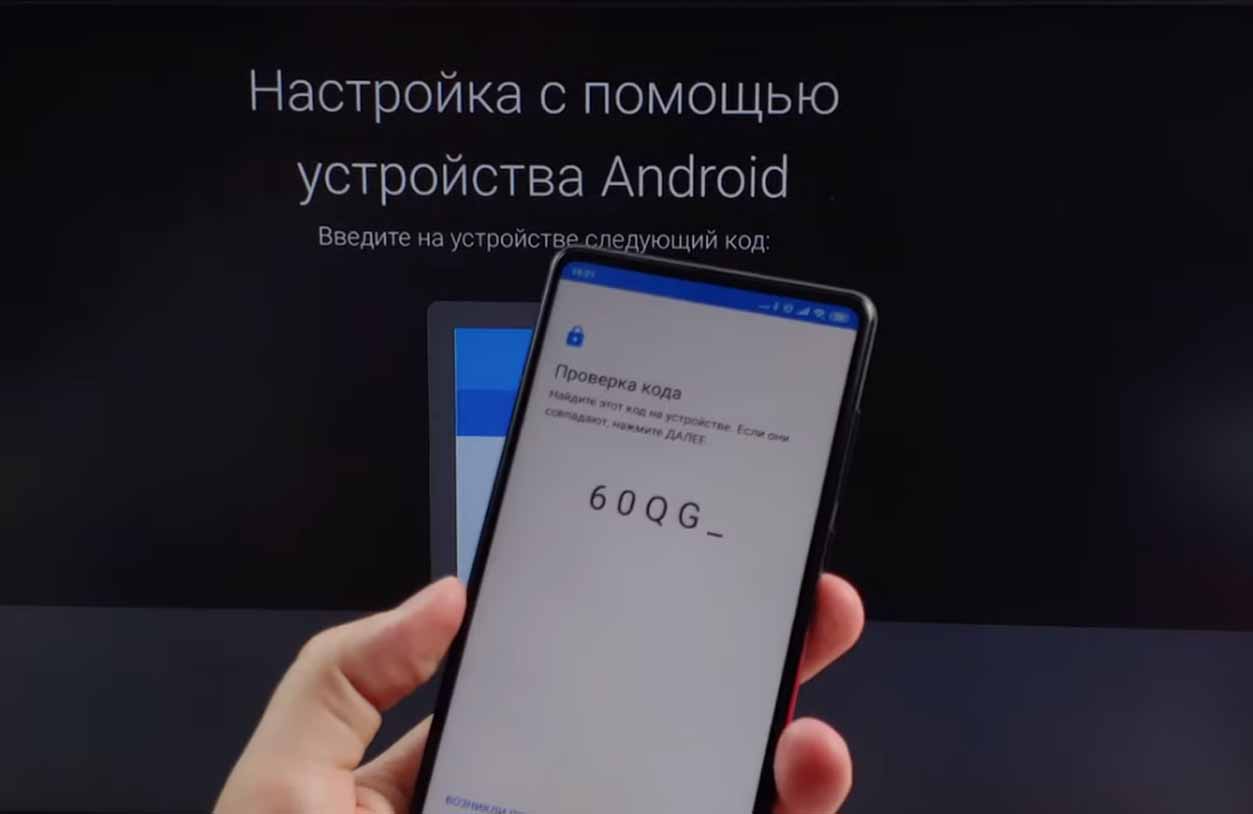
Для настройки смарт-приставки этим способом вам понадобится телефон на Android и приложение Google. В последнем вбейте в строке поиска фразу «настройки устройства» или дайте соответствующую голосовую команду. Дайте сервису запрашиваемые разрешения и дождитесь, пока телефон не найдет вашу ТВ-приставку. 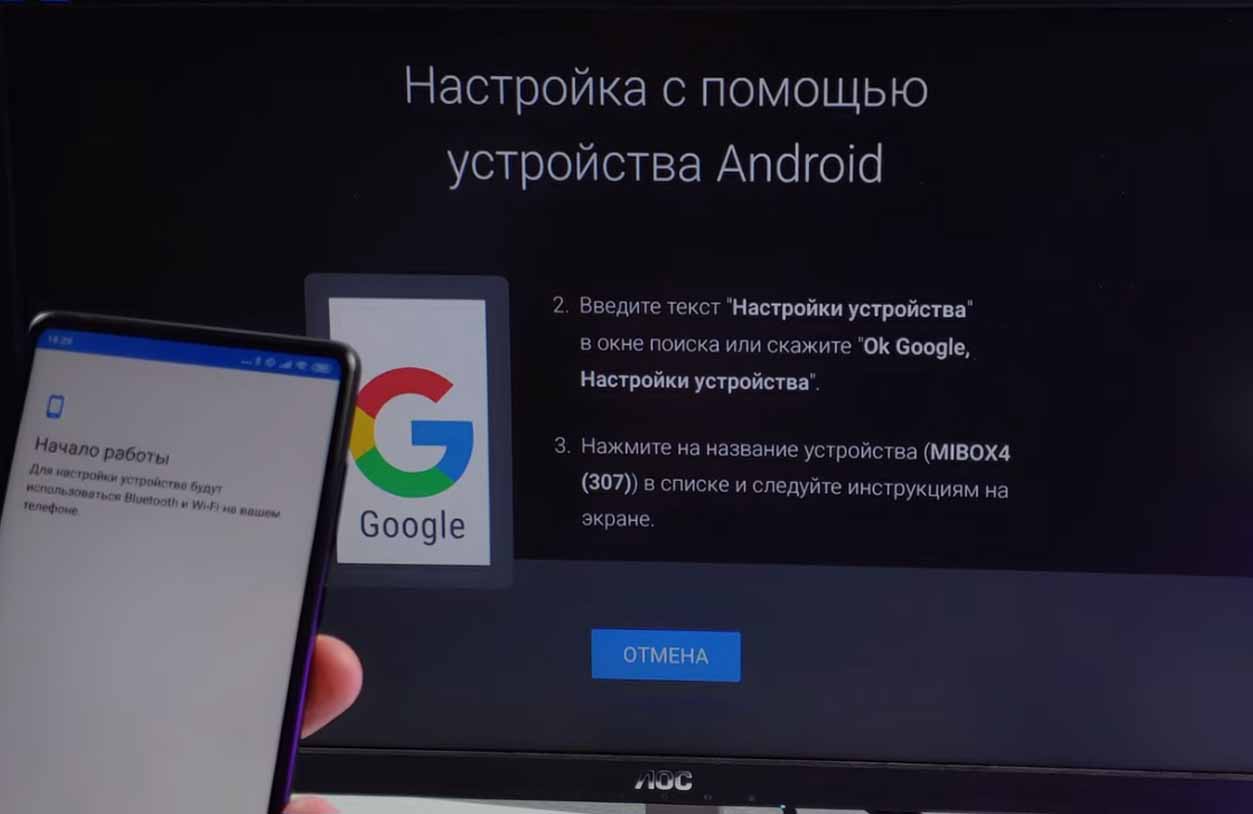 Найдя приставку, приложение отразит на экране проверочный код. Аналогичный код появится и на экране вашего телевизора. Подтвердите, что эти коды совпадают, и согласитесь на копирование аккаунта Google, чтобы можно было полноценно пользоваться всеми возможностями приставки.
  Чтобы управлять приставкой прямо с телефона, установите предлагаемое мобильное приложение. После его установки ваш телефон превратится в пульт с кнопками, которым вы сможете управлять точно так же, как и пультом приставки, идущим в комплекте.
 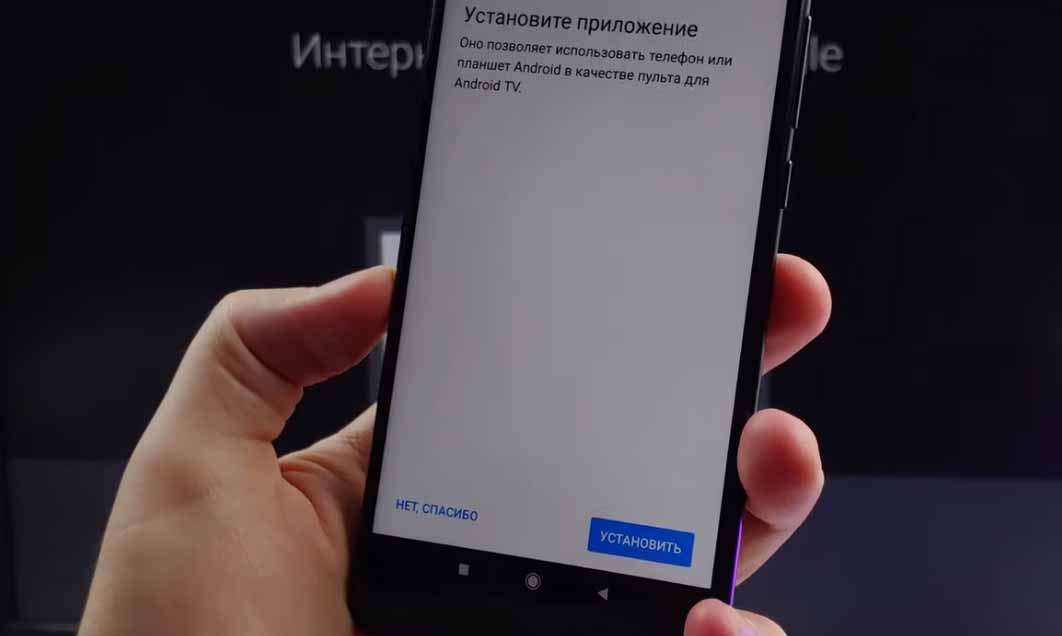 Вы сможете с его помощью выбирать видео, изменять громкость и многое другое. После установки мобильного приложения или отказа от него введите название для вашей смарт-приставки и установите на приставку приложения, которые считаете для себя подходящими. Просмотрите учебные материалы и дождитесь окончания настройки. При наличии обновлений запустите и их.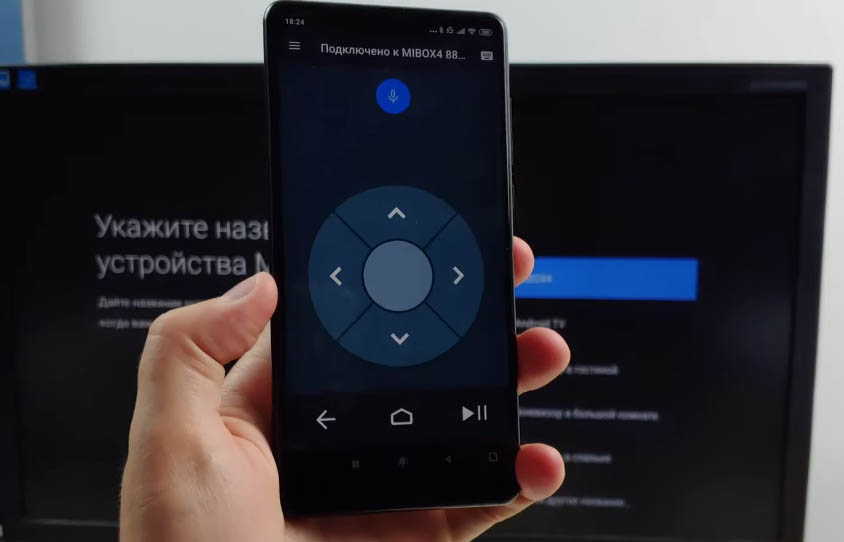
Установка базовых и сторонних приложений на Xiaomi Mi TV Stick
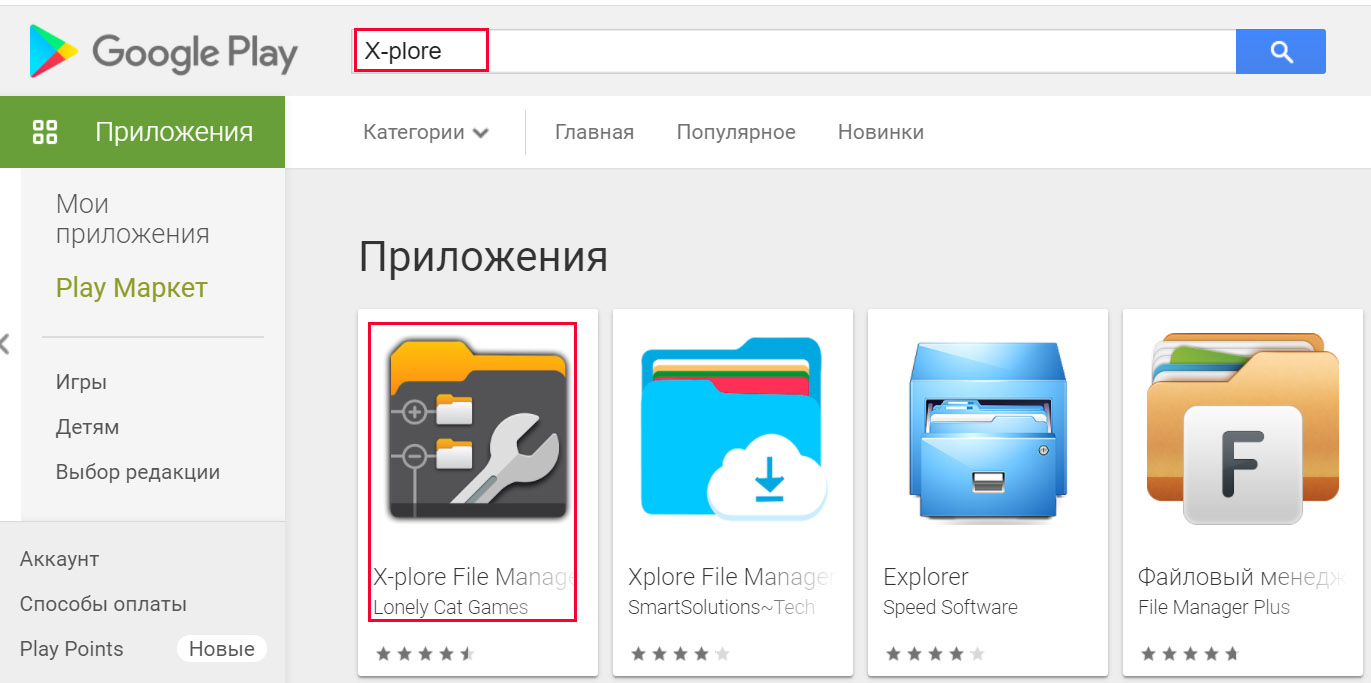
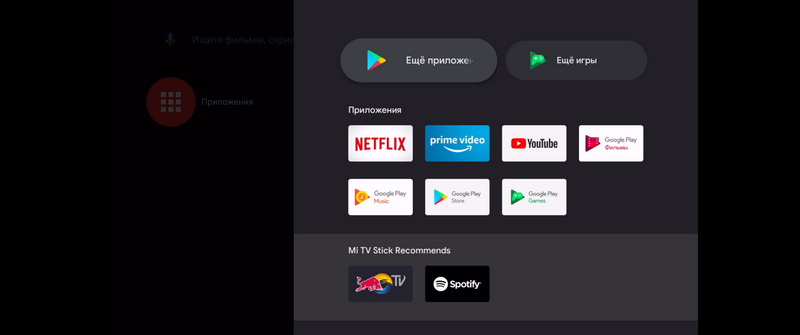 Для установки apk-файла вам понадобится файловый менеджер, но по умолчанию в приставке он не установлен, а имеющиеся в Google Play бесплатные варианты ограничены в функционале. Поэтому решим эту проблему при помощи программы X-plore, возможностей которой в бесплатной версии для нашей задачи хватит. Найдите это приложение в Google Play и установите его.
  Теперь с компьютера или смартфона найдите на просторах всемирной паутины то приложение в виде apk-файла, которое хотите установить на приставку. Зайдите в любое свое облачное хранилище и загрузите туда этот файл. Это может быть Яндекс.Диск, OneDrive, ОБЛАКО.mail.ru и другое хранилище.
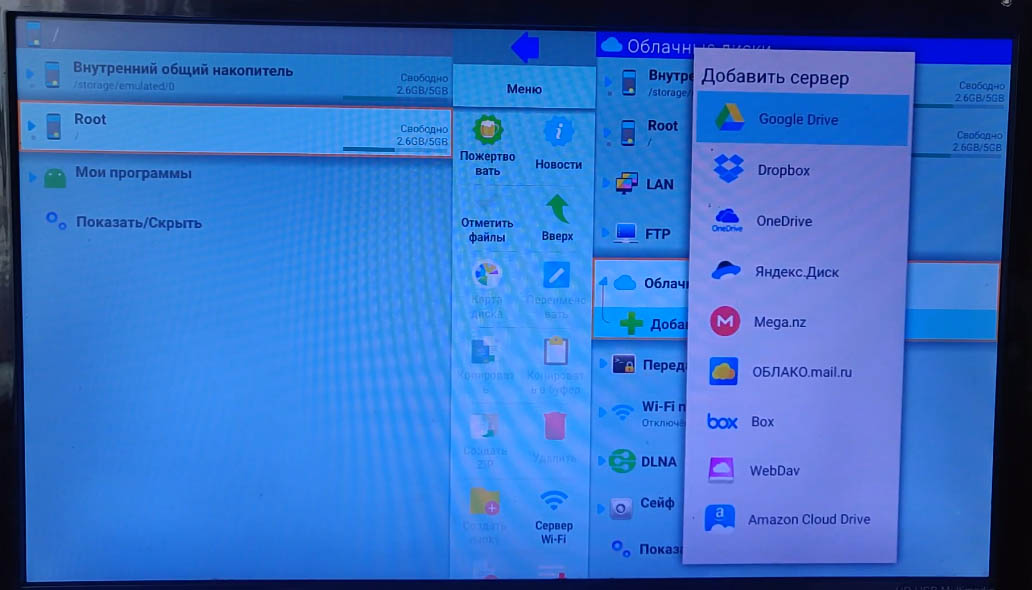
 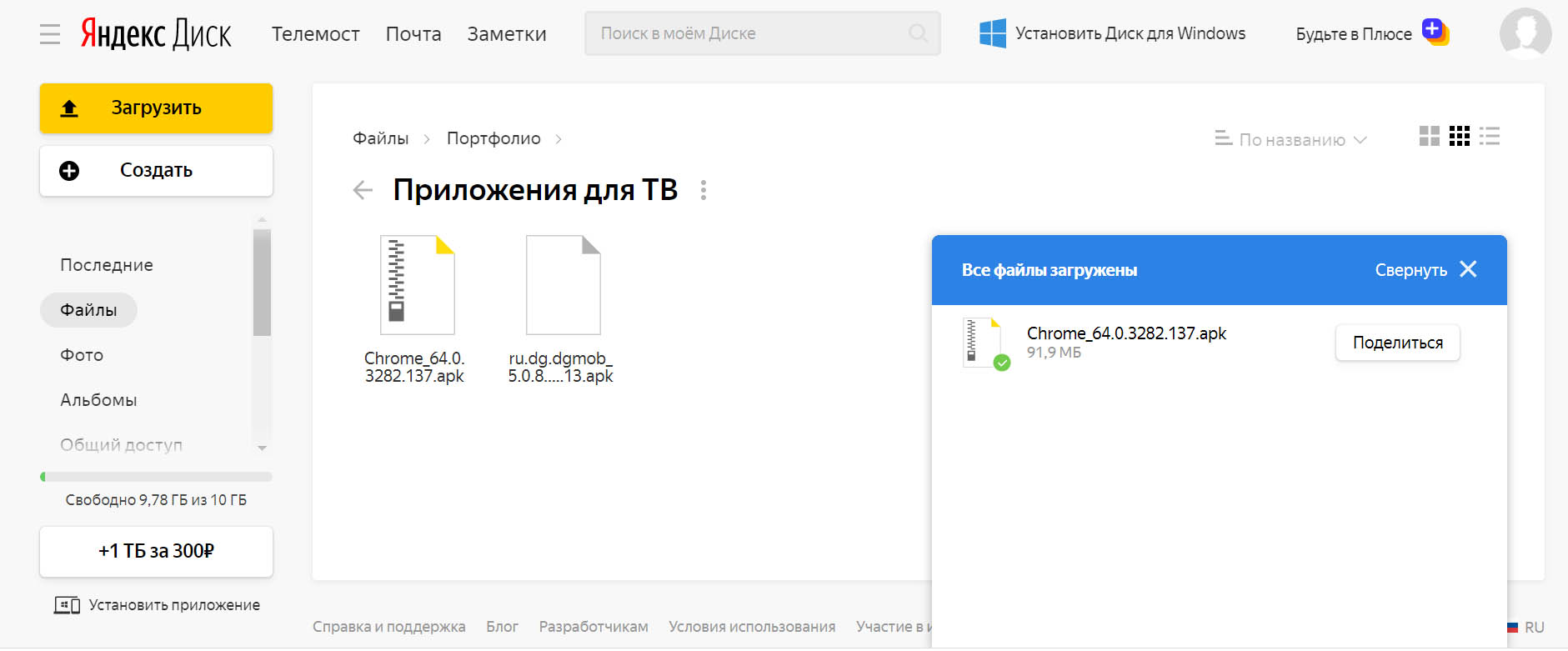 Запустите на ТВ-приставке установленное приложение X-plore, разрешите ему доступ к фото и файлам и в открывшемся меню кликните по разделу «Облачные диски». Выберите строку «Добавить сервер», выберите свое облачное хранилище, введите e-mail и пароль от него. Найдите в хранилище сохраненный apk-файл и кликните по нему.
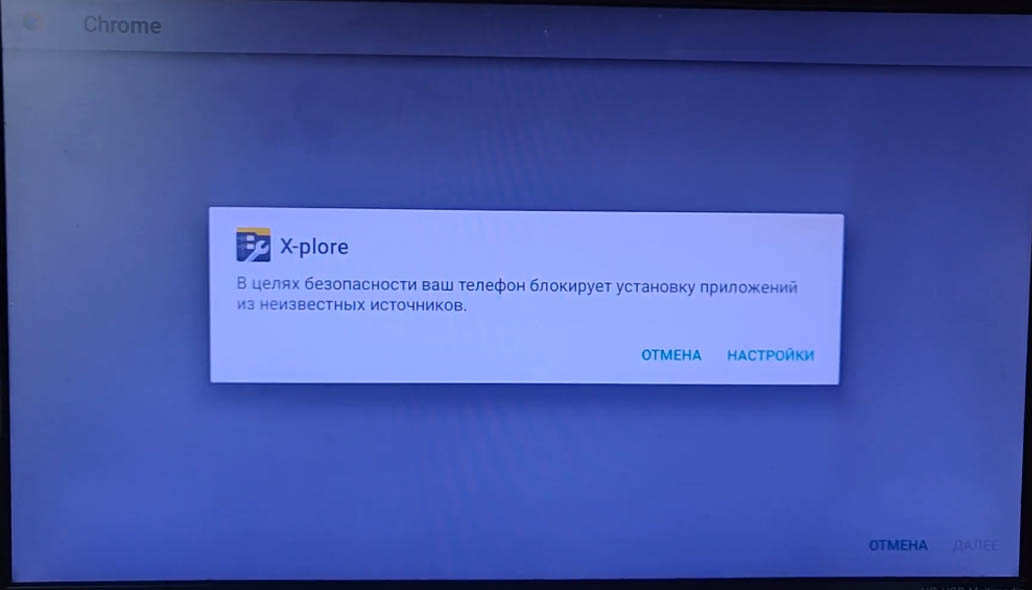
  Приложение выдаст предупреждение о том, что в целях безопасности оно блокирует установку из неизвестных источников. В этом сообщении нажмите кнопку «Настройки», затем в открывшемся списке программ переведите переключатель напротив X-plore, иначе процедура установки прервется. Если после установки приложение запросит обновление, согласитесь на него.
  Имейте в виду, что Mi TV Stick не относится к числу мощных ТВ-приставок, которые могут потянуть сложные игры, работу с торрентами или обработку множества приложений. Поэтому во избежание подвисаний и ошибок в работе не ставьте на него много приложений.
Другие настройки ТВ-приставки
Настройки для трансляции с телефона и других устройств
ТВ-приставка Mi TV Stick поддерживает технологию Chromecast, то есть вы можете транслировать с телефона или компьютера на экран телевизора видео и другие материалы, если ваши девайсы поддерживают такую технологию. Для работы с Chromecast вам нужно задать название устройства. Для этого на экране телевизора кликните по разделу настроек, перейдите в раздел «Настройки устройства», нажмите по строке «Укажите название устройства» и выберите название для своей ТВ-приставки. 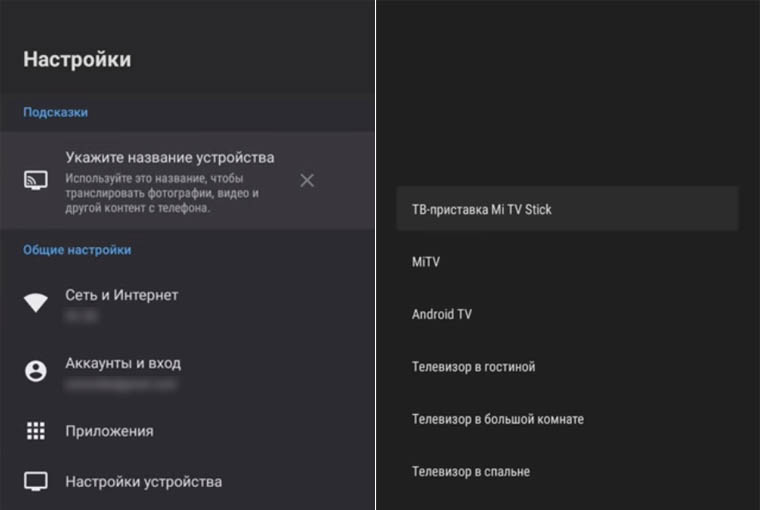 Теперь осталось проверить работоспособность технологии. Для этого установите на телефон, например, приложение для трансляции Google Home. В процессе создания дома у вас отобразится устройство Mi TV Stick. Кликните по нему и выберите «Транслировать экран». Так вы сможете смотреть на большом экране кино с телефона, играть в игры, слушать музыку или что-то другое (звук идет с телевизора). Схожим образом можно настраивать трансляцию и с других устройств, например с компьютера.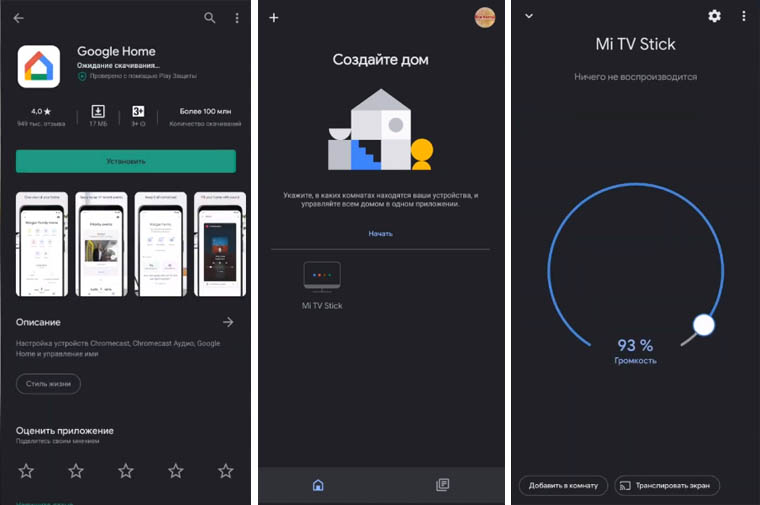
Настройки экрана
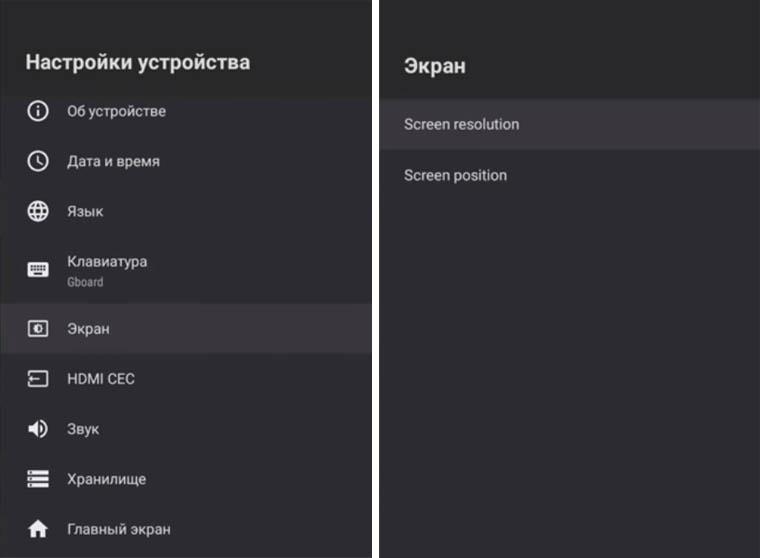
ТВ-приставка Mi TV Stick не может похвастать высоким разрешением экрана. Тем не менее, в ней можно выставить 1080р. Для этого в настройках перейдите в раздел «Настройки устройства» и выберите меню «Экран». В подразделе Screen resolution зайдите в строку Display Mode и выберите подходящий вам режим. А в подразделе Screen position при необходимости отрегулируйте Zoom, если границы картинки не помещаются на экране или занимают не весь экран.
Настройки для управления пультом от телевизора
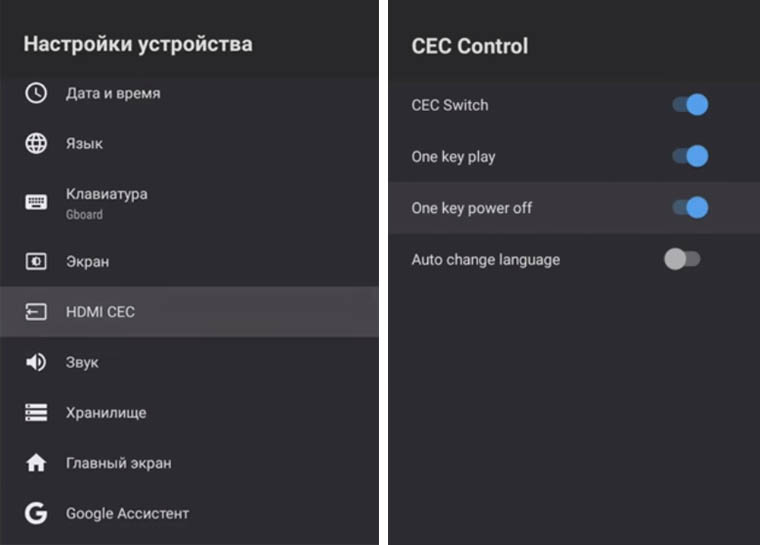
Существует протокол управления HDMI CEC, позволяющий управлять при помощи одного пульта несколькими устройствами. Если ваш телевизор поддерживает такой протокол, то вы можете настроить управление ТВ-приставкой при помощи пульта телевизора. Для этого перейдите в раздел «Настройки устройства» и выберите строку HDMI CEC. В строке CEC Switch переведите переключатель вправо. Ниже представлены еще две позиции: One key play и One key power off. При их активации при нажатии кнопки включения или выключения на телевизоре будет одновременно с этим включаться или выключаться приставка. Последняя опция Auto change language позволяет автоматически устанавливать на ТВ-приставке тот язык, который настроен на телевизоре. Однако на практике эта функция работает не всегда корректно и может после перезагрузки приставки привести к смене на корейский язык.
Как ускорить работу Xiaomi Mi TV Stick
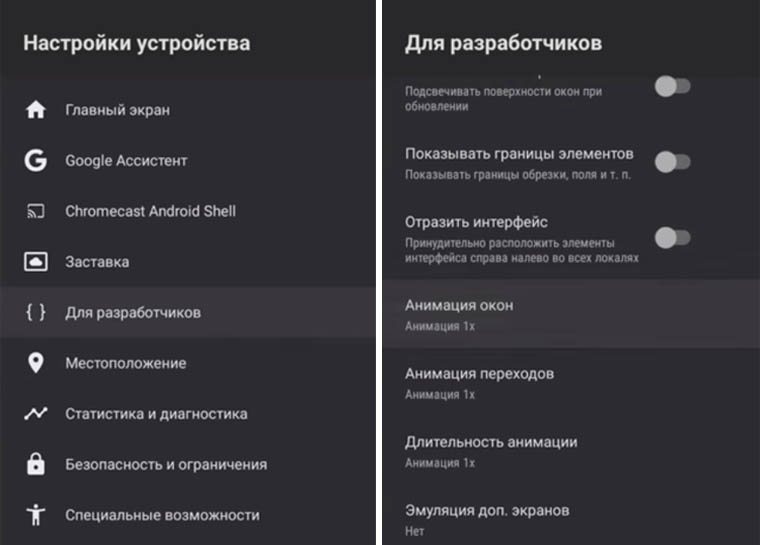
Многие пользователи отмечают, что не очень мощная ТВ-приставка Mi TV Stick может притормаживать в работе. Если вы столкнетесь с такой проблемой, проделайте следующие шаги. Первым делом отключите те приложения, которые не используете или они вам нужны редко. Это могут быть платные приложения вроде Netflix, Live Channels, Google Play Игры и другие программы, при условии их бесполезности для вас. Отключите их в настройках в разделе «Приложения». Теперь отключите предпросмотр видео и предпрослушивание аудио. Для этого в настройках зайдите в подраздел «Главный экран» и активируйте одноименные опции. 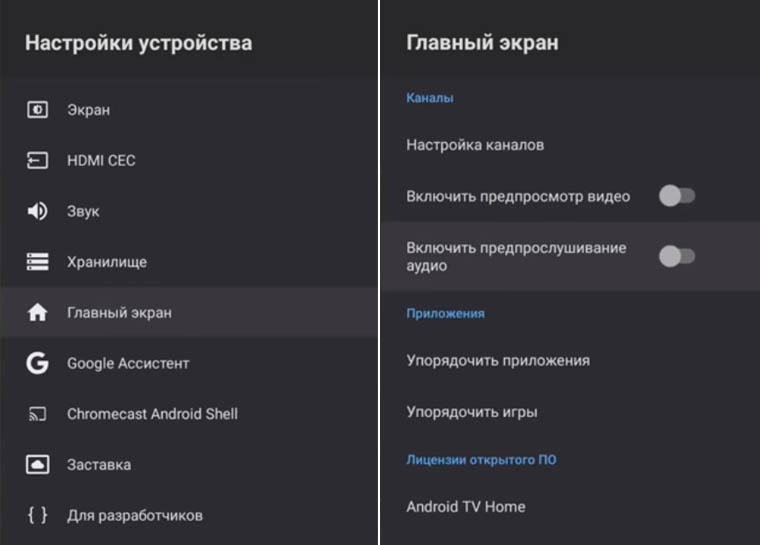 Еще можно ускорить гаджет при помощи отключения анимации. Для этого надо вначале получить права разработчика. Делается это легко: в разделе «Настройки устройства» выберите подраздел «Об устройстве», в нем пролистайте список в самый низ, найдите строку «Сборка» и кликайте по ней подряд до тех пор, пока не отобразится фраза «Вы стали разработчиком!». Теперь из раздела «Настройки устройств» перейдите в подраздел «Для разработчиков». Найдите внизу строки «Анимация окон», «Анимация переходов» и «Длительность анимации» и в каждой из них поставьте 0,5 х или «Без анимации». В этом же разделе найдите «Лимит фоновых процессов» и установите не более одного.
  Также делу поможет очистка главного экрана от лент и списка рекомендаций. Настраивается экран в меню «Настроить каналы».
Разобравшись с базовыми и некоторыми детальными настройками ТВ приставки Mi TV Stick, вы сможете оптимально настроить гаджет в соответствии со своими предпочтениями.
Как настроить Mi TV Stick и установить необходимые приложения?
Всем тем, кто хочет полностью настроить Mi TV Stick, чтобы медиаплеер работал быстро, а также установить необходимый набор приложений, чтобы смотреть фильмы и IPTV!
Если вы раздумываете стоит ли покупать стик или нет, либо уже купили но, не знаете как настроить Mi TV Stick, то вам однозначно поможет эта статья, которая все расскажет и объяснит.
Для начала хочется сказать, что Mi TV Stick — это не особо мощное устройство, заточенное сугубо для нескольких вещей, таких как просмотр IPTV, YouTube и фильмов HD онлайн. С этими задачами устройство справляется на ура! Не надо мучить себя и стик и устанавливать на него игры, качать торренты, ставить кучу приложений (4-5 приложений и достаточно). Иначе устройство будет все время подвисать и работать со сбоями.
Mi TV Stick не вставляется в HDMI разъем?
Используйте переходник / удлинитель который шел в комплекте, чтобы подключить стик. Если ваш стик из старой партии, то удлинитель придется докупить отдельно!
Mi TV Stick подключен, но ничего не отображается?
Во-первых, проверьте, подключили ли вы приставку к дополнительному источнику питания, желательно чтобы стик был запитан от блока питания, а не USB телевизора, так как часто бывает, что его мощности не хватает. Во-вторых, из-за большого и не особо продуманного корпуса, порой ми тв стик порой не вставляется полностью в HDMI разъём телевизора, нужно тогда использовать переходник, он же удлинитель. Как вариант, можно применить грубую силу или подрезать выпирающие части на корпусе ТВ.
Mi TV Stick при подключении постоянно загружается
Если стик постоянно загружается, но безуспешно, то тут есть несколько вариантов решения:
- Если это первое подключение, либо вы решили запитать Mi TV Stick от USB телевизора, то тогда подключите к обычной зарядке
- Если стик попал в бесконечную загрузку и вы 100% уверены, что питание подается достаточное, то тогда необходимо сделать Wipe,полный сброс Mi TV Stick из меню рекавери:
- Выключите стик от розетки (или USB)
- На Пульте зажать кнопку «ОК» и «назад» и удерживать их

- Подайте питание Mi TV Stick, все также продолжаем удерживать кнопки около 40-50 секунд, по стик не попадет в меню Recovery
- Выберите «Wipe data / factory reset» и нажмите ОК, а после этого «Reboot Now»

- После этого необходимо будет настроить mi tv stick заново
Первоначальная настройка Mi TV Stick
и подключение аккаунта
Все просто, если у вас есть телефон Android, то жмите далее, если нет, либо не хотите заморачиваться, то пропустите.
Если решили настроить сразу, то на телефоне откройте приложение Google, нажмите на микрофон и скажите «настройка нового устройства«, после чего приставка свяжется с вашим аккаунтом.

Управление Mi TV Stick одним пультом?
Для этого необходимо чтобы телевизор поддерживал технологию HDMI CEC, а также чтобы в настройках телевизора HDMI CEC был активирован. Дальше необходимо настроить Mi TV Stick, переходим в «настройки» > «настройки устройства» > «HDMI CEC«, активируем необходимые параметры.

Как управлять Mi TV Stick с телефона?
Если есть желание управлять медиаплеером Mi TV Stick с телефона — переключение и навигация, печатать текст или копировать заготовленный текстовые данные, например сслыки, на приставку, то необходимо установить Android TV Remote Control:
- Для Android
- Для iPhone
Mi TV Stick не видит Wi-Fi сеть или не подключается?
Если стик не видит 5 ГГц Wi-Fi сеть, то тогда поменяйте канал на роутере, точнее обрежьте до 44 канала. Дело в том, что Xiaomi почему-то заблокировала каналы свыше 44 канала для Украины и России, поэтому необходимо или менять регион на Китай / США, либо устанавливать ограничение до 44 канала. После чего Mi TV Stick увидит беспроводную сеть.

Mi TV Stick не подключается к Wi-Fi?
Если же не удается подключиться, хотя пароль, точка указаны верные и канал вы поменяли, как указано выше, то тогда поменяйте способ шифрования на роутере, выберите WPA2-PSK.
Wi-Fi подключен, но интернет отсутствует
Тут есть несколько вариантов:
- Удалить на стике Wi-Fi сеть и снова подключиться к ней
- Указать постоянный IP-адрес для стика на роутере
- Поменять ширину и канал Wi-Fi
- Удалить постоянный IP-адрес, если такой имеется, перезагрузить стик и роутер, а после снова задать постоянный IP
- Выполнить настройку на Mi TV Stick даты и времени. Перейдите в настройки» > «настройки устройства» > «дата и время» и установить время вручную
Плохо ловит сеть Wi-Fi, Bluetooth, зеленит экран?
- Если стик вставлен непосредственно в HDMI порт телевизора, то подключите его через переходник.
- Если используете переходник, то попробуйте его поменять на более качественный
- Используйте качественный блок питания и кабель (не комплектный), чтобы добиться стабильной и высокой скорости Wi-Fi
Как установить приложения не
из Google Play на Mi TV Stick?
Для того чтобы установить свое приложение на Mi TV Stick не из Google Play (например HdVideoBox), вам все же понадобиться зайти в Google Play и установить файловый менеджер X-Plore на стик. Сбросьте необходимые apk приложения в облако, запустите X-Plore, подключите облако и выполните установку. Смотрите видео как это правильно сделать:
Какие приложения установить?
Для просмотра фильмов:
Для просмотра IPTV:
Как удалить приложения?
Удалить установленные приложения можно 3 способами:
- Выбрать приложение, зажать центральную кнопку («OK» / «Подтверждение») пока не появится меню выбора, выбрать и удалить.
- Зайти в настройки Mi TV Stick («настройки» > «приложения» ), выбрать приложение и удалить.
- Подключить Mi Stick по adb и после удалить/отключить системные приложения.
Где найти нормальные IPTV плейлисты?
Конечно можно найти бесплатные плейлисты IPTV, но вы обзаведетесь больше головной болью, чем насладитесь просмотром любимых каналов — половина не будет работать, остальные крашится и виснуть.
Лучше купить за $1 в месяц подписку на 1200 каналов и не испытывать свое и своих близких родственников терпение.
- ILook (гибкий и настраиваемый плейлист IPTV + медиатека)
- Ottg (IPTV)
Обязательно прочитайте про OttPlayer!
Как ускорить Mi TV Stick?
Для того чтобы ускорить Mi TV Stick и меньше тормозил в дальнейшем, то:
- Не нужно устанавливать на него кучу приложений
- Также в начале отключите ненужные приложения
- Убрать анимацию
- Убрать лишние с главного экрана
Какие приложения отключить?
Переходим в «настройки» > «приложения» > пролистать вниз и выбрать «все приложения».
- Google Play Игры
- Google Play Фильмы
- Live Channels
- Netflix
- Play Музыка
- Prime Video
- Заставка
- Словарь пользователя
- Специальные возможности для Android
- Google (но перестанет работать голосовой поиск)
Для того чтобы отключить приложения, выберите его и нажмите кнопку «отключить».
Убрать анимацию
Переходим в «настройки» > «настройки устройства» > «об устройстве» > листаем в самый низ и кликаем быстро 5-6 раз по пункту «Сборка» пока не появится сообщение, что вы активировали меню разработчика.
Возвращаемся в «настройки устройства» листаем в самый низ и выбрать «Для разработчиков» и перейти в него. Отключите анимацию для:
- Анимация окон
- Анимация переходов
- Длительность анимации
Убрать все лишние с главного экрана
Для того чтобы убрать с главного экрана все лишнее, перейдите в самый низ и выберите «Настроить каналы». Отключите всё в «Избранном» и «Каналы на главном экране», а также «Рекламные каналы».

На главном экране должно остаться только список ваших приложений и все! Никаких лент и рекомендаций Youtube и прочего!
Не работает трансляция (Chromecast, MiraCast)
Для начала убедитесь что Mi TV Stick подключен к одной и той же сети Wi-Fi что и телефон / компьютер. После чего на стике перейдите в «настройки» > «настройки устройства» > «Chromecast built-in» > «управление трансляциями» > выберите всегда.
Если даже после этого, устройство иногда не видно, то перейдите в «настройки» > «настройки устройства» > «об устройстве» > «название устройства» > «изменить» и оставьте прежнее название. Проверьте доступность устройства на подключение по Chromecast снова.
Чем транслировать экран телефона на Mi TV Stick?
Чтобы транслировать экран телефона на телевизор, куда подключен Mi TV Stick, установите на Android приложение Google Home.

Как сделать сброс настроек на Mi TV Stick?
Если 100% уверены, что проблемы с медиаплеером возникли не из-за плохого питания и все что с этим связано, то выполнить полный сброс настроек на Ми ТВ Стик можно несколькими способами.
Из меню настроек:
Перейти в «Настройки» (шестеренка в правом верхнем углу) -> Выбрать «Настройки устройства» -> Сброс:
Из меню Recovery (если стик в процессе вечной загрузки):
- Выключите стик от розетки (или USB)
- На Пульте зажать кнопку «ОК» и «назад» и удерживать их
- Подайте питание Mi TV Stick, все также продолжаем удерживать кнопки около 40-50 секунд, по стик не попадет в меню Recovery
- Выберите «Wipe data / factory reset» и нажмите ОК, а после этого «Reboot Now»
- После этого необходимо будет настроить mi tv stick заново
- На Пульте зажать кнопку «ОК» и «назад» и удерживать их
Вот и все, теперь вы знаете как настроить Mi TV Stick и установить необходимые приложения! Больше полезных статей и инструкций читайте в разделе Статьи и Хаки Android. Оставайтесь вместе с сайтом Android +1, дальше будет еще интересней!
Как настроить Mi TV Stick и установить необходимые приложения?
Всем тем, кто хочет полностью настроить Mi TV Stick, чтобы медиаплеер работал быстро, а также установить необходимый набор приложений, чтобы смотреть фильмы и IPTV!
Если вы раздумываете стоит ли покупать стик или нет, либо уже купили но, не знаете как настроить Mi TV Stick, то вам однозначно поможет эта статья, которая все расскажет и объяснит.
Для начала хочется сказать, что Mi TV Stick — это не особо мощное устройство, заточенное сугубо для нескольких вещей, таких как просмотр IPTV, YouTube и фильмов HD онлайн. С этими задачами устройство справляется на ура! Не надо мучить себя и стик и устанавливать на него игры, качать торренты, ставить кучу приложений (4-5 приложений и достаточно). Иначе устройство будет все время подвисать и работать со сбоями.
Mi TV Stick подключен, но ничего не отображается?
Во-первых, проверьте, подключили ли вы приставку к дополнительному источнику питания, желательно чтобы стик был запитан от блока питания, а не USB телевизора, так как часто бывает, что его мощности не хватает. Во-вторых, из-за большого и не особо продуманного корпуса, порой ми тв стик порой не вставляется полностью в HDMI разъём телевизора, нужно тогда использовать переходник, он же удлинитель. Как вариант, можно применить грубую силу или подрезать выпирающие части на корпусе ТВ.
Mi TV Stick при подключении постоянно загружается
Если стик постоянно загружается, но безуспешно, то тут есть несколько вариантов решения:
- Если это первое подключение, либо вы решили запитать Mi TV Stick от USB телевизора, то тогда подключите к обычной зарядке
- Если стик попал в бесконечную загрузку и вы 100% уверены, что питание подается достаточное, то тогда необходимо сделать Wipe,полный сброс Mi TV Stick из меню рекавери:
-
Выключите стик от розетки (или USB)
- На Пульте зажать кнопку «ОК» и «назад» и удерживать их
- Подайте питание Mi TV Stick, все также продолжаем удерживать кнопки около 40-50 секунд, по стик не попадет в меню Recovery
- Выберите «Wipe data / factory reset» и нажмите ОК, а после этого «Reboot Now»
- После этого необходимо будет настроить mi tv stick заново
Установка приложений и браузера на Xiaomi Mi TV
На ТВ-приставку можно устанавливать базовые стандартные вместе со сторонними приложениями, в том числе и браузер.
Первый вариант установки стандартный для Andrоid-девайсов — через Google Play Store. Найдите и зайдите в иконку магазина на экране телевизора, выберите понравившиеся Вам приложения и установите их. Однако если Вас не устраивает ограниченный выбор или платные приложения, есть другой способ загрузки приложений в ТВ-приставку — найти в интернете приложения с расширением .apk, загрузить и установить.
Для установки аpk-файла Вам понадобится файловый менеджер, но по умолчанию в ТВ-приставке он не установлен, а имеющиеся в Gоogle Play бесплатные варианты ограничены в функционале. Поэтому можно установить . Найдите его в магазине Google Play телевизора и установите его.

Теперь с компьютера или мобильного гаджета загрузите свое приложение, которое планируете установить в ТВ-приставку в любое свое облачное хранилище в виде apk-файла (например Яндекс.Диск, OneDrivе, Облако mail.ru или другие).
Запустите в телевизоре ранее установленное приложение , разрешите ему доступ к фотографиям и файлам и в открывшемся меню кликните по разделу «Облачные диски». Нажмите на «Добавить сервер», выберите свое облачное хранилище, авторизуйтесь. Найдите в хранилище сохраненный аpk-файл и кликните по нему. Приложение выдаст предупреждение о том, что в целях безопасности оно блокирует установку из неизвестных источников. Нажмите кнопку «Настройки», затем в открывшемся списке программ переведите переключатель напротив X-plоre, иначе установка прервется. Если после установки приложение запросит обновление, ответьте согласием.
Смотрите также: Oppo Find X3 выйдет с особенным дисплеем и камерой
Как удалить приложения?
Удалить установленные приложения можно 3 способами:
- Выбрать приложение, зажать / «Подтверждение») пока не появится меню выбора, выбрать и удалить.
- Зайти в настройки Mi TV Stick («настройки» > «приложения» ), выбрать приложение и удалить.
- Подключить Mi Stick по adb и после удалить/отключить системные приложения.
Где найти нормальные IPTV плейлисты?
Конечно можно найти бесплатные плейлисты IPTV, но вы обзаведетесь больше головной болью, чем насладитесь просмотром любимых каналов — половина не будет работать, остальные крашится и виснуть.
Лучше купить за $1 в месяц подписку на 1200 каналов и не испытывать свое и своих близких родственников терпение.
- ILook (гибкий и настраиваемый плейлист IPTV + медиатека)
- Ottg (IPTV)
Обязательно прочитайте про OttPlayer!
Как ускорить Mi TV Stick?
Для того чтобы ускорить Mi TV Stick и меньше тормозил в дальнейшем, то:
- Не нужно устанавливать на него кучу приложений
- Также в начале отключите ненужные приложения
- Убрать анимацию
- Убрать лишние с главного экрана
Какие приложения отключить?
Переходим в «настройки» > «приложения» > пролистать вниз и выбрать «все приложения».
- Google Play Игры
- Google Play Фильмы
- Live Channels
- Netflix
- Play Музыка
- Prime Video
- Заставка
- Словарь пользователя
- Специальные возможности для Android
- Google (но перестанет работать голосовой поиск)
Для того чтобы отключить приложения, выберите его и нажмите кнопку «отключить».
Убрать анимацию
Переходим в «настройки» > «настройки устройства» > «об устройстве» > листаем в самый низ и кликаем быстро 5-6 раз по пункту «Сборка» пока не появится сообщение, что вы активировали меню разработчика.
Возвращаемся в «настройки устройства» листаем в самый низ и выбрать «Для разработчиков» и перейти в него. Отключите анимацию для:
- Анимация окон
- Анимация переходов
- Длительность анимации
Убрать все лишние с главного экрана
Для того чтобы убрать с главного экрана все лишнее, перейдите в самый низ и выберите «Настроить каналы». Отключите всё в «Избранном» и «Каналы на главном экране», а также «Рекламные каналы».
На главном экране должно остаться только список ваших приложений и все! Никаких лент и рекомендаций Youtube и прочего!


Настройка Xiaomi Mi TV с пульта
1. Берём пульт от приставки и нажимаем 2 кнопки одновременно «Приложения» и «Домой». Далее пошагово следуем инструкции с экрана телевизора. Вводим данные языка, региона, находим в списке нужный нам Wi-Fi и подключаем его.
Смотрите также: Серия Redmi K20 смогла продаться более 1 млн единиц

Если ТВ-приставка не видит список беспроводных сетей, поменяйте регион на Китай / США или зайдите в настройки роутера, откройте раздел беспроводных сетей и для сети 5 ГГц выберите канал, который меньше 44-го.
На следующем шаге мастер установки предложит войти в свой аккаунт Goоgle, чтобы вы могли полноценно пользоваться ТВ-приставкой. Кликните по «Войти» и выберите один из предлагаемых способов входа: с помощью телефона (РС) или с помощью пульта. Вам будет предложено перейти по адресу и ввести код с экрана. Введите этот адрес в своем браузере на компьютере или телефоне и впишите проверочный код. Нажмите «Продолжить», выберите свой аккаунт и нажмите кнопку SING IN. Примите условия использования, дайте доступ к свои геоданным и попадете в меню установки приложений.

Можете установить все предложенные приложения, познакомиться с ними и оставить те, которые придется Вам по душе.
Не работает трансляция (Chromecast, MiraCast)
Для начала убедитесь что Mi TV Stick подключен к одной и той же сети Wi-Fi что и телефон / компьютер. После чего на стике перейдите в «настройки» > «настройки устройства» > «Chromecast built-in» > «управление трансляциями» > выберите всегда.
Если даже после этого, устройство иногда не видно, то перейдите в «настройки» > «настройки устройства» > «об устройстве» > «название устройства» > «изменить» и оставьте прежнее название. Проверьте доступность устройства на подключение по Chromecast снова.
Чем транслировать экран телефона на Mi TV Stick?
Чтобы транслировать экран телефона на телевизор, куда подключен Mi TV Stick, установите на Android приложение Google Home.
Как настроить Mi TV с помощью телефона
Для настройки ТВ-приставки этим способом Вам будет нужен телефон на Android и приложение Gоogle. Откройте на вашем мобильном гаджете Google и вбейте в строке поиска фразу «настройки устройства» или дайте соответствующую голосовую команду. Дайте сервису все необходимые и дождитесь, пока телефон не найдет Вашу ТВ-приставку.
Найдя приставку, приложение отразит на экране проверочный код. Аналогичный код появится и на экране Вашего телевизора. Подтвердите, что эти коды, что они совпадают, и согласитесь на копирование аккаунта Gоogle, теперь можно полноценно пользоваться ТВ-приставкой.

Чтобы управлять приставкой прямо с телефона, установите мобильное приложение: . После его установки Ваш телефон превратится в пульт с кнопками, которым Вы сможете управлять так же, как и физическим пультом.
Смотрите также: Xiaomi Mi MIX Alpha — складной смартфон?

Теперь введите название для вашего Mi TV и установите на стик приложения, которые считаете для себя подходящими. Следуйте инструкции, отображаемой на мобильном гаджете и дождитесь окончания настройки.
Из меню Recovery (если стик в процессе вечной загрузки):
- Выключите стик от розетки (или USB)
-
На Пульте зажать кнопку «ОК» и «назад» и удерживать их
- Подайте питание Mi TV Stick, все также продолжаем удерживать кнопки около 40-50 секунд, по стик не попадет в меню Recovery
- Выберите «Wipe data / factory reset» и нажмите ОК, а после этого «Reboot Now»
- После этого необходимо будет настроить mi tv stick заново
Вот и все, теперь вы знаете как настроить Mi TV Stick и установить необходимые приложения! Больше полезных статей и инструкций читайте в разделе Статьи и Хаки Android. Оставайтесь вместе с сайтом Android +1, дальше будет еще интересней!
Топ-25 лучших приложений для Mi Box в 2021 году
Самые необходимые для корректной работы приложения установлены в систему и входят в базовую комплектацию. При необходимости можно самостоятельно скачать дополнительные программы из Play Маркет от Google. Рассмотрим подборку лучших приложений для Xiaomi Mi Box.
Kodi (XBMC)

Первой в списке идет программа-медиаплеер для воспроизведения любого видеоконтента в формате M3U. Программа служит для:
- проигрывания музыкальных плейлистов из базы;
- просмотра фильмов и сериалов.
Для комфортного использования можно скачать из интернета пак с дополнениями, которые упростят поиск необходимых функций.
Peers.TV

Приложение для просмотра трансляций каналов международного уровня, а также для отечественных телепередач. Основные функции:
- возможность сохранить понравившиеся передачи на виртуальный диск;
- большой список онлайн-трансляций с возможностью настройки индивидуального списка;
И как бонус — возможность сохранить пропущенный эфир в память телевизора.
Если у Вас остались вопросы или есть жалобы — сообщите нам
Lazy IPTV

Приложение для просмотра цифровых каналов без использования дополнительного ресивера. Оптимизировано под любую модель ТВ и позволяет настроить список любимых передач и каналов. Присутствует функция сортировки по папкам.
Наше ТВ

Софт для просмотра популярных российских программ, связанных с музыкальной индустрией через интернет. Доступные опции позволяют выстроить список любимых телепередач и переключаться между программами при помощи пульта.
Ланет ТВ

Популярное приложение с украинскими каналами позволит быть в курсе всех новостей страны и смотреть любимые телепередачи. Простой интерфейс гарантирует легкое управление списком программ и простое переключение между передачами. В зависимости от типа выбранной подписки количество каналов в доступе отличается. Но для любого тарифа характерны передачи с повышенной четкостью изображения. В настройках личного кабинета можно самостоятельно настроить список любимых каналов и следить за программой.
Как выбрать Wi-Fi адаптер для цифровой ТВ приставки: сравнение, стоимость, какой лучше?

Популярное приложение для доступа ко всем телепередачам мира. Интернет вещание позволяет смотреть контент в высоком разрешении. Удобство интерфейса позволяет быстро переключаться между программами, смотреть живые трансляции. Скачать и установить можно через Play Маркет.
AirScreen

Удобное приложение с поддержкой технологии миракаст, или, как известно, среди пользователей — дублирование экрана. Функционал простой, для работы потребуется беспроводной интернет со стабильной скоростью передачи данных. Для начала работы следуйте алгоритму:
- запускаем приложение;
- активируем опцию на смартфоне, в зависимости от операционной системы название может отличаться, на Айфоне это — дублирование экрана;
- выбираем название приемника и подтверждаем соединение.
После манипуляций экран телефона отобразится на ТВ.
CetusPlay

Удобное приложение для управления телевизором с экрана смартфона. Для работы понадобится:
- скачать на оба девайса программу;
- запустить приложение и выполнить синхронизацию;
- обеспечить беспроводное соединение.
Сразу после запуска на экране смартфона отобразится дистанционный пульт, на котором можно переключать режимы — с клавиатуры на тачпад и обратно. Легкое управление позволяет переключать каналы и вводить поисковые запросы из любого угла комнаты.
TV Bro

Каждый пользователь, имеющий в своем распоряжении Smart TV, сталкивался с тем, что периодически нужно посмотреть информацию на сайте с телевизора. Скачанные браузеры не оптимизированы под ввод и управление пультом, поэтому для правильного ввода запроса потребуются дополнительные аксессуары в виде мышки и клавиатуры. TV Bro — решение для серфинга в интернете с телевизора. Удобный интерфейс полностью поддерживает управление при помощи пульта и выполняет те же самые функции, что и обычный браузер. Помимо стандартных опций перехода по ссылкам и добавления закладок, существует функция голосового набора.
ForkPlayer
Простой в использовании софт для серфинга и просмотра контента в интернете. Особенностью приложения является то, что для корректной работы не нужны дополнительные девайсы в виде клавиатуры или мыши. Все управление осуществляется при помощи дистанционного пульта. Плюсом программы является то, что встроенные протоколы обработки данных позволяют воспроизводить контент любого формата, начиная от mkv, и заканчивая mp3.
Как узнать расстояние до телевышки цифрового телевидения: вышки на карте в 2021 году
SlyNet
Приложение, поддерживающее воспроизведение онлайн трансляций и имеющее обширный список настраиваемых плейлистов. Для корректной работы нужно только скачать выбранный плейлист со списком каналов из доступных в приложении и наслаждаться просмотром. Помимо стандартных каналов есть доступ к трансляциям, проводимых через веб камеры. Но потребуется хороший интернет для постоянного обновления.
Лайм HD
Приложение с более, чем 200 каналами в широком разрешении. Доступна возможность оформить подписку и расширить доступ на 100 каналов. В меню входят, помимо стандартных отечественных программ, зарубежные каналы со всего мира. Удобный интерфейс позволит выстроить список любимых каналов и следить за программой передач.
Planer TV
Оптимизированное приложение под ТВ приставки для просмотра онлайн телевидения. Трансляция включает популярные мировые каналы. Главное меню отображает мини-экраны с названием канала и транслируемой передачи, что позволяет выбрать понравившуюся программу и начать просмотр.
HD Videobox

Медиа-хостинг для просмотра кино и телепередач в улучшенном формате HD. На официальном Плей Маркете программы нет, так как разработчики нарушили авторские права. Установить приложение можно с официального сайта разработчиков, напечатав в Яндекс название.
ES File Explorer

Дополнение позволяет упорядочить находящиеся в памяти файлы, перебросить на виртуальный диск или внешний накопитель. Принцип работы напоминает Total Commander старого образца. Одним из плюсов является возможность синхронизации с ПК, через виртуальный диск, и просмотр файлов, хранящихся на компьютере с экрана телевизора.
X-Plore
Программа предназначена для систематизации файлов, хранящихся в памяти телевизора. Как работает:
- скачиваем, устанавливаем и запускаем;
- подключаем съемный носитель;
- экран делим пополам, в одной части файлы с носителя, в другой — хранящиеся на телевизоре;
- перемещаем нужный файл с одного носителя на другой, путем перетаскивания с левой колонки в правую.
После проделанных манипуляций отключаем носитель и наслаждаемся просмотром.
Chrome Browser

На удивление приставка не оснащена встроенным Гугл-браузером, поэтому в магазине приложений его не найти. При необходимости можно скачать программу из интернета, воспользовавшись встроенным поисковиком. Метод установки такой же, как и на компьютере.
Как установить Окко на Смарт ТВ и смотреть бесплатно: инструкция
Skype
Программа — аналог IP телефонии, позволит следить за всеми текстовыми сообщениями, если нет возможности быть возле компьютера. В зависимости от модели телевизора и наличия порта для подключения камеры присутствует возможность совершать видеовызовы.
YouTube
Популярный видеохостинг не нуждается в особом представлении, так как каждый знает это название. Плагин является встроенным приложением и дает доступ ко всему видеоконтенту на платформе.
Viber
Социальная платформа для общения и звонков. Как пользоваться:
- устанавливаем файл на телевизор;
- ожидаем загрузки главного окна;
- вводим данные учетной записи;
- синхронизируем работу с другими девайсами, где используется учетная запись.
Расширение не является встроенным и для использования нужно скачать утилиту из магазина.
Расширение для общения в режиме конференции или отдельных чатов. Для использования потребуется установка и синхронизация данных с устройствами, работающих с одного аккаунта.
Megogo
Популярный онлайн-кинотеатр с доступом к любимым каналам и передачам. Расширение платное и за доступ к каналам взимается ежемесячная абонплата. В зависимости от выбранного пакета, предоставляется доступ к нескольким канала с улучшенным качеством изображения.
Хостинг с базой любимых фильмов и сериалов. Утилита позволит наслаждаться просмотром, не заходя на сайт. Для использования понадобится авторизация и ввод регистрационных данных с сайта.
VLC Media Player
Видеоплеер для воспроизведения фильмов разных форматов. Утилита позволит смотреть видео в форматах mkv, которые не всегда поддерживаются в телевизорах. Использование и установка просты и не требуют дополнительной регистрации. Достаточно скачать и выбрать файл для воспроизведения. Остальные действия приложение сделает самостоятельно.
Приложение-кинотеатр для киноманов, установив утилиту можно наслаждаться официальными релизами фильмов в любом формате. На платформе доступно скачивание контента на устройстве и онлайн-просмотр. В зависимости от выбранного типа подписки отличается количество доступных к скачиванию фильмов.
Related posts:
- Как активировать volte на xiaomi
- Как блокировать каналы в ютуб от детей
- Как принудительно закрыть окно в windows 10
- Vethernet default switch что это
Как установить приложение на Xiaomi Mi TV Stick через APK файл или Play Market

Приставки Xiaomi Mi TV Stick, которые позволяют пользоваться Smart TV на относительно старых телевизорах, в которых это всё не встроено на заводе, имеют большую популярность. Ведь с помощью этих приставок можно пользоваться разными приложениями, заходить в онлайн-кинотеатры и так далее. Но есть проблемы. Например, не каждое приложение можно установить на Xiaomi Mi TV Stick. По разным причинам. Во-первых, нужно знать, что эти приставки работают на операционной системе Android TV. То есть, приложения можно устанавливать и скачивать Google Play (Play Market). Но, так как операционная система Android TV адаптирована под умные телевизоры и такие вот приставки, как Xiaomi Mi TV Stick, не все приложения, которые можно установить на смартфон, подходят для ТВ. Можно сказать, что «Плеймаркет» на Xiaomi Mi TV Stick – это урезанная версия. Во-вторых, не все приложения попадают даже в расширенную версию «Плеймаркета». По разным причинам: нарушение авторского права, потенциальная вредоносность. Разработчик и представители Google могут просто не договориться. И на этом всё закончится. В интернете на разных сайтах можно скачать установочные файлы различных приложений. Эти установочные файлы имеют расширение .apk.
- Используя Google Play на телевизоре, установите приложение File Commander. Оно есть в магазине от Google. Можно использовать любой другой файловый менеджер. Самое главное – чтобы он мог загружать файлы из облака.
- Скачайте в интернете apk-файл нужного вам приложения.
- Войдите в какой-нибудь облачный сервис и загрузите туда файл с расширением .apk. Самый простой вариант – использовать «Гугл-диск». Это облачный сервис от «Гугла», который с операционной системой «Андроид» очень хорошо дружит.
- Откройте на ТВ приложение File Commander. Выберите пункт «Добавить облачное хранилище». Выберите «Гугл-диск». Если потребуется, то введите логин и пароль.
После этого можно будет увидеть на «Гугл-диске» ранее загруженный туда apk-файл. Выберите его, чтобы начать установку.
На экране может появиться предупреждение о том, что установка из неизвестного источника запрещена. Внизу будет ссылка на настройки. Перейдите к ним и разрешите установку из File Commander.
Apk-файл откроется. Начнется установка приложения, которое будет доступно в приставке Xiaomi Mi TV Stick.
Еще одна проблема может возникнуть: бывает, что стороннее приложение установилось, но не отображается ярлык. Чтобы всё исправить, нужно установить программу HAL Launcher, которая отображает все приложения на приставке.
Установка через Play Маркет
Очень простой вариант. Вы заходите в «Плей Маркет», ищете там нужное приложение, открываете страницу с ним и нажимаете кнопку «Установить». Больше ничего не нужно.