
Почему при сложении в excel выдает 0
Народ, кто сталкивался:
в столбце числа полученные в результате других формул, формат везде Числовой, дроби с запятыми, а не с точками. При вставке формулы СУММ при создании пишет результат, а в ячейки все равно 0
А что с выравниванием в колонке?
И это. эксели разные бывают.
Попробуй выделить нужные значения и посмотри в правом нижнем углу экрана какая сумма нарисовалась.
Оптимист верит, что мы живем в лучшем из миров. Пессимист боится, что так оно и есть.
Почему при сложении в excel выдает 0
Excel при суммировании функцией =СУММ выдаёт 0, при подсчете вручную (=A1+A2) выдаёт нужное значение.
Ячейка из которой нужно взять данные сама является формулой, в чем проблема т.к. в оригинальном файле кол-во цифр большое и подсчет вручную лишает смысла всю работу
Пример прилагаю
Прикрепленные файлы
- Пример_1.xlsx (10.27 КБ)
Пользователь
Сообщений: 2542 Регистрация: 19.06.2018
17.12.2020 05:56:01
Андрей 933,
попробуй так:
=СУММ(—F3:F13)
Пользователь
Сообщений: 3 Регистрация: 17.12.2020
17.12.2020 07:46:22
Сообщений: 22247 Регистрация: 28.12.2016
Excel 2013, 2016
17.12.2020 08:07:51
Андрей 933, по идее вам достаточно
=IF(E3=»»;»»; — Extract_Number_from_Text(E3;0)) я не знаю от куда у вас эта функция , но возвращает она не число, как это там написано, а последовательность цифр, то есть текст.
Несмотря результат работы формулы asgarov@gmail.com, которому надо сменить ник, и поинтересоваться о летучести некоторых используемых функций, для вашего случая достаточно в F использовать
=IF(E3=»»;»»;—LEFT(E3;FIND(» «;E3))) а в зависимости от того что там может быть может и вовсе
=IF(E3=»»;»»;—LEFT(E3;2))
Тему конечно надо переназвать. Например : Как суммировать числа записанные как текст. Хотя нужно править не последствия, а причины.
Изменено: БМВ — 17.12.2020 08:38:14
По вопросам из тем форума, личку не читаю.
Пользователь
Сообщений: 3 Регистрация: 17.12.2020
17.12.2020 08:15:27
БМВ, функция это была макросом который удалял текст и возвращал число, т.к. в экселе не силен пришлось прибегать к таким методам
Спасибо, попробую ваш способ
Почему сумма слагаемых выдает 0
Сложение чисел ряда — это одна из основных операций в математике, однако, порой, результат может оказаться неожиданным. Возникает вопрос: почему сумма ряда выдает 0? Проблема может лежать как в математической логике, так и в ошибке программирования.
Одной из основных причин, по которой сумма ряда может быть равна 0, является бесконечный ряд. Если при сложении бесконечного количества чисел, кажущихся малыми по отдельности, результирующая сумма может быть нулевой. Это происходит из-за того, что некоторые слагаемые могут быть отрицательными, а другие положительными, и их значение близко к нулю.
Другой причиной может быть ошибка округления при вычислениях в компьютерных программах. Для хранения чисел компьютер использует ограниченное количество битов, и точность вычислений может быть ограничена. Это может привести к ошибкам округления, которые в итоге могут привести к нулевому значению суммы ряда.
Существуют несколько способов решить проблему с нулевой суммой ряда. Один из них — увеличить точность вычислений, используя более точные типы данных или алгоритмы вычислений с плавающей запятой. Также возможны специальные алгоритмы, позволяющие учесть ошибки округления и корректировать их при сложении ряда. Кроме того, важно проверять граничные условия и входные данные, чтобы исключить случаи, которые могут привести к нулевой сумме ряда.
Ошибки в формуле и выражениях
Причинами почему сумма ряда может выдавать 0 могут быть ошибки в формуле или выражениях. Вот некоторые из них:
- Ошибки в математических операциях: неправильное использование операций сложения, вычитания, умножения и деления может привести к неверным результатам. Необходимо внимательно проверять правильность применения этих операций в формуле или выражении.
- Ошибки при указании индексов: неправильно указанные индексы в суммировании ряда могут привести к неверному результату. Необходимо убедиться, что индексы правильно соответствуют используемым переменным в формуле.
- Отсутствие скобок: неправильное расстановка скобок может привести к неверному порядку выполнения операций и, как следствие, к неверному результату. При использовании скобок необходимо учитывать приоритет операций и явно указывать порядок выполнения выражений.
- Ошибки в значениях переменных: неправильное присвоение значений переменным может привести к неверным результатам вычислений. Необходимо внимательно проверять правильность присвоения значений переменным и убедиться, что они соответствуют ожидаемым значениям.
- Ошибки в логических операциях: неправильное использование операций сравнения или логических операторов может привести к неверным результатам. Необходимо внимательно проверять правильность применения этих операций в формуле или выражении.
Для исправления ошибок в формуле или выражениях рекомендуется внимательно проверить каждую операцию и переменную, использовать скобки для явного указания приоритета операций, убедиться в правильном указании индексов и значениях переменных.
Нулевые члены ряда или равномерное увеличение членов
Один из возможных причин, по которой сумма ряда может выдать значение 0, — это наличие нулевых членов в ряду. Нулевой член ряда может быть результатом умножения некоторых сомножителей на ноль.
Также возможна ситуация, когда ряд имеет члены, увеличивающиеся равномерно (например, с шагом 1 или 2). В таком случае, сумма всех этих членов будет равна 0. Это может быть связано с формулой ряда, которая предусматривает такую последовательность увеличения.
Для решения данной проблемы можно выполнить следующие действия:
- Проверить формулу ряда на присутствие нулевых значений и убедиться, что они не участвуют в умножении других сомножителей.
- Проверить формулу на равномерное увеличение членов и установить правильные границы суммирования.
Если ряд остается нулевым после выполнения этих действий, то возможно, требуется более фундаментальное исследование формулы или корректировка самого алгоритма. Поэтому необходимо внимательно изучить условия задачи и обратиться к соответствующим математическим методам для получения правильного результата.
Важно помнить, что подобные проблемы в расчетах могут возникать по разным причинам, и их решение может потребовать дополнительной экспертизы и анализа.
Вопрос-ответ
Почему сумма ряда выдает 0?
Сумма ряда может выдавать 0 по нескольким причинам. Во-первых, это может быть связано с особенностями самого ряда: некоторые ряды, такие как гармонический ряд, имеют сумму, равную 0. Во-вторых, ошибка вычислений также может привести к получению 0 в качестве суммы ряда. Важно учесть правильность применяемых алгоритмов и точность вычислений. И наконец, 0 может быть результатом суммирования бесконечно малых значений в ряду, которые в совокупности дают 0.
Какие способы решения проблемы суммы ряда, равной 0?
Если сумма ряда выдаёт 0 из-за ошибки вычислений, рекомендуется проверить правильность алгоритмов и точность вычислений. Может понадобиться увеличить количество используемых членов ряда или использовать более точные методы вычислений. Если же ряд имеет свойство суммы, равной 0, такое как гармонический ряд, то решением может быть использование альтернативных методов суммирования ряда, например, сумма Рамануджана. Кроме того, в случае рядов с бесконечно малыми значениями можно применить определенные методы анализа, такие как сходимость, для определения суммы ряда.
Какие есть особенности гармонического ряда, который имеет сумму, равную 0?
Гармонический ряд — это ряд, в котором каждый следующий член обратно пропорционален его номеру. То есть каждый следующий член равен предыдущему, разделенному на его номер. В случае гармонического ряда, его сумма равна бесконечности. Однако, если мы прибавим к этому ряду его «обратный» ряд, то получим ряд, сумма членов которого равна 0. Это свойство гармонического ряда может быть использовано для объяснения, почему сумма гармонического ряда равна 0.
Какие ошибки вычислений могут привести к получению 0 в качестве суммы ряда?
Ошибки вычислений могут привести к получению 0 в качестве суммы ряда, если применяемые алгоритмы не учитывают все необходимые члены ряда или используют неправильные формулы для вычисления суммы. Кроме того, недостаточная точность вычислений может привести к округлению значений до 0. Другой возможной ошибкой может быть неправильное определение членов ряда или их последовательности. Во всех этих случаях возможно получение 0 в качестве суммы ряда.
Отображение и скрытие нулевых значений
Вы можете сами настроить отображение нулевых значений в ячейке или использовать в таблице набор стандартов форматирования, которые требуют скрывать нулевые значения. Отображать и скрывать нулевые значения можно разными способами.

Иногда на листах может не отображаться ноль (0) значений; иногда их нужно увидеть. Требуют ли стандарты форматирования или собственные предпочтения отображать или скрывать нулевые значения, имеется несколько способов реализации всех этих требований.
Скрытие и отображение всех нулевых значений на листе
- Откройте меню Файл, выберите раздел Параметры, а затем — Дополнительно.
- В группе Показать параметры для следующего листа выберите лист, после чего выполните одно из указанных ниже действий.
- Чтобы отображать в ячейках нулевые значения (0), установите флажок Показывать нули в ячейках, которые содержат нулевые значения.
- Чтобы отображать нулевые значения в виде пустых ячеек, снимите флажок Показывать нули в ячейках, которые содержат нулевые значения.
Скрытие нулевых значений в выделенных ячейках
Эти действия скрывают нулевые значения в выделенных ячейках с помощью числового формата. Скрытые значения отображаются только в строке формул и не печатаются. Если значение в одной из этих ячеек меняется на ненулевое значение, значение отображается в ячейке, а формат значения будет аналогичен общему числового формата.
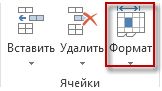
- Выделите ячейки, содержащие нулевые значения (0), которые требуется скрыть.
- Можно нажать клавиши CTRL+1 или на вкладке Главная выбрать Формат >формат ячеек.
- Выберите Число > Пользовательский.
- В поле Тип введите 0;-0;; @, а затем нажмите кнопку ОК.
Отображение скрытых значений.
- Выделите ячейки со скрытыми нулевыми значениями.
- Можно нажать клавиши CTRL+1 или на вкладке Главная выбрать Формат > формат ячеек.
- Выберите Число > Общие , чтобы применить числовой формат по умолчанию, а затем нажмите кнопку ОК.
Скрытие нулевых значений, возвращенных формулой
- Выделите ячейку, содержащую нулевое (0) значение.
- На вкладке Главная щелкните стрелку рядом с элементом Условное форматирование > выделить правила ячеек, равные.
- В левом поле введите 0.
- В правом поле выберите Пользовательский формат.
- В поле Формат ячеек выберите вкладку Шрифт .
- В поле Цвет выберите белый, а затем нажмите кнопку ОК.
Отображение нулей в виде пробелов или тире
Для решения этой задачи воспользуйтесь функцией ЕСЛИ.
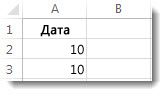
Если ячейка содержит нулевые значения, для возврата пустой ячейки используйте формулу, например такую:
- =ЕСЛИ(A2-A3=0;»»;A2-A3)
Вот как читать формулу. Если результат вычисления (A2-A3) равен «0», ничего не отображается, в том числе и «0» (это указывается двойными кавычками «»). В противном случае отображается результат вычисления A2-A3. Если вам нужно не оставлять ячейки пустыми, но отображать не «0», а что-то другое, между двойными кавычками вставьте дефис «-» или другой символ.
Скрытие нулевых значений в отчете сводной таблицы
- Выберите отчет сводной таблицы.
- На вкладке Анализ в группе Сводная таблица щелкните стрелку рядом с элементом Параметры, а затем выберите Параметры.
- Выберите вкладку Макет & Формат , а затем выполните одно или несколько из следующих действий:
- Отображение ошибки изменения В поле Формат установите флажок Для ошибок отображать. Введите в поле значение, которое нужно выводить вместо ошибок. Для отображения ошибок в виде пустых ячеек удалите из поля весь текст.
- Изменение отображения пустой ячейки Установите флажок Для пустых ячеек отображать. Введите в поле значение, которое нужно выводить в пустых ячейках. Чтобы они оставались пустыми, удалите из поля весь текст. Чтобы отображались нулевые значения, снимите этот флажок.
Потребность отображать нулевые значения (0) на листах возникает не всегда. Требуют ли стандарты форматирования или собственные предпочтения отображать или скрывать нулевые значения, имеется несколько способов реализации всех этих требований.
Отображение и скрытие всех нулевых значений на листе
- Выберите Файл >Параметры >Дополнительно.
- В группе Показать параметры для следующего листа выберите лист, после чего выполните одно из указанных ниже действий.
- Чтобы отображать в ячейках нулевые значения (0), установите флажок Показывать нули в ячейках, которые содержат нулевые значения.
- Чтобы отображать нулевые значения в виде пустых ячеек, снимите флажок Показывать нули в ячейках, которые содержат нулевые значения.
Скрытие нулевых значений в выделенных ячейках с помощью числового формата
Эти действия позволяют скрыть нулевые значения в выделенных ячейках. Если значение в одной из ячеек станет ненулевым, его формат будет аналогичен общему числовому формату.
- Выделите ячейки, содержащие нулевые значения (0), которые требуется скрыть.
- Вы можете нажать клавиши CTRL+1 или на вкладке Главная щелкнуть Формат > Формат ячеек.
- В списке Категория выберите элемент Пользовательский.
- В поле Тип введите 0;-0;;@
- Скрытые значения отображаются только в строке формул или в ячейке, если вы редактируете ее содержимое. Эти значения не печатаются.
- Чтобы снова отобразить скрытые значения, выделите ячейки, а затем нажмите клавиши CTRL+1 или на вкладке Главная в группе Ячейки наведите указатель мыши на элемент Формат и выберите Формат ячеек. Чтобы применить числовой формат по умолчанию, в списке Категория выберите Общий. Чтобы снова отобразить дату и время, выберите подходящий формат даты и времени на вкладке Число.
Скрытие нулевых значений, возвращенных формулой, с помощью условного форматирования
- Выделите ячейку, содержащую нулевое (0) значение.
- На вкладке Главная в группе Стили щелкните стрелку рядом с элементом Условное форматирование, наведите указатель на элемент Правила выделения ячеек и выберите вариант Равно.
- В левом поле введите 0.
- В правом поле выберите Пользовательский формат.
- В диалоговом окне Формат ячеек откройте вкладку Шрифт.
- В поле Цвет выберите белый цвет.
Использование формулы для отображения нулей в виде пробелов или тире
Для выполнения этой задачи используйте функцию ЕСЛИ.
Чтобы этот пример проще было понять, скопируйте его на пустой лист.