
Почему не копируется в буфер. Все причины, почему AutoCAD не копирует в буфер обмена, и способы решения
Копирование объектов чертежа очень распространенная операция, выполняемая при проектировании. При копировании внутри одного Автокад-файла обычно пробоем не возникает, однако, когда пользователь хочет скопировать объект в одном файле и перенести его в другой, может возникнуть ошибка, о которой сигнализирует окно «Копирование в буфер не выполнено».
В чем же может быть проблема и как ее можно решить? Попробуем разобраться.
Копирование в буфер не выполнено. Как устранить эту ошибку в AutoCAD
Причин, по которым может не выполняться копирование достаточно много. Приведем наиболее распространенные случаи и предположительное решение проблемы.
Одной из вероятных причин возникновения подобной ошибки в поздних версиях Автокада может быть чрезмерная «раздутость» файла, то есть слишком большое количество сложных или неправильно смоделированных объектов, наличие ссылок и proxy-файлов. Существует решение для уменьшения объема чертежа.
Недостаток места на системном диске
При копировании сложных объектов, имеющих большой вес, буфер может просто не вместить информацию. Освободите максимальное количество места на системном диске.
Разблокировка и удаление ненужных слоев
Откройте и удалите неиспользуемые слои. Ваш чертеж станет легче и вам будет удобнее контролировать объекты, из которых он состоит.
Удаление истории создания объемных тел
В командной строке введите _.brep . Затем выделите все объемные тела и нажмите «Enter».
Данная команда не выполняется для объектов, вложенных в блоки или ссылки.
Удаление зависимостей
Введите команду _.delconstraint . Она удалит параметрические зависимости, которые занимают много места.
Сброс масштабов аннотаций
Пропишите в строке: .-scalelistedit Нажмите Enter. _r _y _e . Нажимайте Enter после введения каждой из букв. Эта операция уменьшит количество масштабов в файле.
Это были самые доступные методы уменьшения размера файлов.
Решение других ошибок AutoCAD: Фатальная ошибка в AutoCAD
Что касается других советов, по решению ошибки копирования, стоит отметить случай, при котором не копируются линии. Установите для таких линий один из стандартных типов в окне свойств.
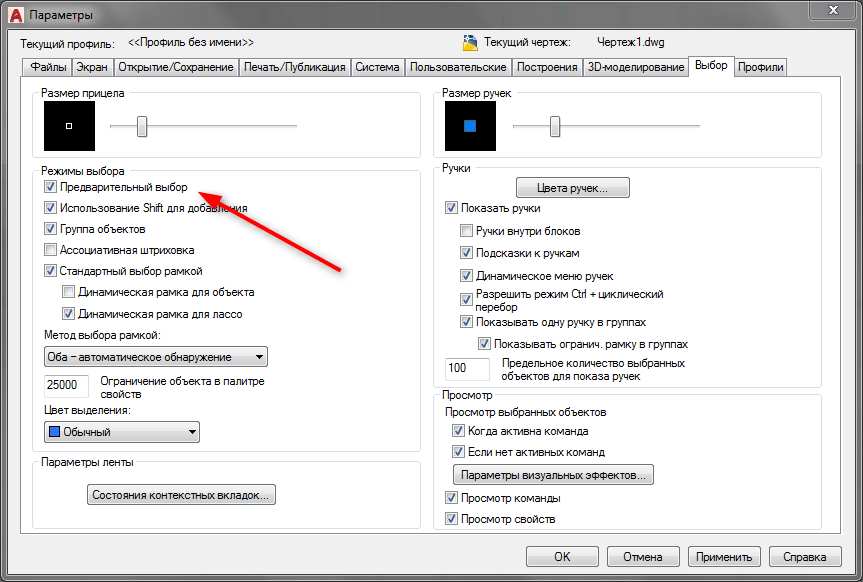
В некоторых ситуациях может помочь следующее. Откройте параметры Автокада и на вкладке «Выбор» отметьте галочкой пункт «Предварительный выбор».
Данная статья поможет понять, что делать, если не работает буфер обмена. Мы разберем основные источники этой проблемы и попытаемся их устранить. В качестве примера все действия будут происходить в Windows XP. Но практически все процессы одинаково применимы к другим версиям этой операционной системы.
Для начала давайте выясним, обмена. Это некое хранилище, которое сохраняет в себе позволяет производить такие операции, как копирование, вставка, вырезание. Все эти процессы могут происходить как внутри одного приложения, так и между разными утилитами. Когда не работает буфер обмена Windows XP, чаще всего проблема находится в программном обеспечении. Но чтобы проверить это, нужно обладать некоторыми знаниями в этой области. В этой статье я вас познакомлю со способами помещения файлов в буфер обмена и методами решения некоторых проблем.
Опытные пользователя для быстрого использования буфера обмена, как правило, применяют специальные К примеру, чтобы скопировать файл, можно применять Ctrl + C (заранее чтобы произвести вставку — Ctrl + V, чтобы вырезать — Ctrl + X. Так, с помощью горячих клавиш можно существенно ускорить процесс проведения работы. Особенно если вам часто приходится работать с файловой системой. Эти клавиши можно использовать для помещения в буфер обмена картинок, отдельного текста или другой информации. Более примитивный метод обращения к временному хранилищу — это щелчок правой кнопки мыши, где из контекстного меню нужно выбрать соответствующую операцию. Можно использовать альтернативные комбинации клавиш: Ctrl + Ins — копирование, Shift + Del — вырезание, Shift + Ins — вставка. Далее будут обсуждаться наиболее частые ситуации, когда не работает буфер обмена.

Если вы работаете с горячими клавишами, то в первую очередь необходимо проверить их работоспособность. Возможно, эти кнопки пришли в техническую негодность. Тогда, скорее всего, придется менять всю клавиатуру. Если клавиши работают в других операциях, то проблема заключается в программном обеспечении. В этой ситуации необходимо проделать следующие действия:

Возможные и другие ситуации, когда не работает буфер обмена. Нельзя предусмотреть в одной статье все случаи. Я описал самые распространенные источники этой проблемы. Кстати, в большинстве случаев пользователям помогает банальная перезагрузка операционной системы. И рекомендуется начинать искать пути решения именно с этого способа. Если после перезагрузки буфер обмена не работает, то можно приступать к более тщательному поиску проблемного места.
Причин, почему AutoCAD не копирует выделенные объекты в буфер обмена, может быть несколько, от самых прозаичных, связанных с клавиатурой, до серьёзных, на которых замыкаются принципиальные основы работы всей программы. Для анализа ситуации, конечно, начинаем с самого простого, а потом уже рассматриваем более серьёзное.
Первая проблема может напомнить вам работу с некоторыми версиями Фотошопа, которые категорически не воспринимают использование управляющих клавиш , когда клавиатура на русском языке. Другими словами, если вы хотите скопировать или вырезать в буфер обмена привычными сочетаниями Ctrl+C и Ctrl+X, находясь в русском, это у вас не получится. Переходите на английский – всё работает нормально.
Проверьте, не из того же поля ягода ваш Автокад.
Вторая проблема посерьёзнее и связана с особенностью уже собственно AutoCAD – программы объёмной, имеющей массу возможностей. Эти возможности – множество шрифтов, линий, слоёв (самое главное), трёхмерных объектов (принципиально) – если ими пользоваться «без царя в голове», очень много занимают места в оперативной памяти , и у вас, когда производите копирование в буфер обмена, просто не хватает в нём места под весь чертёж. Возникает задача двойного рода: во-первых, упростить чертёж, очистить его от всего ненужного; во-вторых, когда это выполнено, увеличить объём буфера, это уже относится к операционной системе ПК.
Под упрощением чертежа понимается:
- удаление ненужных и неиспользуемых слоёв;
- объединение слоёв, это по возможности;
- оптимизация использования линий – проверьте целесообразность применения некоторых: иногда не производится копирование не всего чертежа, а отдельных линий, их, скорее всего, просто нет в системе, оптимизация поможет избавиться от таких потерь;
- оптимизация использования шрифтов – это очень плохой стиль и чертежа, и работы в AutoCAD’е, когда шрифты используются без всякой системы. Одно из следствий такого поведения как раз очень большой объём памяти, занимаемый чертежом, замедление скорости работы с ним, отказ в размещении в буфере обмена.
- оптимизация использования размерных стилей – бессистемное применение размерных стилей оказывает такое же негативное влияние на чертёж, как и бессистемное использование шрифтов. Здесь тоже потребуется пересмотр использования всех стилей, что сделать очень непросто, если чертёж большой и создавался другим.
Продвинутые способы оптимизации чертежа
Существуют и более тонкие, более продвинутые способы оптимизации чертежа.
Очень хорошо помогает сократить объём используемой памяти удаление истории создания трёхмерных тел.
Для этого необходимо ввести в командной строке: _brep.

Команда потребует выделить все тела, к которым она будет относиться. Нажатие на Enter удаляет историю работы с указанными телами. Обращаем внимание, что _brep не работает с объектами в блоках или во внешних ссылках (хотя это и естественно).
AutoCAD – программа с огромными возможностями, которыми нужно ещё разумно пользоваться. Строго говоря, нет большой необходимости использовать в одном чертеже множество масштабов для разных объектов. К тому же библиотека масштабов, придаваемая чертежу, занимает довольно много места.
Для удаления масштабов и приведения всех объектов к одному потребуется команда: _scalelistedit. Данная команда сопровождается вводом следующих трёх параметров:
- Enter option [?/Add/Delete/Reset/Exit]: R – производит сброс всех масштабов;
- Reset scale list to defaults? : Y – производит сброс списка масштабов в состояние по умолчанию;
- Scale list reset to default entries;
- Enter option [?/Add/Delete/Reset/Exit]: E – выход из команды.
Если вы хотите использовать данную команду в качестве макроса , то этот её вариант выглядит так: ^C^C_-SCALELISTEDIT;_R;_Y;_E;
Обратите внимание на ещё один нюанс. Возможно, чертёж использует библиотеку СПДС, но к вашей системе AutoCAD’a она не подключена. Выход из этой ситуации двойной:
- или необходимо ставить СПДС – он создаёт свои примитивы, которые сам Автокад может не понимать,
- или необходимо разбивать чертёж на отдельные объекты – расчленять.
Перед разбивкой чертёж необходимо очистить командой: purge. Затем оптимизировать использование текстов и размерных стилей, иначе не избежать появления сообщения о том, что некоторое количество объектов расчленить нельзя.
Способ из практики
AutoCAD – довольно большая программа, скрывающая в себе массу возможностей, которые часто открываются совершенно неожиданно уже в процессе решения той или иной задачи. Так вот, что называется, решение из опыта – когда решалась проблема отсутствия копии в буфере обмена:
- зайдите в меню Edit;
- выберите команду Copy View;
- вставляйте скопированное в этот же чертёж – обычная Paste или Ctrl+V;
- теперь попробуйте скопировать это вставленное в буфер обмена – оказывается, работает, и все объекты в буфере.
Прокси-объекты – главная причина
Но самой главной причиной, почему буфер обмена пуст, является ситуация, когда просто нечего было копировать. Объекты, все или некоторые, на самом деле не принадлежат чертежу – это прокси-объекты, хранимые на внешнем прокси-сервере. Такие объекты, ввиду их неопределённого формата и большого объёма занимаемой памяти – источник больших проблем.
Для удаления прокси-объектов их удобнее сначала расчленить и внедрить в память чертежа командой: ExplodeAllProxy.
А затем уже удалить: RemoveAllProxy – удаляются все прокси-объекты , которые не удалось расчленить.
Возможно, для выполнения приведённых команд потребуется скачать внешнюю утилиту AutoCAD’a – Explode Proxy. Тут важно проследить за тем, чтобы версия утилиты точно подходила под используемую версию Автокада.
Загрузка происходит с жесткого диска ПК через команду «Загрузить приложение», доступную через «Вход в службы/Приложения”. При необходимости постоянного использования данной утилиты её можно включить в список загружаемых по умолчанию – назначение нужно сделать при установке утилиты.
Обращаем внимание на то, что команда RemoveAllProxy запрашивает очистку списка масштабов – по умолчанию предлагается очистку произвести, с этим нужно обязательно согласиться.
После удаления прокси-объектов очень полезно запустить команду: _Audit – это для проверки ошибок в процессе удаления proxy-объектов.
Похожие материалы:
- Как зарабатывать деньги вконтакте
- Избавляемся от назойливой captcha во Вконтакте Как убрать подтверждение действия я не робот
- Статистика ютуб-каналов, своих и чужих: что, как и где смотреть На каком месте мой канал ютуб
- Статистика канала Ютуб: что и как смотреть?
Автокад не копирует в буфер обмена: почему

Любимые читатели Мир Доступа! Мы благодарны Вам за каждый рубль, который Вы отправляете на развитие нашего стартапа! Все деньги идут на вознаграждения авторам, оплату услуг корректора и оплату хостинга. Мы хотим радовать Вас и дальше! Благодаря Вам наш проект продолжает оставаться независимым и полезным. Без Ваших пожертвований мы бы никогда не справились. Спасибо Вам и низкий поклон!
С Уважением, главный редактор Мир Доступа
[adace-ad >Проблема автокад не копирует в буфер обмена встречается часто. Существует несколько причин по которым программа не может произвести копирование файлов в буфер обмена.
Самые частые причины почему не удается скопировать в буфер обмена автокад следующие:
- Отобранные файлы содержат прокси-элементы, которые не могут быть обработаны программой;
- Объекты копирования созданы сторонней программой
- Файлы имеют повреждения
Для устранения проблемы с копированием применяются способы, в соответствии с возникшей ситуацией. О них — далее.
Если файлы содержат прокси-элементы
В данном случае решить проблему автокад не копирует в буфер обмена можно следующим способом:
- Производится установка адаптера по использованию данных объектов.
- Если установка адаптера не возможна, проблема устраняется при помощи расчленения прокси-объектов на отдельные компоненты, выбирается команда — расчленить.
- Применяется команда AECTOACAD (-EXPORTTOAUTOCAD) — для переноса обрабатываемого чертежа в другой файл.
- Файл сохраняется в формате DXF AutoCAD R12/LT2 с помощью команды Экспорт.
Специально для Вас: Почему приходят коды подтверждения Ватсап: что делать
Вопрос почему автокад не копирует в буфер обмена решается по-другому если в проекте отсутствуют прокси-элементы.
Если копируемые файлы не имеют в своей структуре прокси-элементы
Последовательность действий в случае отсутствия прокси следующая:
- Производятся действия по восстановлению или созданию нового чертежного файла.
- Создается новый, с нуля, чертежный объект.
- Создается объект по файловому стандарту DWT.
- Для переноса поврежденного чертежного файла используется команда Вставить.
- Производится расчленение появившегося блока.
- Вводится Рлист, подбирается Шаблон.
- Открывается исходник чертежного файла с помощью команды — открыть.
- Переносятся все требуемые листы.
- Извлекается чертеж в новый файл с помощью команды ПБЛОК.
Если копировать объект в буфер обмена по-прежнему не удается нужно выполнить упрощение чертежа.
Как упростить чертёж в автокад
Под упрощением чертежного факта имеются ввиду следующие действия:
- Удаление слоев, которые не используются.
- Возможное объединение нескольких слоев.
- Выбор оптимальных линий.
- Выбор оптимальных шрифтов.
- Подбор оптимальных размерных стилей.
После указанных выше действий сбой автокад не копирует в буфер обмена, скорее всего, перестанет быть актуальным.
Специально для Вас: Почему не работает OK Google: что делать
Что-то сломалось или не работает? Расскажите нам о своей проблеме с ТВ, смартфоном, приложением или другим устройством и мы решим её — пишите свой вопрос в комментариях к этой статье, либо — на электронную почту capatob.homep@gmail.com — мы обязательно ответим на Ваш вопрос и решим его в течении одной недели. Для наших постоянных читателей скоро будем проводить блиц с необычными призами — следите за сайтом каждый день.
Понравилась статья? Поддержите наш IT-журнал любым удобным способом! Пока что мы держимся на чистом энтузиазме, но зато не делаем заказных обзоров 🙂
Копирование в буфер не выполнено. Как устранить эту ошибку в Autocad
Копирование объектов чертежа очень распространенная операция, выполняемая при проектировании. При копировании внутри одного Автокад-файла обычно пробоем не возникает, однако, когда пользователь хочет скопировать объект в одном файле и перенести его в другой, может возникнуть ошибка, о которой сигнализирует окно «Копирование в буфер не выполнено».
В чем же может быть проблема и как ее можно решить? Попробуем разобраться.
Копирование в буфер не выполнено. Как устранить эту ошибку в AutoCAD
Причин, по которым может не выполняться копирование достаточно много. Приведем наиболее распространенные случаи и предположительное решение проблемы.
Одной из вероятных причин возникновения подобной ошибки в поздних версиях Автокада может быть чрезмерная «раздутость» файла, то есть слишком большое количество сложных или неправильно смоделированных объектов, наличие ссылок и proxy-файлов. Существует решение для уменьшения объема чертежа.
Недостаток места на системном диске
При копировании сложных объектов, имеющих большой вес, буфер может просто не вместить информацию. Освободите максимальное количество места на системном диске.
Разблокировка и удаление ненужных слоев
Откройте и удалите неиспользуемые слои. Ваш чертеж станет легче и вам будет удобнее контролировать объекты, из которых он состоит.
Удаление истории создания объемных тел
В командной строке введите _.brep. Затем выделите все объемные тела и нажмите «Enter».
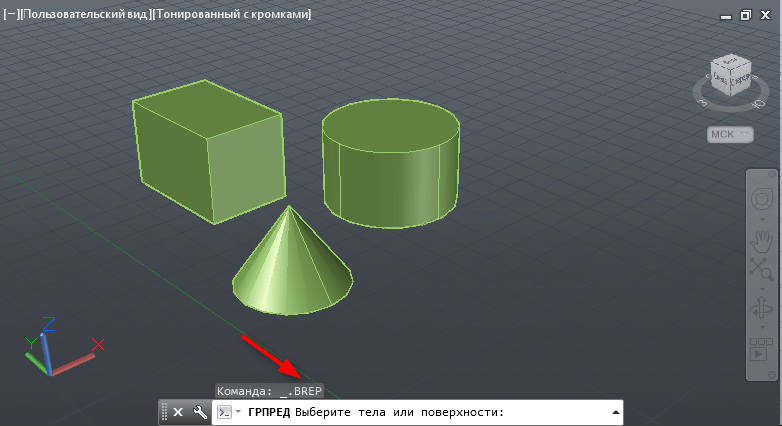
Данная команда не выполняется для объектов, вложенных в блоки или ссылки.
Удаление зависимостей
Введите команду _.delconstraint. Она удалит параметрические зависимости, которые занимают много места.
Сброс масштабов аннотаций
Пропишите в строке: .-scalelistedit Нажмите Enter. _r _y _e . Нажимайте Enter после введения каждой из букв. Эта операция уменьшит количество масштабов в файле.
Это были самые доступные методы уменьшения размера файлов.
Что касается других советов, по решению ошибки копирования, стоит отметить случай, при котором не копируются линии. Установите для таких линий один из стандартных типов в окне свойств.
В некоторых ситуациях может помочь следующее. Откройте параметры Автокада и на вкладке «Выбор» отметьте галочкой пункт «Предварительный выбор».
Мы рассмотрели несколько распространенных решений проблемы копирования объектов буфер обмена. Если вы сталкивались с ней и решили эту задачу, поделитесь, пожалуйста, своим опытом в комментариях.
О буфере обмена замолвим словечко…
О том, что такое буфер обмена, распространяться не буду — и так все знают. Где-то и когда-то я рассказывал про свое видение тонкостей работы с этим понятием в AutoCAD. Искать лениво, поэтому попробую высказаться тут.
Логика работы буфера обмена в AutoCAD немного необычна. Дело в том, что после нажатия Ctrl+C выделенные объекты не только копируются в буфер (точнее, копируется их визуальное представление, насколько я понимаю), но и, дополнительно:
а) во внедокументном адресном пространстве организовывается заполнение некоей переменной полным описанием всех выделенных объектов и
б) в каталог временных файлов (обычно это %temp%) записывается полноценный dwg-файл с именем A$C. Цифирки, естественно, назначаются случайным (точнее, псевдослучайным) образом.
Если идет вставка «как блок», то проще вставлять внешний файл как блок. Если идет вставка «врассыпную», то, казалось бы, проще сделать через entmakex все примитивы, описания которых хранятся в этой внедокументной переменной. Но в выделенные объекты могут запросто вмешаться вертикальные приложения или пользовательские arx-приложения, создающие custom-объекты. Поэтому (как я полагаю, «для гарантии») делается блок, внутри которого уже создаются все примитивы, блок вставляется и тут же разбивается.
Но есть проблема. И не одна.
Файл, хранимый в %temp%, может запросто не удалиться даже при корректном выходе из AutoCAD (я уж молчу про Fatal Error). Это раз.
Второе. Цифры назначаются псевдослучайным образом, то есть теоретически возможна ситуация, при которой эти цифры будут повторяться.
И, наконец, третье. Описание временного блока копирования-вставки не удаляется из файла.
Представим себе ситуацию: первого марта человек открывает файл (назовем его файл1.dwg) и работает с буфером обмена, вставляя скопированное «как блок». Естественно, на имена блоков он не смотрит, хотя и стоило бы: имя блока вида A$C1653965 мало что скажет. Ну да ладно.
Проходит пару дней (или месяцев, или лет. ), и проектировщик возвращается к этому файлу. Ему жизненно необходимо скопировать в этот файл кусок из другого (файл2.dwg). Все стандартно: во втором файле Ctrl+C, переход в первый, Ctrl+V — и вуаля, тушите свет, сливайте воду: на курсоре вместо скопированной таблицы болтается изображение какой-то двери. Что за дела, кричит проектировщик. Ведь в другой / новый файл все вставляется корректно!
Кричать бесполезно. Учитывая все то, что я сказал выше, получается примерно такая схема работы:
- Примитивы из файл2 копируются в буфер. Набор получает «имя» A$C1653965
- Переход в файл1. Нажимается «вставить из буфера».
- AutoCAD проверяет таблицу блоков файл1 на предмет: «а нет ли тут блока с описанием A$C1653965?»
- Естественно, что такой блок находится — ведь раньше-то буфером пользовались!
- Выполняется вставка имеющегося описания блока.
Теперь о методах «борьбы».
Естественно, что необходимо выполнять очистку файла от мусора. В идеале — каждый раз при сохранении файла.
Кроме того, крайне желательно «проходить» по таблице блоков текущего файла и переименовывать блоки копирования-вставки, гарантируя уникальность имени.
И, наконец, последнее: при закрытии AutoCAD (ну или Windows :)) желательно очищать %temp% от накопившегося мусора.
Я у себя на работе провернул первые два пункта, и с тех пор жалоб на «неправильное поведение буфера» не слышал