
T104 d w001 как разобрать
Пошаговая инструкция по разборке планшета Oysters T72HM. Такие простые планшеты в целом разбираются легко и эта инструкция подойдет практически для любого бюджетного планшета на Android.
Что нужно для разборки
Понадобится маленькая крестовая отвертка и пластиковая карточка.
Пластиковая карточка не оставляет следов на пластиковом корпусе во время разборки устройства при должном обращении. А также она снизит риск повреждения платы и проводов.
Пошаговый процесс разборки планшета
Корпус планшета закреплен на два болтика и клипсы.
Сначала открываем крышку планшета. Вытащите все SIM карты.
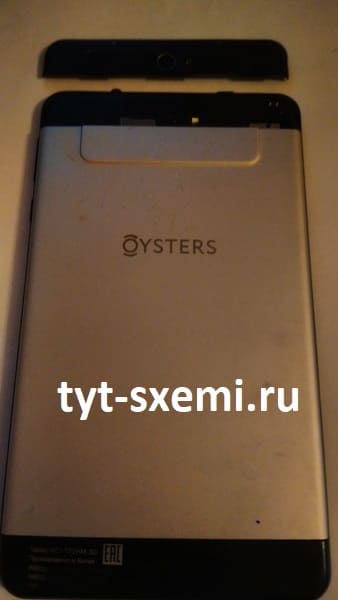
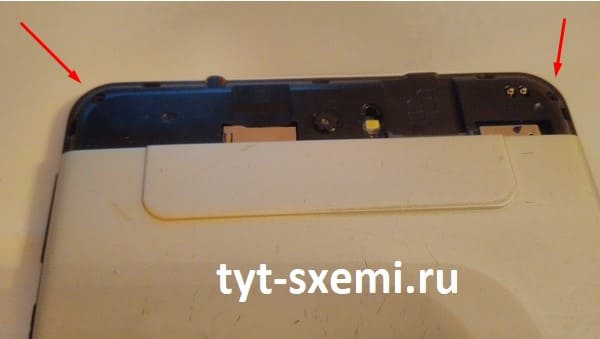
Далее откручиваем отверткой вот эти два болтика на корпусе.
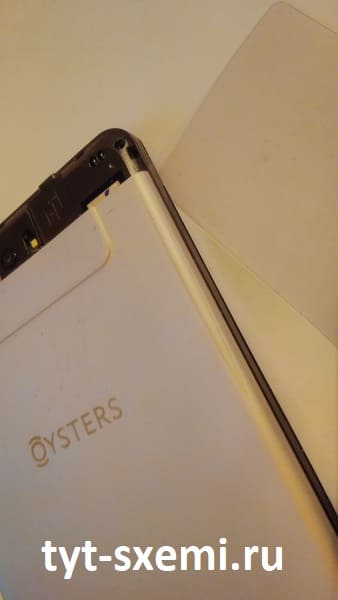
Теперь осталось открыть клипсы, которые держат крышку и корпус. Найдите зазор между корпусом и крышкой. Его проще обнаружить возле USB разъема. И попробуйте сначала ногтем аккуратно поддеть крышку.
Далее в получившийся зазор между ногтем и крышкой просуньте пластиковую карточку. Теперь нужно аккуратно пройтись пластиковой карточкой по всему корпусу, чтобы открылись все клипсы.
Планшет открыт. Не забудьте про кнопки регулировки громкости,. Они могут отлететь от крышки при вскрытии. 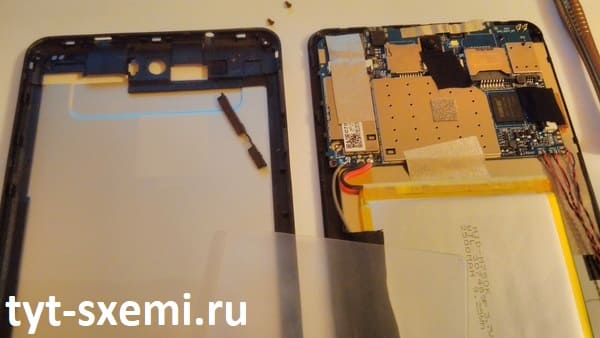
Что нельзя делать после разборки
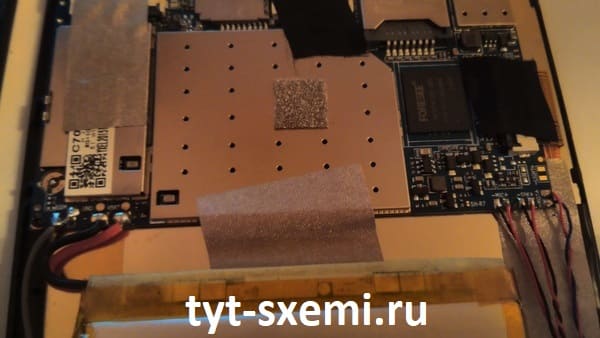
Старайтесь не дотрагиваться до платы, если аккумулятор подключен. Если вам надо отключить какой-либо шлейф, то сначала отпаяйте провода аккумулятора от платы. Иначе из-за статического электричества вы рискуете повредить микросхемы планшета.
А конкретно у этого планшета, который был показан в статье, проблема с аккумулятором. Подробнее про этот случай можно почитать в этой статье.
Вскрытие и ремонт клеенного блока питания SAD04214A монитора Samsung 960BF

Сегодня я расскажу о том, как аккуратно вскрыть клееный (паянный) блок питания от ноутбука, монитора или принтера. Такие блоки питания часто встречаются и у многих возникает масса вопросов – как их вскрыть, совсем не разломав. Подопытный на сегодня – внешний клеенный блок питания SAD04214A от монитора Samsung 960BF. Кстати, заявленная неисправность этой парочки – самопроизвольное выключение.
Распиновка разъема блока питания

О том, как разобрать монитор Samsung SyncMaster 960BF я еще расскажу позже. Итак, имеем блок питания, на выходе которого имеется 14 вольт постоянного напряжения и максимальный ток 3 ампера.

Штекер этого блока питания выполнен можно сказать классически – внутренний вывод «+14 В», внешний – общий провод.

Вот как выглядит шов блока питания монитора до разборки.
Разборка блока питания
Специально для читателей я снял видео процесса разборки. Это видео подходит для любого клееного блока питания ноутбука, монитора, принтера или другой техники. Главный принцип – вставить острый инструмент в шов блока питания и уверенными ударами расколоть его на две половины.

Вот так должен выглядеть шов блока питания после вскрытия.

Достав плату, я увидел характерное потемнение текстолита, которое свидетельствует о перегреве элементов на плате.
Микротрещины на плате

В результате некачественной пайки на заводе – образовались микротрещины в припое. Из-за этого увеличилось сопротивление контакта «резистор-дорожка» и он началсь интенсивнее греться, от чего микротрещина разраслась, потому что механическая прочность припоя, как известно, с ростом температуры уменьшается. Первая микротрещина под резистором.

Вторая микротрещина в припое.

Третья трещина выявлена уже при пошатывании резистора, ножка которого припаяна к дорожкам платы в это месте.

Сверху резисторы залиты какой-то резиновой пеной. Возможна она ухудшает теплообмен между элементами внутри корпуса блока питания.
Замена резисторов

Удаляем этот клей и видим перегретые резисторы. На них даже обуглилась краска в месте присоединения металлических выводов к корпусу резисторов.

Выпаиваем эти резисторы и меняем на подобные. Резистор слева имеет номинал 33 кОм, а справа 33 Ом.

Определил я это по таблице маркировки резисторов с кольцевой цветовой маркировкой.

Паяем резисторы на место и не жалеем припоя и флюса. Перегретые площадки дорожек платы плохо держат на себе припой.

Вот что получилось со стороны радиоэлементов.
Замена конденсаторов

Проверяем обязательно состояние электролитических конденсаторов, которые боятся перегрева. Достаточно посмотреть насколько плоская их верхняя часть, чтобы удостовериться, что все хорошо. Но если менять, то только на конденсаторы Rubycon 1000 мкФ 25 В и конденсаторы Nippon 2200 мкФ 25 В . Есть подешевле из приличных (но обязательно на 105 градусов) Samwha 2200 мкФ 25 В .
На этом ремонт блока питания считаю завершенным. Осталось собрать все обратно в корпус и проверить на стабильность работы. Теперь можно ощутить насколько аккуратно Вы разобрали корпус блока питания. Если обе половинки сходятся с шириной шва около 1 мм, то все хорошо, если больше – то возможно мешают пластиковые заусенцы по шву. Их нужно удалить ножом или бокорезами.
Как только добьемся удовлетворяющего шва, капаем на шов несколько капель (я обычно капаю в 6-8 точках) клея типа «Секунда» и прижимаем корпус чем-то тяжелым на 5 минут. Теперь все готово – отремонтирован блок питания SAD04214A от монитора Samsung 960BF и заклеен назад после вскрытия.
Как разобрать планшет
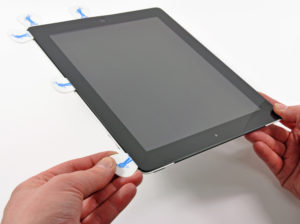
Все мы пользуемся планшетами для разных целей, и обычно при использовании не возникает никаких трудностей. Но иногда возникает необходимость в замене отдельных компонентов. Например, из-за длительного использования аккумулятор испортился, или вы разбили дисплей. Обращаться в таком случае к специалисту довольно дорого. Это также нецелесообразно в том случае, если вы проживаете в небольшом населенном пункте. Поэтому гораздо проще узнать, как разбирается планшет, чтобы сделать простейший ремонт самостоятельно. Конечно, каждая модель устроена по-разному. Но в этой статье мы предоставим вам обобщенную схему разборки планшета. После ознакомления вы сможете в целом понять, как устроено это устройство.
Что понадобится при разборке
Отвертки
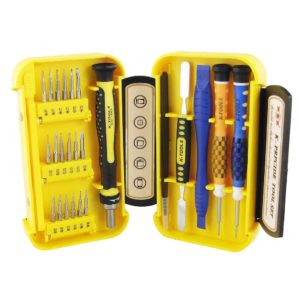
Это самое необходимое, так как без них невозможно аккуратно вскрыть планшет. Можно, конечно, воспользоваться ножиком. Но тогда есть большая вероятность повредить шурупы. Стоит набор отверток недорого. С его помощью можно также разбирать другие устройства.
Лопатка из пластика
Она требуется для отсоединения задней крышки и других элементов. Ей также удобно отсоединять шлейфы на плате.
Если у вас нет таком лопатки, то это не беда.
Совет! Лопатку может заменить ненужная пластиковая карта. Желательно сточить один край об точильный камень. Так будет намного удобнее разбирать планшет.
Паяльный фен
Этот прибор используется при пайке мелких компонентов платы. С его помощью также можно отделить сенсорную часть экрана, так как в большинстве случаев она приклеивается на клей.
Тонкий нож
Данным инструментов удобно работать с компонентами, которые вы не смогли отделить обычным ножом. Его основным плюсом считается тонкое лезвие, потому что им можно подбираться к труднодоступным местам.
Кусачки
При разборке, скорее всего, вам не понадобится этот инструмент. Но в некоторых случаях производителя так крепко приклеивают некоторые части, что без такого инструмента не обойтись. Прежде чем воспользоваться кусачками, стоит обязательно подумать, сможете ли в дальнейшем вернуть откусанный компонент в рабочее состояние.
Пинцет
Практически все мелкие детали рекомендуем брать пинцетом, так как, во-первых, это гораздо удобнее, нежели руками. Во-вторых, если вы будете брать компоненты платы руками, то на них будет оставаться кожное сало с пальцев. Хоть и не для всех компонентов это опасно, но рисковать мы бы всё же вам не советовали.
Скотч
Он пригодится нам уже на этапе сборки, так некоторые шлейфы, микроконтроллеры, тачскрины приклеиваются на скотч.
Как открыть планшет
В первую очередь при разборке планшета снимается задняя крышка. После этого перед вами предстанут основные части: плата, аккумулятор и т.д. Сейчас мы вам расскажем, как правильно демонтировать заднюю крышку.
Отсоединение крышки
Многие планшеты имеют сбоку разъемы под сим-карты и флешку. Они закрываются специальными крышечками, их следует отсоединить в первую очередь. Делается это для того, чтобы нам было проще снять крышку.
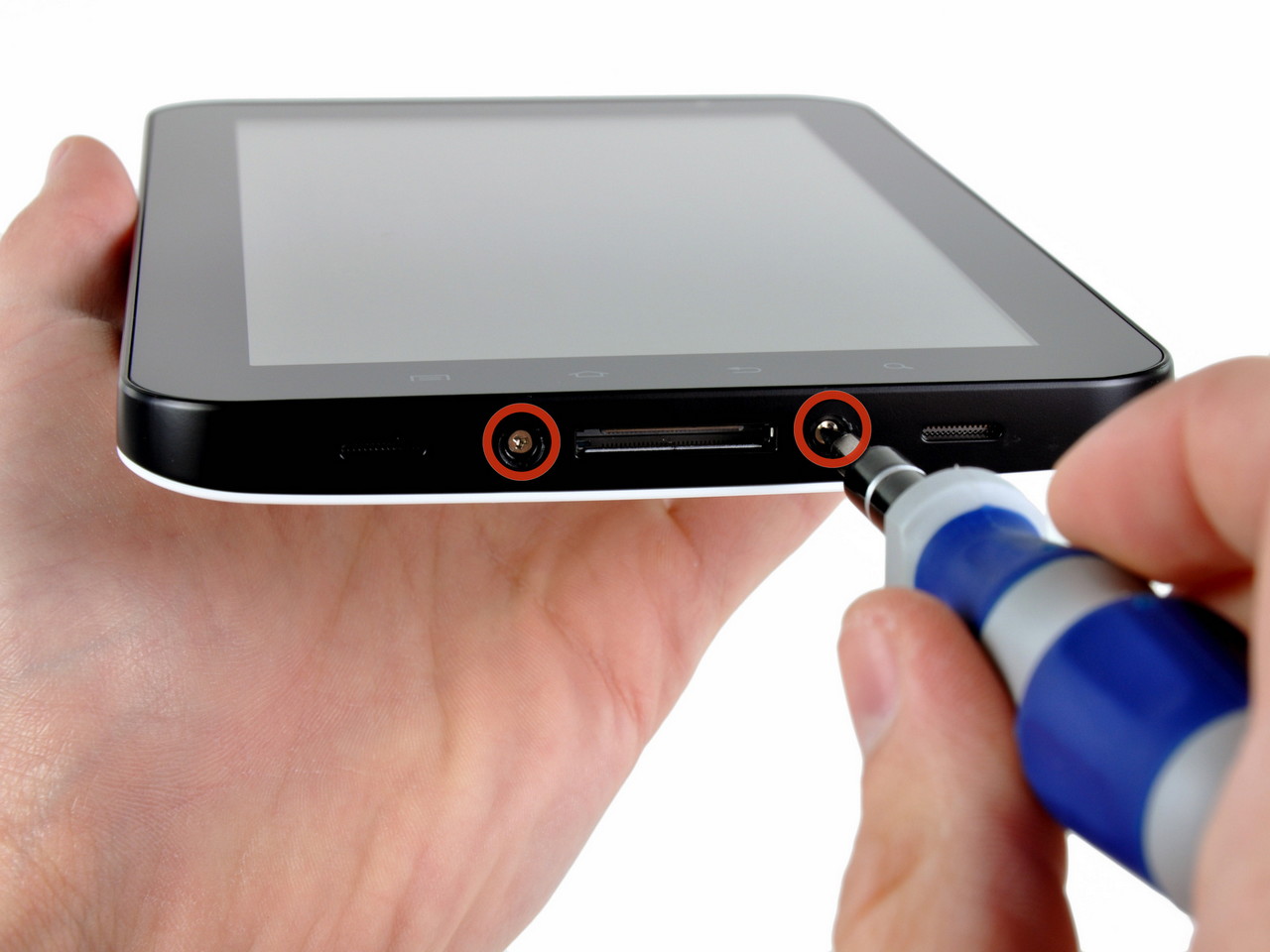
Далее следует открутить все шурупы, расположенные вдоль краев, которые крепят крышку. Обязательно проверьте слоты под флешку и сим-карты. Часто в этих местах располагаются дополнительные фиксирующие винтики.
Важно! Шурупы для крепления крышки мы рекомендуем класть в пластиковую крышку от бутылки. Когда вы будете откручивать плату планшета, то эти винтики нужно положить в другую крышку.
Это делается для того, чтобы не перепутать их. Так как если вы будете закручивать другие шурупы, то можно повредить резьбу.
Снятие крышки
Далее с помощью пластиковой лопатки или карты нужно поддеть защелки задней стенки. Для этого расположите планшет экраном к себе. Затем осторожно вставьте лопатку в зазор между корпусом и крышкой. Вводить лопатку нужно до того момента, пока вы не услышите характерный щелчок.
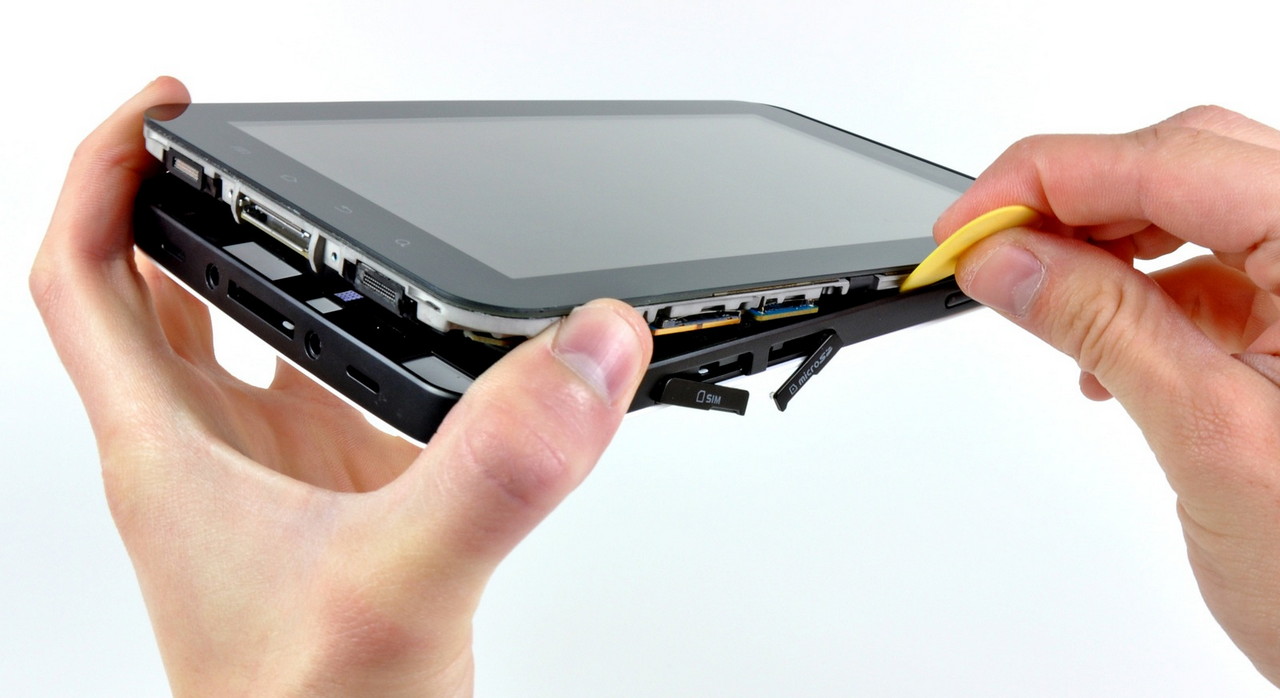
Затем лопаткой нужно медленно проводить вдоль корпуса, чтобы все защелки отстегнулись. При снятии крышки убедитесь в том, что ее не держат никакие провода или шлейфы. Если шлейфы есть, то нужно лопаткой поддеть фиксатор вверх. После этого можно извлечь шлейф и отложить крышку в сторону.
Разборка планшета
После снятия крышки можно проводить дальнейшую разборку. Мы расскажем, как разобрать устройство.
Отключение шлейфов и проводов
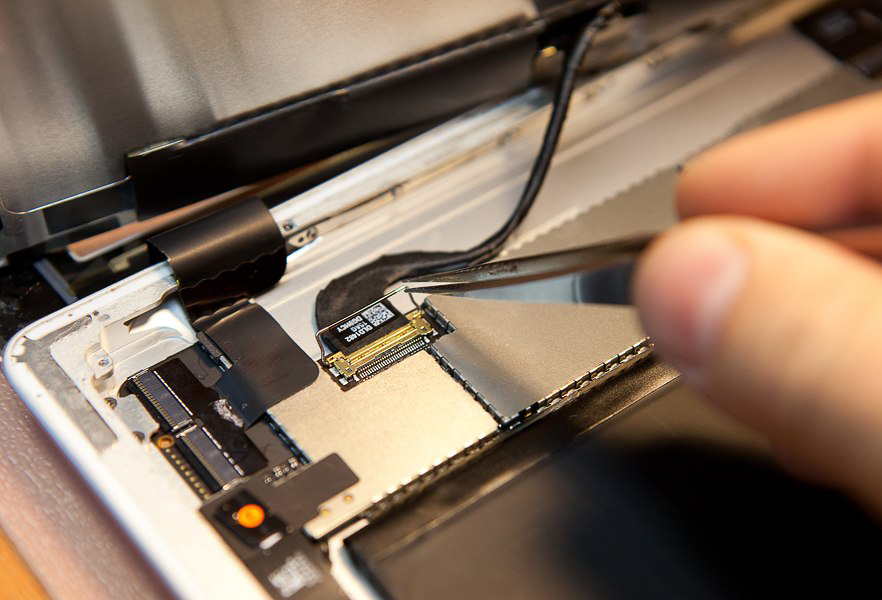
- Внимательно осмотрите все шлейфы и коннекторы на материнской плате планшета. Обратите особое внимание на тип крепления, в таком случае при отсоединении вы не повредите шлейф.
- С помощью пинцета отсоедините все шлейфы от материнской платы. Проще всего открепляется вибромотор, слоты сим-карт и флешки, микрофон, динамики, разъем aux (для подключения наушников), камера.
- Если шлейф приклеен к плате, то прежде всего его нужно прогреть паяльным феном, чтобы не повредить. Температуры 60° будет достаточно. Прогревать сильно не стоит, так как некоторые компоненты чувствительны к воздействию высокой температуры.
Внимание! Обязательно фиксируйте, в каком порядке вы отсоединяете компоненты и шлейфы. Тогда вы сможете в правильном порядке собрать планшет.
Отсоединение аккумулятора
В отличие от смартфонов, батарея в планшетах практически всегда является несъемной. Подсоединяется она с помощью нескольких проводков. На конце обычно находится коннектор, который подключается к материнской плате.
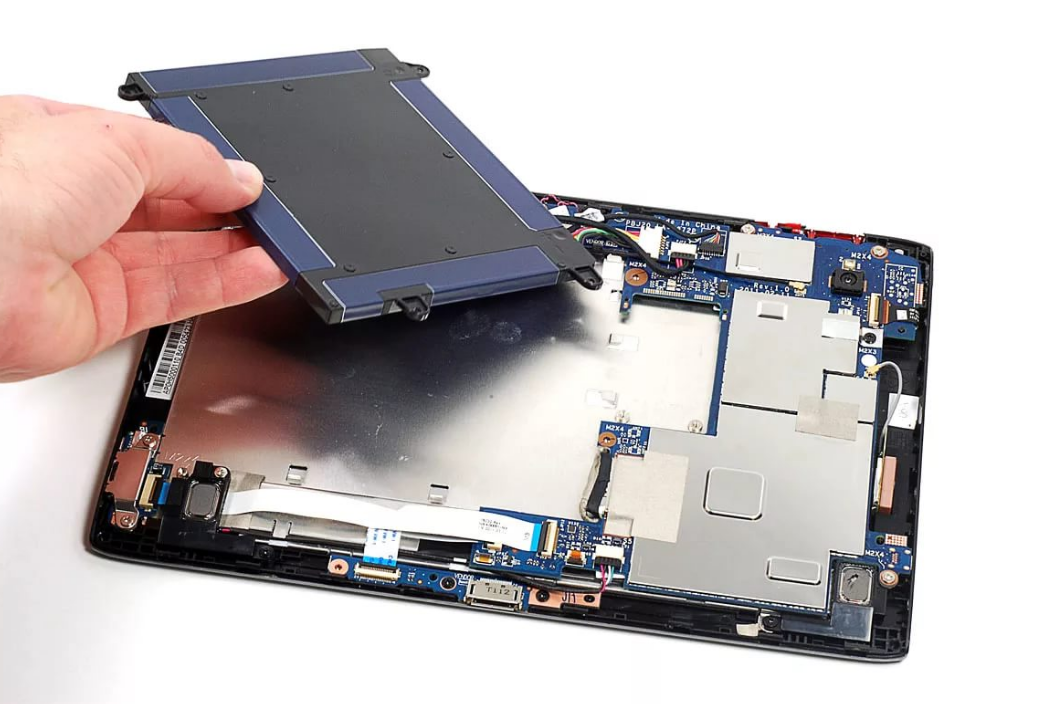
- Первым делом отсоедините коннектор аккумулятора от материнской платы. Только после этого можно открутить шурупы крепления батареи.
- Если она приклеена на двусторонний скотч, то отклеить его придется руками.
- Использовать паяльный фен не рекомендуется. Так как нагревать аккумулятор — это довольно опасное занятие.
Снятие материнской платы
Когда вы отключили все компоненты и шлейфы, то настает очередь основной схемы — материнской платы. Это главная часть, так как на ней располагается процессор, графический ускоритель, оперативная память и остальные важные микросхемы.
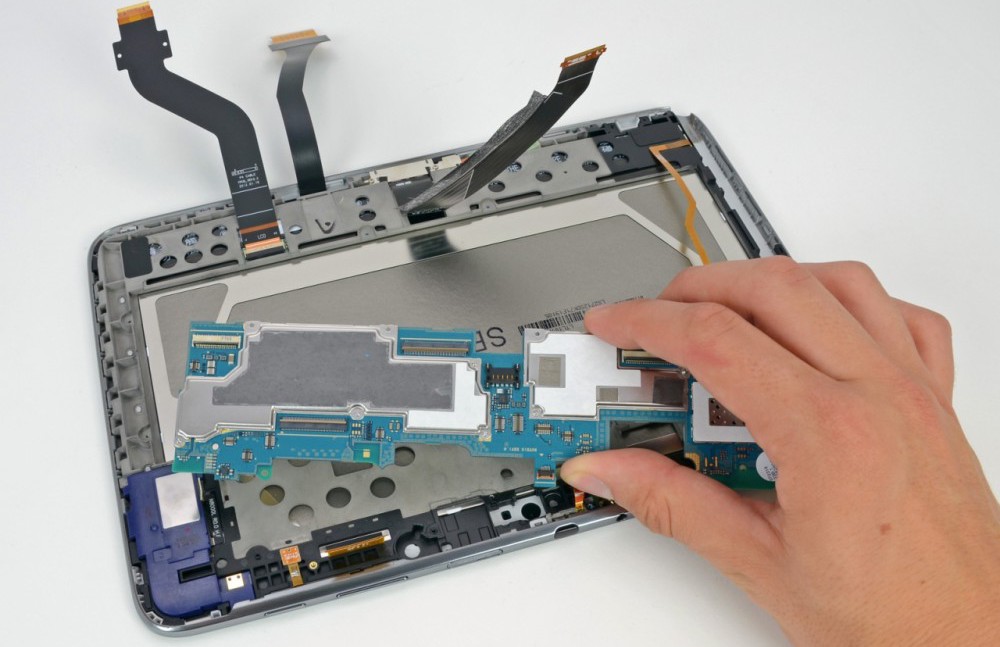
- Убедитесь, что все шлейфы отключены. Потом открутите винтики, фиксирующие плату. Теперь можно снять материнскую плату.
- Основные элементы защищены специальными стальными пластинами. Это необходимо для защиты компонентов от электромагнитного излучения. На некоторых пластинах с обратной стороны нанесена теплопроводящая паста. Это сделано для защиты от перегрева.
- Некоторые производители приклеивают пластины на клей. Такая особенность сильно усложняет ремонт. Поэтому если вам не требуется замена процессора или оперативной памяти, то лучше просто не трогайте эти пластины.
Отсоединение матрицы и сенсора
Экран планшета состоит из сенсорной части, которая также называется тачскрин, и матрицы, благодаря ей вы видите изображение. Эти части приходится менять чаще всего. Так как от падения на пол или неосторожного обращения появляются трещины на этих частях. Снимается матрица и сенсорная панель следующим образом.
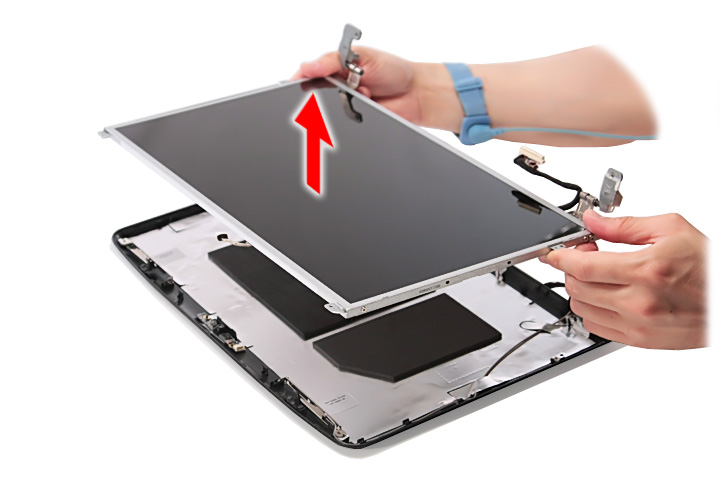
- Паяльным феном прогрейте края тачскрина до температуры примерно 80–90° для размягчения клея.
- После этого под сенсорную панель подсуньте пластиковую карту и осторожно проведите по местам склеивания. Теперь можно будет убрать тачскрин в сторону.
- Далее переверните планшет и прогрейте алюминиевый корпус в месте крепления матрицы.
- Подденьте дисплей пластиковой лопаткой и осторожно извлеките его.
Внимание! Если у планшета не поврежден тачскрин или матрица, то разбирать их не нужно.
Дело в том, что при отклеивании тачскрина он, вероятнее всего, даст трещину. Плюс ко всему подтаявший от температуры клей размажется по панели, и вам придется ее чистить.
Мы надеемся, что наша статья вам поможет при разборке планшета. Желаем вам успехов, и чтобы планшет никогда не ломался!
Похожие публикации:
- Sync это что на авто
- Tmplts где находится
- Udn box 5000 как пользоваться
- Viber где хранятся файлы на телефоне