
Как обратно вернуть приложение на экран
*Нажмите на приложение и удерживайте, а затем отпустите. Если у приложения есть ярлыки, вы увидите их список.
- Коснитесь ярлыка и удерживайте его.
- Переместите ярлык на нужный экран и отпустите палец.
- Нажать на приложение и удерживать, затем отпустить. В случае наличия ярлыков, будет показан список.
- Коснуться ярлыка и удерживать его.
- Переместить ярлык на нужный экран и отпустить палец.
- Для восстановления удаленных встроенных программ на iOS нужно открыть App Store, выполнить поиск программы по точному имени, нажать значок восстановления и подождать, пока программа восстановится. Затем запустить ее с экрана «Домой».
- Если иконку приложения случайно удалили с экрана айфона, можно вернуть ее, открыв «Настройки», затем «Основные», «Перенос или сброс iPhone» и коснувшись «Сбросить настройки «Домой»» и «Сбросить экран «Домой»». После этого иконки будут размещены в алфавитном порядке.
- Чтобы вернуть ярлык на рабочий стол на айфоне, нужно зайти в раздел Настройки, выбрать Общие, далее — Восстановление и выбрать Сбросить домашний экран.
- Для того, чтобы найти приложение, которое исчезло с экрана, нужно на Android 10/9/8 открыть меню Настройки, Дисплей, Главный экран, Скрыть приложения, а затем удалить из списка скрытые приложения и проверить отключенные.
- Чтобы вернуть обратно то, что удалено, нужно зайти в Компьютер, выбрать нужную папку и щелкнуть правой кнопкой мыши, а затем выбрать Восстановить прежнюю версию.
- Чтобы восстановить удаленную иконку, нужно кликнуть правой кнопкой мыши по рабочему столу, выбрать Properties, перейти на вкладку Desktop, нажать кнопку Customize desktop, перейти на вкладку General и установить флажки напротив нужных значков.
- Для восстановления конкретного приложения на ПК нужно выбрать Пуск, затем Параметры, Приложения и возможности, выбрать нужное приложение, при наличии кликнуть по Дополнительным параметрам и запустить восстановление.
- Как вернуть приложение удаленное с экрана
- Как вернуть иконку на экран айфона если удалил
- Как вернуть значок приложения на экран домой
- Как вернуть ярлык на рабочий стол на айфоне
- Как найти приложение если оно исчезло с экрана
- Как вернуть обратно удаленное
- Как восстановить удаленную иконку
- Как вернуть приложение
- Почему не видно приложения на айфоне
- Почему у приложения пропал значок
- Как найти значок все приложения
- Как добавить иконку приложения на главный экран айфон
- Как добавить ярлык на экран айфон
- Как восстановить все приложения на айфоне
- Где найти удаленные приложения на айфоне
- Как найти приложение на айфоне если нет иконки
- Как вернуть удаленное с экрана приложение на андроид
- Как добавить на экран домой
- Как перенести иконку на рабочий стол на айфоне
- Где находится библиотека приложений на айфон
- Как восстановить случайно удаленные приложения на iPhone
- Как удалить приложение на айфоне если удалила с экрана домой
Как вернуть приложение удаленное с экрана
Восстановление встроенной программы, которая была удалена:
- На устройстве с iOS откройте App Store.
- Выполните поиск программы. Обязательно используйте точное имя программы.
- Нажмите значок для восстановления программы.
- Подождите, пока программа восстановится, а затем запустите ее с экрана «Домой».
Как вернуть иконку на экран айфона если удалил
Откройте «Настройки» > «Основные» > «Перенос или сброс iPhone». Коснитесь «Сбросить», Коснитесь «Сбросить настройки «Домой»», затем коснитесь «Сбросить экран «Домой»». Все созданные Вами папки удаляются, а загруженные Вами приложения размещаются в алфавитном порядке после приложений, встроенных в iPhone.
Как вернуть значок приложения на экран домой
Открываем настройки и переходим раздел «Основные». 2. Находим пункт «Сброс» в самом низу и выбираем «Сбросить настройки «Домой»». Сразу после подтверждения сброса иконки будут переупорядочены.
Как вернуть ярлык на рабочий стол на айфоне
Как восстановить удаленный значок iPhone:
- Нажмите на Настройки.
- В Настройки, нажмите на Общие.
- Затем нажимаем Общие мы идем к Восстановление.
- Из различных вариантов, предлагаемых в этом меню, мы должны нажать на Сбросить домашний экран.
Как найти приложение если оно исчезло с экрана
Для Android 10, 9, 8:
Откройте меню Настройки > Дисплей > Главный экран > Скрыть приложения. Удалите из списка скрытых нужные вам приложения. 2 Проверьте отключенные приложения.
Как вернуть обратно удаленное
Восстановите удаленные файлы и папки или предыдущее состояние файла или папки. «Компьютер» и выберите «Компьютер». Найдите папку, в которой хранился нужный файл или папка, щелкните ее правой кнопкой мыши, а затем щелкните «Восстановить прежнюю версию».
Как восстановить удаленную иконку
Щелкните правой кнопкой мыши по рабочему столу и в контекстном меню выберите пункт «Properties». Перейдите на вкладку «Desktop». Нажмите кнопку «Customize desktop». Перейдите на вкладку «General» и установите флажки напротив тех значков, которые Вы хотите поместить на рабочий стол.
Как вернуть приложение
- Выберите Пуск > Параметры > Приложения > Приложения и возможности. Приложения и возможности в параметрах
- Выберите нужное приложение.
- Перейдите по ссылке Дополнительные параметры под именем приложения (у некоторых приложений нет этого параметра). На открывшейся странице нажмите кнопку Восстановить, если она доступна.
Почему не видно приложения на айфоне
Опция находится по пути Настройки — Экран «Домой» — Только библиотека приложений. Чтобы иконки, как и раньше, после установки сразу попадали на рабочий стол, измените значение параметра на Экран «Домой».
Почему у приложения пропал значок
Активация отображения значков
Нажимаем ПКМ в рабочем столе в пустом месте. Разворачиваем вкладку «Вид». Проверяем, включено ли значение «Отображать значки». Если там нет галочки, то ставим ее, после чего ярлыки должны появиться.
Как найти значок все приложения
С любого экрана:
- Проведите по всему экрану снизу вверх. Если вы увидите значок «Все приложения», нажмите на него.
- Выберите нужное приложение.
Как добавить иконку приложения на главный экран айфон
Добавление виджетов на экран «Домой»:
- На экране «Домой» нажмите и удерживайте виджет или пустую область, пока приложения не начнут покачиваться.
- Нажмите кнопку «Добавить» в верхнем левом углу.
- Выберите виджет, выберите размер виджета, затем нажмите «Добавить виджет».
- Нажмите «Готово».
Как добавить ярлык на экран айфон
Как добавить ярлык для адреса, который вы часто посещаете:
- Проведите слева направо по заблокированному экрану вашего устройства iPhone или iPad, чтобы увидеть список виджетов.
- Прокрутите вниз и нажмите Изменить.
- Нажмите «Добавить»
- Нажмите Готово.
Как восстановить все приложения на айфоне
Восстановление данных устройства iPhone, iPad или iPod touch из резервной копии:
- Включите устройство.
- Следуйте инструкциям по настройке до появления экрана «Приложения и данные», затем нажмите «Восстановить из копии в iCloud».
- Выполните вход в iCloud с помощью своего идентификатора Apple ID.
- Выберите резервную копию.
Где найти удаленные приложения на айфоне
Как найти удаленные программы на Айфоне в App Store:
- Откройте магазин приложений.
- На нижней панели тапните по значку «Обновления».
- Перейдите в подраздел «Покупке».
- Откройте вкладку «Все».
- Найдите среди списка приложение и тапните по значку в виде облака со стрелкой вниз.
Как найти приложение на айфоне если нет иконки
Поиск приложений на iPhone или iPad с помощью поиска Spotlight. Коснитесь одним пальцем экрана рядом с серединой главного экрана и проведите вниз. Это запустит инструмент поиска Spotlight. Появятся экранная клавиатура и панель поиска.
Как вернуть удаленное с экрана приложение на андроид
Самый простой вариант — воспользоваться Google Play. Если вы помните название программы, логотип и разработчика, то можно поискать её в магазине и восстановить. Это обычно работает, если вы удалили приложение недавно. И оно должно быть размещено в Google Play.
Как добавить на экран домой
Добавление быстрой команды на экран «Домой» на iPhone или iPad:
- В приложении «Быстрые команды» на устройстве iOS или iPadOS коснитесь на быстрой команде, затем коснитесь, чтобы открыть экран «Подробно».
- Коснитесь «Добавить на экран «Домой»».
- Необязательно.
- Необязательно.
- Коснитесь «Добавить».
Как перенести иконку на рабочий стол на айфоне
- Нажмите и удерживайте значок любого приложения на экране, затем нажмите «Изменить экран «Домой»».
- Перетащите приложение в другое место, например на панель Dock в нижней части экрана.
- На iPhone X или более поздней модели нажмите «Готово», чтобы сохранить изменения.
Где находится библиотека приложений на айфон
Поиск и открытие приложения в библиотеке приложений:
- Перейдите на экран «Домой», затем смахните влево через все страницы экрана «Домой», пока не откроется библиотека приложений.
- Коснитесь поля поиска вверху экрана, затем введите название приложения, которое Вы ищете.
- Чтобы открыть приложение, коснитесь его.
Как восстановить случайно удаленные приложения на iPhone
Восстановление данных устройства iPhone, iPad или iPod touch из резервной копии:
- Включите устройство.
- Следуйте инструкциям по настройке до появления экрана «Приложения и данные», затем нажмите «Восстановить из копии в iCloud».
- Выполните вход в iCloud с помощью своего идентификатора Apple ID.
- Выберите резервную копию.
Как удалить приложение на айфоне если удалила с экрана домой
Зайдите в App Store. Нажмите на иконку своего профиля и прокрутите вниз до списка доступных обновлений. Найдите нужное приложение и свайпните его влево: справа появится кнопка «Удалить». Нажмите на нее, чтобы удалить приложение.
15.05.2023 Как обратно вернуть приложение на экран
Пользоваться смартфоном или планшетом — пережиток прошлого века. Сегодня большинство людей пользуются этими устройствами до неузнаваемости. Они не только умеют звонить и получать сообщения, но и выполнять многие другие функции.
Однако, иногда может возникнуть проблема: приложение исчезло с экрана. Но это не значит, что все потеряно. Существуют несколько способов, как вернуть приложение на экран.
Способ первый: нажмите на приложение и удерживайте, а затем отпустите. Если у приложения есть ярлыки, вы увидите их список. Выберите нужный ярлык и переместите его на нужный экран, а затем отпустите палец.
Способ второй: откройте App Store на устройстве с iOS, выполните поиск приложения. Нажмите значок для восстановления приложения, дождитесь, пока программа восстановится, а затем запустите ее с экрана «Домой».
Способ третий: если вы удалите приложение с экрана, его все еще можно восстановить. Для этого откройте «Настройки» > «Основные» > «Перенос или сброс iPhone». Коснитесь «Сбросить», затем выберите «Сбросить настройки «Домой»», а затем «Сбросить экран «Домой»». Таким образом, все созданные вами папки будут удалены, а загруженные вами приложения будут размещены в алфавитном порядке после приложений, встроенных в iPhone.
Способ четвертый: для Android 10, 9, 8 можно открыть меню Настройки > Дисплей > Главный экран > Скрыть приложения, а затем удалить из списка скрытых нужные вам приложения. Также стоит проверить отключенные приложения.
Способ пятый: чтобы вернуть удаленные файлы и папки, необходимо открыть «Компьютер» и выбрать папку, в которой хранился нужный файл или папка. Щелкните правой кнопкой мыши, а затем выберите «Восстановить прежнюю версию».
Способ шестой: для восстановления удаленной иконки на рабочем столе на айфоне, необходимо щелкнуть правой кнопкой мыши по рабочему столу, в контекстном меню выбрать пункт «Properties», перейти на вкладку «Desktop», нажать кнопку «Customize desktop» и установить флажки напротив тех значков, которые Вы хотите поместить на рабочий стол.
Способ седьмой: для восстановления приложения, выберите Пуск > Параметры > Приложения > Приложения и возможности. Выберите нужное приложение и перейдите по ссылке Дополнительные параметры под именем приложения (у некоторых приложений нет этого параметра). На открывшейся странице нажмите кнопку Восстановить, если она доступна.
Таким образом, не стоит отчаиваться, если приложение исчезло с экрана, так как есть несколько способов, как вернуть его на экран. Главное — не запаниковать и следовать простым инструкциям.
Удалить с экрана домой как вернуть
Иван Осокин
Оцените автора
Добавить комментарий Отменить ответ
Мара 29.03.2022 в 11:08
У меня на ZTE нет никакой App Library. Приложение есть, а иконка с экрана ушла…
. 17.05.2022 в 10:32
причём тут твой ZTE, если пост про айфон, алло. тебе не тут надо искать ответ
Ю.Н. 20.05.2022 в 14:21
Спасибо. Всё доступно объяснили. У меня всё получилось.
Рик Санчес 11.08.2022 в 16:54
Спасибо большое, не зря говорят все гениальное просто, читал статьи где советуют чуть ли не телефон поменять если случайно удалили иконку с рабочего стола, очень помогла статья!
Удалил приложение с экрана “Домой” на iPhone: что делать, как его найти и восстановить?
С выпуском iOS версии 14 владельцы устройств Apple получили множество новых функций, которых раньше не было. Например, теперь вы можете вернуть приложение на главный экран, если случайно удалили его.
Что вы найдёте в этой статье:
- Как переместить значок
- Что делать, если программа полностью удалена
- Программу можно восстановить из AppStore
Как переместить значок
На самом деле все делается очень даже просто. И это не удивительно. Следуйте точной инструкции, и все получится.
Для этого вам понадобится:
- Перейдите в библиотеку приложений.
- Нажмите и удерживайте палец на нужной утилите.
- Когда откроется небольшое окно с меню, вам нужно будет выбрать: «Главный экран».
- Как только значок появится на дисплее, система автоматически переведет пользователя на нужную страницу. Ему просто нужно помнить, где сейчас находится утилита, чтобы быстро найти ее в будущем.
Для удаления значка выполните обратную процедуру:

- Держите палец на значке.
- В появившемся меню выберите «Удалить», затем выберите «Добавить в библиотеку».
Что делать, если программа полностью удалена
В этом нет ничего плохого. Поскольку синхронизация включена, вся информация будет храниться в iTunes и iCloud. Главное — запомнить данные для входа в Apple ID. Далее вам нужно будет зайти в AppStore, найти нужную программу через строку поиска и скачать ее на свое устройство.
Сделать резервную копию на iPhone
Использование этого метода поможет, если после удаления ПО последняя сохраненная копия не обновилась. Есть два способа вернуть программу, а также способ создать резервную копию на телефоне: через iCloud или через iTunes.

Программу можно восстановить из AppStore
С iCloud. В ситуации автоматического резервного копирования на телефоне важно не пропустить момент, когда удаленное приложение начнет обновление.
Чтобы вернуть программу на айфон, вам понадобится:

- Откройте настройки iPhone и выберите свою учетную запись Apple ID.
- В открывшемся окне найдите меню «iCloud».
- Прокрутите вниз и выберите «Резервное копирование».
- Проверьте дату создания копии, убедитесь, что она была до удаления программы.
- Вернитесь в главное окно и выберите раздел «Основные».
- Найдите запись «Сброс», затем выберите меню «Удалить все содержимое и настройки».
- Вам будет предложено обновить сохраненную копию, но для этого нажмите на меню «Удалить».
После этого на экране появится приветственное окно, восстановите из iCloud. Через некоторое время приложение вернется на экран.
После входа в приложение все данные восстановятся благодаря синхронизации. Поэтому в случайном удалении нет ничего страшного. Все можно восстановить.
Как отключить пароль на Андроиде
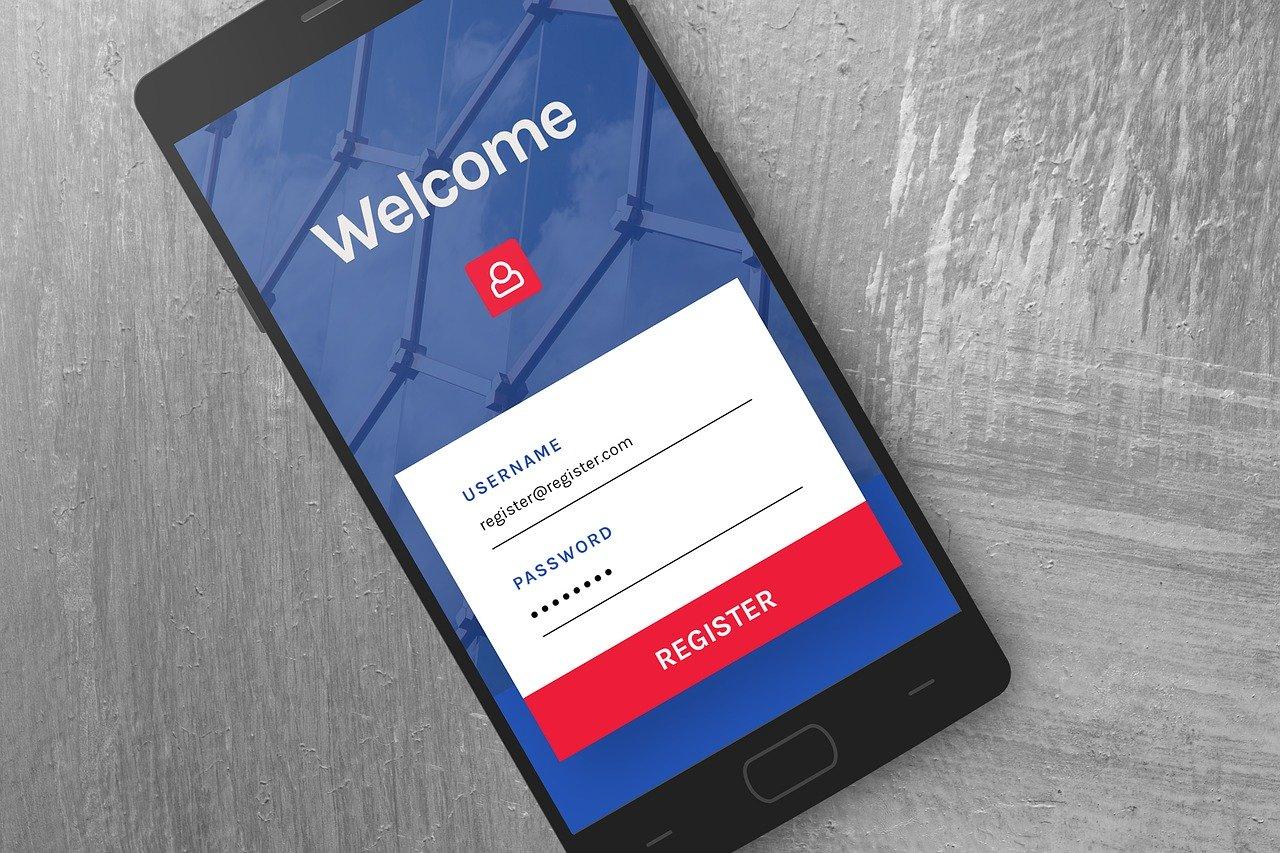
Любая операционная система позволяет пользователям оградить личную информацию от постороннего любопытства, установив пароль или блокировку экрана. Но возникают ситуации, когда такая необходимость отпадает, и снятие защиты превращается в утомительный процесс, затрудняя быстрый доступ к телефону и увеличивая время загрузки. Чтобы избежать проблем, стоит разобраться, как отключить пароль или блокировку на смартфоне.
Виды блокировки смартфона
Защита всех данных, в том числе и конфиденциальной информации, на смартфонах реализуется несколькими способами. Одни из них считаются основными, другие дополнительными.
Основные
- Простой свайп. Он используется для защиты от случайного запуска приложений, и убирается простым движением пальца.
- Пароль. Может содержать от 4 до 16 символов, причем как цифр, так и букв.
- Пин-код. Состоит только из чисел. В комбинации их должно быть не менее четырех.
- Графический ключ. Он представляет собой замысловатый рисунок, образованный из набора точек, которые соединяются в определенной последовательности. Если вводить его неправильно несколько раз подряд, устройству блокируется.
Дополнительные
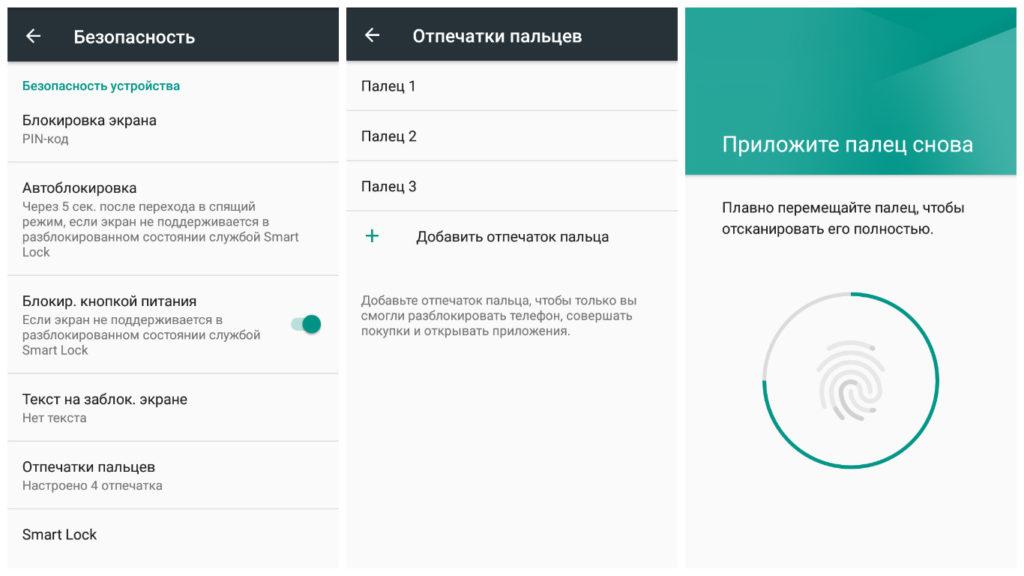
- Отпечаток пальца. Считается самым надежным, поскольку расположение папиллярных линий у каждого человека уникально.
- Распознавание лица. При сканировании камера фиксирует определенные точки, и если они совпадают с узором, введенным в память, защита снимается.
- Сканер сетчатки. Устанавливается исключительно в дорогих моделях и считается высочайшим уровнем защиты, что обусловлено уникальностью сетчатки
Обычно этих вариантов хватает для защиты своих гаджетов. Однако некоторые пользователи используют для этого другие более оригинальные варианты. В этом случае чтобы попасть на рабочий стол нужно ответить на вопрос и даже решить задачку.
Как настроить блокировку
Настроить безопасность любого смартфона можно, используя один из основных методов защиты либо скомбинировав его с одним или несколькими инструментами обеспечения конфиденциальности. Для этого необходимо выполнять ряд несложных манипуляций.
- Открыть «Меню» и перейти в раздел «Настройки».
- Выбрать вкладку «Безопасность».
- Кликнуть по опции «Защита устройства».
- Выбрать один из предложенных вариантов и создать комбинацию.
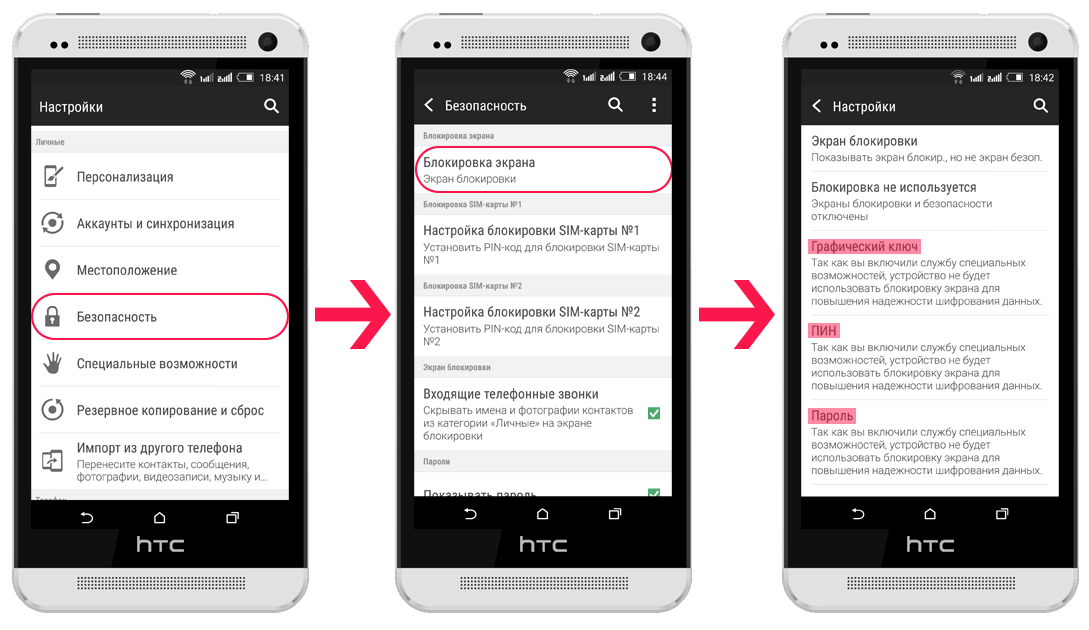
- Возможность применения того или иного дополнительного инструмента зависит от модели устройства. Найти их можно также в разделе «Безопасность».
Как убрать пароль при входе в телефон
Если на смартфоне установлена функция защиты экрана, ее всегда можно деактивировать. Что это означает? После нажатия клавиши включения и загрузки операционной системы можно будет попасть на рабочий стол, а не на экран блокировки. Сделать это можно легко и быстро.
На Андроиде
Для начала нужно понять алгоритм удаления ставшей ненужной блокировки на смартфонах Андроид. Это поможет без труда выполнять подобные действия и на других устройствах.
- Прежде всего, нужно открыть меню телефона и перейти в раздел «Настройки».
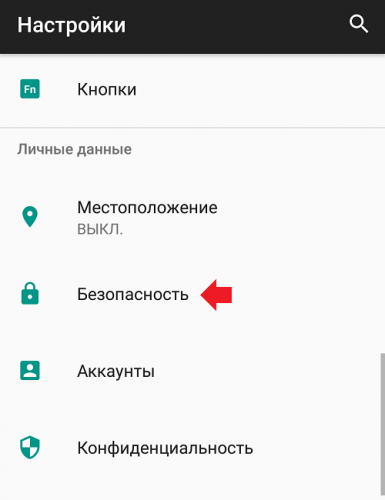
- Прокрутив список вниз, найти пункт «Безопасность».
- На появившейся вкладке появится информация о том, какой вариант блокировки используется на телефоне (к примеру, графический ключ).
- Нужно кликнуть по надписи и повторить узор, чтобы подтвердить, что доступ к устройству санкционирован.
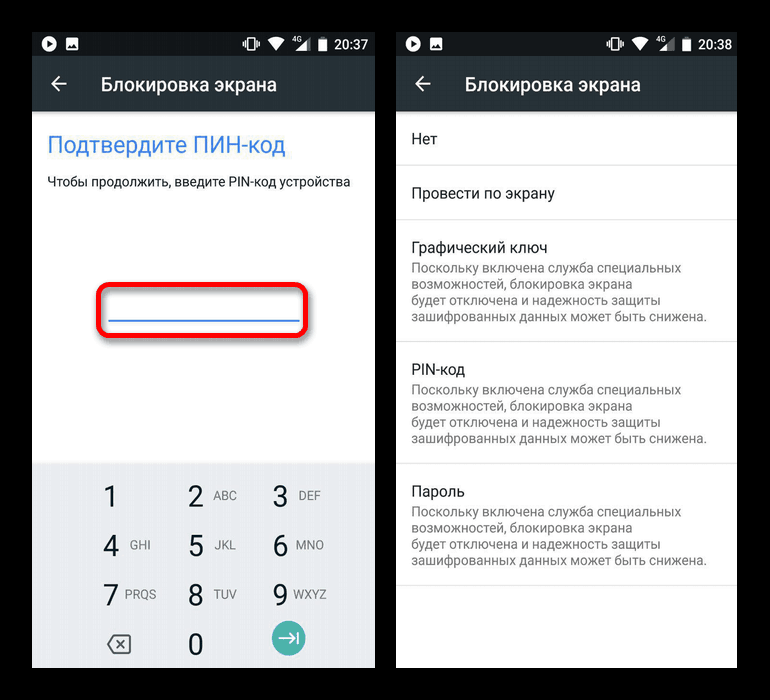
Далее откроется страница, где можно изменить вид блокировки, обновить пароль, пин-код, или же убрать защиту. В этом случае нужно будет просто выбрать вариант «Нет».
На Xiaomi
На смартфонах китайского производителя установка защиты выполняется с использованием алгоритма, несколько отличающегося от действий, выполняемых на обычных девайсах.
Для клиентов сервиса Google Pay одним из условий обеспечения безопасности телефонов Xiaomi является требование установки режима блокировки (пин-кода, пароля или графического ключа). В противном случае возможность функция оплаты покупки будет отключена.
Именно поэтому взломать систему защиты невозможно, ее можно только отключить и то, если знать пароль, код или графический узор. Сделать это можно следующим образом.
- Открыть меню и войти в раздел, где находятся общие настройки телефона.
- В открывшемся списке выбрать вкладку «Блокировка и защита».
- Здесь нужно будет найти пункт «Защита устройства». Под надписью бледным шрифтом будет указано, что блокировка включена.
- Далее кликнув по строке перейти на страницу, где необходимо санкционировать доступ.
- После корректного ввода пароля, пин-кода или графического рисунка в верхней части дисплея появится опция «Отключение защиты».
- В момент активации появится предупреждение, что при выполнении данного действия из базы исчезнут отпечатки пальцев, скан лица для распознавания. Нажать клавишу «Ок».
- Теперь, вернувшись назад, можно увидеть уведомление, написанное серыми буквами, что блокировка отключена.
На следующем этапе требуется отключить свайп (для многих он считается лишним жестом после разблокировки смартфона). Для этого нужно будет получить права разработчика. Сделать это можно следующим образом: в меню найти раздел «О телефоне» и войти в него, после чего на строке «Версия MIUI» нужно кликнуть восемь раз подряд.
- Для получения результата, нужно из общих настроек перейти в раздел «Расширенные настройки».
- Прокрутить список вниз и выбрать пункт «Для разработчиков».
- Здесь нужно активировать опцию «Пропускать блокировку», передвинув ползунок вправо.
Теперь при нажатии кнопки включения смартфона пользователь сможет попадать прямо на рабочий стол, не дожидаясь утомительной загрузки.
На Самсунге
Если нужно, чтобы на мобильном устройстве сразу после нажатия кнопки питания появлялся рабочий стол, а не экран блокировки, проблема решается в настройках системы.
- Чтобы убрать защиту, нужно разблокировать смартфон (ввести пин-код, пароль или графический ключ).
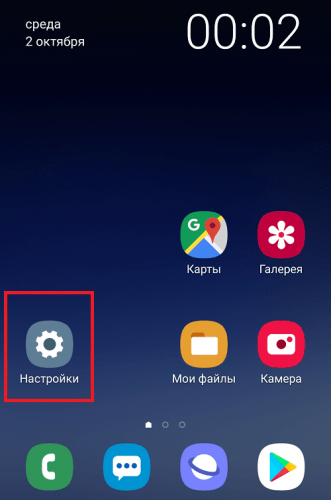
- Далее перейти в раздел «Настройки».
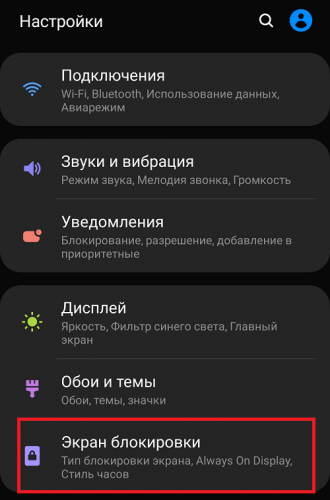
- Прокрутив список вниз, выбрать строчку «Экран блокировки».
- На открывшейся вкладке выделить пункт «Тип блокировки экрана».
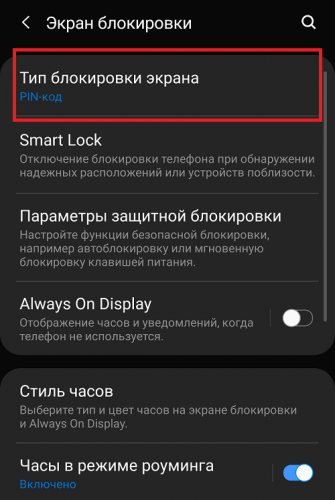
- Указать пароль, пин-код или другой способ, используемый на девайсе.
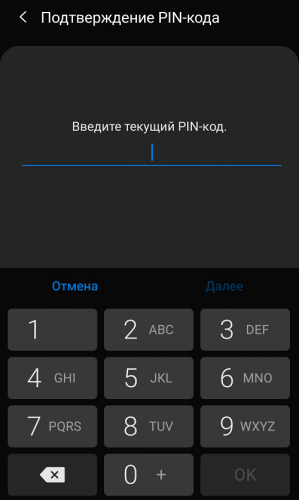
- Если данные введены правильно, из списка доступных вариантов останется выбрать «Нет».
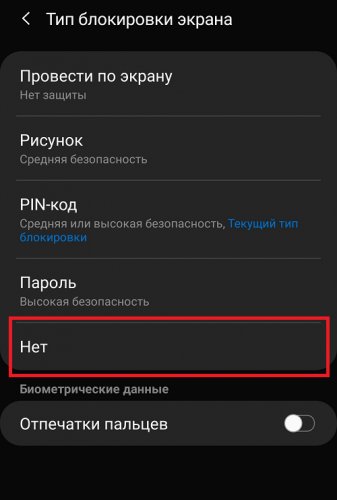
Процесс завершен. Теперь при нажатии на клавишу включения можно будет попасть прямо на рабочий стол.
Как обойти блокировку, если забыл пароль
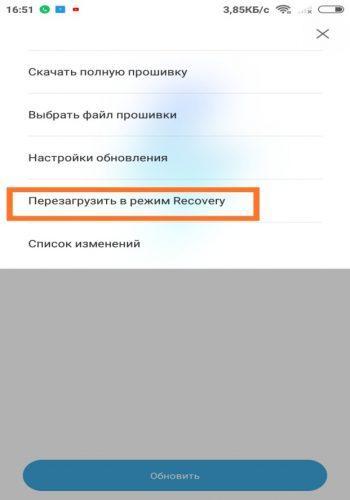
Если пароль на смартфоне был сменен относительно недавно, а после этого сразу утерян (или забыт), его необходимо сбросить. Для этого потребуется войти в раздел «Recovery», зажав одновременно две кнопки «Питание» и «Изменение громкости звука».
В появившемся меню нужно выбрать опцию «Сброс настроек к заводским», и по завершении процесса перезагрузить устройство. Данный способ является единственно возможным, но он имеет один существенный недостаток: после окончания процесса и перезагрузки смартфона все пользовательские файлы и установленные приложения будут утеряны. Если устройство было синхронизировано с облачным хранилищем, восстановить информацию будет легко. В противном случае все утилиты придется устанавливать заново.
Раньше после отката настроек вводить ключ уже не требовалось. Но на смартфонах нескольких предыдущих лет эта уязвимость была закрыта, и теперь даже в этом случае пароль все равно приходится водит
Девайсы последнего поколения еще более капризны, и в случае утери комбинации цифр для доступа к телефону в них нужно менять прошивку. Выполнять подобные действия способны только опытные пользователи, новичкам же лучше обратиться в сервисный центр. Но перед этим нужно подключить смартфон к ПК и скачать специальную утилиту и файл, где указаны заводские параметры настроек.
Если не получается убрать пароль
Иногда при попытке отключить блокировку экрана на дисплее появляется уведомление «Запрещено администратором». С подобной ошибкой сталкиваются владельцы девайсов с операционной системой выше 5 версии. Устранить данную проблему возможно, если четко следовать инструкции.
- Открыть общее меню и перейти в раздел «Настройки».
- Прокрутив список опций, найти внизу строку «Администраторы устройства».
Перейдя на вкладку, можно увидеть все приложения, которые в данный момент способны управлять смартфоном. Их нужно исключить из списка. Если программу удалить нельзя (она используется для решения каких-то задач), нужно открыть список ее полномочий и отключить разрешения, которые управляют экраном блокировки.
Несколько лет работал в салонах сотовой связи двух крупных операторов. Хорошо разбираюсь в тарифах и вижу все подводные камни. Люблю гаджеты, особенно на Android.
Задать вопрос
Вопрос эксперту
Где в телефоне можно удалить блокировку экрана?
Настройки → Безопасность и конфиденциальность → Блокировка экрана и пароли → Ввести пин-код → Выбрать новый вариант
Как снять защиту в телефоне Самсунг?
Изменить настройки;
Удалить VPN;
Отключить права администратора;
Удалить сторонние сертификаты.
Каким образом можно получить права разработчика на смартфоне Xiaomi?
Открыть раздел настроек, выбрать вкладку «О телефоне», быстро нажать восемь раз подряд на строчку «Версия MIUI».
Что такое Пин-код?
Персональный идентификационный номер (Personal Identification Number) равноценен паролю для доступа к информации. Состоит не меньше чем из 4-х цифр.
Способы устранения ошибки «Чтобы запустить Android, введите пароль» на смартфонах Xiaomi
Перезагрузить устройство;
Воспользоваться кодами разблокировки;
Ввести пароль от учетной записи Mi;
Обратиться в техподдержку;
Разблокировать забытый пароль.