
Как добавить исполнителя на Яндекс.Музыку
Самый быстрый и правильный способ — специальные страницы, где:
- описаны действия для добавления своей (авторской) музыки;
- размещена специализированная форма отправки запроса по исполнителю.
Добавить для себя
Кроме того, можно загрузить такую музыку в свой аккаунт. Это не требует общения с техподдержкой и ожидания, но имеет свои ограничения.
Как это сделать, рассказано, например, здесь: Как_поделиться_музыкой. Также порядок действий подробно описан в справке Яндекса: https://yandex.ru/support/music/library/import.html
А если треки были и пропали?
Такое тоже бывает. Например, закончились права на размещение произведений.
В этом случае снова пишем в форму обратной связи из пункта «Добавить для всех» и по возможности точно указываем, что именно потерялось.
Важно понимать, что обновления не происходят каждый день, да и один-два голоса за возврат диска, исполнителя или лейбла могут оказаться недостаточными. Поэтому не ждите немедленных изменений, но, если знаете ещё кого-то, кому также нужны эти произведения, но он ещё не сообщил в поддержку - обязательно покажите ему эту страничку )
Как добавить свою музыку в Яндекс Музыку?
Как добавить музыку в Яндекс Музыку самостоятельно, если вы пишете свои песни и хотите поделиться ими с аудиторией? Можно ли загрузить в память сервиса треки, которых нет в коллекции, чтобы слушать все плейлисты сразу? Обо всем этом – в нашем обзоре!
Загрузка с компьютера
Первая задача – рассказать, как добавить песню в Яндекс Музыку со своего устройства. Допустим, у вас сохранена парочка крутых треков, которых нет в коллекции музыкального сервиса! Хочется слушать все любимые композиции в одном приложении, не переключаясь с плеера на плеер.
Впрочем, вы можете добавить даже те песни, которые уже есть в каталоге! Практически никаких ограничений.
Итак, как добавить трек в Яндекс Музыку, если он хранится на вашем компьютере?
- Откройте веб-версию сервиса;
- Найдите наверху вкладку «Коллекция» ;
- Переключитесь на раздел «Плейлисты» ;

- Выберите нужный треклист и нажмите на его название;
- Плейлист откроется для просмотра в полноэкранном режиме;
- Ищем справа под описанием кнопку «Загрузить» .

Вот как загрузить трек на Яндекс Музыку – откроется окно выбора файла. Жмем на кнопку «Выбрать» и через проводник находим песни, заранее сохраненные на устройство. За один раз можно добавить сразу несколько файлов.

Что важно узнать перед тем, как загрузить песни в Яндекс Музыку? Все композиции можно добавлять только после согласования с владельцем прав на композицию. Поэтому предварительно нужно убедиться в том, что лицензионный договор предусматривает такую возможность (загрузить песню в приложение).
Если вы решили загрузить треки в Яндекс Музыку, будьте готовы к тому, что такие композиции отмечаются значком приватного просмотра. Слушать их можете только вы, нельзя поделиться ссылкой с другими пользователями!
Даже если вы удалите песни из плейлиста, сможете найти их в разделе «Треки» на вкладке «Моя коллекция» . Просто откройте подраздел «Мои» !

Есть еще одна интересная фишка. Вы можете импортировать свой плейлист из другого сервиса:
- Откройте треклист в другом приложении;
- Скопируйте список песен вручную, просто выделив текст мышкой;
- Войдите на страницу импорта коллекций и вставьте текст в появившееся поле;

- Нажмите на кнопку «Найти» .

Система автоматически проведет поиск по названию+автору. Если такие треки есть – они будут добавлены в плейлист!
Добавление своих песен
Вторая часть обзора посвящена тем, кто хочет разместить свою музыку на Яндекс Музыке! Это действительно можно сделать самостоятельно, но нужно понимать условия сотрудничества с сервисом. Нельзя просто так добавить песню и ждать прослушиваний, лайков, добавления в плейлисты.
Вариантов развития событий всего два. Расскажем о каждом подробнее!
Потеряли песню и не знаете как найти историю прослушивания? Не беда! Инструкция по ссылке для вас.
1. Вы подписали договор с одним из партнеров платформы и передали авторские/смежные права на воспроизведение треков? Свяжитесь с правообладателем и попросите его добавить композиции в каталог музыкального сервиса! Посмотреть полный список партнеров можно здесь.

2. Как выложить музыку на Яндекс Музыку, если вы не передавали права сторонней организацией и управляете своими делами самостоятельно? Этот способ актуален также для тех, кто представляет лейблы.
Воспользуйтесь одной из партнерских систем (посмотрите полный список здесь). Узнайте стоимость, условия и правила – и передайте свой контент для дистрибуции. Все подробности найдете на сайте выбранной системы.

Сумели разобраться, как загрузить музыку в Яндекс Музыку? Желаем удачи каждому из вас! Если вы просто хотите добавить все любимые треки в один плейлист – все получится, загружайте композиции и наслаждайтесь музыкой.
Ну а если вы планируете размещать собственные песни, надеемся, что скоро к вам придет огромное количество слушателей.
Яндекс Музыка разрешила добавлять в сервис файлы любых треков и делиться ссылками на них

В закладки
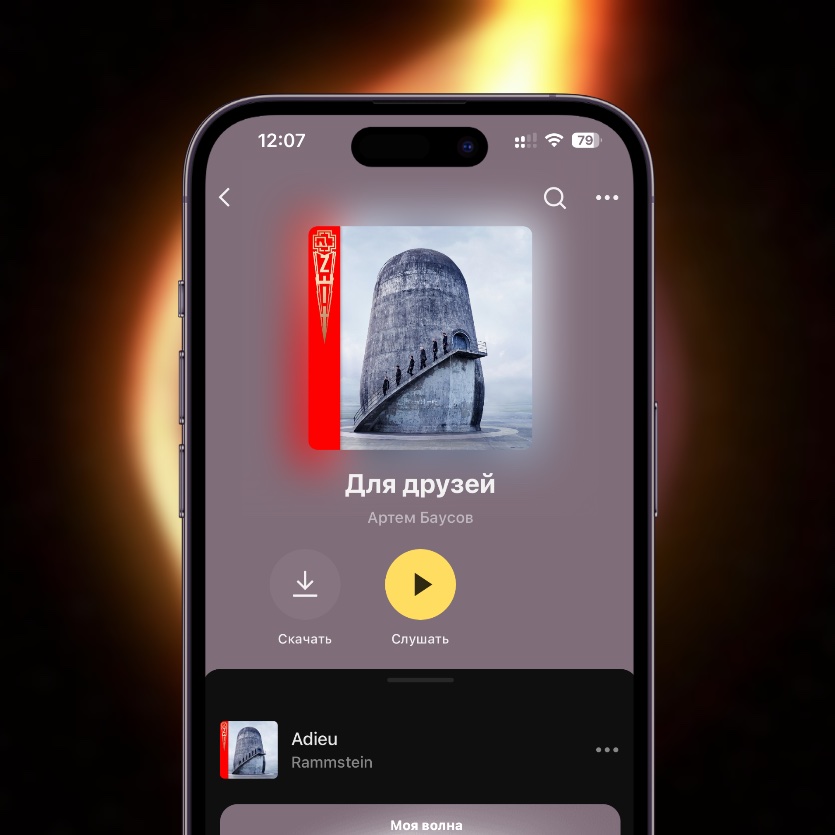
Читатель сообщил Rozetked, что в Яндекс Музыке теперь можно делиться загруженными вручную треками.
Композиции разрешали добавлять самостоятельно и раньше. Однако теперь на них можно сгенерировать ссылку для других людей.
Так, например, можно загрузить новые песни Rammstein, которые отсутствуют в сервисе, а затем просто отправить ссылку друзьям.

Как добавить свои треки в Яндекс Музыку:
1. Откройте с компьютера или смартфона веб-версию сервиса (выберите настольную версию, если делаете это с айфона).
2. Нажмите Коллекция -> Плейлисты.
3. Создайте новый плейлист или откройте существующий.
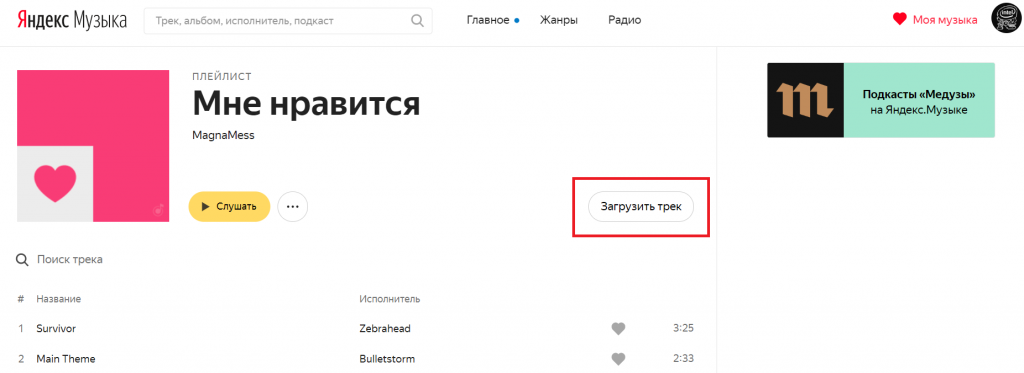
4. Под описанием плейлиста нажмите кнопку Загрузить трек и выберите файлы для загрузки. Если её нет со смартфона — переверните экран.
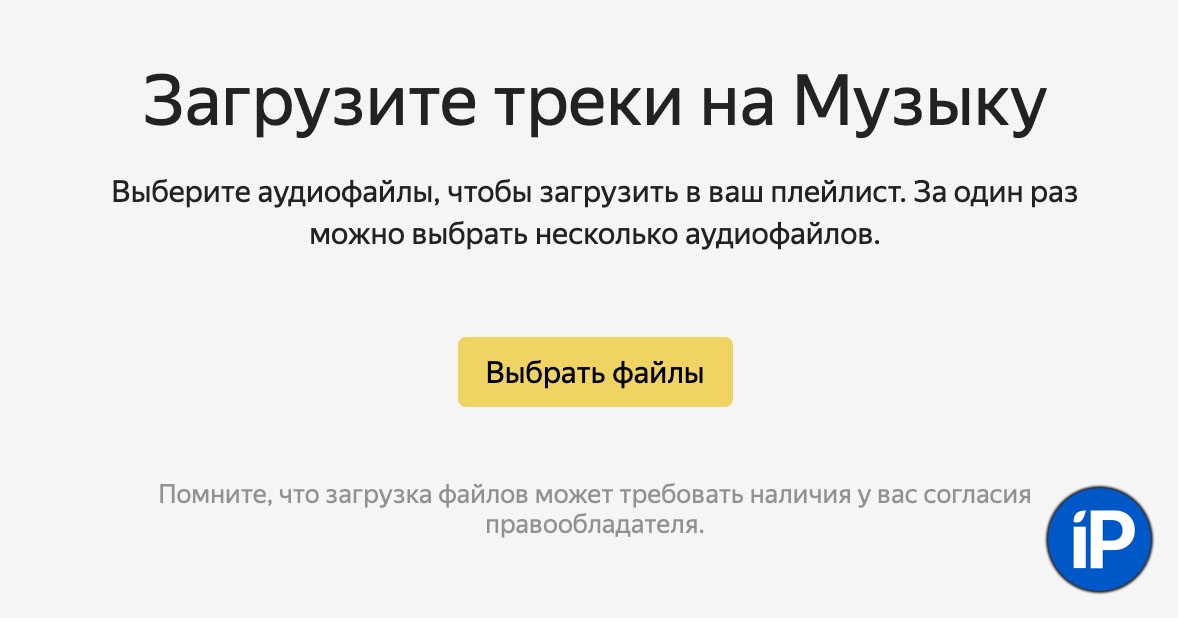
Отмечается, что поделиться разрешено только всем загруженным плейлистом, но не отдельной песней. Кроме того, пользовательские треки не будут отображаться в общем поиске. Они доступны только по ссылке. [Rozetked]
В яндекс музыке нет песни как добавить
Будь в курсе последних новостей из мира гаджетов и технологий
iGuides для смартфонов Apple

Как загружать свои треки на Яндекс.Музыку с тегами и обложкой

Егор Морозов — 28 ноября 2019, 19:16

Яндекс.Музыка становится все популярнее, и это не удивительно — разработчики сервиса постоянно дорабатывают его. И не все знают, что существует возможность добавить в библиотеку любую собственную песню: это может быть любительская запись, саундтрек из игры, кавер — это абсолютно неважно. И, что самое приятное, вы можете сделать так, чтобы загруженный вами трек никак не отличался от остальных на Яндексе, то есть имел обложку и корректное название:
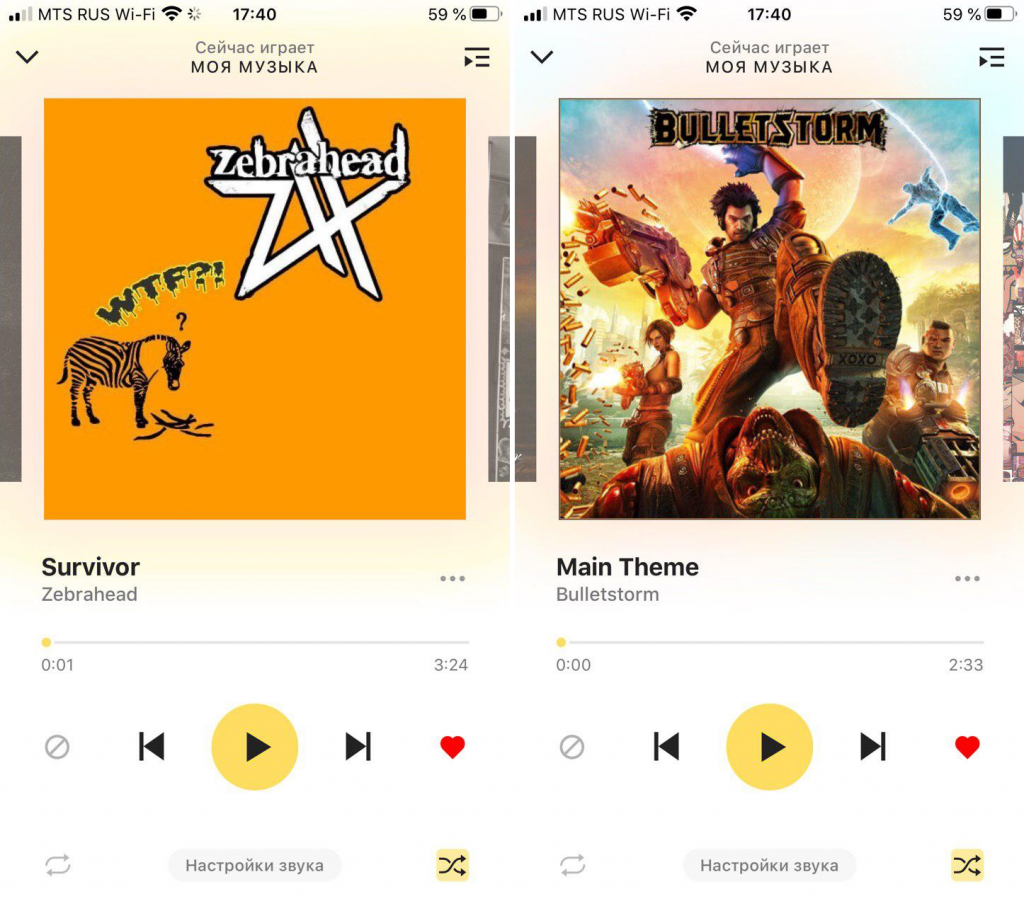
Для этого вам потребуется сама песня в формате .mp3, обложка и немного времени. К треку требований нет никаких: это может быть и двухчасовая запись концерта в 320 кбит/c, и минутный моно-трек из игры в 64 кбит/c, различаться будет только время обработки трека на сервере Яндекса. К обложке требований больше — она должна быть квадратной и иметь разрешение желательно больше 400х400 пикселей (в противном случае превью может быть «мыльным»).
Для начала, вам нужно отредактировать имя трека и его исполнителя в медиаданных. Помните, что само название файла не фигурирует нигде и может быть любым. Чтобы отредактировать информацию выше, нажмите правой кнопкой мыши на файл > Свойства > Подробно и впишите нужные данные:
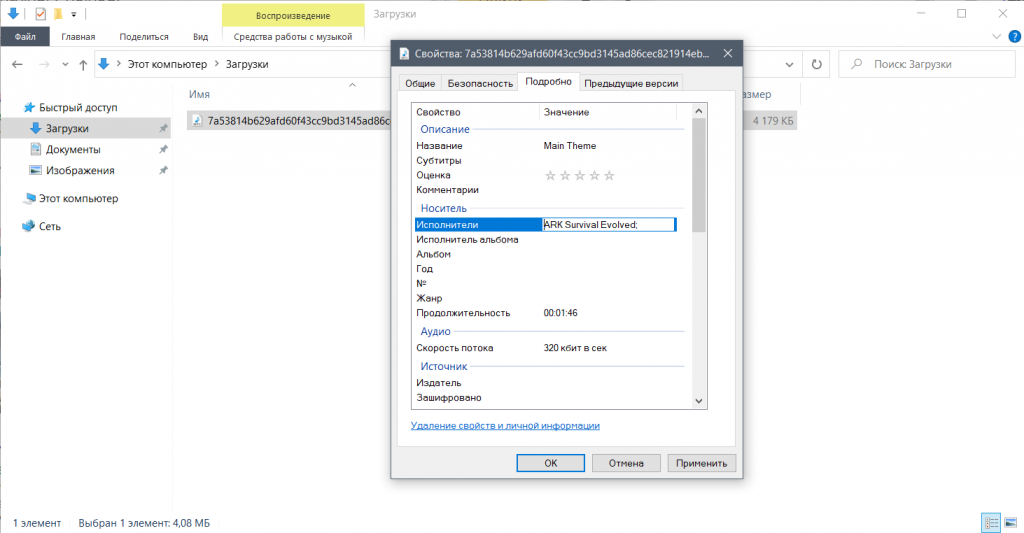
Указывать какие-либо еще медиаданные нет смысла — в Яндекс.Музыке они все равно не будут отображаться. Если обложка вам не важна — можете пропустить следующие пару абзацев и перейти сразу к загрузке файла на Яндекс.Музыку.
Проще всего обложку добавить онлайн — например, здесь. Загружаете на сервис нужную песню и добавляете предварительно найденную картинку:
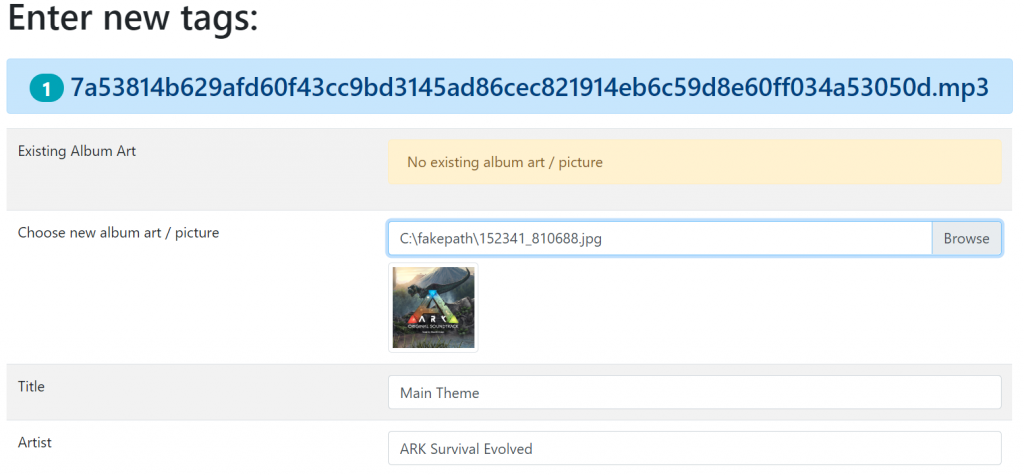
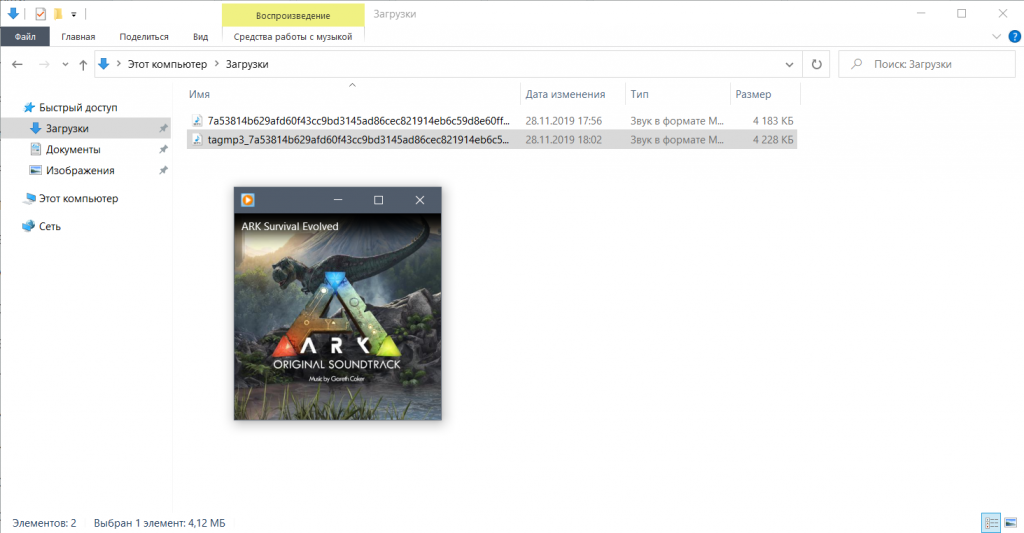
После этого внизу создаете получившуюся песню и сохраняете ее. Теперь откройте ее в любом плеере и убедитесь, что обложка и теги применились:
Осталось самое простое — загрузить трек на Яндекс.Музыку. Сделать это максимально просто — зайдите в любой плейлист, кликнув на его название, и нажмите на кнопку «Загрузить трек»:
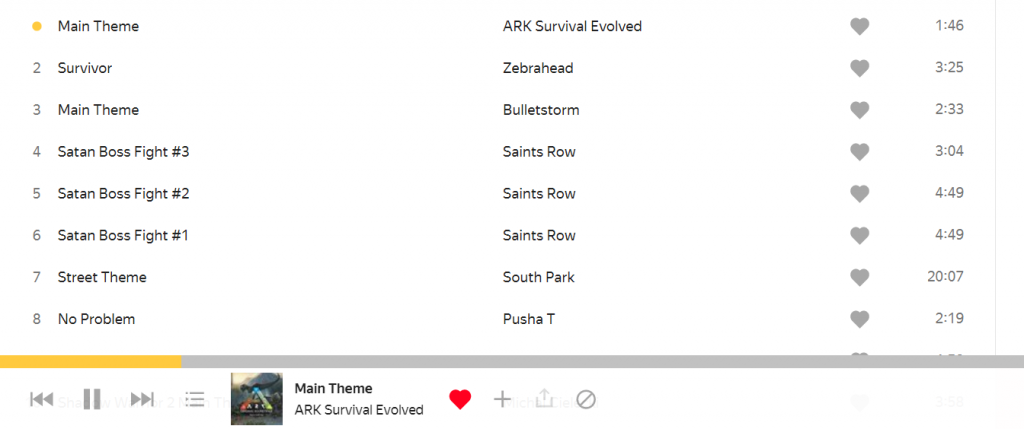
После этого вам остается только дождаться загрузки и обработки песни, после чего она станет доступна для прослушивания. Если обложка сразу не подгрузилась — не беда, обычно в течение 10 минут она все же появляется:
Трек будет доступен на любом вашем устройстве с установленной Яндекс.Музыкой, ну и разумеется в браузере.