
Как удалить AdobeGCClient
Подлинный файл является одним из компонентов программного обеспечения Adobe Creative Suite, разработанного Adobe .
AdobeGCClient — это аббревиатура от Adobe Genuine Copy Validation Client Application
AdobeGCClient.exe — это исполняемый файл (программа) для Windows. Расширение имени файла .exe — это аббревиатура от англ. слова executable — исполнимый. Необходимо запускать исполняемые файлы от проверенных производителей программ, потому что исполняемые файлы могут потенциально изменить настройки компьютера или нанести вред вашему компьютеру. Бесплатный форум с информацией о файлах может помочь вам разобраться является ли AdobeGCClient.exe вирусом, трояном, программой-шпионом, рекламой, которую вы можете удалить, или файл принадлежит системе Windows или приложению, которому можно доверять.
Вот так, вы сможете исправить ошибки, связанные с AdobeGCClient.exe
- Используйте программу Настройщик Windows, чтобы найти причину проблем, в том числе и медленной работы компьютера.
- Обновите программу Adobe GC Client Application. Обновление можно найти на сайте производителя (ссылка приведена ниже).
- В следующих пунктах предоставлено описание работы AdobeGCClient.exe.
Информация о файле AdobeGCClient.exe
Описание: AdobeGCClient.exe не является необходимым для Windows. AdobeGCClient.exe находится в подпапках «C:\Program Files\Common Files». Известны следующие размеры файла для Windows 10/11/7 5,684,816 байт (14% всех случаев), 2,857,080 байт и еще 10 варианта .
У процесса нет видимого окна. Сертифицировано надежной компанией. Это не файл Windows. AdobeGCClient.exe способен мониторить приложения. Поэтому технический рейтинг надежности 32% опасности.
Если есть проблемы с AdobeGCClient.exe, то вы просто можете ее удалить (Пуск > Панель управления > Установка и удаление программ > Adobe Genuine Service).
Важно: Некоторые вредоносные программы маскируют себя как AdobeGCClient.exe, особенно, если они расположены в каталоге c:\windows или c:\windows\system32. Таким образом, вы должны проверить файл AdobeGCClient.exe на вашем ПК, чтобы убедиться, что это угроза. Мы рекомендуем Security Task Manager для проверки безопасности вашего компьютера.
Комментарий пользователя
Пока нет комментариев пользователей. Почему бы не быть первым, кто добавить небольшой комментарий и одновременно поможет другим пользователям?
Лучшие практики для исправления проблем с AdobeGCClient
Аккуратный и опрятный компьютер — это главное требование для избежания проблем с AdobeGCClient. Для этого требуется регулярная проверка компьютера на вирусы, очистка жесткого диска, используя cleanmgr и sfc /scannow, удаление программ, которые больше не нужны, проверка программ, которые запускаются при старте Windows (используя msconfig) и активация Автоматическое обновление Windows. Всегда помните о создании периодических бэкапов, или в крайнем случае о создании точек восстановления.
Если у вас актуальные проблемы, попробуйте вспомнить, что вы делали в последнее время, или последнюю программу, которую вы устанавливали перед тем, как появилась впервые проблема. Используйте команду resmon, чтобы определить процесс, который вызывает проблемы. Даже если у вас серьезные проблемы с компьютером, прежде чем переустанавливать Windows, лучше попробуйте восстановить целостность установки ОС или для Windows 8 и более поздних версий Windows выполнить команду DISM.exe /Online /Cleanup-image /Restorehealth. Это позволит восстановить операционную систему без потери данных.
Следующие программы могут вам помочь для анализа процесса AdobeGCClient.exe на вашем компьютере: Security Task Manager отображает все запущенные задания Windows, включая встроенные скрытые процессы, такие как мониторинг клавиатуры и браузера или записей автозагрузки. Уникальная оценка рисков безопасности указывает на вероятность процесса быть потенциально опасным — шпионской программой, вирусом или трояном. Malwarebytes Anti-Malware определяет и удаляет бездействующие программы-шпионы, рекламное ПО, трояны, кейлоггеры, вредоносные программы и трекеры с вашего жесткого диска.
AdobeGCClient сканер
Security Task Manager показывает все запущенные сервисы Windows, включая внедренные скрытые приложения (например, мониторинг клавиатуры или браузера, авто вход). Уникальный рейтинг надежности указывает на вероятность того, что процесс потенциально может быть вредоносной программой-шпионом, кейлоггером или трояном.
Бесплатный aнтивирус находит и удаляет неактивные программы-шпионы, рекламу, трояны, кейлоггеры, вредоносные и следящие программы с вашего жесткого диска. Идеальное дополнение к Security Task Manager.
Инструмент ремонта ПК бесплатное сканирование, очистка, восстановление и оптимизация вашей системы.
Как исправить ошибку AdobeGCClient.exe?
AdobeGCClient.exe — это исполнительный файл, который выполняет проверку лицензии программного обеспечения Adobe, входящего в состав Creative Cloud. Ошибка с файлом AdobeGCClient.exe — это одна из проблем, способных появиться при запуске операционной системы Windows или же при запуске каких-то программ Adobe.
У вас вероятно может возникнуть вопрос: а почему вообще возникает данная ошибка, если только недавно нужная мне Adobe программа запускалась и нормально работала? Вы видите ошибку с файлом AdobeGCClient.exe из-за того, что недавно, скорее всего, для программы Adobe, которая установлена у вас в системе, было установлено обновление. Самые последние обновления программного обеспечения Adobe полагаются на библиотеки распространяемого пакета Microsoft Visual Studio C++.
Как устранить системную ошибку с AdobeGCClient.exe?
Установка Microsoft Visual Studio C++ 2015
Порой, при появлении этой ошибки, вы можете увидеть сообщение, в котором будет указано, что запуск программы невозможен, так как на компьютере отсутствует библиотека MSVCP140.dll(или любая другая ее вариация). Эту библиотеку можно найти в Microsoft Visual Studio C++ 2015.
Исходя из этого, чтобы разрешить системную ошибку с системным файлом AdobeGCClient.exe, вам нужно просто установить в свою операционную систему библиотеки VS C++ 2015. Загрузить распространяемый пакет с данными библиотеками вы спокойно можете на официальном сайте Майкрософт. Дабы вы не бродили в поисках по Интернету, вот ссылка на загрузку:
Установить эти библиотеки невероятно просто: пройти на сайт, загрузить распространяемый пакет, запустить установку и следовать инструкции на экране. Вот так вот все просто. Как только вы закончите устанавливать библиотеки VS C++ 2015, попробуйте запустить нужную вам программу Adobe и проверьте, появится ли ошибка. С большой вероятностью, вам удалось ее устранить.
Переименование файла AdobeGCClient.exe
Если у вас не вышло по какой-то причине устранить ошибку с данным файлом установив на свой компьютер библиотеки VS C++ 2015, то можно попробовать выполнить один хитрый трюк: переименовать файл AdobeGCClient.exe. Выполнив это, вы, в теории, можете избавиться от ошибки с ним.
Пройдите в корневую папку, в которой лежит файл AdobeGCClient.exe, и переименуйте его в AdobeGCClient.old. Сохраните изменение в имени файла, и попробуйте запустить нужную вам программу Adobe. Некоторые пользователи утверждают, что вот такое действие помогло им избавиться от постоянно возникающей ошибки.
AGSService.exe что это за процесс? (служба Adobe Genuine Software Integrity Service, папка AdobeGCClient)

Всем привет. Сегодня мы будем разбираться с товарищем по имени AGSService.exe, я этот процесс увидел у себя в диспетчере. Итак, что это за процесс? Ну, сперва я пошел гуглить в интернете… Но информации там что-то страшно мало..
В общем начал изучать процесс у себя на ПК, так как однозначного ответа что это за штука, то в интернете инфы нет. Значит вот читаю описание в диспетчере, там пишется что Adobe Genuine Software Integrity Service, короче непонятно что это, но видимо какой-то типа сервис от Adobe, допускаю что это может быть и служба.
Вы знаете, я случайно вбил название Adobe Genuine Software Integrity Service в поисковик и был удивлен, но инфа есть, ура. И инфа расположена на официальном сайте Adobe. Итак, смотрите. Все верно я понял, это служба, и служба занимается типа борьбой с пиратством, хм похвально. Значит служба имеет в себе набор технологий, услуг и возможностей, которые позволяют определить есть ли лицензия у проги Adobe или нет. И если вдруг, ну вдруг у вас окажется что прога Adobe не лицензионная… То я вам не завидую. Служба начнет информировать вас об этом, ну что нет лицензии и даже будет предлагать мирные способы решения этой проблемы
Итак, теперь давайте все так бы сказать визуально рассмотрим. Вот я открываю диспетчер задач:

И вот я вижу AGSService.exe на вкладке Процессы, смотрите:
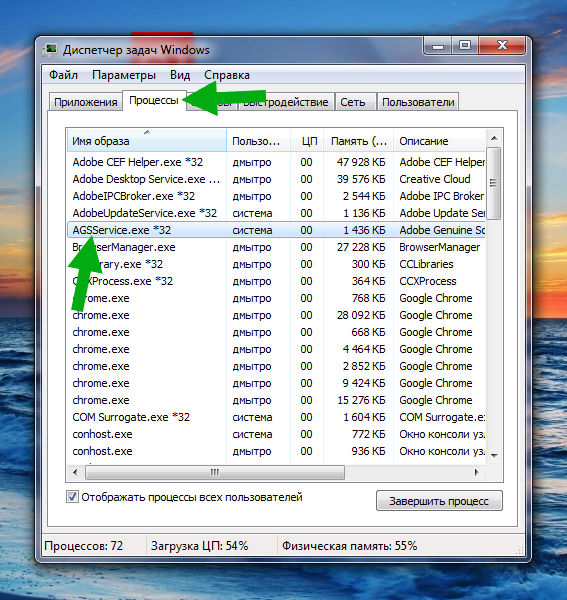
Нажал правой кнопкой по процессу и там выбрал такой пункт:

В итоге ребята открылась такая папка, смотрите:
C:\Program Files (x86)\Common Files\Adobe\AdobeGCClient

То есть вот из этого места и стартует процесс AGSService.exe, ну вы поняли, да? Такс, теперь глянем что творится в службах, в этом диспетчере иду на вкладку Службы и там мышкой жму вот сюда:
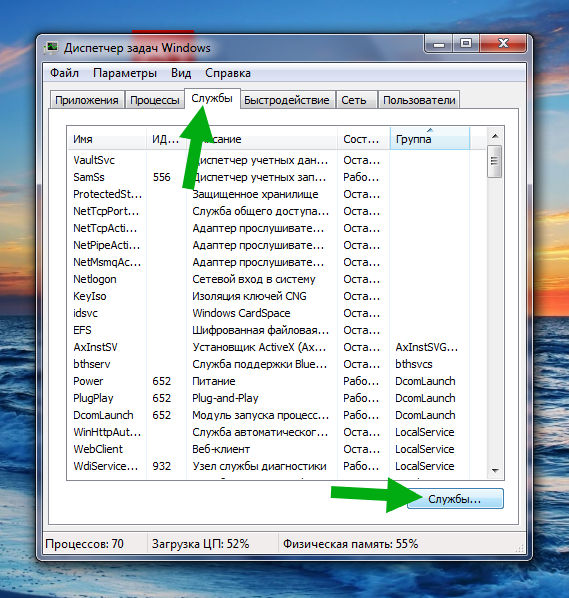
Открывается окно со списком служб, нахожу тут адобовскую службу, даже искать не пришлось, была первой, короче вот она:

Клацаю по ней два раза мышкой, появляется такое окошко:
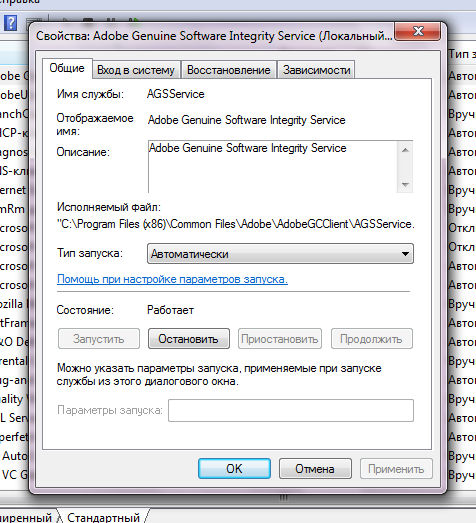
Такс, теперь изучим представленную инфу в этом окошке. Хотя что тут изучать то? Тут указано откуда запускается процесс, но я это уже выше писал. В поле Описание самого описания к сожалению нет, хотя можно было какую-то наводящую инфу и оставить. Ну и наверно скажу как службу остановить, мало ли.. Значит сложностей абсолютно нет. Достаточно будет в менюшке Тип запуска выбрать Остановлена и потом нажать еще кнопочку Остановить, вот и фсе.
Однако ребята я знаете что подумал… Службу то выключить наверно можно, я не проверял, но вот будут ли функционировать адобовские проги нормально, если эта служба будет отключена, это ведь не простецкая служба то….
Ребята в общем на этом все, чтобы от этой службы избавиться, то нужно удалять адобовские проги, думаю это логично. Ну ребятки будем закругляться, надеюсь что все было здесь написано на доступном языке. Удачи вам и позитива!
Как удалить Adobe Genuine Software Integrity service?

В последнее время Adobe более агрессивно, чем когда-либо, начала внедрять Adobe Genuine Software Integrity service. И поэтому многие пользователи сообщают о получении сообщения об ошибке, в котором говорится, что «программное обеспечение Adobe, которое вы используете, не является подлинным», что весьма раздражает пользователя программного обеспечения. Но не волнуйтесь, так как есть способы, с помощью которых вы можете отключить это всплывающее окно в кратчайшие сроки. Давайте разберемся в этих способах.
Часть 1. Что такое Adobe Genuine Software Integrity service?
Adobe Suite — это широко используемое программное обеспечение для редактирования видео и фотографий. Но с увеличением использования возрастает и потребность в улучшенных технологиях защиты собственности. В результате Adobe начала отслеживать подлинность установленного продукта. Это помогает отслеживать настоящих пользователей, а также препятствует конфиденциальности. Adobe использует различные технологии и службы для отслеживания каждого пользователя, и если обнаруживает, что программное обеспечение было взломано или ваша учетная запись была украдена, то автоматически выводит сообщение «используемое вами программное обеспечение Adobe не является подлинным». Также пользователи будут видеть процесс проверки, запущенный в их диспетчере задач или мониторе активности через Adobe Genuine Software Integrity Service. Кроме того, вы столкнетесь с этой проблемой независимо от того, являетесь ли вы пользователем Mac или Windows.
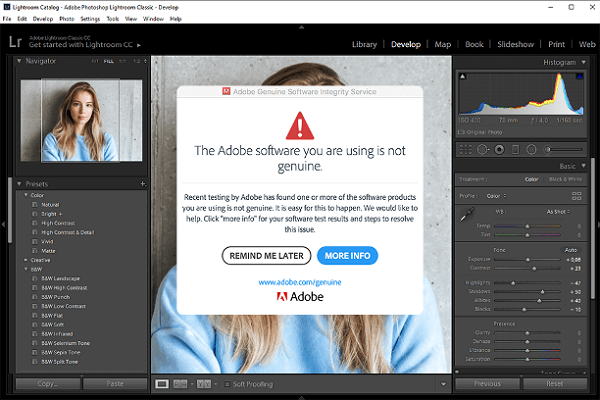
Часть 2. Почему вы получаете уведомление «Программное обеспечение Adobe, которое вы используете, не является подлинным»?
Adobe выполняет серию процессов проверки для идентификации подлинности пользователя. Если он обнаруживает какое-либо необычное поведение, он автоматически предполагает, что учетная запись была изменена или украдена, и пользователь больше не согласен с условиями лицензирования. Однако в последнее время все больше и больше пользователей начинают получать сообщение об ошибке даже после покупки законных копий продуктов Adobe. Ошибка обычно появляется, если продукт или пакет приобретены не на официальном сайте Adobe.
Часть 3. Как отключить окна службы Adobe Genuine Software Integrity? 4 способа.
Если вы являетесь пользователем Windows и пробовали несколько способов удалить это всплывающее сообщение, но пока не добились успеха, то эти 4 способа определенно вам помогут. Попробуйте эти методы и начните без проблем пользоваться вашими пакетами Adobe.
Способ 1: Загрузить официальную подлинную версию Adobe
Часто ошибка возникает из-за того, что люди покупают продукты Adobe из неофициальных источников. В таких случаях веб-сайт Adobe отмечает продукт как нелицензионное программное обеспечение. Чтобы избежать неудобств, покупайте комплекты Adobe на официальной веб-странице Adobe. Вы можете посетить веб-сайт Adobe и выполнить поиск необходимого программного обеспечения.

Способ 2: Отключение службы Adobe Genuine Software Integrity service через Службы
Это самый простой способ для пользователей Windows 7,8 и 10. С его помощью вы можете отключить Adobe Genuine Software Integrity service, не удаляя программу.
- 1. Откройте панель поиска и в поле поиска напишите «Услуги».
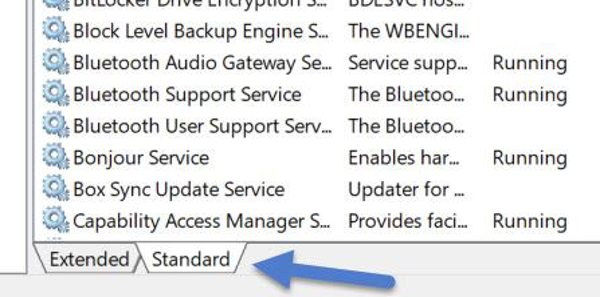
- 2. Откроется окно со списком нескольких служб. Перейдите на вкладку «Стандарт».
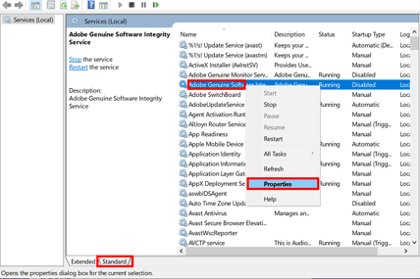
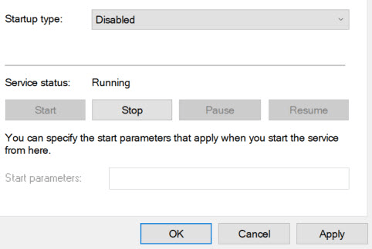
Способ 3: отключить службу целостности подлинного программного обеспечения Adobe с помощью диспетчера задач
Это еще один полезный и наиболее распространенный способ отключить службу Adobe Genuine Software Integrity Service и стереть все ее части, вызывающие всплывающее сообщение.
- 1. Откройте окно поиска и введите «Диспетчер задач».
- 2. Нажмите кнопку «Процессы» и найдите «Adobe Genuine Software Integrity service».
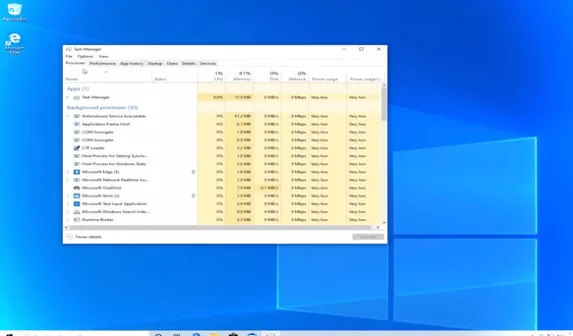
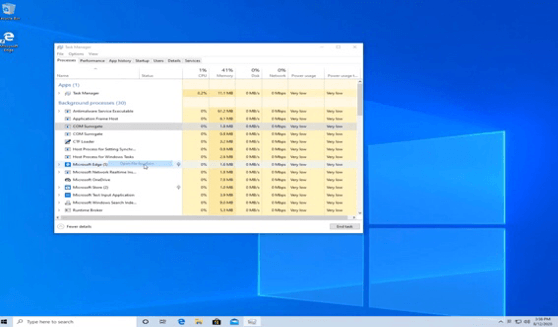
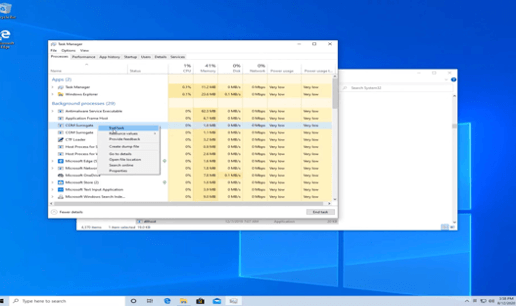
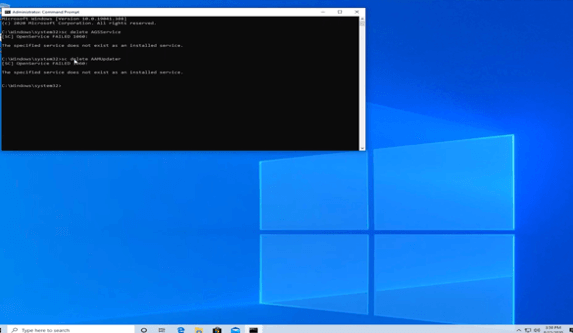
Способ 4: Отключить Adobe Genuine Software Integrity service с помощью Команды
Если ни один из вышеперечисленных методов не работает, вы можете использовать этот. Хотя этот метод немного сложен, но зато вы можете вручную заблокировать сAdobe Genuine Software Integrity service.
-
1. Введите в поле поиска «cmd». Появится командная строка. Щелкните правой кнопкой мыши и выберите «Запуск от имени администратора».
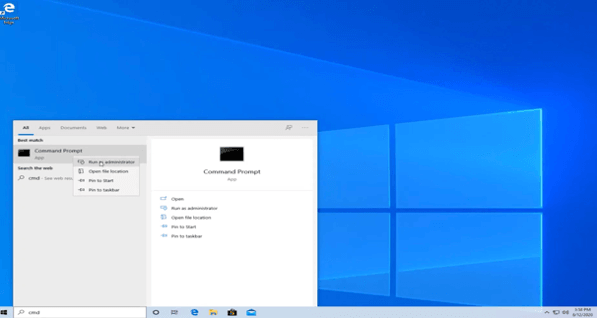
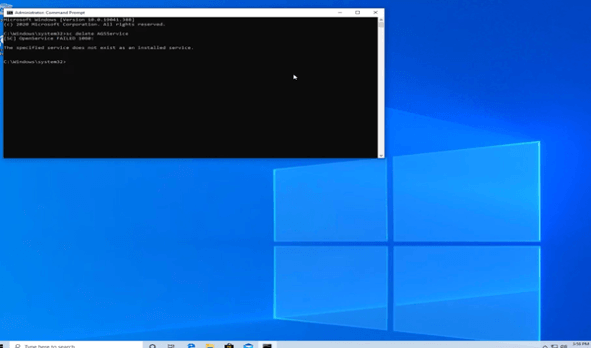
Часть 4: Как отключить Adobe Genuine Software Integrity service на Mac?
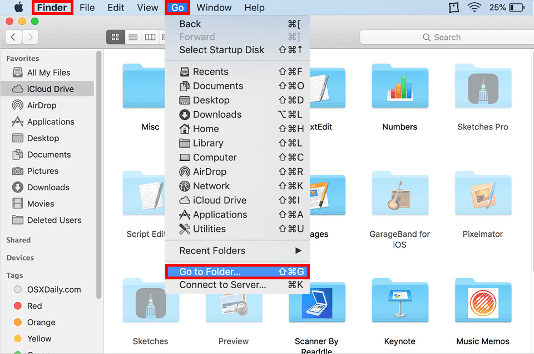
Служба Adobe Genuine Software Integrity service для Mac ничем не отличается от Windows. Однако процесс отключения этой службы совершенно другой. Вот конкретные шаги для этого.
-
1. Откройте приложение Finder и нажмите «Перейти» на верхней панели навигации. Выберите «Перейти в папку».
Часть 5: Дополнительный совет — Editor для начинающих лучше, чем Adobe Premiere Pro
Когда мы говорим о видеоредакторах, HitPaw Edimakor — один из самых надежных на рынке. Возможности, которые он предлагает, могут превратить небольшие моменты вашей повседневной жизни в шедевр. Есть несколько причин, которые делают его лучшим видеоредактором, чем Adobe Premiere Pro.
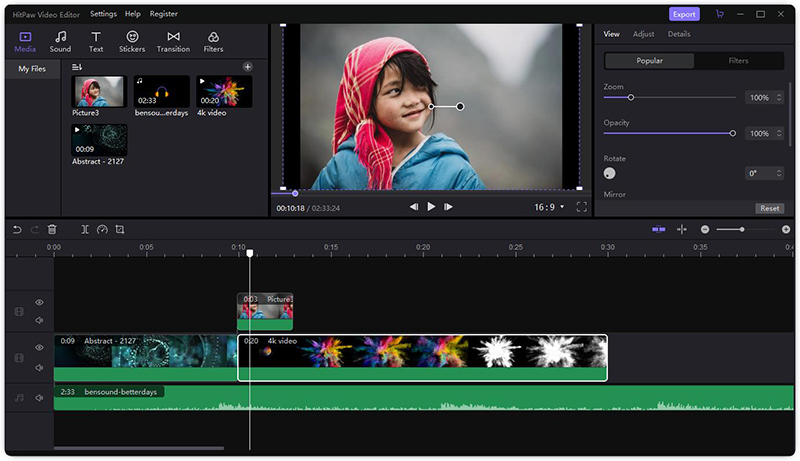
Почему HitPaw Edimakor лучше, чем Adobe Premiere Pro
- 1. Adobe требует предварительного опыта редактирования, тогда как HitPaw Edimakor специально разработан для начинающих и не имеет сложных меню. Вместо этого он предлагает простой и удобный интерфейс.
- 2. В отличие от Adobe Premiere Pro, HitPaw Edimakor не требует затрат. Вы можете получить платную версию всего за 29,95 долларов.
- 3. HitPaw Edimakor предлагает множество удивительных инструментов и наполнен десятками фильтров, стикеров и переходов.
- 4. HitPaw Edimakor позволяет добавлять в видео заголовки, субтитры и водяные знаки.
- 5. С помощью HitPaw Edimakor вы можете заменить фоновый шум и добавить саундтрек по вашему выбору.
- 6. Закончив редактирование, вы можете поделиться им в любых социальных сетях и позволить всему миру увидеть ваш шедевр.
- 7. И что наиболее важно, в отличие от Adobe Premiere Pro, HitPaw Edimakor не прерывает ваш рабочий процесс и предлагает пользователям беспроблемную и безотказную работу.
Заключение
Мы знаем, что всплывающее окно, которое вы получаете при использовании пакета Adobe, очень раздражает. Оно не позволяет вам выполнять свою работу и мешает вам каждый раз, когда вы открываете программу. Поэтому вышеупомянутые уловки как раз для подходят вас. Теперь вы можете исправить Adobe Genuine Software Integrity service всего за несколько минут. Попробуйте их и не забудьте поделиться ими со своими друзьями и близкими. Но если проблема не исчезнет, мы рекомендуем вам переключиться на HitPaw Edimakor как можно скорее. Этот редактор сделает ваш рабочий процесс плавным и легким. Если вы захотите редактировать видео с помощью HitPaw Edimakor, вот руководство пользователя для вас.