
безопасность поиска в Яндекс и Google
Здравствуйте. Сегодня наверно не встретишь ни одного человека в интернете, который не искал что-либо во всемирной сети. Для поиска информации мы используем поисковые системы. В рунете самыми популярными являются Яндекс и Google. Но интернет штука коварная, никогда не стоит забывать о своей безопасности. Даже при использовании поиска. Ведь на наш запрос поисковая система выдает ссылки на сайты, подходящие под наш запрос. И может случится так, что в поиске окажется сайты с вирусами или нежелательным контентом, особенно для наших детей. Сегодня мы как раз и посмотрим, как сделать безопасным поиск. Начнем давайте с Яндекса.
Безопасный поиск Яндекса
Заходим на главную страницу поисковой системы yandex. Теперь для того, чтобы попасть в Настройки, нам нужно зайти под своей учетной записью. Жмем в верхнем правом углу браузера кнопочку «Войти», вводим свои данные. После того, как мы успешно авторизовались, подводим курсор к названию нашей учетной записи, кликаем по ней левой кнопкой и в меню выбираем пункт Настройка. 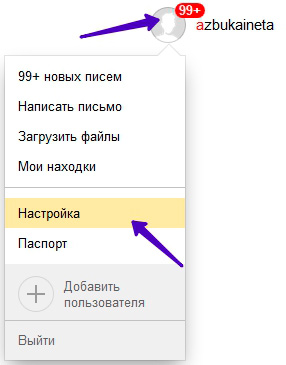 (Если у вас нет учетной записи в системе Яндекс, тогда создайте ее. Как? Читайте в нашей статье Регистрация почты на Яндекс.) После этого мы попадаем на страницу выбора настроек. Их достаточно. Мы не будем сегодня все рассматривать. Нас интересует Настройки результатов поиска
 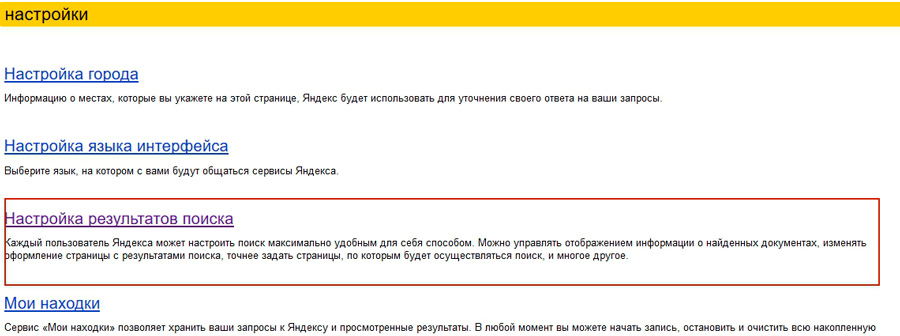 Выбираем ее и переходим на страницу настроек результатов поиска
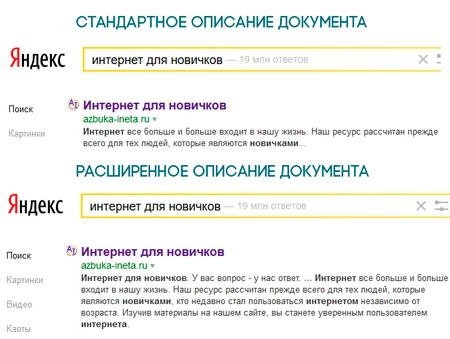
 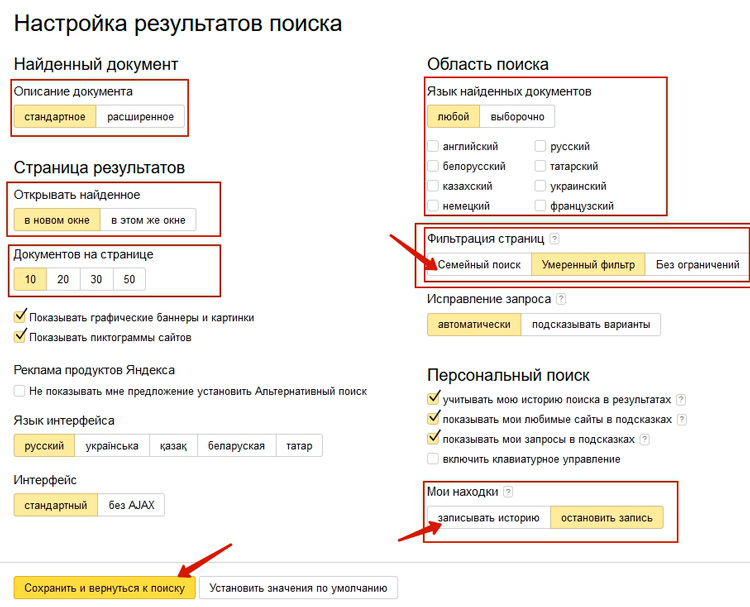 Рассмотрим некоторые из них. Описание найденного документа. По умолчанию выбрано Стандартное. Если вам хочется, чтобы описание документа было более полным, выбираем режим Расширенное Как будет в таком случае даваться описание документа, смотрите ниже на скриншоте.
  Далее идут настройки страницы результатов. Здесь вы можете указать количество документов на одной странице. И как они будут открываться: в новом окне или в том же. Для удобства рекомендуется открывать в новом окне. Таким образом, вы всегда можете открыть страницу поиска и выбрать другой документ. Переходим к Области поиска. Тут можно указать на каких языках искать документы. И вот та настройка, ради которой мы сюда зашли. Фильтрация страниц. Имеет три режима: Без ограничений – фильтрация полностью отключена, Умеренный фильтр – при таком режиме из результатов поиска исключаются сайты эротического содержания, Семейный поиск – исключает сайты, содержащие ненормативную лексику (маты) и порно. Исходя из этого, если вы хотите обезопасить себя и детей от вредных сайтов, выбирайте режим «Семейный поиск». Для отключения безопасного режима выберите режим Без ограничений. В этом случае, вы используете поиск на свой страх и риск. Если вы часто пользуетесь поиском от Яндекса и хотите хранить все ваши запросы и просматривать результаты поиска, то в разделе «Мои находки» включите процесс записывания истории. Для просмотра ваших запросов, их удаления и остановки записи зайдите в Настройки и выберите пункт Мои находки.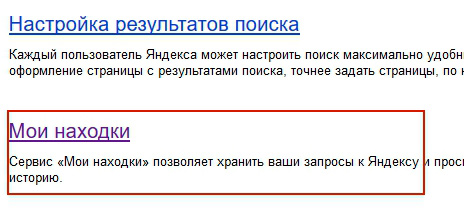
Безопасный поиск Google
Подобная защита есть и у сервиса Google. Для того, чтобы включить безопасный поиск, вы должны также авторизованы в этой системе. Как создать учетную запись на Google, читайте статью Регистрация почты на Gmail.com Переходим на страницу Google.com, вводим какой-нибудь запрос, жмем Enter. Далее в верхнем правом углу появится значок шестеренки, кликаем по нему и выбираем пункт Настройки поиска 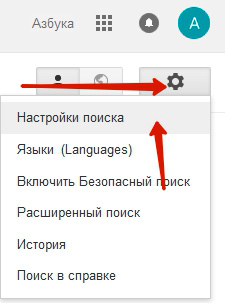 Попадаем на страницу настроек поиска
 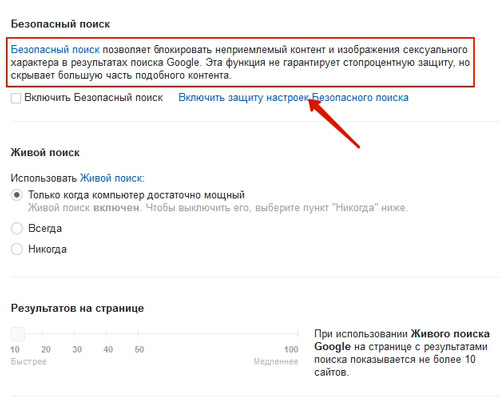 Нас интересует первый же пункт Безопасный поиск. Что это такое, вы можете узнать из описания. Цель его та же, что и у Яндекса – сокрытие информации о сайтах для взрослых, сексуального контента и картинок. Для включения безопасного поиска, кликаем по ссылке «Включить защиту настроек безопасного поиска». После этого вас попросят ввести пароль от вашего аккаунта. Далее мы перейдем на страницу, где мы можем включить безопасный режим поиска, нажав на соответствующую клавишу
 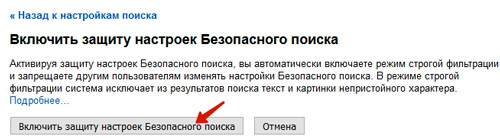 Через несколько секунд перейдем на страницу, где нас уведомят о том, что теперь безопасный режим включен
 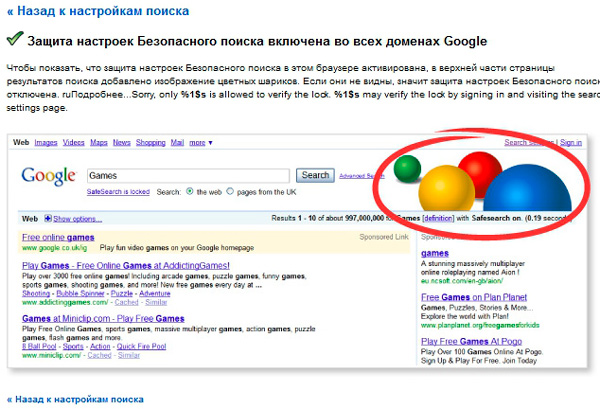 Отныне, вы и ваши дети стали более защищены от результатов нежелательного поиска. Для того, чтобы быть еще более защищенными в интернете, советуем вам прочитать статью Как сделать безопасней интернет для себя и ваших детей? Сегодня мы узнали с вами как сделать поиск более защищённым для себя и своих детей. Всем удачи. До скорых встреч.
Будьте строги к себе и мягки к другим. Так вы оградите себя от людской неприязни Конфуций
Если вам понравилась наша статья, поделитесь с вашими друзьями в соцсетях.
Хотите еще больше интересных статей? Подписывайтесь на канал в Яндекс Дзен. Там вы найдете много интересного и полезного материала
Безопасный поиск через Алису
Где найти настройки этого фильтра, и какие выбрать? Обо всём этом — в нашей статье.
Какие существуют режимы поиска?
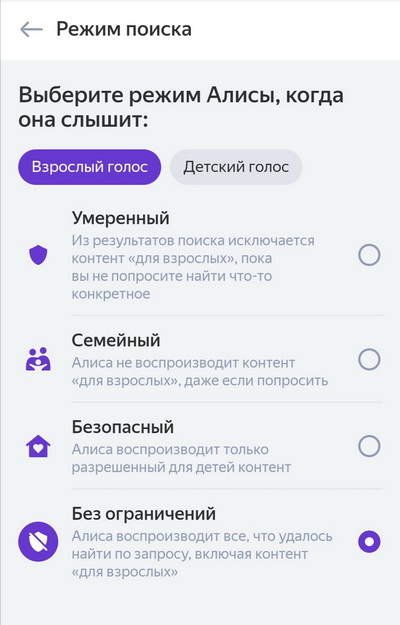
Теперь, когда Алиса умеет отличать детские голоса и выдавать по ним отдельный контент, в фильтре также произошли изменения: теперь отображаются вкладки для взрослого и детского голосов.
Для взрослого голоса доступны варианты:
- Без ограничений (фильтры отключены);
- Умеренный (исключается контент «для взрослых», если он не указан явно в запросе);
- Семейный (контент «для взрослых» исключается даже при прямом запросе);
- Безопасный (контент только для детей).
Для детского голоса:
Как изменить режим поиска?
Чтобы дети не могли самостоятельно сменить режим, а вы могли бы управлять им из любой точки, управление удобно вынесено в приложение Яндекс (в браузере эту страницу можно открыть как здесь; само приложение Яндекс изучить и скачать можно здесь).
Учтите, что корректная работа этой и другой страниц официально поддерживаются только в приложении Яндекс. Поддержка браузеров не заявляется и не гарантируется.
Для изменения настроек нужно:
- Зайти в приложение Яндекс.
- Выбрать в меню пункт «Устройства».
- Нажать на пункт меню «Аккаунт».
- Выбрать пункт «Режим поиска».
Могу ли я дополнительно настраивать режимы?
Нет, это глобально настраиваемые и централизованно обновляемые фильтры, не требующие участия пользователя.
Скорее всего, они напрямую связаны с безопасными DNS Яндекса. Кстати, прописав их в своих смартфонах, компьютерах или роутерах, вы также получите готовые семейный или детский фильтры для безопасного сёрфинга.
Желаем вам больше хорошего и безопасного контента!
Безопасный поиск в сети
Если вы читаете эти строки, то у вас есть высокоскоростной интернет. И если вы являетесь активным пользователем сети, вам наверняка знакомо сочетание «Поисковая Машина» или просто «Поисковик», это может быть Яндекс, Google, Rambler или любой другой. Так или иначе, это ваше окно в Мир безграничной информации и оно же является вашим первым защитником.
Современные поисковые машины, заботясь о безопасности своих пользователей, уже давно внедряют так называемые системы «Безопасного поиска». Давайте разберемся, что скрывается за этими словами.
Говоря простым языком, при использовании безопасного поиска у вас гораздо меньше шансов столкнуться с вредоносными сайтами, нежелательными изображениями и текстами.
Как это работает? Современные алгоритмы безопасного поиска базируются на концепции, предложенной в начале двухтысячных – при индексации страниц проверяется наличие определенных слов, которые по мнению поисковика сигнализируют о наличии нежелательных материалов. Если масса таких слов превышает определенное значение, то поисковик перестанет отображать эти страницы во время поиска.
Аналогично этому поисковик при просмотре страниц изучает их на наличие потенциально опасного кода. Однако, такие страницы всё еще будут выдаваться поисковиком, пользователя предупредят об опасности перехода на подобный сайт.
Несмотря на то, что злоумышленники развиваются и пытаются обходить фильтры, безопасный поиск является серьезной защитой от нежелательных материалов.
Как настроить Семейный Фильтр для поиска Яндекс?
Перейдите на страницу «настроек результатов поиска». Для этого задайте любой поисковый запрос — вы попадёте на страницу с результатами поиска. В верхней правой части экрана вы найдёте ссылку с названием «Настройка».

На странице «настроек результатов поиска» В разделе «Область поиска» найдите пункт «Фильтрация страниц» и укажите степень фильтрации. Подтвердите выбор по кнопке «Сохранить и вернуться к поиску».

Как настроить Безопасный Поиск от Google?
Перейдите на страницу «Настроек поиска». Для этого задайте любой поисковый запрос. На странице с результатами справой стороны вы увидите кнопку с изображением шестерёнки, по клику на неё раскроется выпадающее меню. Выберите пункт «Настройки поиска».

В разделе «Безопасный поиск» установите желаемый уровень фильтрации и сохраните настройки с помощью кнопки «Сохранить» внизу страницы.

Надеемся, данные рекомендации помогут вам и вашему ребенку спокойно и безопасно изучать ресурсы всемирной паутины.
Мы запускаем обновленный сайт и нам важно Ваше мнение!
Ознакомьтесь с сайтом и если нашли замечания опишите их с помощью формы
Принудительное включение безопасных режимов в Яндекс, Google
Для принудительного включения безопасных режимов в поисковых системах Яндекс, Google или Bing необходимо сделать специальные перенаправления на уровне DNS.
Чтобы сделать это выполните следующие шаги.
1. Войдите в Личный кабинет.
2. Перейдите в раздел Домены.
3. Выберите нужный профиль фильтрации в выпадающем списке в правом верхнем углу.
4. В подразделе Алиасы пропишите следующие записи:
- www.google.com — 216.239.38.120
- www.google.ru — 216.239.38.120
- www.google.com.ua — 216.239.38.120
- www.google.by — 216.239.38.120
- yandex.ru — 213.180.193.56
- www.bing.com — 204.79.197.220
5. Для доменов Google рекомендуется добавить все региональные домены поиска Google. Список всех региональных версий поисковой системы можно получить в Википедии.
Обратите внимание! Безопасные режимы применяются самими поисковыми системами, поэтому по вопросам отображения несоответствующего контента и возможным проблемам лучше обращаться в поддержку самих поисквых систем. В частности, безопасный режим в Яндексе на некоторых типах планшетов работает частично, фильтруя только видео и картинки, но не фильтруя обычную поисковую выдачу.
- Для дома
- Для бизнеса
- Для учебных заведений и библиотек
- Для провайдеров
- Для разработчиков
- Система аналитики SkyDNS Data
- Проверка безопасности
- О компании
- Контакты
- Партнерам
- Работа у нас
- Новости
- Условия использования
- Политика конфиденциальности