
Где находятся шаблоны в автокаде
В файле шаблона чертежа хранятся стандартные параметры. Файл шаблона можно выбрать из комплекта поставки или создать новый. Файл шаблона чертежа имеет расширение .dwt. Изменения, вносимые в созданный на основе шаблона чертеж, на сам шаблон влияния не оказывают. Можно использовать один из файлов шаблонов, прилагаемых к программе , или создавать собственные файлы шаблонов.
- тип и точность представления единиц
- основные надписи, рамки и логотипы
- имена слоев
- значения параметров «Шаг», «Сетка» и «Орто»
- границы сетки
- размерные стили
- текстовые стили
- типы линий
По умолчанию файлы шаблонов хранятся в папке template, поэтому их достаточно просто найти.
Восстановление файла шаблонов чертежа по умолчанию
Если исходные значения по умолчанию параметров файла шаблона чертежа acad.dwt или acadiso.dwt были изменены, их можно восстановить, создав новый чертёж без шаблона, а затем сохранить его как файл шаблона чертежа, заменяя файлы acad.dwt или acadiso.dwt.
Если пользователем задано рабочее пространство 3D моделирования, то файлами шаблона чертежа по умолчанию являются acad3d.dwt и acadiso3d.dwt.
Можно создать новый чертёж с исходными параметрами по умолчанию, используя команду НОВЫЙ для вызова диалогового окна «Выбор шаблона». Для этого нажать стрелку у кнопки «Открыть» и выбрать из списка одну из опций «Открыть без шаблона».
- Задание единиц и формата единиц
- Использование Мастера для создания чертежа
Шаблон чертежа Автокад
Часто при создании нового файла в программе, т.е. при выполнении действий Меню – «Создать» — «Чертеж…», открывается окно выбора файлов (см. рис.). Именно в папке Template хранятся так называемые шаблоны AutoCAD.
Полное обучение: «AutoCAD на 100%»
Под шаблоном чертежа подразумевается файл, хранящий настройки стилей для текста, размеров, таблиц, мультивыносок, слоев и единиц измерения. Можно заготовить шаблоны рамок для Автокада и настроить листы. Шаблоны AutoCAD имеют расширение файлов *.dwt.
Для создания чертежей, где в качестве единиц измерения используются британские — дюймы, нужно использовать файлы acad.dwt, acadlt.dwt. Если чертеж должен быть выполнен в метрических единицах — миллиметрах, то используйте шаблоны acadiso.dwt или acadltiso.dwt.
В нашем случае будем пользоваться шаблоном acadiso.dwt. Настройки данного файла полностью подходят для реализации наших проектов.
Большинство компаний используют шаблоны AutoCAD ГОСТ, соответствующие стандартам предприятия. Они часто применяют разные файлы шаблонов чертежей, в зависимости от требований проекта или клиента.
Создание собственного файла шаблона чертежа
Любой чертеж (формат *.dwg) можно сохранить в качестве шаблона чертежа (формат *.dwt). Можно также открыть существующий файл шаблона чертежа, изменить его, а затем сохранить его снова под другим именем. Для этого необходимо выполнить Файл — Сохранить как — Шаблон чертежа AutoCAD.

Алгоритм создания шаблона в AutoCAD следующий:
- Создать и настроить текстовый и размерный стиль в соответствии с ГОСТ.
- Создать и настроить стиль для таблиц и мультивыносок.
- Создать основные слои, задать им имя, цвет и др. настройки.
- Создать и настроить листы в соответствии со стандартными форматами (А3, А4 и т.д.).
- Разместить на листах рамку и заполненный штамп.
- При необходимости, начертить/загрузить блоки и создать собственную библиотеку.
- Выполнить дополнительные настройки и построения по своему усмотрению.
Совет: настройте Автокад шаблоны листов нужных форматов, выполните пошагово алгоритм, приведенный в этой статье. И вы увидите, насколько увеличится скорость работы в программе!
Работа с шаблонами
Вам когда-нибудь хотелось, чтобы при создании нового чертежа в AutoCAD в нем уже были настроены и готовы к работе все необходимые текстовые и размерные стили, слои, единицы измерения и другие параметры? Некоторые клиенты рассказывали нам, что для создания нового чертежа они открывают существующий чертеж, сохраняют его под новым именем и удаляют геометрию. Этот процесс занимает много времени и может привести к использованию устаревших или некорректных стандартов.
Прим.: Видеоролик не содержит звука или субтитров.
Шаблон чертежа с заданными настройками позволяет повысить эффективность при создании нового чертежа и помогает внедрить в компании принятые стандарты оформления.
Прим.: Действия, изображения и видеоролики могут незначительно различаться в зависимости от версии программы.
Сохраняемые в шаблоне параметры и функции
В шаблон можно сохранить большинство настроек и именованных стилей, используемых при создании нового чертежа. В некоторых чертежах используются не все типы линий или стили, которые доступны в шаблоне, и это не представляет проблемы. Тем не менее, чертеж должен включать необходимые стандарты для начала работы.
Ниже представлены настройки чертежа, которые нельзя сохранить в шаблоне.
- Элементы пользовательского интерфейса, например измененные панель быстрого доступа или лента
- Пользовательские образцы штриховки:
- Пользовательские приложения, макросы операций, сценарии, программы AutoLISP
- Файлы форм
Использование существующих шаблонов
Autodesk предоставляет несколько шаблонов, которые входят в комплект установки AutoCAD. Они расположены на вкладке «Начало» в раскрывающемся списке «Шаблоны».

Прим.: Начиная с версии AutoCAD 2022, можно щелкнуть раскрывающийся список «Создать», чтобы открыть список шаблонов, установленных вместе с AutoCAD.
Шаблоны упрощают начало работы с чертежом, но в них нет всех нужных вам настроек.
Стандартные шаблоны AutoCAD расположены в следующей папке:
Прим.: Шаблоны можно перенести в папку с общим доступом, чтобы все пользователи AutoCAD в компании имели возможность работать с ними. При переносе в другую папку список шаблонов в соответствующем разделе обновляется.
Открытие и сохранение шаблона
Чтобы внести изменения в шаблон, его нужно открыть. Делается это также, как с чертежом.
Выберите «Открыть» на панели быстрого доступа.

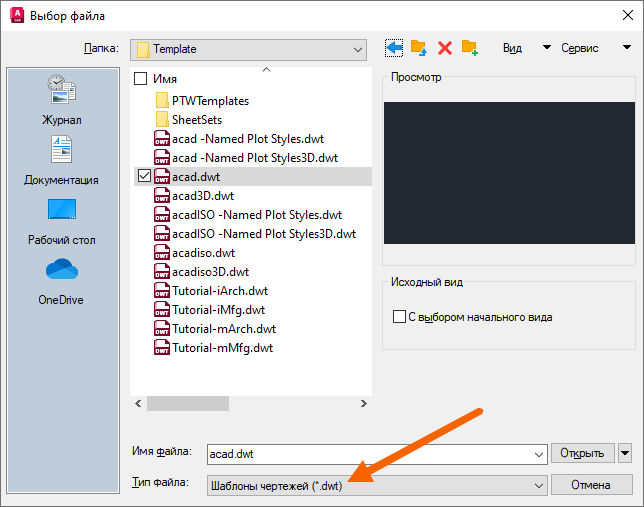
Прим.: Изменение шаблона затронет только новые чертежи и не повлияет на чертежи, созданные с помощью этого шаблона ранее.
На вкладке чертежа отобразится имя шаблона с расширением .dwt. Его можно редактировать.

Шаблон сохраняется и закрывается так же, как чертеж. Нажмите «Сохранить» или «Сохранить как» на панели быстрого доступа, чтобы сохранить шаблон и продолжить работу.


Изменение шаблона по умолчанию для нового чертежа
Мы создали и сохранили шаблон. Теперь его можно использовать. По умолчанию новый чертеж в AutoCAD создается на основе шаблона, указанного в параметре «Шаблон по умолчанию для команды БСОЗДАТЬ» (в данном случае — acad.dwt). Давайте изменим этот параметр и создадим чертеж на основе другого шаблона.
- В окне чертежа щелкните правой кнопкой мыши и выберите «Параметры». В командной строке введите настройка.
- Перейдите на вкладку «Файлы» и разверните список Параметры шаблонов > Шаблон по умолчанию для команды БСОЗДАТЬ .
- Выберите путь к файлу и нажмите кнопку «Обзор». Можно также дважды щелкнуть путь к файлу, чтобы перейти к нему.
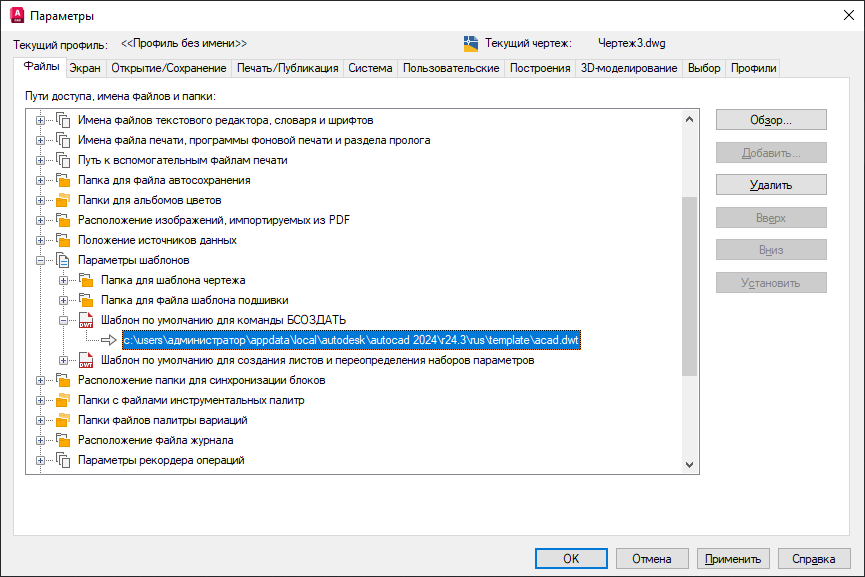
Прим.: По умолчанию для параметра «Шаблон по умолчанию для команды БСОЗДАТЬ» установлено значение «Нет». В этом случае команда БСОЗДАТЬ выполняет функции команды НОВЫЙ.
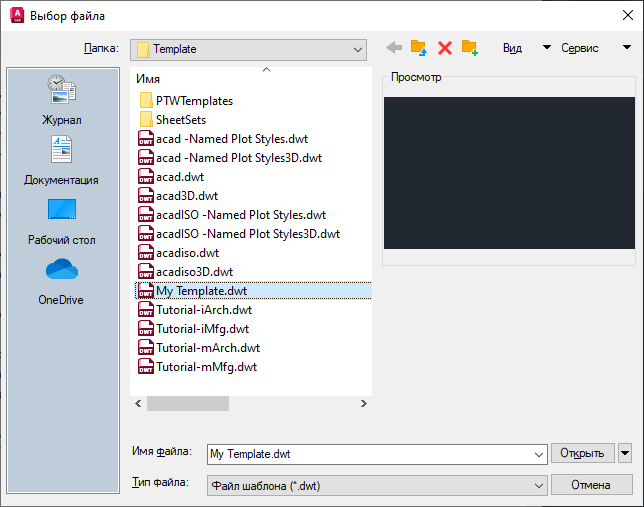
Редактирование и проверка шаблона
Мы уже рассказали, где хранятся шаблоны, как шаблон используется в AutoCAD при открытии нового чертежа и как создать новый шаблон на основе одного из имеющихся образцов.
Перейдем к редактированию шаблона. Редактируется шаблон так же, как и чертеж. Выполните указанные выше действия, чтобы открыть шаблон «Мой шаблон».
Подумайте, какие параметры должны быть настроены в новом чертеже и добавьте их в шаблон «Мой шаблон».
Ниже перечислены некоторые параметры, которые могут оказаться полезными:
- отключение отображения сетки;
- изменение цвета окна чертежа;
- добавление стандартных слоев;
- создание текстовых и размерных стилей;
- добавление основной надписи;
- выбор единиц измерения.
Все эти параметры можно добавить в шаблон и использовать в следующий раз при создании чертежа.
Простой способ проверить изменения в шаблоне — сохранить его, а затем нажать значок «+» на вкладках чертежа, чтобы создать новый чертеж. Если оставить шаблон открытыми во время проверки, внесение изменений выполняется очень быстро.

Прим.: Если при создании нового чертежа параметры не изменились, убедитесь, что в диалоговом окне «Параметры» в пункте «Шаблон по умолчанию для команды БСОЗДАТЬ» выбрано значение «Мой шаблон».
Импорт стилей и слоев из Центра управления
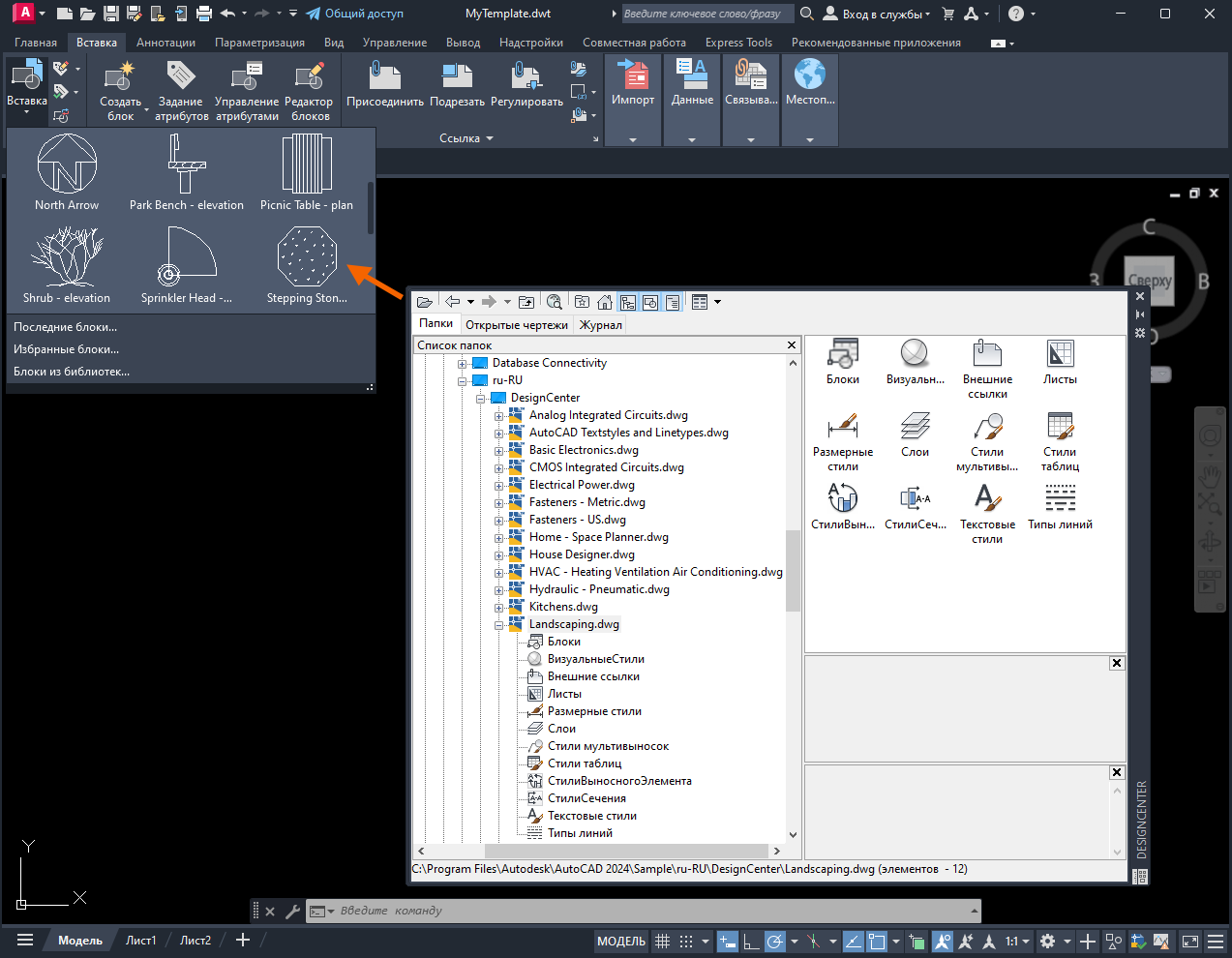
В шаблон можно добавлять слои, именованные стили и блоки из Центра управления.

- В качестве примера откройте файл Мой шаблон.dwt.
- Перейдите на вкладку «Вид» > панель «Палитры» > Центр управления найти . В командной строке введите цувкл.
Добавьте в шаблон слои, блоки и стили из файла Landscaping.dwg.

Прим.: Если нужно, чтобы определения блоков можно было вставлять только из палитры блоков, после перетаскивания нажмите клавишу ESC. В противном случае блоки будут вставляться в окно шаблона чертежа.
Теперь именованные стили, блоки и параметры чертежа, заданные в файле Landscaping.dwg, будут доступны в шаблоне «Мой шаблон».
Создайте новый чертеж, чтобы проверить настройки шаблона и убедиться, что блоки доступны в новом чертеже.
Прим.: Чтобы удалить именованные стили, блоки, параметры чертежа и другие ненужные в шаблоне данные, используйте команду ОЧИСТИТЬ.
Как перейти из измененного шаблона в существующий чертеж? Предположим, требуется импортировать именованные стили, блоки и параметры чертежа из обновленного шаблона компании. Эти стили были добавлены в шаблон после начала работы над чертежом, следовательно их нет в исходном шаблоне.
В предыдущей статье из серии «А вы пробовали» мы рассказали, как добавлять именованные стили из обновленного шаблона в существующий чертеж. Эти сведения доступны в статье «А вы пробовали: Импорт стилей» в разделе «Импорт нескольких стилей».
Шаблоны — это эффективный инструмент внедрения стандартов в компании и экономии времени при создании чертежей. Их легко создавать, настраивать, редактировать, а также предоставлять к ним общий доступ при изменении стандартов компании.
Команды и системные переменные шаблонов
Ниже перечислены наиболее часто используемые команды и системные переменные для шаблонов.
| Команды | Описание |
|---|---|
| ЦУВКЛ | Управление содержимым: блоками, внешними ссылками и образцами штриховки. |
| НОВЫЙ | Создание нового чертежа. |
| ОЧИСТИТЬ | Очистка чертежа от неиспользуемых элементов, таких как определения блоков, слои и т.п. |
| БСОЗДАТЬ | Начало создания чертежа на основе указанного файла шаблона чертежа. |
| ЕДИНИЦЫ | Управление точностью и форматом отображения координат, расстояний и углов. |
| Системная переменная | Описание | Значение по умолчанию | Сохранено в |
|---|---|---|---|
| AUNITS | Установка единиц измерения для углов. | 0 | чертеж |
| AUPREC | Установка точности отображения угловых единиц и координат. | 0 | чертеж |
| LUNITS | Устанавливает формат линейных единиц для создания объектов. | 2 | чертеж |
| LUPREC | Установка точности отображения линейных единиц и координат. | 4 | чертеж |
| MEASUREMENT | Определяет, единицы какой системы измерений (британской или метрической) используются в файлах образцов штриховки или типов линий текущего чертежа. | 0 (британские единицы) или 1 (метрические единицы) | чертеж |
Шаблоны для Автокада как создать
Шаблоны для Автокада позволяют избавить вас от лишней работы по предварительной настройке стилей оформления чертежа. В этом нет ничего сложного, поэтому рекомендую воспользоваться данной возможностью повышающей эффективность работы в AutoCAD.
Настройка шаблона чертежа AutoCAD
Шаблоны AutoCAD мало чем отличаются от самого чертежа DWG, пожалуй, главное отличие для пользователя это расширение DWT. Файл шаблона можно открыть, сохранить, копировать и редактировать так же, как стандартный файл.
Стандартный список шаблонов вы можете увидеть в окне «Выбор шаблона». Как правило используют только стандартный шаблон acadiso.dwt в котором настроена всего лишь метрическая система.

С помощью шаблона вы стандартизируете свою работу создав определенный набор слоев и типов линий, текстовых и размерных стилей, блоков, настроите пространство листа, стили печати, рамки форматов и т.д. которые будут подгружаться при создании нового чертежа.
Как создать шаблоны для AutoCAD
Создать шаблон довольно просто:
1. Запустите AutoCAD и откройте новый чертеж или уже имеющийся файл.
2. Произведите необходимые настройки стилей размеров, таблиц и текстов, принтеров, создайте необходимые слои и удалите все лишнее, что вам не потребуется при создании чертежа в последующем.
Полезно. Как отчистить чертеж от неиспользуемых элементов (слои, стили, блоки) читайте здесь.
3. В верхнем меню выберите Файл → Сохранить как…

4. Сохраните файл с расширением DWT в папку Template по умолчанию или в другое место, указав имя файла, единицы измерения и примечание.

Как использовать шаблоны AutoCAD
Теперь при создании нового чертежа вам стоит лишь выбрать сохраненный вами шаблон, и большая часть рутиной работы уже будет сделана.
Это действительно просто и сохранит вам уйму времени.
Если вам понадобится добавить новые настройки в шаблон, просто внесите изменения и сохраните его с тем же именем.
Интересно . Как сделать, чтоб каждый элемент помещался в свой слой автоматически читайте здесь.
Урок по шаблонам AutoCAD . Видео
Премьера уже скоро… Свои вопросы и комментарии оставляйте в форме ниже.