
Huawei здоровье как перенести данные на другой телефон
В тренажерном зале и на пробежке зачастую удобнее отслеживать свое состояние с помощью носимого устройства.
Но что делать, если вы хотите просматривать данные о тренировках на других устройствах и синхронизировать их?
Чтобы изучать данные о здоровье на смартфоне, их нужно передать с другого устройства.

Привяжите свое устройство с помощью приложения Здоровье
Вы можете привязывать часы, браслеты, весы с анализатором жира и другие устройства к приложению Здоровье (Huawei Health). Выполните 3 простых действия ниже:
1
Загрузите и установите последнюю версию приложения Здоровье из AppGallery или обновите существующее приложение Здоровье до последней версии.
2
Откройте приложение Здоровье, коснитесь значка в верхнем правом углу любой из четырех вкладок (Здоровье, Упражнение, Открытие или Устройства), потом коснитесь Добавить.
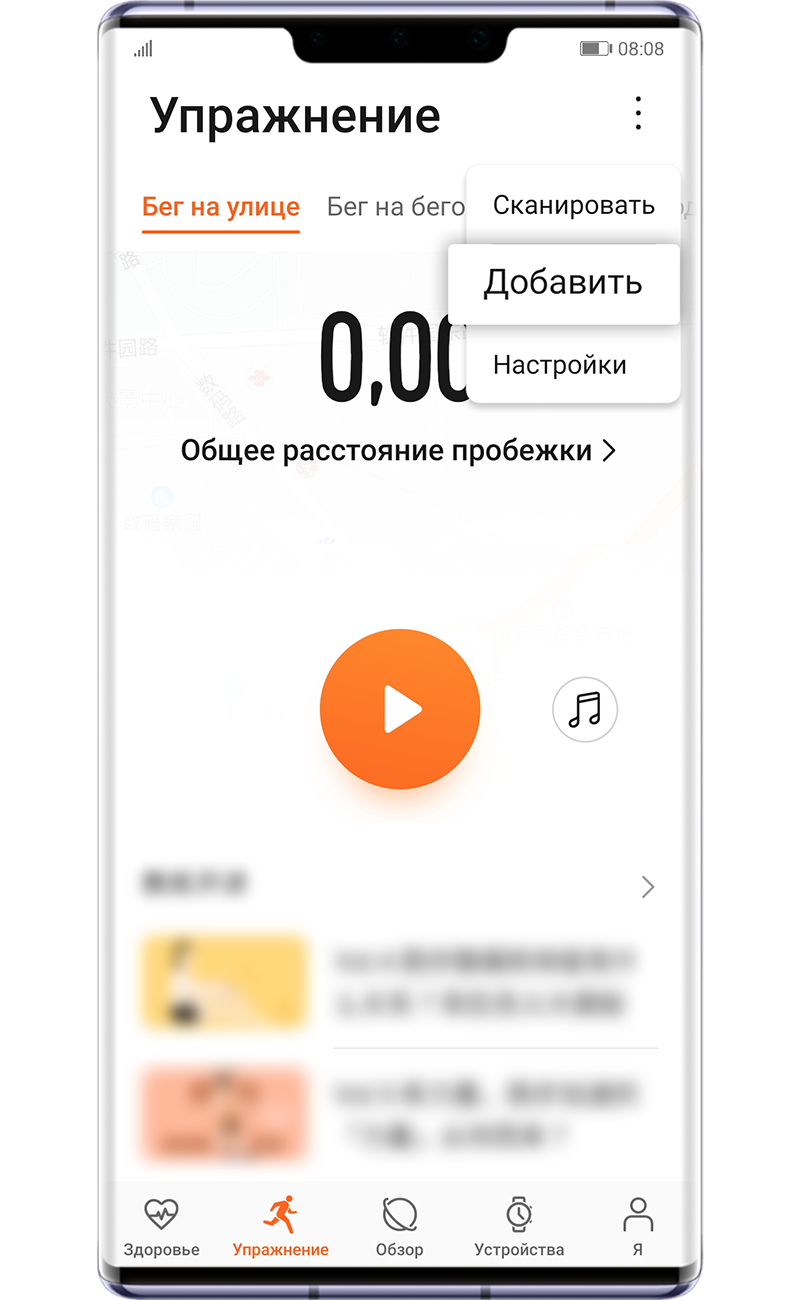
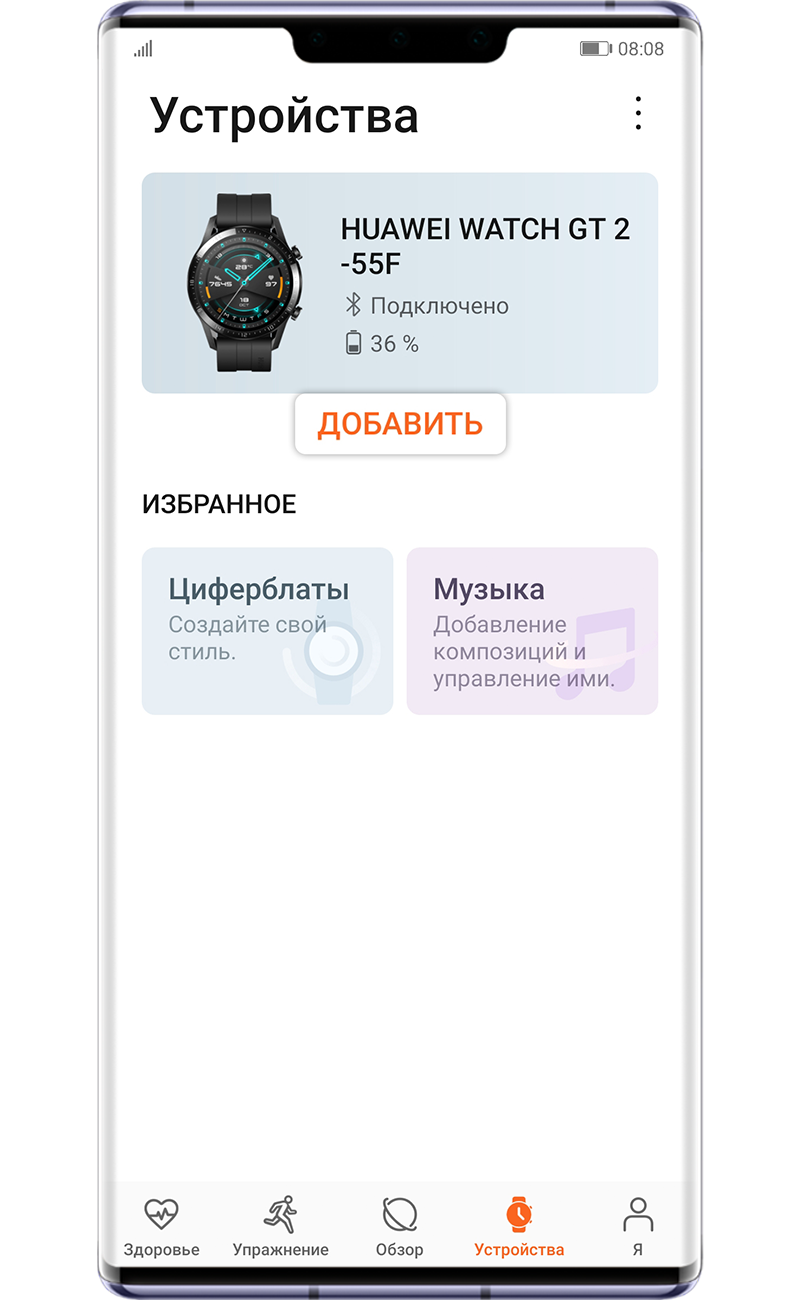
Также можно перейти на экран Устройства >Добавить, а потом выбрать устройство, которое нужно привязать.
3
Коснитесь элемента СВЯЗАТЬ и следуйте указаниям на экране, чтобы завершить процесс привязки.

2 способа синхронизации данных о здоровье
• Автосинхронизация: перейдите в раздел Я>Настройки, включите параметр Автосинхронизация данных.
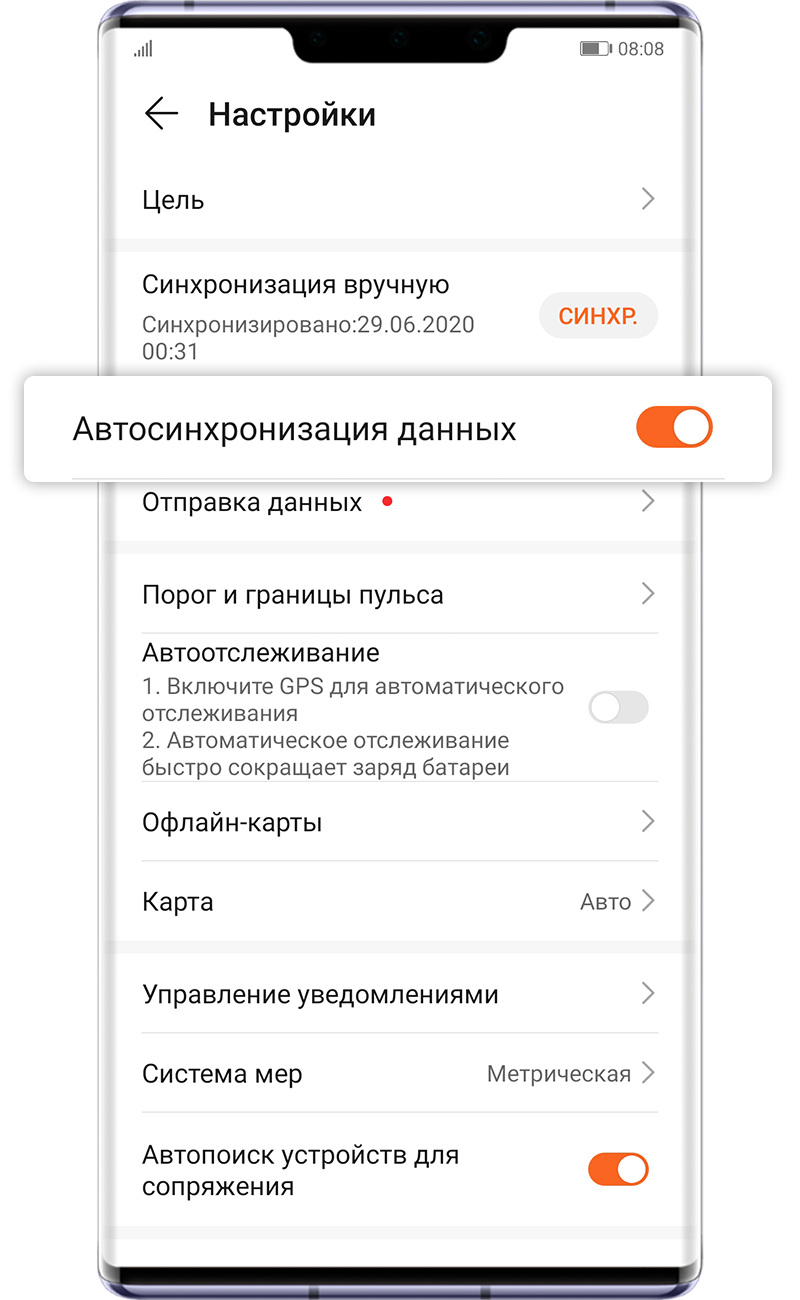
• Синхронизация вручную: коснитесь Я>Настройки>Синхронизация вручную>СИНХРОНИЗИРОВАТЬ.
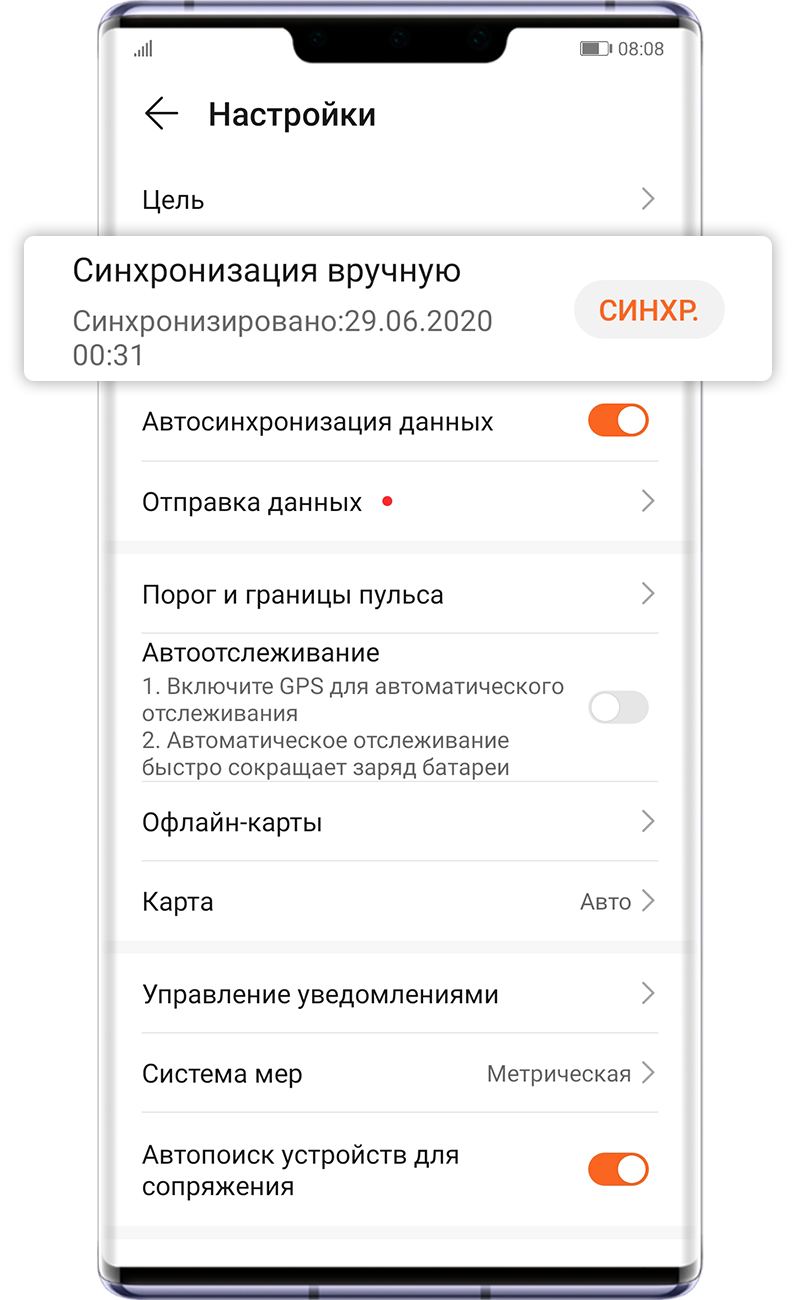
*Примечания. Автосинхронизация данных включена по умолчанию. Для ее выполнения необходимо подключение к мобильной сети передачи данных или Wi-Fi. Прокрутите интерфейс приложения Здоровье вверх, чтобы обновить синхронизированные данные.
После синхронизации вы получите доступ к детальным сведениям о тренировках, качестве сна, пульсе, проценте жира в организме и уровне стресса, собранным различными устройствами Huawei.
А теперь используйте данные, собранные
приложением Здоровье,
чтобы оптимизировать ваши тренировки.
Поставьте отметку «Нравится»
, если вам понравился этот твит. Ваши отзывы важны для нас!
Huawei Health (Здоровье)

Приложение Huawei Health (Здоровье) – это персональный менеджер для пользователя в вопросах здоровья и занятия спортом. С помощью программы можно контролировать свою активность, систематизировать данные о тренировках и контролировать изменение веса. Приложение поддерживает синхронизацию с фитнес-браслетами и может устанавливаться на любые андроид-устройства независимо от производителя.
Содержание показать
Что такое Huawei Health
Приложение Здоровье от Huawei создано для отслеживания различных показателей, выдаваемых носимыми устройствами – электронными фитнес-браслетами, умными смарт-часами и прочим. В программу можно внести информацию с умных весов и отслеживать изменение веса и процентного содержания жира в организме.
Основные функции
- Ведение дневника тренировок, с учетом их вида и проведенного времени;
- Контроль подъема утром и общего качества сна (сон и его фазы отслеживаются с помощью фитнес-браслета или Huawei Health на часах);
- Контроль пройденного расстояния, общего количества шагов для выполнения ежедневной цели, отображение шагомера на экране блокировки;
- Получение и систематизация данных о сердцебиении во время тренировок;
- Контроль сожженных калорий за время активности днем, включая вычет калорий во время ходьбы и тренировок;
- Добавление и контроль исполнения целей по тренировкам и здоровью;
- Систематизация данных о весе и автоматическое обновление данных, если весы являются «умными»;
- Несколько видов кардио-тренировок, которые позволяют учитывать особенности бега по пересеченной местности и в спортивном зале;
- Контроль достижений при использовании программы.
- Иные функции в зависимости от устройств, используемых совместно с приложением.

Аналоги
В Google Play существует большое количество приложений, аналогичных по своему функционалу. Они отличаются командой разработчиков, которые занимались созданием программы, и некоторыми отдельными функциями, которые имеются в одних приложениях и не содержатся в других.
Price: To be announced
В отдельных приложениях, например, Nike Training Club, содержатся планы тренировок для развития и улучшения физической формы. В таких программах нет контроля сна или каких-то дополнительных «фишек», но имеется большое количество программ для занятия спортом, которые подбираются индивидуально, исходя из пола, возраста, веса или общей активности.
Mi Fit
Аналогом «Здоровье» от Хуавей является Mi Fit – приложение для отслеживания показателей активности и сна от компании Xiaomi. Пользователь может ставить желаемые цели для достижения определенного веса, а также уставить количество шагов, которые он должен пройти за день.
Price: Free
Программа позволяет отслеживать вес и хорошо синхронизируется с фитнес-браслетами от Xiaomi и вообще любых других компаний, а также все браслеты Mi могут сопрягаться с различными сторонними приложениями и использовать их как основные. В то время как Honor Band работает только с оригинальной программой от Хуавей. Более подробно о функциональности Mi Fit можно узнать в Google Play.

Google Fit
Программа разработана корпорацией Google при помощи ВОЗ (Всемирной организации здравоохранения) и ААС (Американской ассоциацией кардиологов) для ведения дневника тренировок, отслеживания показателей здоровья и контроля за соблюдением активности организма в течение длительного времени. Пользователь может получать отчеты о проделанной работе в течение дня, общие показатели за неделю, месяц и год.
Price: Free
С помощью Google fit можно:
- Следить за прогрессом тренировок, учитывать особенности их проведения и контролировать пульс во время занятий спортом.
- Ставить цели, связанные со здоровьем – набор мышечной массы, похудание, либо проведение тренировок для общего укрепления организма.
- Контролировать любую активность, а не только тренировки. Например, ходьбу до работы, либо вечернюю прогулку или подъем по лестнице вместо лифта.
- Получать советы по занятию спортом, в зависимости от общего состояния организма – недобора или избытка веса, высокой или низкой активности в течение недели, либо с учётом возрастных особенностей организма.
Приложение Google Fit работает со множеством приложений, что позволяет пользователю синхронизировать данные с разных устройств, получать эти данные в режиме реального времени и отслеживать прогресс.

Любые программы и утилиты для контроля занятий спортом и состояния здоровья работают приблизительно одинаково. Отличается интерфейс, расположение иконок, некоторые функции, но в целом приложения одинаковы.
Установка и настройка Huawei Здоровье
Для всех смартфонов, которые продавались с EMUI 8.0 и выше, скачивать и устанавливать его из Google Play или 4PDA, либо из любого другого источника, не требуется. Пользователи должны лишь обновить программу до последней версии, и использовать ее по назначению. Инструкция по применению довольно проста, так как весь функционал интуитивно понятен. О том как пользоваться приложением и каким образом производить настройки вы узнаете далее.
Скачивание с Google Play или App Store
Первым делом необходимо скачать приложение в Google Play, AppGallery или App Store в зависимости от устройства. AppGallery – официальный магазин приложений от компании Huawei, который был создан в ответ на введение санкций от правительства США. Владельцы смартфонов могут не беспокоиться, на них санкции никак не отражаются. Небольшие сложности могут возникнуть с новым Mate 30 и Mate 30 Pro, но уже сейчас на них можно установить все сервисы Google или подождать пока приложения появятся в AppGallery.
Price: Free
Price: Free +
Для установки «Здоровье» потребуется:
- Запустить магазин приложений на устройстве.
- В строке поиска ввести название приложения «Huawei Здоровье» или «Huawei Health».
- Открыть вкладку с программой.
- Нажать на кнопку «Установить».
- Дождаться установки и настроить приложение по своему усмотрению.

Скриншоты сделаны на смартфон Huawei P20 Pro в магазине приложений AppGallery. Инструкция по установке в этом магазине ничем не отличается от порядка действий в любых других. Так как на данном смартфоне при покупке стояла EMUI версии выше 8.0, то программа является предустановленной, поэтому вместо кнопки «Установить» находится кнопка «Открыть».
Регистрация и вход в аккаунт
При первом запуске приложения пользователь должен принять лицензионное соглашение, подтвердить регион проживания и зарегистрировать профиль. Порядок регистрации учетной записи для всех типов устройств одинаков, включая владельцев Honor и Huawei. В программе отсутствует какая-либо «четкая» регистрация аккаунта, нужно выбрать лишь страну проживания и ввести информацию о себе.
В разделе «Мой профиль» можно установить пол владельца смартфона, возраст, вес и рост. С учетом этих показателей программа будет определять расход калорий во время физической активности. Перенести данные приложения со старого на новый смартфон сложно, так как такой функционал почему-то не создан разработчиками.
Существует несколько вариантов переноса данных:
- Синхронизация с Google Fit, с помощью которого можно сохранить всю информацию и использовать ее после обновления или смены телефона. В таком случае использование программы Здоровье становится проблематичным.
- Перенос данных через вход в аккаунт. Для этого при первом запуске нужно выбрать любой регион кроме России или Украины. При выборе другого региона появится надпись «Войти в аккаунт». После входа в аккаунт Хуавей данные должны появиться, так как хранятся в облаке.
- Перенос данных с помощью бэкапа телефона и переноса всей информации на новое устройство. Проводится с помощью предустановленной программы Phone Clone. Инструкция по использованию программы содержится на официальном сайте Хуавей.
Точного способа переноса не существует, в каждом могут наблюдаться баги и ошибки. Возможен полный сброс данных программы.
Первичная настройка приложения
Инструкция на русском языке содержится в описании программы в магазине приложений. При первом запуске приложения пользователь должен выбрать регион проживания и принять лицензионное соглашение.
На главном экране программы отображается информация о:
- Занятиях, которые можно добавить с помощью команд: Записи занятий ➜ Значок + с подписью «Добавить» ➜ Выбрать вид упражнения ➜ Длительность занятия ➜ Расстояние ➜ Дата ➜ Время начала ➜ Нажать на значок «✓» и сохранить внесенную информацию.
- Пульсе пользователя, которая находится во вкладке «Пульс». При нажатии на вкладку отобразится статистика пульсометра. Для настройки данных нужно нажать на значок шестеренки в правом верхнем углу.
- Графике сна, которая находится во вкладке «Сон».
- Весе пользователя. Данные можно вносить вручную с помощью значка «Создать запись» или автоматически с помощью синхронизации с умными весами. Для быстрого подключения весов к приложению нужно во вкладке «Вес» нажать на значок «Измерить». Появится предупреждение об отсутствии привязанных устройств и предложение о привязке. Если нажать на кнопку «ОК», то пользователя перебросит в список весов, которые можно привязать к приложению.
В нижней части экрана находится небольшая панель навигации, в которой отображается «Здоровье», «Упражнение», «Устройства» и «Я». Во вкладке «Я» находится основная информация о пользователе, а также информация о версии устройства в строке «Сведения», в случае необходимости обновления появляется соответствующее уведомление. В этой же вкладке можно установить планы, получить отчеты об активности за установленный период и ознакомиться со своими достижениями. О настройке вкладки упражнений можно прочитать здесь.

Подключение гаджетов к телефону
Приложение используется для андроид-устройств и устройств под управлением iOS. К программе можно подключить носимые девайсы – часы, пульсометр и иные. Для подключения используется вкладка «Устройства» в нижней части панели навигации.
Для подключения дополнительных гаджетов необходимо:
- Запустить приложение.
- Выбрать в нижней части экрана вкладку «Устройства».
- Нажать на большую кнопку «Добавить».
- Выбрать вид гаджета и открыть соответствующий пункт меню.
- Выбрать необходимый девайс.
- Синхронизировать смартфон и, например, браслет.

Особенности подключения других устройств ничем не отличается от подключения браслетов.
Важно!
Приложение создано для устройств Huawei, поэтому использовать иные браслеты или часы для синхронизации с телефоном через данное приложение не получится.
Отзывы о приложении содержат как негативные, так и позитивные комментарии. Нельзя сказать, что данная программа хуже аналогичных других, так как и у конкурентов – Mi Fit и Google Fit оценки не лучше. Средняя оценка в Google Play 3,7 балла из 5. В отзывах люди делятся возникающими багами и общим впечатлением от использования.
Ответы на популярные вопросы
Ниже мы рассмотрим ответы на часто задаваемые вопросы о работе приложения Huawei Здоровье.
Почему после закрытия приложения отключается браслет?
Чаще всего такая проблема возникает из-за программных сбоев приложения, либо из-за несовместимости телефона и браслета. Рекомендую удалить приложение, а при невозможности его удаления, очистить кэш, затем установить новую версию заново. В случае возникновения багов – связаться с разработчиками посредством обращения в саппорт или в комментариях к программе в магазине приложений.
Можно ли отключить встроенный сервис?
Отключить его можно. Для этого потребуется зайти в настройки ➜ выбрать приложения ➜ в строке поиска ввести название программы ➜ открыть ее ➜ нажать на «остановить» и «отключить».
Почему в Huawei Health нет циферблатов?
Циферблаты для Huawei Watch распределяются в зависимости от региона, поэтому в каждой стране имеются разные циферблаты. Проблема полного отсутствия циферблатов возникает из-за устаревшей версии программы, а также при проблемах с сопряжением.
Что делать, если не включается постоянный мониторинг пульса?
Если программа не обновляет пульс, то сначала обновите все до последней версии. В случае сохранения проблемы, нужно сбросить приложение и обновить все снова. Должно помочь.
Почему пишет, что приложение не поддерживается на устройстве?
Программа рассчитана на устройства Huawei и Honor, поэтому она не поддерживает иных производителей. Если такая надпись появляется при синхронизации приложения и девайса от Хуавей, то нужно обновиться до последних версий.
Есть ли версия для компьютера?
Huawei Health не предназначена для компьютера, какого-либо специального ПО для windows не предусматривается. Для работы через ПК можно скачать и установить Андроид эмулятор. После в нем настроить нужное приложение и заниматься отслеживанием данных.
Программа Huawei Health создана для отслеживания и систематизации информации об активности пользователя, его графике сна и общем состоянии здоровья при синхронизации устройств компании Huawei. Ее можно пользоваться без дополнительных гаджетов, однако функционал в таком случае существенного ограничивается. И вы не сможете отследить пульс или адекватно рассчитать пройденное расстояние.

Наталья Михайлова
Автор полезных статей на этом сайте. Высшее юридическое образование. Люблю читать и узнавать новое о высоких технологиях. Владелец Huawei P20 Pro и других умных гаджетов. Делюсь собранными секретами тонкой настройки телефонов во всех подробностях.
Кажется, что Huawei всё: часы и браслеты перестали работать с айфонами
Вышедшее неделю назад обновление приложения Huawei Health под номером 8.0.58.302 полностью сломало работу с привязанными устройствами. Смарт-браслеты и часы не отображаются в приложении, синхронизация не работает, добавить заново устройство просто невозможно: кнопки Add и Scan ничего не делают.
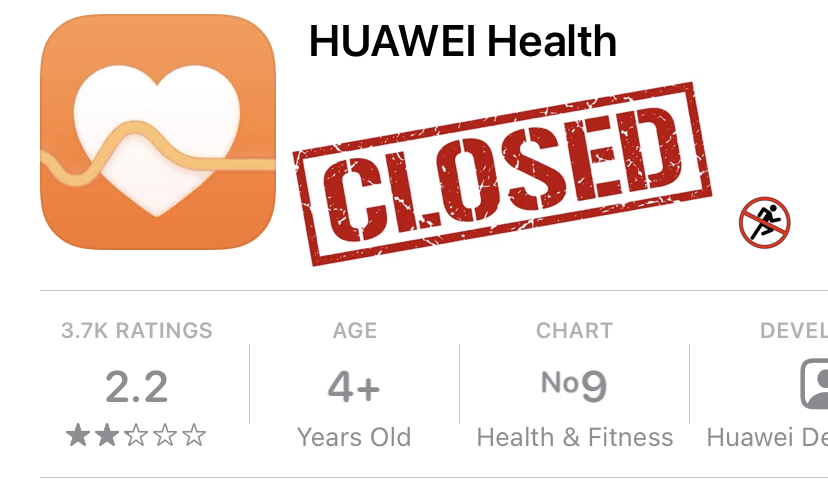
Не работает не только у меня (2 браслета), но и у других людей, о чем красноречиво пишут в отзывах в App Store:
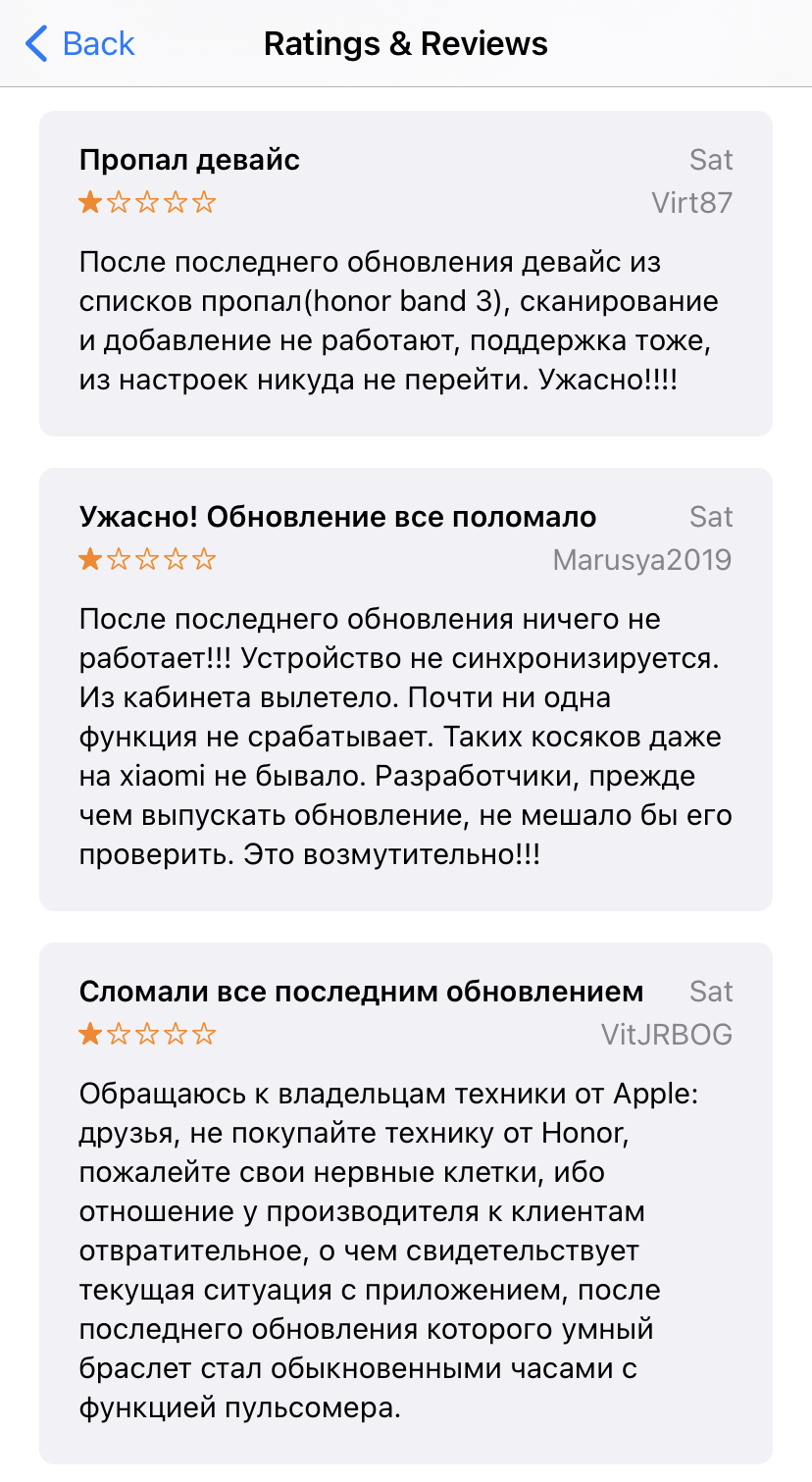
Вы можете и сами прочитать (домотайте до августовских отзывов 2021 года, на сайте стоит сортировка не по дате).
Без приложения нельзя включить вибро-будильник, посмотреть данные о тренировках, сне, пульсе и так далее. При смене часового пояса не обновится время на браслете. В самом приложении теперь также нельзя посмотреть историю тренировок и пройденных шагов: нажатие на эти элементы ничего не делает. Нажатие на многие другие элементы в меню приложения тоже ни к чему не приводит. Например, есть раздел «Issues and suggestions», на него можно даже нажать. Но ничего не произойдет.
Как настолько сломанное приложение выложили в App Store? Почему не откатились сразу на прошлую версию (напомню, что прошла уже целая неделя)? У меня есть только один ответ: в результате сокращения проектов и бюджетов под откос первыми пошли тестирование и мониторинг отзывов. Все правильно, если есть проблемы с выпуском телефонов на своей платформе, то уж тестировать и следить за чужой платформой никто не будет. Какое из оборудования Huawei отвалится следующим?
При этом сама культура выкатывания в продакшен устроена примерно вот так:
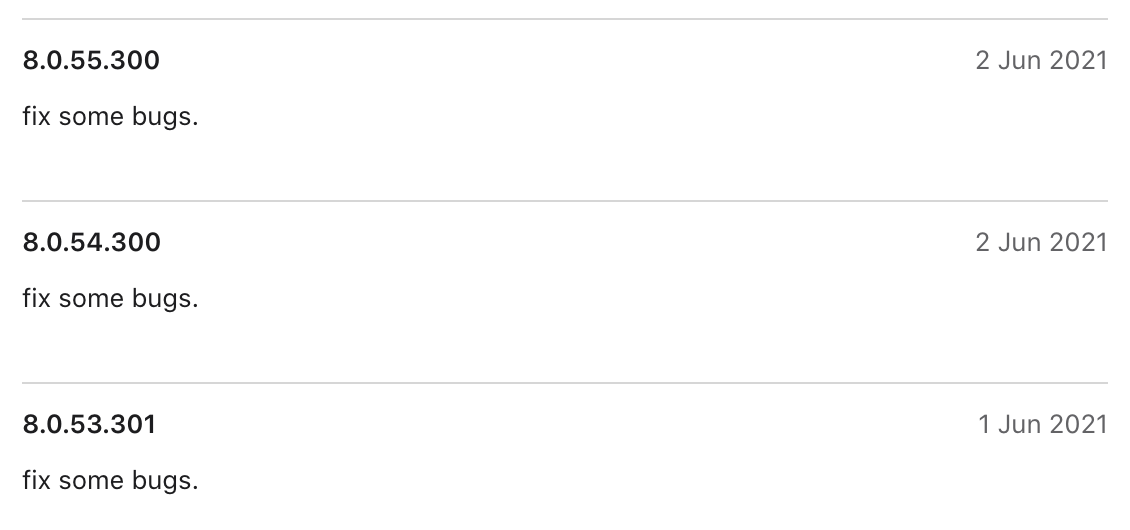
Как вам выкладывание в магазин за 2 дня сразу 3 версии с подробным описанием «fix some bugs.»?
Жалко, что вот так все заканчивается. С точки зрения функций мне и моей жене этих браслетов более чем хватало: часы, нотификации, вибро-будильник, шагомер, GPS для тренировок. Больше и не надо. Если в ближайшее время не починят, придется искать что-то другое. Поэтому заодно спрошу, что посоветуете в качестве смарт-браслета с GPS и чтобы хорошо работал с iOS?
- Гаджеты
- Смартфоны
- Носимая электроника
- IT-компании
Huawei здоровье как перенести данные на другой телефон
Здравствуйте.
У меня телефон новый недавно купленный как неделю. Сначала было хорошо температа была стабильно 25-28 при пользовании, заряжала по кабелю где 1 или полтора часа, и беспроводной зарядкой выходило 6 часов. Не грелся. Потом спустя где-то дней 5, телефон при использовании нагревается стал 31-35 как только что-то включаю, заряжается так же только по кабелю греется, по беспроводной нет и так же 6 часов, а заряд держит намного меньше чем было. Приложения много скачивала для смартфона, не помогали, удаляла.В чем может быть причина?
Елена Администратор
29.08.2023 в 10:40
Добрый день,
А 2амперная зарядка в исправном состоянии, вы проверяли?
Yana Yukhnouskaya
28.08.2023 в 16:36
2амперной не заряжает, 5амперной заряжает? Что делать?
Елена Администратор
16.08.2023 в 12:53
Добрый день,
Нет, прогресс не получится восстановить. Единственный вариант — если в самой игре есть возможность сохранить прогресс и перенести его.
Oksana Balakleets
16.08.2023 в 09:21
Здравствуйте,играю в игру gems of war во втором пространстве,хочу удалить второе пространство,получится ли восстановить прогресс игры в первом
Елена Администратор
14.08.2023 в 11:45
Добрый день!
Скажите, смартфон всегда грелся или только недавно начал? И не падал ли он?
Если нет, возможно, несколько вариантов:
1. Открыто много приложений фоново. Это значит, что вы закрыли приложения, но система все равно продолжает поддерживать их работу. Для этого нужно нажать на левую кнопку внизу экрана — там высветятся все приложения, которые находятся в фоновом режиме, и просто закрыть их.
2. Да, действительно дело может быть в высокой температуре воздуха на улице, или если смартфон долго находится возле нагретых предметов.
3.Возможно, дело в зарядке — это оригинальная зарядка смартфона? Она не повреждена?
4. Возможно, дело в прошивке, она заставляет смартфон греться. Нужно обновить прошивку.
5. Не исключаем так же и заводской брак, тогда нужно будет обратиться в сервисный центр, чтобы они посмотрели смартфон.
6. Ну и кроме того, смартфон вышел в начале 2021 года, сейчас 2023 — некоторые программы уже стали тяжелее, чем были раньше, а железо само по себе не может обновляться) Чипсету нужно больше энергии, чтобы поддерживать работу таких программ.
Sanechka Kar
13.08.2023 в 19:27
Здравствуйте, у меня редми нот 10 про. С покупки прошло 8 месяцев, телефон перегревается от минимальной нагрузки т.е. когда заходишь в него и через пару минут нагревается. У меня есть предположение что это от температуры на улице +25 . Даже сейчас пока я писала этот комент он нагрелся. И да чехол я снимаю очень часто что бы он не перегревался, но это не помогает.
Елена Администратор
28.07.2023 в 11:27
Добрый день,
Что вы имеете ввиду?
CLICK SANTA
28.07.2023 в 07:22
Можно узнать есть ли в этом телефон боковая понель
С фитнес-браслетом многие вещи становятся проще. Не нужно везде носить телефон, чтобы считать шаги; с ним можно быстро переключить музыкальный трек. Браслет следит за сном и сердцебиением, фиксирует показатели тренировок. И все это время он находится на руке, а данные передаются на смартфон, к которому браслет подключен. Но бывают случаи, когда браслет и телефон не хотят сопрягаться. Что делать? Об этом наша статья.
С фитнес-браслетом многие вещи становятся проще. Не нужно везде носить телефон, чтобы считать шаги; с ним можно быстро переключить музыкальный трек. Браслет следит за сном и сердцебиением, фиксирует показатели тренировок. И все это время он находится на руке, а данные передаются на смартфон, к которому браслет подключен. Но бывают случаи, когда браслет и телефон не хотят сопрягаться. Что делать? Об этом наша статья. Новинка 2021 года: фитнес-браслет Mi Band 6 , который стал более точным и получил такие функции, как измерение уровня кислорода в крови, отслеживание дыхания во время сна и более 30 спортивных режимов.
Как подключить фитнес-браслет к телефону
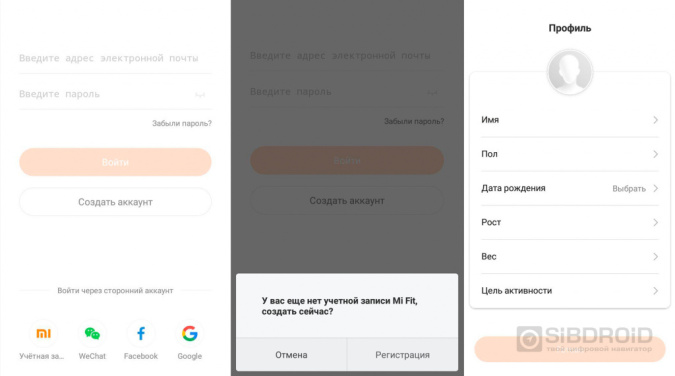
- Скачиваете приложение для браслета в зависимости от его производителя — Mi Fit, Huawei Health или другое;
- Настраиваете его, если до этого у вас не было учетной записи;
- Включаете Bluetooth на телефоне;
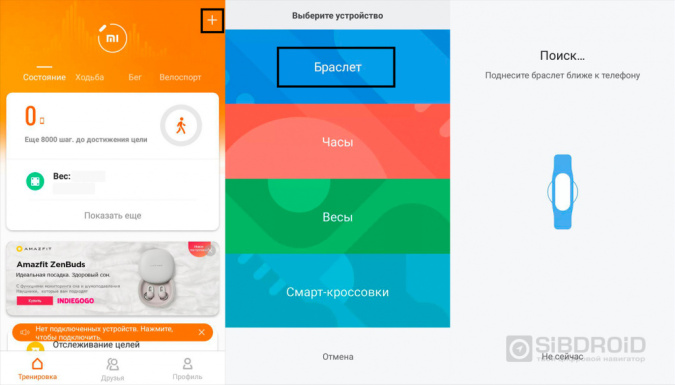
- Запускаете приложение и жмете на “+”, чтобы добавить новое устройство;
- Выбираете свой браслет и ждете, когда загрузятся все обновления.
Важно помнить, что оба устройства должны быть заряжены.
Такое подключение делается один раз, чтобы наладить связь между гаджетами, настроить функционал в браслете. В следующие разы достаточно включить Bluetooth, и устройства автоматически синхронизируются.
Почему фитнес-браслет не подключается к телефону
Проблемы могут возникнуть во время подключения устройств друг к другу или уже в процессе работы фитнес-браслета в связке с телефоном. Чаще всего проблемы происходят из-за сопряжения смартфона . Необходимо выяснить, в чем проблема перед тем, как принимать меры, иначе можно вывести из строя оба аппарата. Три основные причины, из-за которых фитнес-браслет не подключается к смартфону:
- Проблема с Bluetooth;
- Потеря связи;
- Запрет на подключение.
Проблема с Bluetooth
Эта технология работает на небольшом расстоянии, а чтобы в подключении не было никаких проблем, оба гаджета должны поддерживать нужную версию технологии. Причины, по которым браслет не получается подключить:
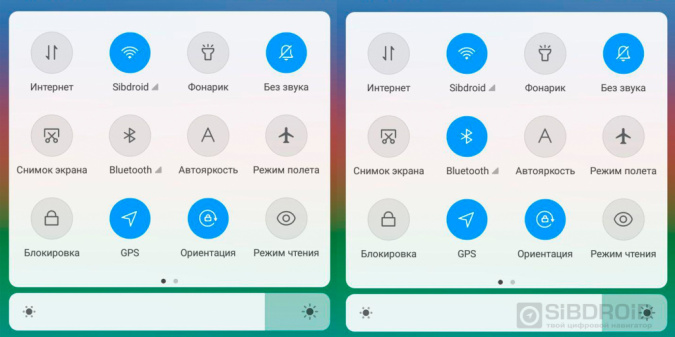
- Bluetooth не активирован;
- Хотя бы одно устройство разряжено;
- Большое расстояние между гаджетами;
- Сбой в программном обеспечении;
- Рядом есть устройства, которые нарушают связь — сильный Wi-Fi репитер, микроволновка и тому подобные.
Проверьте все варианты. Если вы уверены, что проблема в ПО — очистите его. Это можно сделать с помощью специальных программ, или через сброс настроек на смартфоне.
Потеря связи
Подключиться удалось, но через какое-то время связь пропадает. Здесь есть три варианта, почему так произошло:
- Низкий заряд батареи в браслете;
- Гаджеты находятся далеко друг от друга;
- Сломался датчик Bluetooth в одном из устройств.
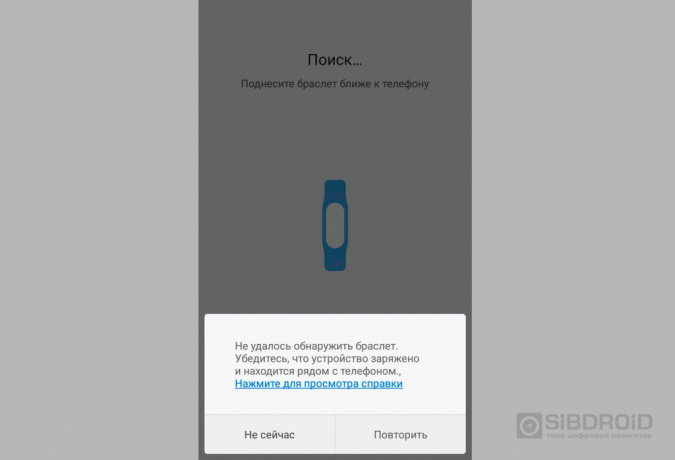
Первые две проблемы легко исправить. Нужно следить за уровнем заряда в браслете и не отходить далеко от смартфона. Со сломанным датчиком будет сложнее. Самостоятельно его починить не получится, нужно нести его в сервисный центр.
Запрет на подключение
Bluetooth — это беспроводная технология. Чтобы обезопасить ваш смартфон от посторонних людей, сберечь данные, Bluetooth-подключение защищается паролем. Пользователи будут видеть ваше устройства в радиусе подключения, но соединиться с вами без вашего ведома не смогут.
Если фитнес-браслет не получил пароль — подключение невозможно. Кнопка на подключение должна появиться при запуске приложения для браслета, но в программе мог произойти сбой. Нужно подключаться заново.
Проблема решается перезапуском приложения, выключением и включением Bluetooth. Сопряжение восстанавливается.
Если смартфон заражен вирусами или произошел серьезных сбой в работе, перезапуск не сможет помочь. Нужно сбрасывать настройки обоих устройств.
Есть и другие причины, почему фитнес-браслет не подключается к телефону:
- Несовместимость ПО;
- Неактуальная прошивка браслета или приложения;
- Внешнее влияние на соединение.
Эти проблемы легко решить обновлением ПО и устранением внешних факторов.
Мы рассказали вам об основных проблемах подключения, которые могут у вас возникнуть. Помните, что сначала нужно понять, в чем причина, а только потом устранять ее.
Лайк — лучшее спасибо! 🙂
Какие еще проблемы с подключением у вас были? Расскажите о них, и как вы их решали.