
Как изменить координаты в автокаде
Существует несколько способов задания пользовательской системы координат. Положение координатной системы можно сохранять и восстанавливать.
Пользователь определяет пользовательскую систему координат (ПСК) с целью изменить местоположение исходной точки 0,0,0, местоположение и угол поворота плоскости XY и ориентацию плоскости XY или оси Z. Пользователь может расположить и сориентировать ПСК на любом месте в 3D пространстве и может определить, сохранить и заново вызвать такое количество сохраненных адресов ПСК, какое ему требуется.
Если на экране монитора располагается несколько видовых экранов, на каждом из них можно установить свою ПСК. Если системная переменная UCSVP включена, можно прикрепить ПСК к видовому экрану, тем самым обеспечив автоматическое восстановление ПСК каждый раз, когда видовой экран становится текущим.
Задание новой ПСК может быть осуществлено следующими способами:
- Задать новую исходную точку (одну), новую ось X (две точки) или новую плоскость XY (три точки).
- Выровнять ПСК путем выбора грани на объекте 3D тела. Выбор может быть сделан на грани или на ребре тела.
- Совместить новую ПСК с существующим объектом. Исходная точка ПСК расположена в вершине, максимально приближенной к позиции, на которой был выбран объект.
- Совместить новую ПСК с текущим направлением взгляда
- Повернуть текущую ПСК вокруг любой из трех ее больших осей.
- Переориентировать плоскость XY путем задания новой оси Z.
Существует возможность установки любой из стандартных координатных систем, Доступные варианты выбора указаны в изображениях на вкладке «Ортогональные ПСК» диалогового окна «(Именованные) ПСК».
Изменение текущего уровня
Командой УРОВЕНЬ задается значение Z по умолчанию для новых объектов, находящихся выше или ниже плоскости XY в текущей ПСК. Эти сведения хранятся в системной переменной ELEVATION.
Примечание Обычно рекомендуется оставлять уровень равным нулю и управлять положением плоскости построений (XY) текущей ПСК с помощью команды ПСК .
Задание ПСК в пространстве листа
В пространстве листа новая ПСК может быть определена таким же образом, как и в пространстве модели; однако здесь разрешены только 2D операции с ПСК. Несмотря на возможность ввода 3D координат в пространстве листа, не разрешается использовать такие команды 3D просмотра, как ПЛАН и ТЗРЕНИЯ .
Сохранение ПСК с присвоением имени и последующее восстановление
При интенсивном 3D моделировании полезно именовать и сохранять ПСК с различными точками начала и ориентацией. Определять, сохранять и восстанавливать различные ПСК можно неограниченное число раз.
Определение новой исходной точки ПСК в 3D
- Выберите вкладку «Вид» панель «Координаты» «Начало» . В командной строке введите команду «пск».
- Укажите точку, в которую нужно переместить начало координат. Исходная точка ПСК (0,0,0) заново определяется в указанной здесь точке.
Определение новой ПСК с заданной осью Z

- Выберите вкладку «Вид» панель «Координаты» «Z» . В командной строке введите команду «пск».
- Укажите точку, в которую нужно переместить начало координат. Исходная точка ПСК (0,0,0) заново определяется в указанной здесь точке.
- Укажите точку, находящуюся на положительной оси Z.
Определение новой ПСК с заданными осями X и Y

- Выберите вкладку «Вид» панель «Координаты» «3 точки» . В командной строке введите команду «пск».
- Укажите точку, в которую нужно переместить начало координат. Исходная точка ПСК (0,0,0) заново определяется в указанной здесь точке.
- Укажите точку, находящуюся на положительной оси X.
- Укажите точку, находящуюся на положительной оси Y.
Сдвиг плоскости XY
- Выберите вкладку «Вид» панель «Координаты» «3 точки» . В командной строке введите команду «пск».
- Укажите точку, куда нужно переместить начало координат новой ПСК (1). В крупном чертеже, например, имеет смысл устанавливать начало координат ПСК в той части, где предполагается выполнение построений.
- Укажите точку для задания горизонтальной ориентации новой ПСК (2). Эта точка будет определять положительное направление оси X новой ПСК.
- Укажите точку для задания вертикальной ориентации ПСК (3). Эта точка будет определять положительное направление оси Y новой ПСК. ПСК (вместе с сеткой) изменяет положение в соответствии с заданными параметрами.

Выбор стандартной ПСК

- Выберите вкладку «Вид» панель «Координаты» «Именованные ПСК» . В командной строке введите «диспск».
- В диалоговом окне «ПСК» на вкладке «Ортогональные ПСК» выберите ПСК из списка.
- Нажмите кнопку «Установить».
- Нажмите «ОК». Устанавливается ПСК в соответствии с заданными параметрами.
Восстановление местоположения и ориентации предыдущей ПСК

- Выберите вкладку «Вид» панель «Координаты» «ПСК, Предыдущая СК» . В командной строке введите пск. Затем введите п (Предыдущая).
Восстанавливается предыдущая ПСК.
Краткий справочник
Задание уровня и трехмерной высоты для вновь создаваемых объектов.
Управление пользовательскими системами координат.
Управление заданными пользовательскими системами координат.
Системные переменные
Хранит значение текущего уровня новых объектов относительно текущей ПСК.
Определяет, фиксируется ли ПСК в видовых экранах или изменяется в соответствии с ПСК текущего видового экрана.
Работа с системой координат в AutoCAD (Автокаде)
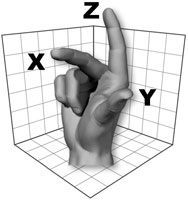
Если вас интересуют уроки Автокада для чайников или, в частности:
- Урок по системам координат в Автокаде.
- Что такое мировая система координат в Автокад и другие вопросы по этой теме.
Вы нашли правильные уроки! Данный материал является фундаментальным. Поэтому он актуален для любой версии программы. Курс составлен на базе AutoCAD 2013.
Основой необходимой для понимания логики построений во многих САПР является умение работать с системой координат, сопутствующими командами и свойствами.
Именно поэтому Мы начнем с изучения МСК (мировая система координат). Система координат в Автокаде (Аutocad) соответствует мировой системе координат.
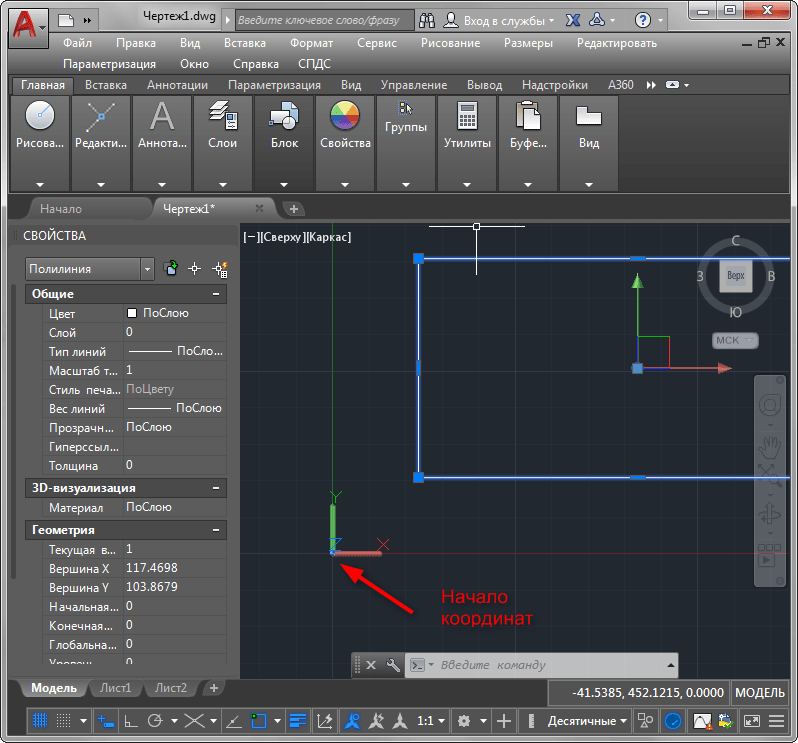
МКС — это обычная прямоугольная система координат, началом которой является точка с координатами , лежащая на пересечении осей Х и Y. При создании нового файла перекрестие осей располагается в левом нижнем углу пространства модели. Каждый построенный объект имеет характерные точки с присвоенными им координатами, которые отвечают за положение объекта в пространстве модели относительно начала координат МСК.
Определяющие точки примитивов:
- Отрезок — начальная и конечная точки.
- Полилинии и многоугольники — вершины.
- Круги, дуги, спирали – центральная точка.
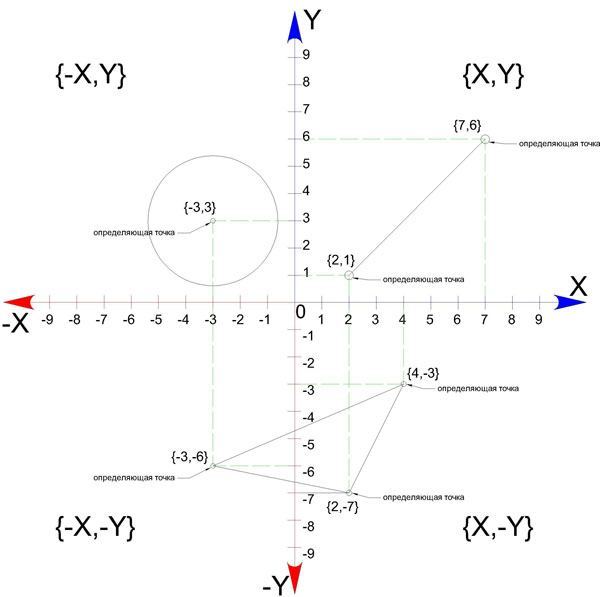
Рис 1. Определяющие точки и абсолютные координаты простых и сложных примитивов
Для построения отрезка по абсолютным координатам необходимо выбрать инструмент отрезок (вкладка главная – панель рисование – отрезок). Далее в командной строке ввести координаты первой точки (сначала коор. по Х, затем, через запятую, коор. по Y). Нажать Enter, после чего нужно ввести координаты второй точки отрезка. Нажать Enter и для окончания построения Esc.
Способы ввода координат в системе координат в Автокаде (Аutocad)
Теперь определимся со способами ввода координат. На ряду с абсолютными координатами, рассмотренными выше, существуют относительные координаты. Они откладываются от предыдущей построенной точки для того, чтобы вводить относительные координаты нужно перед коорд. Х поставить @. Например, @20,50, при таком вводе определяющая точка построится на 20 единиц выше и на 50 единиц правее предыдущей построенной точки, а не относительно начала МСК.
Для третьего способа ввода используются полярные координаты. Данный способ применяется, когда известна длина отрезка и угол относительно положительного направления оси Х.
! По умолчанию положительное значение величины угла откладывается против часовой стрелки, отрицательное значение — по часовой стрелке. Обратимся к примеру:
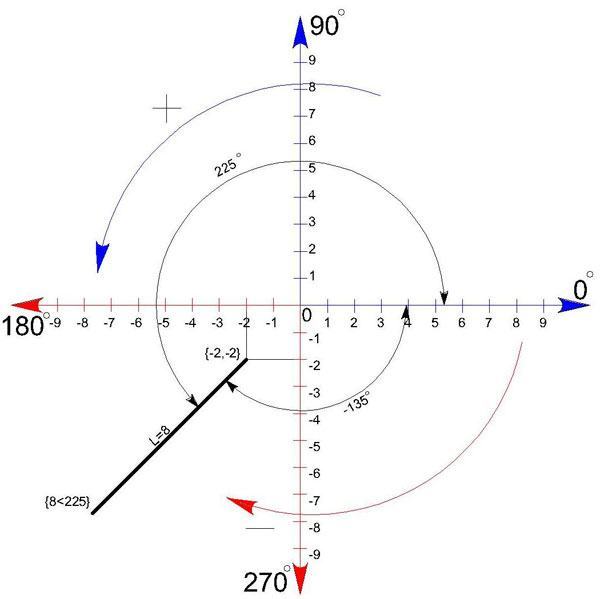
Тут изображен отрезок длиной 8 единиц, повернутый на 225 относительно Х+.
Начальная точка построена с помощью абсолютных координат -2,-2.
Для построения конечной точки с помощью полярных координат, в командную строку нужно ввести 8
8 — длина отрезка;
225 – угол, на который нужно повернуть отрезок, (откладывается от положительного направления оси Х ПСК первой точки против часовой стрелки). Таким же способом ввода данных можно изменить систему координат в Автокаде.
Теперь нам известно, что такое мировая система координат в Автокаде, а также — как изменить систему координат в Автокаде. В дополнение вы можете изучить нашу статью «Линии для Автокада (Autocad)».
Освойте профессию проектировщика
Научитесь быстрому черчению, освоите прикладное 3D, автоматизируете создание ведомостей и спецификаций.
Системы координат чертежа Autocad Civil 3D.
Перевод чертежа Autocad Civil 3D из одной системы координат в другую.


Заказать обратный звонок
Поговорим о том, как в автокаде задать систему координат чертежа и как перевести из системы в систему средствами автокада.
Допустим, у нас есть проект в некой местной плоской прямоугольной системе координат. Это может быть градостроительный план, маркшейдерская съемка или топосъемка территории. Сплошь и рядом при создании таких чертежей никто даже не заморачивается с понятием «система координат», потому что мы просто рисуем в координатах этой системы, ведь автокаду абсолютно все равно, а нам и подавно.
Но иногда наступает момент, когда нам необходимо перевести наш проект из одной системы координат в другую.
В плоских прямоугольных координатах — это просто. Мы конечно стараемся упростить процесс. Для простейшего однослойного файла можно воспользоваться вот таким геодезическим конвертером. Но, для большого многослойного чертежа это не самый оптимальный путь.
Но, если мы можем исключить из процесса человеческий фактор — это надо сделать. В автокаде, прямо скажем — этот процесс не совсем интуитивно понятен, в отличии от многих ГИС.
В данной публикации мы рассмотрим как перевести наш тестовый файлик example_msk-47-2.dwg из референцной системы координат МСК-47 зона 2 в такую же референцную МСК-1964 Санкт-Петербург, и в геоцентрическую WGS84 с ее долготой и широтой.
Координаты объекта в обеих системах координат должны быть в результате следующими (различия могут быть, но минимальны и несущественны):


Данные добыты с помощью вот такого Геодезического калькулятора. Итак, приступим. Вначале мы создадим системы координат, которые будем использовать.
Переключаемся в рабочее пространство «Планирование и анализ». Открываем закладку «Настройка карты». Все прописанные системы координат «живут» в своей библиотеке. Она также может быть вызвана командой _mapcslibrary.


Начнем нашу тренировку по созданию местной системы координат МСК-47 зона 2, что соответствует Ленинградской области.
Она имеет вот такие параметры в описании proj.4: +proj=tmerc +lat_0=0 +lon_0=30.95 +k=1 +x_0=2250000 +y_0=-6211057.628 +ellps=krass, что на нормальном языке означает, что наша СК в проекции Поперечная Меркатора, нулевой начальной широтой, с осевым меридианном 30.95, масштабным коэффициентом 1, ложным восточным смещением 2250000 м и ложным северным смещением -6211057.628 м, да еще и на эллипсоиде Красовского. Считаем, что описание системы координат понятно.
Для начала создадим СВОЙ референц-эллипсоид (датум), который будем использовать для своих СК. Зачем нам это нужно я расскажу ниже, сейчас просто верим на слово.
(Вызывать мастер можно командой _adedefcrdsys)


Создавать мы его будем на основе уже существующего референц-эллипсоида Pulkovo 1942, Russia (CIS and former USSR Territories), основанном на эллипсоиде Красовского, на котором как мы знаем основана наша создаваемая система координат.
Вы можете создать новый эллипсоид с нуля, если очень хочется. Главное — укажите, что он на основе эллипсоида Красовского, который оптимален для территории России аж с 1940 года.
Все буковки в названиях и прочих параметрах здесь и далее нужно заводить исключительно латиницей.
Назовем наш референц-эллипсоид Pulkovo 1942 GeoMeter3D. Все остальные поля можете не менять. Я решил еще и в источник GeoMeter3D добавить. Нажимаем «Готово».


Теперь мы можем приступить к созданию системы координат. Выбираем тип системы координат. Т.к. местная система проекционная, то это и указываем. Заполняем описание системы. Указываем, что наша СК будет относиться к категории «Произвольных систем координат X-Y», а также указываем референц-эллипсоид (выбираем наш ранее созданный референц-эллипсоид). Заводим определение проекции нашей системы координат. (Вызывать мастер можно командой _adedefcrdsys)


Заводим минимальные и максимальные значения долготы и широты — от 0 до 180 и от 0 до 90 соответственно. Оценивающе смотрим, что мы назаводили и нажимаем «Готово».


Вот ровно также создайте сами систему координат МСК-1964 Санкт-Петербург вот с такими параметрами: +proj=tmerc +lat_0=0 +lon_0=30 +k=1 +x_0=95942.17 +y_0=-6552810 +ellps=krass.
После наших трудов, зайдя в библиотеку и введя фильтр «GeoMeter3D» мы должны увидеть вот такую картину, радующую наш глаз.

Теперь у нас есть обе наши СК, прописанные в автокаде. Для перевода из МСК 47 зона 2 в МСК-1964 Санкт-Петербург этого более, чем достаточно, но мы еще хоим перевести в WGS84, и вот тут нам очень понадобится наш референц-эллипсоид.
Преобразовывать систему координат из МСК в WGS84 мы будем исключительно согласно действующего ГОСТ. Параметры перехода от СК на основе СК-42 к WGS84 мы знаем благодаря ГОСТ 32453-2017 Методы преобразований координат определяемых точек (в действии с 01.07.2018).
Итак, согласно ГОСТ 32453-2017 параметры перехода будут следующие: 23.57,-140.95,-79.8,0,-0.35,-0.79,-0.22.
Это как раз «те самые» семь элементов трансформации, которые определяют точность трансформации — смещение по осям XYZ, разворот вокруг осей XYZ и коэффициент масштабирования.
Теперь нам нужно описать это для автокада.
Нам необходимо создать геодезическое преобразование (в понятиях автокад) из СК, основанной на референц-эллипсоиде Pulkovo 1942 (это — наша МСК 47 зона 2 или МСК-1964 Санкт-Петербург) в СК, основанную на референц-эллипсоиде WGS84, с таким же названием.
И вот тут впоминаем про то, что мы создали свой собственный референц-эллипсоид Pulkovo 1942 GeoMeter3D. А сделали мы это потому, что в автокаде уже есть геодезическое преобразование из Pulkovo 1942 в WGS84, но его параметры нам не подходят, поскольку там используется преобразование по 3м параметрам, а нам нужно по 7ми параметрам.
Итак, запускаем мастер создания геодезического преобразования. Выбираем создание нового геодезического преобразования. Выбираем исходный (Pulkovo 1942 GeoMeter3d) и целевой (WGS84) референц-элипсоиды.


Выбираем метод преобразования «По семи параметрам». Заводим наши 7 параметров преобразования. Указываем применяемый диапазон, и не забываем завести название. (Можете выбрать преобразование «Бурса-Волфе — Система координат» — результат будет аналогичным. Можете выбрать «Бурса-Вольфе — положение вектора», но тогда не забываем изменить знаки в коэффициентах разворота — 0.35, 0.79)


Теперь в библиотеке должны присутствовать 2 наши системы координат, наш референц-эллипсоид и наше геодезическое преобразование.

Приступим к преобразованию нашего файла в новую систему координат. Назначаем нашему чертежу систему координат МСК-47 зона 2, которую мы ранее создали. Мастер назначения можно вызвать также командой _mapcsassign.
Сохраняем файл и закрываем его.
Открываем новый пустой чертеж и назначаем ему систему координат МСК-1964 Санкт-Петербург.


Подключаем к данному чертежу наш файлик example_msk-47-2.dwg в МСК-47 зона 2. (Можно вызвать командой mecommand idm_drawing_attach или _adedrawings). Выбираем наш файлик, нажимаем «Добавить» и затем «Ok».


Последний штрих — преобразовываем в нашу целевую СК МСК-1964 Санкт-Петербург. Вызываем мастер формирования запроса (можно командой _adequery).
Тип запроса нажимаем «По положению» и выбираем «Все». Режим выбираем «Для редактирования». Жмем «Выполнить запрос».


Двойным кликом колесика мышки выполняем панорамирование. Если мы все сделали правильно, то видим наш объект. Выделяем его и выполняем команду _list чтобы получить координаты объекта для проверки.

Поздравляю — мы произвели трансформацию из одной системы координат в другую исключительно средствами автокада. Не забываем отключить наш исходный файл от чертежа — он нам больше не нужен. Открываем набор чертежей (можно командой _adedrawings), выбираем наш подключенный чертеж и жмем «Отключить».


Также мы можем получить наш чертеж в WGS84. Геодезическое преобразование-то мы прописали. Попробуйте по аналогии с предыдущим преобразованием сделать это сами.
Открываем чертеж, назначаем СК, подключаем исходный чертеж, делаем запрос, отключаем исходный чертеж.

- 23.57,-140.95,-79.8,0,-0.35,-0.79,-0.22 — параметры перехода от референцных СК на основе СК-42 к системе координат WGS84 (метод — Система координат)
- 23.57,-140.95,-79.8,0,0.35,0.79,-0.22 — параметры перехода от референцных СК на основе СК-42 к системе координат WGS84 (метод — Пложение вектора)
- _mapcslibrary — открыть библиотеку координат
- _mapcsassign — назначить чертежу систему координат
- _adedefcrdsys — мастер создания системы координат, геодезических преобразования и пр.
- mecommand idm_drawing_attach — открыть диалог подключения чертежа
- _adedrawings — подключить/отключить чертеж
- _adequery — сформировать и выполнить запрос к подключенному чертежу
- _list — получить список координат объекта
- Ссылка на документацию Autodesk по этой теме
Ввод координат в Автокаде
Autocad — это программа от компании Autodesk для проектирования и визуализации, позволяющая создавать двухмерные и трёхмерные объекты. Данным программным обеспечением пользуются инженеры, проектировщики, дизайнеры и прочие специалисты, работа которых связана с чертежами и проектами.
Одной из основ черчения в программе является установка системы координат и построение по ней объектов. Чтобы правильно расположить элементы на чертеже, нужно задать координаты в Автокаде конкретным точкам относительно системы или относительно соседней точки.
Если отсчёт идёт от нулевой отметки, это называется абсолютными координатами. А если от последней поставленной, то являются относительными, перед которыми в командной строке ставится знак @.
В Автокаде используются следующие системы координат:
- декартовая с осями X и Y, расположенными перпендикулярно друг другу и с одинаковым масштабом по каждой;
- и полярная, в которой определяют угол от горизонтали по направлению вправо и длину отрезка под этим углом.
Далее рассмотрим, как произвести ввод координат в Автокаде, поставить по ним точку и найти её расположение по заданным показателям.
Методы ввода
В рабочем поле программы существует некая отметка, принятая за начало системы отсчёта. Построение любого геометрического объекта опирается на расположение определяющих точек и смещение относительно заданной.
Существует несколько способов задать координаты точки в Автокаде:
-
Интерактивный. Построение по координатам можно производить при помощи мышки. Просто рисуем указателем по экрану, и при левом щелчке происходит фиксация в текущем положении. При каждом клике в Автокаде вычисляются значения координат в данном месте. Для упрощения использования метода существует система привязки. Например, шаговая привязка или ограничение перемещения курсора. При шаговой привязке происходит «прилипание» курсора к узлам сетки, причём есть возможность настроить шаг сетки и шаг привязки. Ограничить перемещение курсора можно в пределах определённого угла или, например, в строго горизонтальном или вертикальном направлении.
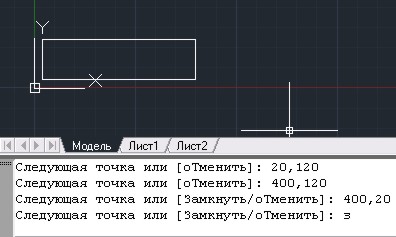
Способ абсолютных координат
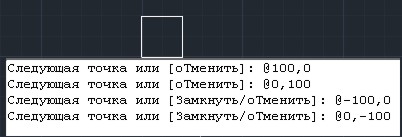
Способ относительных прямоугольных координат
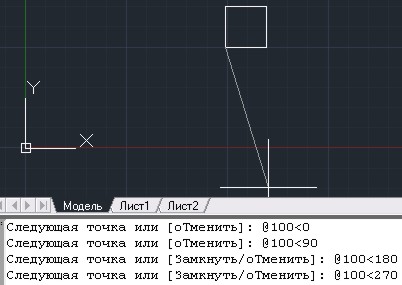
Способ относительных полярных координат
ВАЖНО. Если вы введёте обе цифры через запятую, то программа воспримет их как абсолютные. Поставьте символ @, чтобы показатели были восприняты как относительные, а чтобы вернуться к абсолютным, напишите знак #.
Режим динамического ввода включается клавишей F12, после чего возле курсора появляются два прямоугольных окошка (зависит от режима). Переключаться между ними можно нажатием клавиши Tab. В правом вводятся координаты Y, а в левом X. Для второй же точки уже появится поле для расстояния и поле для угла. Введите длину отрезка, нажмите Tab, задайте угол и щёлкните Enter. После этого завершится построение отрезка.
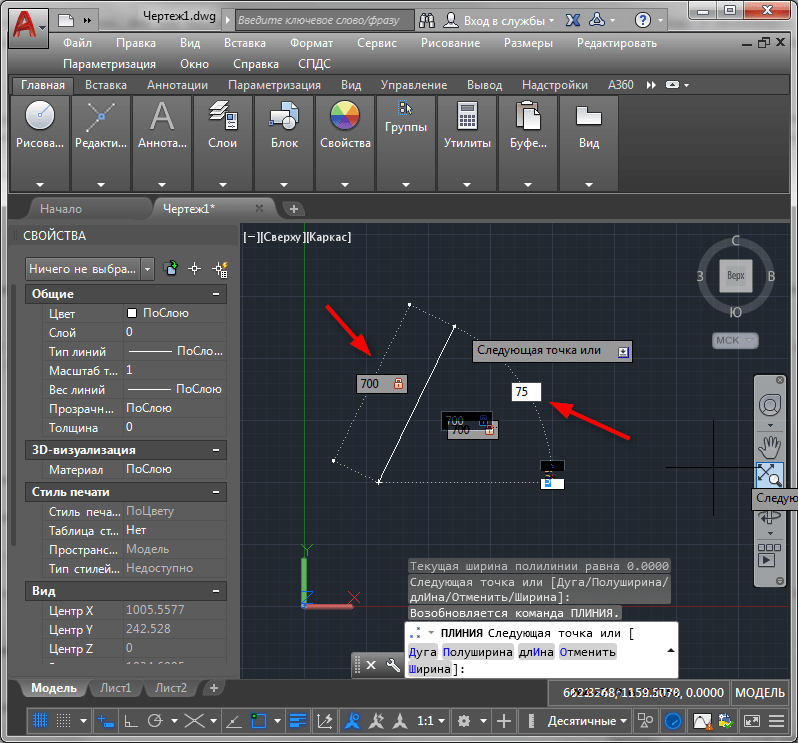
Динамический ввод координат в Автокаде
Если же вы будете строить прямоугольник, а не отрезок, то для динамического ввода появятся поля уже с линейными показателями. Вам нужно будет ввести лишь приращение по оси X и по оси Y, то есть фактически задать длину и ширину прямоугольника.
Выбор между декартовой и полярной системой определяется знаком, который ставится между числами. Запятая предполагает декартовые показатели, а значок < полярные.
Просмотр и отображение данных
Программными средствами Autocad можно посмотреть и проставить координаты точек:
- При перемещении указателя мыши в нижней панели приложения отображаются абсолютные показатели.
- Чтобы поставить координаты определённой точки геометрической фигуры, зайдите в меню «Аннотации» и на вкладке «Размеры» выберите ординатный. Далее щёлкните по точке, проведите в нужном направлении (по вертикали или горизонтали) и нажмите Enter. Так вы узнаете данные по осям Y и X соответственно.
Проставление координат точек в Автокаде
Можно также экспортировать указанные координаты всех или выбранных объектов в файл Excel или TXT. Для этого есть штатное средство «Извлечение данных» и специальное программное обеспечение, встраиваемое в Автокад.
Как видно, Autocad обладает мощными возможностями создавать высокоточные чертежи при помощи инструментов задания положения объектов. Разработчиками были продуманы возможности использовать разные системы построения. Кроме декартовых и прямоугольных существуют ещё и цилиндрические и сферические, применимые к трёхмерному построению. Для удобства построения элементов созданы инструменты привязки, а для ускорения работы —динамический ввод и командная строка, позволяющие быстро создавать объекты по данным об их расположении.