
Как добавить друга или найти человека в дискорде
Discord – многофункциональная площадка для общения между друзьями или командой. Ее приложение обладает множеством настроек, но новичок часто задается вопросом «А вообще, как найти человека в дискорде?». На данный вопрос сейчас я и попытаюсь ответить.
Способ добавления в друзья, если вы ранее разговаривали с человеком
- Нужно зайти на его диалог с вами. Далее, просто кликаем по его нику сверху
- В открывшемся окне можно узнать никнейм друга и его хэштег, а далее использовать их в следующем способе, или же просто нажать на огромную кнопку «Отправить запрос дружбы»;
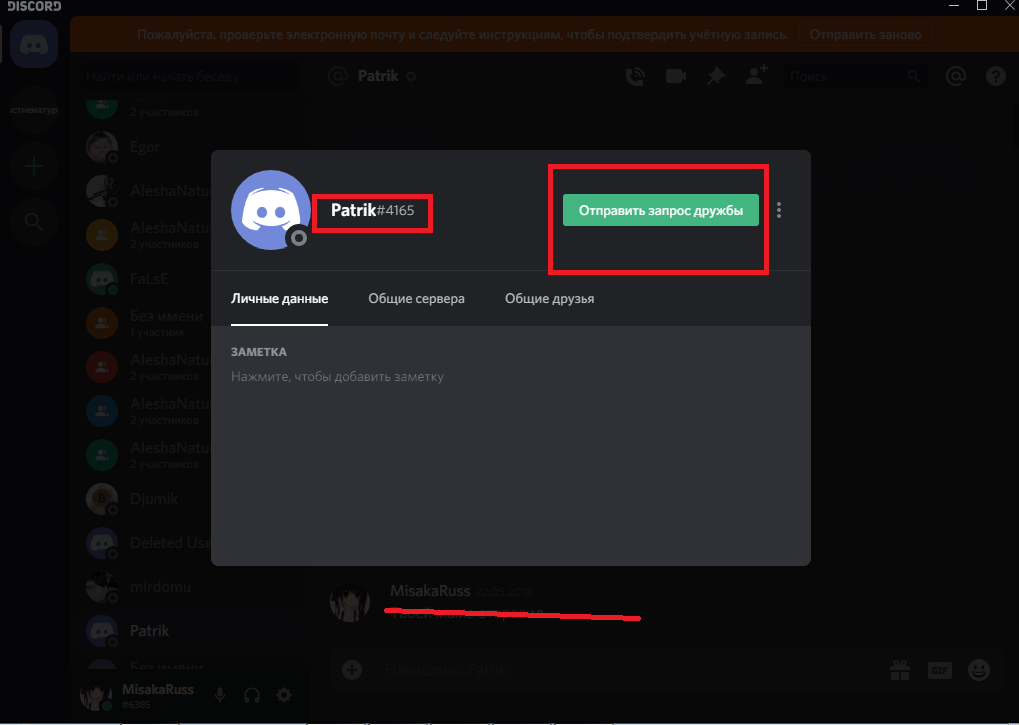
- Готово! Ожидайте подтверждения от друга.
Также есть альтернативный способ открытия профиля.
- В любом чате находим человека, которого вы хотите добавить. Кликаем по его аватарке;
- Далее, видим его ник с хэштегом. Его также можно использовать в следующем способе. Нажимаем на него и открывается то же окно с профилем.
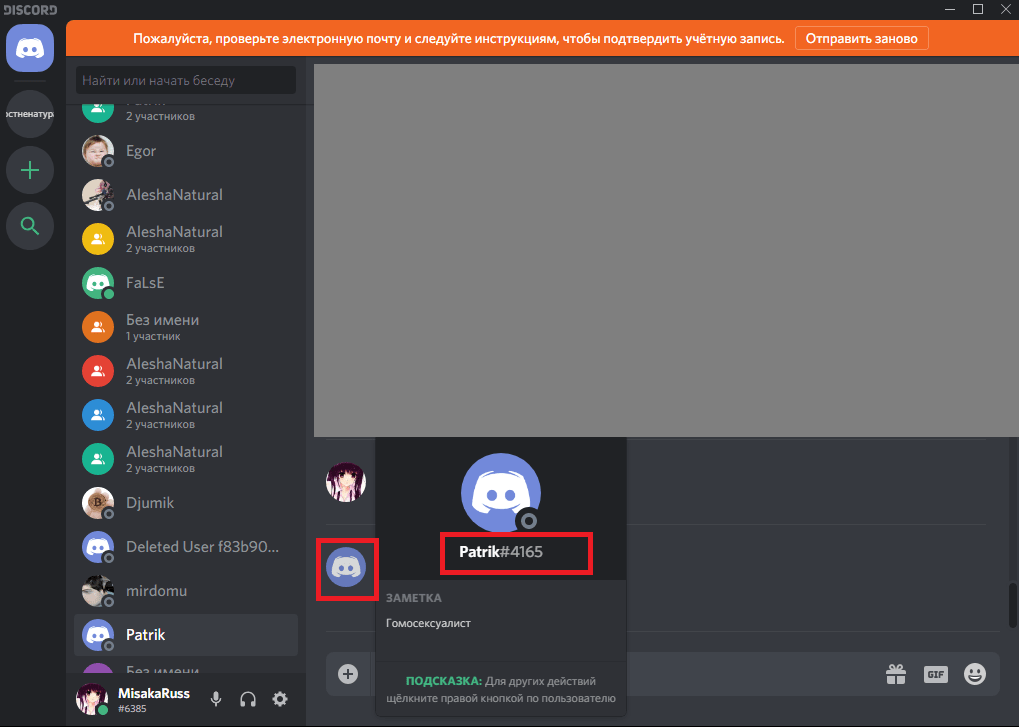
Нахождение и добавление друга в дискорде
- В основном приложении потребуется посмотреть на меню слева. В нем мы нажимаем на кнопку «Друзья»;
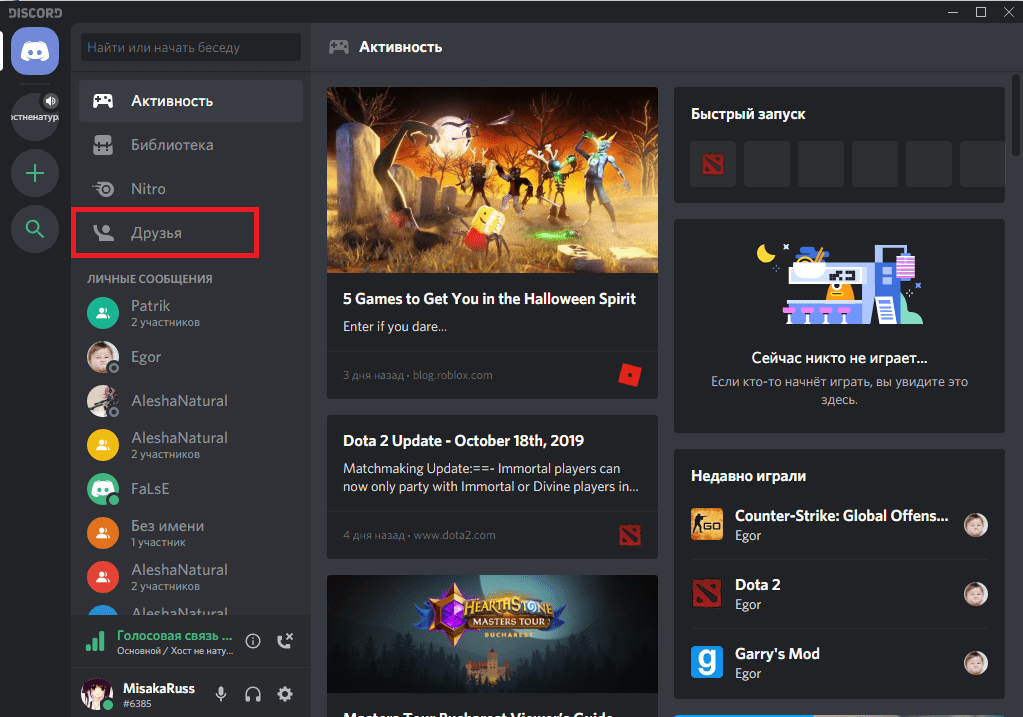
- В открывшемся окне найдите верхнее меню. В нем нужно нажать на зеленую кнопку «Добавить в друзья»;
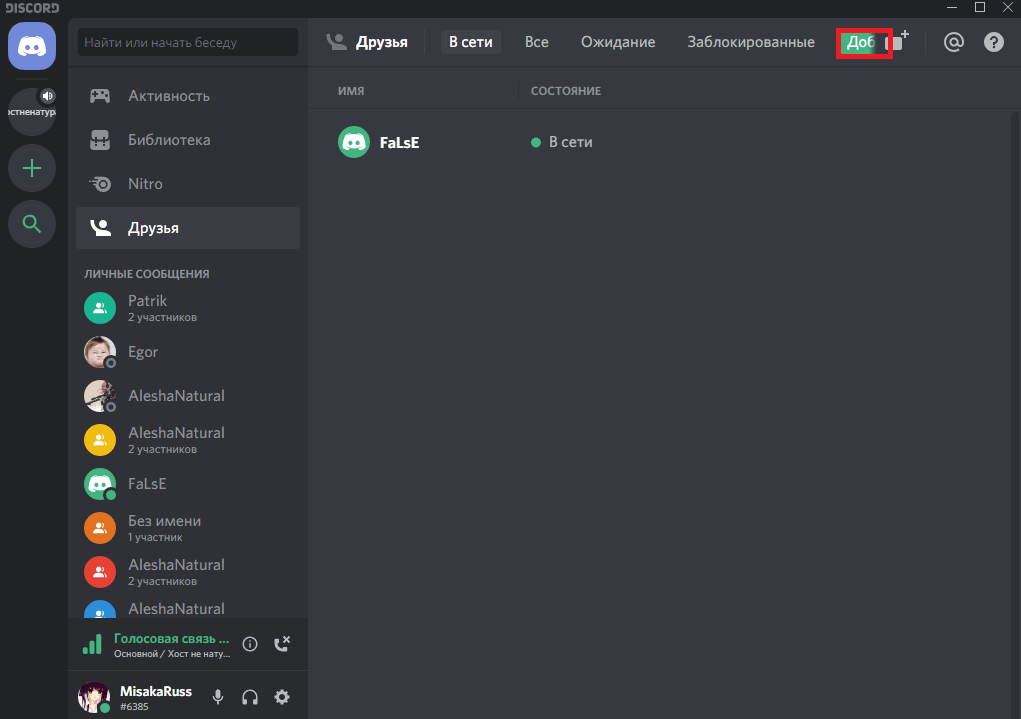
- Далее, вводим никнейм друга с его хэштегом в данное поле (как его узнать будет описано позже). Форма написания ник#1234 (4 цифры после #). Нажимаем на кнопку «Отправить запрос дружбы» рядом;
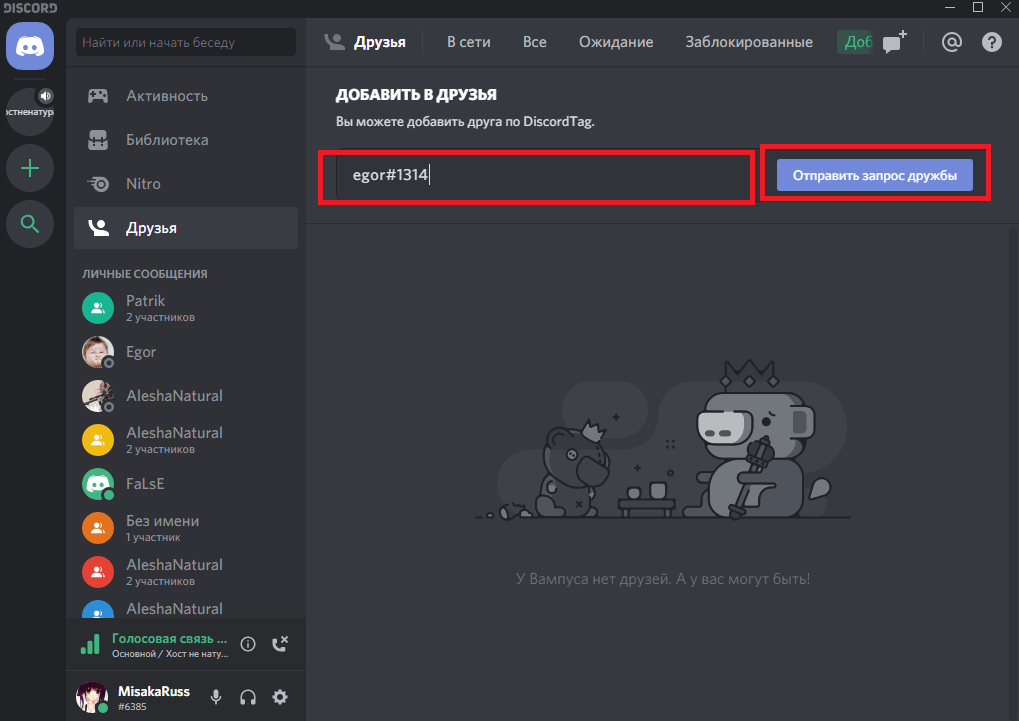
- Если все хорошо, вас оповестят зеленой надписью ;

- Красная надпись оповестит вас о том, что что-то вы написали не так. Переспросите друга заново, попросите написать ник где-нибудь или произнести его по буквам, также, проверьте правильность самого ника, хэштега. Также, возможно вы во время записи нажали пробел или написали дополнительный символ. Если после ника наблюдаются непонятные цифры серого цвета с хэштегом, то он написан не правильно или не записан вообще, его стоит проверить.

Нахождение своего ника и хэштега
Свой ник и хэштег можно найти под полями чатов. Имя написано сверху, а DiscordTag снизу. Их потребуется вписать слитно
Чтобы быстро скопировать имя, потребуется лишь кликнуть по нему левой кнопкой мыши.
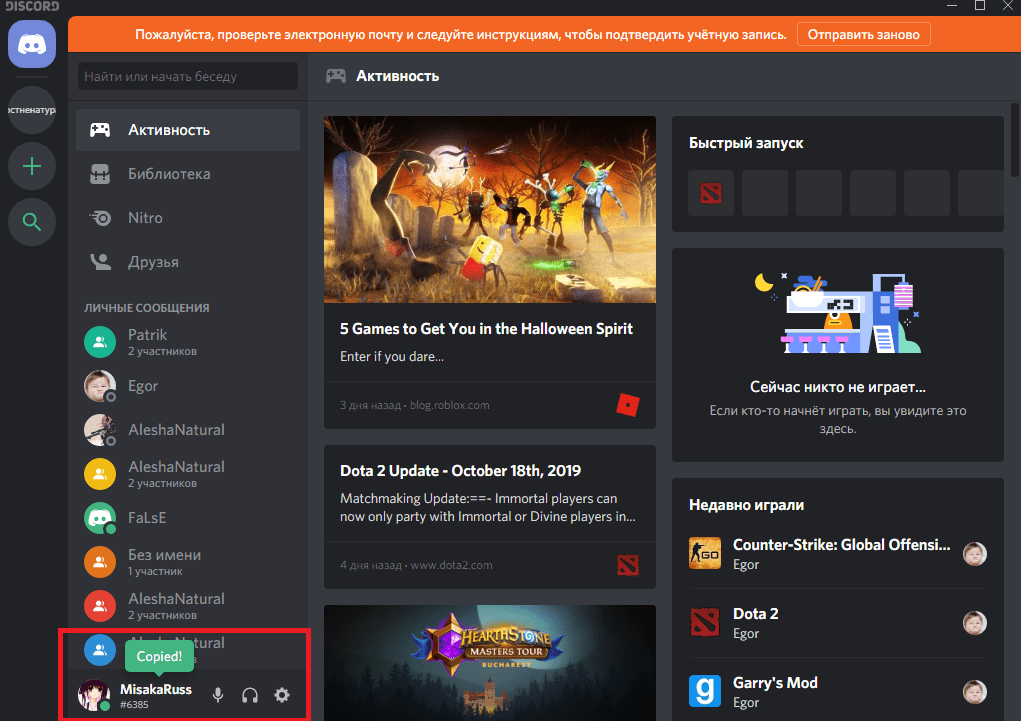
После он будет в буфере обмена. Нужно всего лишь вставить текст куда-либо.
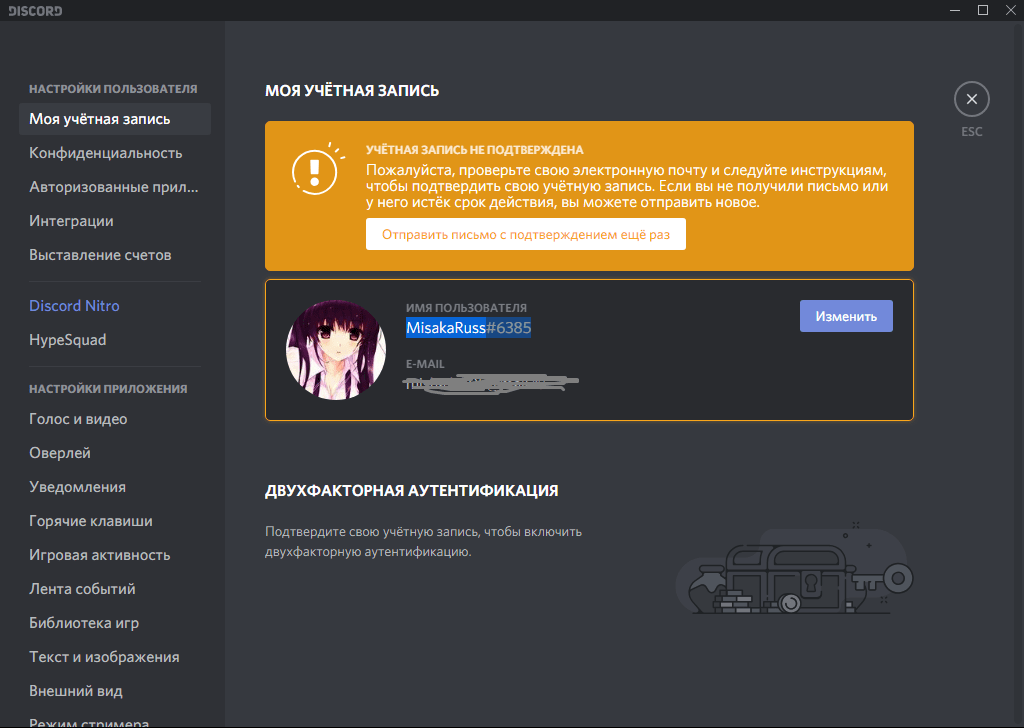
Также, если из-за каких-то проблем вы не видите текст, то можно просто зайти в настройки.
Откроется меню, в котором можно уже вручную скопировать свой код и никнейм.
Заключение
В дискорде есть приятное меню, через которое можно легко добавить друзей в список чатов, что сейчас и было доказано. Надеемся, данный текст был вам полезен и вы смогли добавить друга в дискорде.
Как найти человека в Discord

Discord – востребованный мессенджер от американского разработчика Discord incorporated, пользующийся особой популярностью среди геймерской аудитории. Приложение обладает браузерной версией, а также поддержкой продвинутых видео- и аудиокодеков, обеспечивающих высокое качество передачи сигнала. Найти друга в Дискорде можно несколькими способами с помощью уникального номера ID или адреса электронной почты.
Как искать людей
При регистрации каждому абоненту присваивается уникальный номер ID, по которому его можно в дальнейшем с легкостью идентифицировать. Найти свой номер проще всего в «Настройках пользователя» (раздел «Моя учетная запись»). Для добавления друзей можно применить как профиль пользователя, так и адрес электронной почты. История отправленных запросов хранится во вкладке с одноименным названием «Запросы».
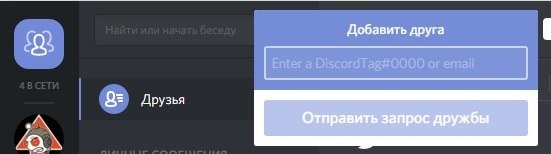
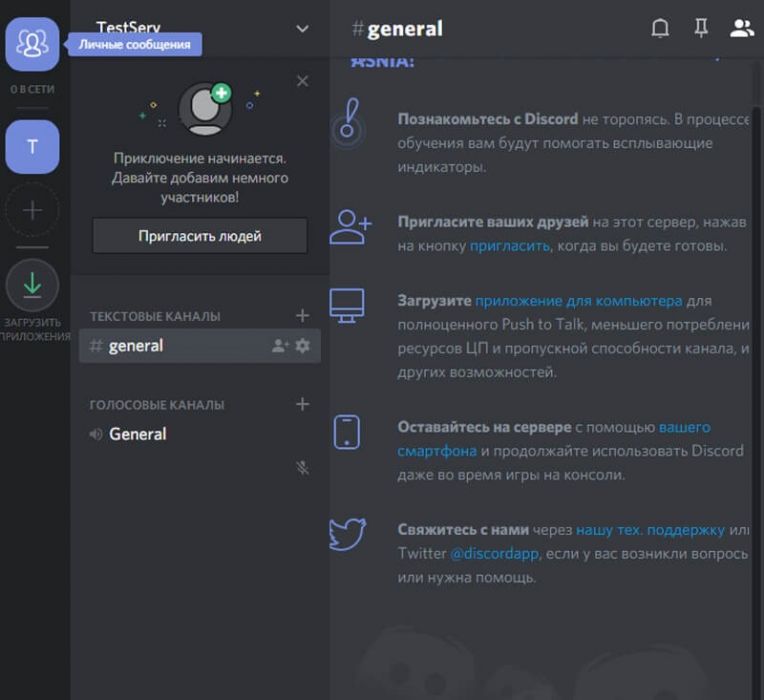
Проще всего пользоваться поиском, который доступен из главного окна приложения. Большая кнопка в верхнем левом углу экрана при нажатии автоматически перенаправляет в раздел «Личных сообщений», из которого можно добавлять абонентов в друзья прямо из списка контактов. Клавиша «Добавить друга» подсвечивается синим цветом в том случае, если вкладка находится в активированном состоянии.
Для того, чтобы найти человека в Дискорде, он должен быть зарегистрирован в мессенджере и обладать уникальным ID-номером, который автоматически присваивается при активации нового аккаунта. Добавить абонента в Discord можно при помощи следующего алгоритма:
- Для вызова меню необходимо нажать на большую клавишу «Добавить друга», расположенную в верхней части экрана.
- Вбить в строку поиска номер ID либо электронную почту человека для последующего добавления в контакт-лист.
- ID пользователя выглядит примерно как “Vladimir777#7655”. При поиске важно учитывать регистр клавиатуры. К примеру, Dimon#5554 и dimon#5554 – разные пользователи Дискорд.
- Когда автоматический поиск будет завершен, в соответствующем окне появятся данные, включающие хештег, номер и прочую информацию.
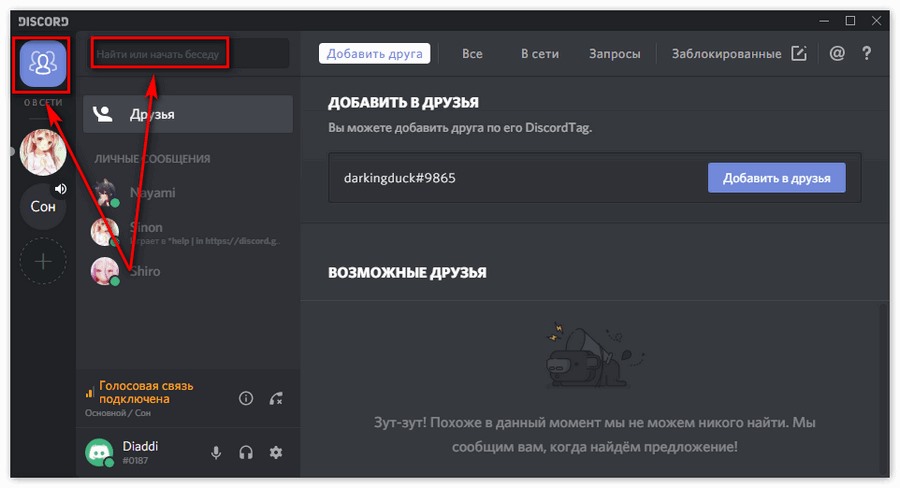
После того, как друг найден по тегу или адресу электронной почты, а запрос дружбы ему успешно отправлен, на экране появится системное сообщение с соответствующим текстом. Когда запрос будет одобрен товарищем, информация об этом отобразится на телефоне или другом устройстве, использующемся для запуска мессенджера Дискорд. Для того, чтобы принять заявку в друзья от людей, которые самостоятельно нашли ваш профиль, необходимо подтвердить запрос, после чего они будут отображаться в списке контактов.
Важно! Указывать поисковые данные необходимо именно в такой последовательности: ник, хэштег, номер ID. При нарушении порядка система не сможет найти нужного пользователя.
Поиск и добавление друзей из профиля
В случае, если беседу с зарегистрированным абонентом Дискорд уже удалось начать, добавить его в друзья можно, воспользовавшись профилем.
В окне данных содержится информация о человеке, включая перечень общих друзей и серверов. Здесь же доступна опция, позволяющая делать заметки на будущее. После изучения профиля можно отослать запрос дружбы, воспользовавшись большой синей кнопкой. Раздел «Запросы» содержит следующие пункты:
- Ожидающие запросы на добавление в друзья от абонентов Discord.
- Online. Показывает список друзей, запустивших мессенджер.
- Перечень заблокированных пользователей включает людей из черного списка.
- В общем контакт-листе представлены все абоненты, когда-либо добавлявшиеся в друзья.
В профиле пользователя расположен его аватар, щелкнув по которому откроется окно. Остается нажать на зеленую клавишу «Send Friend Request». Приглашать друзей можно и через стим, которому потребуется предварительная активация. В разделе настроек (пункт «Интеграция») необходимо указать Steam как социальную сеть. После выбора стима нужно согласиться с системным предложением о подтверждении учетной записи с последующим автоматическим входом.
Приглашение людей с помощью сервера
В случае, если человек не добавляется с помощью описанных выше способов, можно пригласить его через меню абонента посредством создания сервера и размещения специальной ссылки. Для этого потребуется:
- Выбрать раздел меню «Пригласить».
- Определить продолжительность действия ссылки-приглашения («Постоянно» либо «Временно»).
- Скопировать адрес ссылки и отправить требуемому пользователю, кликнув по его нику.
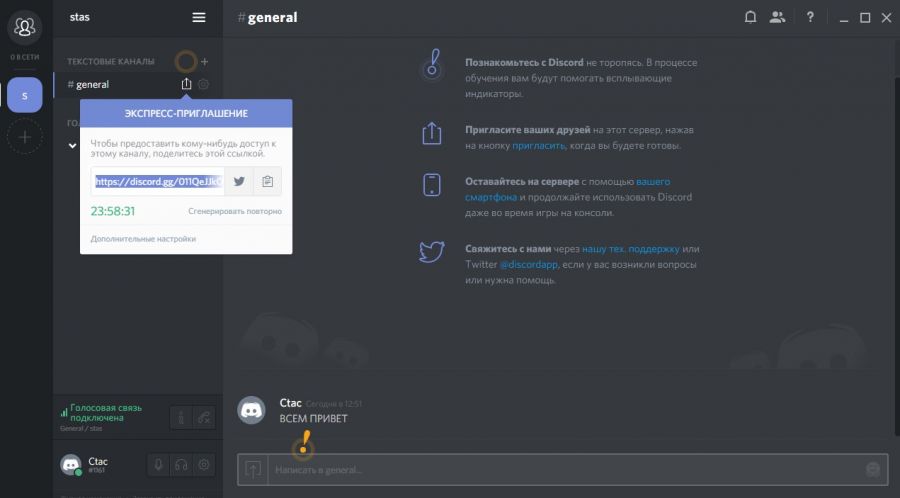
Поделиться ссылкой-приглашением можно и с людьми, не зарегистрированными в Дискорде. Отослать ее можно через электронную почту либо одну из социальных сетей. После перехода по линку пользователь попадет на стартовую страницу приложения, откуда он сможет зарегистрировать новый аккаунт.
Как найти дискорд тег человека, ник которого ты уже знаешь? [закрыт]
Закрыт. Этот вопрос не по теме. Ответы на него в данный момент не принимаются.
Учебные задания допустимы в качестве вопросов только при условии, что вы пытались решить их самостоятельно перед тем, как задать вопрос. Пожалуйста, отредактируйте вопрос и укажите, что именно вызвало у вас трудности при решении задачи. Например, приведите код, который вы написали, пытаясь решить задачу
Закрыт 2 года назад .
Мне нужно найти друга в дискорде при том что я знаю только его никнейм, можете написать код в python для того чтобы подобрать тэг?
Как найти друзей в Дискорде
Discord — простое в освоении, но очень мощное в функциональном плане средство онлайн-коммуникации. Первая проблема, возникающая после инсталляции программы на устройство — поиск собеседника. Выполнить подобную операцию можно сразу несколькими способами, причем каждый из является универсальным. О том, как правильно выполнить поиск людей в Дискорд и добавить друзей, расскажем в статье.
Как искать людей по нику в Discord
Наиболее простой способ навигации во вкладке «Друзья» — поиск по никнейму. Алгоритм интуитивно понятный и даже в некоторой степени банальный (схож на работу мессенджеров, которыми мы привыкли пользоваться):
- запускаем приложение;
- переходим в раздел «Друзья»;
- в открывшейся строке поиска вводим имя пользователя.
Как найти человека по хештегу в Дискорд
Альтернативный, а точнее, дополняющий метод заключается в использовании специального 4-значного кода. Он присваивается каждому юзеру при регистрации. Подобный виртуальный идентификатор отображается на главной странице в самом низу. Другу требуется сообщить этот код вам. Дальше действуем по предыдущей схеме, но теперь в конце имени дописываем через решетку ID, например, name#9236.
Как найти по номеру телефона в Дискорд
Поиск человека по номер мобильного телефона в Discord идентичен предыдущим действиям. Единственное существенное отличие — в поисковой строке вводится телефон в международном формате, иначе возможны ошибки. Также учитывайте, что подобные манипуляции нужно проводить в браузере.
Добавление друзей в Discord
Способов того, как добавить друзей в Дискорде масса. Причем использовать тот или иной можно отталкиваясь от ситуации, но в целом они идентичны и универсальны. Многое будет зависеть от платформы, с которой выполняются действия. К примеру, на компьютерах больше возможностей для поиска, а на смартфонах меньше.
1. Приглашение из основного окна
На главном экране выбираем раздел с друзьями. Здесь нас встречает поисковая строку, в которую и вбиваем требуемые данные. Причем вводить можно по методике описанной выше или использовать ссылку-приглашение, о чем речь пойдет дальше.
2. Добавление в друзья из профиля пользователя
Представленный способ будет прекрасно функционировать и на телефонах, и на ПК. Чтобы воспользоваться им, требуется перейти в профиль желаемого пользователя. Наличие у него нужных вам друзей — важный фактор описываемого метода. Кликаем по аватарке юзера, переходим в раздел «Общие друзья» и выбираем требуемых личностей.
3. Приглашение на свой сервер
Последний рассматриваемый метод практически полностью пассивен. Вам потребуется лишь сгенерировать ссылку-приглашение. Она выдается при наличии в управлении любого сервера. К примеру, у вас есть игровой сервер. В его настройках есть пункт «Пригласить друзей». Переходим туда, копируем ссылку (действует 7 дней) и скидываем ее нужных людям. Они перейдут по этому адресу и попадут на сервер.