
Как наложить один блок на другой в тильде
�� Overflow позволяет делать видимыми элементы, вынесенные за пределы блока. Например, с помощью настройки можно накладывать элементы на соседние блоки или фиксировать элемент из блока в любом месте на странице. Давайте разбираться, где можно применить возможности Overflow.
Существует три настройки для функции Overflow:
�� Visible — элементы будут видны за пределами блока.
Представьте, что вы создаёте обложку лендинга в Zero block, а затем используете базовые блоки. Вы хотите, чтобы один элемент выходил за пределы контейнера и накладывался на следующий блок — задайте для этого элемента настройку Overflow: Visible.
Чтобы было удобнее контролировать расположение элементов за пределами Zero block, откройте в соседней вкладке браузера предпросмотр страницы и обновляйте его по мере внесения правок. Так одновременно с созданием дизайна можно проверять отображение элемента на соседних блоках, в том числе, в мобильной версии.
Ещё один пример: если вы настроили анимацию для элемента, который должен быть зафиксирован при скролле страницы, для него также необходимо добавить настройку Overflow: Visible. Так он станет видимым за пределами блока, в котором расположен.
�� Auto — настройка позволит растянуть артборд в зависимости от контента блока. Если элементы будут выходить за пределы контейнера, появится возможность скролла. Параметр можно использовать в том числе для горизонтального скролла — например, для меню с горизонтальным скроллом для мобильной версии сайта или для горизонтальной анимации на странице.
�� Hidden — вариант по умолчанию. Он означает, что элементы, выходящие за границы контейнера, будут скрываться.
Просим обратить внимание: техническая поддержка Tilda Publishing не осуществляет поддержку связанную с работой кода
1) Нужно создать под каждый блок отдельную страницу и настроить его. Таких блоков по горизонтали может быть от двух до четырех. Так-же, добавляем код#1 на страницы с блоками.
2) Переходим на основную страницу и добавляем код#2. В нем находится два элемента iframe. Если нам нужно больше блоков по горизонтали, продублируйте строку кода с элементом iframe и измените в ней номер:
4) Добавляем код#4 и в нем указываем высоту блоков:
.halfblock
Можно указать в пикселях 500px или в vh (100vh это 100% высоты экрана).
Важно: в iframe страница попадает полностью, поэтому, если у вас нет годовой подписки в блоках не на всю высоту экрана будет отображаться лейбл вот так. Проблему можно решить, например, добавлением большого отступа на 1000px (блок DV05).
И указываем ширину каждого блока, копируя этот код:
.halfblock1
flex: 1 0 0; — остаток. Если у нас два блока и у одного блока поставить 400 пикселей, а у второго 1 0 0, тогда второй блок будет занимать (100% ширины экрана — 400 пикселей)
flex: 50% 0 0; — половина ширины экрана
flex: 400px 0 0; — 400 пикселей
5) Если нужно задать другое поведение блоков при определенной ширине экрана, добавляем код 5
Можно добавить display: none и блок не будет отображаться:
.halfblock1
Или можно добавить код#6, чтобы на телефонах блоки перестраивались в столбец.
Если на странице нужно еще в другом месте поставить несколько таких блоков, тогда нужно изменить класс элементов, например с halfblock1, на halfblock2-1.
Модификация дает возможность разместить по горизонтали на одном экране от 2 до 4 разных блока.
Как работает модификация:
1. Создайте отдельные страницы под каждый блок из ряда и добавьте код#1
2. Добавьте на основную страницу код#2 и код#3 — они отвечают за отображение блоков из отдельных страниц в ряд. Блоки будут отображаться в iframe.
3. Настройте ширину блоков в ряду и отображение на мобильных устройствах
Как наложить один блок на другой в тильде

Tilda и Zero Block | Блог Дмитрия Рыбалка запись закреплена
Наложение элементов 1-го на 2-й Zero Block.
Отлично подойдет для создания прозрачного меню, элементы которого будут накладываться на следующий блок.
Реализация:
1. Создайте Zero Block, высота 0px, overflow — visible
2. Готово


один из самых полезнейших советов)
Похожие публикации:
- Как вставить год в ворде
- Как найти силу тока в каждом резисторе
- Как найти среднее из 3 чисел
- Как найти сумму всех чисел в питоне
Редактирование страницы
Cайт на Тильде может состоять из одной страницы (лэндинг, спецпроект) или из нескольких страниц (сайт-портфолио, журнал, блог). Рассказываем, как работать со страницей сайта.
Как настроить прием данных из форм – электронный адрес, телефон и другие.
Дизайн блоков в редакторе Zero Block.
Для многостраничных проектов и перемещения внутри одной страницы.
Как добавить ссылку на конкретное место на странице проекта.
Пропорции фона, высота обложки, цвет, обложка и фоновое видео в мобильной версии.
Настроить вид страницы на разных устройствах с помощью функции «диапазон видимости на устройствах».
Добавить на страницу уникальные элементы.
Как задать адрес сайта и страницы и поставить ссылку с одной страницы на другую.
Дублировать, передать другому пользователю, изменить порядок внутри проекта, удалить.
Как опубликовать страницу и получить ссылку, которой можно поделиться.
Как улучшить результаты выдачи в поисковых системах.
Добавление и настройка всплывающих окон
Как максимально уменьшить вес фото, сохранив качество изображения.
Организация контента и переключение между версиями.
Возможность отправить сообщение, оставить имейл или телефон.
Название, описание, установка картинки для публикации в социальных сетях.
Создать главную страницу, добавить посты и организовать навигацию по блогу.
Добавить возможность комментирования через сервис Disqus.
Отображение данных о достижении целей в Google Analytics и Яндекс Метрике.
Подключить систему поиска Google.
Улучшаем экранную типографику с помощью специальных символов.
Для печати, презентации или отправки страницы в виде файла.
Расширить функциональность сайта.
Сделайте собственный дизайн страницы, сохраните ее как шаблон и используйте для дальнейшей работы.
Используем код для продвинутого описания в поисковых системах.
Текст или фото, которое показывается при наведении на слово или кнопку
Добавление виджета бронирования сервиса Yclients
Видеоинструкции по устройству и редактированию
Чтобы при клике на номер телефона начинался звонок или при клике на e-mail открывался почтовый клиент
Как сделать геолендинг
Мультилендинг — это замена элементов на странице в зависимости от определенных параметров. В этой статье мы рассмотрим, как заменять текст или блоки на странице исходя из геопозиции пользователя.
Как заменить текст исходя из геопозиции пользователя
Чтобы сделать замену текста, нужно добавить блок T804 из категории «Другое». Его нужно добавить в самом низу страницы в редакторе.
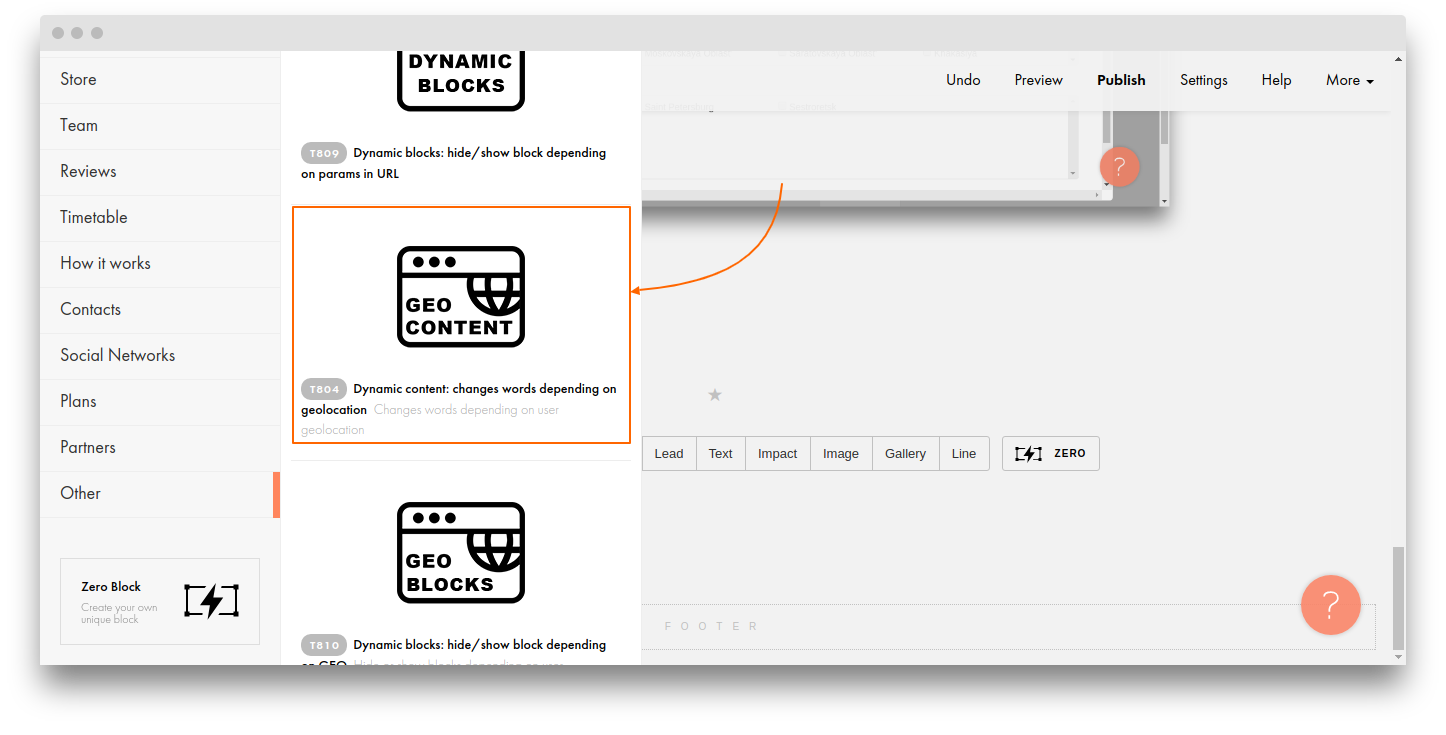
Этот блок содержит 4 основных параметра, которые можно настроить в Контенте блока:
- Ключ — это слово, которое нужно будет добавить в текст в формате %%phone%%, если ключом назначено слово phone (само слово можно указать произвольно). Ключ нужно добавить в том месте сайта, где будет производиться замена текста;
- Стандартное значение — это текст, который будет появляться на месте ключа, если будет не обнаружен ни один параметр для замены;
- Geo параметры — это параметр, который можно выбрать из списка с помощью кнопки «Выбрать гео регион». Регионом можно выбрать только страну, страну и ее территориальную единицу, страну, территориальную единицу и город.
- Значение замены — это текст, который будет выдаваться, если геолокация пользователя будет совпадать с заданной в поле «Geo параметры»
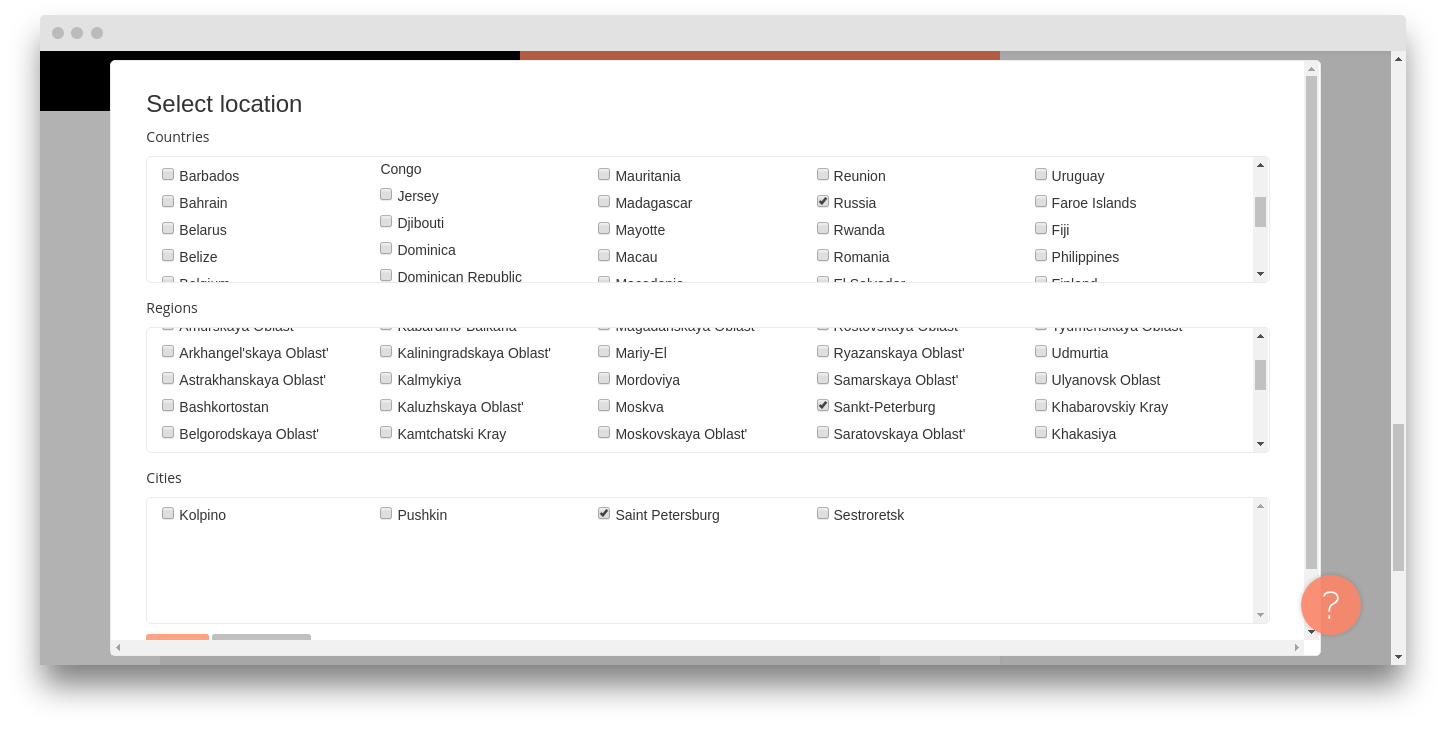
Для одного ключа и его стандартного значения могут быть несколько параметров и текстовых замен. Их можно добавить, используя карточки в Контенте блока.
Пример использования
Наша компания занимается доставкой еды в двух городах — Санкт-Петербурге и Пскове. Мы хотим, чтобы наш сайт показывал информацию для Санкт-Петербурга всем пользователям, кроме пользователей из Пскова.
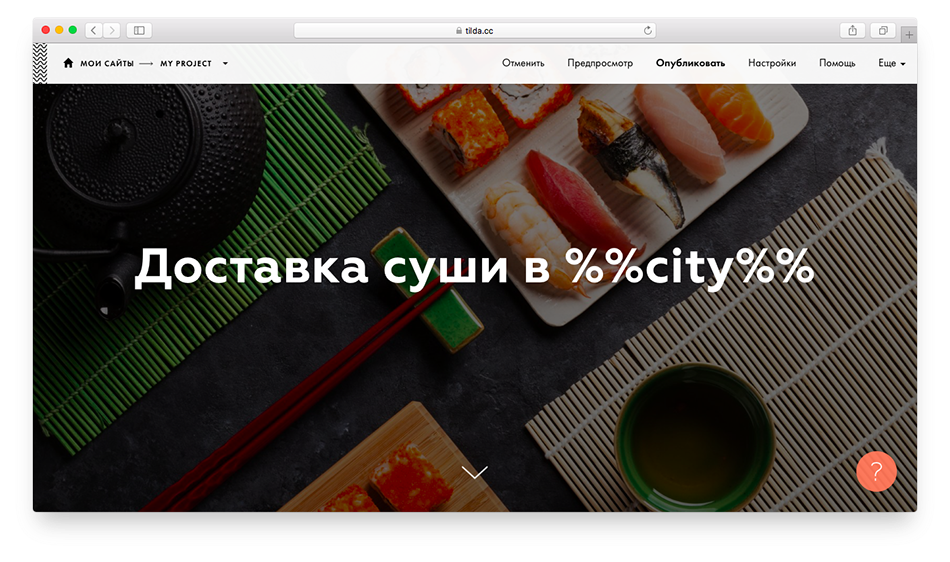
Добавляем в обложку ключевое слово для подмены заголовка:
На странице добавляем блок T804 со следующими параметрами:
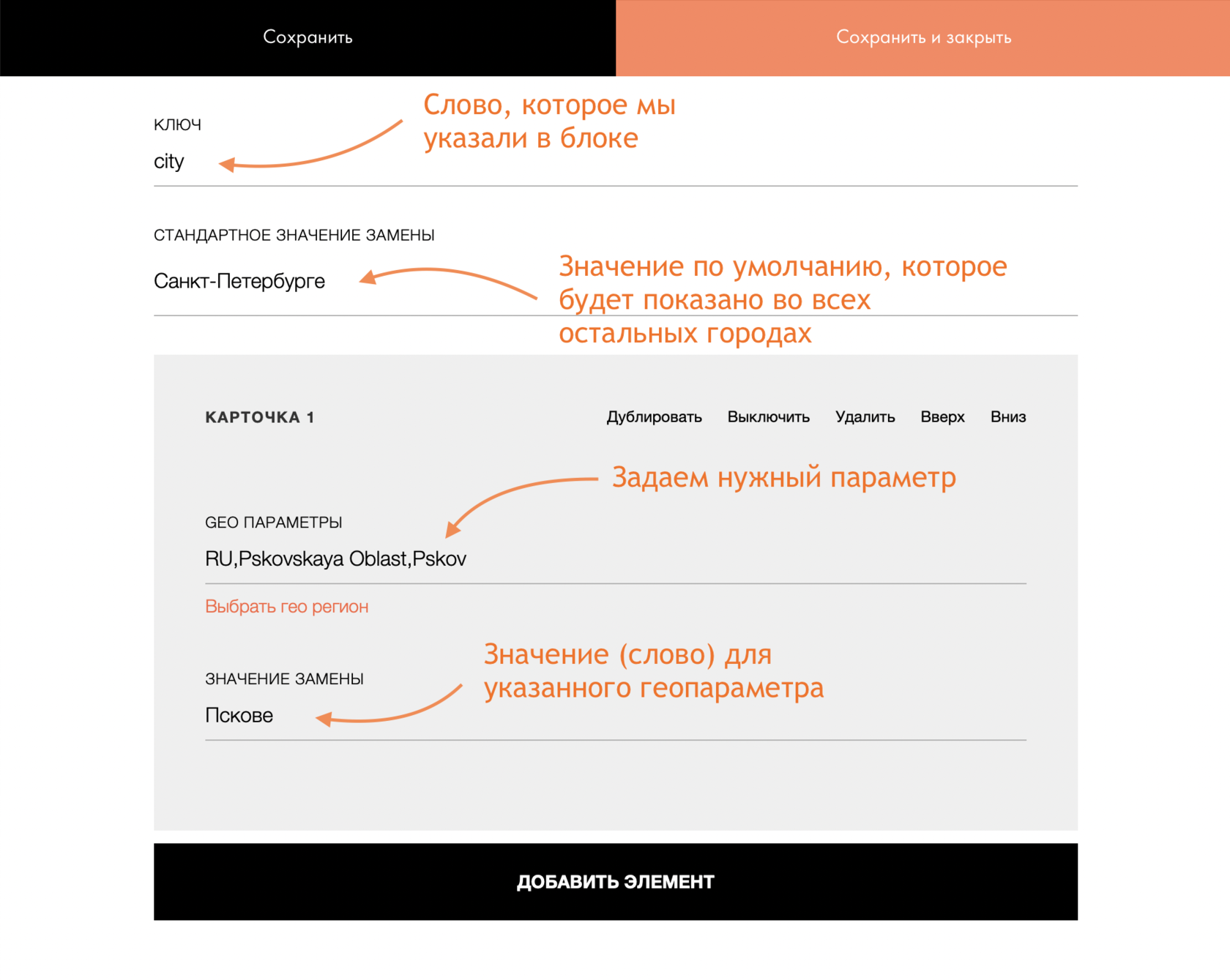
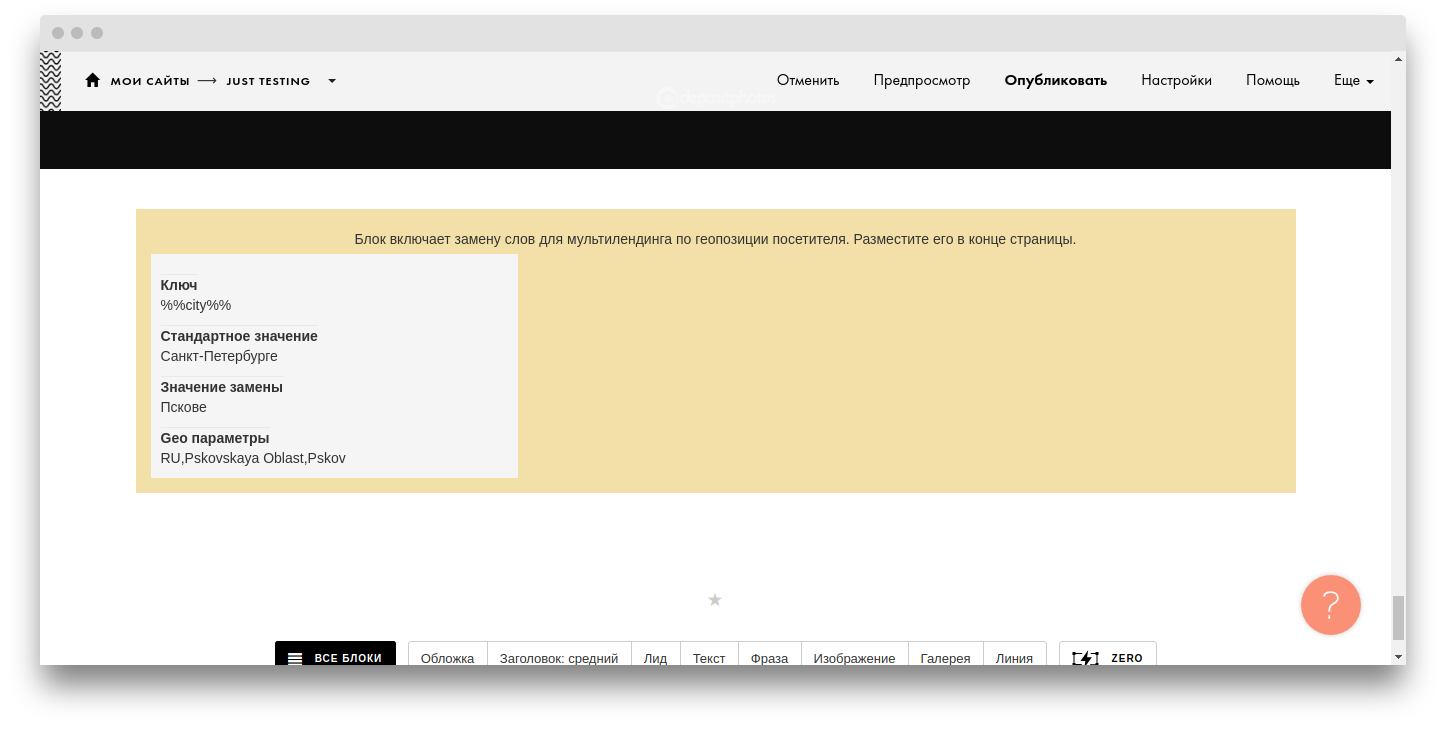
Теперь если человек находится в городе Пскове, он видит заголовок со словом «Псков».
Чтобы протестировать настройки — как выглядит ваша страница в заданном регионе, вы можете использовать технологии, которые позволяют имитировать просмотр сайта из определенного региона.
Как заменить блок исходя из геопозиции пользователя
Чтобы сделать замену блока исходя из геопозиции, нужно добавить блок T810 из категории «Другое». Его нужно добавить в самом низу страницы в редакторе.
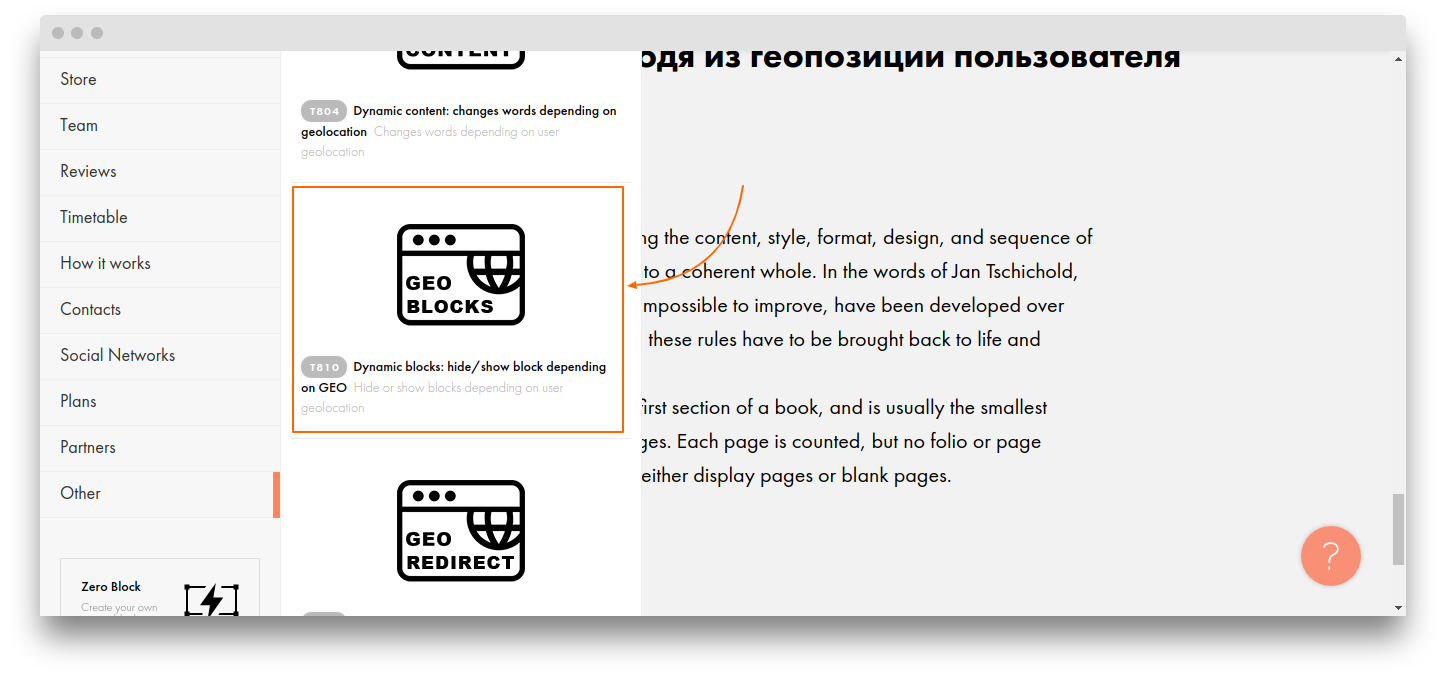
Этот блок скрывает или показывает определенные блоки исходя из геопозиции пользователя.
Для каждого заданного геопараметра можно указать номера блоков, которые будут показываться или скрываться. Геопараметр можно выбрать из списка с помощью кнопки «Выбрать гео регион». Регионом можно выбрать страну, ее территориальную единицу и отдельный город.
Номера отображаемых и скрываемых блоков можно скопировать внизу настроек блоков. Нужно использовать только цифровое значение номера блока.
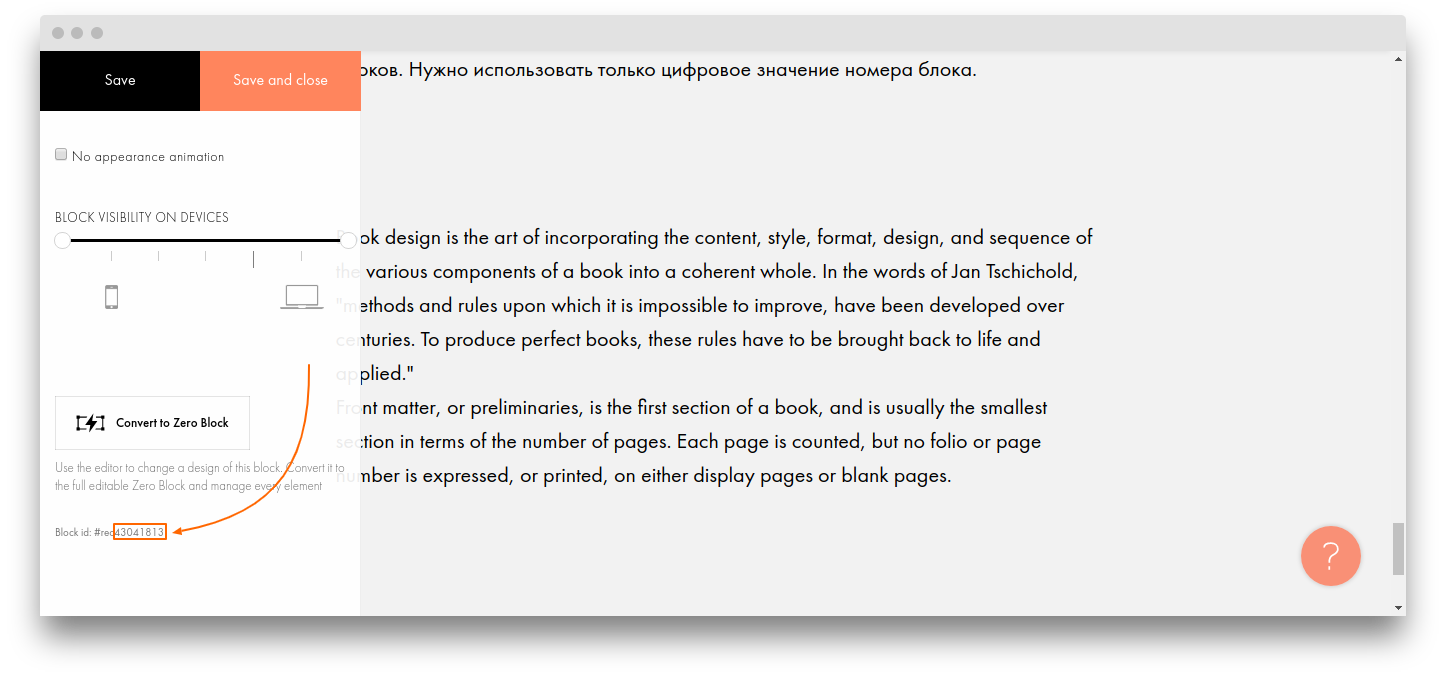
Таким образом можно использовать один блок для всех возможных геопозиций и скрывать его для определенных, показывая новый блок, наиболее подходящий для человека из этого места.
Пример использования
Мы делаем сайт для гида по Испании и хотим, чтобы для людей, которые уже находятся в Барселоне и Мадриде страницы отличались — в них были именно фотографии Барселоны и Мадрида.
Создаем для этой цели разные блоки для разных городов, делаем обложки с открыточными видами:
Действия со страницей
Страница — часть сайта. При этом сайт может состоять как из нескольких страниц (сайт-портфолио, журнал, блог), так и из одной страницы (лэндинг пейдж, спецпроект, лонгрид).
Разница в настройках. В настройках сайта задаются общие параметры: шрифты и цвета проекта, подключение домена, настройки приема данных из форм, аналитика и другое. В настройках страницы можно изменить параметры, которые относятся только к данной странице, а не ко всему сайту.
Как создать новую страницу
Чтобы создать новую страницу, нажмите на выпадающий список страниц и выберите «Добавить новую страницу». Либо перейдите к списку страниц и нажмите «Создать новую страницу».
Создали страницу и не знаете, с чего начать? Полный обзор Tilda на сайте Лайфхакер поможет сориентироваться в функциях редактора.
Как скопировать страницу
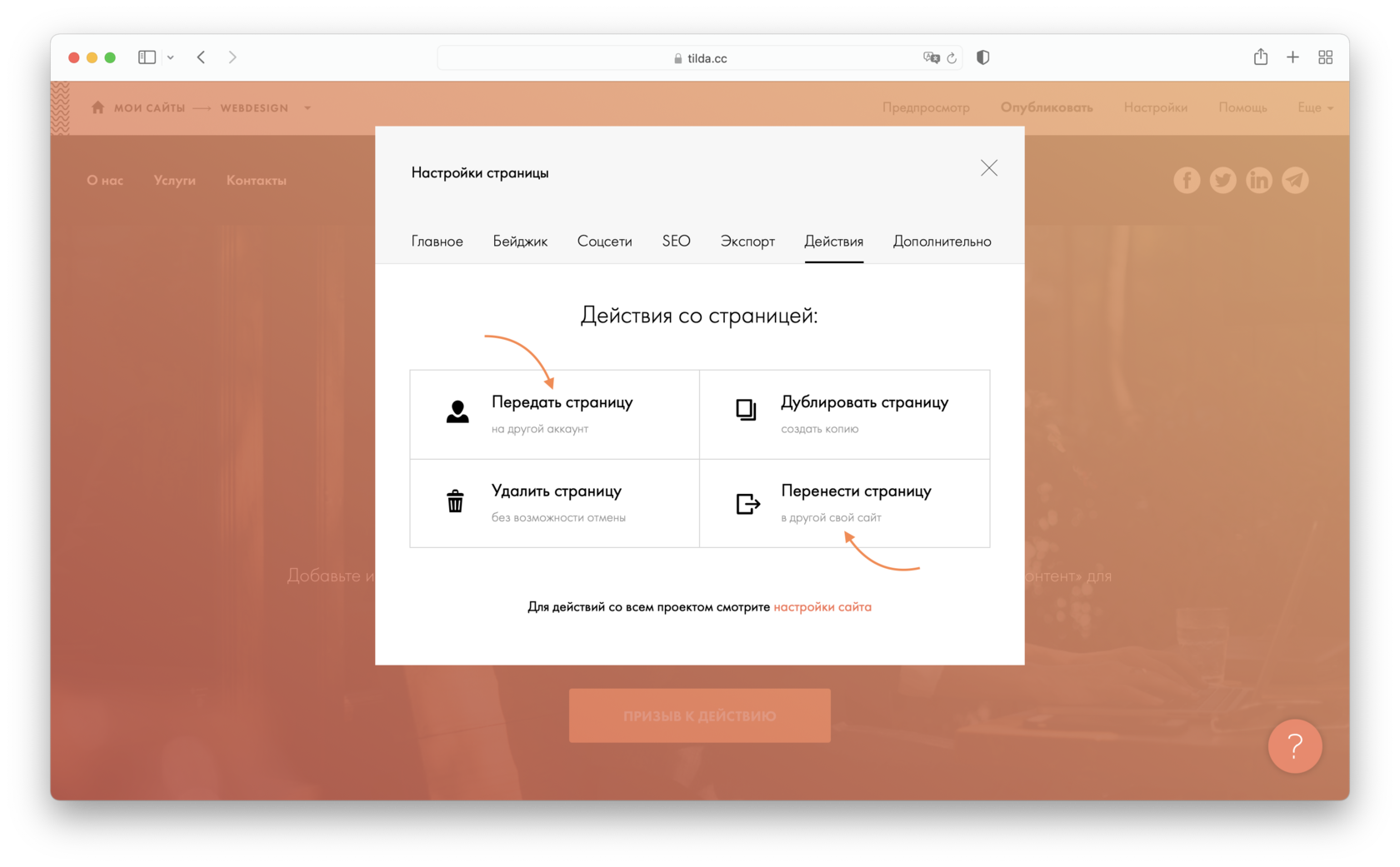
Чтобы скопировать страницу, перейдите в Настройки страницы → Действия → Дублировать
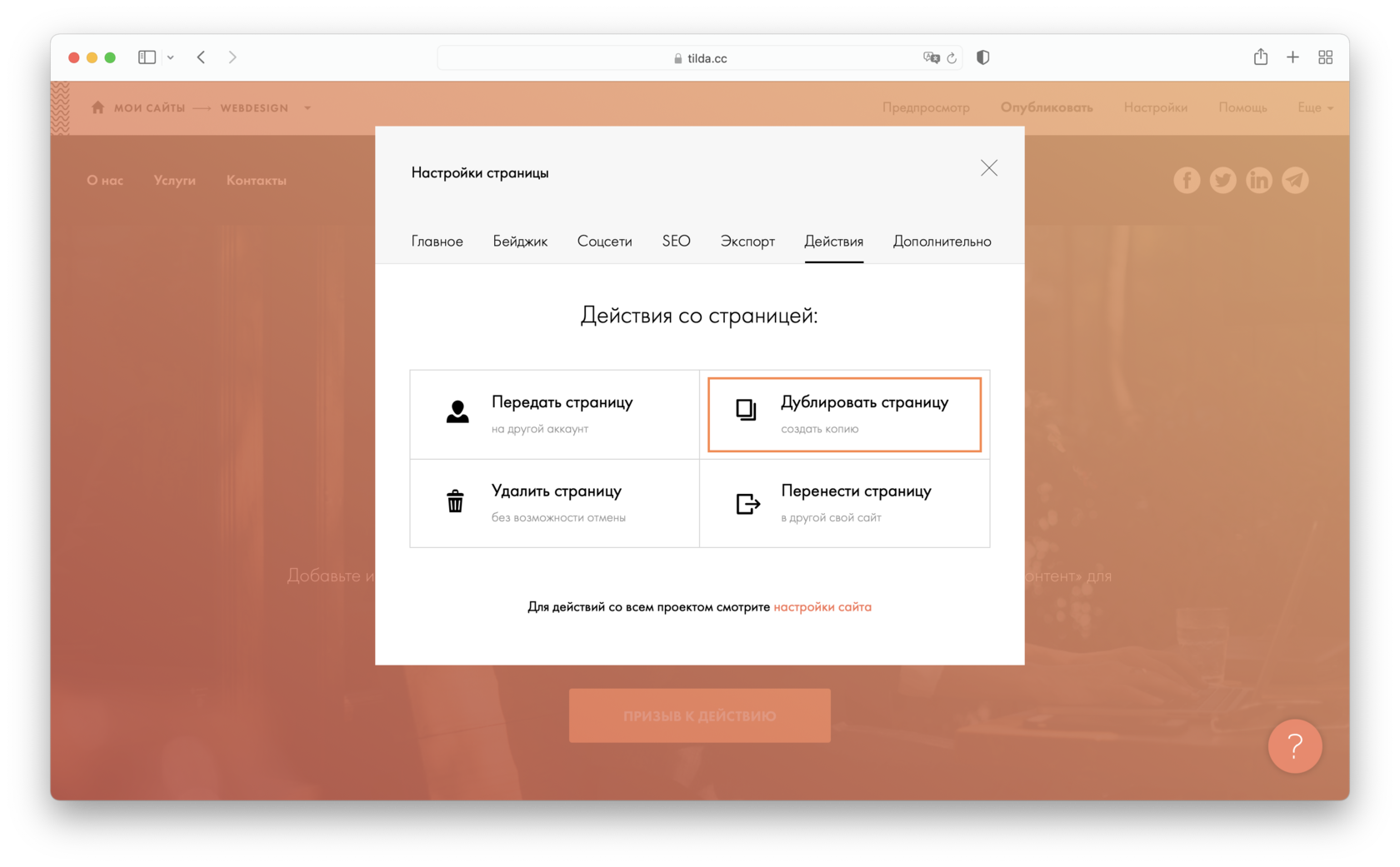
Как передать страницу другому пользователю или в другой сайт в рамках одного аккаунта
Чтобы передать страницу другому пользователю, перейдите в Настройки страницы → Действия → Передать страницу. Там же можно выбрать «Переместить страницу в другой свой сайт».
Как поменять порядок страниц
Чтобы поменять порядок страниц, нужно в списке страниц перетянуть страницу в то место, где она должна быть.
Второй способ: задать номер страницы вручную. Это можно сделать, перейдя в Настройки страницы → Дополнительно → Порядковый номер. Сейчас номера страниц задаются десятками: первая страница №10, вторая №20 и т.д. Это создано для того, чтобы можно было поставить страницы между существующими, не переписывая всю нумерацию заново.