
Как пользоваться Apple Pay на Apple Watch: подробная инструкция
Apple Pay на Apple Watch работает давно и успешно – владельцы устройства могут с легкостью приобретать нужные товары с помощью часиков. Давайте поговорим о том, как именно работает технология, какие правила нужно соблюсти для использования: обсудим все подробности.
ВАЖНО! Сервисы Apple Pay не работают в России с марта 2023 года.

Что нужно для работы?
Чтобы запустить работу Apple Pay через Apple Watch, необходимо убедиться в соблюдении определенных условий – их немного.
Вам необходимо сделать следующее:
- Проверить, что ваша карта выпущена идентифицированным банком в платежной системе Мастер Кард или Виза;
- Осуществить вход в аккаунт iCloud с помощью специального ID;
- Установить последнюю версию операционной системы;
- Подготовить часы и телефон. Обратите внимание, что для оплаты подойдет любая яблочная модель (будь то SE или новенькая 10-ка).
Apple Pay на Apple Watch без iPhone работать не будет! Наличие смартфона – обязательное условие для достижения необходимого результата.
Проверили соответствие всем пунктам? Пора приступать к настройке! Это несложно – справится даже новичок-любитель.

Начало работы
Настройка Apple Pay на Apple Watch осуществляется владельцем только с помощью смартфона – без этого никак не обойтись.
- Поднесите устройство к смартфону и дождитесь появления на экране надписи о настройке;
- Откройте приложение часов, которое предустановлено на телефоне;
- Выберите вкладку «Валлет»;

- Кликните на пункт «Добавление карточки»;

- Введите реквизиты – номер, срок действия карты, код с обратной стороны и ФИО держателя;
- Кликните «Далее» и дождитесь ответа от банка;
- В случае положительного решения вы будете информированы. Снова кликайте «Далее».
Готово! Не осталось вопросов, как настроить Apple Pay на Apple Watch? Все достаточно просто – пора переходить к оплате выбранных товаров в магазине.
Использование
Давайте обсудим, как использовать Apple Pay на Apple Watch Series – алгоритм действий запомнит каждый!
- Поднесите часики к терминалу;
- Нажмите на боковую кнопку дважды;
- Удерживайте устройство, пока оно не провибрирует;
- При необходимости введите пасс-код;
- Чтобы переключиться между карточками, просто смахните экран вправо или влево.
Полноценное использование устройства невозможно без понимания общих принципов работы – давайте обсудим их.
Принцип работы
Как работает Apple Pay на Apple Watch должен знать каждый пользователь. Технология достаточно проста и понятна:
- Устройство имеет встроенный НФС-модуль для бесконтактной оплаты на небольшом расстоянии;
- Для каждой операции создается свой зашифрованный код, который передается терминалу;
- Терминал обрабатывает сигнал и отправляет его в банк;
- Банк присылает положительный или отрицательный ответ;
- Кассовый аппарат принимает результат от банка и выдает чек.
Главное отличие работы часиков от смартфонов заключается в отсутствии датчика Touch ID, встроенного сканера отпечатка пальцев. Для подтверждения операции используется короткий код, устанавливаемый пользователем.
Что делать, если устройство украдено/потеряно?
Если вы потеряли часы iWatch с Apple Pay (лишились их незаконным способом) – не стоит переживать о безопасности. Мошенники не смогут воспользоваться банковским счетом и не получат доступа к деньгам.
Безопасность объясняется просто:
- Ни одна операция не будет осуществлена без ввода специального кода, который знаете только вы;
- Все платежные данные надежно защищены шифрованием – ни один человек не может получить к ним доступа.
А вот что делать в таком случае?
- Обратиться в полицию;
- Позвонить в банк, чтобы заблокировать карту или воспользоваться приложением онлайн-банкинга для осуществления этого действия;
- Войти в Валлет на телефоне и удалить все карты из памяти.
А напоследок обсудим возможные проблемы в работе Apple Pay на Apple Watch – и пути решения этих трудностей.

Не работает оплата?
Трудности в работе сервиса достаточно редки – но если они возникли, не стоит паниковать. Давайте рассмотрим распространенные проблемы и решим их вместе!
- Попробуйте перезагрузить устройство;
- Если проблема с технической стороны банка – позвоните в финансовую организацию;
- Иногда трудности кроются в терминале магазина – можно обратиться с вопросом к сотрудникам;
- Откройте Валлет на смартфоне и удалите все карты, затем привяжите их заново.
Теперь вы знаете, как пользоваться Apple Pay на Apple Watch в России – ваши действия больше ничем не ограничены! Используйте максимум опций, заложенных разработчиком, чтобы приобретать нужные вещи за пару секунд.
Как настроить Apple Pay на iPhone и Apple Watch
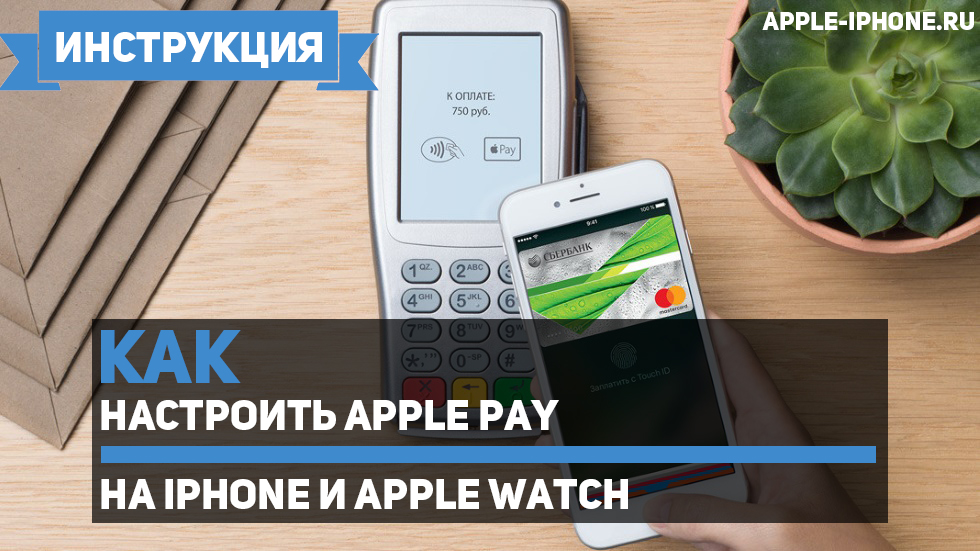
4 октября 2016 года компания Apple официально запустила свою бесконтактную платежную систему Apple Pay в России. Для начала работы с Apple Pay российским пользователям iPhone и Apple Watch достаточно лишь добавить свою кредитную или дебетовую карту в приложение Wallet. Подробнее в этом процессе мы рассказали в инструкции.
Перед тем как приступать к настройке Apple Pay, вы должны убедиться в том, что ваш банк и банковская карта поддерживают сервис. На момент запуск Apple Pay в России работает только со Сбербанком и только с кредитными или дебетовыми картами Mastercard. Другие банки начнут поддерживать Apple Pay в ближайшее время.
Как настроить Apple Pay на iPhone
Шаг 1. Откройте приложение Wallet.
Шаг 2. Выберите пункт «Добавить платежную карту».
Шаг 3. Введите реквизиты карты вручную или с помощью камеры.
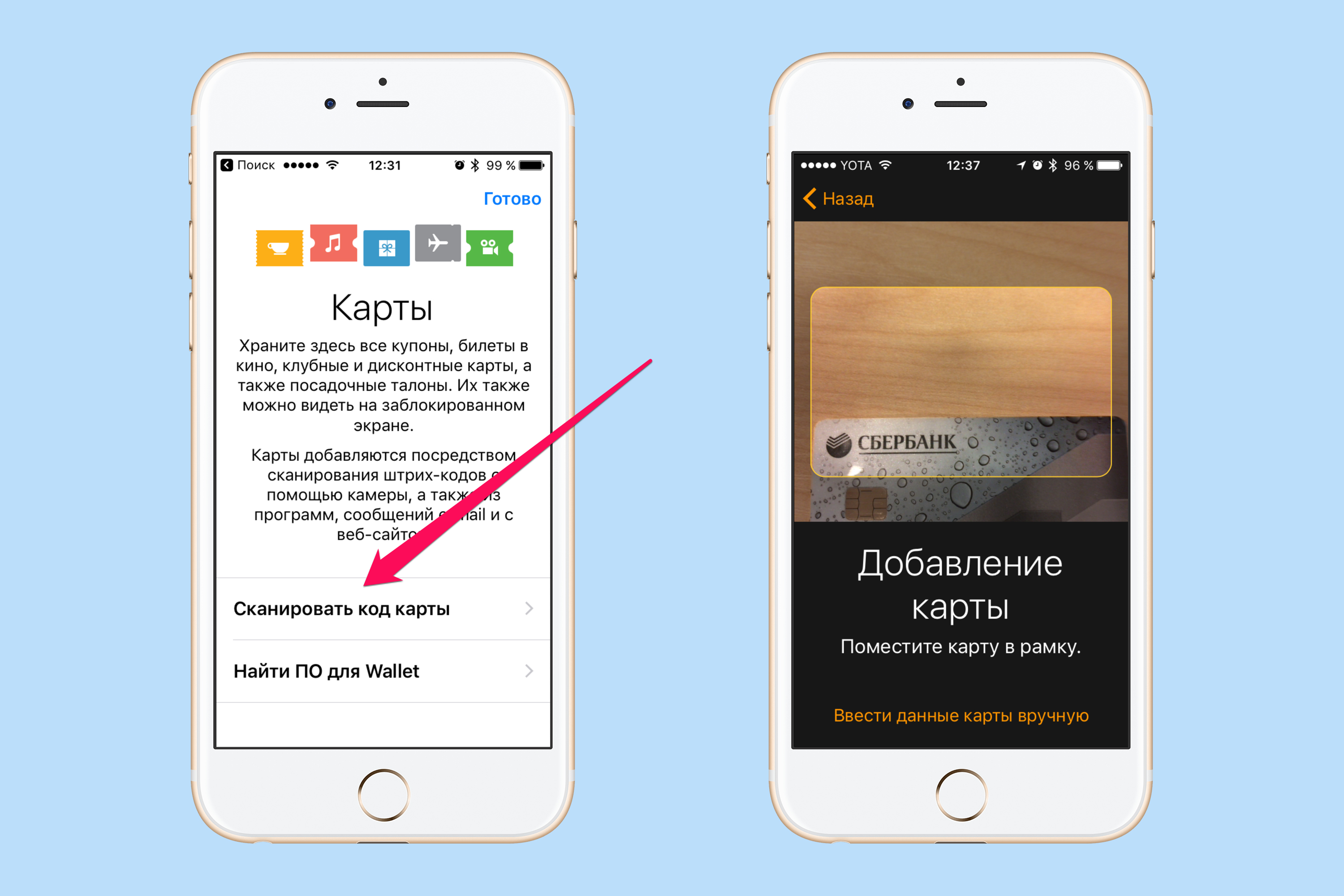
Шаг 4. Введите имя и дополнительную информацию (срок действия, код безопасности) вашей карты.
Шаг 5. Подтвердите корректность данных, введя код, полученный по SMS.
Как настроить Apple Pay на Apple Watch
Шаг 1. Откройте приложение Watch на вашем iPhone.
Шаг 2. Пролистайте главное до меню до самого низа и выберите пункт «Wallet и Apple Pay».
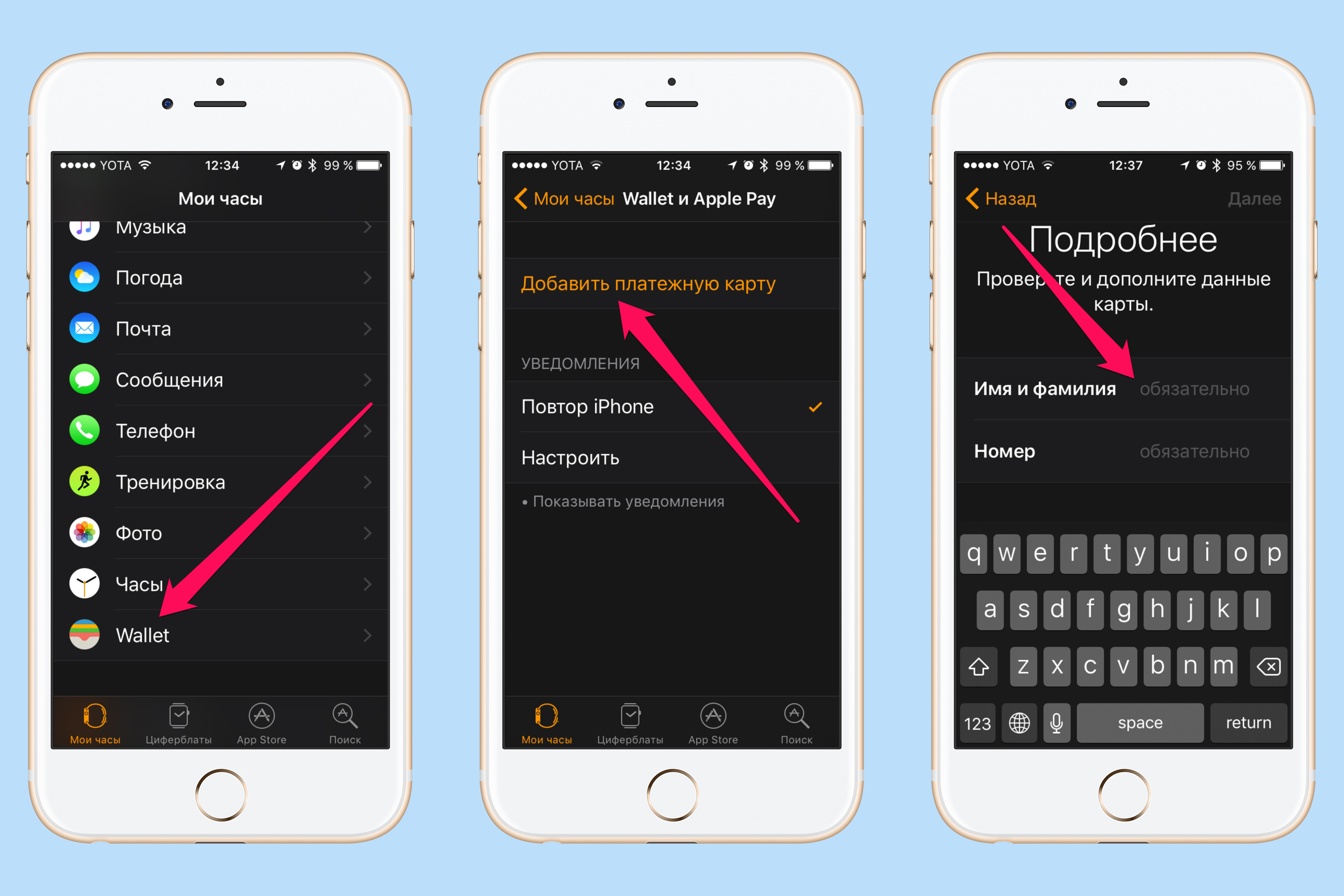
Шаг 3. Добавьте вашу карту, нажав «Добавить платежную карту».
Шаг 4. Введите данные карты, нажмите «Далее» и дождитесь поступления SMS с кодом проверки. Если карта уже была ранее добавлена в приложении Wallet, то вместо данных карты нужно будет ввести только код безопасности.
После введения кода проверки ваша карта будет подключена к Apple Pay на Apple Watch! Теперь вы можете оплачивать свои покупки при помощи смарт-часов.
Что если банк не поддерживает Apple Pay
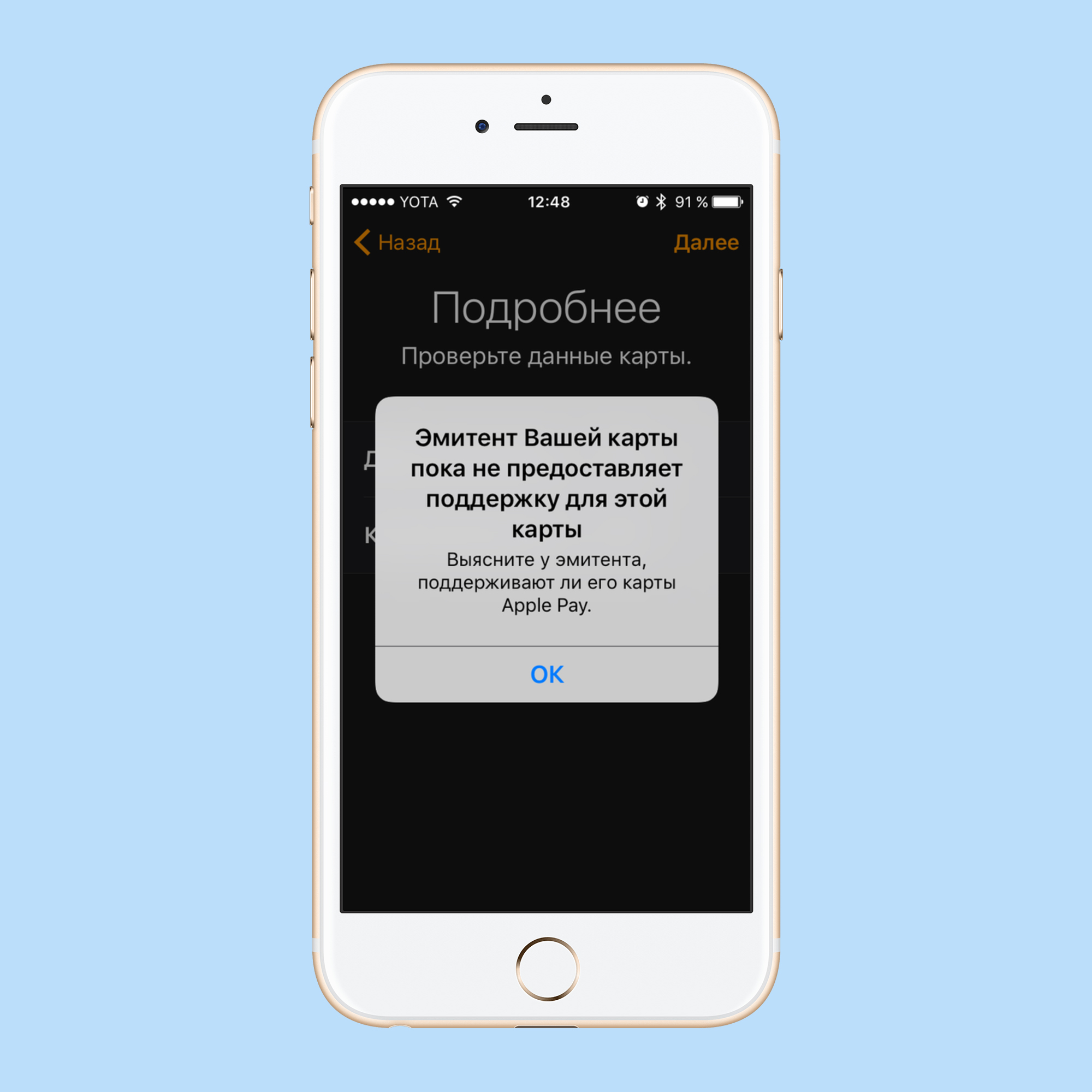
На 4 октября 2016 года Apple Pay в России платежная система поддерживает только Сбербанк и только карты Mastercard. При попытке добавления карты Mastercard другого банка, например, Альфа-банка, вы получите сообщение «Эмитент Вашей карты пока не предоставляет поддержку для этой карты». Сделать в этой ситуации ничего нельзя − необходимо ждать пока другие банки так же начнут поддерживать Apple Pay.
Смотрите также:
- Apple Pay запущена в России — поддерживается только Сбербанк
- Все, что вы хотели знать об Apple Pay
- Apple хочет быстрее запустить Apple Pay в большем количестве стран Европы и Азии
Теги: Apple Pay Инструкции для Apple Watch Инструкции для iPhone и iPad Apple Pay Инструкции для iPhone и iPad
-
Следующая Как восстановить iPhoneПредыдущая Apple Pay запущена в России — поддерживается только Сбербанк
Apple Pay на Apple Watch (iWatch) — как настроить сервис на смарт-часах?
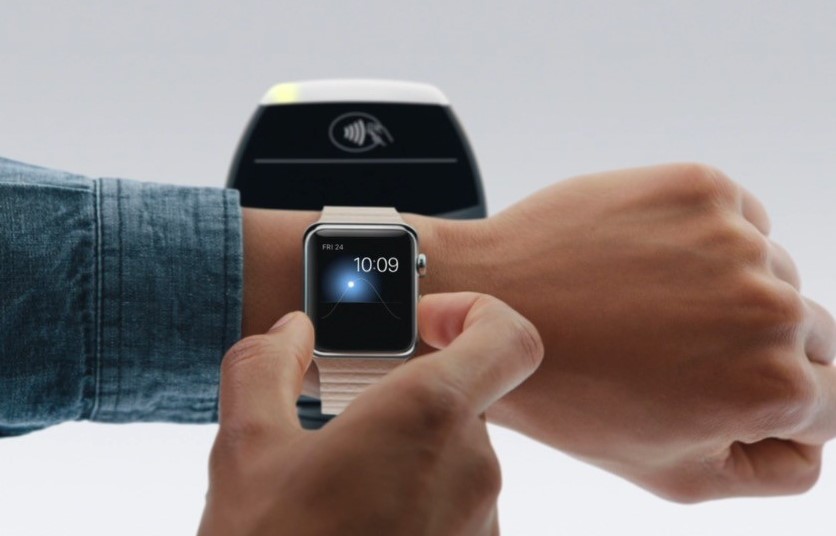
За несколько месяцев платежная система, разработанная «яблочной» компанией, завоевала огромную популярность. Поддерживает Apple Pay Apple Watch, iPhone, iPad и Mac OS. Сегодня мы разберемся, как установить и настроить работу функции на умных часах, которые позволят рассчитываться за услуги и товары, не таская с собой повсюду смартфон.
Что нужно для установки Apple Pay на Apple Watch
Прежде чем настроить Apple Pay на Apple Watch, необходимо уточнить несколько моментов. Во-первых, сервис платежей поддерживает любая модель умных часов от компании из Купертино. Во-вторых, для настройки потребуется iPhone. Смартфон необходим для того, чтобы добавить карту – во время оплаты его наличие необязательно. В-третьих, нужна банковская карта, которая поддерживает работу с бесконтактной системой платежей. Больше информации о банках, работающих с Apple Pay, вы найдете на нашем сайте. Ну и, наконец, для настройки Apple Pay на iWatch потребуется 15 минут вашего времени.
Как работает Apple Pay на Apple Watch
Принцип работы несколько отличается от того, который используется в iPhone. Дело в том, что умные часы Apple не получили Touch ID, необходимый для скана отпечатка пальца и подтверждения платежа. Здесь придется использовать встроенные кнопки, а также пин-код для защиты пользовательских данных. Для оплаты покупок необходимо так же подносить Apple Watch к терминалу. В случае успешной оплаты, вы ощутите легкую пульсацию. При этом не требуется обязательного сопряжения часов со смартфоном, то есть его вы можете оставить дома или в машине, отправляясь в магазин.
Как настроить Apple Pay на Apple Watch
Что ж, перейдем к настройке платежного сервиса на умных часах. Для начала установите пароль на Apple Watch, если не сделали этого ранее. Чтобы это сделать зайдите в «Настройки», где увидите пункт «Код». Здесь указывается любая комбинация, состоящая из 4-х цифр. Теперь потребуется смартфон.
Шаг 1. Чтобы настроить Apple Pay на Apple Watch, произведите сопряжение умных часов с iPhone. Думаю, каждый пользователь без проблем справится с этим.
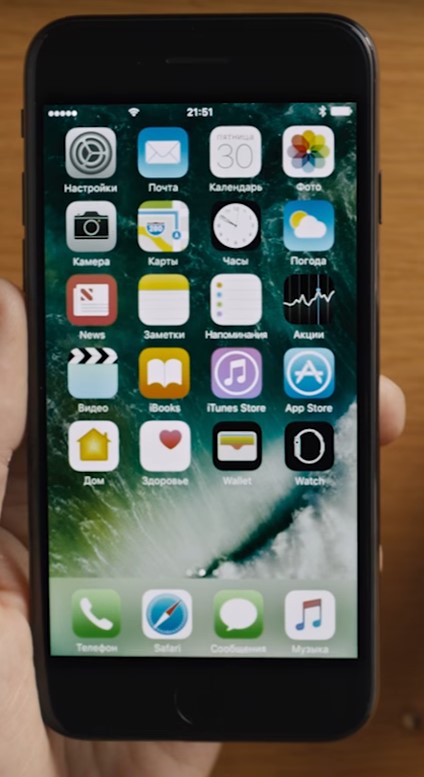
Шаг 2. Запустите приложение «Watch», которое необходимо для управления умными часами.
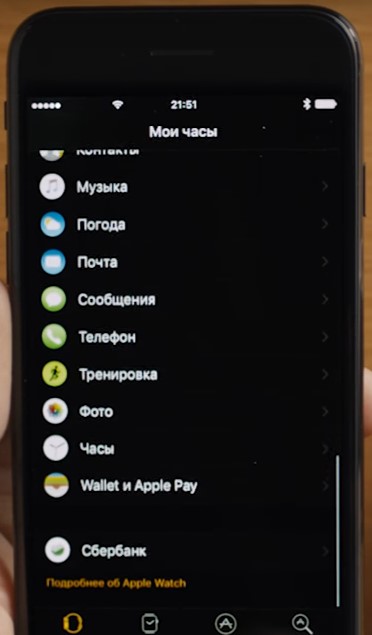
Шаг 3. В открывшемся меню, найдите пункт «Wallet и Apple Pay».
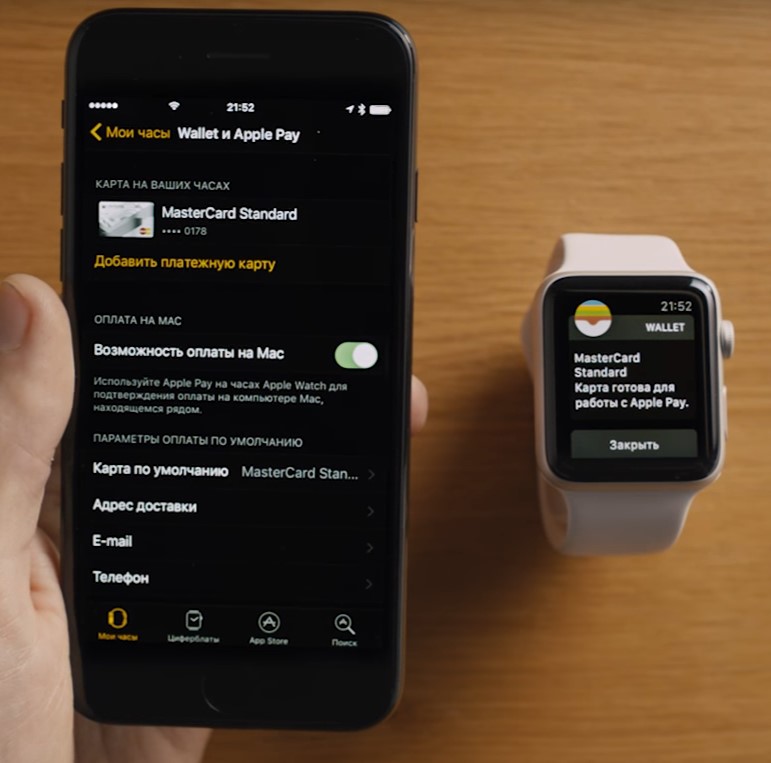
Шаг 4. Откроется меню, в котором отображены уже имеющиеся банковские карты. Чтобы ими можно было оплачивать услуги с Apple Watch, необходимо выбрать пункт «Добавить». Находится он рядом с информацией о банковской карте.
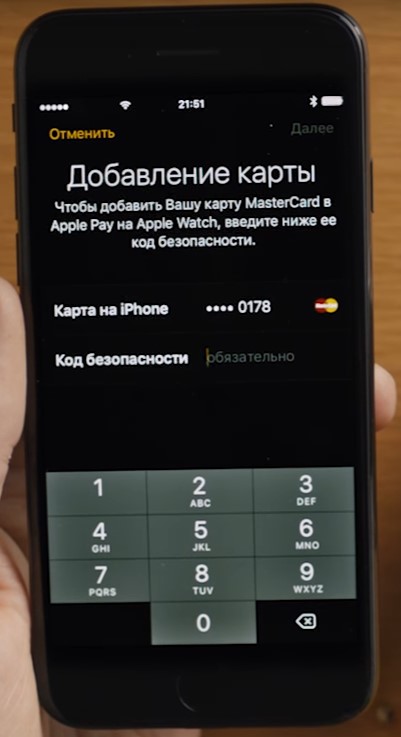
Шаг 5. После этого необходимо подтвердить добавление карты на Apple Watch вводом кода безопасности карты. Делаем это в специальном поле, а затем жмем «Далее».
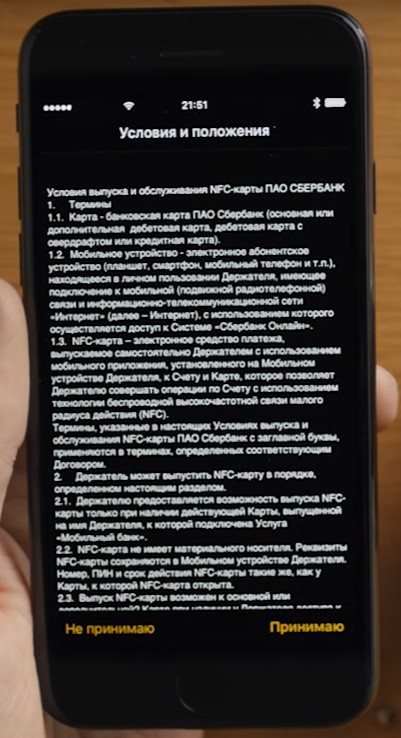
Шаг 6. Откроется пользовательское соглашение, ознакомившись с которым, жмем «Принимаю».
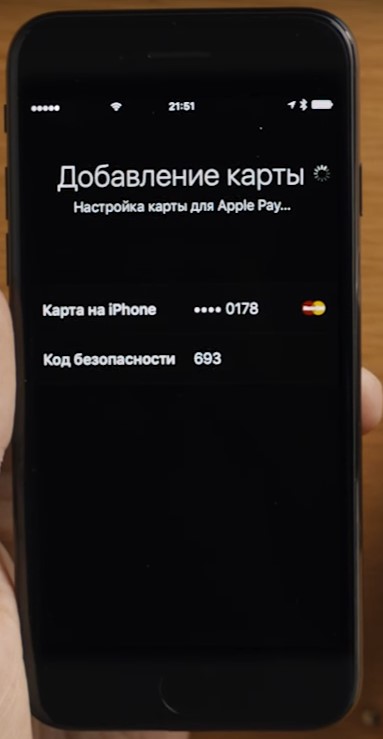
Шаг 7. Теперь приложение начнет добавление карты, а также ее настройку для работы Apple Pay на часах. Этот процесс может занять некоторое время. Ждите.
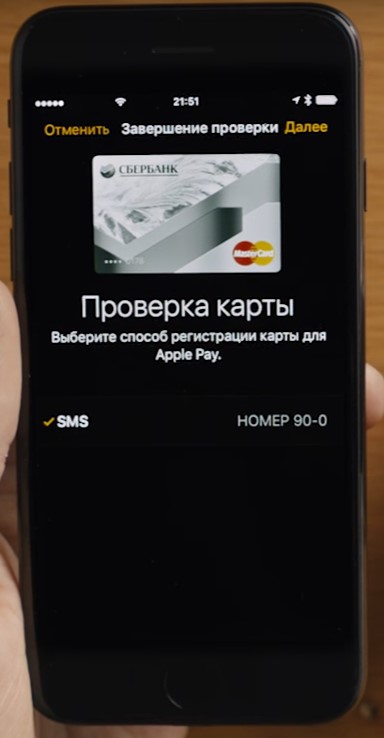
Шаг 8. Если данные, которые вы ввели, корректны, то система позволит подтвердить их. Как правило, для этого используется SMS. Нажмите «Далее» и дождитесь уведомления.
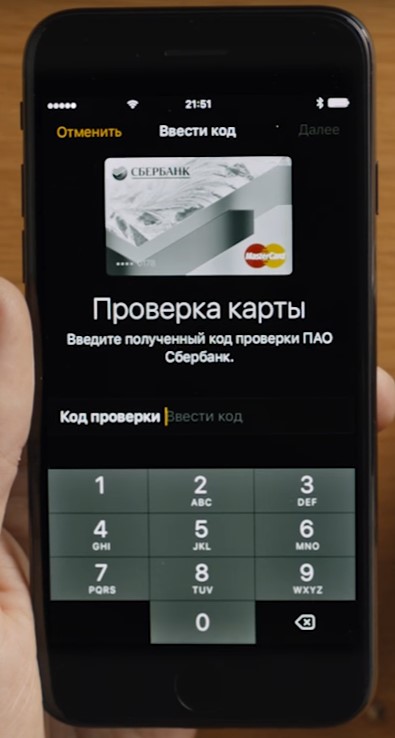
Шаг 9. Введите пароль из SMS в специальное поле. Проверяем правильность, жмем «Далее».
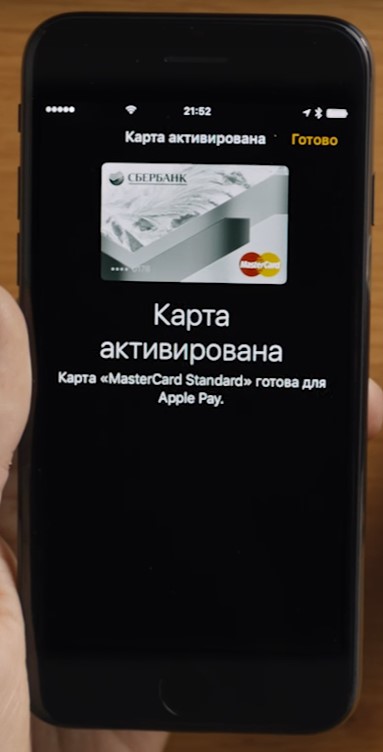
Шаг 10. В случае правильного ввода пароля из сообщения, вы получите уведомление, которое подтвердит привязку банковской карты к Apple Watch. На умные часы также поступит сообщение.
Все, Apple Pay работает на Apple Watch. Для добавления новых карт достаточно воспользоваться приложением Wallet на смартфоне, после чего повторить все шаги инструкции. Кстати, о настройке и привязке карт к iPhone читайте на нашем сайте.
Как пользоваться Apple Pay на Apple Watch в России
Сразу отмечу, что пользоваться Apple Pay через Apple Watch для оплаты очень даже удобно. Не нужно постоянно доставать кошелек, карту или искать наличные, даже смартфон не требуется. Достаточно поднести часы, которые всегда под рукой, а точнее – на руке. Итак, по порядку.
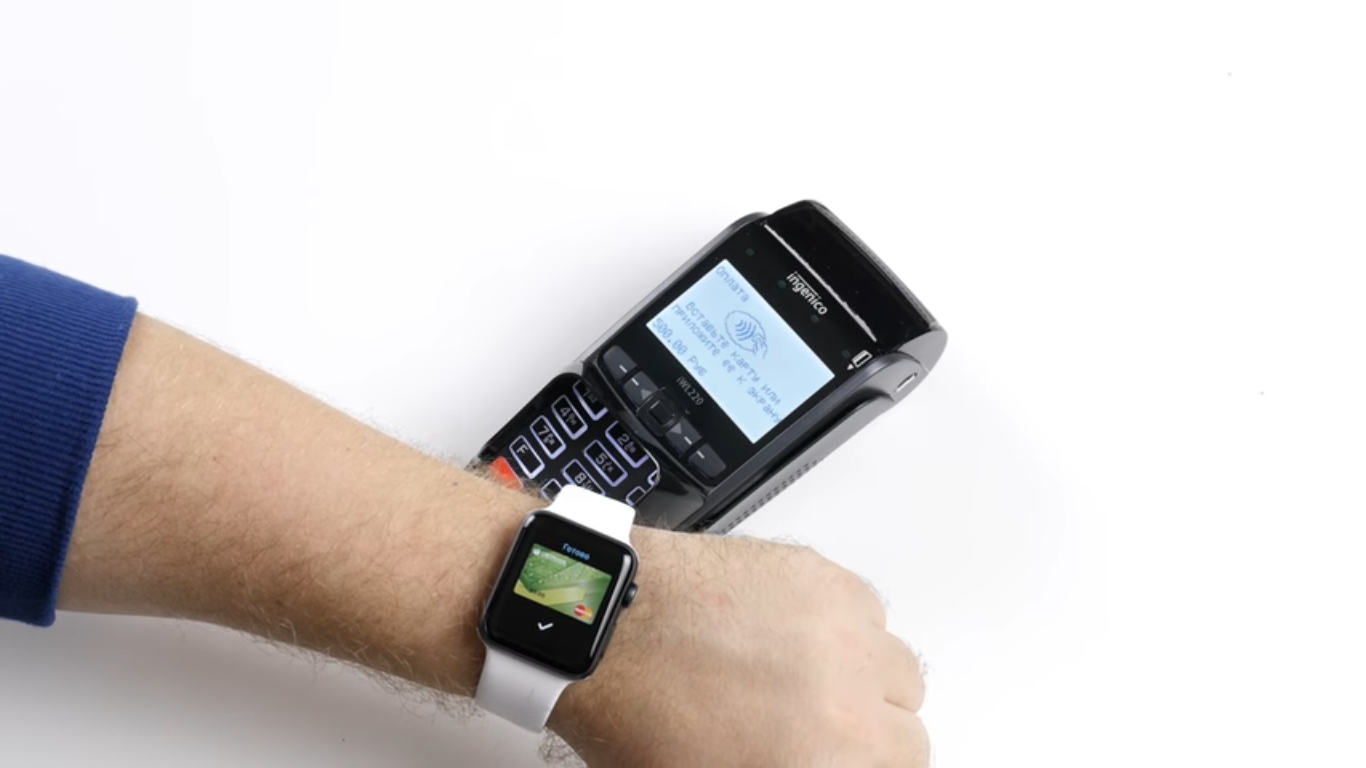
Чтобы оплатить покупку картой, указанной «по умолчанию», нужно дважды нажать на кнопку умных часов и поднесите их к терминалу. Держите Apple Watch на расстоянии 2.5 сантиметров, пока не ощутите легкую вибрацию. Обычно, оплата на этом заканчивается. В редких случаях (некоторые магазины, крупные суммы) может потребоваться подписать чек, а также ввести 4-значный пин-код. После оплаты на часы приходит сообщение, информирующее о списании средств.
Нередки случаи, когда у пользователя несколько карт в Apple Pay, а, соответственно, и в Apple Watch. Чтобы выбрать оплату с другой карты, необходимо дважды нажать на кнопку, расположенную сбоку. На экране появится изображение карты по умолчанию, листайте вправо или влево для их переключения. Выбрав нужную, поднесите часы к аппарату для считывания оплаты. Помните, что для использования карт при оплате с Apple Watch, они должны быть добавлены в Apple Pay и привязаны к часам.
Apple Watch : 8 комментариев
- ВЯЧЕСЛАВ16.04.2018 в 10:06 Все понятно, спасибо. Ответить ↓
- Sergey21.01.2019 в 18:02 Правильно ли я понимаю, что Iphone 5S, не поддерживающий Apple Pay, но имеющий Wallet, тоже для такой настройки часов годится? Ответить ↓
- Мария09.03.2019 в 17:38 Да, все верно Ответить ↓
- Мария22.05.2019 в 18:54 Здравствуйте, Лиля! Система должна работать нормально Ответить ↓
- Андрей07.03.2020 в 06:18 А у вас есть интернет в пластиковой карте? Которая поддерживает без контактную оплату?)) эта технология не нуждается в наличии интернета совсем. Ответить ↓
- Василий01.02.2021 в 12:10 У меня запрашивает пин-код карты Ответить ↓
Как настроить Apple Pay на iPhone, Apple Watch и Mac, какие банки поддерживаются + ответы на вопросы пользователей
С 4 октября 2016 года Россия вошла в число стран, в которых доступен платежный сервис Apple Pay. У желающих опробовать новинку наверняка уже возникло немало вопросов относительно ее работы. В данной статье мы расскажем, что собой представляет Apple Pay и как пользоваться сервисом для оплаты покупок при помощи iPhone, iPad, Mac или Apple Watch.
Что такое Apple Pay?
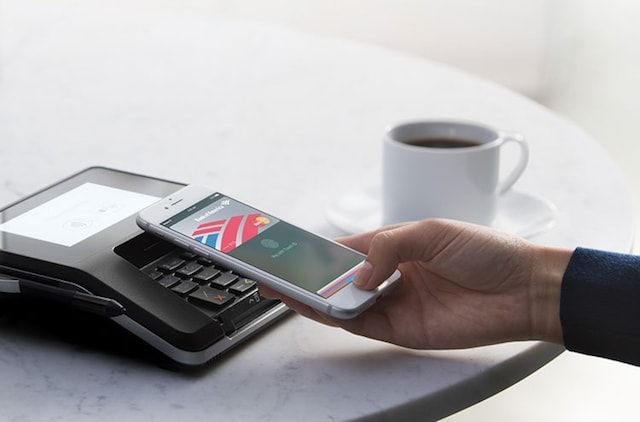
Apple Pay – функция мобильных платежей от Apple, интегрированная в приложение Wallet, предлагающая надежный и конфиденциальный способ делать покупки при помощи «яблочных» смартфонов, планшетов или смарт-часов.
Данный сервис поддерживают все коммуникаторы, в которых реализован чип NFC (модели, начиная с iPhone SE и iPhone 6). Тем не менее, использовать сервис могут и владельцы iPhone 5 / iPhone 5s, подключив устройство к Apple Watch (система поддерживает часы первого поколения). В этом случае работа с сервисом будет осуществляться через смарт-часы.
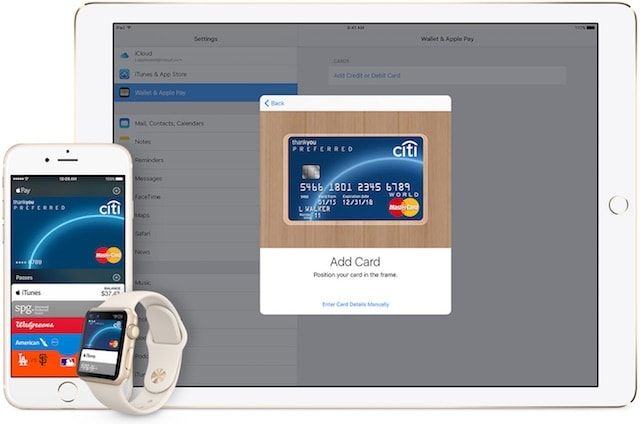
Одно из главных преимуществ системы Apple Pay заключается в ее надежности и конфиденциальности. При оплате покупок сервис использует индивидуальный номер устройства и уникальный код транзакции. Это значит, что номер карты не сохраняется на гаджете или серверах Apple. Кроме того, он не передается продавцам при оплате.
Почему не стоит опасаться использовать Apple Pay в России?
Платежные сервисы представляют огромный интерес для мошенников и киберпреступников. Поэтому у пользователей подобных систем нередко возникают опасения по поводу безопасности использования подобных сервисов. Насколько безопасно использовать Apple Pay?
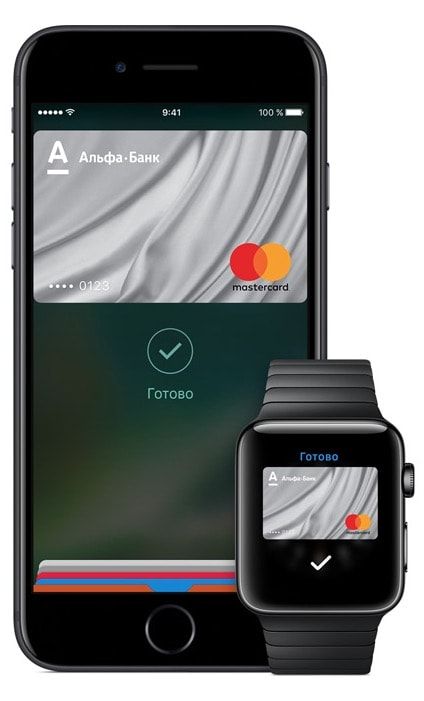
Частые вопросы от пользователей и ответы на них:
1. Информация платежной карты может быть скомпрометирована?
Одна из ключевых особенностей «яблочной» системы заключается в том, что данные карты (номер или PIN-код) хранятся на iPhone и Apple Watch в зашифрованном виде, поэтому подсмотреть их невозможно.
2. А если кто-то подсмотрел мой пин-код?
В случае оплаты при помощи Apple Pay пин-кодом служит отпечаток пальца, который, как известно, является уникальным для каждого человека. Доступ к изображениям отпечатков пальцев могут получить только правоохранительные органы. В действительности, преступнику будет намного проще заполучить пароль от платежной карты.
3. Могут ли посторонние оплачивать покупки при помощи найденных или похищенных Apple Watch?
Пользователи Apple Pay могут производить оплату при помощи смарт-часов Apple Watch без iPhone. Данная возможность полезна в случаях, когда у пользователя по каким-то причинам нет доступа к смартфону. Работа платежной системы на Apple Watch предусматривает обязательную установку числового пароля, который необходимо повторно ввести для осуществления платежа. Если его не знать, купить что-либо не получится. Установить пароль можно следующим образом: «Настройки» -> «Код» -> ввести произвольную последовательность цифр.
4. Я потерял (у меня украли) iPhone с настроенным Apple Pay, что делать?
Принцип действия Apple Pay таков, что система не будет работать без соответствующей настройки («Настройки» -> Touch ID и код-пароль) и активации датчика Touch ID. Таким образом, преступник не сможет получить доступ к устройству. Процесс оплаты через Apple Pay базируется на сканировании отпечатка пальца. К тому же, если сумма транзакции превышает 1 тыс. рублей, может возникнуть необходимость повторно ввести пароль, однако только после сканирования отпечатка пальца.
5. Данные платежной карты будут известны Apple?
Если вы уже покупаете контент в App Store или платите за дополнительное место в iCloud, переживать о том, что Apple получит доступ к данным вашей платежной карты нецелесообразно, поскольку карта уже привязана к аккаунту.
6. Доступ к Apple Pay могут получить сторонние приложения?
Жесткая политика Apple предотвращает появление в ее фирменном магазине приложений сомнительных программ. Кроме того, iOS запрещает установку ПО из непроверенных источников. Таким образом, подобное беспокойство безосновательно.
7. Взимаются ли дополнительные комиссии?
Платежи при помощи Apple Pay осуществляются без какой бы то ни было комиссии. То есть, пользователь платит только сумму, которая указана на этикетке товара.
При оплате с помощью «яблочной» платежной системы снимается комиссия в размере 0,15 % – 0,17%, однако платит ее не пользователь, а точка, где осуществляется транзакция.
Какие российские банки работают с Apple Pay
На начало ноября 2016 года Apple Pay работает с дебетовыми и кредитными картами следующих банков:

Где можно оплачивать при помощи Apple Pay?
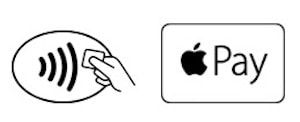
Пользоваться сервисом можно практически везде: от супермаркетов и отелей до кафе и ресторанов. Обращайте внимание на наличие этих значков возле кассы.
Как привязать карту к Apple Pay на iPhone или iPad?
Привязка карты осуществляется через программу Wallet. Для этого нужно запустить приложение и выбрать опцию «Добавить платежную карту». На следующем этапе нужно добавить реквизиты карты вручную или отсканировать ее при помощи камеры, а затем подтвердить, что информация введена правильно.
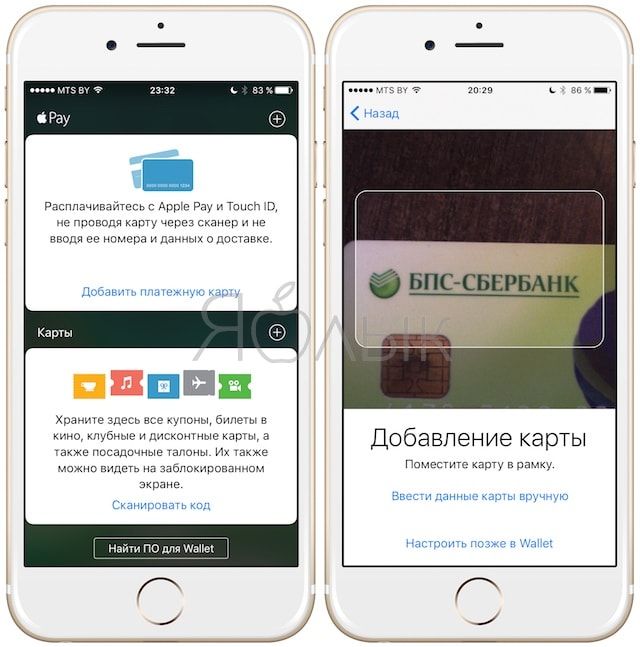
На iPhone 5 / 5c / 5s процесс привязки происходит следующим образом: после подключения Apple Watch к смартфону, откройте программу Watch -> Wallet -> Apple Pay. Добавление карты осуществляется так же, как в процессе, описанном выше.
Как оплачивать при помощи Apple Pay на iPhone
Для того чтобы произвести оплату, поднесите ваш гаджет к платежному терминалу, поддерживающему технологию PayPass. Ищите любой из этих значков у кассы:
Не снимая блокировку, дважды нажмите на кнопку «Домой». Далее приложите палец к Touch ID (воспользуйтесь Touch ID) и поднесите смартфон к терминалу.
Пример оплаты через Apple Pay:
Как оплачивать при помощи Apple Pay на Apple Watch
Если оплата осуществляется при помощи Apple Watch, два раза нажмите на боковую кнопку и поднесите часы к терминалу.
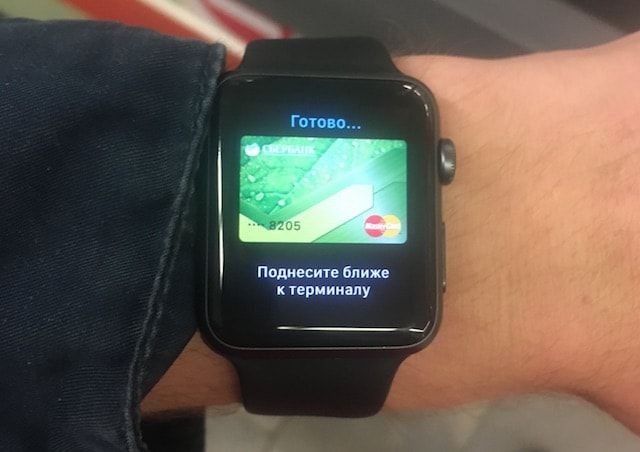
Обязательным условием для работы с сервисом является интернет-подключение. Это может быть соединение по Wi-Fi либо сотовое подключение.
Как работать с платежным сервисом на Apple Watch
1. В приложении Watch на iPhone зайдите в раздел «Мои часы». При наличии нескольких моделей смарт-часов выберите одну, которая будет использоваться для осуществления платежей.
2. Нажмите Wallet и Apple Pay.
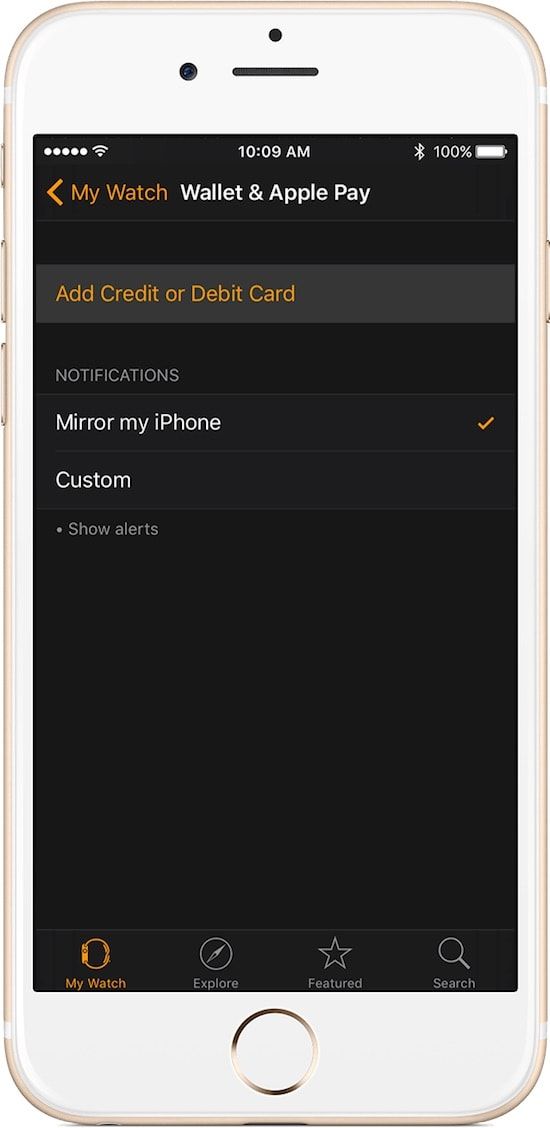
3. Добавьте карту. Если информация о карте уже сохранена на iPhone, нажмите на опцию «Добавить». Если вы хотите добавить новую карту, нажмите «Добавить Mastercard». Когда отобразится соответствующий запрос, введите код безопасности.
4. Затем нажмите «Далее», после чего на устройство будет отправлено SMS-сообщение с кодом верификации.
Как использовать Apple Pay в интернете через Safari в iOS 10 и macOS Sierra
С релизом iOS 10 и macOS Sierra у пользователей появилась возможность оплачивать покупки с помощью Apple Pay в интернете. Для использования данной функции нужен браузер Safari для iOS 10 или macOS Sierra. Сервис работает на всех Mac на базе macOS Sierra, iPhone или iPad под управлением iOS 10 и моделях Apple Watch, использующих watchOS 3.
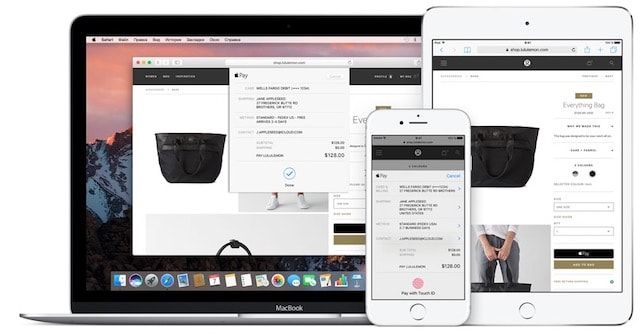
Для того чтобы настроить Apple Pay на iPhone или iPad, пройдите в «Настройки» -> Wallet и Apple Pay -> «Добавить карту». Чтобы использовать Apple Pay через Apple Watch на веб-сайтах в браузере Safari на компьютерах Mac, откройте приложение Watch на iPhone -> Wallet и Apple Pay -> «Добавить карту». Для работы с платежным сервисом в интернете должен быть выполнен вход в учетную запись iCloud.
Пользоваться сервисом Apple Pay в интернете достаточно легко – на поддерживающих данную функцию ресурсах будет видна опция «Оплата через Apple Pay». Для того чтобы подтвердить покупку в Safari на Mac, потребуется дважды нажать на боковую кнопку Apple Watch. На iPhone или iPad этот процесс осуществляется при помощи отпечатка пальца.
Вот как выглядит работа с Apple Pay на Mac:
- Для начала удостоверьтесь, что в настройках Safari в разделе Конфиденциальность влючен пункт Apple Pay.
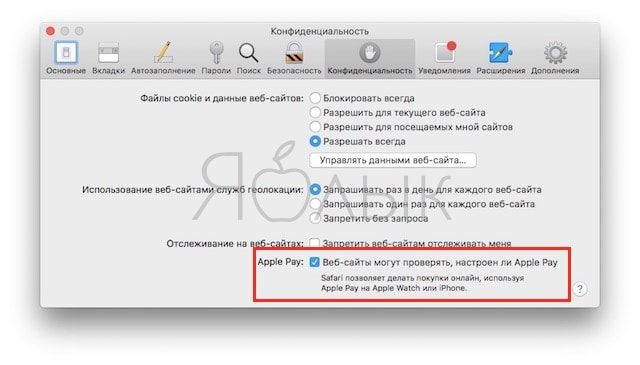
- Нажмите на опцию Apple Pay на Мас и подтвердите информацию об оплате и доставке товара.
- Подтвердите транзакцию на Apple Watch.
- Подтвердите оплату, дважды нажав на боковую кнопку на смарт-часах.
- Вы можете выбрать карту, которая будет использоваться для оплаты покупки.
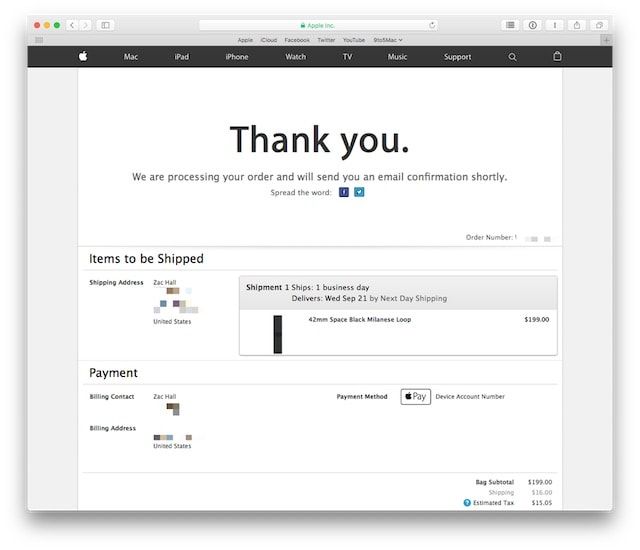
- На Mac в Safari появится сообщение о том, что транзакция прошла успешно.
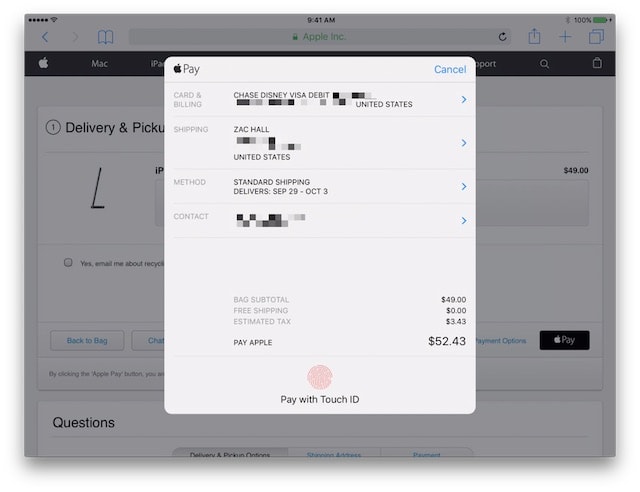
- Вот как выглядит интерфейс Apple Pay на iPad.
- Что такое CarPlay? Функции автомобильной системы от Apple и список поддерживаемых авто.
- Как настроить Буфер обмена (передача текста и фото) с Mac на iOS и наоборот.
- Как сделать фото во время видеосъёмки на iPhone и iPad.