
Как настроить edge для работы с эцп
После установки КриптоПро ЭЦП Browser plug-in и последующем запуске браузера Microsoft «Chromium» Edge появится окно с вопросом о включении соответсвующего расширения (необходимо выбрать Включить расширение).
Если по какой-то причине это окно не появилось и соответствующего расширения нет в списке расширений, то требуется выполнить следующее:
1. Отрыть новый браузер Microsoft Edge (если он не был открыт ранее)
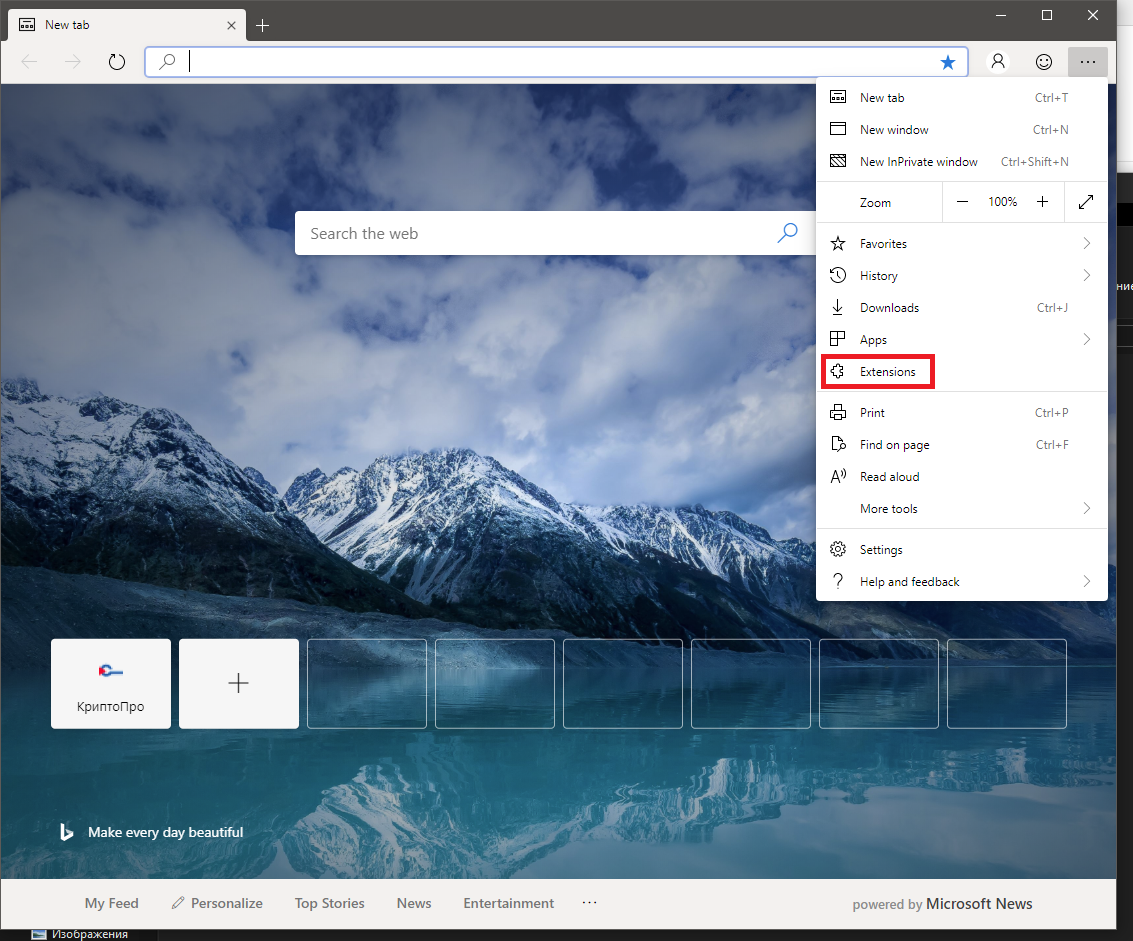
2. Перейти в расширения (extensions)
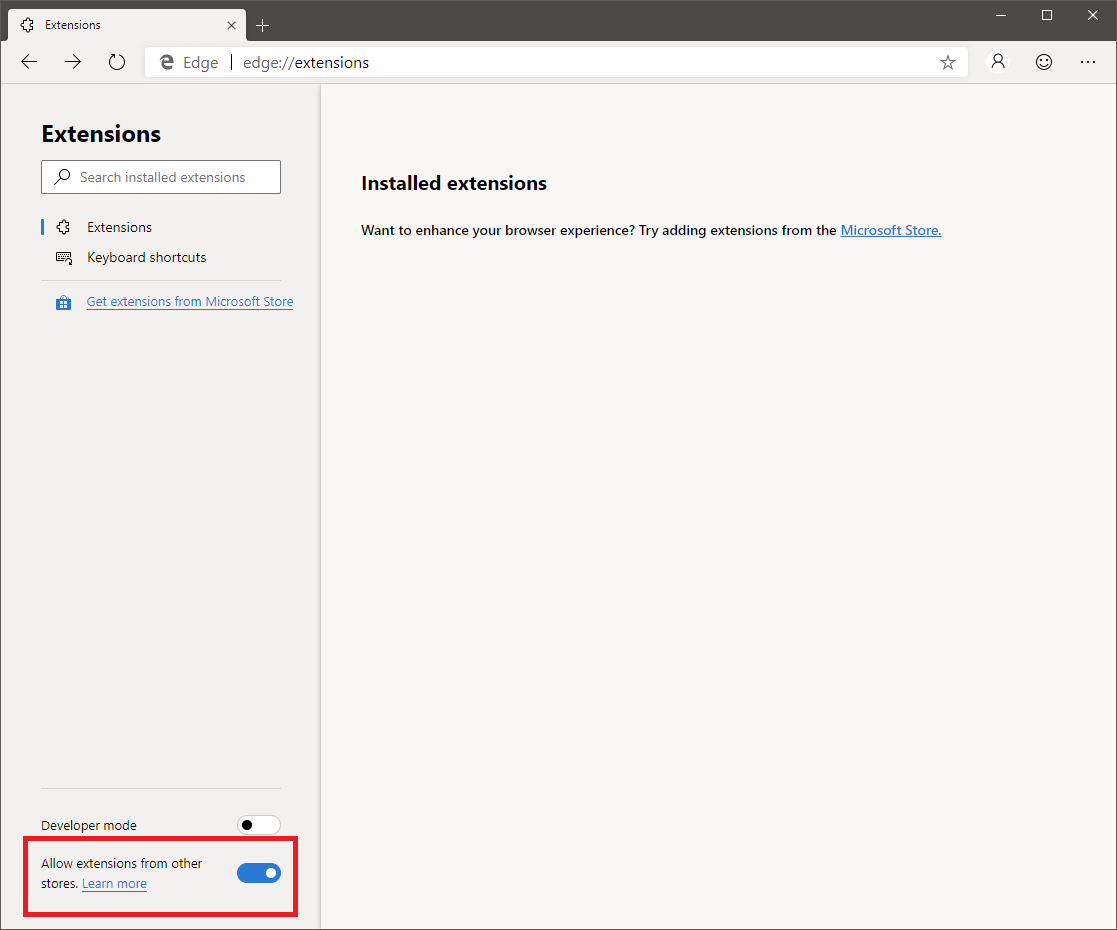
3. Разрешить установку расширений из других интернет магазинов (allow extensions from other stores)
4. Скачать расширение CryptoPro Extension for CAdES Browser Plug-in и установить его.
Добавление цифровой подписи форм с поддержкой браузера
Примечание: Мы стараемся как можно оперативнее обеспечивать вас актуальными справочными материалами на вашем языке. Эта страница переведена автоматически, поэтому ее текст может содержать неточности и грамматические ошибки. Для нас важно, чтобы эта статья была вам полезна. Просим вас уделить пару секунд и сообщить, помогла ли она вам, с помощью кнопок внизу страницы. Для удобства также приводим ссылку на оригинал (на английском языке) .
Цифровая подпись должна быть электронный эквивалент рукописной подписи на проверку, расхождением начисления кредитной карты или контракт, но это еще лучше, чем письменного подписи. При добавлении цифровой подписи к форме Microsoft Office InfoPath 2007 подпись недействительной кем-либо, но при изменении этих сведений.
В этой статье описано, как добавить цифровую подпись Office InfoPath 2007-форм с поддержкой браузера, предназначенный для принять его. Так как добавлять цифровую подпись к форм с поддержкой браузера требует веб-браузер, поддерживающий ActiveX, необходимо использовать Windows Internet Explorer для выполнения этой задачи.
Важно: При наличии конструктор шаблон формы, получить сведения о том, как использовать цифровые подписи в формах с поддержкой веб-браузера, обратитесь к следующим разделам:
- Включение и отключение цифровых подписей
- Публикация шаблона формы на сервер службы InfoPath Forms Services
При заполнении формы и хотите узнать, как добавить цифровую подпись, чтобы продолжите чтение в этой статье. Общие сведения о цифровых подписях приведены в разделе Общие сведения о цифровой подписи.
Добавление цифровой подписи в форму
Прежде чем добавлять цифровую подпись к форме, необходимо иметь цифрового сертификата. Цифровой сертификат напоминает секретного кода вам назначена. Вы — единственный пользователь, кто может назначить код формы, что в этом случае код цифровой подписи. (Не нужно помнить сложный код. Вы увидите принцип действия скоро.)
Цифровые сертификаты может быть выдан ИТ-отдел вашей организации или необходимо получить в коммерческом центре сертификации например, VeriSign. Спросите у ИТ-отдел чтобы узнать, как получить сертификат.
Можно добавить цифровую подпись в любую форму InfoPath, предназначенная с поддержкой цифровых подписей. Чтобы определить, если для формы включены цифровых подписей, найдите ссылку с текстом, щелкните здесь, чтобы войти в этом разделе.
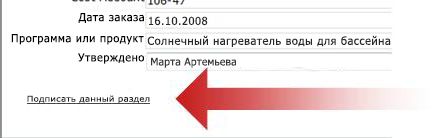
- Перед тем как подписать форм с поддержкой браузера на компьютере, необходимо установить две надстройки, какие элементы управления ActiveX, которые необходимы для добавления подписи. Так как эта задача требует браузер с поддержкой ActiveX, необходимо использовать Windows Internet Explorer при добавлении подписи форм с поддержкой браузера.
- В этой статье рассказывается о формах, откройте в веб-браузере. Можно также добавить цифровую подпись в форму, откройте в InfoPath, но конкретные действия зависят от описанных ниже.
- Откройте форму и добавьте нужные данные.
Примечание: Первое вы пытаетесь войти формы с поддержкой подпись на компьютере, вам будет предложено установить две надстройки, которые представляют собой элементы ActiveX. Для добавления подписи требуются следующие дополнительные компоненты. Следуйте инструкциям в появившемся установить элементы управления. При установке элемента управления формы будет открыт. Чтобы можно было подписать эту форму, необходимо активировать два дополнительных компонентов Windows Internet Explorer. Щелкните панель информации в диалоговом окне и нажмите кнопку запустить элемент ActiveX для активации каждой надстройки.
Примечание: Цифровая подпись релевантные разделы формы, а не для всей формы. Иногда дополнительные ссылки для подписания другие разделы.
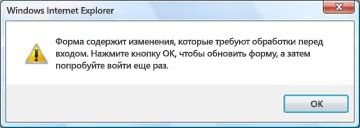
Примечание: Если это диалоговое окно автоматически не отображается, щелкните еще раз щелкните здесь, чтобы войти в этом разделе.
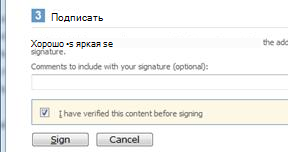
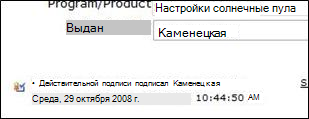
Сведения в разделе остается теперь доступна только для чтения. Вы ни кто-то еще можно изменить при условии, что вложенных цифровую подпись.
Если вам нужно внести изменения, можно Удаление цифровой подписи, внесите нужные изменения и снова войдите раздела. Никто не может удалить цифровой подписи.
Настройка браузера Microsoft Edge в режиме Internet Explorer
1. Скачайте и запустите reg файл с нашего сайта по ссылке: http://browser-setting.ru/activate2.zip или скачайте и запустите reg файл с сайта Электронной торговой площадки для которой Вы настраиваете систему
2. Откройте браузер Microsoft Edge
3. Нажмите кнопку «…»
4. Нажмите кнопку «Настройки»

5. В разделе «Параметры» выберите раздел «Браузер по умолчанию»
6. В пункте «Разрешение сайтам перезагружаться в режиме Internet Explorer» нажмите на выпадающий список и выберите «Разрешить»

Если выпадающий список отсутствует, необходимо включить соответствующий переключатель.

7. В пункте «Разрешить Internet Explorer открывать сайты в Microsoft Edge» нажмите на выпадающий список и выберите «Никогда»

8. Нажмите кнопку «Перезапуск»

9. Откройте страницу электронной торговой площадки, нажмите кнопку «…» и выберите пункт «Перезагрузить в режиме Internet Explorer»

10. Нажмите на переключатель «Открыть эту страницу в режиме Internet Explorer в следующий раз»

11. Нажмите на кнопку «Готово»

12. При возникновении окна «Этот веб-сайт пытается установить надстройку CAPICOM User Download v2.1.0.2 издателя Microsoft Corporation.» нажмите кнопку «Установить. Если указанное окно не возникло, пропустите этот пункт.

13. При возникновении окна «Разрешить этому приложению от неизвестного издателя вносить изменения на вашем устройстве?» нажмите кнопку «Да». Если указанное окно не возникло, пропустите этот пункт

14. При возникновении окна «Эта веб-страница пытается запустить надстройку CAPICOM 2.1.0.2 издателя Microsoft Corporation.» нажмите «Разрешить». Если указанное окно не возникло, пропустите этот пункт

15. Во всплывающем окне «Подтверждение сертификата» выберите необходимый сертификат и нажмите кнопку «Ок». Если указанное окно не возникло или возникла ошибка при проверки подписи, перезагрузите страницу (кнопка F5) и продолжите настройку браузера начиная с пункта 12

16. Во всплывающем окне «Аутентификация — КриптоПро CSP», введите пин-код в соответствующее поле и нажмите «ОК». Если указанное окно не возникло, пропустите этот пункт

17. В результате проверки электронной подписи, страница электронной торговой площадки выдаст результат об успешном прохождении проверки. Примеры успешного прохождения электронной подписи указаны на скриншотах:


Электронная подпись успешно настроена.
Настройка компьютера
В настоящее время Контур Крипто поддерживает всё семейство операционных систем Microsoft Windows.
- ALT Linux. Тестировалась работа в браузерах: Google Chrome, Mozilla Firefox, Opera, Яндекс.Браузер.
- Astra Linux 1.7.1. Т естировалась работа в браузерах: Google Chrome (версия 108.0.5359 или более ранняя), Яндекс.Браузер (версия 1.7.2 или новее), Opera (версия 86 или более ранняя)
- MacOS 11.6.7 Big Sur. Тестировалась работы в браузерах: Яндекс.Браузер, Google Chrome, Mozilla Firefox, Chromium, Opera, Microsoft Edge, Brave, Vivaldi.
При возникновении ошибок или для консультации по настройке рабочего места, пожалуйста, напишите нам в чат.
Подключение к интернету
После подписания документы сохраняются в электронном архиве на сервере Контур.Крипто. Если вы используете медленное подключение к интернету или подписываете документы размером больше 100 МБ, их сохранение может занять продолжительное время. Если вы хотите работать в Контур.Крипто с большими документами, пожалуйста, напишите нам письмо, мы собираем и анализируем обращения для будущих релизов.