
Как и зачем очищать историю поиска
Поисковые системы Google и Яндекс сохраняют все запросы, которые вводит каждый конкретный пользователь. Эти данные используются в дальнейшем для формирования более релевантной поисковой выдачи, учитывающей интересы пользователя. Но в некоторых случаях не желательно чтобы поисковая система хранила персонализированную информацию.
Как очистить историю поиска в поисковой системе Яндекс – пошаговое руководство
Чтобы очистить историю поиска в Яндексе нужно сделать следующее:
- перейти на сайт поисковой системы Яндекс и войти в свой аккаунт;
- войти в настройки поиска, для этого кликаем по своей аватарке, которая располагается в правой верхней части страницы, рядом с адресом вашей электронной почты, и выбираем строку « Настройки »;
- в окне « Настройка поиска » нужно кликнуть по кнопке « Очистить историю запросов ».
Кроме этого попасть в настройки поиска можно введя в поиск Яндекса любой запрос, и когда появиться окно с результатами, пролистать страницу до самого низа и кликнуть по ссылке « Настройки ».
Как очистить историю поиска в поисковой системе Google – пошаговое руководство
Для удаления истории поиска в Google необходимо сделать следующее:
- войти в свой аккаунт, если вы в него еще не вошли;
- перейти на страницу « Мои действия », которая доступна по адресу myactivity.google.com;
- в левом меню выбрать строку « Удалить действия за определенный период »;
- в появившемся окне можно будет выбрать период, за который вы хотите удалить действия, это может быть последний час, последний день, все время, также предусмотрена возможность задать диапазон вручную;
- в появившемся окне нужно будет нажать кнопку « Далее » и затем кнопку « Удалить ».

Как отключить сохранение поисковых запросов?
Чтобы Яндекс перестал сохранять вводимые вами поисковые запросы зайдите на страницу « Настройки поиска ». Как это сделать мы рассказали выше. После этого нужно будет снять галочки, стоящие рядом со строками: « Показывать историю поиска » и « Показывать сайты, на которые вы часто заходите » и после этого нажать кнопку « Сохранить ».
В поисковой системе Google нужно будет зайти в раздел « Аккаунт Google », который доступен по адресу https://myaccount.google.com/ и слева выбрать строку « Данные и персонализация ». После этого в разделе « Отслеживание действий » можно будет отключить сохранение истории приложений и веб-поиска, истории местоположений и истории YouTube.

Здесь же доступна ссылка « Настройка отслеживания действий », кликнув по которой можно полностью отключить сохранение истории приложений и веб-поиска, а также настроить автоматическое удаление истории.
Как вручную удалить историю поиска?
Кроме информации, которая хранится на серверах поисковых систем, ваш компьютер также сохраняет данные о посещенных сайтах, а также сведения о введенных поисковых запросах. Эти данные хранятся на жестком диске и занимают довольно много места, кроме этого они могут замедлять работу браузера.
Чтобы удалить ненужную информацию в браузере Google Chrome необходимо сделать следующее:
- запустите браузер;
- войдите в главное меню браузера, которое расположено вверху экрана слева;
- выберите строку « История » (вместо этого можно использовать сочетание клавиш Ctrl + H);
В браузере Mozilla Firefox нужно выполнить следующие действия:
- в меню браузера выбирать подменю « Библиотека »;
- перейти в раздел « Журнал »;
- кликнуть по строке « Удалить историю »;
Для очистки истории поиска в браузере Opera необходимо:
- войти в главное меню браузера и выбрать пункт « Настройки » (можно использовать сочетание клавиш Alt + P);
- перейти в раздел « Дополнительно », а затем в подраздел « Безопасность »;

Выводы
С одной стороны, ваша история поиска помогает поисковым системам подстроиться под вас, учесть ваши интересы и выдать именно то, что вам нужно. Но с другой стороны не всегда хочется, чтобы где-то хранились ваши персонализированные данные. Что подходит для вас нужно решать самостоятельно.
Как удалить историю поиска в Яндексе? Способы для ПК и смартфонов
Не можете сообразить, как удалить историю поиска в Яндексе? Или может в поисковой строчке Яндекс.Браузера? Что же, вы далеко не первый: многие пользователи не могут найти соответствующих опций, чтобы избавиться от ненужной, надоедливой истории о предыдущих запросах. Все мы попадали в крайне неприятную ситуацию, когда перед другом, товарищем или членом семьи появлялся прошлый поисковый запрос, о котором они не должны были знать.
В сегодняшней статье мы покажем вам, как удалить историю поиска Яндекса и Яндекс.Браузера.

Удаление истории через настройки учетной записи
Пожалуй, самый простой и очевидный способ удаления поисковой истории — это через настройки учетной записи Яндекса. Открыть эти настройки можно как на ПК, так и на любом мобильном гаджете.
- Откройте страничку настройки поиска Яндекса (не забудьте войти в свой аккаунт!);
- деактивируйте опции Показывать предыдущие запросы и Показывать время посещения сайтов;
- нажмите на кнопку Удалить запросы и подсказок;
- опуститесь вниз страницы и нажмите кнопку Сохранить.
Удаление истории через настройки Яндекс.Браузера
Как и предыдущем случае, удалить историю посещений Яндекс.Браузера можно с ПК и мобильных устройств, например, смартфонов или планшетов.
- Откройте Яндекс.Браузер и перейдите по адресу browser://settings/clearBrowserData;
- выберите в настройках данные, от которых необходимо избавиться, например, Просмотры, Загрузки и Файлы, сохраненные в кеше, и нажмите Очистить;
- далее перейдите во вкладку История и избавьтесь от той истории, которая вам не нужна;
- теперь перейдите во вкладку Настройки и деактивируйте опцию Показывать подсказки при наборе.
Удаление истории Яндекс.Браузера для iPhone
- Откройте настройки Яндекс.Браузера, нажав значок шестеренки;
- перейдите во вкладку Конфиденциальность;
- деактивируйте опцию Сохранять историю запросов и нажмите Очистить историю.
Удаление истории Яндекс.Браузера для Android
- Запустите приложение Яндекс.Браузера и выберите пункт Настройки (шестеренка);
- выберите раздел Конфиденциальность;
- выключите опцию Сохранять историю и тапните на Очистить данные.
Вот и все, ваши надоедливые и ненужные поисковые запросы были отключены — они больше не будут вас беспокоить. Как вы можете видеть, удалить историю поиска в Яндексе предельно просто.
Внимание! Подсказки поиска невозможно отключить полностью. Когда вы вводите поисковый запрос, Яндекс все равно будет выдавать вам подсказки по искомой теме. Но только информация будет браться не из вашей истории посещений, а из наиболее популярных запросов всей пользовательской базы Яндекс.
Как удалить историю поиска в Яндексе на компьютере и смартфоне с Андроид
Ни для кого не секрет, что большинство поисковых систем, в том числе Яндекс, сохраняют историю запросов, причем в первую очередь это касается тех пользователей, которые имеют аккаунт в поисковой системе. Данные сохраняются Яндексом для упрощения поиска и показа наиболее релевантных предложений в контекстной рекламе. Из соображений конфиденциальности вы можете захотеть удалить историю запросов, что вполне возможно, хотя и в ограниченном объеме в отличие от того же Google.
↑ Как удалить историю поиска в Яндексе на компьютере и смартфоне с Андроид
↑ Локальная веб-история
Когда вы выполняете поиск в Яндексе, данные о ваших запросах сохраняются как в привязанную к вашему аккаунту онлайн-базу самой поисковой системы, так и в кэш браузера или используемого мобильного приложения. Полностью очистить историю поиска можно только на клиентском устройстве, в аккаунте Яндекса такой опции, увы, пока что не предусмотрено. Тем не менее, кое-что сделать вы все же можете.
↑ Очистка истории запросов в настройках аккаунта
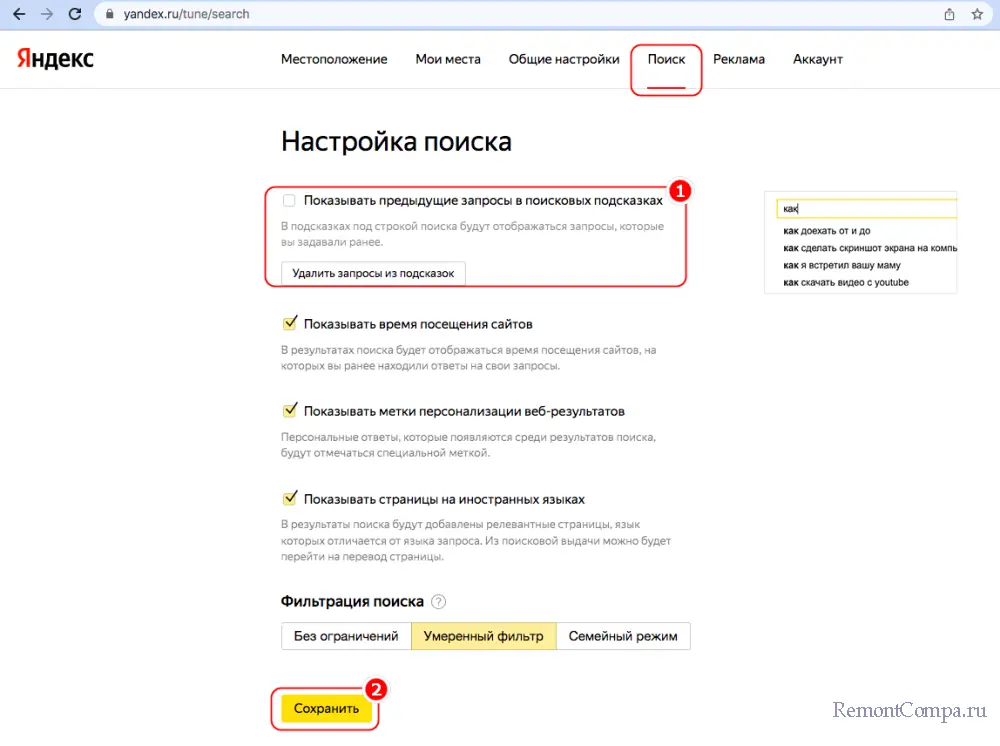
Этот способ является основным, он позволяет очистить историю поиска и убрать подсказки, подбираемые Яндекс на основании ранее введенных пользователем запросов. Выполнить очистку можно в любом браузере и на любом устройстве. Итак, перейдите в веб-обозревателе по адресу yandex.ru/tune/search и нажмите кнопку «Удалить запросы из подсказок». Дополнительно можно снять флажки с опций «Показывать предыдущеие запросы в поисковых подсказках».
↑ Очистка истории Яндекса в браузерах. Процедура очистки истории запросов в разных браузерах немного отличается.
↑ В Google Chrome
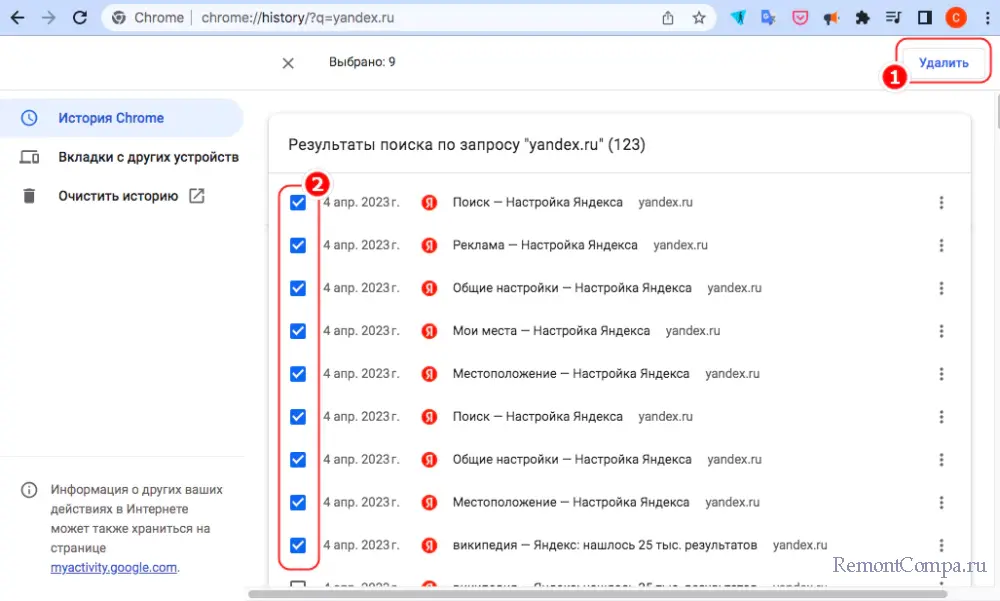
1. Перейдите в браузере по адресу chrome://history и введите в поле поиска запрос «yandex.ru». 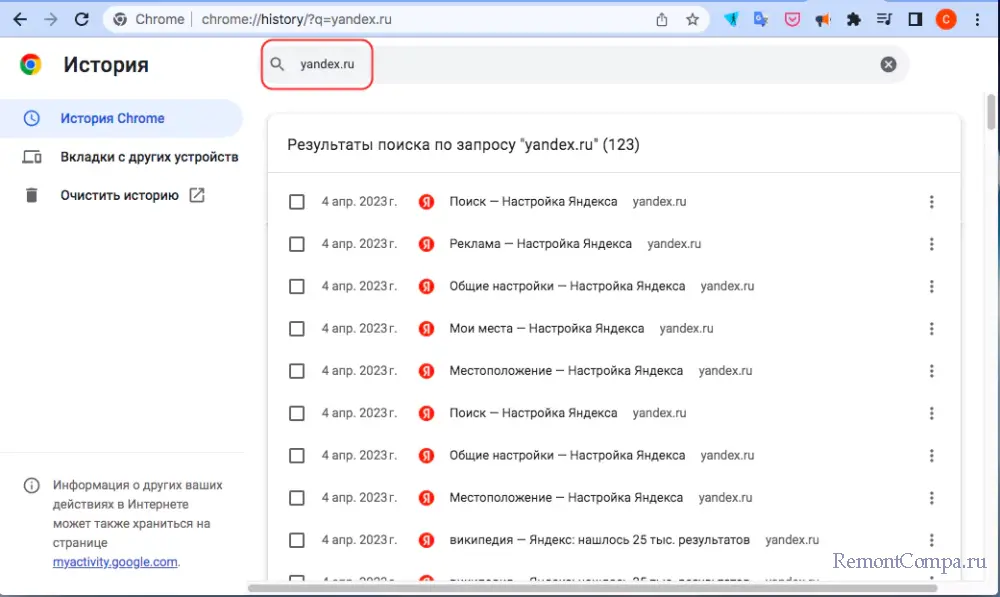 2. Отметьте все обнаруженные результаты и нажмите кнопку «Удалить» в правом верхнем углу.
  Если записей много, можно очистить всю историю браузера, перейдя на служебную страницу chrome://settings/clearBrowserData, выбрав временный диапазон «Все время», отметив опцию «История браузера» и нажав «Очистить историю».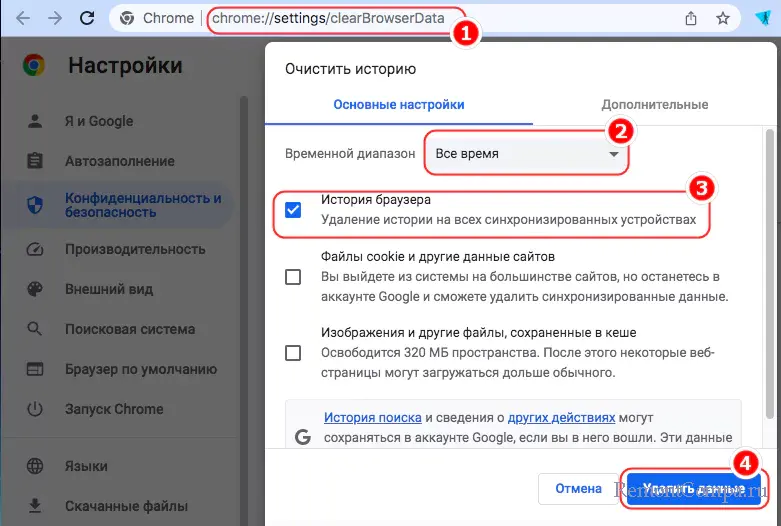
↑ В Яндекс.Браузере
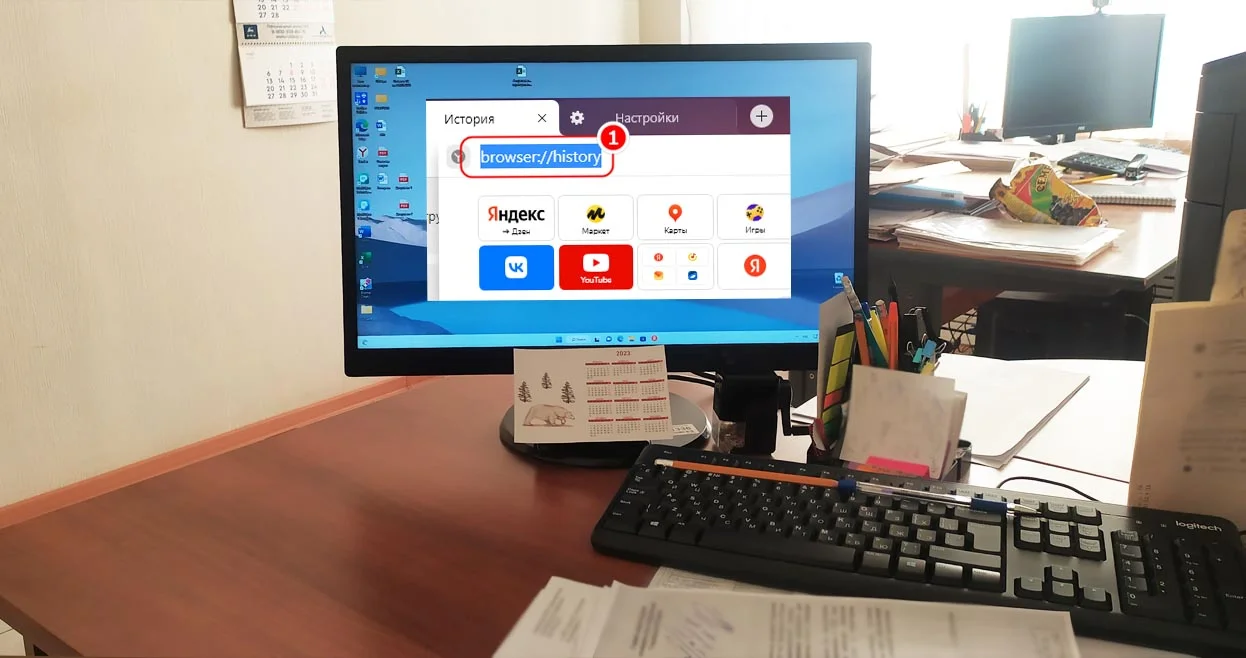
1. Откройте в страницу browser://history и нажмите кнопку «Очистить историю». 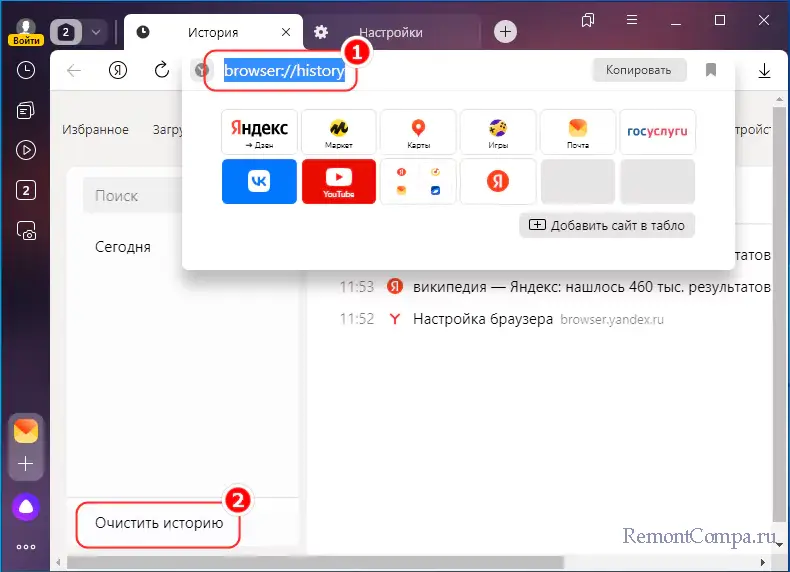 2. Выберите период очистки, отметьте флажком чекбокс «Просмотр» и нажмите кнопку «Очистить».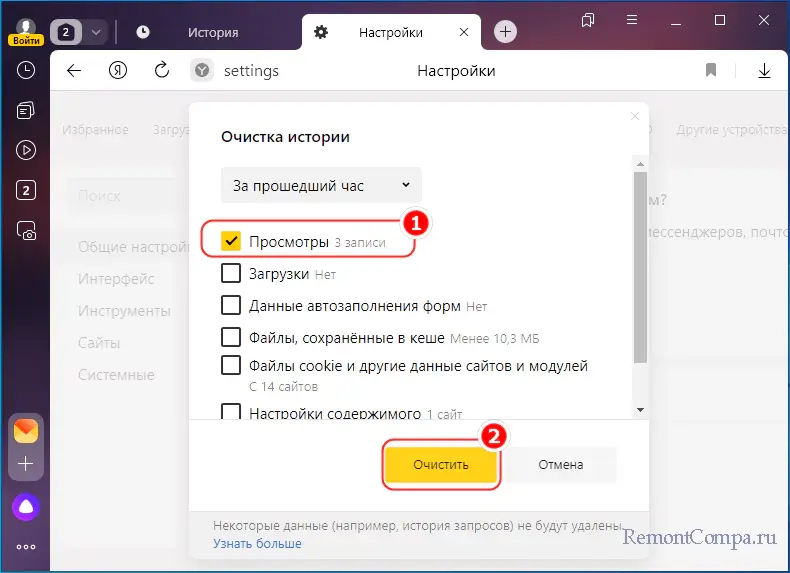
↑ В Mozilla Firefox
1. Выберите в главном меню «Журнал» → «Удалить историю». 
 2. Укажите период очистки, отметьте флажком чекбокс «Журнал посещений и загрузок» и «Журнал форм поиска». Нажмите кнопку «OK».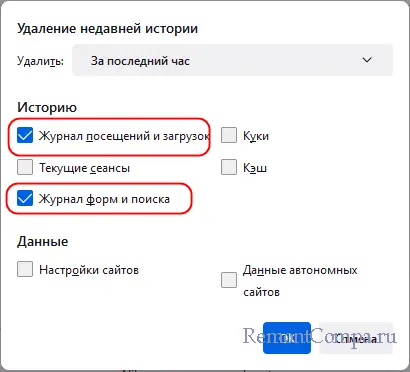
↑ В Microsoft Edge
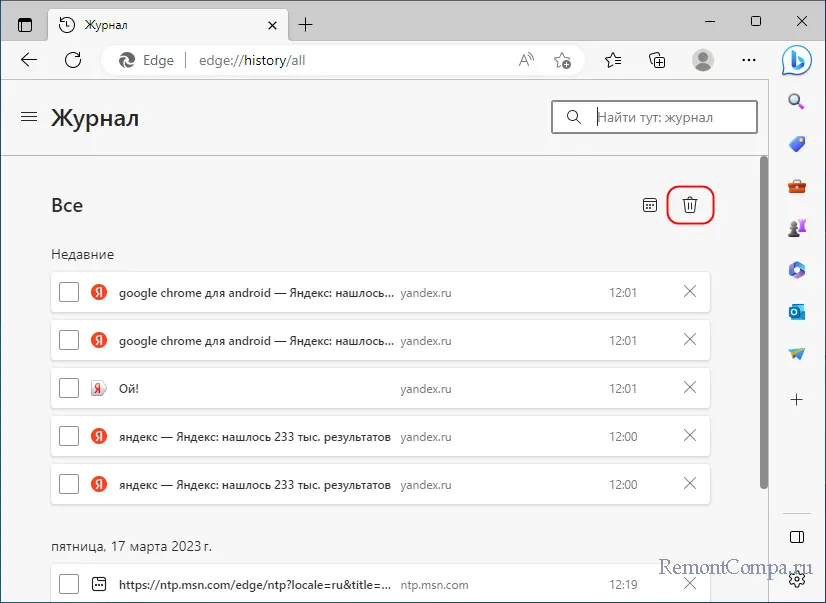
1. Откройте журнал посещений, перейдя по адресу edge://history/all. Чтобы отфильтровать записи по запросам в Яндекс, в поле «Найти тут: журнал» введите «yandex.ru». Отметьте флажками найденные элементы и нажмите кнопку «Удалить». 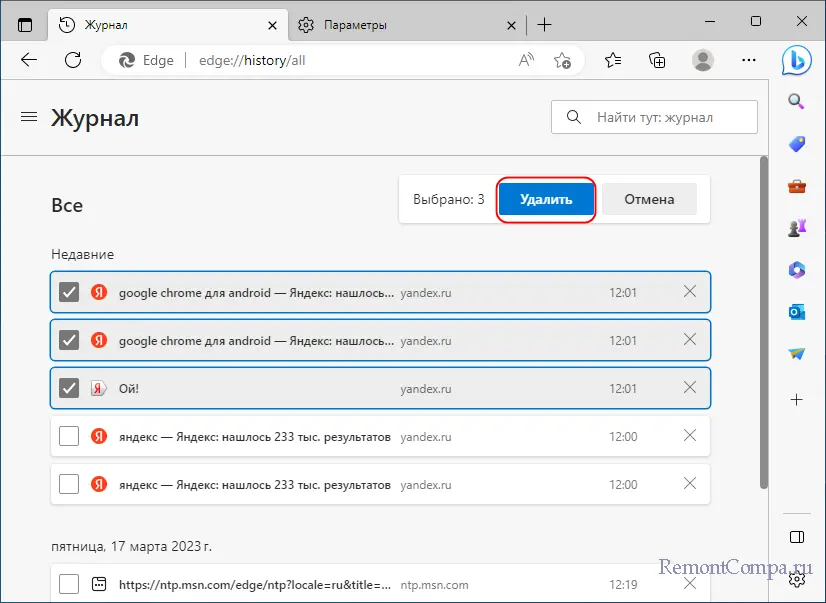 2. Если вы хотите удалить все записи, на странице edge://history/all нажмите иконку в виде корзинки.
  3. В открывшемся окошке выберите нужный период времени, отметьте пункт «Журнал браузера» и нажмите кнопку «Удалить сейчас».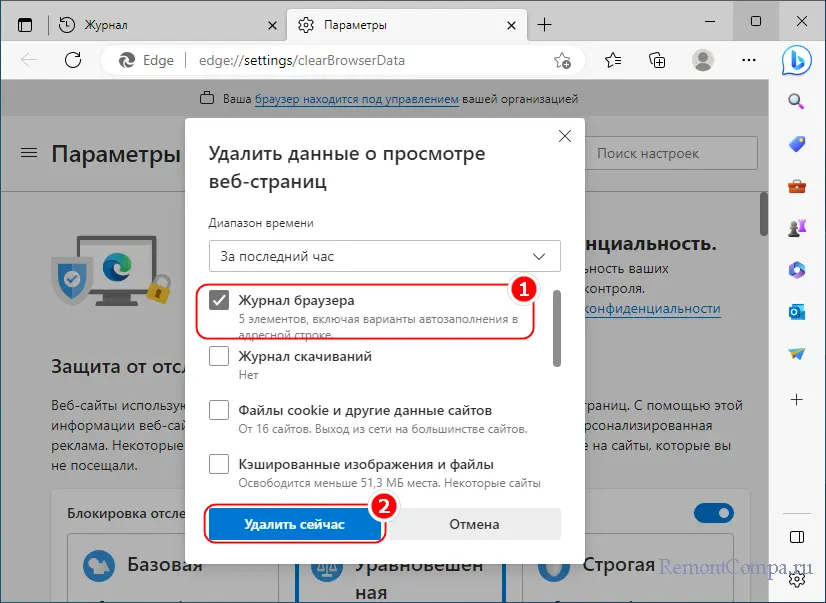
↑ Очистка истории Яндекс в мобильных устройствах
Процедура очистки истории запросов в Яндекс на мобильных устройствах может немного отличаться, все зависит от операционной системы и ее версии. Если у вас Android, откройте общие настройки, зайдите в раздел «Конфиденциальность» и нажмите «Очистить данные». 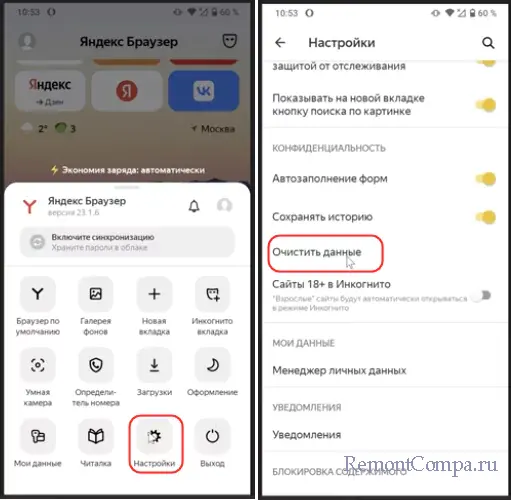 В гаджетах от Apple заходим в общие настройки, переходим в раздел «Конфиденциальность» и выбираем опцию «Очистить историю».
  Для выборочной очистки придётся использовать возможности того браузера, в котором выполнялся поиск. Очистка истории запросов в мобильных версиях браузеров в большинстве случаев не отличается от очистки в их десктопных версиях.
Как очистить историю поиска в Яндексе: Лучшие способы
Как очистить историю поиска в Яндексе и не сохранять её в дальнейшем?
Когда вы несколько раз вводите одну и ту же фразу для поиска, сервис запоминает её и потом предлагает вам ранее введенные запросы, подсвечивая их во всплывающей строке.
Такой вид меню поисковика называется «умным поиском» или «поисковыми подсказками» и используется он во всех крупных системах мира, включая Яндекс, Google, Bing и Yahoo.
Например, панель управления историей запросов с недавних пор изменила местоположение. Давайте поищем её, и когда найдем, изменим в ней что-нибудь!
Все описанные в данной статье инструкции можно использовать в любом браузере.

Содержание:
- Вход в пользовательский аккаунт
- Удаление отображения сайтов
- Управление окном «Мои находки»
Вход в пользовательский аккаунт
История поиска в Яндексе сохраняется и отображается только у авторизированных юзеров – для этого у вас должен быть зарегистрированный почтовый ящик в системе.
Удалять свои запросы из поиска необходимо только в этом случае.
Для этого залогиньтесь в свою учетную запись на сайте и зайдите на главную страницу портала Yandex.
Видите? Вот она, справа вверху.
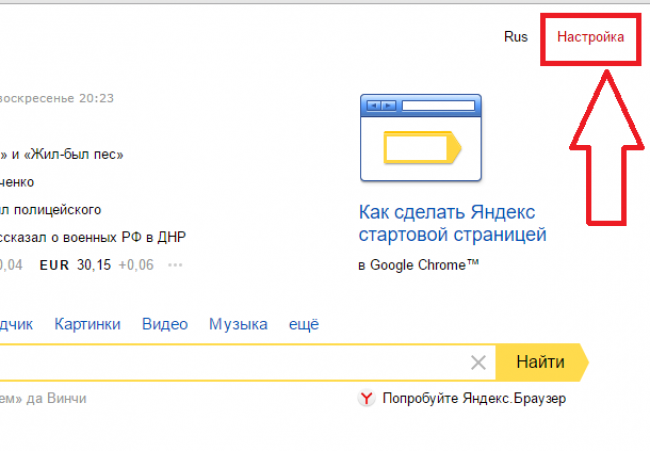
Рис. 2 – главная страница поисковика
Далее, в выпадающем списке, выберите пункт «Другие настройки» и нажмите на него.
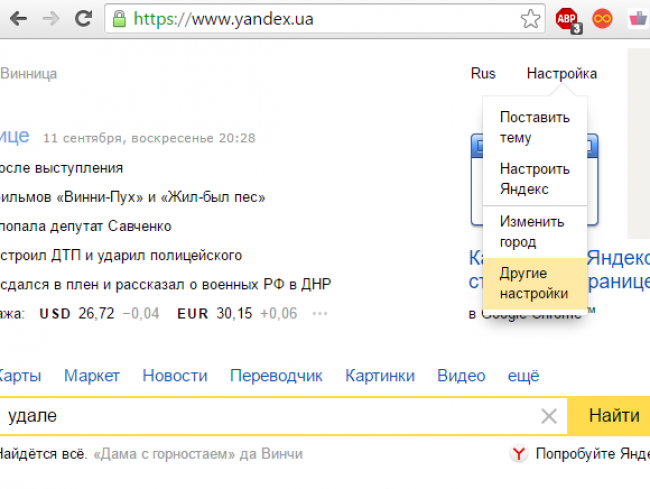
Рис. 3 – выпадающий список доступных настроек в Yandex
Теперь, в открывшемся окошке, найдите раздел «Поисковые запросы» и выберите его.
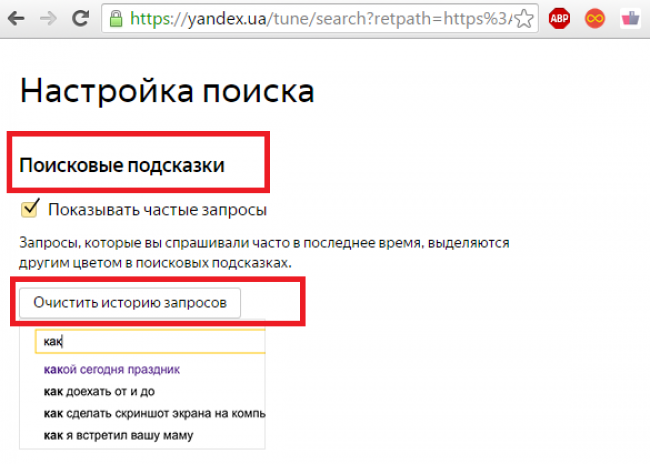
Рис. 4 – вкладка поисковых запросов в аккаунте пользователя
В данном окне вы можете провести комплексную настройку вашей истории поиска.
Например, можете не удалять историю, а просто скрыть её – тогда она не будет показываться во время повторного введения одних и тех же запросов в поисковике Yandex.
Чтобы полностью удалить все фразы, которые вы искали, будучи крепко залогиненым, нажмите на клавишу «Очистить историю».
Теперь подождите несколько минут, пока система не соберет данные обо всех ваших запросах и не удалит их.
Эта процедура может занять от одной до нескольких минут, все зависит от скорости соединения с Интернетом и от объема поисковых фраз.
Не закрывайте вкладку до полного окончания процесса удаления, иначе изменения не будут сохранены.
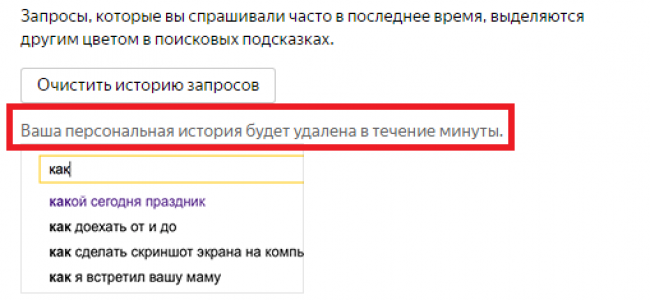
Рис. 5 – процедура удаления
После очистки истории следует сохраниться. Для этого кликните на клавишу «Сохранить» в самом низу страницы настроек.
Продолжайте использовать Яндекс, как обычно, история запросов в вашем аккаунте больше не будет показываться.
Внимание! Полностью отключить сохранение вашей активности нельзя, поэтому очищать список запросов в вашем профиле необходимо регулярно. Не сохраняется история поиска только у незарегистрированных пользователей сервиса.
Удаление отображения сайтов
Если вы хотите полностью удалить какие-либо данные поиска из Yandex, а не только текстовые запросы, ознакомьтесь с еще одним методом.
Дело в том, что Яндекс способен сохранять и отображать не только запросы, но также и адреса сайтов, на которые заходил пользователь через поисковую систему.
Эти сайты отображаются в выпадающем списке адресной строки. Чтобы убрать их оттуда, выполните следующие действия:
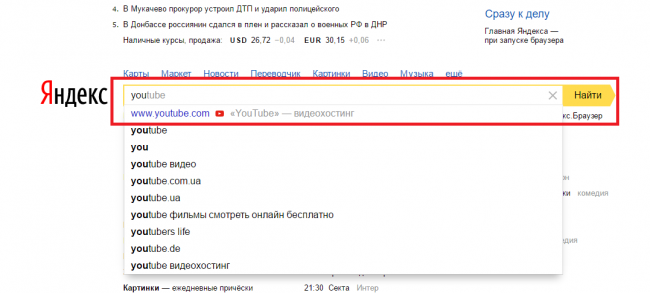
Рис. 7 – ранее посещаемые сайты в поисковой системе Яндекс
- зайдите в свой аккаунт на Yandex;
- откройте панель дополнительных настроек (справа вверху на главной странице), как это было показано в предыдущей инструкции статьи;
- найдите вкладку «Показывать часто посещаемые сайты». Она расположена сразу после «управления запросами»;
- отключите галочку напротив пункта «Показывать сайты»;
- чтобы все внесенные изменения вступили в силу, нажмите на клавишу «Сохранить» внизу страницы. Затем перейдите на обновленную главную страницу системы Yandex. Теперь во время поиска часто посещаемые сайты больше не будут отображаться.
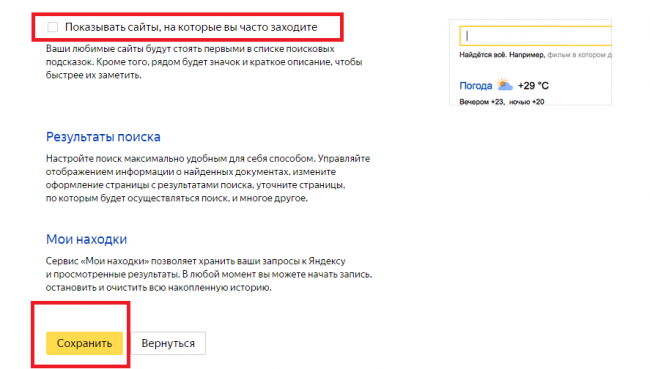
Рис. 8 – отключение показа «любимых сайтов» на сервисе
Управление окном «Мои находки»
«Мои находки» — это удобный сервис от разработчиков Яндекса, который позволяет юзерам хранить результаты поисковой выдачи.
Это ваша персональная панель закладок внтури поисковика.
Чтобы стереть все сохраненные данные, войдите в настройки и включите окно «Мои находки».

Рис. 9 – окно закладок пользователя
Теперь в появившемся окне выключите запись истории поисковой выдачи и очистите ранее сохраненные данные, как показано на рисунке ниже.
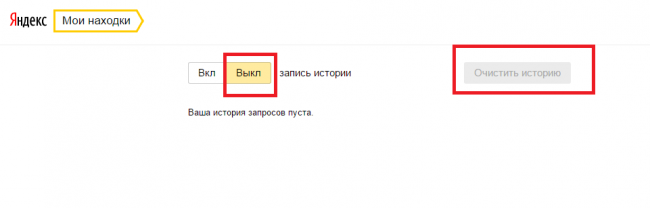
Рис. 10 – управление «находками» профиля