
Как открыть кассовую смену в 1с
Использован релиз 1.6.19
Перед началом оформления розничных продаж в программе с применением ККТ кассир открывает кассовую смену. По завершении рабочего дня кассовая смена должна быть закрыта и сформирован отчет о закрытии смены.
- Для начала работы с розничными продажами открываем кассовую смену (одним из двух способов):
- автоматически при первой продаже с «Рабочего места кассира» (раздел: Продажи – Рабочее место кассира (РМК))
- в списке документов «Чеки ККМ» по кнопке «Открыть смену» (раздел: Продажи – Чеки ККМ) (рис. 1).
Перед открытием кассовой смены проверьте, что оформлено внесение наличных в кассу ККМ (подробнее здесь).
- По завершении розничных продаж закройте кассовую смену (одним из двух способов):
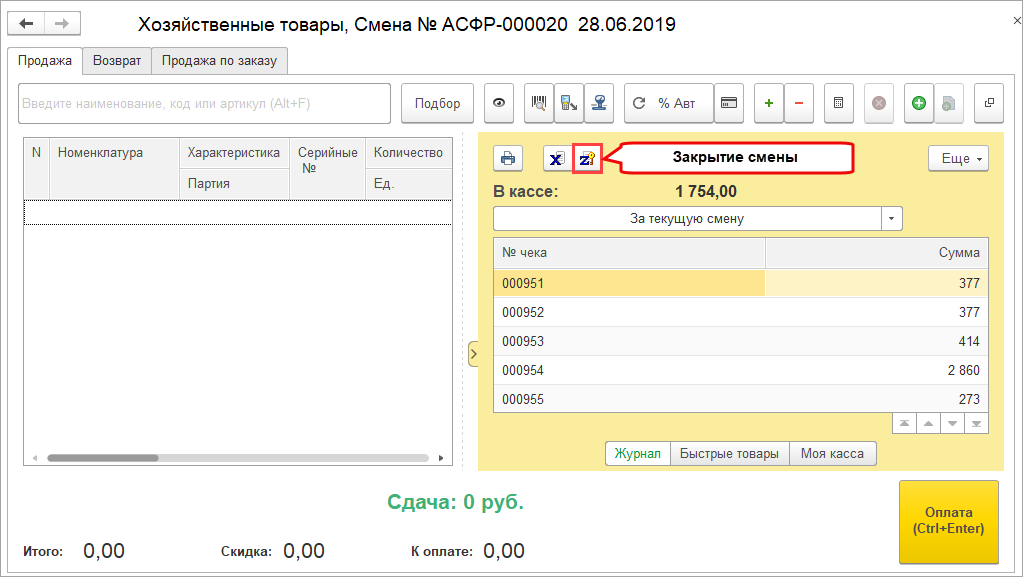
- в «Рабочем месте кассира» по кнопке «Закрытие смены» (раздел: Продажи – Рабочее место кассира (РМК)) (рис. 2) Рис. 2
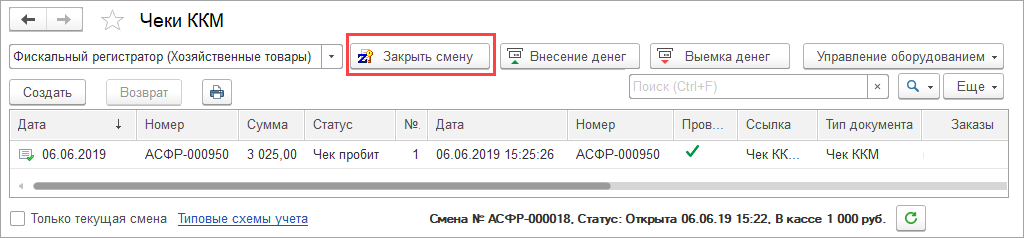
- в журнале «Чеки ККМ» по кнопке «Закрыть смену» (раздел: Продажи – Чеки ККМ) (рис. 3). Рис. 3
- в «Рабочем месте кассира» по кнопке «Закрытие смены» (раздел: Продажи – Рабочее место кассира (РМК)) (рис. 2) Рис. 2
В результате автоматически создается документ Отчет о розничных продажах, включающий в себя информацию обо всех продажах за смену (рис. 4).
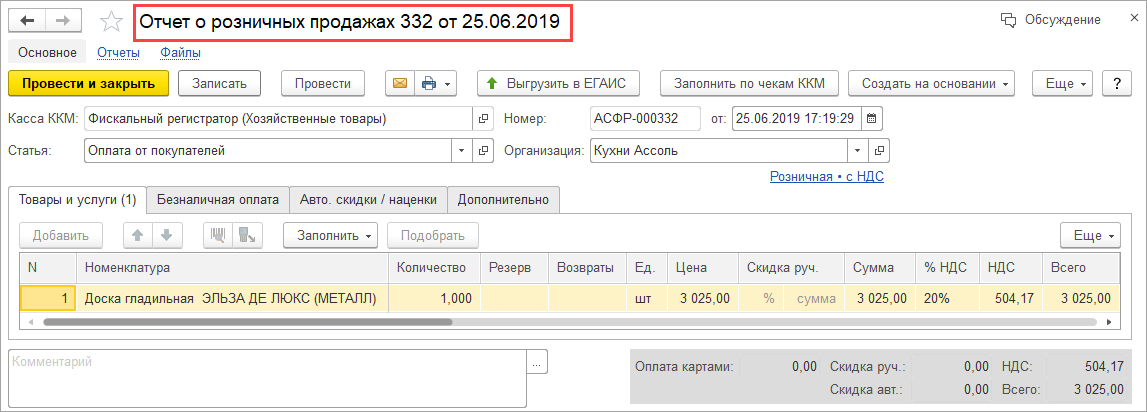
После проведения документ Отчет о розничных продажах регистрирует закрытие смены. Кассовая смена на фискальном регистраторе закроется автоматически после закрытия смены в программе. Оформите выемку наличных из кассы ККМ после закрытия кассовой смены (подробнее здесь).
В 1С:Розницу ред.3.0 и 1С:УНФ ред.3.0 встроено новое рабочее место кассира на основе 1С:РМК. Инструкцию по работе можно прочитать в статье «Как работать с новым РМК».
Смотрите также
- Как в «1С:УНФ» сделать начальные настройки для учета розничных продаж?
- Как в «1С:УНФ» отразить внесение наличных денежных средств в кассу ККМ?
- Как в «1С:УНФ» отразить выемку наличных денежных средств из кассы ККМ?
Подпишитесь на новости
Не пропускайте последние новости — подпишитесь
на бесплатную рассылку сайта:
- десятки экспертов ежедневно мониторят изменения законодательства и судебную практику;
- рассылка бесплатная, независимо от наличия договора 1С:ИТС;
- ваш e-mail не передается третьим лицам;
Онлайн-кассы (часть 3) – алгоритм работы кассовой смены в 1С


В прошлой статье мы разобрали документы, которые можно использовать для печати чеков в программе «1С: Бухгалтерия государственного учреждения 8, редакция 2.0» (Онлайн-кассы (часть 2) – печать чеков в 1С). После того, как вами был выбран документ для печати чеков, необходимо разобраться с алгоритмом работы кассовой смены в целом.
Он включает в себя несколько пунктов:
1. Для начала работы необходимо убедиться, что касса включена. Это простая и логичная процедура, но не всегда она выполняется. Для того, чтобы кассовая смена и печать чеков осуществлялись без проблем и запинок – убедитесь, что касса включена и присутствует источник интернета.
2. Открыть кассовую смену. Сделать это можно следующим образом:
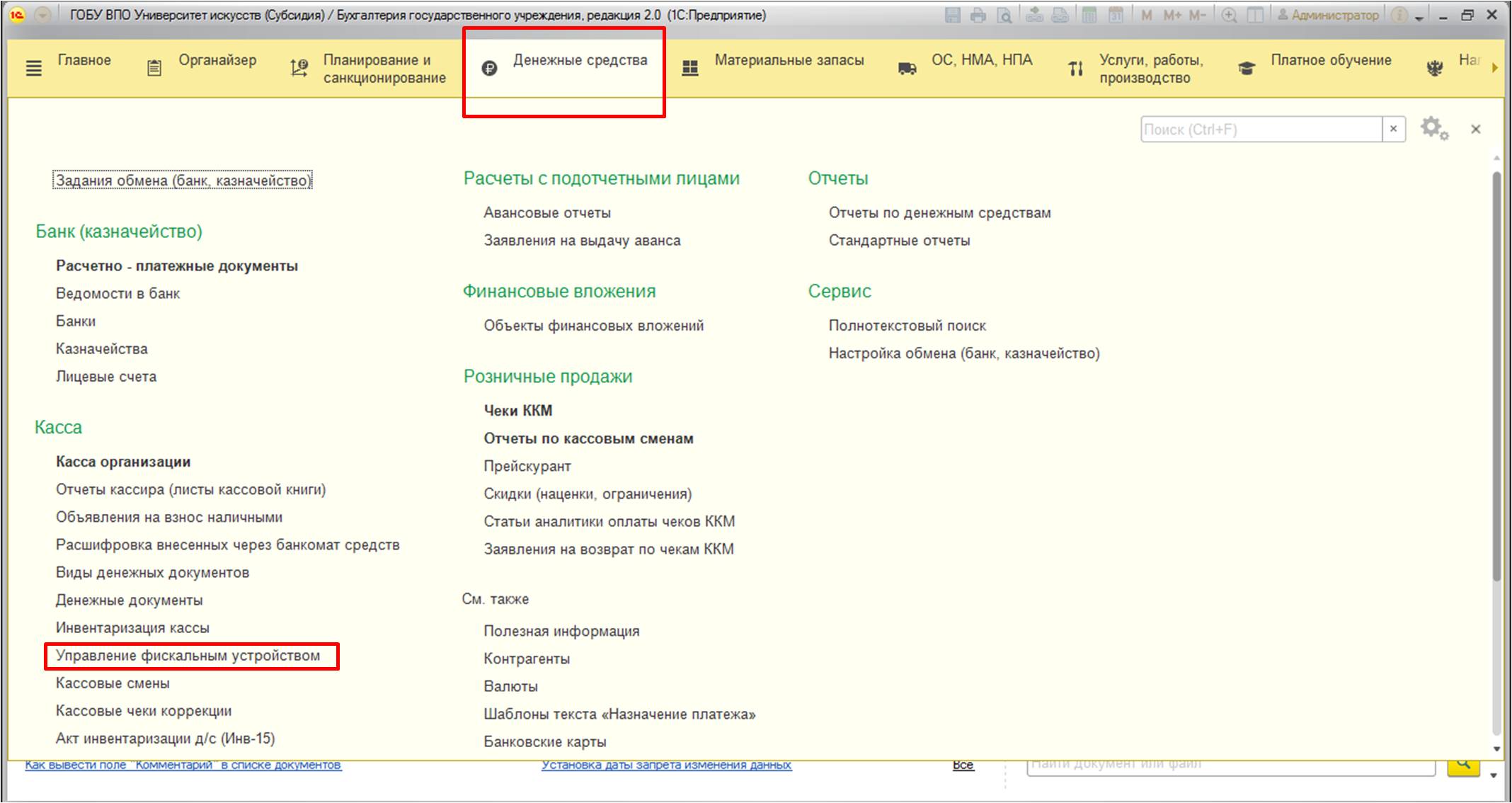
Открывается форма обработки, которая позволяет управлять кассовыми сменами:
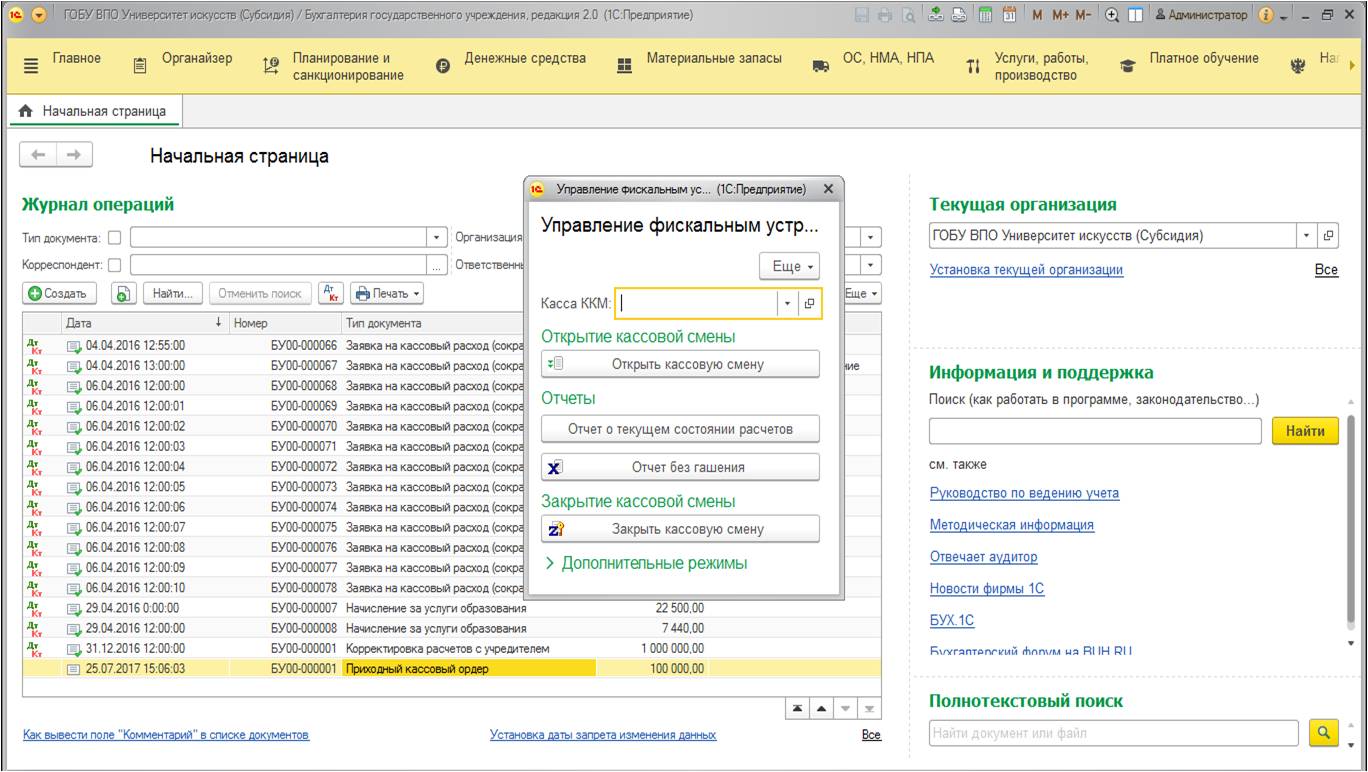
В данной форме нужно выбрать кассу, открытие смены которой планируется, и воспользоваться кнопкой «Открыть кассовую смену»:
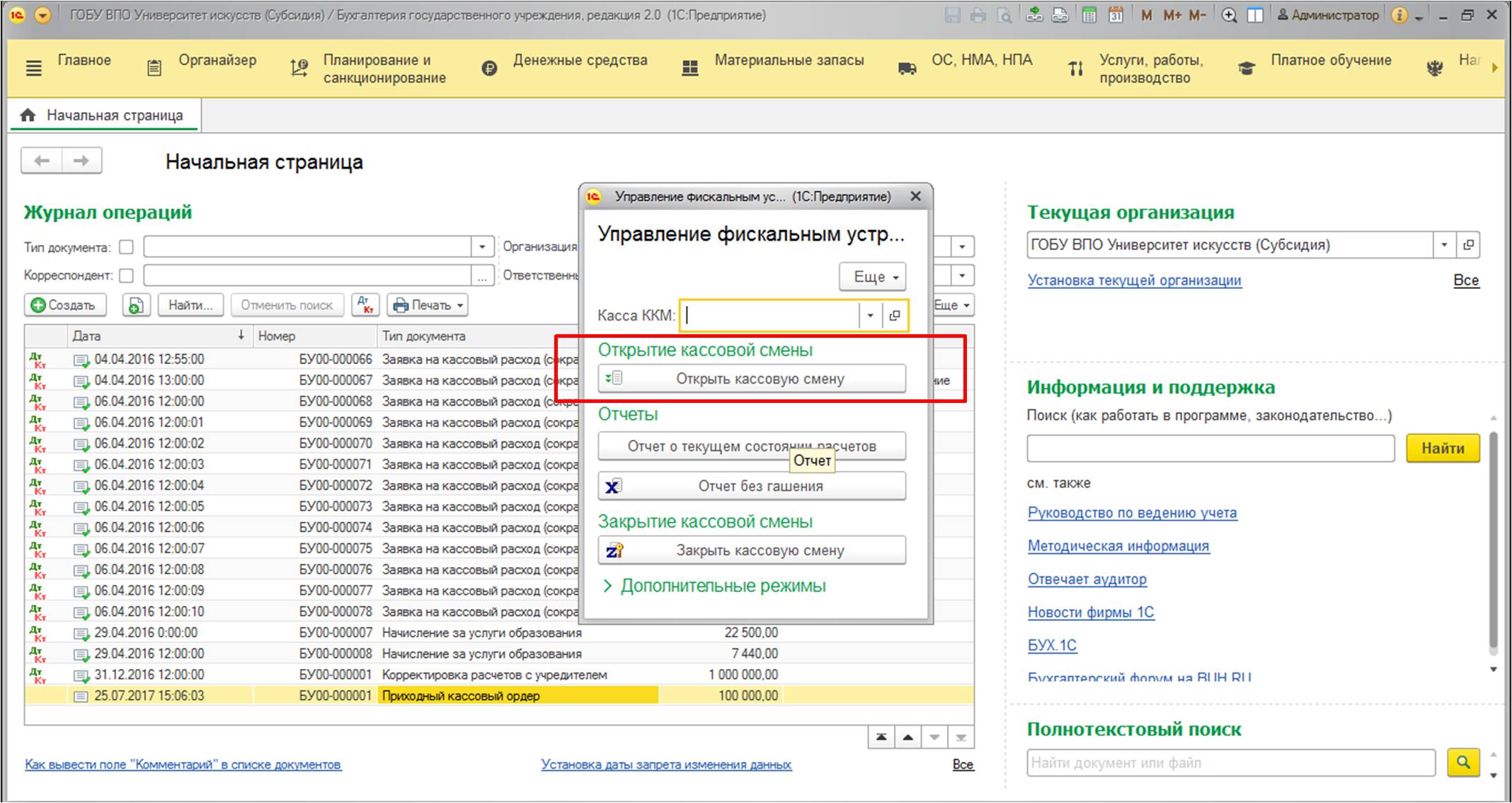
При открытии смены формируется документ «Кассовая смена» со статусом «Открыта».
3. Формировать нужные документы для печати чеков и распечатывать чеки по кассе в течение кассового дня.
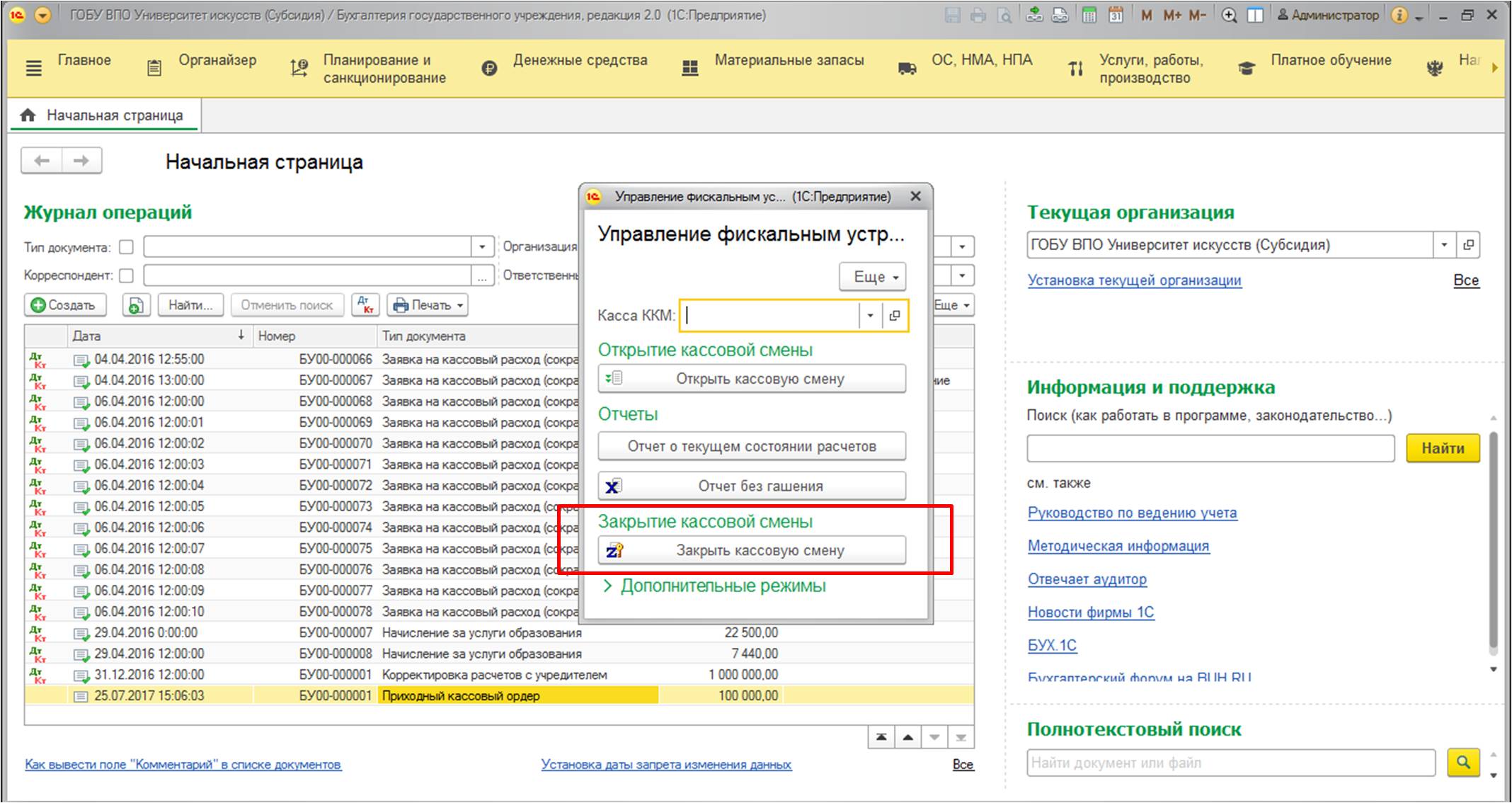
4. После того, как кассовый день окончен, нужно закрыть смену. Делается это также с помощью обработки «Управление фискальным устройством»:
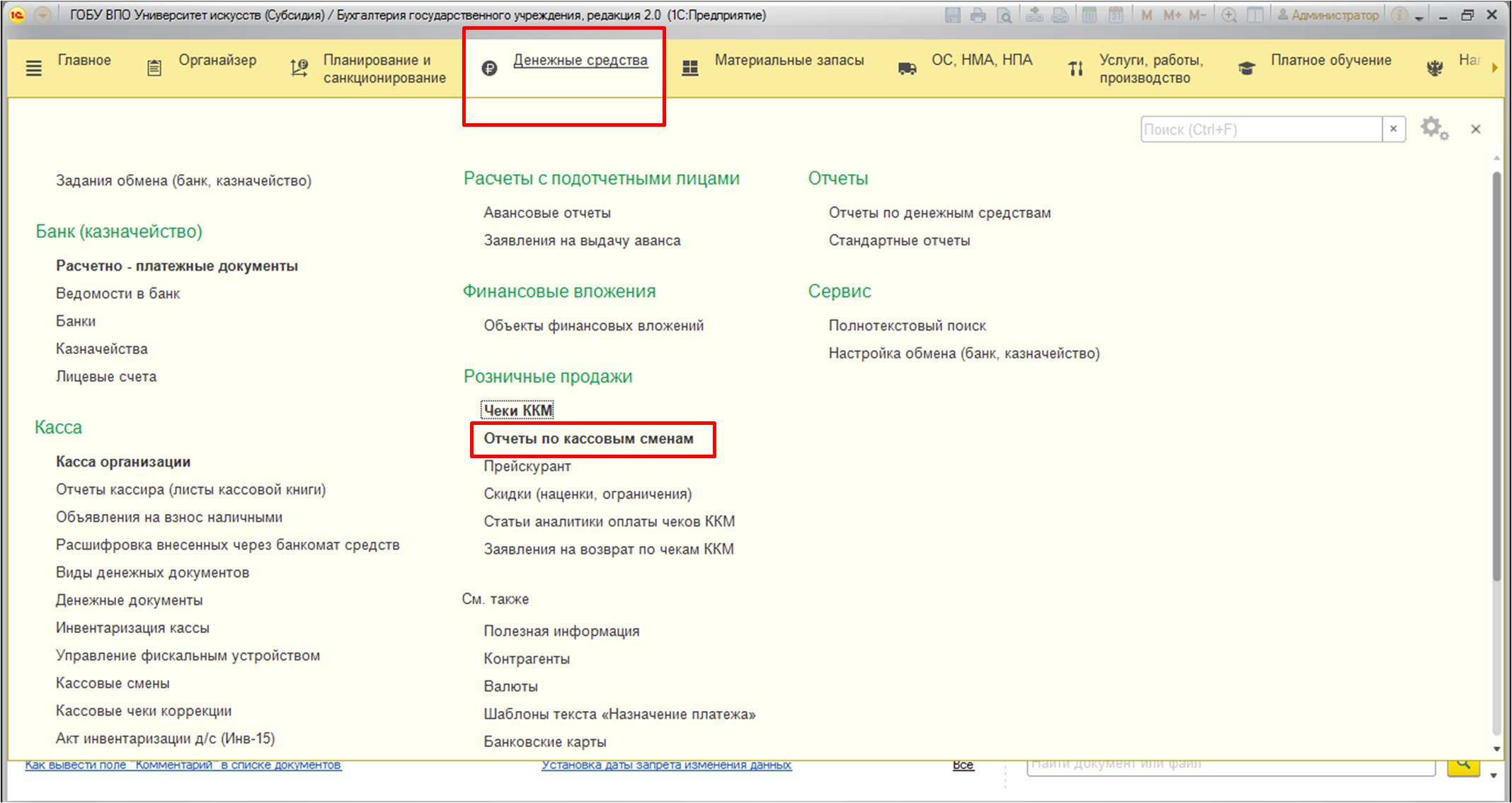
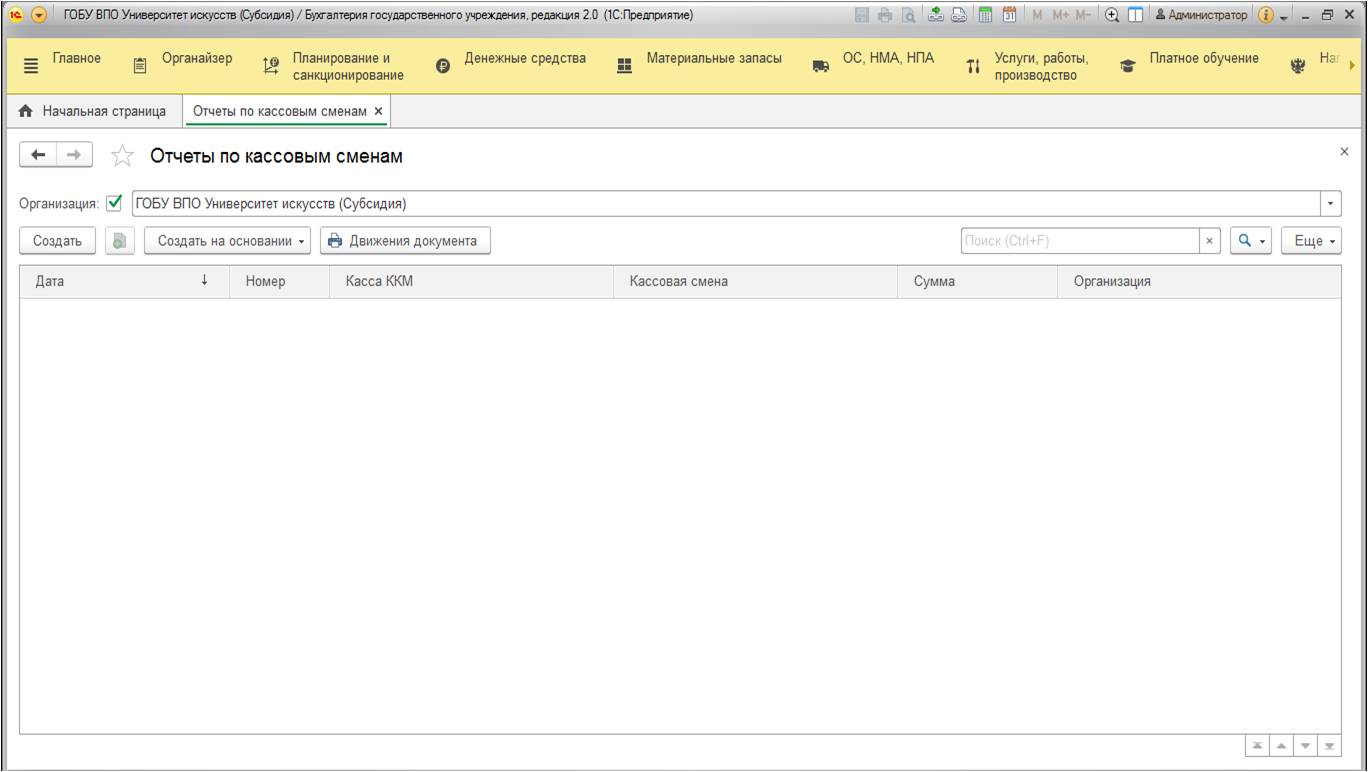
Если печать чеков осуществлялась из документа «Чек ККМ», после того, как кассовая смена закрыта кассиром, бухгалтеру необходимо отразить поступившие денежные средства в учете. Для этого формируется отчет по кассовым сменам, найти его можно:
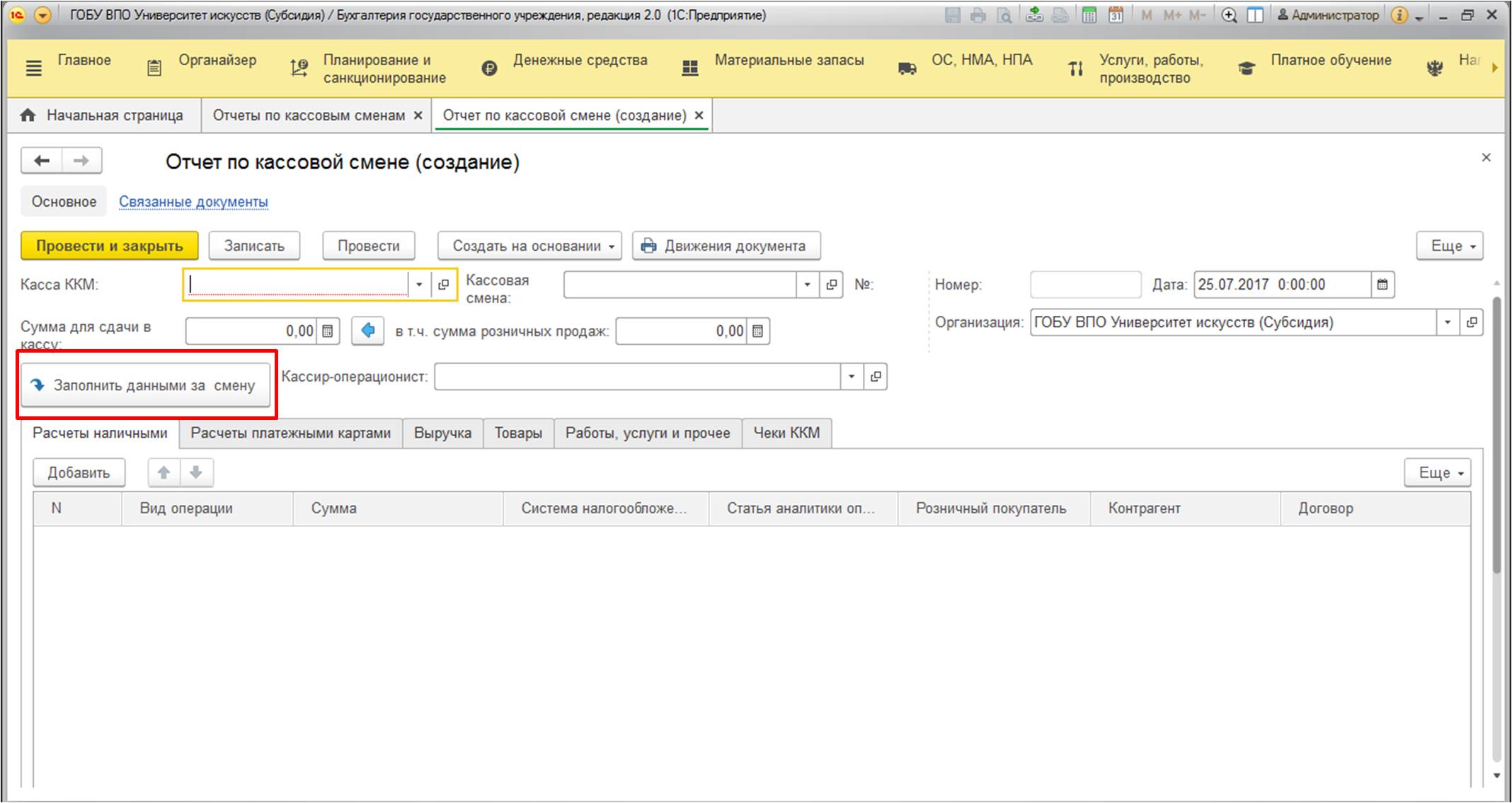
Указываем необходимые данные и, воспользовавшись специальной кнопкой, заполняем документ:
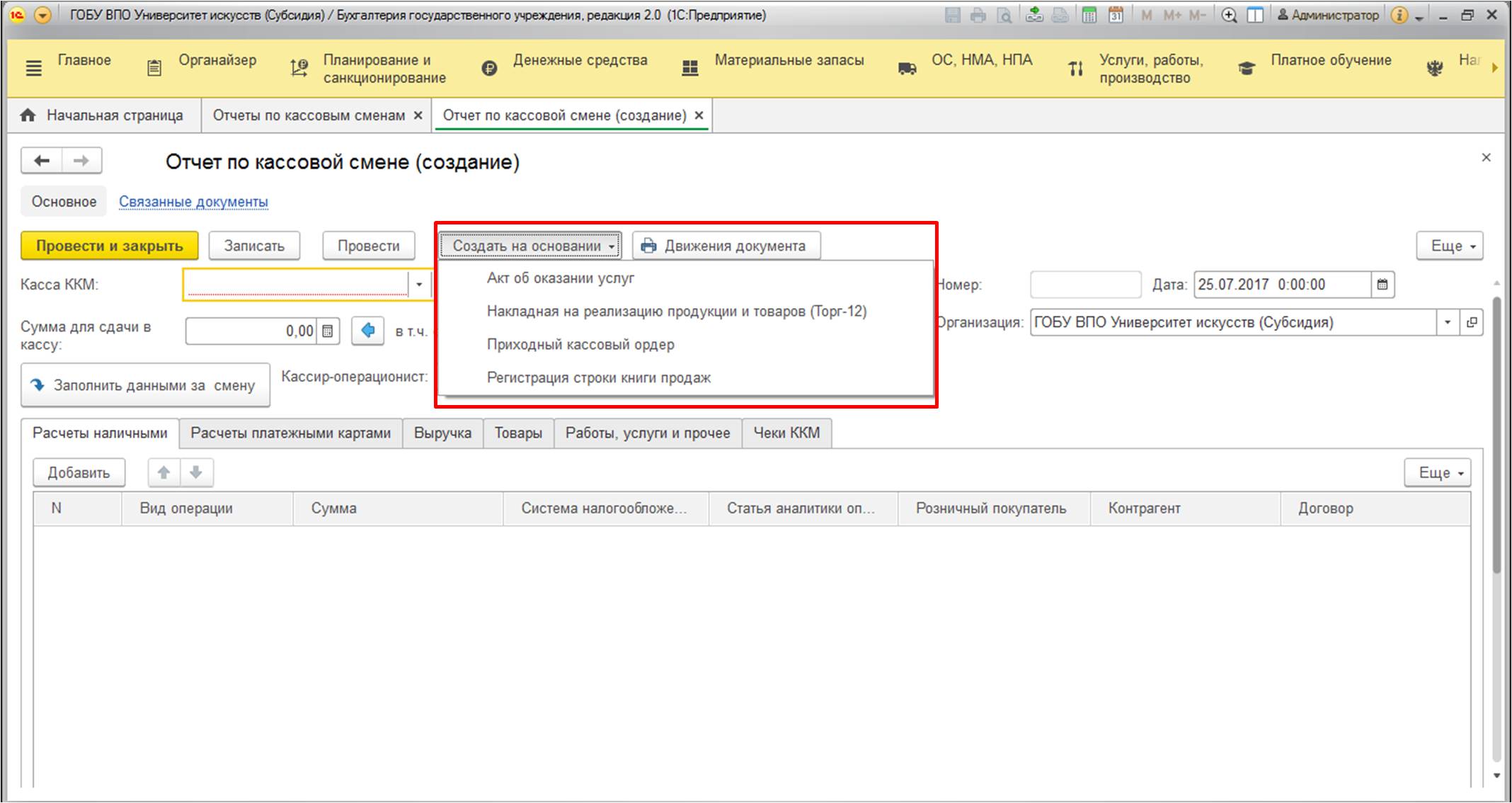
На основании отчета создаем документ «Приходный кассовый ордер», который и сформирует необходимые проводки:
В целом, алгоритм работы с онлайн-кассой прост, важно не забывать открывать кассовые смены в начале дня и закрывать после окончания. Хочу акцентировать ваше внимание на важности открытия/закрытия кассовых смен. Во-первых, если кассовая смена не открыта, то печать чеков в принципе невозможна(1С будет выдавать ошибку при попытке распечатать чек). Это обязательная регламентная процедура. Также следует помнить, чтоправила кассовой дисциплины предполагают закрытие кассовой смены в конце каждого дня. К сожалению, открыть кассовую смену утром, если даже забыли закрыть смену вчера, можно. Но всё же, методически правильно открывать и закрывать смены внутри одного кассового дня.
Еще хотела бы упомянуть про то, какого рода чеки должны быть выданы покупателю. В соответствии с законом, покупатель имеет право получить электронный чек, который будет являться равноценным бумажному. Но не исключена возможность для покупателя получить оба вида чеков по его желанию. При просьбе покупателя получить и тот, и другой чек – продавец должен предоставить оба.
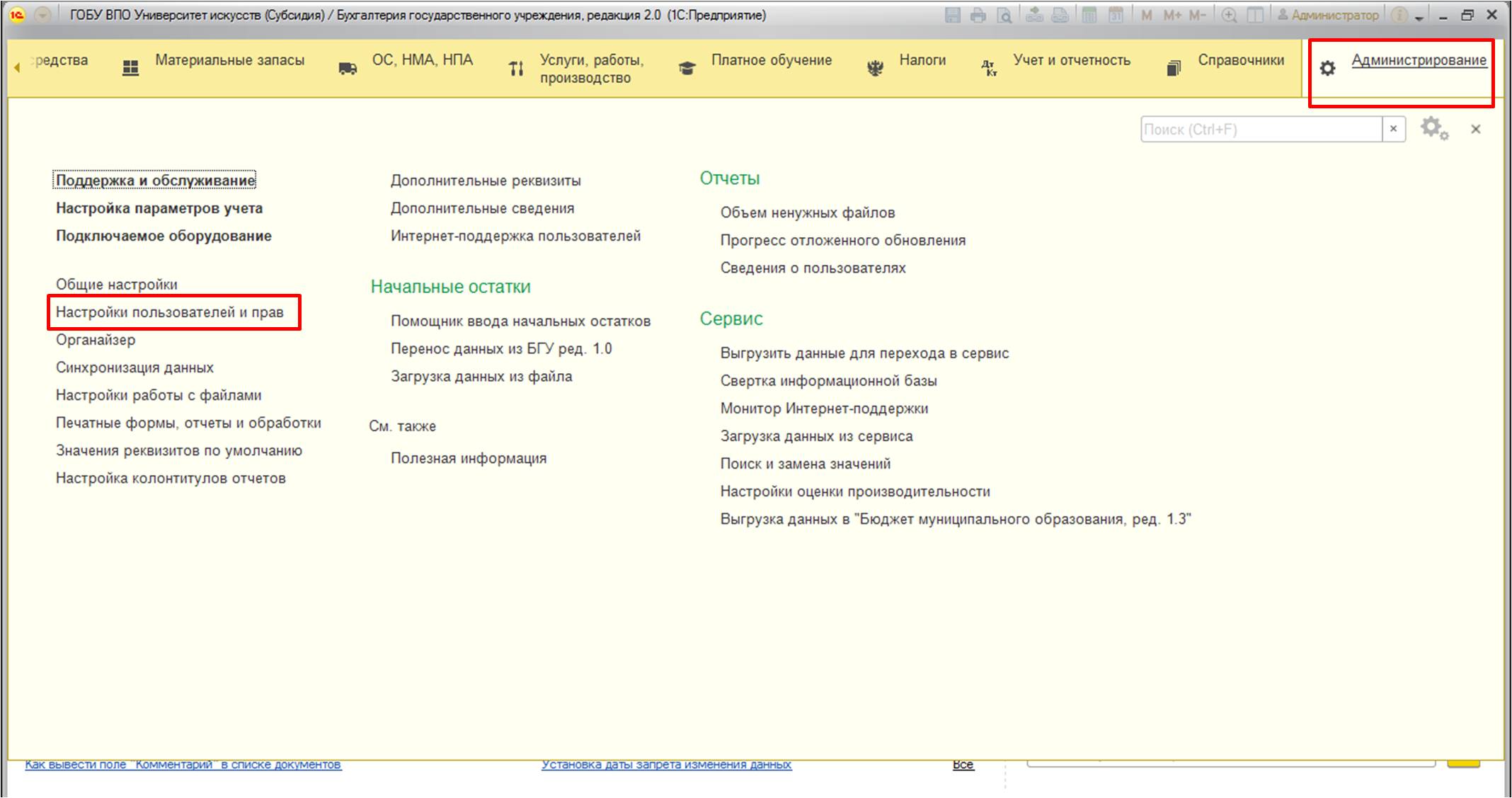
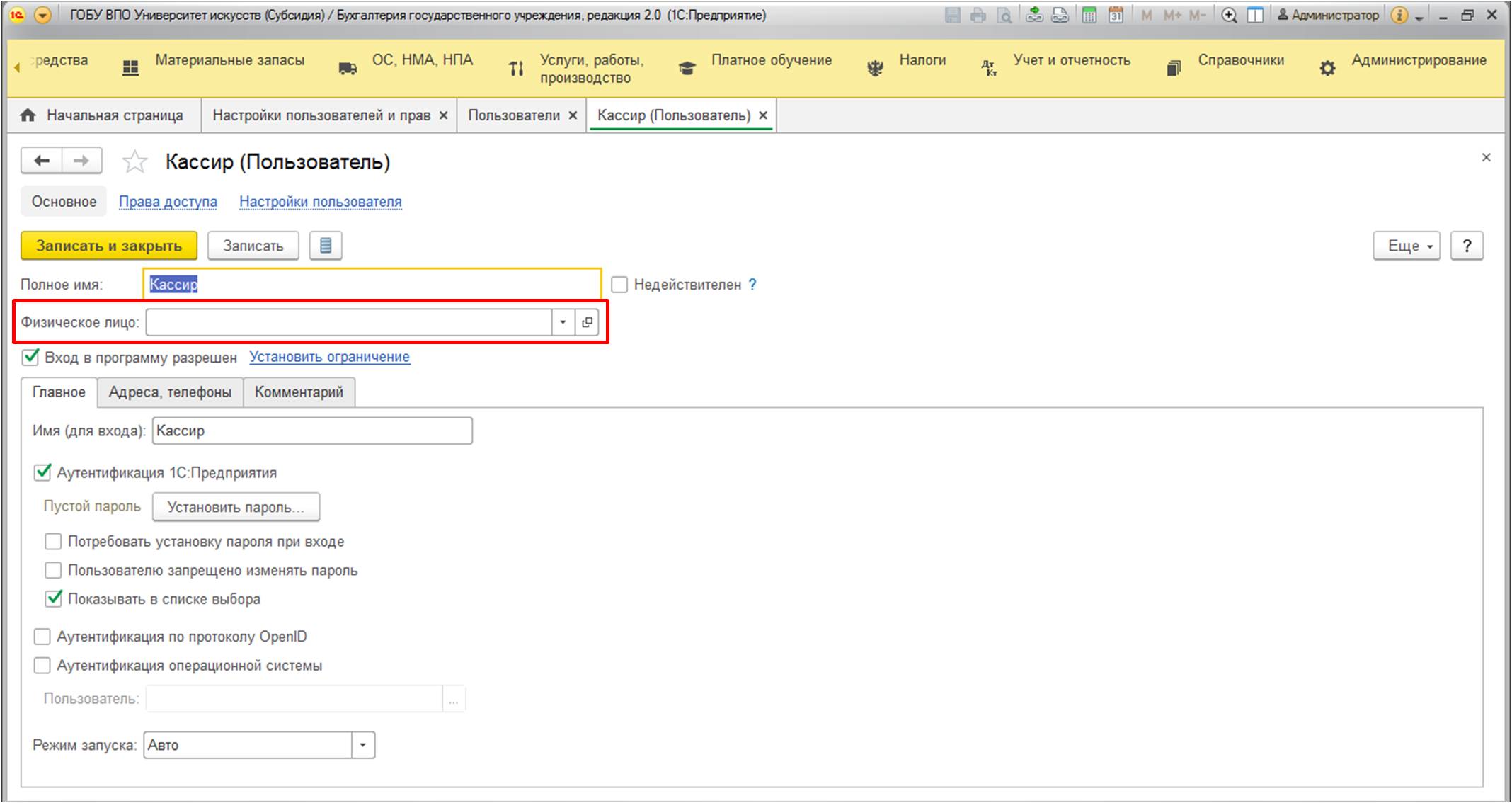
Также есть еще один важный момент, о котором необходимо сообщить. Среди требований к чеку – указание на нем должности, фамилии, имени, отчества и ИНН (при создании кассового чека коррекции – среди дополнительных требований – ИНН кассира). Поэтому, в справочнике пользователей:
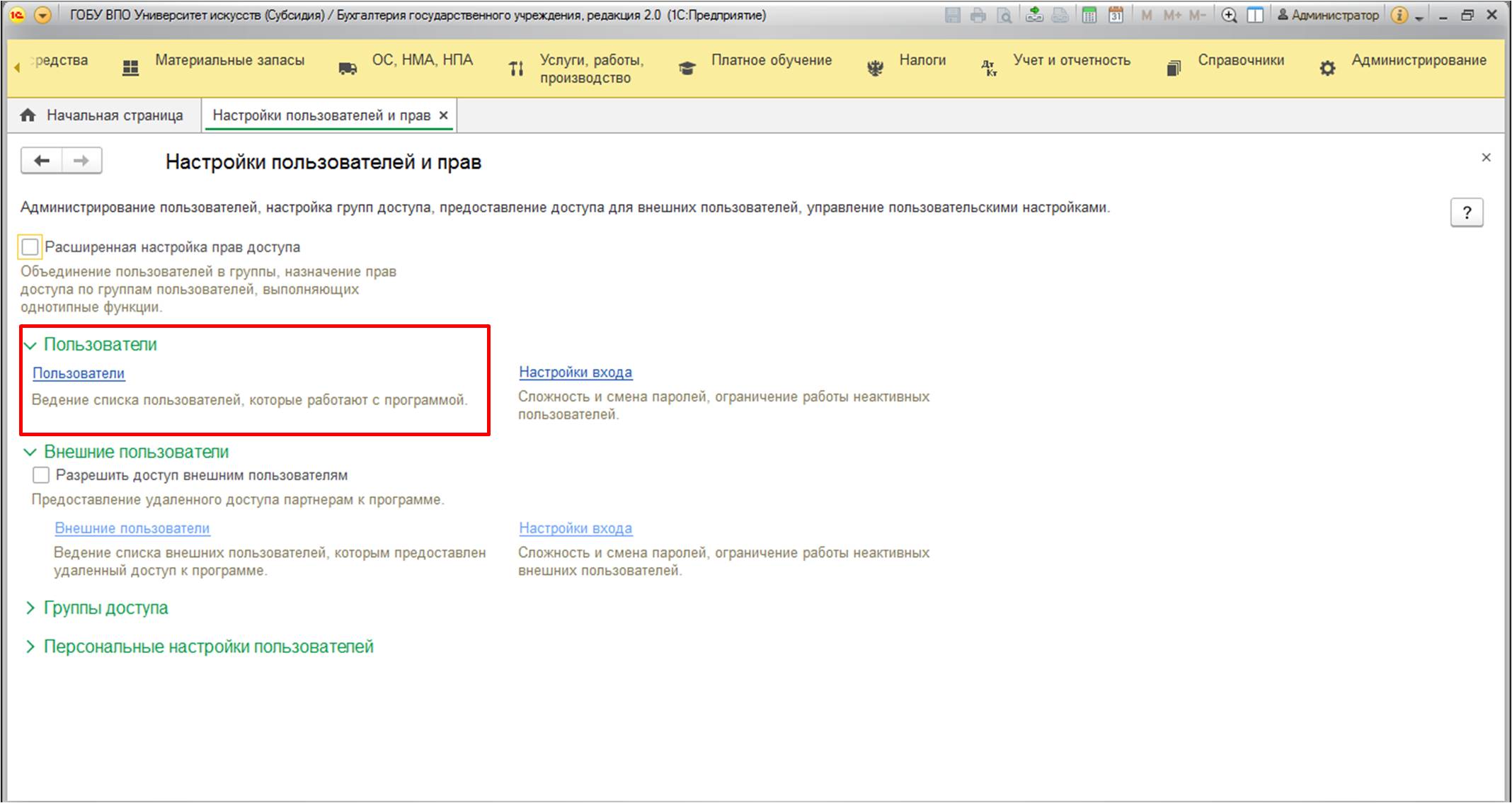
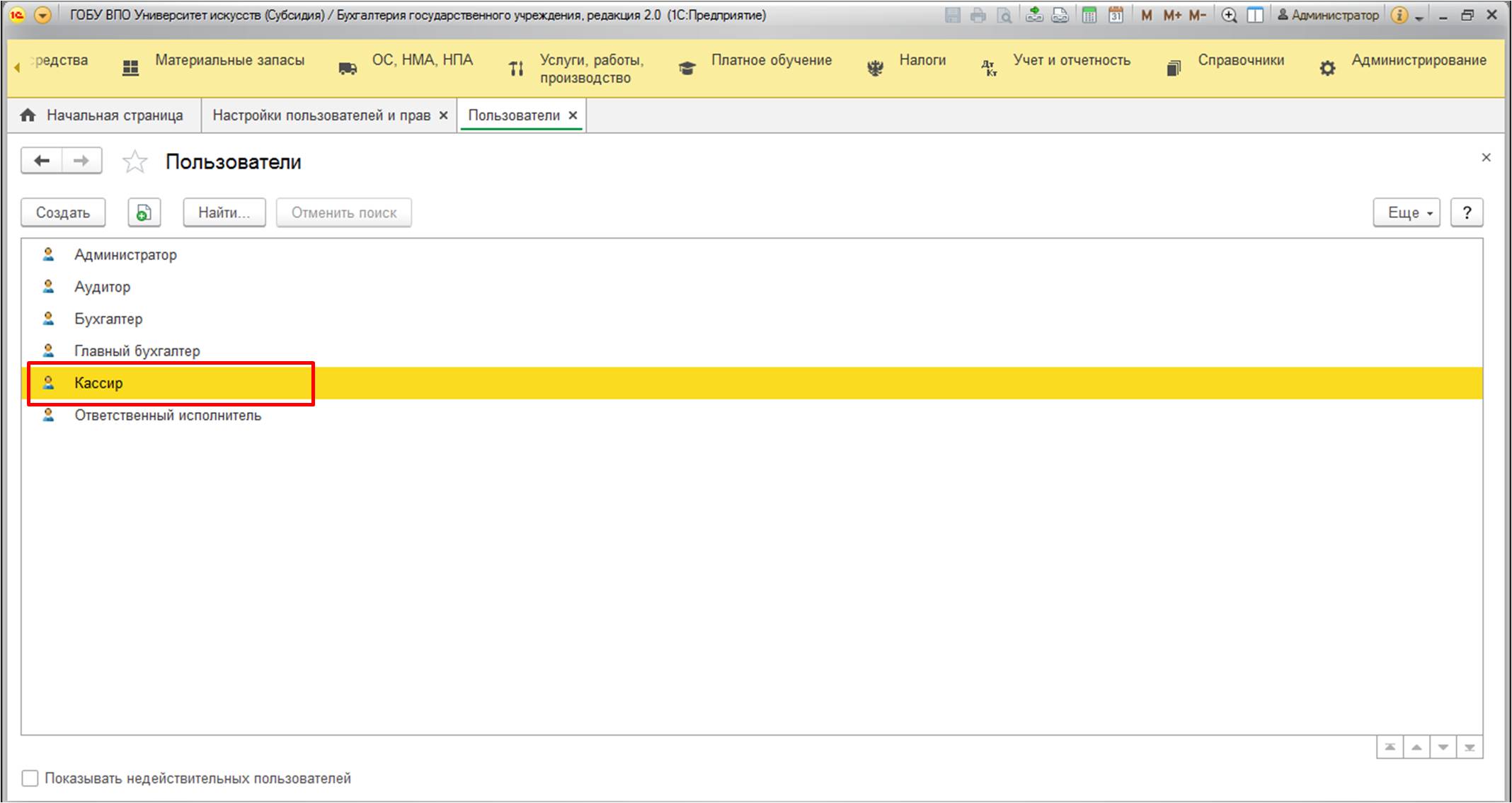
Найдем пользователя, который будет осуществлять печать чеков:
У этого пользователя необходимо в реквизите «Физическое лицо» указать сотрудника, который ответственен за работу кассы:
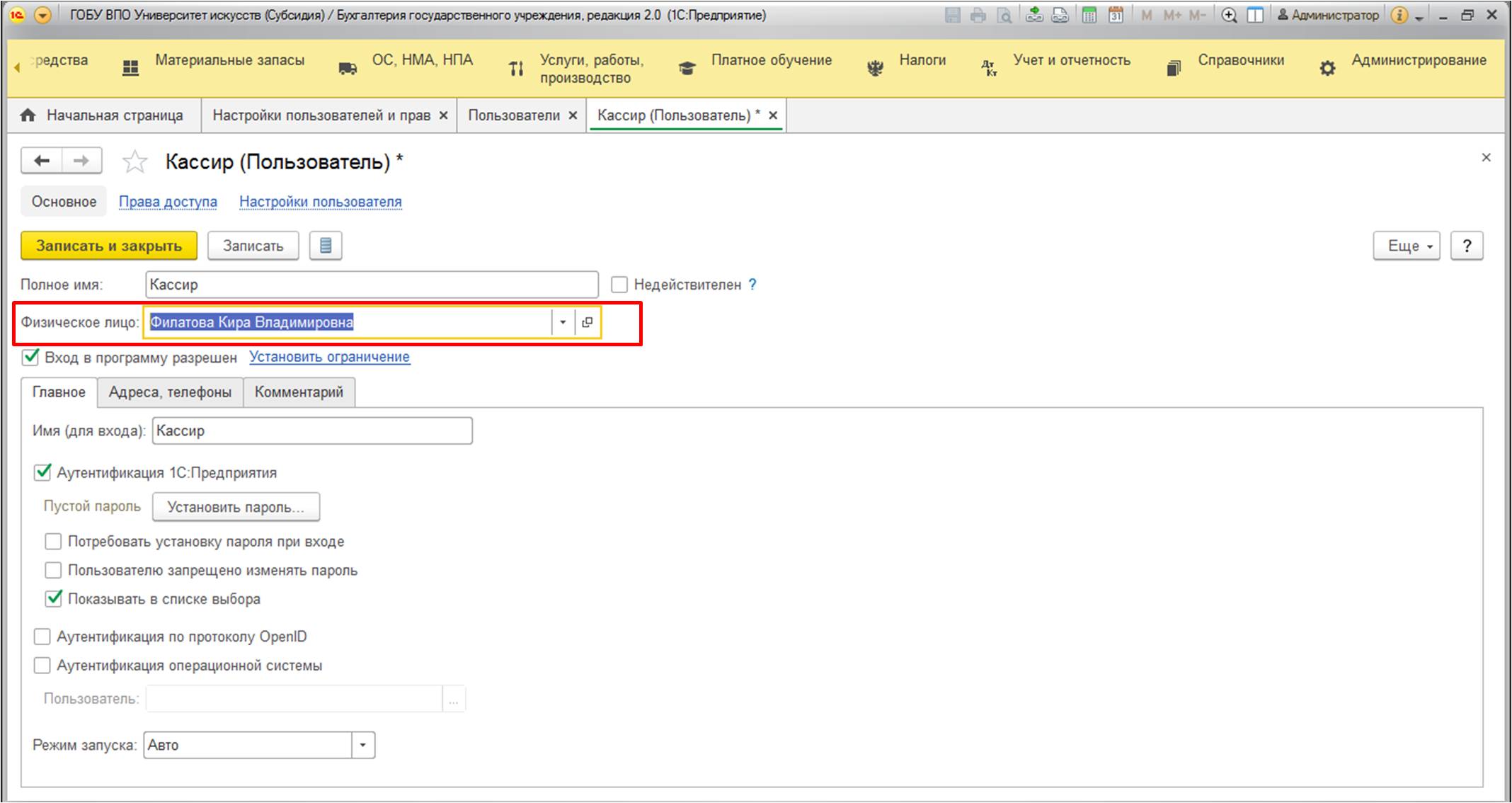
Необходимо также проверить, чтобы у выбранного физического лица были правильно и полноценно заполнены данные: фамилия, имя, отчество и ИНН:
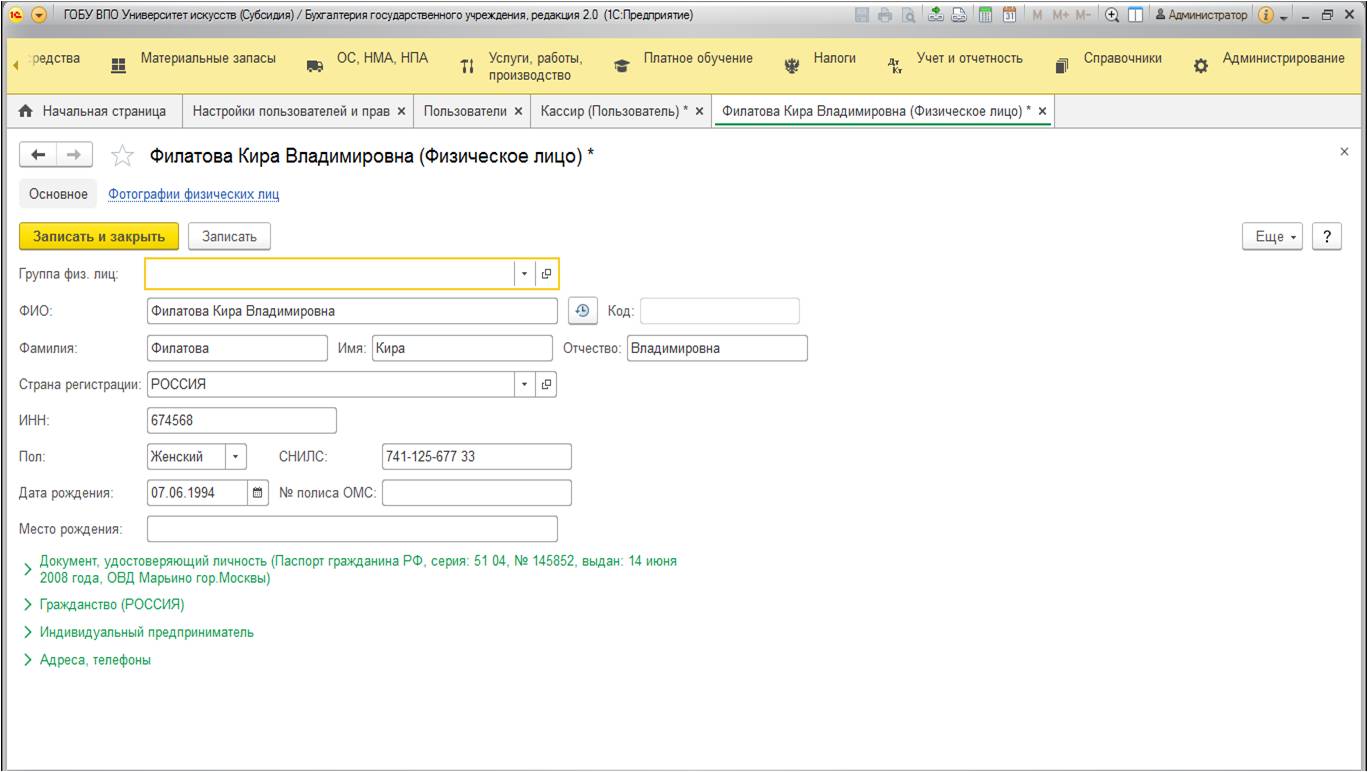
Также для физического лица в справочнике «Сотрудники» должен быть отражен соответствующий элемент — сотрудник с указанием должности.
Ну и последний интересный нюанс по онлайн-кассам, о котором хотела бы вам рассказать: это указание покупателя по умолчанию в настройках кассы. Найти список касс можно:
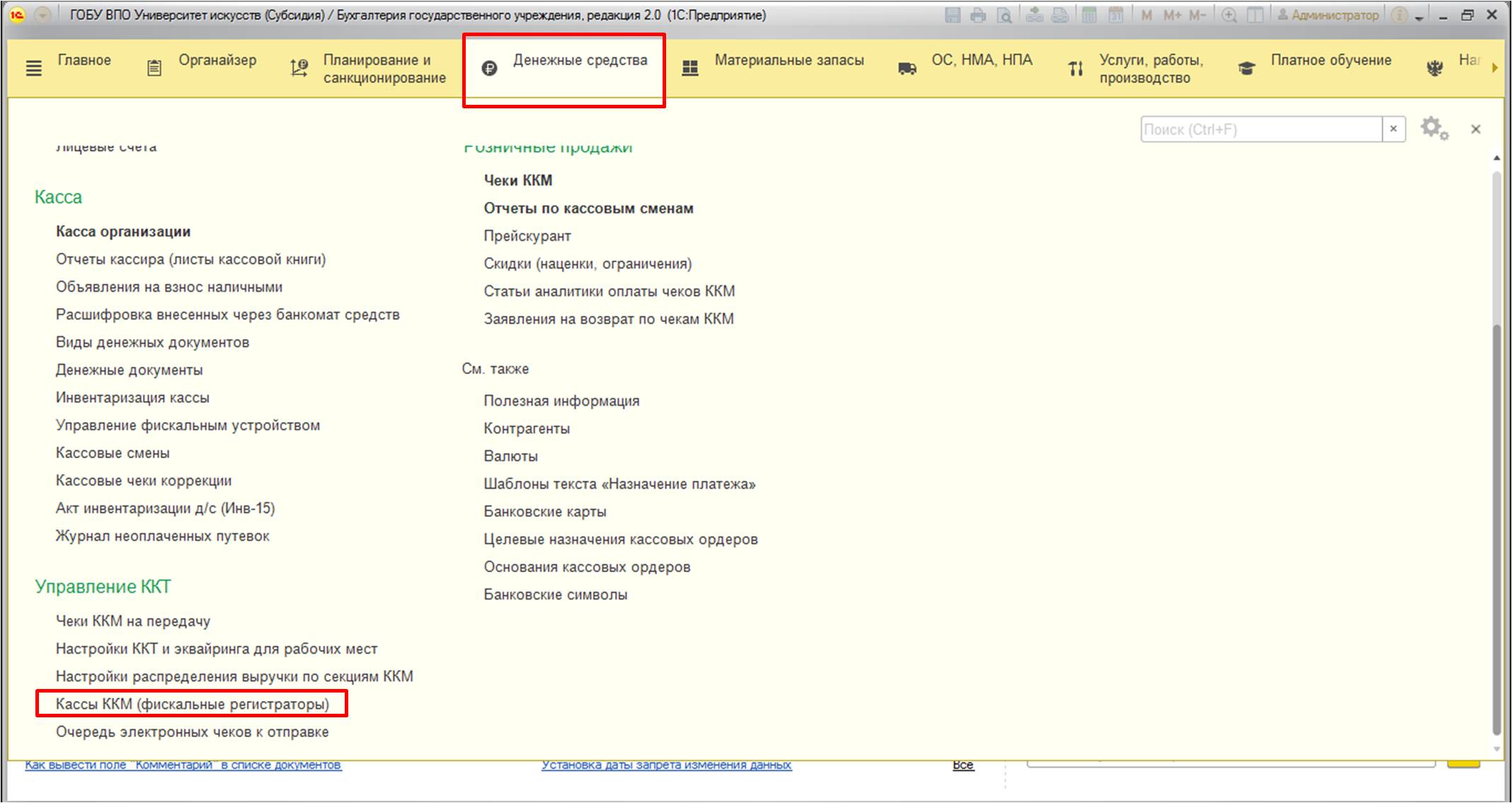
У каждой кассы на второй вкладке есть возможность указать покупателя и договор при печати чека из документа «Чек ККМ»:
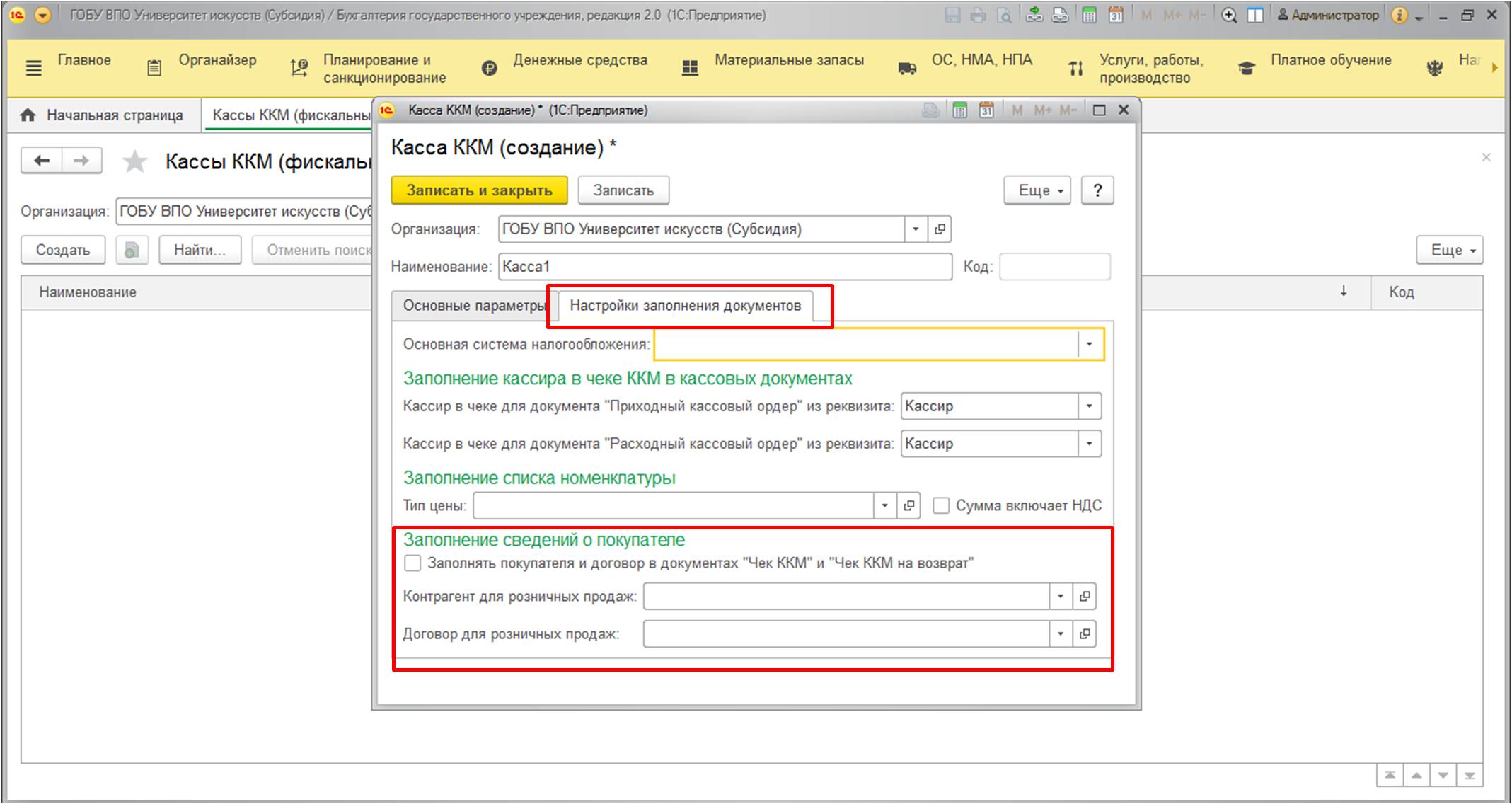
Удобно тем, что можно упростить работу и не заполнять соответствующее поле каждый раз в документе.Программа будет подставлять эти данные непосредственно из реквизитов, указанных в настройках кассы.
В этой статье мы разобрались с тем, как работает онлайн-касса и какие интересные нюансы существуют при работе с ней в программе«1С: Бухгалтерия государственного учреждения, редакция 2.0». А если вы пропустили предыдущие материалы о работе с онлайн-кассами в 1С, то их можно найти по ссылкам:
Онлайн-кассы (часть 1) – общие сведения и подключение к 1С
Онлайн-кассы (часть 2) – печать чеков в 1С
Автор статьи: Светлана Батомункуева

Понравилась статья? Подпишитесь на рассылку новых материалов
Как открыть смену в 1С:Бухгалтерия 3?


Согласно действующим требованиям законодательства РФ если организация использует в работе фискальное оборудование, то работа должна делиться на кассовые смены. Соответственно, перед началом работы следует выполнить открытие смены в 1С, а после необходимо эту смены закрыть.
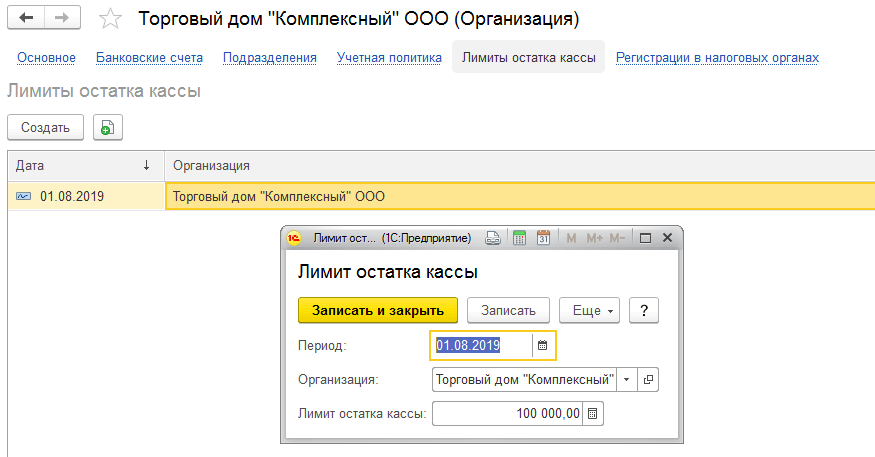
Перед тем как открыть смену в 1С:Бухгалтерия выполним определенные настройки. Перейдем в раздел “Главное” и выберем пункт “Организации”. Если в базе учет ведется по нескольким организациям, то открываем карточку нужной нам организации, в которой будет открывать смену. Далее переходим по гиперссылке “Лимиты остатка кассы”.
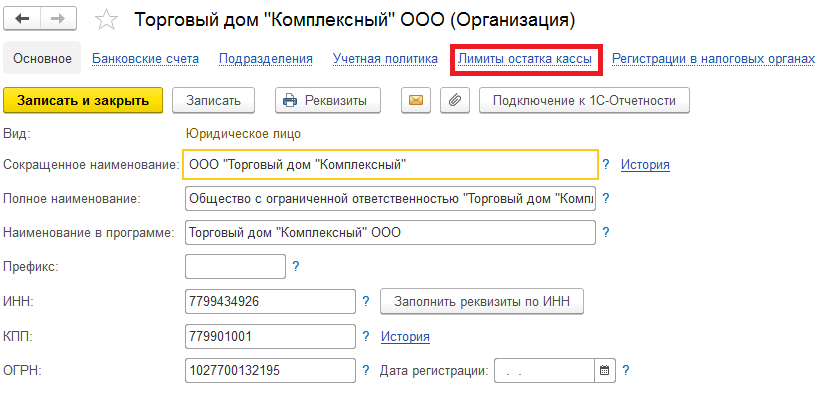
Далее нажимаем “Создать” и устанавливаем период и размер лимита. Записи в этом регистре имеют периодический характер.
В справочнике “Подключаемое оборудование” предварительно подключен регистратор на текущего пользователя информационной базы.

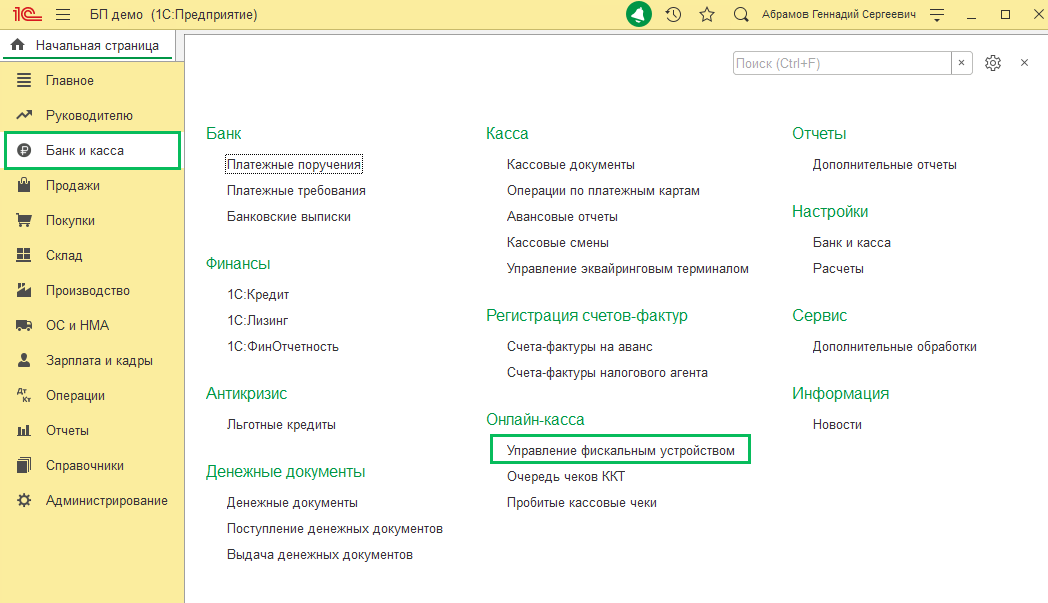
Далее открываем раздел “Банк и касса” и выбираем пункт “Управление фискальным устройством”. После чего появится следующее окошко, в котором первой кнопкой будет операция “Открыть смену”.
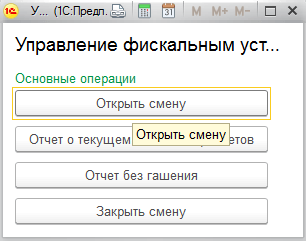
После чего будет открыта кассовая смена. Список всех кассовых смен можно увидеть в том же разделе “Банк и касса”, выбрав пункт “Кассовые смены”.
При открытии смены системой будет зафиксирована организация, касса ККМ и наше фискальное устройство. Статус смены будет иметь значение “Открыта”. После закрытия текущей смены ее статус будет иметь значение “Закрыто”.
Остались вопросы? Получите бесплатную консультацию!
Работа с кассой в БП 3.0
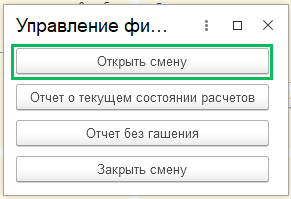
Перед началом работы с кассовым оборудованием необходимо открыть кассовую смену, это производится в разделе Банк и касса – Управление фискальным устройством – Открыть смену.
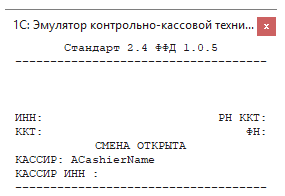
Просмотреть список смен с их статусами (открыта/закрыта) можно в разделе Банк и касса – Кассовые смены.
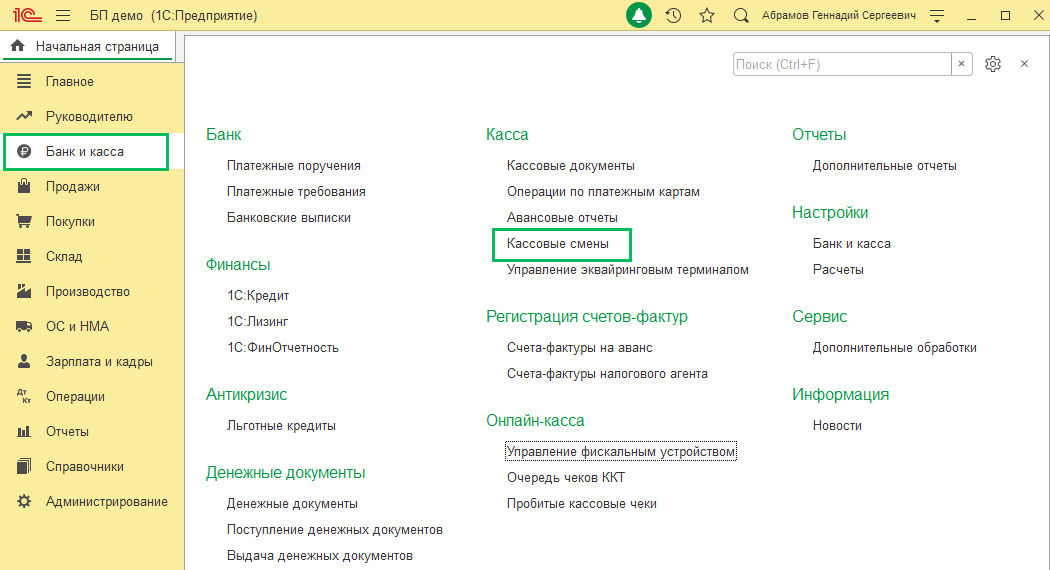
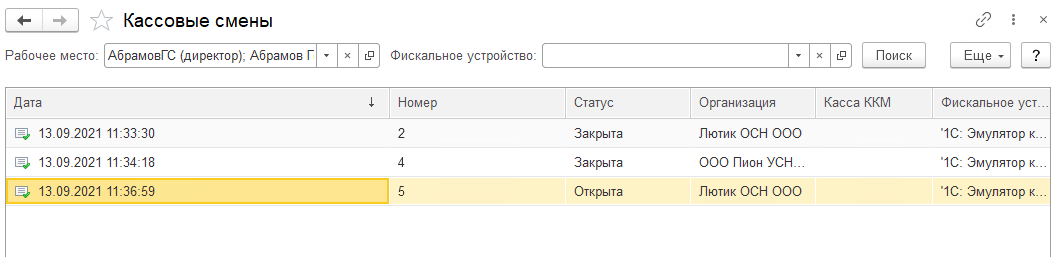
В открытой смене можно увидеть информацию по организации, кассе, дате начала смены. После закрытия появится и время закрытия.

Пробитие чеков
В зависимости от вида и организации торговли пробить чек можно из документов Розничные продажи (чеки), Поступление наличных и Оплата платежной картой.
Пробить чек через кассу можно только по той организации, которая указана в настройке оборудования (проверить можно в разделе Администрирование – Подключаемое оборудование)
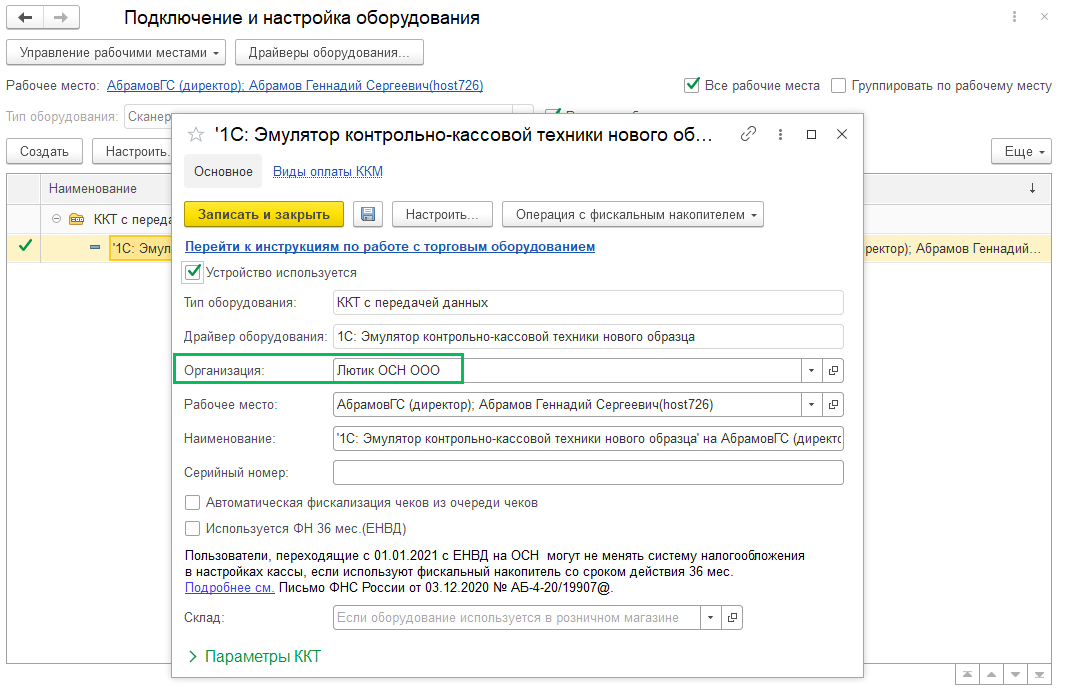
Обратите также внимание на поле Склад в настройке кассы, если там ничего не указано, то чеки будут пробиваться на любом складе, но если склад указан, то пробитие чеков будет возможно только из документа, где указан этот конкретный склад.
Читайте также
Банковские выписки в 1С 8.3 Бухгалтерия 3.0
Чек из документа Розничные продажи (чеки)
Из документа Розничные продажи (чеки) (Продажи – Розничные продажи (чеки)) чек бьется по кнопке Принять оплату. Используется такой документ, когда обезличенному розничному покупателю осуществляется продажа в мелкую розницу.
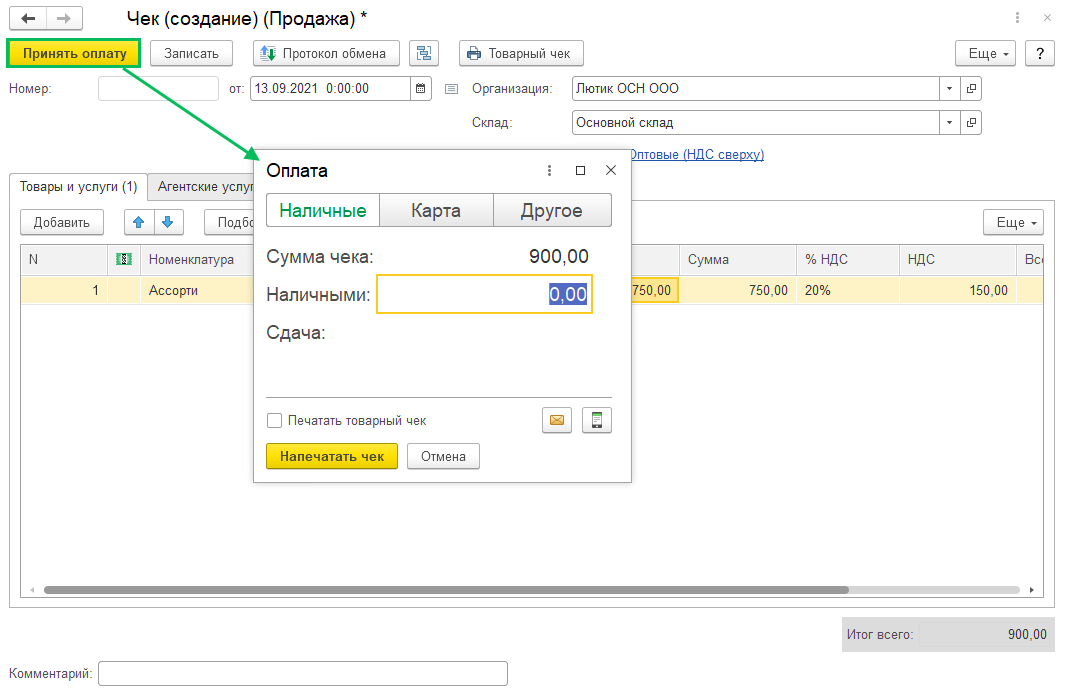
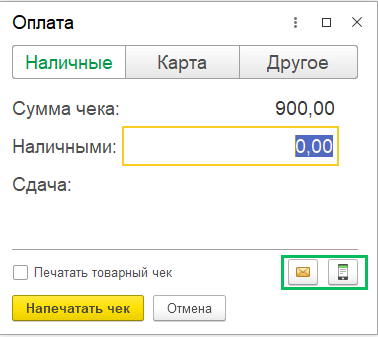
При пробитии чека можно отправить электронный чек на почту или по номеру телефона покупателю, для этого имеются специальные кнопки:
Номенклатура в чек попадет из табличной части документа Чек.
Если организация совмещает несколько налоговых режимов, то на разные системы налогообложения нужно бить отдельные чеки.
Чек из документа Поступление наличных
Пробить чек из документа Поступление наличных (Банк и касса – Кассовые документы) с видом оплаты Оплата от покупателя можно при расчете с юр. лицами и ИП, которые отражены в справочнике Контрагенты. Печать чека выводится по кнопке Чек, можно также отправить электронный чек на почту или смс покупателю в верхней части Чека.
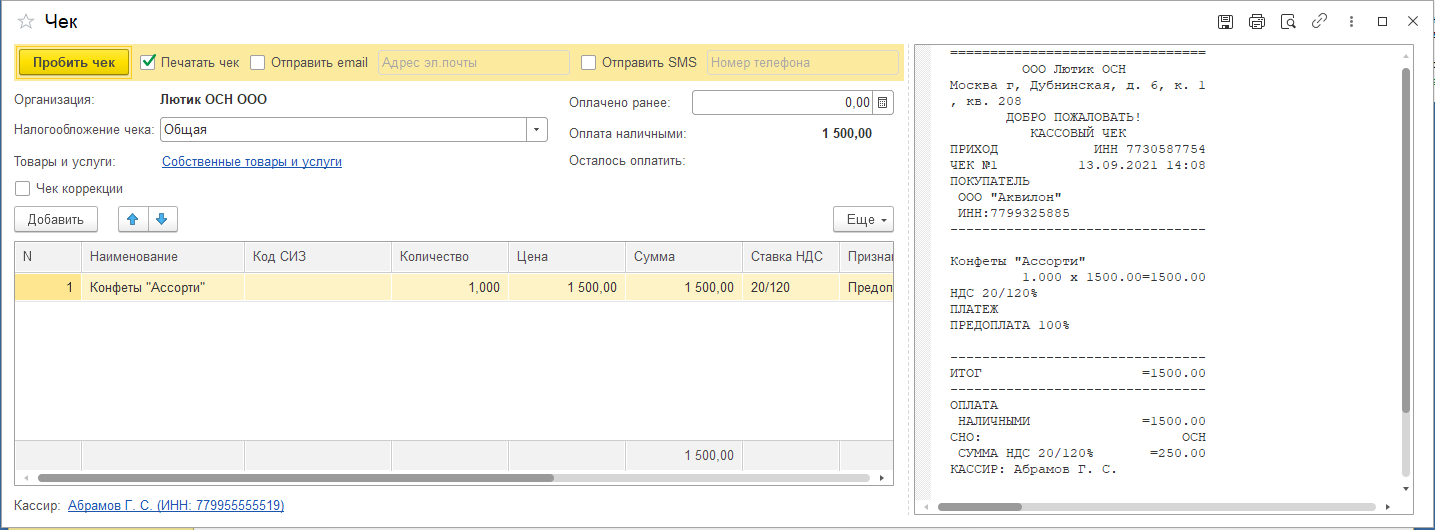
Для отражения номенклатуры необходимо выписывать Счет на оплату (Продажи – Счета покупателям), где будет указан реализованный товар или услуга. Если не указан счет на оплату, то в чеке вместо наименований товаров будет указана формулировка «Оплата от: Наименование покупателя Основание: Документ основания»
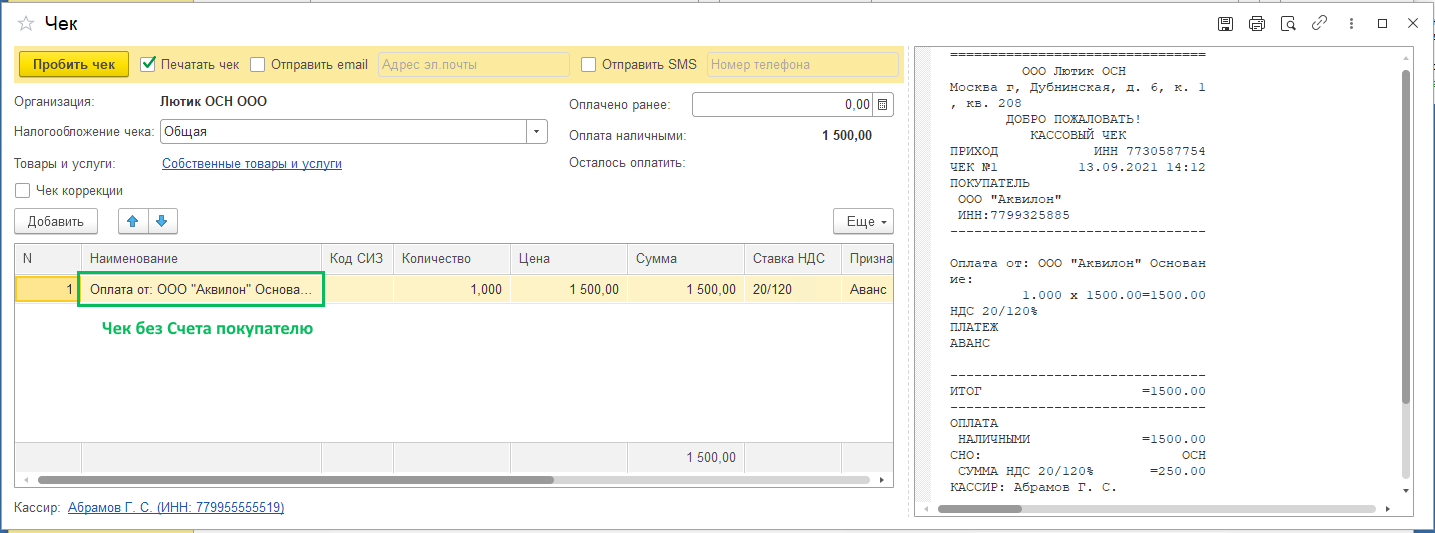
Чек из документа Операция по платежной карте
Документ Операция по платежной карте (Банк и касса – Операции по платежным картам) с видом оплаты Поступление от покупателя позволяет пробить чек, если юр. лицо или ИП, занесенные в справочник Контрагенты, оплачивают товары или услуги через карту (эквайринг). Печать чека производится по кнопке Чек.
Для отражения номенклатуры необходимо выписывать Счет на оплату (Продажи – Счета покупателям), где будет указан реализованный товар или услуга. Если не указан счет на оплату, то в чеке вместо наименований товаров будет указана формулировка «Оплата от: Наименование покупателя Основание: Документ основания»
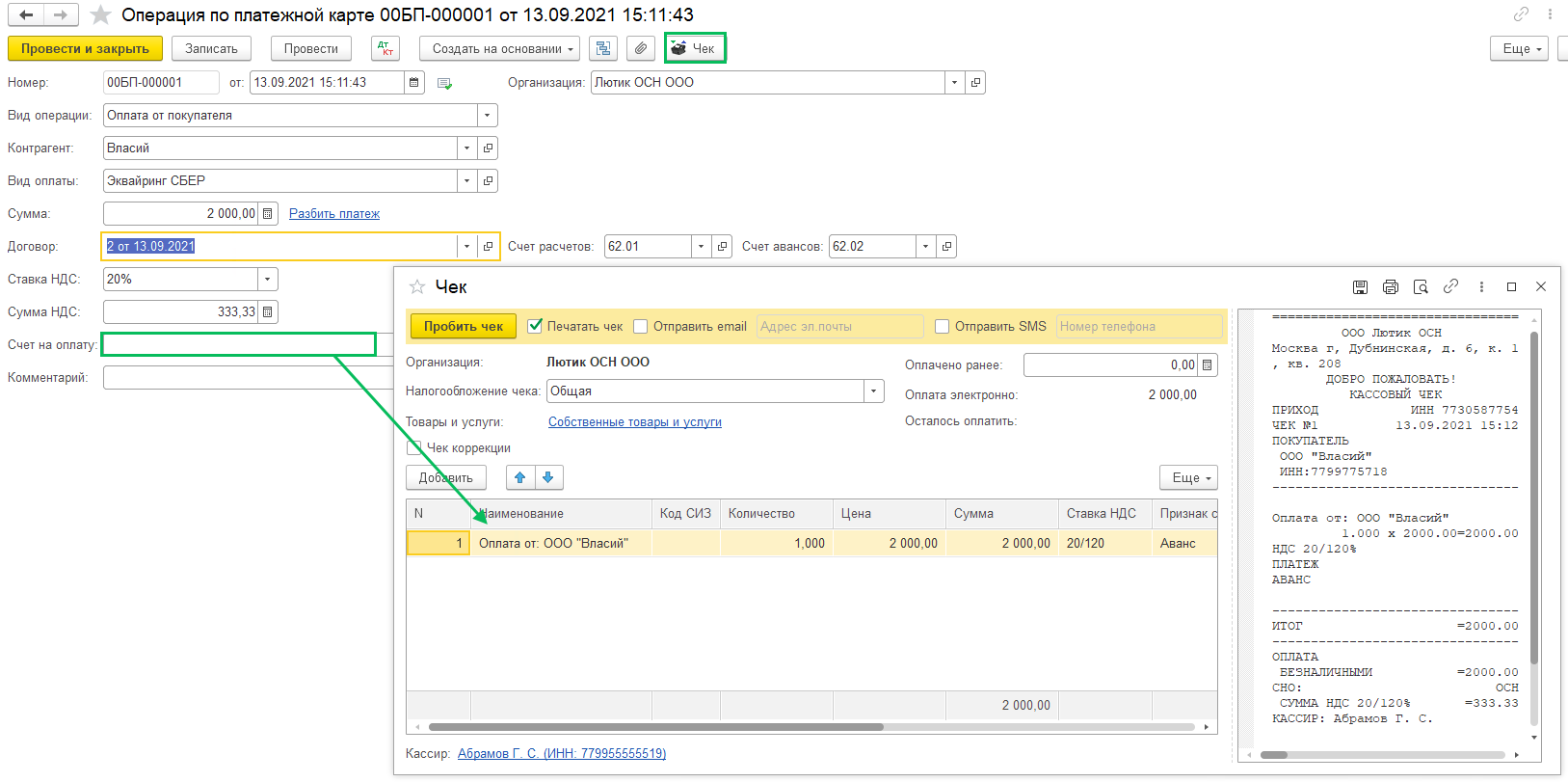
Если имеется Счет на оплату:
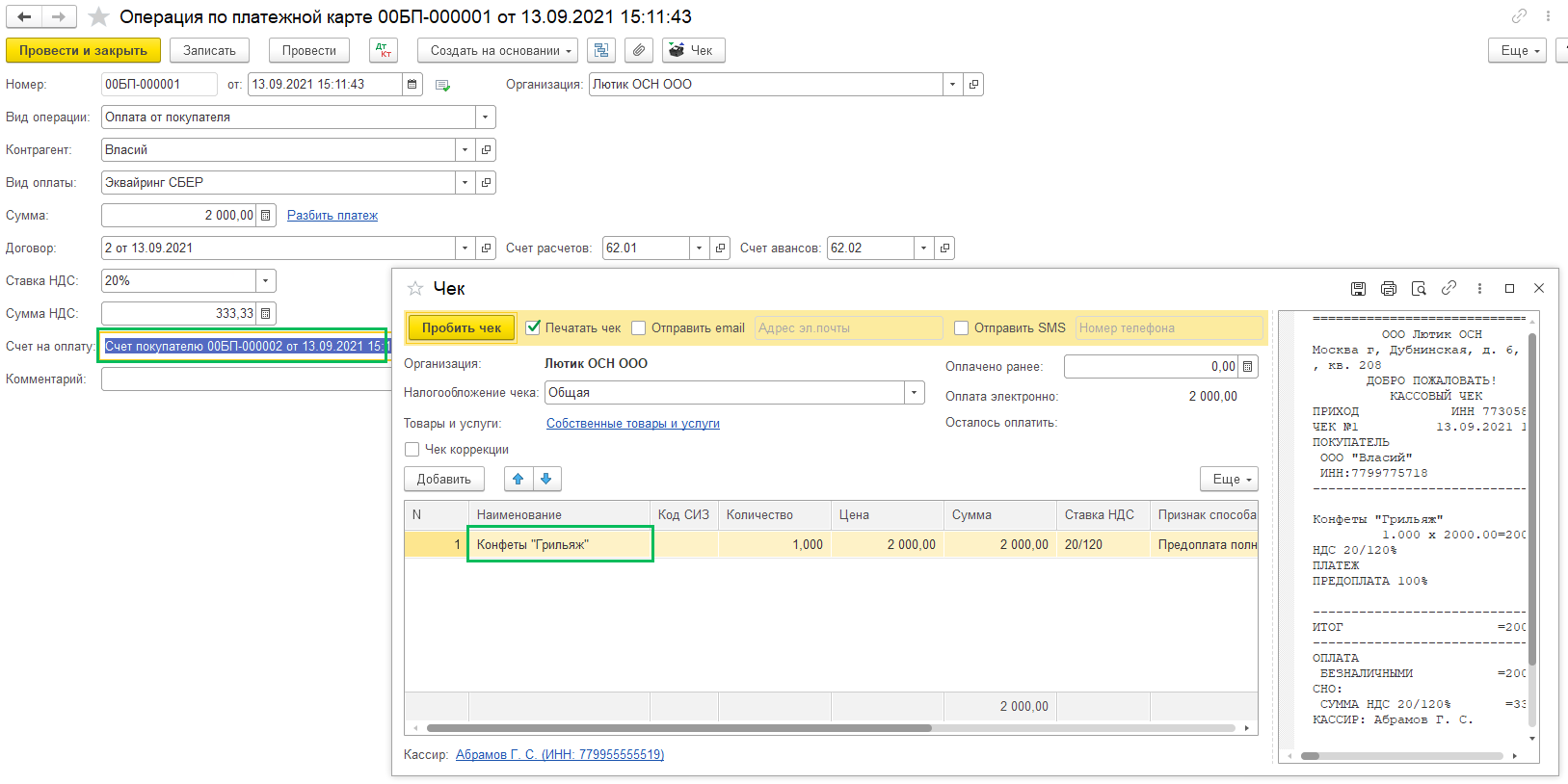
Чеки на возврат
При возврате оплаты покупателю чеки печатаются из документов Выдача наличных или Операция по платежной карте с видом платежа Возврат покупателю по кнопке Чек. Их можно создать на основании документов оплаты от покупателя.
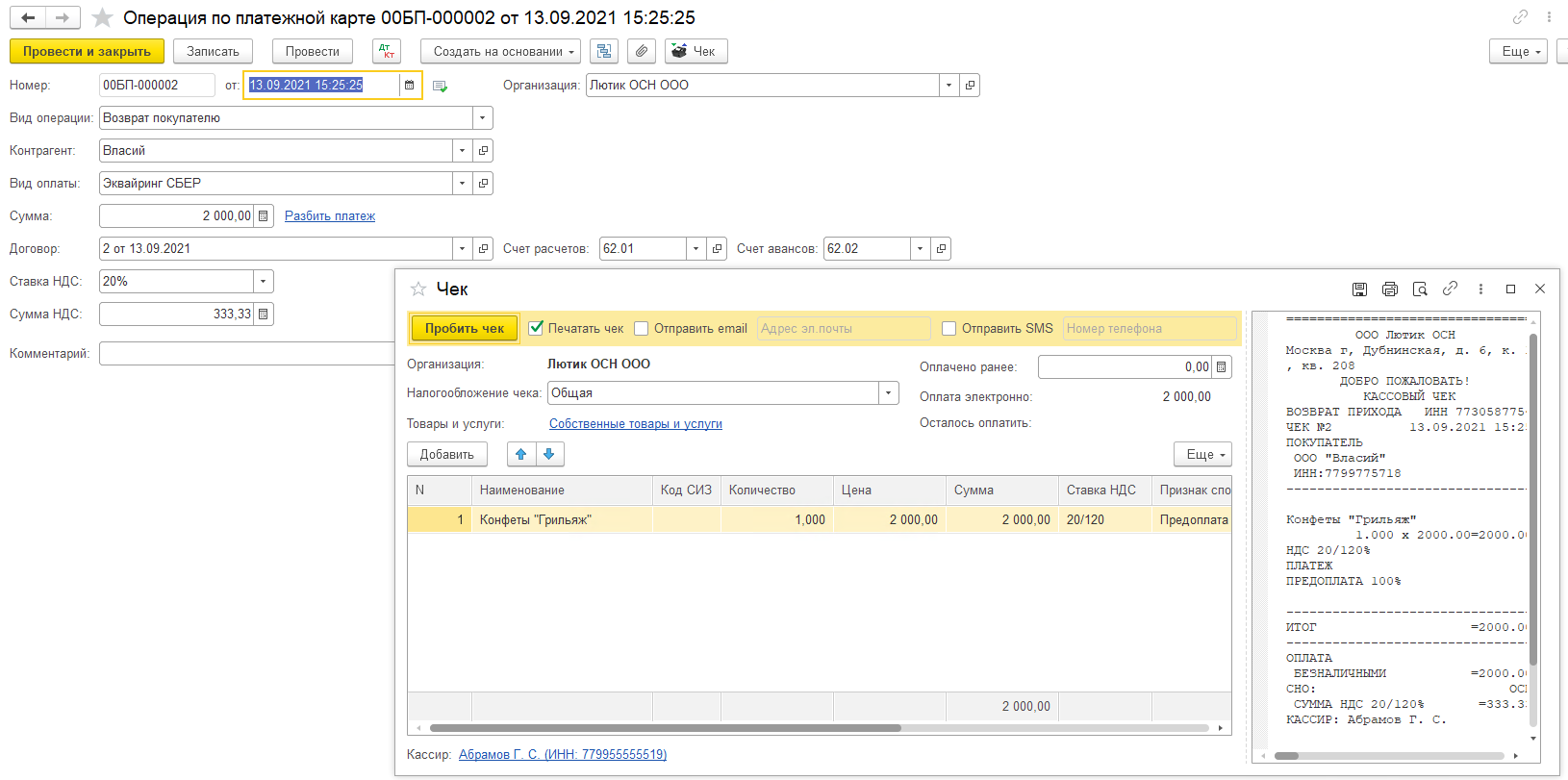
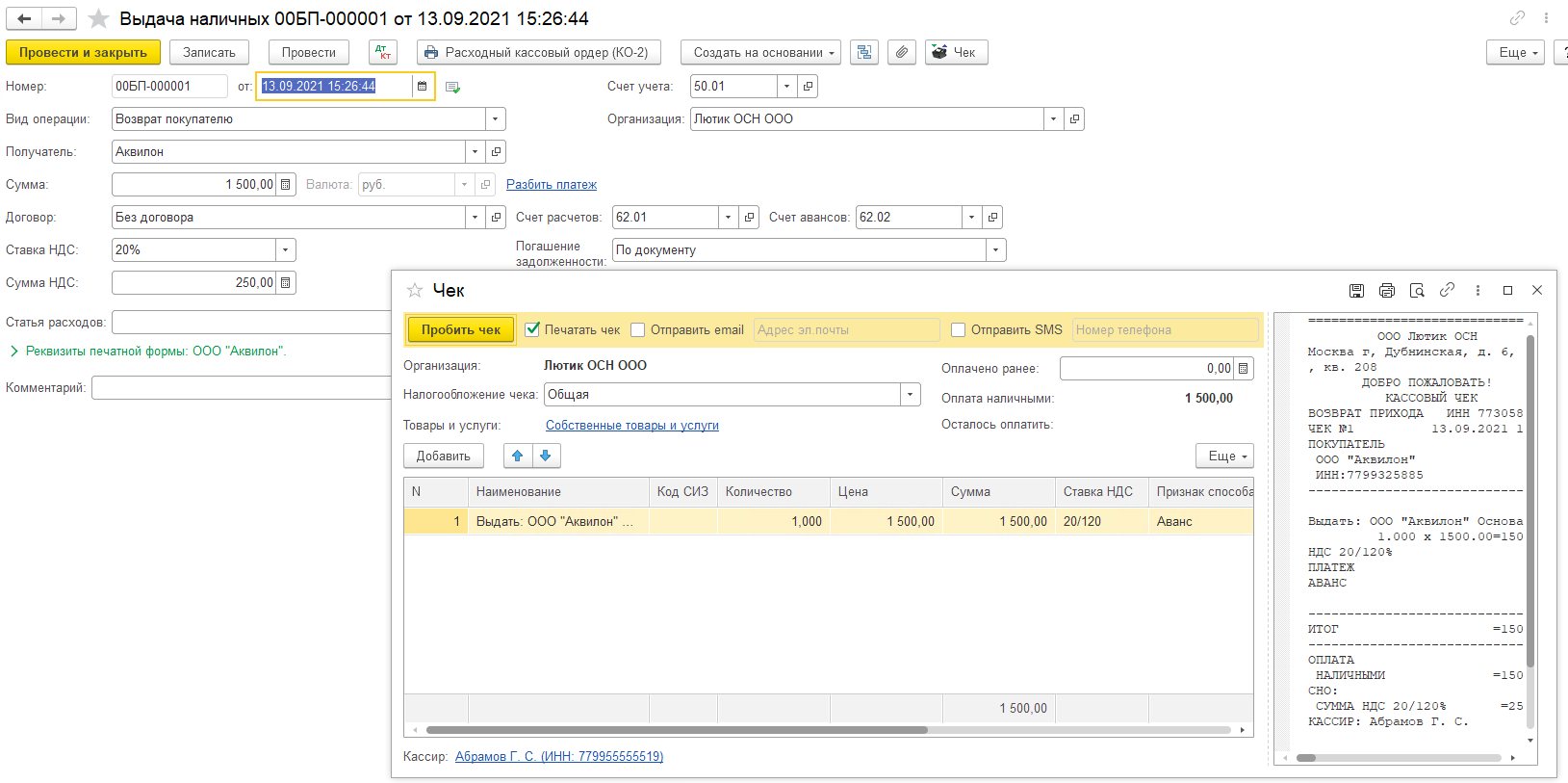
Чеки на предоплату
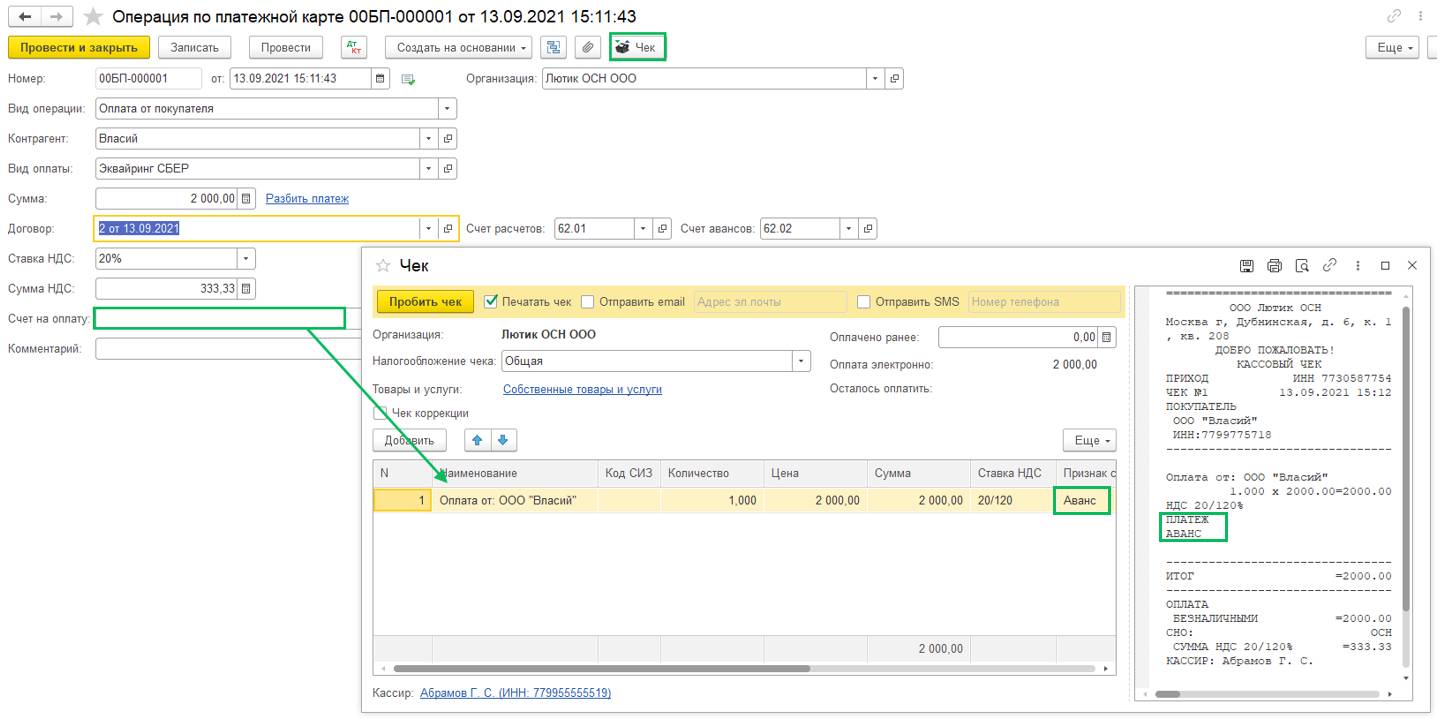
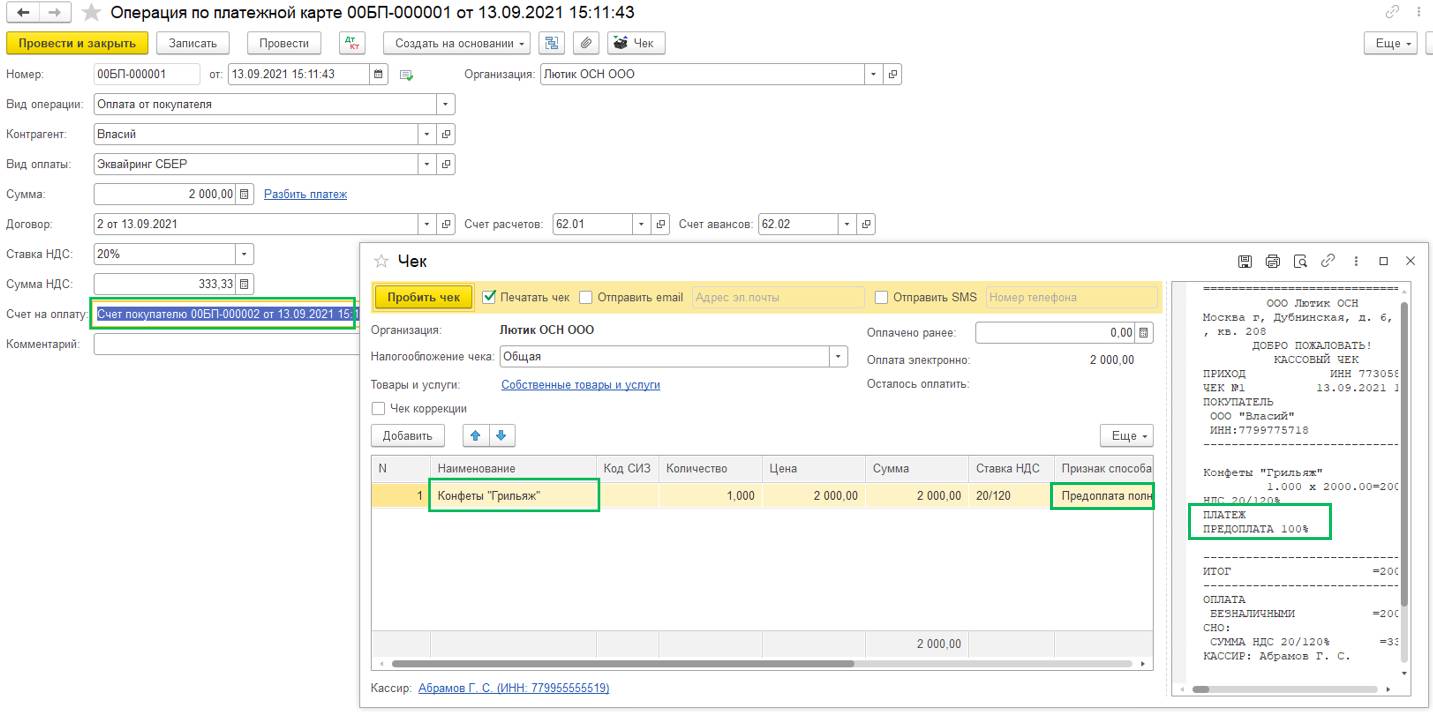
Если реализация происходит позже оплаты от покупателя (в другую кассовую смену), то чек на аванс пробивается из документа Поступление наличных или Оплата по платежной карте с видом оплаты Оплата от покупателя. В таком случае при печати чека в нем будет указано, что это Аванс (если нет конкретной номенклатуры, не указан Счет на оплату) или Предоплата (при указанном Счете на оплату в чеке определены номенклатурные позиции)
При реализации товаров другую кассовую смену чек выбивается из документа Реализация по кнопке Чек, и в нем указано, что это «Передача с полной оплатой«, а в чеке Товар и Полный расчет.
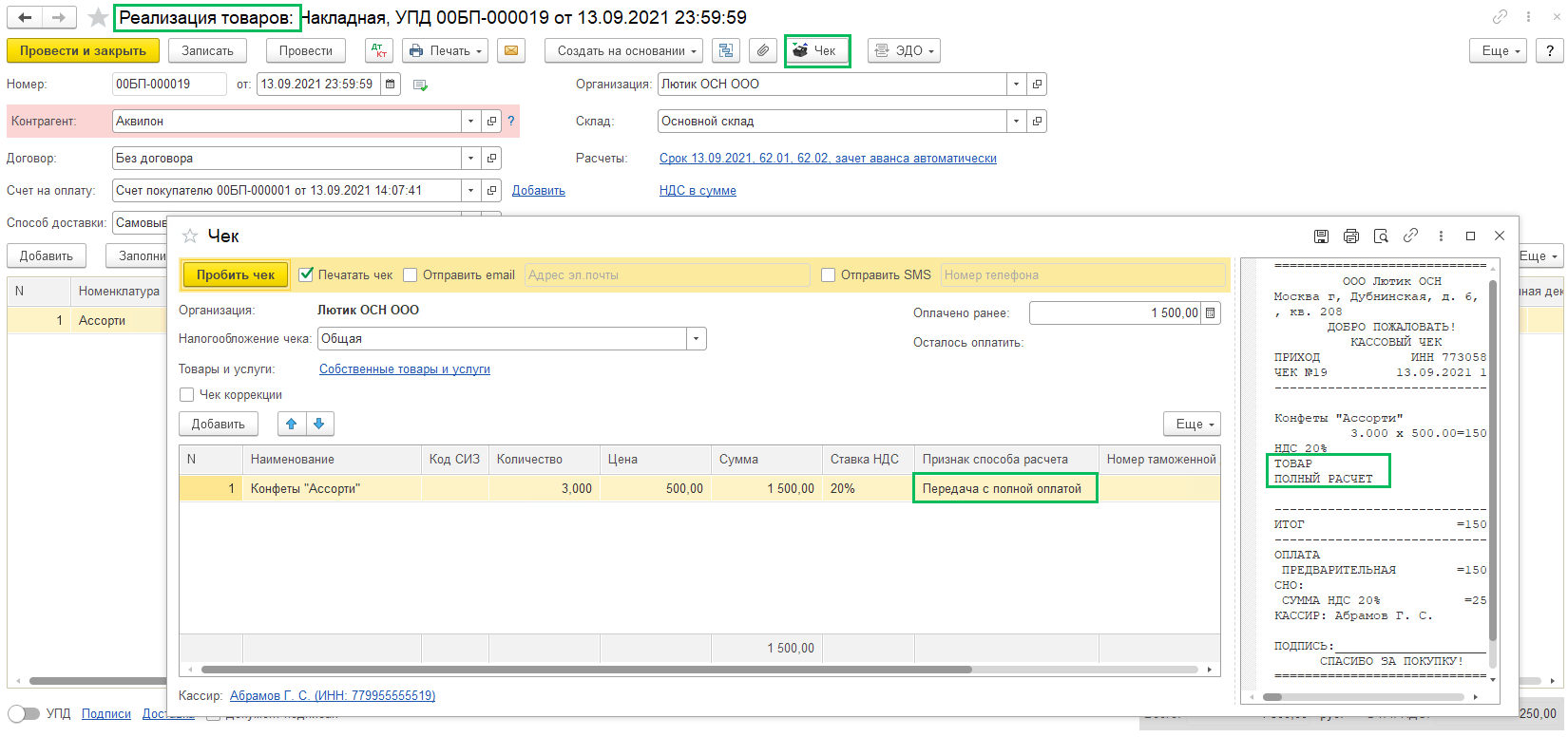
Если придерживаться такой схемы, то данные в ОФД уйдут корректные.
Закрытие кассовой смены
Закрыть кассовую смену нужно не позже, чем через 24 часа после ее открытия (иначе будет заблокирован фискальный накопитель) (п.2 статьи 4.3 ФЗ-54), и сделать это можно из нескольких мест.
Если вам необходимо, чтобы по итогу формировался документ Отчет о розничных продажах, то закрывать кассу можно ТОЛЬКО из Продажи – Розничные продажи (чеки) – Закрыть смену.
1. Продажи – Розничные продажи (чеки) – Закрыть смену (формирует Отчет о розничных продажах)

Если кассовая смена закрыта через документ Розничные продажи (чеки), то автоматически будет создан Отчет о розничных продажах, где будут собраны все розничные продажи за смену, также печатается Отчет о закрытии смены (Z-отчет), где отражаются все расчеты за смену.
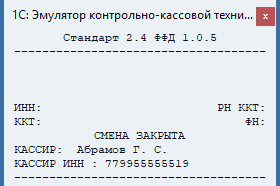

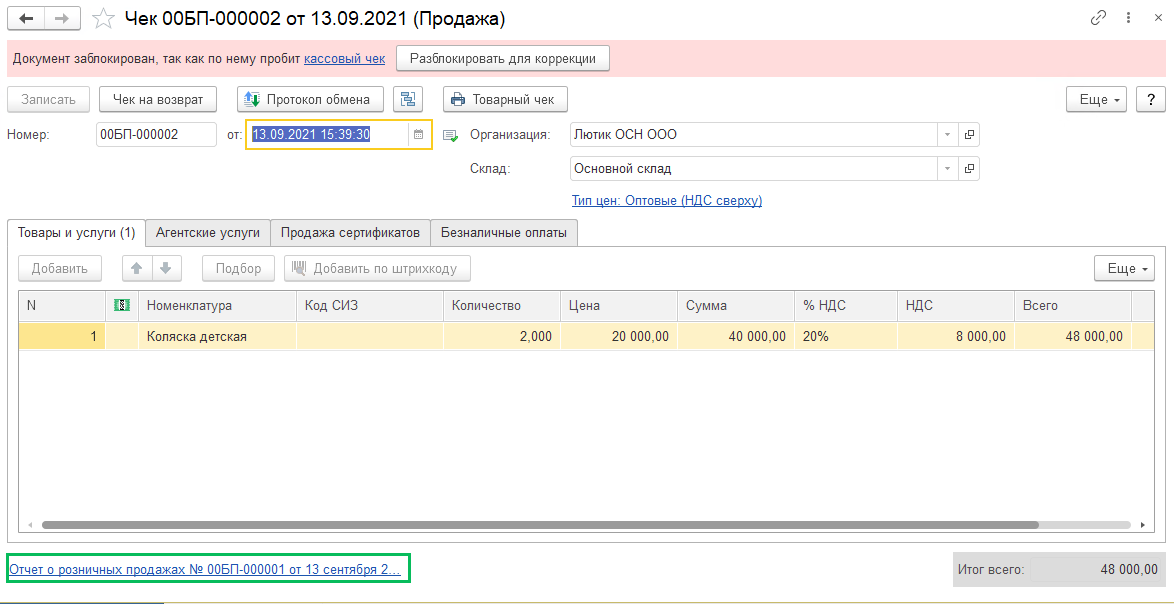
Зеленые галочки свидетельствуют о том, что создался Отчет о розничных продажах. Провалившись в Чек в нижней части формы будет гиперссылка на Отчет о розничных продажах:
2. Банк и касса – Управление фискальным устройством – Закрыть смену
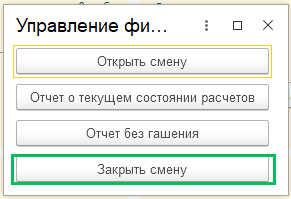
При таком способе закрытия кассовой смены Отчет о розничных продажах НЕ сформируется
3. Банк и касса – Кассовые смены – проваливаемся в открытую смену Закрыть смену
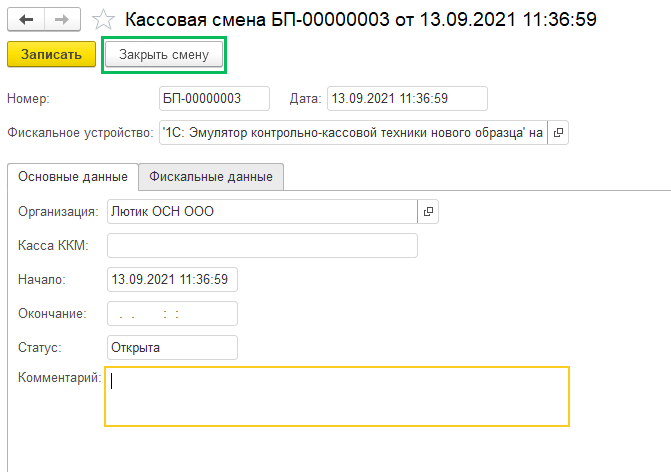
При таком способе закрытия кассовой смены Отчет о розничных продажах НЕ сформируется