
Как очистить кэш на Philips SmartTV
При возникновении сбоев в работе устройства и приложений рекомендуется проводить очистку кэш-памяти. Для этого:
- Перейдите в Настройки телевизора
- Сетевые настройки (Настройки сети)
- Очистить хранилище интернет данных (интернет-хранилище)
Сервис поддержки клиентов работает на платформе UserEcho
Рады приветствовать вас в Центре поддержки пользователей Иви.
Если после поиска по базе знаний у Вас остались вопросы, обратитесь, пожалуйста, в нашу службу поддержки, любым удобным для Вас способом.
НАШИ КОНТАКТЫ:
ВНИМАНИЕ
В связи с большим количеством обращений в службу поддержки, время ответа операторов может быть увеличено.
Наши страницы в социальных сетях:
Статистика статьи
- 5 лет назад Создан
- 5 лет назад Обновлен
- 10 Полезно
- 30 931 Просмотры
Как очистить кеш на телевизоре?
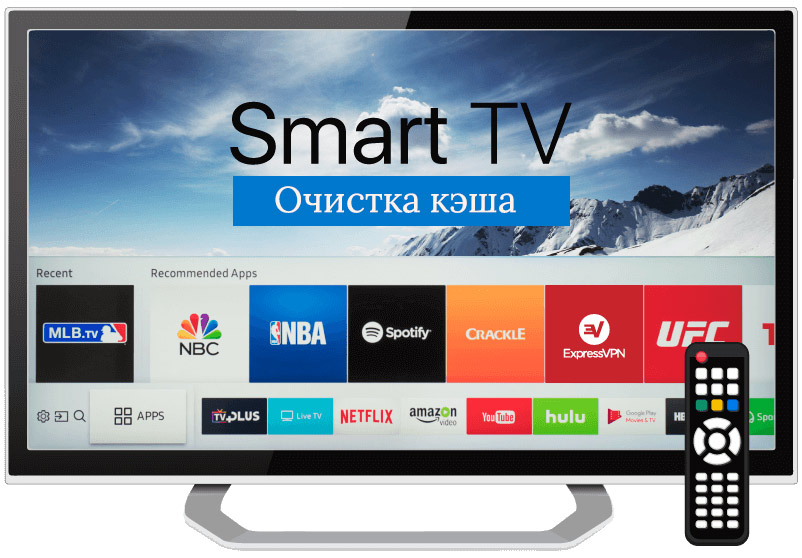
Вопрос, как очистить кэш на телевизоре LG, обычно возникает, если появляется проблема с нехваткой памяти для запуска медиаконтента. «Умные» телевизоры позволяют не только смотреть обычные и кабельные телеканалы, но и выходить в интернет для прослушивания аудиозаписей, просмотра роликов на Ю-тубе и получения другой информации. Однако при попытке запустить браузер на экране постоянно появляется уведомление о недостаточном количестве памяти. Чтобы его убрать, нужно очистить кэш браузера на телевизоре.
Почему смарт-телевизору не хватает памяти?
Основная причина частого переполнения кэша – ограниченность функционала браузеров, которые устанавливаются в смарт-ТВ. Для воспроизведения любой информации программа сначала скачивает ее во внутреннюю память, только после этого можно будет смотреть фильм или запускать аудиозапись. Периодически кэш очищается автоматически, однако устройство может делать это недостаточно быстро. В результате видеозапись может, например, скачаться до половины, после чего просмотр будет прерван, а на экране появится сообщение о недостатке свободного места в кэше браузера. В этом случае приходится почиститьего вручную, а затем продолжать просмотр. При очистке нужно учитывать некоторые особенности функционирования памяти телевизора:
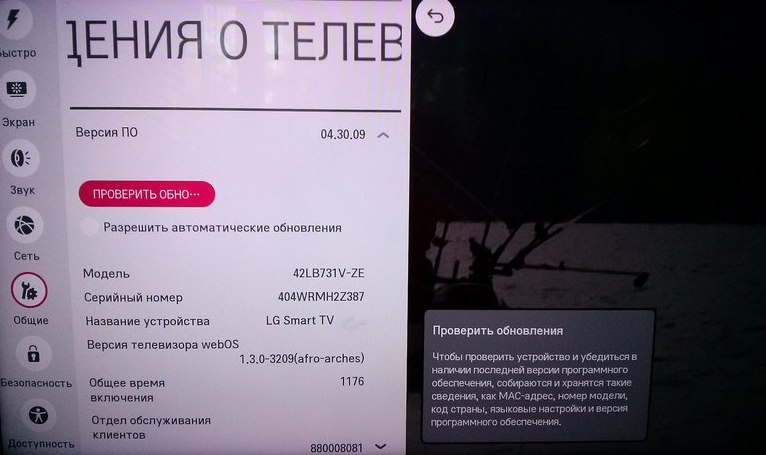
- Если памяти недостаточно, приложение может несколько раз закрываться, после каждого нового запуска информация начинает скачиваться заново.
- Ошибка на экране не появится, если информация загружается медленно, и кэш успевает очиститься в автоматическом режиме.
- Внутреннюю память браузера невозможно увеличить путем установки любых внешних носителей, будь то жесткий диск или флешка.
- Чистить кэш не требуется, если вы используете телевизор только для просмотра телепрограмм, а не для выхода в интернет.
- Проблемы с памятью не имеют отношения к содержанию контента, они могут возникнуть при просмотре любых интернет-страниц и медиафайлов.
Как очистить кэш браузера телевизора LG или другой модели? Для максимально эффективного решения проблемы можно установить более новую версию программного обеспечения – в ней может быть предусмотрен больший объем встроенной памяти. Еще один вариант – возврат настроек к заводскому варианту.
Очистка кэша в телевизорах LG
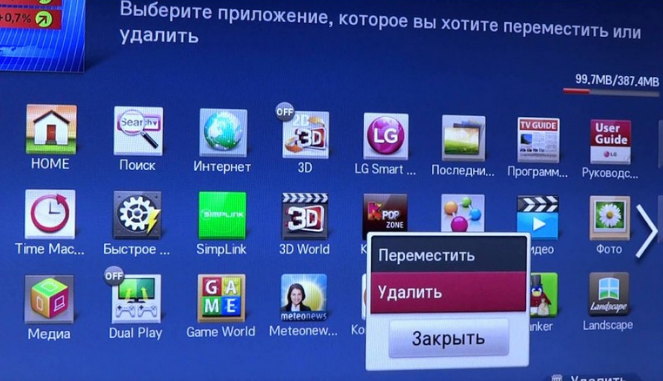
Чтобы очистить кэш на телевизоре LG Smart TV, выполните следующие действия:
- Перейдите в главное меню телевизора. Для этого на пульте управления нужно нажать кнопку «Smart».
- С правой или с левой стороны от нее будет находиться клавиша «Изменить». Нажмите на нее.
- Выберите из списка используемую программу и в открывшемся окне нажмите на кнопку «Удалить». Таким образом проводится очистка памяти в каждом конкретном приложении, настройки возвращаются к заводским. Если приложение требует входа в аккаунт, потребуется заново вводить пароль и логин.
Также можно почистить внутреннюю память не приложений, а непосредственного браузера. Для этого нужно выполнить следующие шаги:
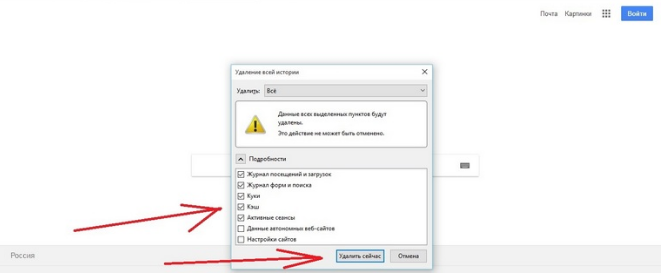
- С помощью кнопки «Smart» на пульте дистанционного управления переведите телевизор в главное меню смарт-режима.
- Запустите браузер, перейдите в режим настроек, нажав на кнопку, расположенную в правом углу.
- Выберите в меню пункт «Очистить кэш», чтобы удалить из него всю сохраненную
После проведения очистки рекомендуется перезагрузить телевизор. В результате все временные файлы будет полностью удалены, исчезнет проблема с воспроизведением любых файлов. Операцию придется периодически повторять, если вы часто пользуетесь смарт-функциями ТВ. Более надёжный способ – своевременное обновление браузера и другого программного обеспечения. Это возможность увеличить объем памяти, следовательно, проблема с переполнением кэша будет возникать значительно реже.
Очистка кэша на телевизоре Самсунг
Аналогичные проблемы могут возникнуть у владельцев телевизоров Samsung со смарт-функционалом. Если возник вопрос, как очистить кэш на телевизоре Самсунг, стоит поискать способ не просто разово освободить внутреннюю память, а найти причины его частого переполнения. Есть несколько способов освобождения необходимого пространства для корректной работы приложений:
- Удаление ненужных программ и всевозможных виджетов. В стартовом варианте нередко присутствует множество приложений, которые не используются пользователем, но при этом интенсивно забирают память. Они периодически обновляются, скачивая дополнительную информацию, которая также занимает немало места.
- Сброс настроек до заводских значений. В результате сбрасываются все сохраненные данные, это дает возможность освободить место для записи новой информации.
- Решение проблем с интернет-провайдером. В некоторых случаях трафик искусственно ограничивается из-за выбранного тарифа, при этом ТВ воспринимает это как нехватку собственной памяти. Можно подобрать более подходящий тариф в соответствии с режимом пользования Смарт-ТВ.
- Обновите установленные программы, используя только новые прошивки с официальных источников. Распространенная причина сбоев – некорректные версии программ, перегружающие память.
- SMART HUB сброс, то есть полная очистка памяти.
Как очистить кэш в браузере телевизора Samsung? Для этого нужно нажать на кнопку SMART на пульте управления, а затем на кнопку запуска сброса. Выберите в открывшемся меню пункт «Сброс» и дождитесь завершения операции, после этого телевизор рекомендуется перезагрузить. После очистки кэша и сброса настроек удаляется вся сохранённая пользовательская информация.
Потребуется заново вводить пароли и заходить в личные страницы в соцсетях. Однако это позволит убрать всю накопленную лишнюю информацию и обеспечить корректное воспроизведение видеочерез интернет. Некоторые модели телевизоров Самсунг некорректно работают с контентом, имеющим русскоязычные названия. В этом случае система также может выдавать ошибку, сигнализирующую о проблемах с памятью браузера. Для устранения ошибки устанавливается специальный виджет, который помогает программе распознать наименование и запустить фильм или аудиозапись.
Как очистить кэш на смарт-телевизорах Philips?
- Перейдите в меню настроек телевизора с помощью соответствующей кнопки на пульте управления.
- Откройте пункт «Сетевые настройки». Он может также выглядеть как «Настройки сети».
- Выберите пункт «Очистить хранилище данных». В результате кэш освобождается от всей накопленной информации. При этом сбрасываются введенные пользователем настройки приложений.
Почистить хранилище внутренней памяти можно за несколько минут, проблем с этим обычно не возникает. Разобравшись, как очистить кэш телевизора Samsung Smart TV, LG, Филипс, Сони Бравиа или других популярных марок, не забывайте периодически проводить эту операцию перед загрузкой фильмов или других крупных файлов из сети. Это позволит избежать ненужных проблем с воспроизведением контента и обеспечивать стабильную работу устройства.
Как очистить память на телевизоре LG
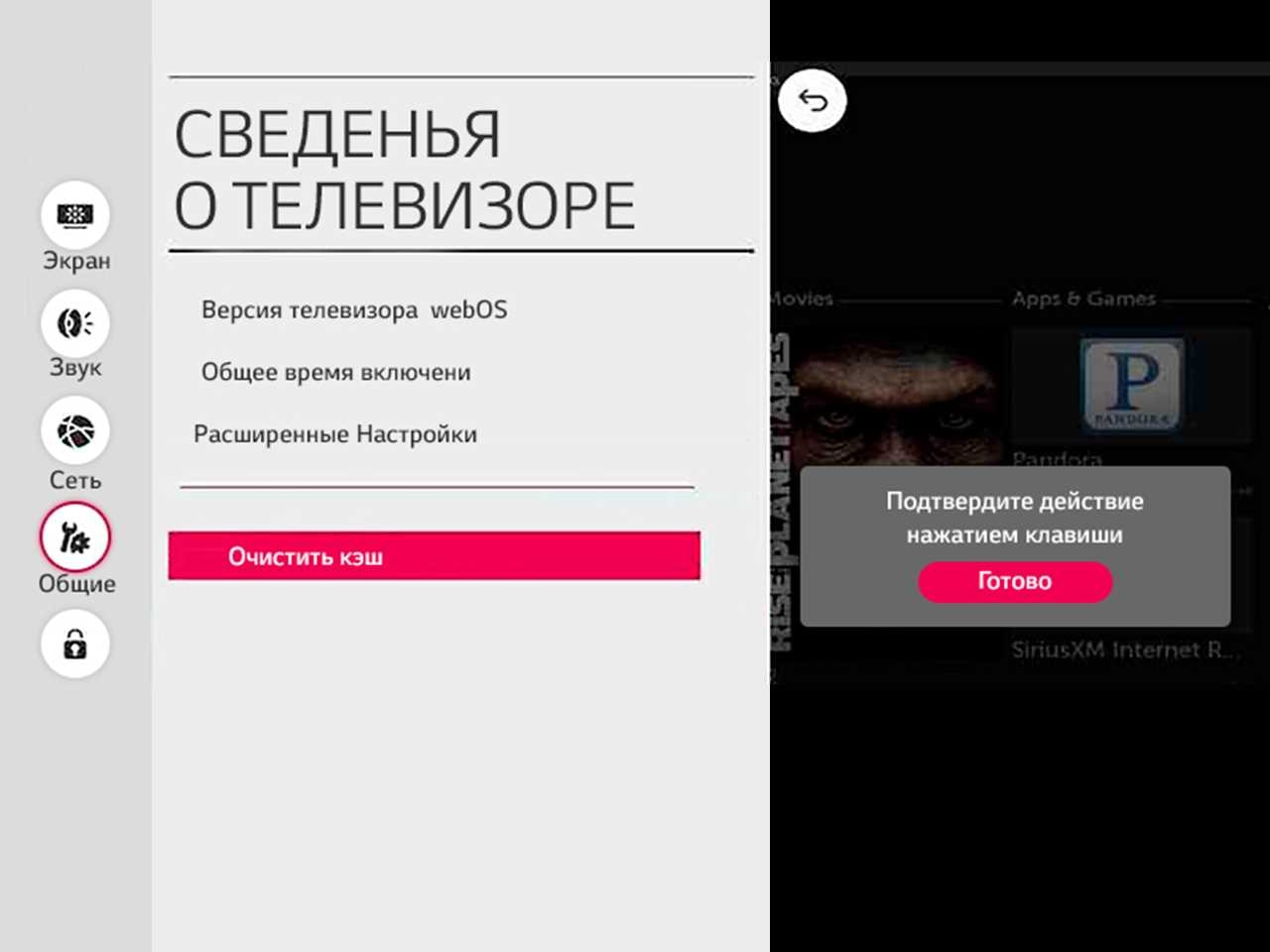
Многочисленные онлайн-сервисы, которые доступны на вашем телеэкране, сохраняют определенный объем информации в памяти устройства. Для успешной работы телевизора необходимо проводить периодическую очистку памяти, которая заполняется при открытии интернет-страниц и онлайн-сервисов.
Для успешной очистки памяти вам нужно удалить кэш браузера и произвести очистку неиспользуемых приложений. Для этого необходимо выполнить ряд последовательных действий.
Очистка браузера
- Переключите телевизор в режим «Smart-TV», нажав кнопку «Smart» на пульте дистанционного управления.
- Запустите интернет-браузер. В правом верхнем углу выберите «Настройки».
- В открывшемся окне выберите пункт «Очистить кэш». Подтвердите действие нажатием клавиши «ОК» («Готово»).
Удаление приложений
- Нажмите кнопку «Smart» на пульте дистанционного управления.
- В открывшемся окне выберите раздел «Изменить» (в зависимости от версии прошивки раздел может располагаться как в правой, так и в левой части экрана).
- На вашем экране отобразится список приложений и программ. Выберите те, которые для вас неактуальны, и нажмите «Удалить».
Благодаря удалению всех временных файлов и неиспользуемых приложений ваш телевизор LG станет работать еще быстрее.
Читайте также «Вопросы и ответы»
Как почистить кэш в телевизоре со Smart TV

Если вы заметили, что ваш Смарт ТВ стал зависать и работать медленнее, займитесь этим в первую очередь. Скорее всего, очистка кэша избавит от проблемы.
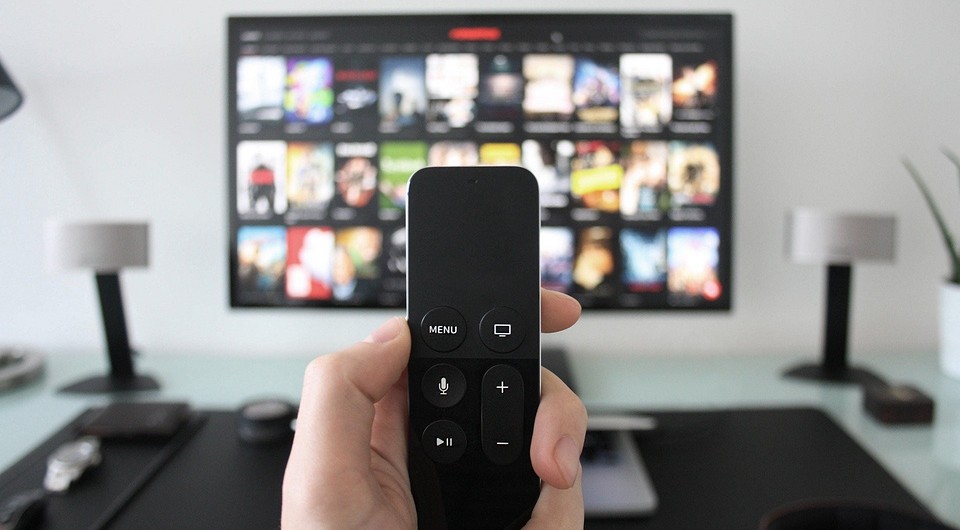
Все мы регулярно чистим компьютер, как от пыли, так и от системного мусора. Эта процедура необходима для быстрой работы ПК. Но мало кто знает, что кэш существует и у телевизоров со Smart TV. Со временем он забивается ненужной информацией. Если от нее не избавляться, время от времени будет возникать ошибка, из-за которой операционной системе не будет хватать оперативной памяти. В результате чего открытое приложение закроется или перезагрузится. Рассказываем, как с этим бороться.
Из-за чего появляется ошибка
При просмотре телевизионных каналов вы гарантированно не столкнетесь с этой проблемой. Ошибка появляется только при воспроизведении видео-контента в интернете. Причем не обязательно сразу после запуска фильма или ролика. Вполне вероятно, что это случится через несколько минут или даже часов.
Причиной всегда является нехватка оперативной памяти, которой бывает недостаточно даже премиальным современным телевизорам. Изначально видео загружается в ОЗУ и только потом воспроизводится. А когда память забита временными файлами, её попросту не хватает для других функций. Если вы используете встроенный web-браузер, то перезагрузка страницы помогает, правда, только на несколько минут.
Вариант с увеличением объема оперативки недоступен рядовому пользователю. Все производители телевизоров исключают эту возможность. Поэтому остается только удалять временные файлы. Сделать это можно несколькими способами.
Как очистить кэш
Кэш бывает двух видов. Первый — системный. Это тот, который накапливается в ОС телевизора в результате работы приложений. Например, данные об обновлениях, ваши пароли, история поиска и так далее. Чем большим количеством приложений вы пользуетесь, тем больше кэш будет занимать памяти.

Второй — браузерный. Как не трудно догадаться, это тот, который накапливается в программе для просмотра интернет страниц. Тут ситуация схожа с компьютером. История посещений, закладки, расширения — всё это будет храниться в ОЗУ. И хоть браузер также является системным приложением, он всё же имеет свои собственные временные файлы.
Сброс до заводских настроек
Данная функция существует во всех современных телевизорах. В зависимости от модели порядок действий может отличаться. Но обычно всё сводится к переходу в раздел расширенных настроек, и выборе соответствующей опции.
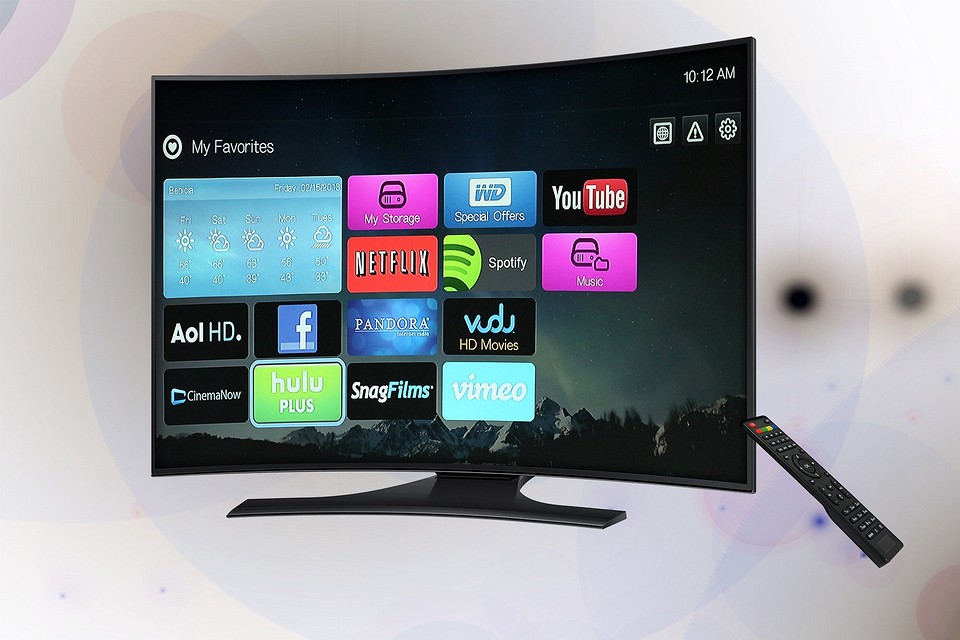
Это самый простой и быстрый метод. Но он также имеет существенный минус — вы не можете выборочно избавиться от временных файлов. Они удалятся все полностью. А некоторые из них могут быть полезными. Например, вышеупомянутые пароли. Также не исключен вариант, что придется заново обновлять некоторые приложения, ведь они откатятся до той версии, которая была при покупке устройства.
Чистим браузер
Процесс ничем не отличается от чистки компьютерного браузера. Заходим в настройки и переходим в раздел удаления истории. Выбираем необходимые пункты и запускаем процесс. Рекомендуется в первую очередь удалять куки, журнал форм и поиска, а также журнал посещений. Плюс данного способа заключается в том, что встроенные приложения сохранят все необходимые данные. «Пострадает» только браузер.

Деинсталляция приложений
Наверняка вы когда-то заходили в каждое приложение, чтобы понять, каким функционалом обладает ваш телевизор. А после этого забывали про большинство утилит и пользовались только самыми необходимыми. Казалось бы, безобидное действие. Только многие сервисы сразу при первом запуске требуют обновлений, регистрации, настройки и так далее. Вся эта бесполезная информация остается в системе и занимает оперативную память.
Поэтому мы рекомендуем удалить приложения, которые вам не нужны. А самым необходимым можно поискать замену во встроенном магазине. Большинство аналогов у многих производителей бесплатные и при этом они будут потреблять меньше ОЗУ. Данный метод лучше использовать в паре с предыдущим способом. Таким образом, вы сохраните самые нужные данные и избавитесь от лишнего системного и браузерного кэша.
Читайте также:
- Как правильно смотреть телевизор: советы экспертов
- Как бесплатно смотреть ТВ каналы на смартфоне и планшете: 5 отличных приложений