
Как подключить телефон Samsung к телевизору Samsung: 5 действенных способов от Хомяка
Выводить информацию на телевизор компании Samsung можно из различных источников. Не стал исключением и смартфон. В рамках статьи рассмотрен вопрос подключения телефона к телевизору Самсунг.
Возможности подключения
Если синхронизировать телефон и дисплей Samsung, то можно:
- Играть в мобильные игры, которые будут выводиться на весь экран. Сделав сопряжение мышки, клавиатуры или геймпада по блютуз, можно соорудить подобие консоли для лайт-версий игр.
- Смотреть фильмы, видео, фото и иные источники информации, запущенные на телефоне.
- Искать информацию в интернете через телефон, смотря в дисплей большей диагонали.
- Управлять содержимым на телевизоре через смартфон.
Давайте рассмотрим все возможные беспроводные сопряжения. Есть множество способов подключения Smart-TV Samsung с телефонами iOS и Android.
Screen Mirroring
Технология для дублирования экрана ведущего устройства Самсунг на ведомое. Данная опция есть на многих смартфонах. Например: Galaxy S8, A5, Samsung Galaxy Tab и т.д. Телевизоры серии: F, J, K, M, – поддерживают эту опцию. Чтобы подсоединить:
- Включите Смарт ТВ.
- Нажмите на пульте кнопку «Источники» и выберите в качестве такового «Screen Mirroring».
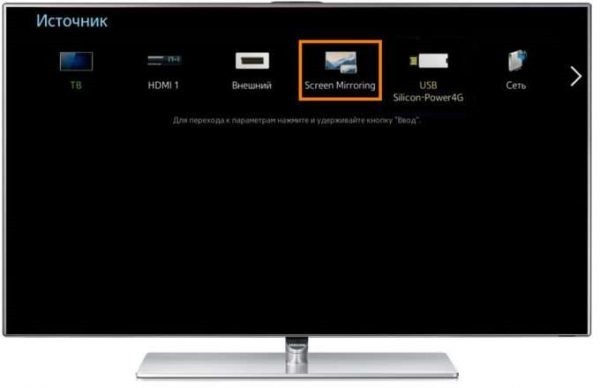
- Аналогичное действие сделайте и на своем смартфоне. Разверните полностью шторку уведомлений и активируйте опцию.
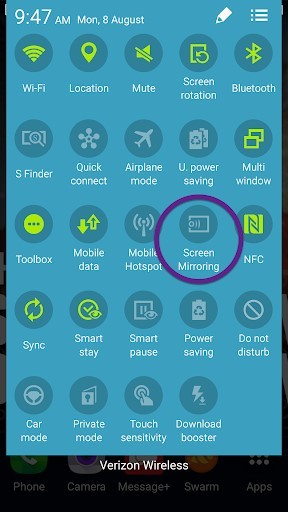
- Выберите в найденных устройствах свой ТВ.
В более поздних версиях прошивок искомая функция может именоваться: «Smart View». Если девайс не обнаруживает дополнительные устройства, проверьте чтобы:
- ТВ был подключен к Wi-Fi, интернету и находился в режиме сопряжения.
- Мобильный находился в этой же WiFi сети.
- Роутер работал исправно, а девайсы были в хорошей зоне покрытия.
Приложение Smart View
Чтобы к телевизору можно было подключиться с любого устройства на Android и iOS, разработчики, вышеуказанную опцию, предоставили для других моделей в качестве приложения. Рассмотрим более детальную инструкцию по вопросу – как подключить телефон к телевизору Самсунг:
- ТВ и мобильный должны находится в одной Wi-Fi.
- Загрузите с «Play Market» или «AppStore» приложение «Smart View» и запустите его на телефоне.
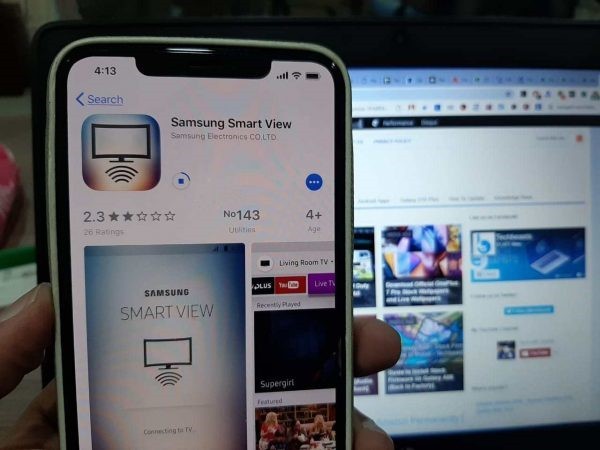
- В меню программного обеспечения покажутся ТВ, находящиеся поблизости. Выберите свое устройство и жмите «Connect».
Примечательно, что опция адекватно работает с iPhone 7, 8 и версиями постарше.
Кроме функции «дублирование экрана» можно:
- Управлять Smart-TV смартфоном вместо пульта.
- Использовать сенсорную звонилку, как аналог геймпада.
- Выключать TV или переводить в режим ожидания (сон).
Трансляция YouTube
Ютуб разрешает дублировать воспроизведение роликов на экран ТВ. Для этого:
- Откройте приложение YouTubeна смартфоне. Нажмите на иконку своего аккаунта и перейдите в «Настройки». Нажмите «Просмотр на телевизоре».
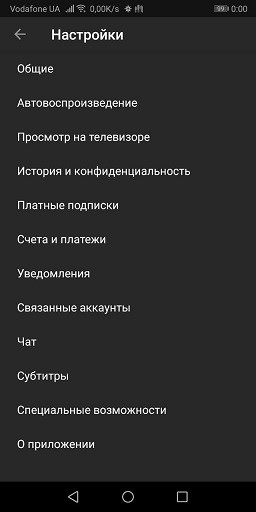
- Подключите оба гаджета в одну и туже сеть Wi-Fi. Если мобильный не видит Smart-TV, сделайте ручное сопряжение, кликнув «Подключить вручную».
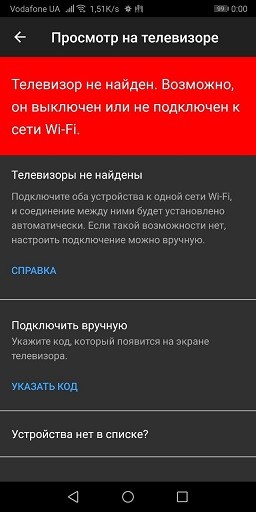
- На ТВ в аналогичном приложении запросите код. На смартфоне вбейте этот код и клацните «ОК». Два девайса сделают стабильное подключение.
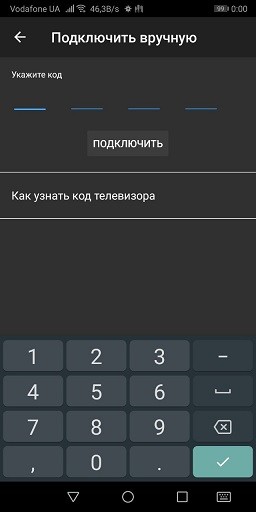
Если оба устройства готовы к коннекту, в приложении появится соответствующая иконка.

Miracast
Если предыдущие опции разработаны на основе Wi-Fi Direct (сопряжение двух устройств с помощью одного роутера), Miracast позволяет сопрягать два девайса напрямую, независимо от сети, с которой они получают интернет.
Единственное условие – оба гаджета должны поддерживать технологию Miracast. Для синхронизации:
- Активируйте «Миракаст» на TV-устройстве.
- В гаджете на Андроид опустите шторку, включите соответствующую опцию.
- В новом экране жмите «Начать».
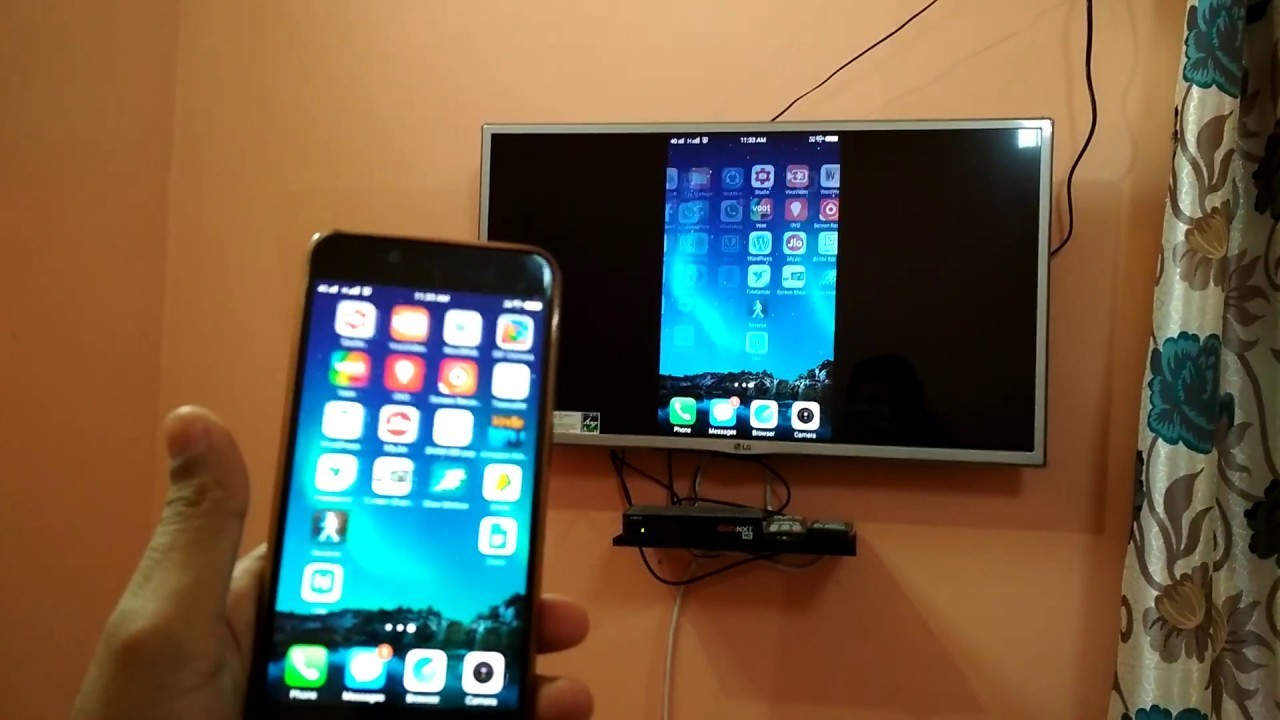
- После обнаружения гаджета и сопряжения с ним, установится стабильная связь.
Задержка будет – особенно она заметна во время динамических сцен фильма или игры. Идеальной синхронизации добиться беспроводным способом сложно, тем более в высоком разрешении. Если нужна стабильная, качественная картинка без пролагов – подсоедините ТВ к Андроид устройству через кабель.
Проводное подключение
Чтобы дублировать экран смартфона с минимальной задержкой отображаемой информации на телевизоре Самсунг создайте проводное подключение.
DeX-станция
Существует специальный аксессуар, позволяющий сконектить телефоны Самсунг Галакси(j5, j7, a7 или другой линейки) с любыми телевизорами. Называется аксессуар: «Dex-станция». Работает в двух вариациях:
- Смартфон дублирует изображение на экран с большой диагональю.
- Смартфон используется в качестве мини ПК, а на экране появляется оболочка «Dex».
Данный аксессуар подключается к любому ТВ через HDMI-кабель. Это гибрид док станции для телефона, совмещенный с функциями TV-Box для больших дисплеев.
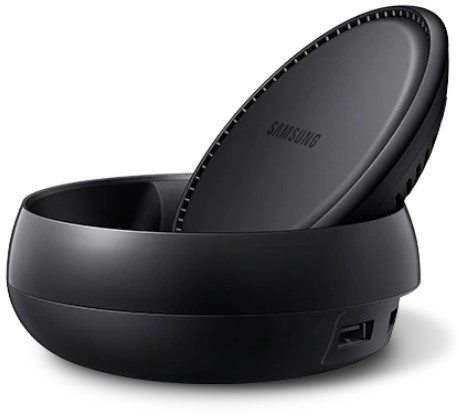
Подключиться можно так:
- Через кабель HDMI соедините станцию с ТВ.
- Телефон поставьте на подставку, подключив в MicroUSB порт.
- На ТВ выберите источником эту станцию.
- На Android-устройстве укажите тип выводимой информации – «Дублирование».
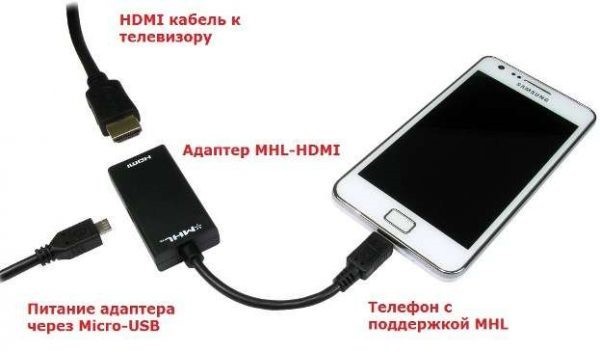
Адаптер MHL-HDMI
Если оба устройства поддерживают технологию MHL, их можно соединить с помощью адаптера MHL-HDMI. При этом устройства могут быть любой фирмы, а не только Samsung. Адаптер еще может называться HDTV.
Для вывода видео на большой экран:
- Подключите адаптер в Micro-USB порт телефона.
- С помощью качественного HDMI кабеля папа-папа соедините адаптер с телевизором.
- Подключите питание с помощью съемного Micro-USB кабеля. Можно в сеть 220, можно и к портативному аккумулятору.
- Включите ТВ и выберите источник воспроизведения – через нужный порт HDMI.
Картридер USB
Если на большой экран нужно вынести видео и фото, хранящиеся на SD-карте телефона – воспользуйтесь картридером и воспроизведите данные на большом дисплее.
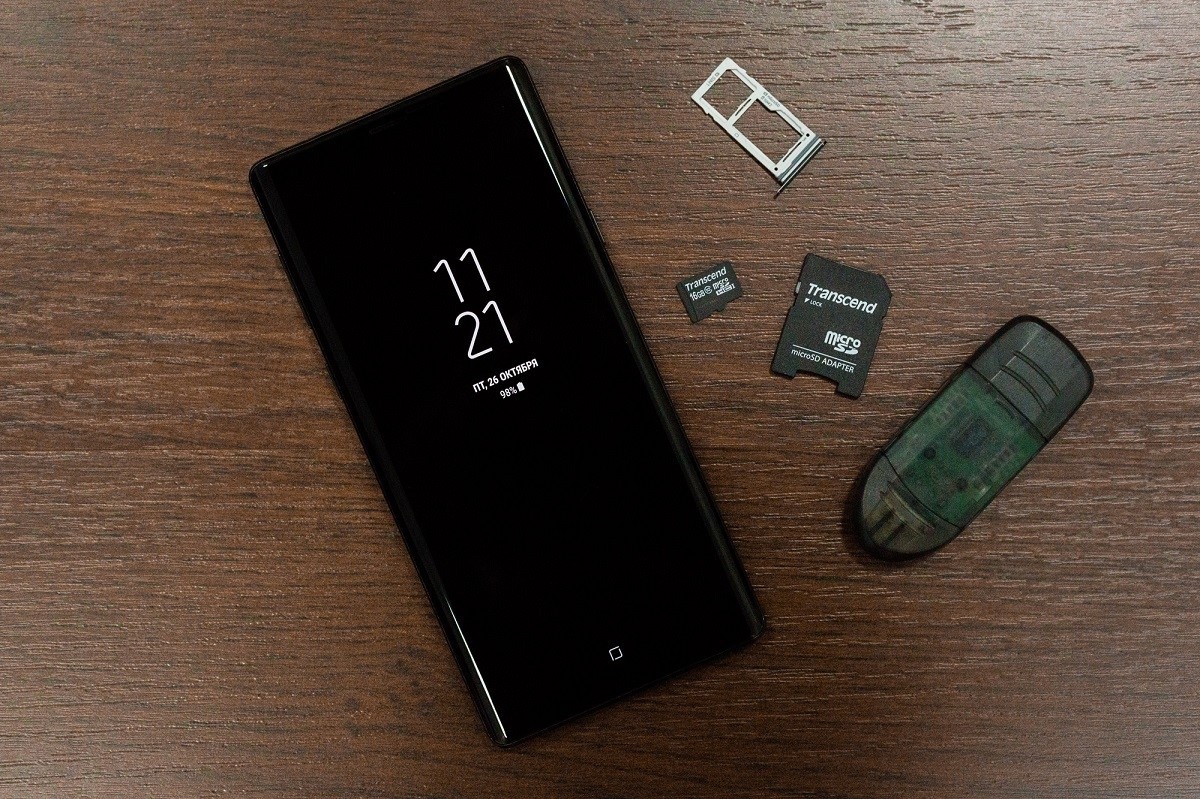
- Выньте SD-карту со своего смартфона или планшета.
- Установите ее в картридер. Возможно понадобится корзина-переходник SD, прилагаемая к карте памяти.
- Картридер подключите в USB-порт своего телевизора.
- С помощью пульта или мышки, выберите источник воспроизведения – «Флешка».
Если нужно воспроизвести видео и фото, сделанные с камеры – они расположены в папке DCIM.
Как подключить телефон к Smart TV: 7 способов подключения смартфона к смарт-телевизору

В этой статье мы подробно расскажем, как подключить телевизор Smart TV к телефону. Процесс подключения, представленный в виде пошаговых инструкций, на самом деле гораздо проще, чем кажется новичку: вам не придётся приобретать дорогостоящее дополнительное оборудование, разбираться в специфике техники и, конечно, менять телевизор или телефон.
Всё, что нужно для соединения «умных» устройств, уже у вас под рукой — или может быть легко найдено в ближайшем магазине. Перед тем, как использовать то или иное руководство, прочтите его до конца — так вы гарантированно не допустите неприятных ошибок, из-за которых придётся повторять всё заново.
Узнав, как осуществляется подключение, и выполнив соответствующие шаги, вы получаете возможность, пользуясь связкой «телевизор — смартфон»:
- Передавать на большой экран совершенно любую информацию: от видеоклипов и фильмов до текстовых документов.
- Выводить на монитор Смарт ТВ фотографии, слайд-шоу, презентации, делиться с друзьями воспоминаниями, связанными с отпуском или знаменательными датами.
- Включать прямые трансляции, наслаждаясь творчеством любимых стримеров, теле- или радиоведущих на широкой диагонали.
- Передавать файлы непосредственно во встроенную память ТВ — конечно, если позволяет объём.
В нижеследующей статье будет подробно освещены моменты, отвечающие на вопрос, как подключить Айфон к Смарт ТВ и как выполнить подключение, если в вашем распоряжении — смартфон на базе Андроид. Вы можете предпочесть любой из предлагаемых нами путей — и, должным образом подготовившись, приступить к работе!
Способ #1: Как подключить телефон к Smart TV по WiFi
Почти каждый современный Смарт ТВ принимает сигнал не только по подключённому к нужному разъёму проводу, но и по воздуху — используя современную, и сохраняющую актуальность технологию вай-фай. Ничего сложного в таком подключении нет — а самое главное, пол вашей комнаты останется свободным от кабелей, мешающих проходу. Кроме того, применяя эту технологию, вы сможете настраивать прямое подключение, не задействуя сторонние устройства вроде маршрутизатора или точки доступа.
Для начала вкратце опишем, что вам предстоит сделать. Уверены, что справитесь с задачей? Тогда переходите к следующему разделу — и следуйте подробной инструкции! Итак, порядок подготовительных действий:
- Откройте на вашем телефоне список системных опций (параметров, настроек).
- Перейдите к разделу, отвечающему за беспроводные соединения. Возможно, такая плашка будет расположена на главной странице меню; возможно — в общем списке.
- Чтобы узнать, как транслировать с телефона на Смарт ТВ, включите параметр Wi-Fi Direct. Именно он позволяет выполнять подключение без применения роутера и прочего дополнительного оборудования.
- Параметр с точно таким же названием отыщите и активируйте на вашем Смарт ТВ. Он обязательно будет присутствовать в списке доступных настроек.
- Для поиска и синхронизации двух устройств, телефона и телевизора, понадобится определённое время. В ходе процесса вам нужно будет выбрать в списке, к какому устройству должен быть подсоединён Смарт ТВ.
Кроме того, нужно будет подтвердить, что вы не против установки соединения. Просто выдайте соответствующее разрешение по запросу системы.
- Теперь можете начинать передачу сигнала с гаджета на ТВ-монитор.
Транслировать вы можете, как упоминалось ранее, любой поддерживаемый контент. При желании процесс в любой момент легко остановить или поставить на паузу.
Подключаем Android по Wi-Fi к смарт-телевизору
Чтобы настроить подключение без излишних сложностей, попробуйте такой порядок действий:
- Включите, несколько раз коснувшись тачскрина, опцию передачи сигнала по вай-фай. Можете сделать это, тапнув по ползунку или отметив галочкой подходящий чекбокс.

- Найдите в списке наименование беспроводной сети, раздаваемой с вашего Смарт ТВ. Если его не будет в перечне, инструкция, как подключить телефон к Smart TV, полностью теряет смысл: сначала вам понадобится устранить причину неполадки.

- В новом окне коснитесь текстовой строки, а затем вбейте ключ доступа к созданной беспроводной сети. По завершении перечисленных действий тапните «Подключить/Соединить».

На этом этапе вам гаджет будет подключён к Смарт ТВ. Не получилось? Убедитесь, что правильно ввели пароль, а затем попробуйте повторить все описанные мероприятия с самого начала.
Подключаем iPhone по Wi-Fi к smart-телевизору
С неменьшей простотой вы сможете настроить подсоединение к Smart TV и техники Apple. Процесс осуществляется примерно одинаково для всех моделей телевизоров — и в целом сводится к следующим манипуляциям:
- После того, как начнёте раздавать собственную сеть вай-фай со Смарт ТВ, на экране должен быть высвечен пароль, необходимый для подсоединения Айфона. Не закрывайте это окно до тех пор, пока не введёте ключ доступа.

- Включите передачу информационного потока по стандарту Wi-Fi на своём мобильном аппарате, после чего, выбрав в открывшемся перечне соответствующее названием сети, введите пароль.

- Инструкцию, как подключить iPhone к Смарт ТВ, продолжим советом проверить, правильно ли вписан ключ доступа, а затем тапнуть «Подключиться/Присоединиться».

- В результате ваших действий и Смарт ТВ, и гаджет на несколько секунд «задумаются»: вы должны подождать, пока завершатся процессы подключения и синхронизации. Если всё прошло успешно, на тачскрине гаджета вы обнаружите галочку, размещённую возле наименования сети, а на мониторе телевизора — ровную прерывистую линию, соединяющую иконки обоих устройств.

В случае неудачи (может случиться и такое) вам необходимо для начала проверить, правильно ли был введён код доступа, а затем, по мере необходимости, перезагрузить как первое, так и второе соединяемые устройства: телефон и Смарт ТВ. Для транслирования всевозможных мультимедийных данных на широкую диагональ рекомендуем применять специальные приложения — например, iMediaShare. Впрочем, при наличии соответствующего функционала, можете обойтись возможностями самого Айфона или Айпада.
Настраиваем Wi-Fi на телевизоре Samsung
Выше мы рассмотрели, в самом общем изложении, как проводится подключение мобильного устройства к Смарт ТВ. Поскольку процесс этот достаточно сложен, нам следует подробнее остановиться на нескольких отдельных производителях, наиболее популярных в настоящее время. Начнём с инструкции, как подключить телефон к Самсунг Смарт ТВ.
В начале процесса вам следует удостовериться, что используемая модель телевизора в принципе поддерживает подключение к интернету. С телефоном такой сложности можете не опасаться: любой смартфон, находящийся в исправном состоянии, по умолчанию поддерживает протокол беспроводной передачи информации. Ряд моделей, в том числе такие, как серии UE (номер 58J5200), H (номер 4203В, 5203), F (номер 5300), EH (номер 5300, 5307), ES (номер 5500, 5507, 5530, 5537, 5550, 5557), а также E (номер 550, 557), с этой технологией не работает; с другой стороны, проблема может быть легко решена покупкой и подключением оригинального адаптера WIS12. Вставляется он в любой из находящихся в свободном состоянии USB-разъёмов, а при необходимости — так же легко отсоединяется.
Читайте также: Почему не обновляется лента в Инстаграм: 7 советов, что делать если Instagram не обновляет ленту на Айфоне или Андроид
Если же вы пользуетесь Смарт ТВ линеек LS, Q, R, M, N, процесс связи телевизора с телефоном выглядит в общем случае так:
- При помощи пульта (можете вместо него использовать кнопку на передней панели ТВ) вы выбираете опцию «Домой», после чего переходите к меню установок, в котором и будут содержаться необходимые для работы опции.

- В исходном списке выбираете вкладку с тем же названием: «Общие».

- Теперь вам нужно щёлкнуть по заголовку, предлагающему перейти к параметрам сети.

- Теперь, чтобы получить возможность подключить телефон к телевизору Самсунг Смарт ТВ, откройте настройки сетевых соединений.

- Так как в этой инструкции мы разбираем беспроводной вариант связи Смарт ТВ и телефона, выберите в следующем списке именно этот пункт. Отметим, что даже если вы не пользуетесь кабелем, нижний вариант всё равно будет присутствовать в перечне.

- Отметьте нажатием клавиши, к какой из сетей, расположенных в зоне доступа, должен подключиться ваш Smart TV.

- Далее потребуется ввести ключ доступа — конечно, если применяемая сеть защищена соответствующим образом. Не забудьте включить показ пароля: это существенно упрощает задачу.

- В течение нескольких секунд (возможно, минуты или даже более) соединение будет благополучно установлено — и вы сможете начать просмотр контента на большом экране. Когда с предварительными настройками будет закончено, нажмите «ОК», чтобы вернуться к списку основных опций.

Если с подключением возникают проблемы, действуйте по стандартному алгоритму. Для начала проверьте, насколько верно был введён пароль, а затем, если этот шаг не помогает, перезагрузите оба связываемых устройства: и телефон, и Смарт ТВ. В конце концов, можете попробовать сбросить настройки до заводского состояния.
Настраиваем Wi-Fi на телевизоре LG
Приведём подробную инструкцию, как подключить телефон к Смарт ТВ LG — следуйте ей шаг за шагом, не пропуская ни одного из важных этапов:
- Откройте список доступных настроек вашего смартфона. После этого — раздел, отвечающий за беспроводные подключения.
- Активируйте сначала передачу данных по протоколу вай-фай, а затем включите параметр Wi-Fi Direct. Может оказаться, что эта опция расположена не в главном меню, а в одном из дополнительных пунктов; ясно одно — где-то в списке настроек она обязательно присутствует.

- Те же манипуляции, необходимые, чтобы Смарт ТВ и телефон могли найти друг друга, выполните на телевизоре. В результате начнётся сканирование доступных для соединения гаджетов — не прерывайте процесс.

- Выберите в списке, представленном на экране, модель телефона, к которому требуется подключиться, и подтвердите системный запрос на гаджете.
Как в большинстве случаев, о которых рассказывается в статье, подключение может не выйти с первого раза. Тогда проверьте правильность проделанных операций, обязательно, если вводили пароль, впишите его ещё раз — а если ничего по-прежнему не получается, перезагрузите и телефон, и Смарт ТВ.
Настраиваем Wi-Fi на телевизоре Sony
В этом случае процесс настройки соединения Smart TV и смартфона проводится приблизительно в том же порядке, что и для моделей других производителей. Чтобы получить ответ, как транслировать экран телефона на Смарт ТВ, используйте эту пошаговую инструкцию:
- Откройте меню настроек вашего Smart TV, нажав «Домой».
- Перейдите к списку дополнительных параметров, открыв соответствующую вкладку в основном меню опций.
- Активируйте встроенный передатчик Wi-Fi. Обычно для этого требуется поставить галочку в одноимённом чекбоксе.
- Теперь включите параметр Wi-Fi Direct: в меню большинства моделей он находится там же, где и основная опция вай-фай.
- В идеале пароль, который требуется ввести для подсоединения к телефону, должен теперь отобразиться на экране ТВ. Если этого не происходит, откройте подраздел Show Network, после чего выберите пункт Password. Здесь вы найдёте все необходимые данные.
- Подождите, пока пройдёт процесс синхронизации гаджета и ТВ. Ничего в это время предпринимать не требуется — напротив, лучше всего оставить и Смарт ТВ, и телефон в покое.
- По мере необходимости введите код доступа, а также дайте разрешения, которые требует операционная система.
И в этом случае вы не защищены от ошибок при подготовке подключения. Первым делом, чтобы избавиться от неполадки, следует проверить правильность ввода пароля. Затем — перезагрузить и Smart TV, и смартфон. Если же не помогает и это, сбросьте параметры до заводских — или, если нет желания выполнять настройку заново, попробуйте какой-либо иной из предлагаемых в нашей статье способов.
Способ #2: Подключение телефона по HDMI кабелю

Первый способ успешно преодолён. Теперь требуется рассмотреть, как подключить Смарт ТВ к телефону Андроид или Айфону, если вам совершенно не хочется терять время на «беспроводные» настройки, зато под рукой есть шнур HDMI. Обычно его требуется дополнить переходником, который вы без проблем найдёте в любом магазине электротехники.
Подключаем Андроид
Чтобы выполнить подключение:
- Соедините со шнуром сначала ваш Смарт ТВ, а затем и телефон.
- Укажите в качестве источника цифрового сигнала задействованный порт.
- При необходимости подстройте соотношение сторон и прочие важные для просмотра параметры.
Кроме смартфона, вы сможете подсоединить к ТВ и другие вспомогательные устройства, от мышки и джойстика до тачпада.
Подключаем Айфон
Поскольку на корпусах мобильных телефонов Apple никогда не было полноразмерного входа для кабеля, вам понадобится купить переходник для порта Lightning. Когда всё будет подготовлено:
- Используя адаптер, соедините Смарт ТВ и гаджет.
- Выберите в настройках телевизора источник сигнала — задействованный порт. Можете ориентироваться на номер, указанный рядом с разъёмом.
- Синхронизация пройдёт автоматически. По завершении можете настроить параметры картинки.
Отметив, что старые модели, до 4-го поколения включительно, не дают возможности организовать прямую трансляцию. Вы можете детально разобрать инструкцию, как подключиться к Смарт ТВ с Айфона — но в результате, к сожалению, получится лишь включать файлы, уже сохранённые в памяти телефона, поэтому заранее позаботьтесь скачать контент, который хотели бы увидеть на телевизоре.
Способ #3: Miracast

Протокол связи, о котором мы расскажем в этом разделе, позволяет, в отличие от Wi-Fi Direct, передавать на большой экран самые «тяжёлые» в плане битрейта или разрешения файлы, а также справляться с трансляцией многоканальных звуковых дорожек. Если поддержка опции включена в функционал Смарт ТВ и телефона, просто активируйте приём и передачу на обоих устройствах. Если нет — используйте специальный переходник, подключаемый в разъём USB (чаще) или HDMI (реже). Адаптер универсален, подходит для работы с абсолютным большинством моделей Смарт ТВ.
Сразу после того, как переходник будет включён в порт, он автоматически создаст собственную беспроводную сеть. К ней можно подсоединять как телефоны и планшеты, так и другие совместимые устройства. Найти нужную сеть в общем списке можно по наименованию: обычно оно содержит имя и/или модель адаптера.

Если же имеете возможность пользоваться встроенными опциями телефона и телевизора, процесс будет выглядеть приблизительно так. Чтобы разобраться, как связать Смарт ТВ с телефоном:
- Откройте основной или дополнительный раздел настроек беспроводных подключений, а затем перейдите в пункт «Экран».
- Отыщите пункт «Беспроводной дисплей/монитор» (он может называться и по-другому, в зависимости от локализации).
Читайте также: Как подключить iPhone к телевизору: 6+ способов подключения Айфона к ТВ

- Укажите, на какое из устройств в зоне доступа должна начаться трансляция.
- Дублирование экрана смартфона начнётся автоматически.
Руководство по работе с переходником для ТВ:
- Включите приобретённый заранее переходник (обычно новые модели поддерживают несколько форматов вещания, от AirPlay до Miracast) в порт Смарт ТВ. Выберите разъём, следуя прилагаемому производителем руководству. Кроме того, может потребоваться обеспечить электропитание от розетки, порта USB или другого доступного источника.
- Отсканируйте QR-код, который высветился на ТВ-мониторе, и скачайте приложение для передачи сигнала с телефона на Smart TV.
Ничего больше делать не потребуется: после того, как все шаги будут пройдены, выбирайте контент для воспроизведения — и приступайте к показу!
Способ #4: Установить DLNA приложение
Интересное решение, предлагаемое современными моделями Смарт ТВ, подразумевает создание собственного мультимедийного сервера, с которого и будет вестись трансляция. Таким способом вы сможете подключить смартфон к Smart TV, используя следующее необходимое оборудование:
- Маршрутизатор, настроенный на передачу беспроводного сигнала.
- Телевизор (подключается проводным или беспроводным методом).
- Телефон (подключается, чаще всего, по технологии вай-фай).
Кроме того, понадобится скачать специальную программу для воспроизведения мультимедийного контента. Чтобы иметь возможность запустить «тяжёлый» файл без постоянных зависаний, ТВ советуем подключить интернет-кабелем. Сразу отметим, что при помощи этой технологии запустить онлайн-воспроизведение у вас не получится.
Руководство по настройке сервера DLNA:
- Когда подготовите всё необходимое оборудование, скачайте на телефон программу DLNA Server.

- Запустите приложение и создайте новый сервер. После этого, перейдя к разделу Root, отметьте галочками каталоги, которые должны находиться в общем доступе.
- Вернувшись на главную страницу, запустите сервер.
- Выберите на Смарт ТВ нужный источник сигнала. Теперь вы можете переходить к каждому из представленных на экране каталогов — и запускать воспроизведение.
Ниже мы расскажем о нескольких приложениях, являющихся отличной альтернативой рассмотренному в предыдущей инструкции.
Приложение Allcast TV
С этой программой вопросов, как подключиться к Смарт ТВ через телефон, попросту не возникнет. Самый существенный минус — абсолютное отсутствие русской локализации, которое, возможно, когда-либо будет исправлено. Пользоваться продуктом можно полностью бесплатно — правда, в таком режиме вы не сможете проигрывать слайд-шоу.
Порядок работы с приложением:
- Инсталлируйте и запустите апплет, после чего дайте ему время на сканирование мультимедийных устройств, расположенных в зоне действия. Выберите свой Смарт ТВ.

- Выберите в списке, появившемся в новом окне, один из разделов: для просмотра видеофайлов (Videos), фотографий (Pictures), проигрывания музыки (Music) или просмотра интернет-страниц (Browser).
- Выберем для примера первый раздел. Здесь вы можете начать проигрывание контента, уже сохранённого в памяти телефона, или открыть прямую трансляцию.

- Чаще всего вам достаточно будет в следующем мини-меню выбрать параметр Play original video, позволяющий начать воспроизведение без предварительного конвертирования. В остальных случаях потребуется тапнуть Play video with conversion — и дать системе немного времени на обработку видеопотока.
На этом инструкция завершена. Можете совершенно свободно включать на большом экране любой совместимый контент. Предупредим, что в разделе Browser возможно проигрывание роликов и непосредственно в окошке браузера, без необходимости обращаться к внутренней памяти смартфона. К сожалению, даже поняв, как подключиться к Смарт ТВ с телефона, вы не сможете воспроизводить ролики в формате flash — только HTML5. С другой стороны, последний непрестанно набирает влияние, в то время как первый практически отошёл в прошлое.
Приложение TV Assist
Ещё одно очень неплохое приложение, которое, в отличие от ранее рассмотренного, может похвастаться полной русификацией. Распространяется оно бесплатно, но есть и минус: на ряде ТВ-моделей апплет просто не работает.
Порядок использования программы:
- Запустите установленное приложение, после чего укажите, контент какого типа хотели бы проиграть.

- Перейдя в соответствующий раздел, отметьте, какие файлы должны быть воспроизведены на ТВ-мониторе.
- При необходимости — выдайте все запрошенные системой разрешения, а затем включите воспроизведение на Смарт ТВ.
Как мы уже предупреждали, вы можете столкнуться с тем, что программа или вовсе не видит Smart TV, или не может транслировать на него мультимедиа. Причём такая же ситуация сохраняется при использовании и проводного, и беспроводного подключения. Надеемся, в вашем случае таких проблем не возникнет — и вы сможете совершенно без проблем просматривать любой контент.
Кроме того, если не получается управлять Смарт ТВ с телефона, попробуйте начать воспроизведение при помощи пульта: иногда это помогает.
Рассказ, как подключить телефон к Смарт ТВ выбранным способом, завершим упоминанием ещё одного приложения, C5 Stream DLNA. Оно также русифицировано, доступно в бесплатном режиме — и, к сожалению, также иногда даёт сбои.
Неприятный момент, с которым вам придётся столкнуться, — периодически появляющаяся реклама, отключить которую, не оформляя платную подписку, не представляется возможным. Ошибка соединения может возникнуть на стороне как телефона, так и Смарт ТВ; в таком случае советуем попробовать какое-либо другое приложение — или выбрать иной способ подключения.
Способ #5: Chromecast

Приставка, разработанная Google, подходит для любых моделей смартфонов и Смарт ТВ, независимо от производителя и линейки. Позволяет она принимать мультимедийный сигнал любого битрейта, а также спокойно работать с многоканальными дорожками. Вместо оригинальной приставки, которая стоит приличных денег, вы можете использовать любой из более дешёвых аналогов, функционирующих на основе всё той же операционной системы Android.
Порядок подключения к Смарт ТВ:
- Используя прилагаемый производителем или купленный в магазине кабель, соедините телевизор и приставку.
- Загрузите фирменное приложение.
- Запустив его, следуйте пошаговому руководству, позволяющему начать трансляцию с телефона на Смарт ТВ.
Этот способ, как смотреть на Смарт ТВ с телефона, позволяет полностью дублировать происходящее на гаджете на широкой диагонали. Модели приставок, поддерживающие разрешение 4K и выше, стоят дороже стандартных Full HD.
Способ #6: Apple TV

Использование приставок и адаптеров сторонних производителей для подключения к Смарт ТВ, конечно, даёт необходимый результат — но зачем останавливаться на полумерах, если вы можете раскрыть весь потенциал своего Айфона? Задействовав фирменный плеер Apple TV, вы получите возможность организовывать онлайн-трансляции, проигрывать любой из файлов, размещённых в памяти гаджета — и многое-многое другое. Передача информации осуществляется беспроводным путём, по запатентованному протоколу AirPlay. Разумеется, параллельно к Smart TV можно подключать и любые другие вспомогательные устройства: мышку, джойстик, клавиатуру. Имеется возможность играть на ТВ-мониторе в мобильные игры, использовать специальные приложения и так далее — возможности дублирования практически бесконечны.
Порядок настройки подключения:
- Соедините и Смарт ТВ, и Айфон с одной и той же сетью вай-фай.
- Включите опцию «Повтор экрана» — размещена она в разделе «Пункт управления».
- Укажите, коснувшись тачскрина, на какое из совместимых устройств должна производиться трансляция.
- Продолжите подключение Айфона к Смарт ТВ введением сгенерированного системой пароля, а также предоставлением всех необходимых для сопряжения разрешений. Вплоть до сброса параметров вводить пароль заново не потребуется.
Как транслировать экран iPhone на Смарт ТВ через Apple TV
Если вы пользуетесь для подключения телефона к Smart TV оригинальной приставкой, рекомендуем придерживаться такого порядка действий:
- Для начала используйте для соединения обоих устройств с интернетом одну и ту же беспроводную сеть.
- Отметьте на экране Айфона файл (или файлы), который требуется передать на ТВ-экран.
- Воспользуйтесь для начала трансляции кнопкой
 . Чтобы перейти в другой раздел (например, к «Фотографиям»), сначала тапните по значку
  .
. - Теперь вам необходимо отметить, на какое из совместимых устройств будет передаваться фильм, клип или слайд-шоу, и запустить просмотр.
- Приостановить его вы всегда сможете при помощи значка
 . И, конечно, имеется возможность полностью остановить показ, отключив Смарт ТВ от интернета.
Читайте также: Как разблокировать Android, если забыл графический ключ
Рекомендуем перед началом настроек проверить, поддерживают ли ваши устройства такой вариант соединения. Сделать это можно на фирменном сайте App Store.
Повтор экрана на Смарт ТВ с Айфона на Apple TV
Продолжаем инструкцию, как подключить Айфон к Смарт ТВ Samsung, LG, Sony или любому другому умному телевизору. Рассмотрим метод, предполагающий использование встроенной опции «Повтор экрана»:

- Включите поименованную опцию, нажав на значок . Добраться до неё вы сможете из «Пункта управления»:
- Если применяете для соединения гаджет с iOS 11-го поколения и старше, проведите пальцем по центру экрана, снизу вверх.
- Если пользуетесь ОС 12-го поколения и младше, сделайте жест в обратном направлении: от верхней кромки к правой нижней точки тачскрина.
- Укажите в интерактивном меню, на какое из устройств, находящихся в зоне доступа, планируете транслировать видеосигнал.
- По мере надобности введите в окошке на экране Айфона пароль, сгенерированный системой, и выдайте все нужные разрешения.
В дальнейшем вы легко сможете приостановить просмотр, подстроить пропорции сторон и так далее — при помощи телефона или пульта от Смарт ТВ.
Способ #7: Как подключить смартфон к Смарт ТВ через USB

Второй из рассматриваемых в статье проводной вариант соединения Smart TV и телефона. Для его реализации вам потребуется лишь исправный кабель — оригинальный, который вы нашли в коробке вместе со смартфоном, или приобретённый в магазине. Как и в некоторых других случаях, рассмотренных выше, вам не удастся запустить таким образом онлайн-трансляцию — вы сможете лишь передавать сохранённое в памяти видео с телефона на Смарт ТВ. То же, разумеется, касается и других типов мультимедиа.
Руководство по подключению:
- Соедините кабель со смартфоном, используя соответствующий разъём.

- Второй контакт вставьте в гнездо телевизора — любой из имеющихся в наличии свободных портов USB.
- Потянув за шторку уведомлений, выберите на гаджете подключение по USB — все другие предлагаемые системой способы не подходят.

- В меню настроек телевизора укажите, из какого источника поступает мультимедийный сигнал.
- Рано или поздно вы обнаружите на телеэкране отображение тачскрина мобильного устройства. Далее всё управление осуществляется посредством пульта Смарт ТВ.

Как мы отметили ранее, вы не сможете, используя этот способ, организовать онлайн-трансляцию. К безусловным преимуществам метода относятся:
- Возможность воспроизвести на телеэкране любой из сохраняемых в памяти поддерживаемых файлов.
- Исключительная простота настройки соединения.
- Автоматическая подзарядка гаджета во время передачи мультимедиа.
- Универсальность подключения. Вы можете использовать любой USB-кабель; главное, чтобы он позволял не только заряжать аккумулятор, но и передавать информацию с телефона на телевизор.
Фактически подключение смартфона к Смарт ТВ будет осуществляться в режиме флешки: позаботьтесь заранее скачать в память телефона файлы, которые хотели бы воспроизвести.
Заключительные советы
Помимо стандартных технологий подключения, о которых мы рассказали выше, почти каждый производитель предлагает покупателям свои собственные — чаще всего основанные на общих принципах и мало отличающиеся друг от друга. Рассмотрим три небольших примера.
Screen Mirroring
Опция, реализованная южнокорейской компанией Самсунг, базируется на стандартной технологии Wi-Fi, без каких-либо дополнительных «украшений». Процесс трансляции включает все типовые шаги: от синхронизации до передачи картинки в режиме реального времени. Кроме того, в рамках функционала могут быть использованы такие технологии, как Miracast и Wi-Fi Direct. Об этом способе, мы подробно рассказали в статье, как подключить телефон к телевизору Samsung.
Несмотря на все мыслимые удобства, технология беспроводной передачи информации не может обеспечить стопроцентно качественной передачи видеопотока, особенно если речь идёт о «тяжёлых» файлах: с большим разрешением и/или битрейтом. Обнаруживаете, что трансляция «заедает» или постоянно прерывается? Попробуйте кабельное подключение — оно полностью исключает такие неприятности.
Итак, вы — владелец фирменного Смарт ТВ. Как подключить телефон к телевизору, используя технологию Самсунг:
- Откройте в меню настроек ТВ пункт «Другие сети», размещённый в подразделе «Подключение». Здесь вы сможете активировать искомый параметр — Screen Mirroring.
- Синхронизируйте смартфон и ТВ, пройдя стандартную процедуру, предложенную операционной системой телевизора.
- Когда процесс завершится (занимает он не более минуты-двух), вы сможете легко передавать на большой экран любой контент, сохранённый в памяти телефона — или запустить дублирование происходящего в гаджете.
Samsung Allshare
Приложение, разработанное специально для устройств Apple, и «вшитое» в функционал операционной системы. Скачать его можно бесплатно, в магазине Google. Чтобы начать пользоваться программой, необходимо подключить и Смарт ТВ, и мобильное устройство к одной и той же сети вай-фай. К сожалению, «зеркалить» экран смартфона этот продукт не умеет, что и объясняет его не слишком высокую популярность.
LG Screen Share
Технология, предлагаемая вторым по известности южнокорейским брендом, позволяет не только передавать на Смарт ТВ данные, уже содержащиеся в памяти, но и организовывать онлайн-показ: новостей, подкастов или стримов. Кроме того, вы можете полноценно играть в мобильные игры или пользоваться специальными приложениями.
Покажем, как выполняется подключение телефона к Смарт ТВ:
- Для начала перейдите в меню телевизора, дающее доступ к установленным приложениям.
- Включите программу Screen Share.
- Активируйте на телефоне одну из доступных технологий передачи данных, например, Miracast.
- Укажите, на какой из находящихся в зоне доступа Смарт ТВ должна осуществляться трансляция.
Чтобы не сталкиваться с проблемой «перевёрнутого экрана», рекомендуем сразу разместить гаджет, с которого ведётся передача контента, в ландшафтное положение — и заблокировать его или оставлять в такой позиции до завершения воспроизведения.
Несколько советов по подключению:
- Удостоверьтесь, что смартфон, который вы используете, оснащён операционной системой Андроид не старше версии 4.2. При желании можете заранее обновить ОС.
- Если используете телефон другого производителя, подключение может быть невозможно — тогда выберите для связи любой другой из предложенных в статье способов.
- При систематических неполадках сначала попробуйте перезагрузить и смартфон, и Smart TV, а затем, если ничего не происходит, выполните сброс параметров.
Как видите, ничего особенно сложного в соединении телефона и Смарт ТВ нет. Просто выберите самый подходящий для себя способ и реализуйте его — а если что-то не получается, задавайте вопросы!
Вам также может быть интересно:
- Как подключить телефон к телевизору Samsung: 9 способов подключения смартфона к ТВ
- Как подключить телефон к телевизору Dexp: 8 способов подключения смартфона на ТВ Дексп
- Как подключить телефон к телевизору Xiaomi: 8 способов подключения трансляции смартфона на ТВ Сяоми
- Как подключить телефон к телевизору LG: 6 способов подключения
Даниил Кондратьев
Пара слов об авторе от редакции smartronix.ru. Даниил — общительный молодой человек, которому нравится писать про Android и iOS. С мобильными гаджетами на «ты». Даниил неплохо разбирается в социальных сетях, касательно вопросов их работы. Мы особенно выделяем его способность писать на различные темы простым и лаконичным языком.
Как подключить Smart View к телевизору Samsung

Как подключить Smart View к телевизору Samsung? Соедините телефон и телек с одной сетью интернет, откройте панель быстрых настроек, смахнув пальцем вверх и тапните по значку приложения, найдите в списке название своего ТВ и тапните «Начать». Если в быстрых настройках нужного пункта нет, найдите программу среди установленного софта. Но учтите, что 5 октября 2020 года установка приложения из Play Market и AppStore приостановлена. Поэтому придется скачивать софт из других источников либо искать другой способ соединения устройств.
Что это на Samsung?
Перед тем как разбираться, как подключить Смарт Вью к телевизору Самсунг, стоит понять, что это и для чего.
Smart View — это приложение, выпущенное Samsung для мобильных устройств и телеков и предназначенное для управления ТВ без пульта. В принципе, его также можно установить на ноутбуки. Но конечно, со смартфонов пользоваться такой программой сподручнее.

В самой программе есть 3 основных раздела:
- Remote — это тот же пульт дистанционно управления только на экране телефона;
- Dual — дублирование изображения ТВ и мобильного устройства через Блютуз;
- Блютуз Power On — управление спящим режимом (включение и выключение опции).

Основные функции приложения:
- Дистанционное управление телеком со смартфона (как с пульта);
- Просматривать файлы с мобильного устройства на большом экране (фото, видео, музыку, документы и тд);
- Смотреть интернет-страницы;
- Выставлять настройки ТВ, в тч таймеры и будильники;
- Включать и отключать спящий режим;
- Управлять Смарт Хаб и подключить телефон вместо геймпада.
Как подключить к Smasung?
Перед тем, как включить Смарт Вью на телевизоре Самсунг, стоит разобраться с совместимостью устройств. Вообще программа поддерживается и на ОС Windows, и на Android (не ниже 4.1) и iOS (выше 7.0). Но учтите, что скачать Смарт Вью для телевизора Самсунг с 5 октября 2020 года из официальных источников уже не получится. Сейчас скачивание доступно только из сторонних сервисов.

Для установки соединения нужно, чтобы и ТВ, и телефон были подключены к одной сети интернет и доступ к Смарт Вью был активирован на телеке.
Теперь собственно можно переходить к тому, как подключить Smart View к телевизору Самсунг. Для этого:
- Запустите установленный софт на мобильном устройстве и поставьте галочки напротив разрешений;
- На некоторых устройствах для запуска нужно провести по экрану сверху вниз и найдите иконку с названием программы «Смарт Вью»;
- Дождитесь, пока в списке доступных устройство появится название Вашего телека и кликните по нему;
- Укажите ПИН-код;
- Тапните по кнопке «Начать». После этого можно пользоваться софтом.
При необходимости измените соотношение сторон:
- Кликните три вертикальные точки в правом верхнем углу;
- И перейдите «Настройки»;
- Тапните по строке «Пропорции экрана телефона»;
- Поставьте точку рядом с пунктом «Полноэкранный режим на подключенном устройстве».
Кроме того, если перевести бегунок в строке «Запомнить параметры», то синхронизация смартфона и ТВ всегда будет включаться на полный экран.
Подключить Смарт Вью можно и через ноутбук/компьютер. Для этого установите программу на ПК, запустите ее и жмите кнопку «Подключить к ТВ». В списке доступного оборудования выберите название Вашего ТВ и тапните по нему дважды.
Возможные проблемы и пути решения
Несмотря на то, что инструкция, как подключить телек, простая, периодически все равно возникает проблема, что Самсунг Смарт Вью не видит телевизор.
Основные причины, почему не работает Smart View на Samsung, можно свести к следующим:
- Первая причина, почему Smart View не видит телевизор Samsung, — это устаревшее программное обеспечение. Для этого в меню выберите раздел «Поддержка» и перейдите в блок «Обновление ПО». Тапните «По сети» или «Обновить сейчас». Система самостоятельно проверит наличие новой версии, Вам остается только запустить установку.

- Еще одна причина, почему возникает ошибка на Samsung «Через Smart View ТВ не найден», — это подключение оборудования к разным сетям интернет.
- Если Smart View не подключается к телевизору Samsung, то возможно дело в слишком большой дистанции между оборудованием. Попробуйте поставить их поближе.
- Если подключить ТВ Smasung к мобильному оборудованию удалось без проблем, но файлы не воспроизводятся, то стоит попробовать отключить антивирусы/файерволы. Они могут блокировать и мешать нормальной работе.
- Дополнительно стоит проверить наличие подключения к интернету и соединения по Bluetooth.

- В некоторых случаях пользователи сталкиваются с тем, что программа просто-напросто вылетает. Это может говорить, как о необходимости обновить ПО мобильного оборудования, так и необходимости очистить место на телеке Samsung, из-за нехватки.
Как видите, ничего сложного нет в том, чтобы соединить оборудование посредством Smart View. Но тем не менее могут возникать некоторые трудности, которые легко решаются самостоятельно пользователями, без помощи сервисных центров.
Как подключить Smart View к телевизору Samsung : Один комментарий
- Татьяна05.08.2023 в 16:00 Добрый день. Не активна кнопка плавающего значка смарт вью. Подключение нормальное, но параметры экрана тоже не активны и не могу настроить. Что делать подскажите?
Как вывести экран телефона на телевизор

Мы собрали самые простые способы, которые помогут вывести видео с телефона на телевизор со Smart TV или без.
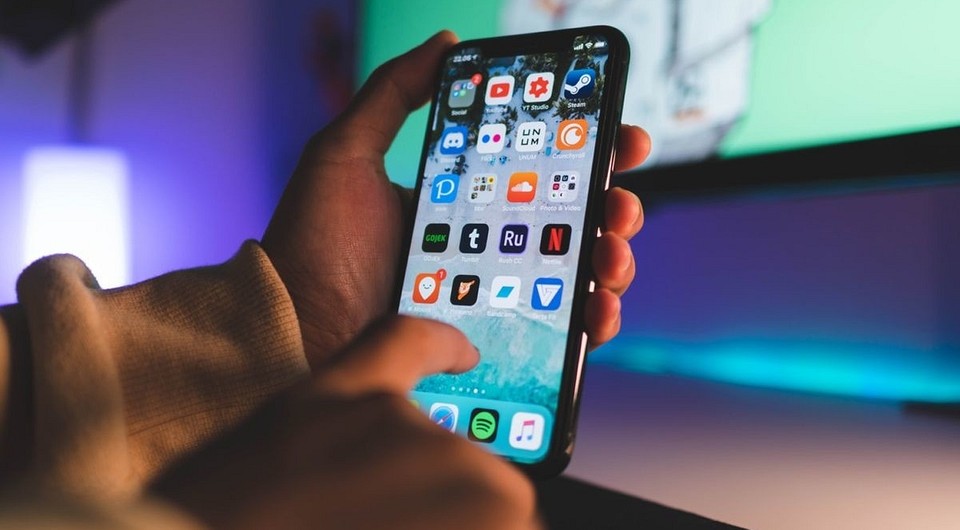
Недавно мы рассказывали о 10 способах как подключить смартфон к телевизору. Среди них были как проводные методы, для которых требуются различные переходники и приставки, так и беспроводные — через Wi-Fi. В этой статье мы поговорим о том, как вывести изображение с телефона на большой экран.
Как вывести видео с телефона на телевизор с помощью приложения Смарт ТВ
Проще всего разобраться, как со смартфона вывести изображение на телевизор с поддержкой Smart TV. Большинство производителей позволяют транслировать экран гаджета без дополнительных проводов и настроек — достаточно загрузить на смартфон приложение Смарт ТВ для вашего телевизора. У Самсунг это AllShare, у Philips — Philips MyRemote, Sony предлагает свой Media Server, а LG — Smart Share. Айфоны подключаются к телевизорам через приставку Apple TV и приложение AirPlay.
Важно: перед тем, как вывести на телевизор фильм с телефона, убедитесь, что они подключены к одному Wi-Fi роутеру.
С помощью Miracast — Wifi Display
Если ваш телевизор оснащен модулем Wi-Fi, вы сможете подключить к нему смартфон через Miracast. Его поддержка есть у большинства смартфонов со свежими версиями Android, поэтому вам не понадобится устанавливать никаких дополнительных приложений.
В зависимости от того, какой у вас смартфон, Miracast можно включить в меню Настройки -> Дисплей -> Беспроводной дисплей (Трансляция) или Беспроводные сети -> Дополнительно -> Беспроводной дисплей. Но, чтобы не мучиться с поиском нужно пункта меню, проще вбить «Беспроводной дисплей» в строке поиска настроек смартфона.
Через трансляцию на Android
Современные Андроид-смартфоны поддерживают функцию «Трансляция» («Проекция»), которая позволяет быстро выводить контент с гаджета на экран телевизора со Smart TV. При этом также важно, чтобы ТВ и телефон были подключены к одному и тому же Wi-Fi, иначе ничего не получится.
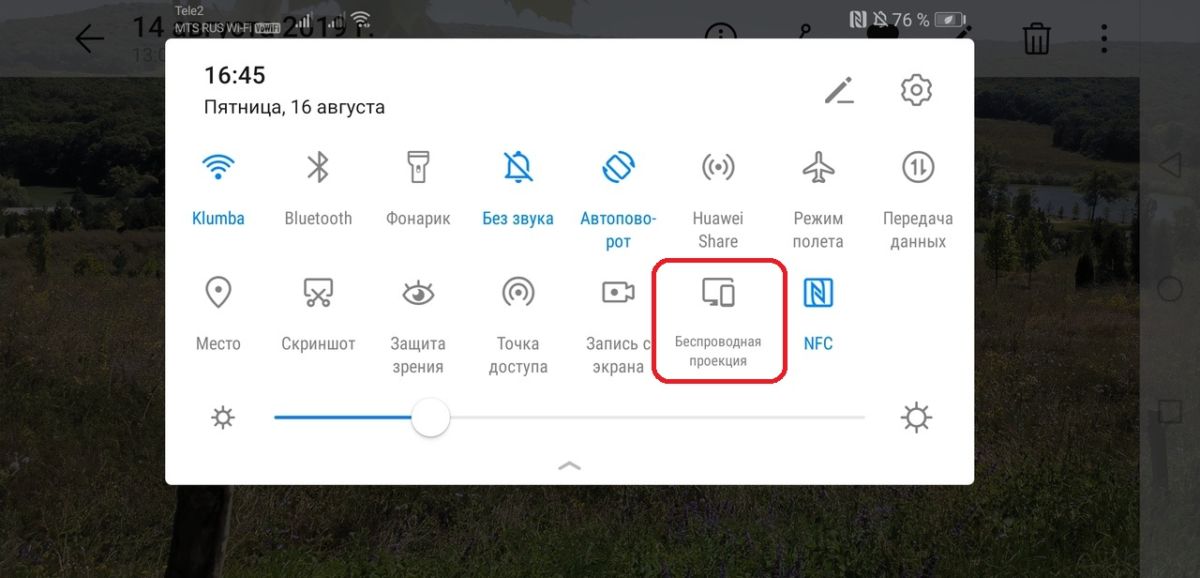
Чтобы вывести экран смартфона на телевизор, используйте один из двух методов:
- Зайдите в настройки вашего смартфона. Найдите пункт «Подключенные устройства» — «Трансляции».
- Откройте шторку и кликните по иконке с квадратом (на ней также может быть нарисован телефон или волны, как у значка Wi-Fi). В зависимости от оболочки, она может иметь разные имена. К примеру, в смартфонах Samsung она называется Smart View.
Далее смартфон начнет поиск внешних дисплеев. Выберите в списке ваш телевизор — после этого на нем появится уведомление о запросе подключения. Согласитесь на сопряжение и готово — можете смотреть кино или ютуб со смартфона на экране телевизора.
Если телевизор без Wi-Fi
В этом случае придется использовать проводное подключение. Удобнее всего, если ваш смартфон оснащен USB-C — достаточно будет приобрести переходник на HDMI или VGA (зависит от доступных разъемов на ТВ) и подключить через него телефон. Как правило, современные телевизоры оснащены HDMI. Этот интерфейс позволяет транслировать картинку и цифровой звук и хорошо подходит для вывода на большой экран игр и кино.
Также в продаже можно найти переходники microUSB на HDMI, но они встречаются уже реже, чем с USB-C.
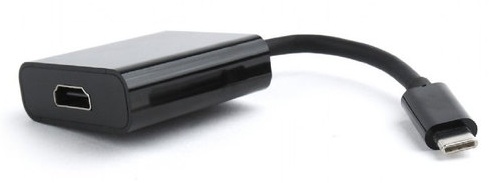
После того, как вы физически соедините устройства кабелем, зайдите в настройки телевизора и поменяйте источник сигнала на нужный HDMI-порт — тогда картинка с телефона будет отображаться на большом экране.
Chromecast, Apple TV и другие приставки Smart TV
Если ваш телевизор не оснащен Смарт ТВ и Wi-Fi, вы можете подключить к нему умную приставку, а уже через нее выводить экран смартфона на телек. Один из недорогих вариантов — медиаплеер Google Chromecast, с помощью которого вы сможете смотреть фильмы из интернета и потоковых сервисов. Для соединения приставка использует HDMI, поэтому не подойдет для старых телевизоров.
Для настройки трансляции экрана смартфона через Chromecast понадобится установить на гаджет приложение Google Home.
Добавьте в список устройств хромкаст и выберите его в качестве видеоплеера. Гаджет автоматически начнет транслировать видео с телефона на подключенный телевизор.
Впрочем, даже тут покупать Google Chromecast вовсе не обязательно. Дело в том, что многие даже недорогие Смарт-ТВ имеют встроенную поддержку Chromecast. И в этом случае вам останется лишь объединить смартфон с телевизором с помощью приложения Google Home, как мы и писали выше.
По такому же принципу можно подключать к телевизору и смартфоны от Apple. Правда, тут вам придется купить не Google Chromecast, а Apple TV, потратив около 20 000 рублей.
Соединив приставку и телевизор, вы сможете использовать для вывода изображения с телефона функцию AirPlay. Как это работает на практике, мы рассказывали в этой статье.
Читайте также:
- Топ-7 современных ТВ-приставок: от Chromecast до Apple TV
- ТВ на Android: топ-5 приложений для просмотра телевидения на смартфоне
- 5 оптимальных моделей телевизоров, которые стоит купить в 2021 году