
Как поменять имя в эпл мьюзик
Предыдущая запись
Следующая запись
Почитать похожее по теме
Как изменить ник в Apple Music?
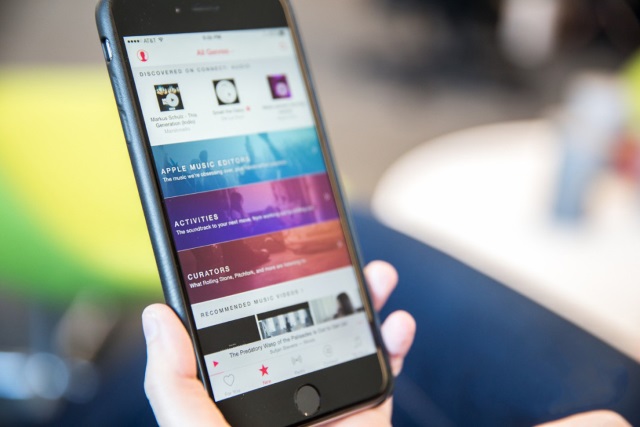
Музыкальный стриминговый сервис Apple Music позволяет своим подписчикам находить контакт с музыкантами, используя вкладку Connect. В этом разделе каждый желающий может написать обращение своему любимому исполнителю или группе, отписавшись под одной из размещенных записей. Отображаться при этом будет как настоящее имя пользователя, так и его ник, который первоначально необходимо указать в настройках учетной записи.
Как изменить ник в Apple Music?
Шаг 1. Запустите приложение Музыка на своем iPhone, iPad или iPod Touch под управлением iOS 8.4
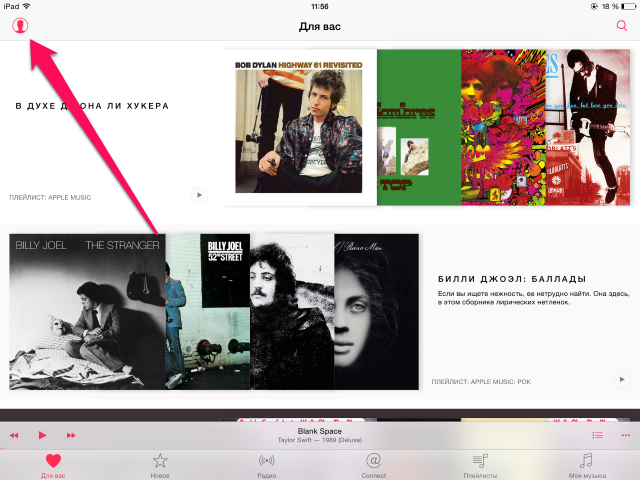
Шаг 2. Находясь на любой вкладке нажмите на иконку, размещенную в правом верхнему углу приложения
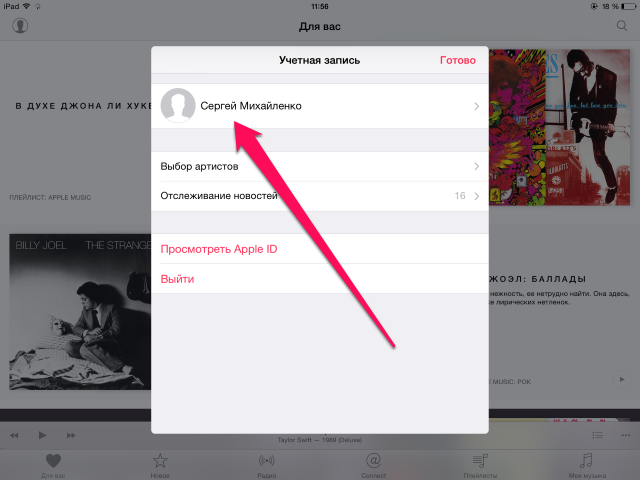
Шаг 3. В открывшемся окне нажмите на свое имя
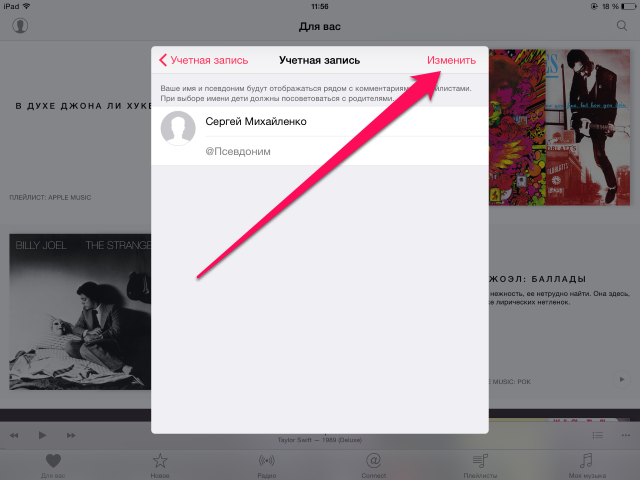
Шаг 4. Нажмите на кнопку Изменить и введите свой ник в графе «Псевдоним»
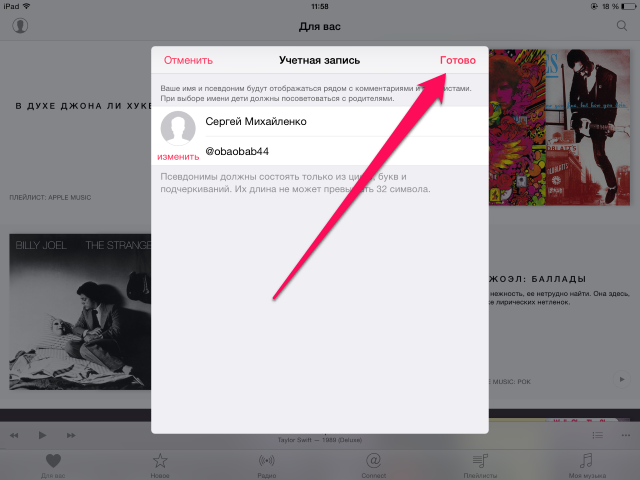
Шаг 5. Нажмите Готово
Отметим, что если выбранный вами псевдоним будет занят, то приложение оповестит об этом и попросит указать другой ник. Псевдоним должен состоять только из цифр, букв и подчеркиваний. Длина ника не может превышать 32 символа.
- Как посмотреть прогресс загрузки музыки из Apple Music?
- Как открыть мини-плеер в новом приложении Музыка?
- Как сохранить любой альбом из Apple Music для прослушивания офлайн?
- Как начать пользоваться Apple Music?
Теги: Новости Apple Music Инструкции для iPhone и iPad
В iTunes на ПК можно создать профиль Apple Music

При наличии подписки на Apple Music Вы можете создать профиль Apple Music со своими любимыми артистами, плейлистами и другими данными. Этот профиль можно показывать всем или только друзьям, которых Вы пригласили для его просмотра.
Создав профиль, Вы можете выбрать плейлисты, которые будут в нем отображаться. Вы также можете просматривать профили своих друзей и отправлять запросы на просмотр того, что они слушают.
Примечание. Служба Apple Music доступна не во всех странах и регионах. См. статью службы поддержки Apple Доступность служб медиаматериалов Apple.
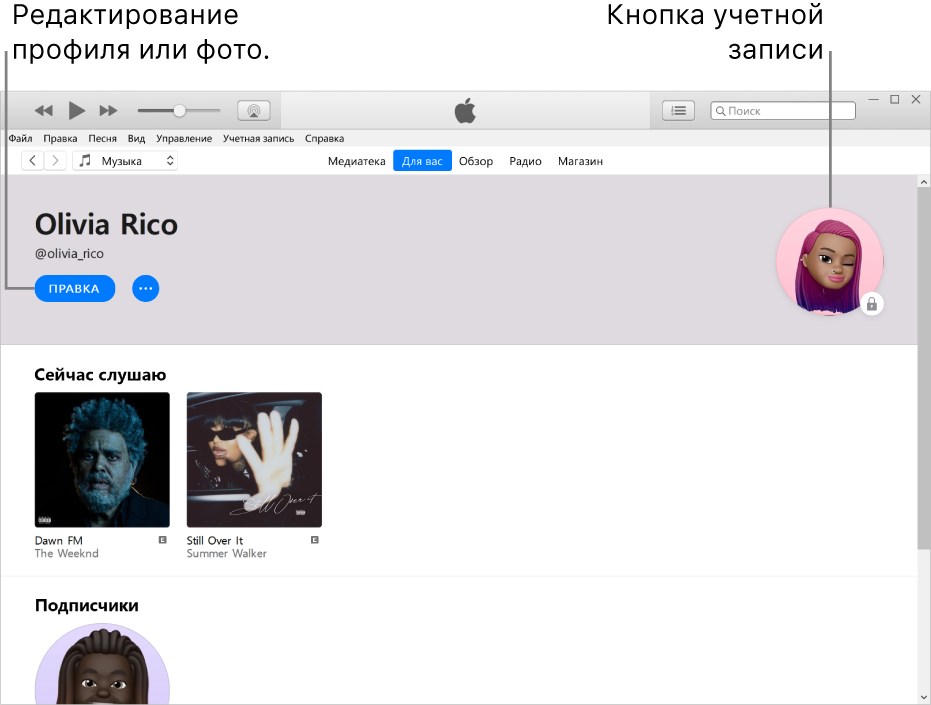
Создание профиля
- В приложении iTunes на ПК выберите «Музыка» в раскрывающемся меню в левом верхнем углу, затем нажмите «Для вас».
 Если раздел «Для вас» не отображается, войдите в Apple Music, используя свой Apple ID.
 - Нажмите кнопку учетной записи (в виде фотографии или монограммы) в правом верхнем углу окна, затем нажмите «Начать».
- Следуйте инструкциям на экране, чтобы создать имя пользователя, находить друзей и подписываться на них, делиться плейлистами и выполнять другие действия. Чтобы делиться музыкой только с друзьями, убедитесь, что в разделе «Выберите, кто может подписаться на Вас» выбран вариант «Подтвержденные Вами пользователи».
- Нажмите «Готово».
Завершив создание профиля, Вы можете найти друзей, на чьи музыкальные профили Вы хотите подписаться, или выбрать, с кем Вы хотите делиться музыкой (чтобы друзья могли видеть, что Вы слушаете).
Примечание. Если Вы организатор группы Семейного доступа, Вы можете разрешить или запретить детям создание профилей Apple Music. См. статью службы поддержки Apple Использование средств родительского контроля на iPhone и iPad ребенка.
Редактирование имени или фото профиля
Вы можете изменить имя или фото, отображаемые в Вашем профиле Apple Music.
- В приложении iTunes на ПК выберите «Музыка» в раскрывающемся меню в левом верхнем углу, затем нажмите «Для вас». Если раздел «Для вас» не отображается, войдите в Apple Music, используя свой Apple ID.
- Нажмите кнопку учетной записи (в виде фотографии или монограммы) в правом верхнем углу окна, затем нажмите «Изменить».
- Выполните любое из указанных действий.
- Обновление имени. Введите новое имя.
- Обновление фото. Нажмите кнопку Камеры
 , затем выберите фото из списка «По умолчанию», «Недавние» или «Другое».
Удаление профиля
Вы можете удалить свой профиль, чтобы Ваши плейлисты и музыка больше не отображались в результатах поиска, а Ваши подписчики перестали видеть Вашу музыку в своих профилях.
Примечание. Удаление профиля не повлияет на Вашу подписку на Apple Music, медиатеку и плейлисты, но Вы больше не сможете видеть, что слушают Ваши друзья.
- В приложении iTunes на ПК выберите «Музыка» в раскрывающемся меню в левом верхнем углу, затем нажмите «Для вас». Если раздел «Для вас» не отображается, войдите в Apple Music, используя свой Apple ID.
- Нажмите кнопку учетной записи (в виде фотографии или монограммы) в правом верхнем углу окна, затем нажмите «Изменить».
- Нажмите «Удалить профиль», затем снова нажмите «Удалить профиль» для подтверждения. Если Вы снова создадите профиль в течение 90 дней, Ваша предыдущая информация и подписчики будут восстановлены.
Примечание. Если Вы удалите профиль, он перестанет отображаться у Ваших подписчиков и в результатах поиска через несколько минут.
Создание профиля Apple Music на Mac

Оформив подписку Apple Music, Вы можете создать профиль Apple Music — в нем будут указываться Ваши любимые плейлисты и музыка, которую Вы слушаете прямо сейчас. Профиль можно сделать открытым, чтобы его видели все пользователи, а можно включить доступ только для друзей, которых Вы пригласили.
После создания профиля Вы можете сами выбрать, какие плейлисты будут видны другим пользователям. Также Вы сможете просматривать профили своих друзей (или оставлять заявки на просмотр профиля) и видеть, какую музыку они слушают.
Примечание. Вы не можете создавать профиль Apple Music при подписке на план Apple Music Voice. Подписка Apple Music и подписка Apple Music Voice доступны не во всех странах и регионах. См. статью службы поддержки Apple Доступность мультимедийных сервисов Apple.
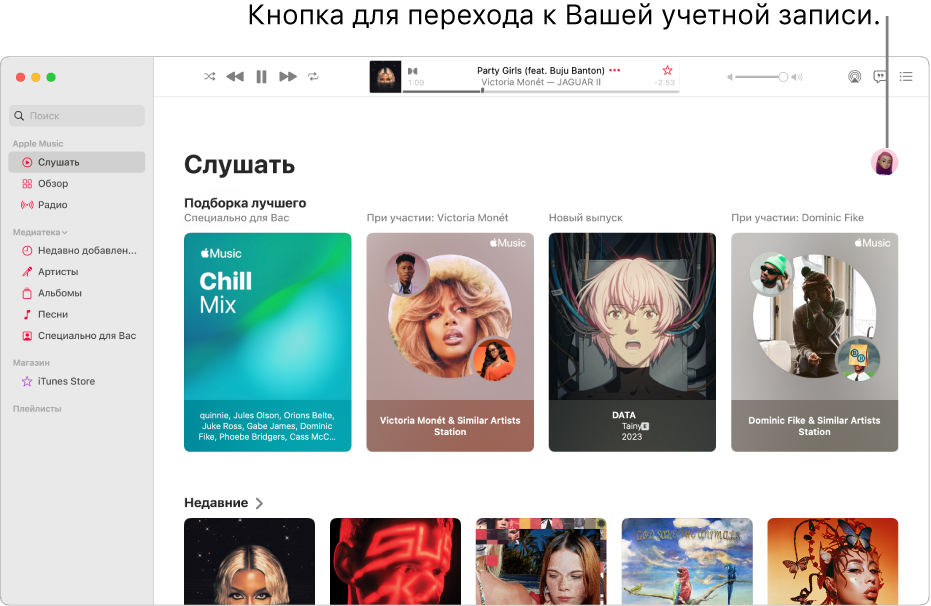
Создание профиля
- В приложении «Музыка» на Mac нажмите «Слушать» в боковом меню.
- Нажмите кнопку «Моя учетная запись» (выглядит как фото или монограмма) в правом верхнем углу окна, затем нажмите «Начать».
- Следуя подсказкам на экране, добавьте имя пользователя, найдите друзей и подпишитесь на них, выберите плейлисты, которые будут видны, и так далее. Если Вы хотите делиться музыкой только с друзьями, убедитесь, что в разделе «Выберите, кто может подписаться на Вас» выбран вариант «Одобренные Вами люди».
- Нажмите «Готово».
После настройки профиля Вы можете найти друзей, на профили которых Вы хотели бы подписаться, или выбрать, кому Вы хотели бы показывать свою музыку (так друзья смогут узнать, какую музыку Вы слушаете).
Примечание. Если Вы организатор группы Семейного доступа, Вы можете разрешить (или не разрешить) детям создавать профили Apple Music. См. раздел Ограничение доступа к объектам в приложении «Музыка».
Изменение имени пользователя и значка профиля
Вы можете изменить имя и значок, отображаемые в профиле Apple Music.
- В приложении «Музыка» на Mac нажмите «Слушать» в боковом меню.
- Нажмите кнопку «Моя учетная запись» (выглядит как фото или монограмма) в правом верхнем углу окна, затем нажмите «Правка».
- Выполните любое из указанных действий.
- Изменение имени. Введите новое имя.
- Изменение значка. Нажмите кнопку «Камера»
 и выберите фото в подборке «По умолчанию», «Недавние» или «Другое».
Удаление профиля
Можно удалить свой профиль. В таком случае Ваши плейлисты и музыка перестанут отображаться в результатах поиска, а Ваши подписчики не будут видеть Вас и Вашу музыку в своих профилях.
Примечание. Удаление профиля не влияет ни на подписку Apple Music, ни на медиатеку, ни на плейлисты. После удаления Вы не сможете просматривать музыку, которую слушают Ваши друзья.
- В приложении «Музыка» на Mac нажмите «Слушать» в боковом меню.
- Нажмите кнопку «Моя учетная запись» (выглядит как фото или монограмма) в правом верхнем углу окна, затем нажмите «Правка».
- Нажмите «Удалить профиль», затем снова нажмите «Удалить профиль» для подтверждения. Если Вы восстановите свой профиль в течение 90 дней, Ваша информация и список подписчиков будут восстановлены.
Примечание. Если Вы удалите свой профиль, то через несколько минут его не смогут просмотреть Ваши подписчики и он перестанет отображаться в результатах поиска.