
Как поменять столбцы местами в Excel
Чтобы поменять столбцы местами в Excel необходимо выполнить три действия: вставить пустой столбец, скопировать в него данные одного столбца, и удалить лишний столбец. Это достаточно не удобно, особенно когда необходимо постоянно это делать.
Программа выполняет эти действия в одно нажатие. Причем можно менять не только два столбца, но и любые две области столбцов.
Решение
- Выберите две области столбцов
- Перейдите на вкладку VBA-Excel
- Выберите команду Поменять столбцы, как продемонстрировано на рисунке справа.
Если вы хотите поменять аналогичным образом строки, смотрите эту статью Как поменять местами строки
Надстройка
VBA-Excel
Надстройка для Excel содержит большой набор полезных функций, с помощью которых вы значительно сократите время и увеличите скорость работы с программой.
Перемещаем в EXCEL столбцы и строки в таблице
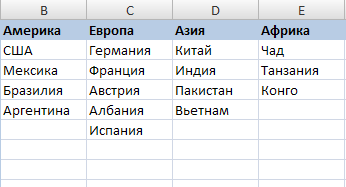
Необходимо поменять местами столбцы Азия и Европа . Для этого щелкнем по заголовку столбца D ( Азия ). Взявшись за границу области выделения (на рисунке ниже — 2 черные жирные вертикальные линии) и нажав клавишу SHIFT , переместим столбец влево. Место вставки столбца D будет отмечено вертикальной линией.
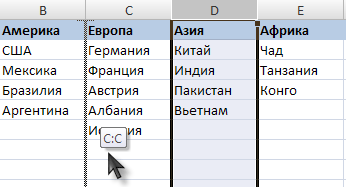
Без нажатия клавиши SHIFT , столбец Европа будет заменен на столбец Азия .
ВНИМАНИЕ! Если Книге дан Общий доступ (установлена галочка в меню Рецензирование/ Изменения/ Доступ к книге ), то перемещение строк и столбцов с помощью клавиши SHIFT работать не будет!
В случае использования таблиц в формате EXCEL 2007 , клавишу SHIFT нажимать не нужно. Выделив заголовок столбца (ячейка со значением Азия ), нужно, взявшись за границу ячейки, переместить столбец влево. Место вставки столбца будет отмечено вертикальной линией.
Аналогичным образом можно поменять местами строки листа, предварительно выделив их за заголовки.
Изменение порядка столбцов в таблице
Примечание: Вносить изменения в таблицу базы данных в веб-браузере нельзя. Для этой цели следует открыть базу в Access.
Вы можете изменить порядок столбцов в режиме таблицы или представлении конструктора. Также можно перемещать столбцы по отдельности или группами.
- Выделите столбец, который хотите переместить. Чтобы выделить несколько столбцов, перетащите указатель соответствующим образом.
- Выполните одно из указанных ниже действий.
- В режиме таблицы перетащите выделенные столбцы в нужное положение по горизонтали.
- В представлении конструктора перетащите выделенные столбцы в нужное положение по вертикали.
Как в Excel поменять столбцы местами?
Требующееся иногда перемещение столбцов в Excel может быть осуществлено несколькими способами. Рассмотрим их на примере диапазона данных, представленного на Листе1 файла Пример13.xlsx. Предположим, что столбец данных «Квартал» нужно перенести и расположить между столбцами «Налог» и «Процент».

Копирование
- Щёлкнуть по любой ячейке столбца («Процент»), слева от которого будет располагаться перемещаемый столбец «Квартал».
- В её контекстном меню щёлкнуть пункт «Вставить».

- В появившемся окошке активировать нижний пункт «Столбец», и нажать OK.

После этого столбец «Процент» сместится вправо, освобождая место пустому столбцу, в который будут перемещены данные.

- Выделить пустой столбец E.
- Открыть его контекстное меню: в нём есть пункт «Параметры вставки». Щёлкнуть его первый вариант слева с поясняющей надписью «Вставить» (см. скриншот).

После этого скопированные данные столбца «Квартал» появятся на новом месте.
Если перемещаемые данные отличаются от показанного диапазона данных, то нужно будет выбирать другие варианты вставки. Второй слева вариант «Значения» (с цифрами 123) предназначен для случая, когда в переносимых данных присутствуют результаты формул, и именно их нужно переместить. Если же эти формулы нужно переносить целиком, то подойдёт третий слева вариант «Формулы», маркированный их условным знаком.

Остаётся убрать более ненужный столбец B. Для его полного удаления (включая пустые ячейки) щёлкнуть на букве B, затем в контекстном меню щёлкнуть пункт «Удалить».
Аналогичным способом может быть произведено перемещение сразу нескольких столбцов.

Вставка
Этот способ – быстрее.
- Полностью (включая пустые ячейки) выделить подлежащий перемещению столбец «Квартал»: для этого щёлкнуть на букве B.
- В контекстном меню выделенного столбца щёлкнуть «Вырезать». Вместо этого пункта можно нажать сочетание клавиш Ctrl + X.

- Полностью выделить столбец «Процент», слева от которого предполагается разместить столбец «Квартал». Для этого нужно щёлкнуть букву E.
- В контекстном меню выделенного столбца щёлкнуть пункт «Вставить вырезанные ячейки».

Как видно, столбец «Квартал» переместился в нужное место.

При этом способе при необходимости также можно аналогично перенести несколько столбцов.
С помощью мыши и клавиатуры
Ещё более оперативен третий способ. Он подойдёт пользователям с развитыми навыками работы с мышью и клавиатурой.
- Выделить подлежащий перемещению столбец «Квартал», щёлкнув букву B.

- Установить курсор на ту границу выделенного столбца, которая находится в направлении перемещения. Наша задача – разместить столбец «Квартал» между «Налог» и «Процент», поэтому курсор должен быть установлен на правую границу столбца «Квартал». На острие стрелки курсора при этом появляется маленький крестик со стрелочками.
- Зажав другой рукой и удерживая клавишу Shift клавиатуры, переместить нажатую мышку точно на границу столбцов «Налог» и «Процент», между которыми должен быть вставлен столбец «Квартал».

- Убедившись в появлении точного ориентира – зелёной линии на границе, отпустить мышку. Столбец «Квартал» переместится в новое место.