
Как установить фото на контакт на смартфоне Samsung
На всех Android-телефонах есть возможность присвоить снимок любому сохраненному в телефонной книге контакту. Если с прочтением имени абонента можно ошибиться, прочитав его в спешке, то с фотографией таких проблем не наблюдается. Взглянули краем глаза на экран и поняли кто вам звонит.
Установить фото на контакт на каком-либо Galaxy-устройство так же просто, как и на любом другом. Существует два разных способа, о которых мы сегодня и поговорим.
Способ 1: Как установить фото на контакт на смартфоне Samsung Galaxy
- Откройте приложение “Галерея” на телефоне
- Выберите фотографию, которую хотите установить на контакт
- В правом верхнем углу тапните по кнопке “Меню” и выберите “Установить как фото контакта”


Способ 2: Устанавливаем фото для контакта из галереи
-
Откройте приложение “Контакты” и выберите нужного вам абонента
Как установить, удалить и поменять фото контакта на Samsung Galaxy
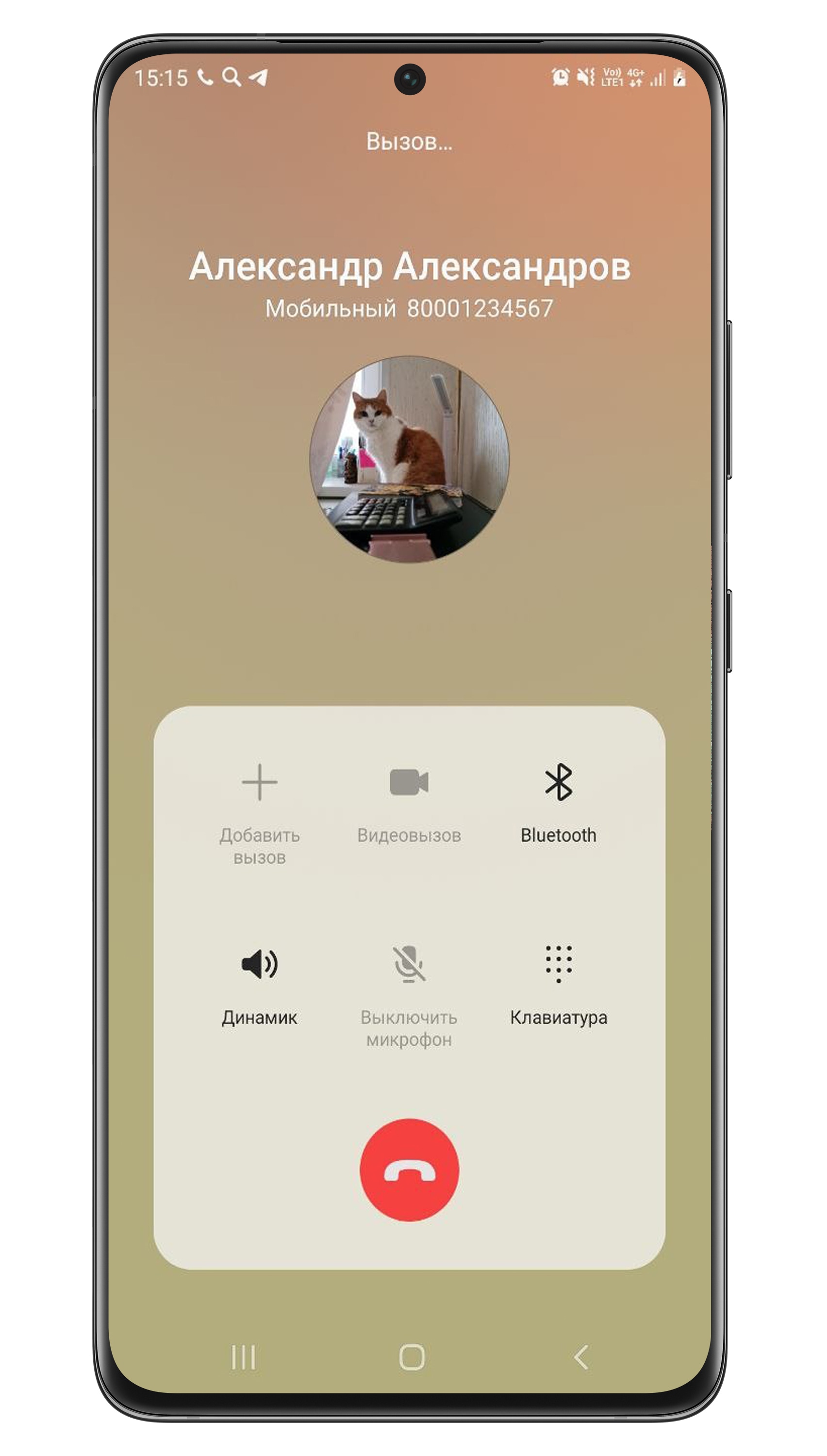
• Если контакт был перенесен из Google, то эскиз изображения будет маленький. Это особенность устройств Android.
• Если контакт хранится на SIM-карте, присвоить контакту фото нельзя.
Как установить фотографию для контакта
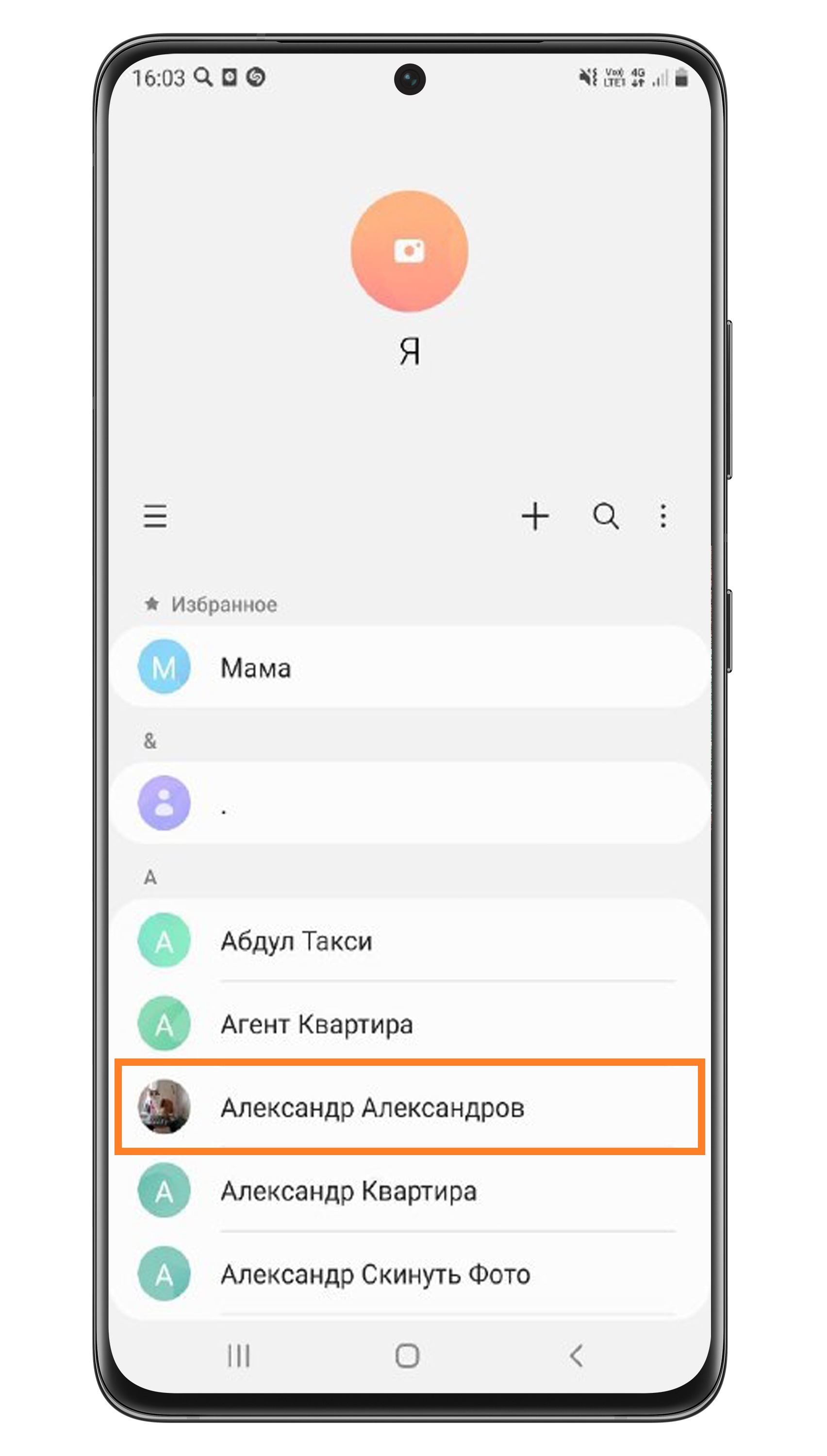
- Откройте Контакты.
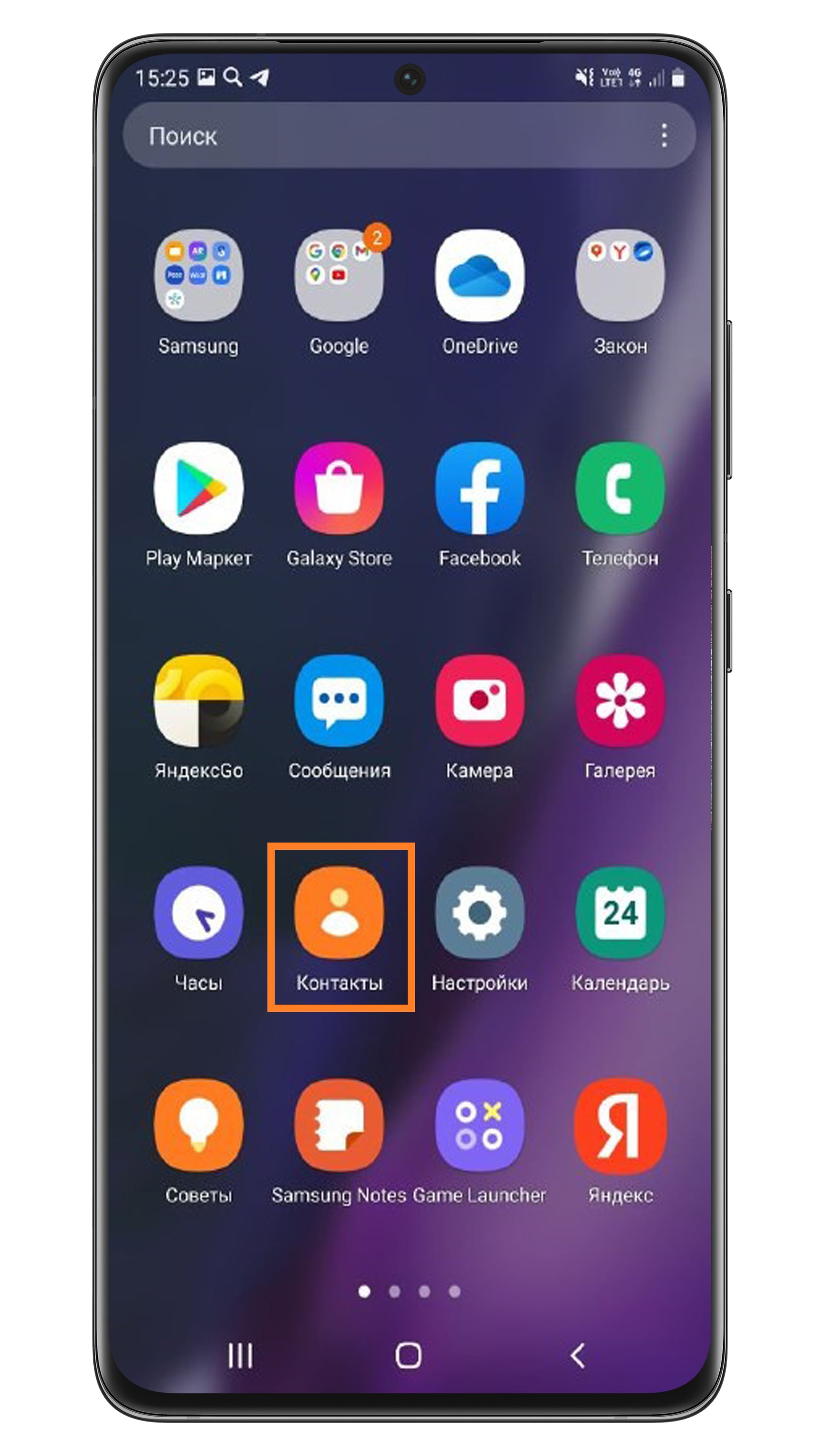
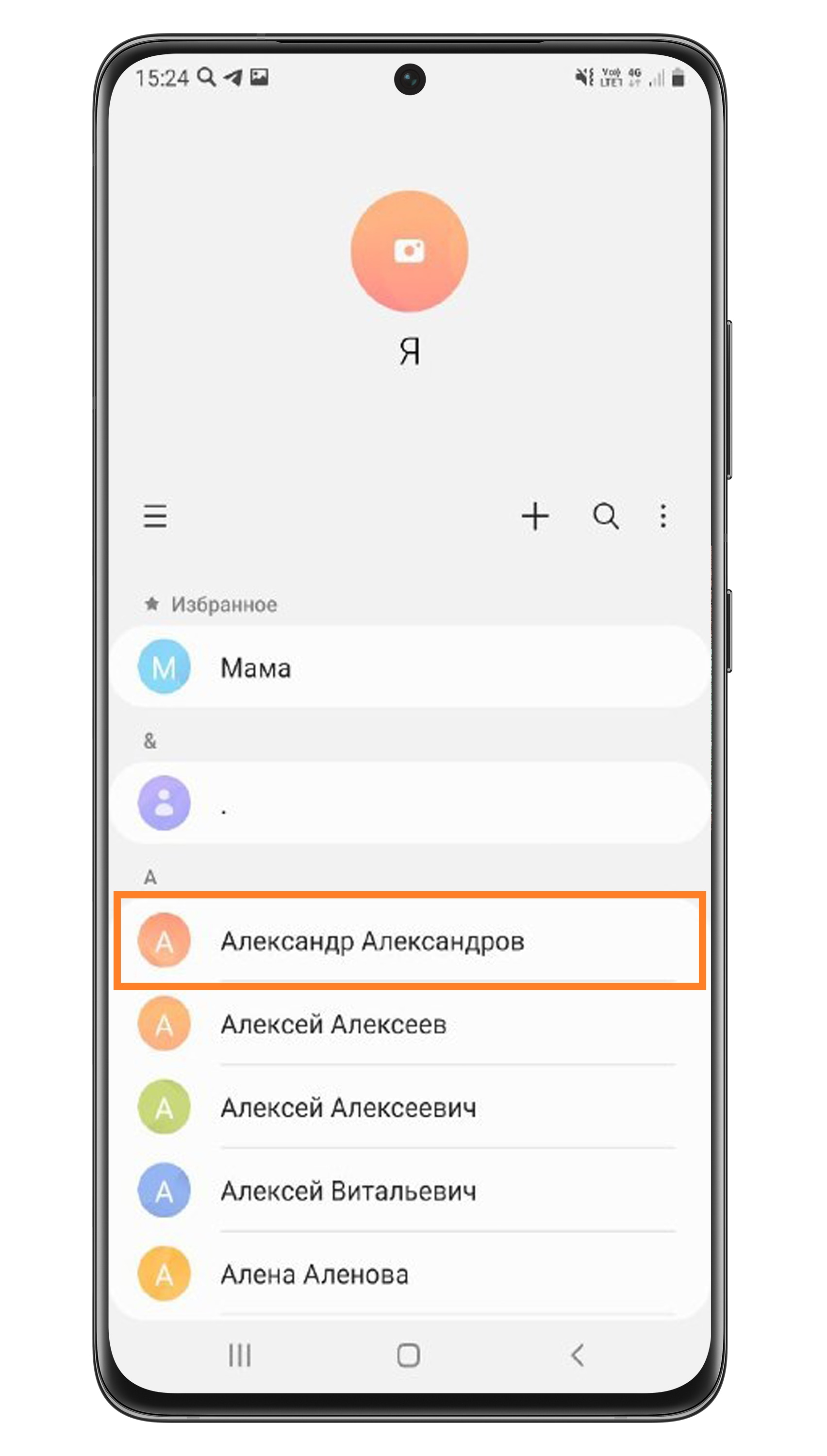
- Нажмите на контакт, для которого хотите установить фотографию.
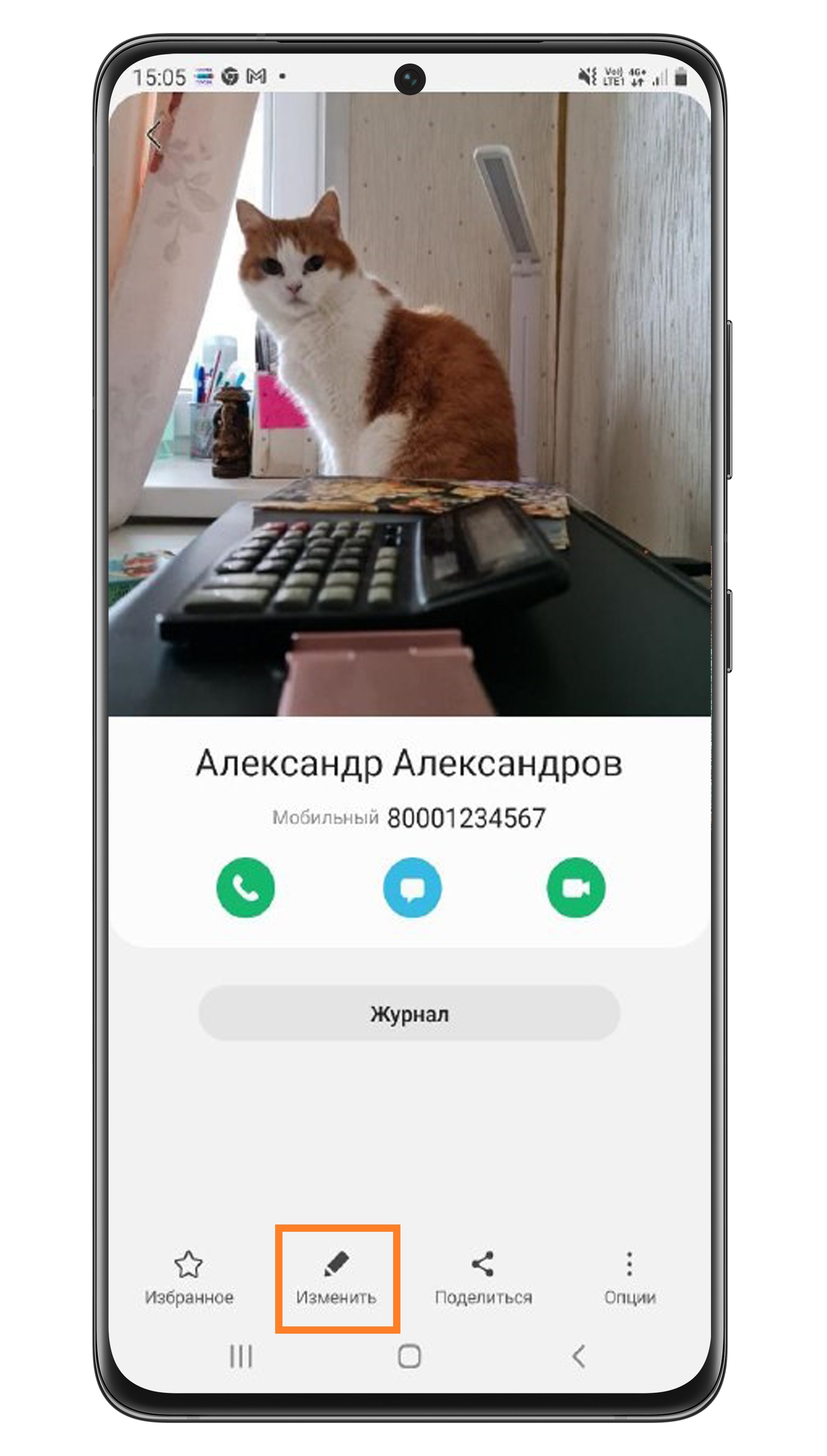
- Нажмите Изменить.
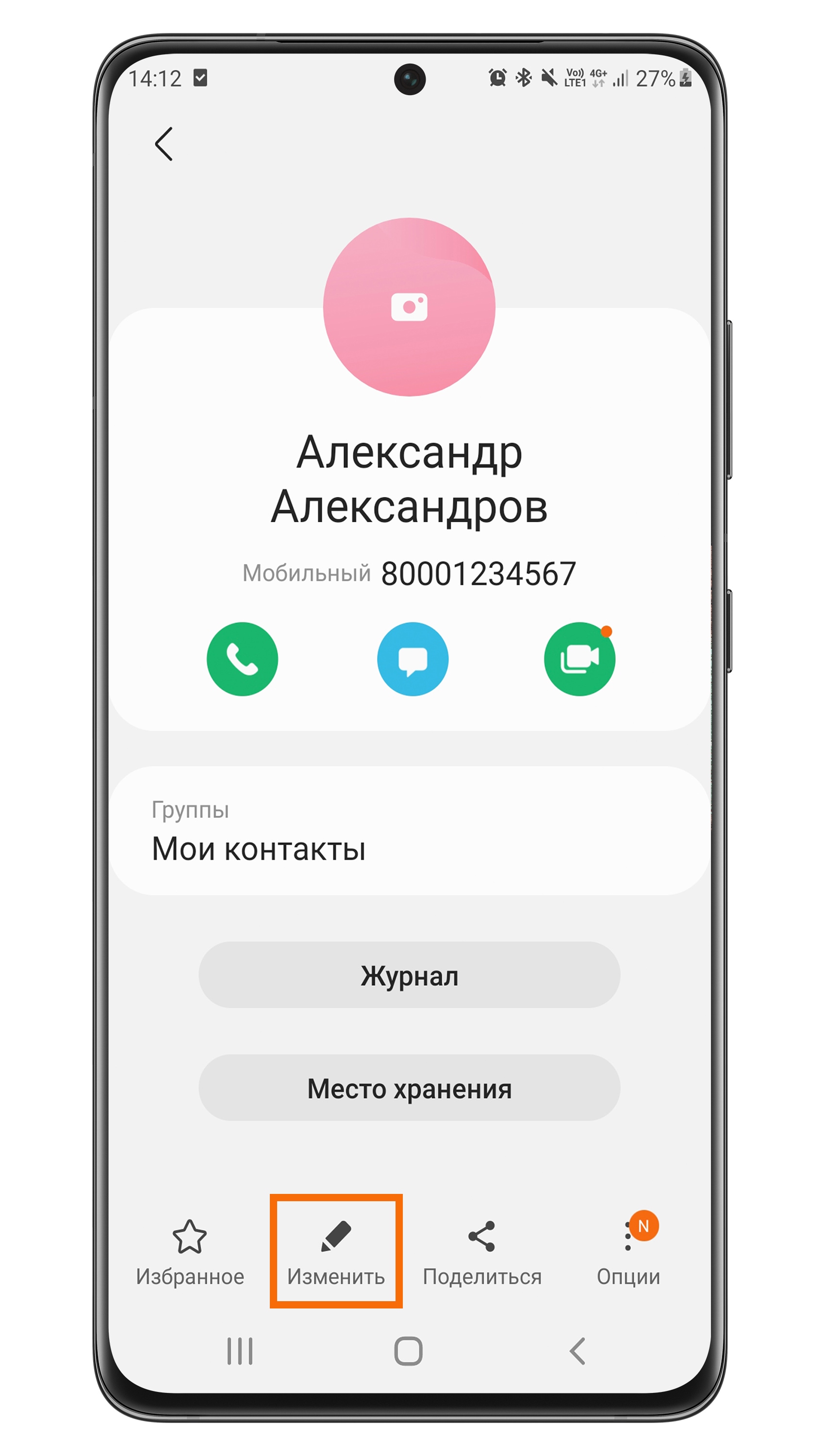
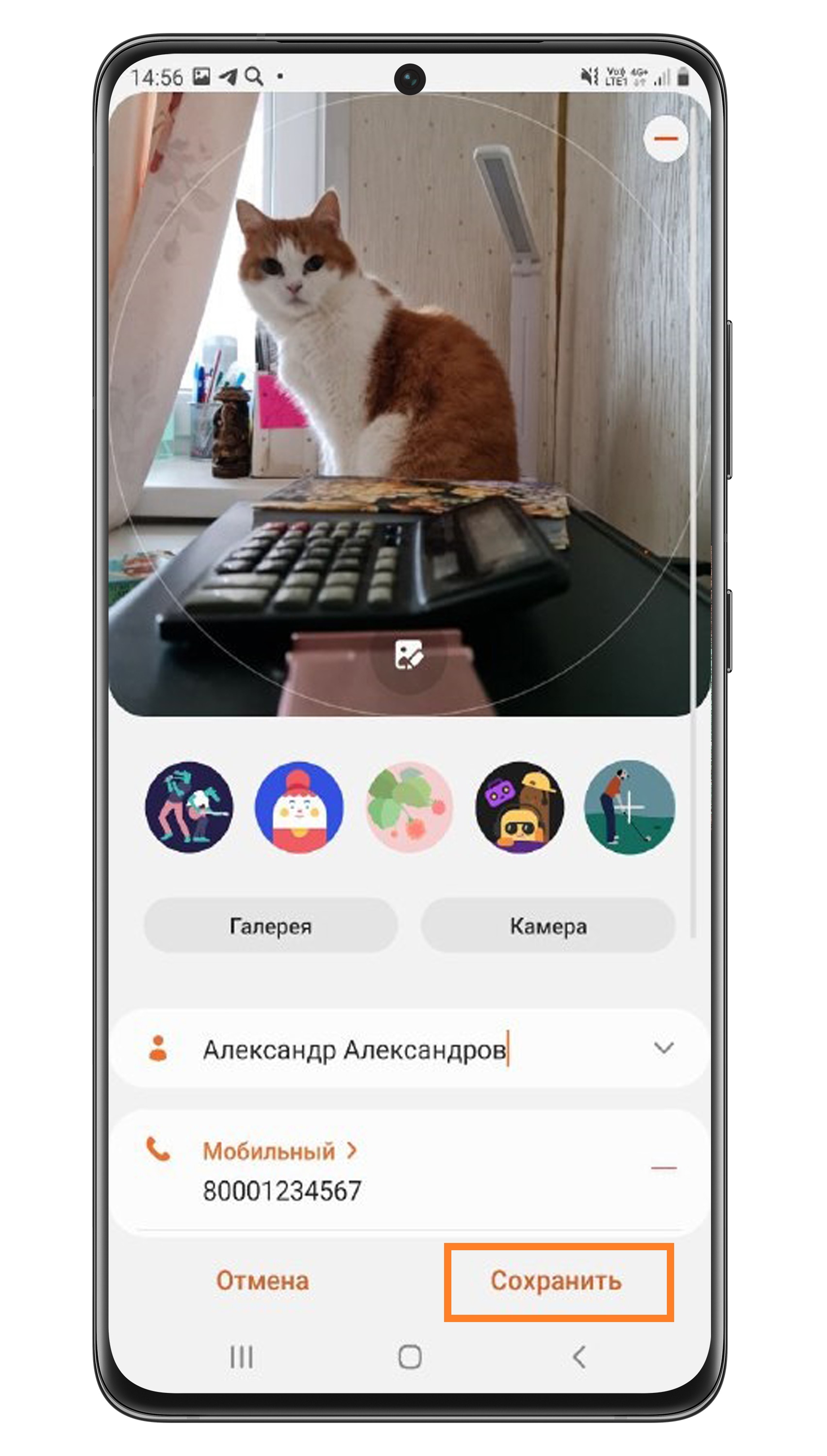
- Нажмите на значок камеры.
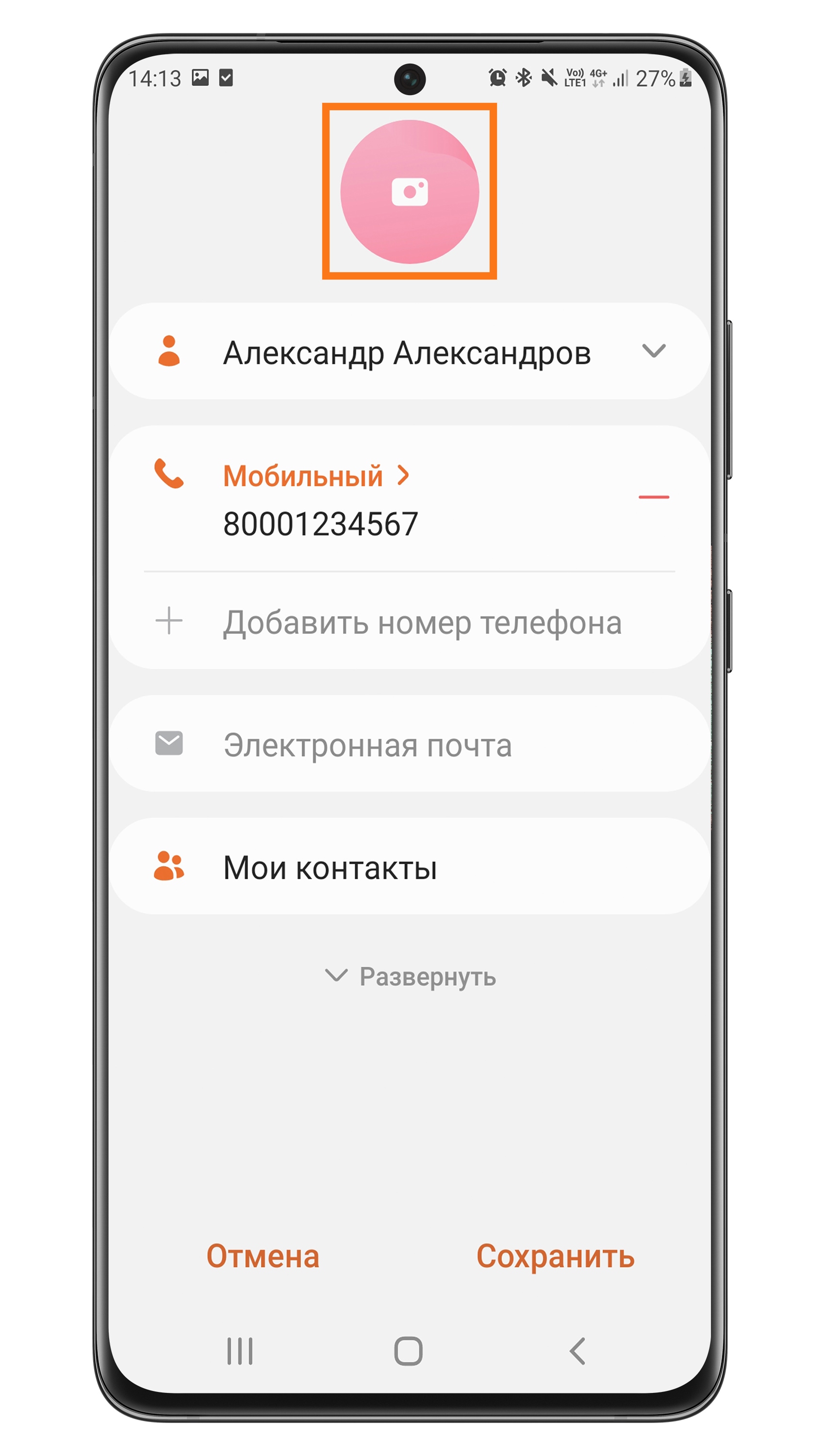
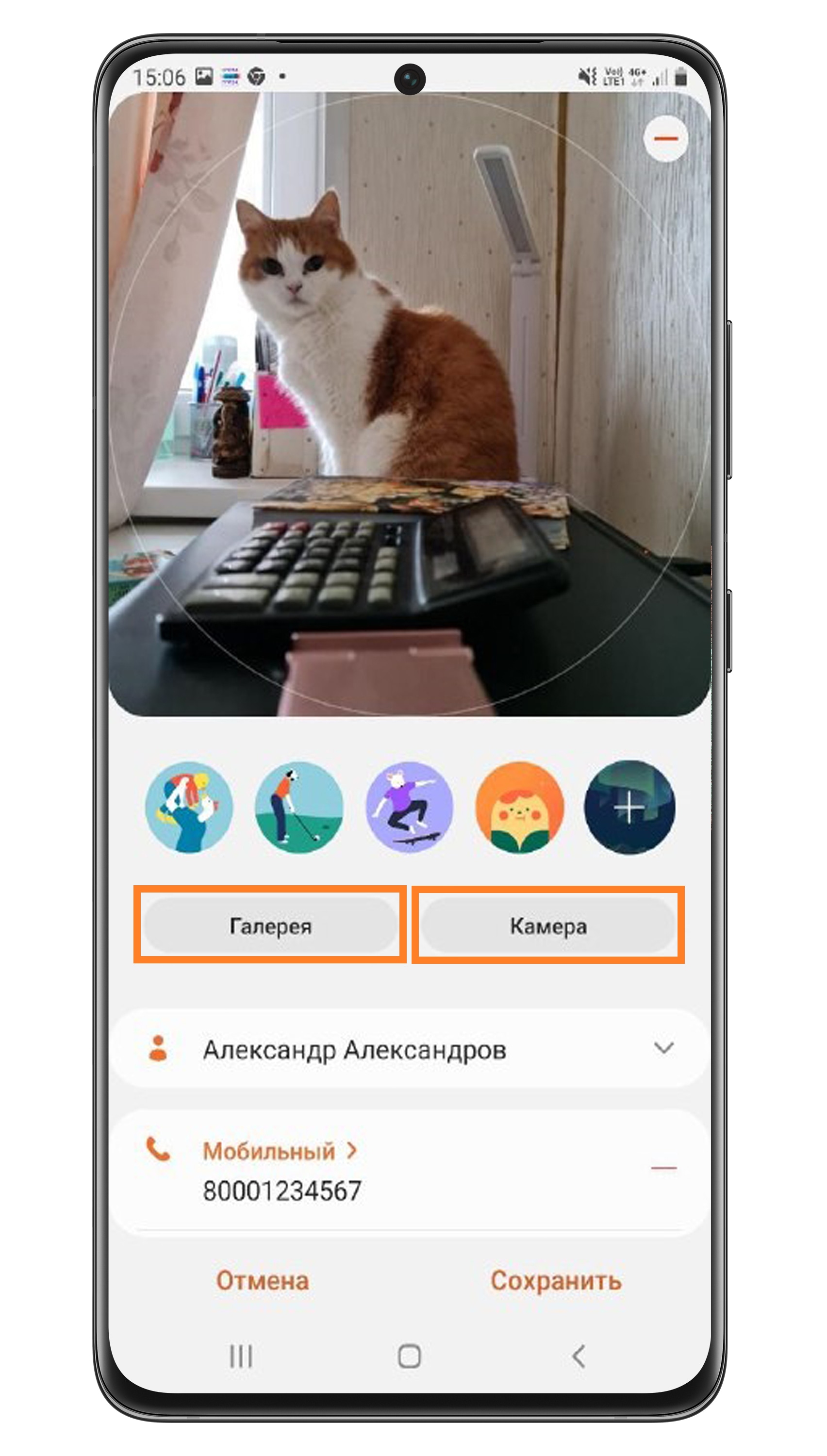
- Выберите Галерея, чтобы установить фотографию из альбомов, или Камера, чтобы сделать новую фотографию.
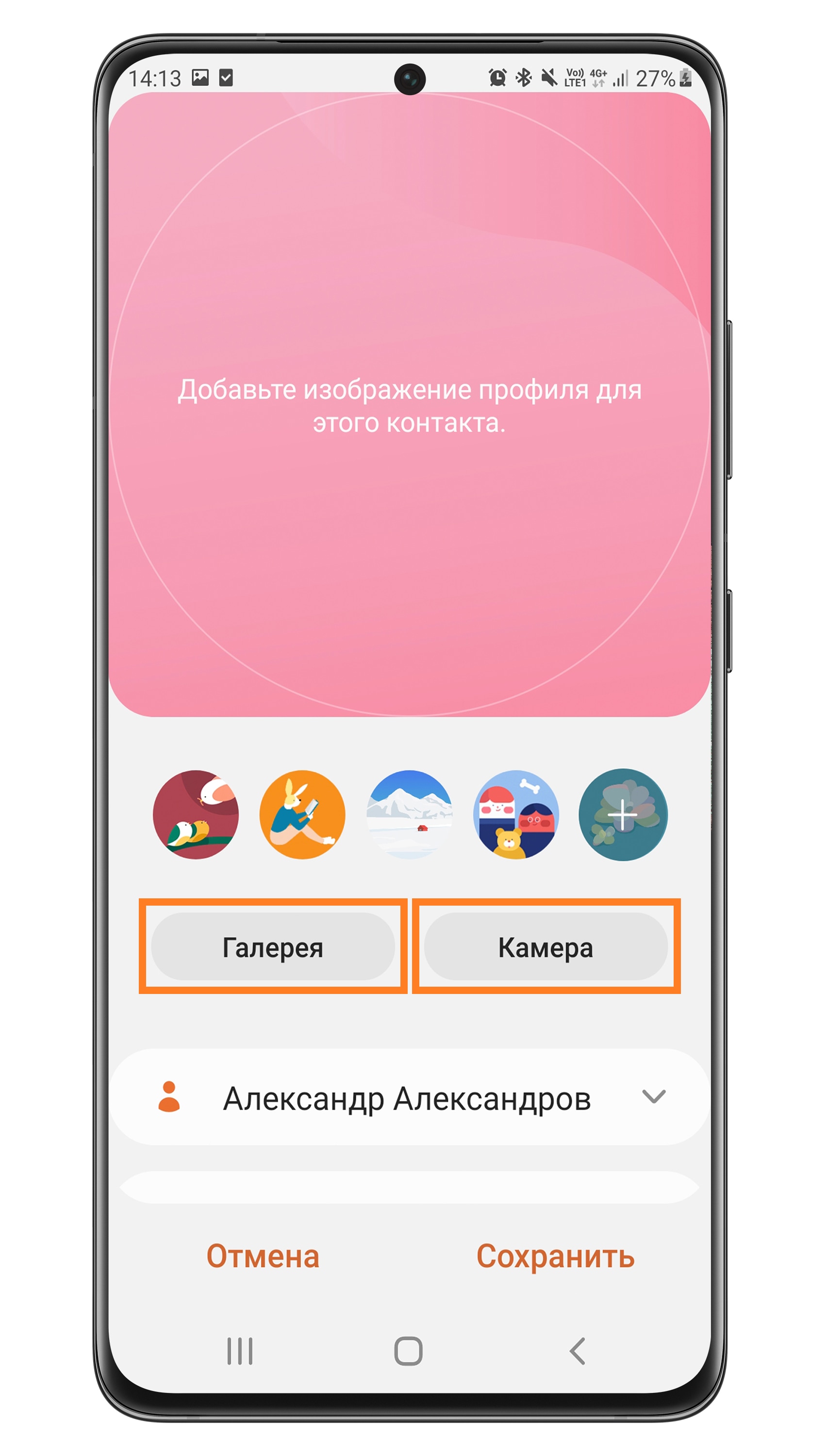
- Для выбранной (или созданной) фотографии можно настроить область, которая будет отображаться в качестве изображения контакта.
Чтобы настроить ее размер, потяните за уголок рамки.
Рамку можно переместить, чтобы выбрать другую область. Удерживайте нажатие внутри рамки и перемещайте ее.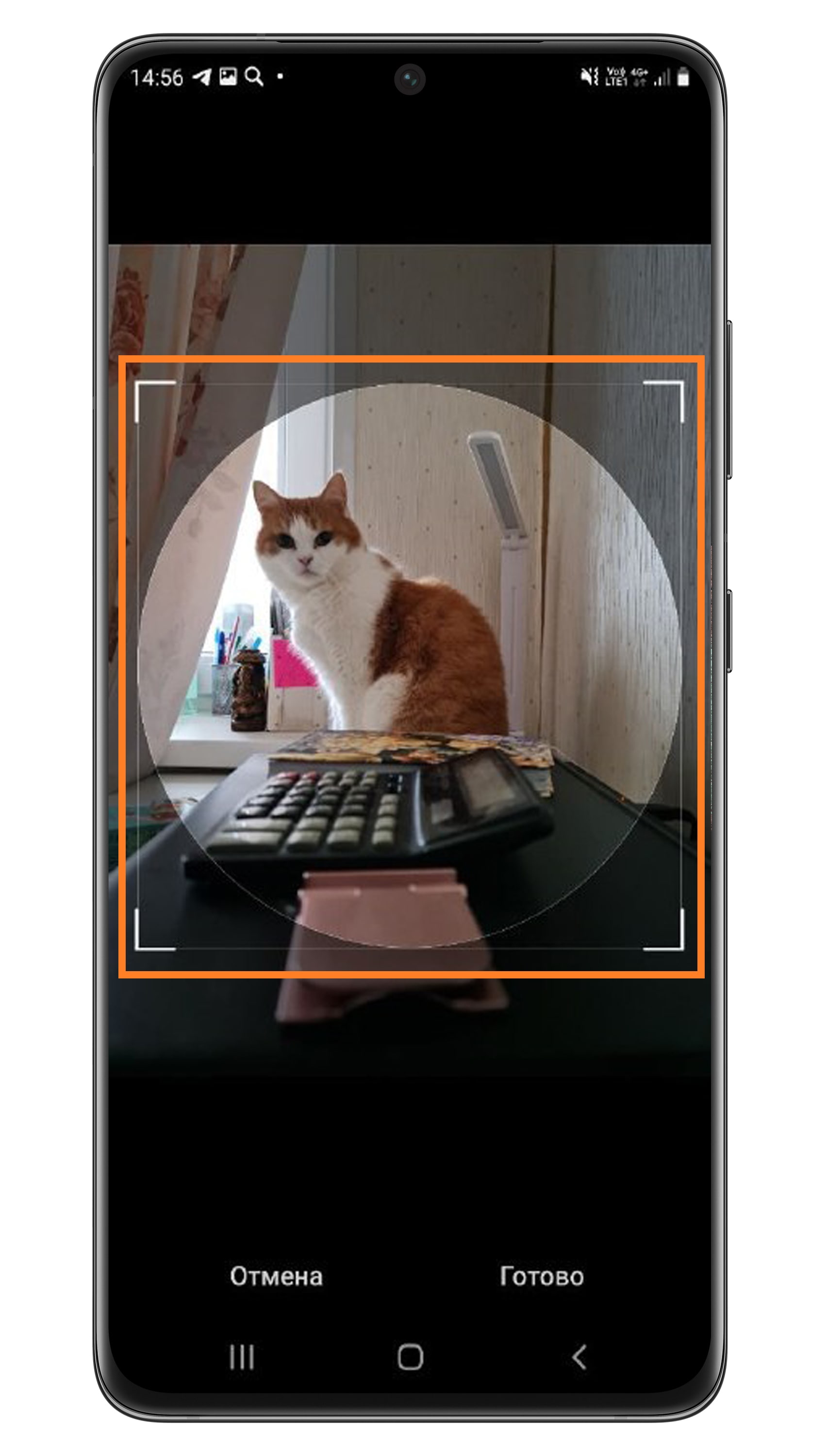
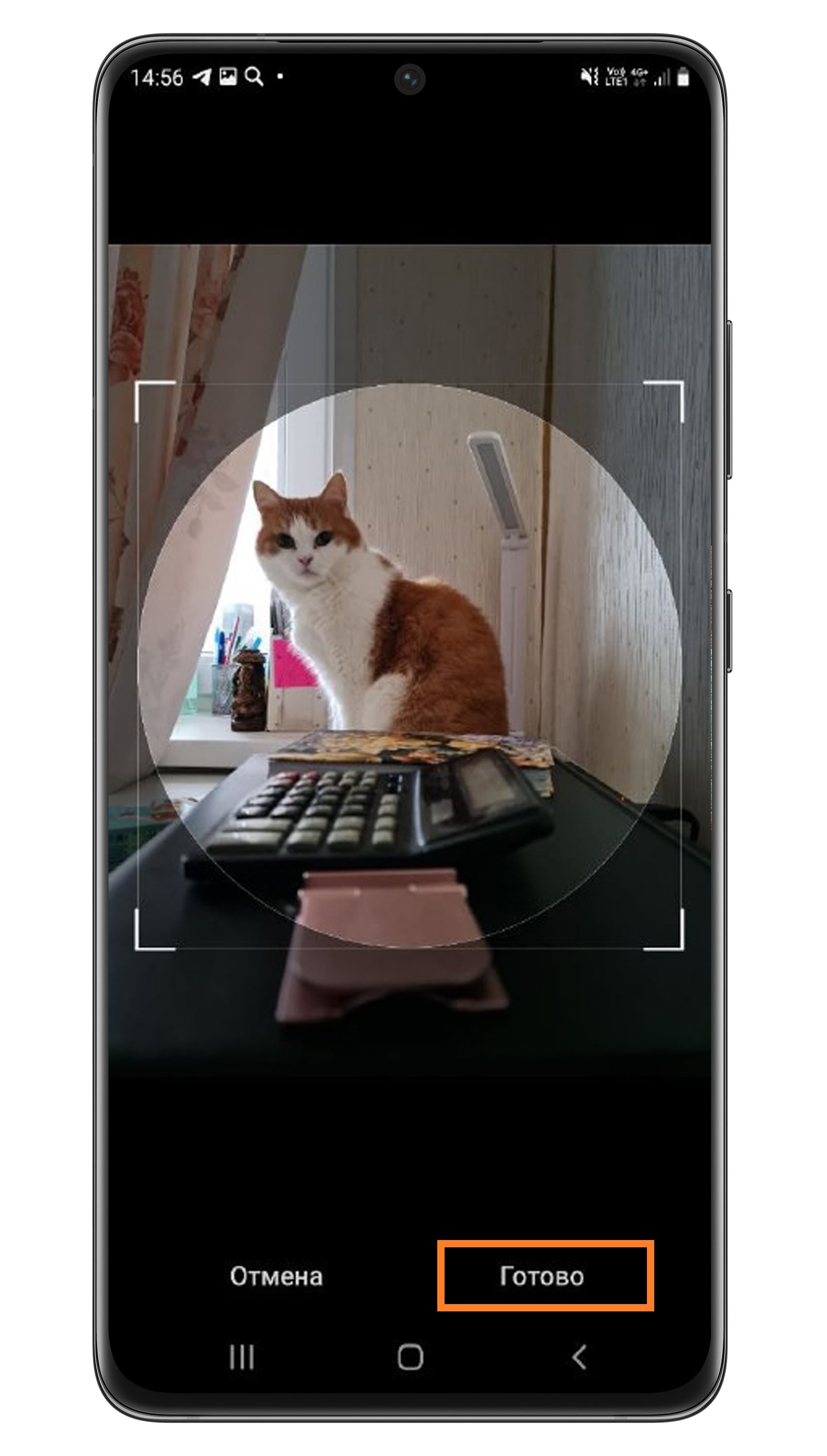
- Нажмите Готово, после того как настроите фотографию.
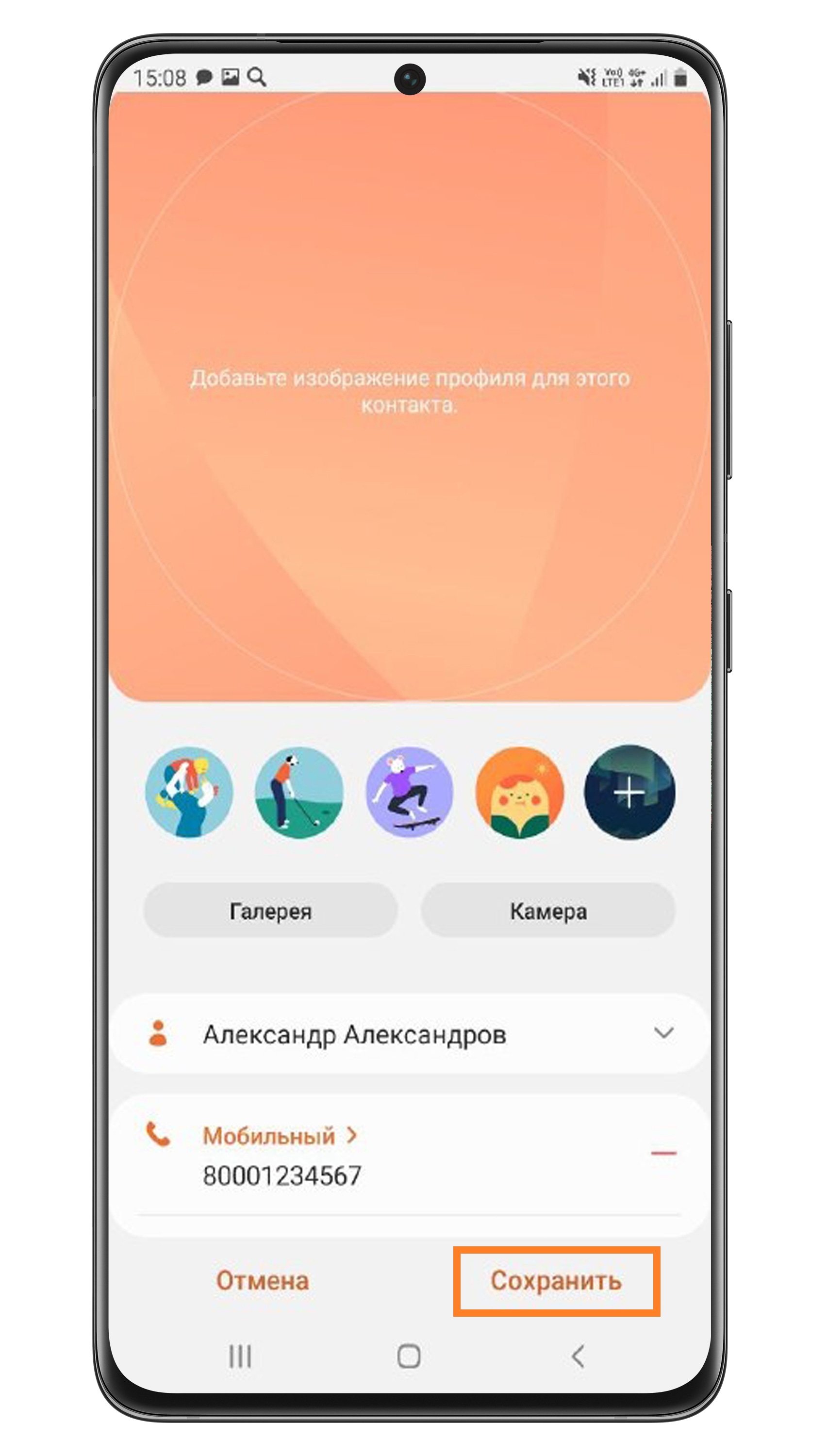
- Сохраните изменения.
Как удалить или поменять фото контакта
- Чтобы удалить или поменять фото, вновь откройте карточку контакта.
- Нажмите Изменить.
- Затем нажмите на круг с фото.
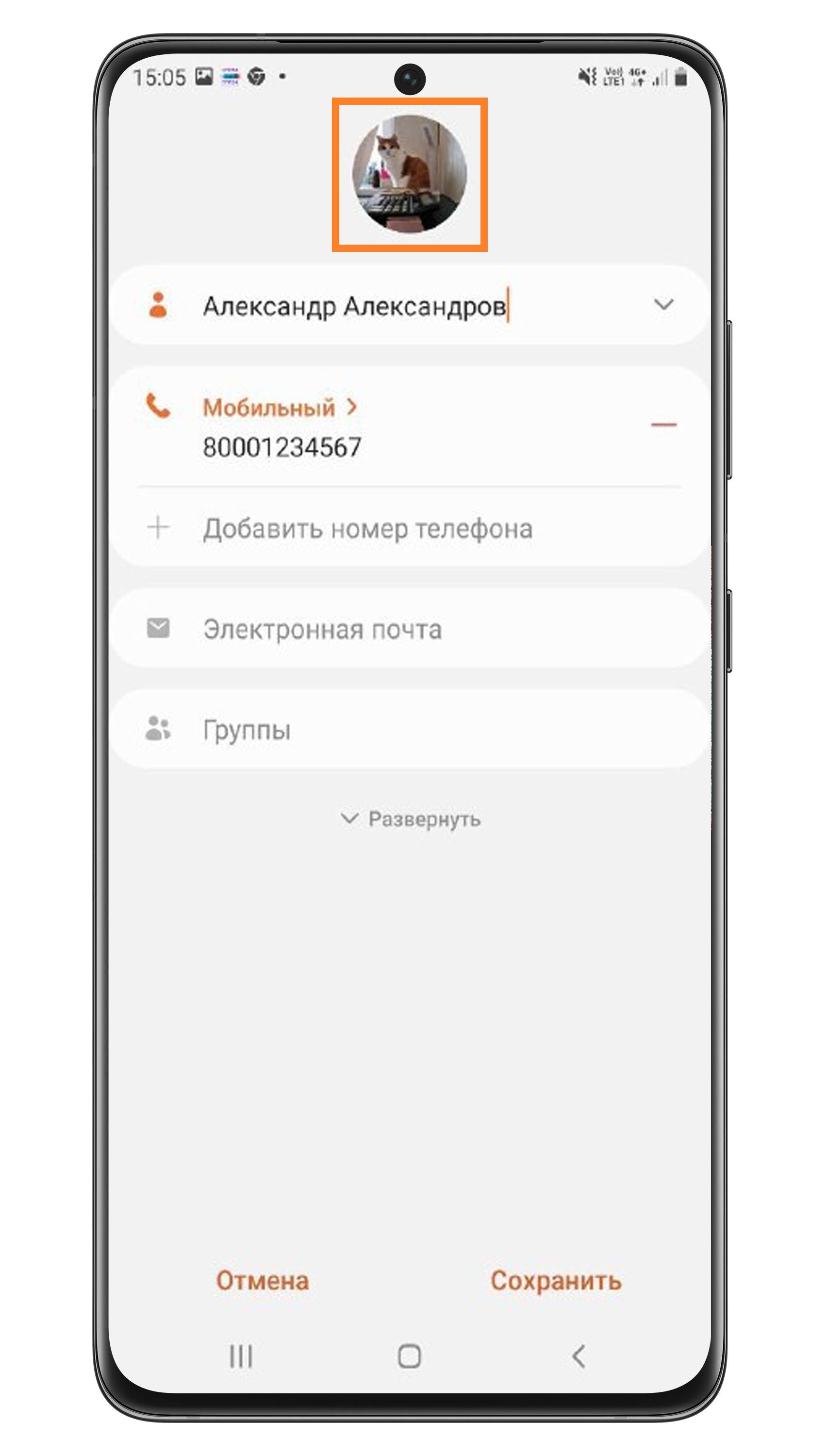
- Чтобы удалить, коснитесь знака «–» в углу.
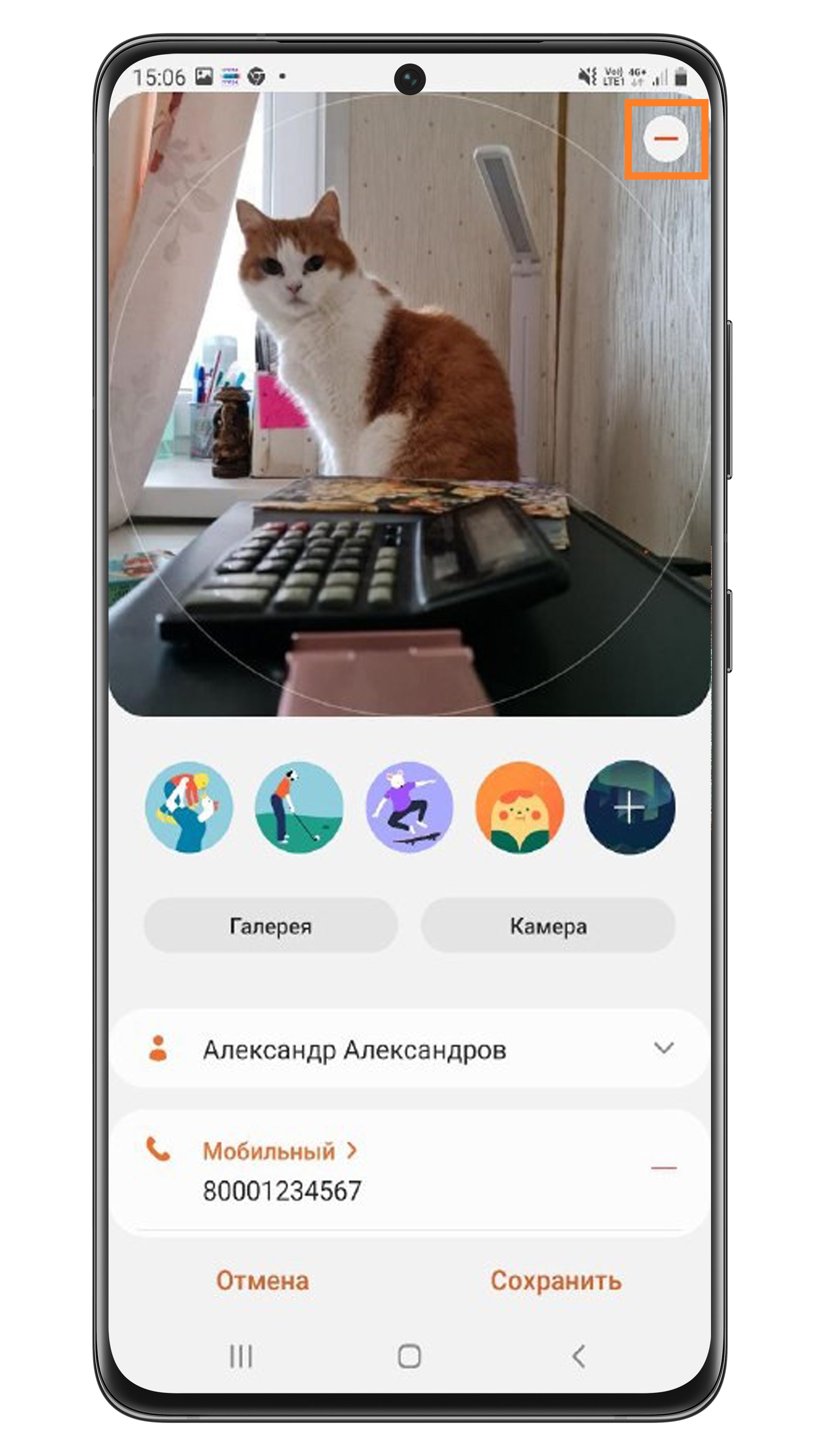
- Чтобы поменять фото, нажмите Галерея для выбора фото или Камера для создания нового. Далее действуйте так же, как когда устанавливали фото в первый раз.
- В конце сохраните изменения.
Почему фотография контакта маленькая
При входящем звонке фотография контакта отображается не на весь экран
Это особенность дизайна операционной системы. Настроить отображение фотографии контакта на весь экран, к сожалению, нельзя на Android 8-12.
На более ранних версиях Android фото во время вызова автоматически открывается на весь экран, если фотография контакта в высоком разрешении. Если фото подтягивается из аккаунта Google (в низком качестве), то оно отображается в маленьком окне.
Фото при добавлении к контакту уменьшается.
То, что фотографии контактов уменьшаются — это нормально. Это концепт всех устройств серии Galaxy.
Фото контактов Google кэшируются и отражаются в более низком качестве. Перенастроить это, к сожалению, нельзя.
3 способа установить фото контакта на телефоне самсунг а50

Хотите сделать более удобными контакты в самсунге а50. Вы можете поставить фото на свои номера, чтобы их было легче узнать и быстрее найти определенный номер.
Это также имеет то преимущество, что вы увидите фотографию на весь экран во время звонков и текстовых сообщений.
Если вы поместите ярлык на контакт на главном экране, вы также увидите изображение на ярлыке.
Да, это несомненен неплохо если звонит девушка или шеф. Ниже покажу вам три быстрых способа как на контакт добавить фотки на а50 самсунге. Поехали.
ВНИМАНИЕ: если ваши номера находятся на симке, то такой трюк не получится переносите в телефон.
ПРИМЕЧАНИЕ: если хотите еще больше удобств, тогда используйте последний, третий вариант.
Первый способ установить фото контакта в самсунге а50 через «Телефон»
Откройте приложение «Контакты». Найдите и коснитесь с левой стороны нужного значка. Запустится новая вкладка.
Вы также можете сделать чтобы фото контакта отображалось на полный экран. Замечательно смотрится. Сразу определите кто звонит. Рекомендую — вот инструкция.
Нажмите на значок фотоаппарат. Щелкните на кнопку «Галерея» (также можете выбрать фотографии из предложенных.
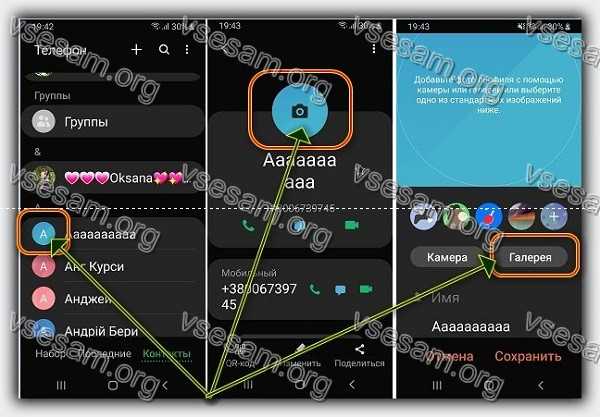
Теперь выберите фотку, обрежьте если понадобится и щелкните «Готово». После жмите «Сохранить». Теперь готово все.
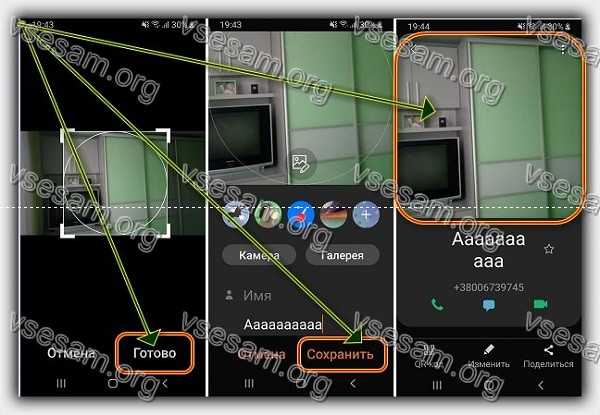
Теперь, когда добавилось в контакты фото, будете его видеть при получении вызовов и текстовых сообщений.
Обратите внимание, что, если вы ранее создали ярлык для номера на главном экране, изображение не будет обновлено.
В этом случае удалите старый ярлык, а затем создайте новый ярлык, после этого на нем будет установленная вами фотка.
Второй способ поставить фотографию до контакта samsung a50 через галерею
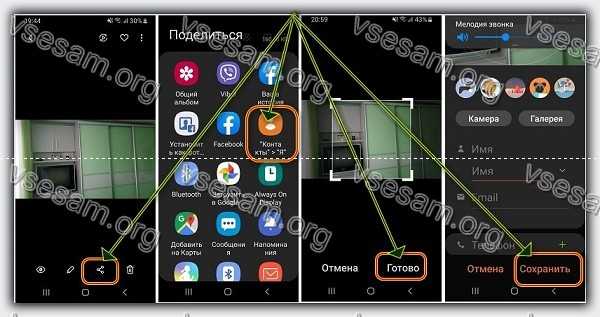
Вот начал писать и с удивлением заметил, что самсунг а50 отошел от привычного способа в более ранних моделях.
Раньше достаточно было в галерее кликнуть на картинку и в контекстном меню был параметр установить, как фото контакта.
Теперь этого нет, а приходится «Поделится», затем указать раздел с контактами, а там уже можно фотку добавить на новый контакт.
Да это не удобно, так как нужно старый номер удалять, а потом добавлять новый, но уже с фотографией.
Третий способ добавить фотку на весь экран контакта в самсунге а50 через приложение
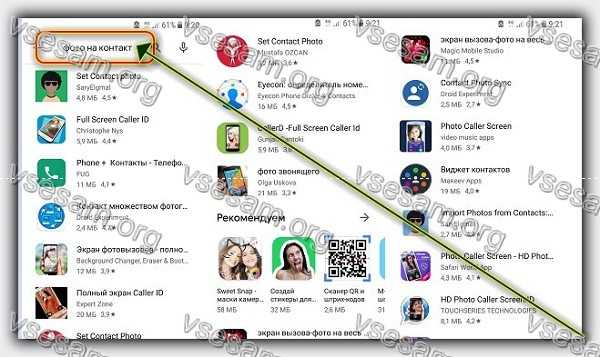
Ставить фото на номер через приложения лучше тем, то тогда оно будет на весь экран увидите на весь экран идентификатор вызывающего абонента.
Более того это гораздо больше, чем простые приложения для идентификации вызовов с большими изображениями.
Почти в каждом присутствуют красивые дополнительные темы и беспрецедентные варианты блокировки вызовов.
Прикрепить фото к определенному номеру можно прямо из вашей галереи или любого источника изображения.
Для использования просто перейдите в гугл маркет, впишите «Фото на контакты» там их много.
Какое выбрать я воздержусь от таких рекомендаций пусть каждый в соответствии к своим предпочтениям решит это сам. Желающие могут ниже посмотреть видео. Хорошего дня.
Як встановити, видалити та змінити фото контакту на Samsung Galaxy
Ви можете встановити фотографію або зображення для будь-якого контакту на вашому смартфоні. Тоді при вхідних та вихідних дзвінках ви бачитимете не тільки ім’я контакту, але й фото, яке для нього встановили.
Як встановити фотографію для контакту
1 Відкрийте Контакти.

2 Натисніть на контакт, для якого хочете встановити фотографію.

3 Натисніть на коло над ім’ям контакту.

4 Виберіть Камера, щоб зробити нову фотографію та встановити її для контакту.
5 Виберіть Галерея, щоб встановити фото з альбомів.
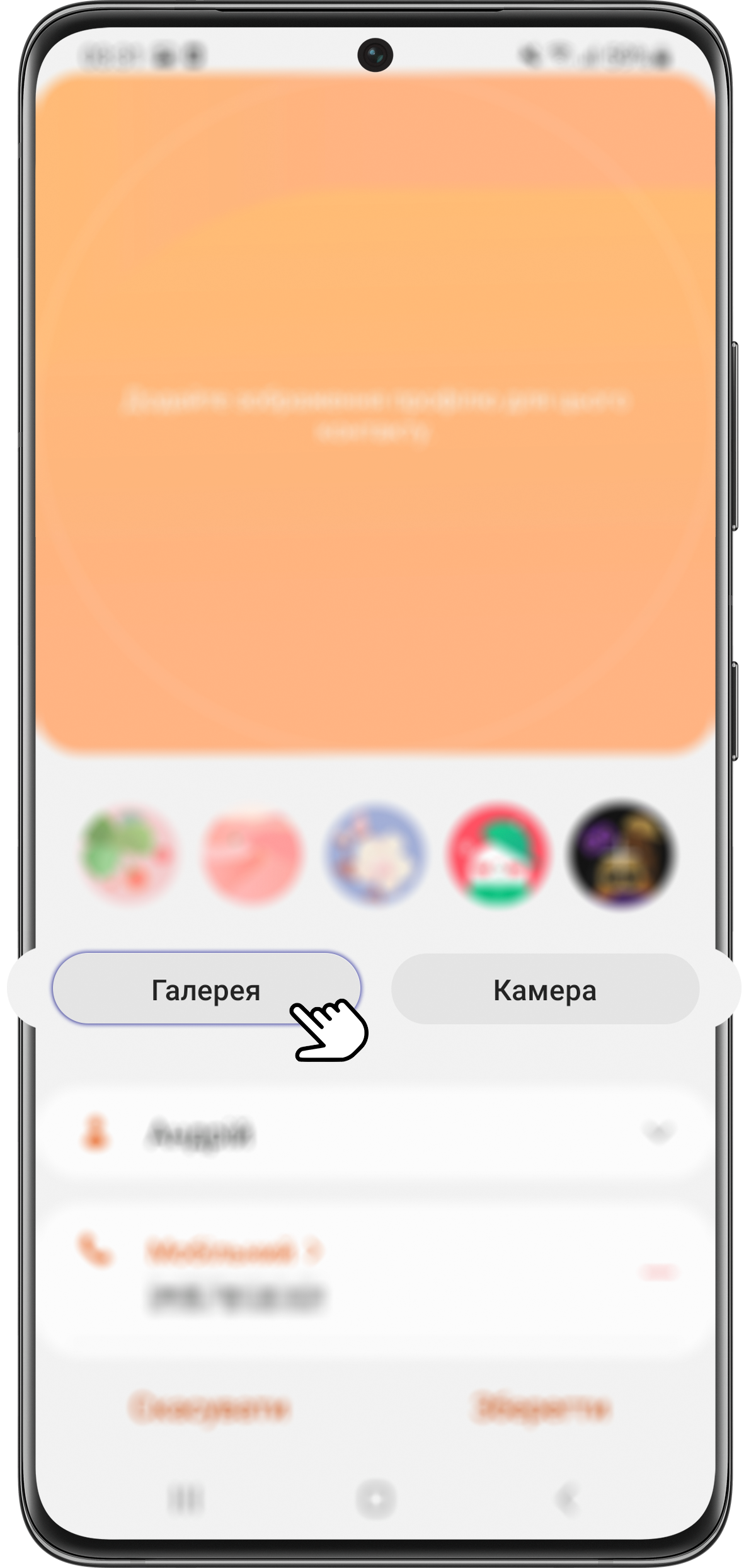
6 Виберіть альбом (наприклад, Камера) у розділі Альбоми.

7 Торкніться фотографії, яку потрібно встановити для контакту.

8 Відкриється налаштування фотографії. Область у колі всередині квадратної рамки – зображення, яке буде встановлено для контакту.
Щоб налаштувати масштаб зображення, потягніть рамку за куточок.
Щоб вибрати потрібну область фотографії, утримуйте рамки та переміщуйте її.
Натисніть Готово після налаштування фотографії.