
Как присоединять документы целым списком в 1с
В рассматриваемой конфигурации 1С УТ 11.3 имеется стандартный механизм присоединения к документу или справочнику разных внешних файлов. В данной задаче мы рассмотрим возможность подключить этот механизм к какому-либо новому документу или справочнику.
1) Находим в дереве объектов конфигурации определяемый тип «ВладелецПрисоединенныхФайлов» и добавляем в его состав тип нашего документа или справочника (ссылка).
2) Создаем вспомогательный справочник, но обязательно путем копирования из подобного (найдете много таких подобных справочников), с именем, которое формируется следующим образом: Имя нашего объекта + «ПрисоединенныеФайлы». Например, если имя нашего документа «ПрайсЛист», значит справочник будет называться «ПрайсЛистПрисоединенныеФайлы».
3) Находим в выше-созданном вспомогательном справочнике реквизит «ВладелецФайла» и устанавливаем ему тип нашего объекта (ссылка).
4) Находим в дереве объектов конфигурации определяемый тип «ПрисоединенныйФайл» и добавляем в его состав тип нашего выше-созданного вспомогательного справочника (ссылка).
5) Находим в дереве объектов конфигурации определяемый тип «ПрисоединенныйФайлОбъект» и добавляем в его состав тип нашего выше-созданного вспомогательного справочника (объект).
6) Для того, чтобы в форме списка нашего документа или справочника отображалась пиктограмма, говорящая о том, что у него есть присоединенные файлы необходимо проделать следующие действия. Изменяем динамический список формы списка на произвольный запрос, и присоединяем к основной таблице регистр сведений «НаличиеПрисоединенныхФайлов» по полю «ОбъектСФайлами», и создаем в динамическом списке новое поле «ЕстьФайлы», например:
После этого, выносим на форму поле «ЕстьФайлы», располагаем его первой колонкой, и в свойствах этого поля, в свойстве «Вид» ставим «Поле картинки»,в свойстве «Положение заголовка» — нет, в свойстве «Картинка значений» выбираем картинку «КоллекцияСкрепка»
7) В случае, когда необходимо вынести команду добавления присоединенных файлов на форму списка, необходимо на данной форме списка зайти во вкладку «Команды», далее во вкладку «Глобальные команды» -> Параметризуемые, находим команду «ОбщаяКоманда.ПрисоединенныеФайлыКОбъекту», раскрываем ее и перетаскиваем мышкой команду Элементы.Список.ТекущиеДанные.Ссылка в область «Командный интерфейс» на панель навигации в группу «Перейти». Если вы не нашли данную глобальную команду, тогда необходимо перезапустить конфигуратор, и она появится.
8) В состав источников подписки на события «ПереопределитьПолучаемуюФормуПрисоединенногоФайла» добавляем наш выше-созданный вспомогательный справочник «. ПрисоединенныеФайлы».
1С БСП работа с файлами
Функционал БСП по загрузке файлов, позволяет к любому справочнику или документу прикрепить файл или документ, в том числе возможно добавление файла напрямую со сканера.
В нашем случае для документа _ДемоСчетНаОплатуПокупателю, необходимо реализовать возможно прикрепления файла, для этого необходимо.
Создаем справочник для хранения файлов
Создаем одноименный справочник и в конце наименования добавляем текст “ПрисоединенныеФайлы“, получается _ДемоСчетНаОплатуПокупателюПрисоединенныеФайлы. Должно получится, как на рисунке ниже.
Структура справочника, такая
Справочник можно скопировать из уже существующей конфигурации, переименовать, как нужно и важно изменить тип реквизита ВладелецФайла, в нашем случае указать документ _ДемоСчетНаОплатуПокупателюПрисоединенныеФайлы.
Расширяем определяемые типы
Для типа Присоединенный Файл, добавляем в состав ссылку на созданный справочник с файлами

Для типа Присоединенный ФайлОбъект, добавляем в состав тот же справочник, но с типом Объект.
Для типа ВладелецПрисоединенныхФайлов, добавляем в состав ссылку на документ, то есть на владельца файлов

Тип ВладелецПрисоединенныхФайловОбъект, расширяется только в случае добавления файлов для справочников, для документа состав изменять не нужно.
Для определяемого типа ПереопределитьПолучаемуюФормуПрисоединенногоФайла, выбираем СправочникМенедежер созданный для файлов _ДемоСчетНаОплатуПокупателюПрисоединенныеФайлы.
Для определяемого типа УстановитьПометкуУдаленияПрисоединенныхФайловДокументов, добавим в состав ДокументОбъект _ДемоСчетНаОплатуПокупателю, для справочников данный определяемый тип изменять не нужно.

Добавляем необходимые обработчики
В форму документа добавим следующие обработчики из подсистемы работы с файлами:
С обработчиками формы закончено, дальше добавляем код:
После запуска, в форме документа должна появиться кнопка для добавления файлов, для просмотра файлов, необходимо кликнуть по надписи Файлы.
Как прикреплять файлы к справочникам и документам
В 1С доступна очень интересная возможность: сохранять в справочниках и документах внешние файлы. Это могут быть тексты подписанных договоров и дополнительные соглашения к ним, сканы оригиналов торговых накладных и счетов-фактур, доверенностей, страниц документов, удостоверяющих личность и многое другое.
В этой статье мы очень подробно рассмотрим работу с прикрепленными файлами. Ответим на наиболее часто задаваемые вопросы о том, какие файлы можно прикреплять в 1С? Есть ли ограничение на количество прикрепляемых файлов? Какие варианты сохранения файлов существуют? И еще очень важный момент: как это делать быстро – прямо со сканера из 1С!
Информация очень интересная. Рекомендуем!
Назначение и использование
Некоторые справочники и документы позволяют присоединять и хранить файлы, которые могут быть полезны в работе или которые по каким-то причинам нужно сохранить. Это могут быть подписанные договоры с контрагентами, дополнительные соглашения к ним, отсканированные исходники торговых накладных и счетов-фактур и другая полезная информация.
Присоединять файлы можно к любому справочнику и документу 1С?
Нет. Список справочников и документов, которые работают с прикрепленными файлами ограничен разработчиками.
Присоединить файлы можно в следующие справочники:
Для документов этот список шире:
- Авансовый отчет ;
- Акт об оказании производственных услуг ;
- Акт сверки взаиморасчетов ;
- Ведомость на выплату зарплаты в банк ;
- Ведомость на выплату зарплаты в кассу ;
- Возврат товаров от покупателя ;
- Возврат товаров поставщику ;
- ГТД Импорт ;
- Инвентаризация товаров на складе ;
- Корректировка долга ;
- Корректировка поступления ;
- Корректировка реализации ;
- Операция, введенная вручную ;
- Отчет комитенту о продажах ;
- Передача товаров ;
- Платежное поручение ;
- Поступление доп. расходов ;
- Поступление на расчетный счет ;
- Поступление товаров и услуг ;
- Приходный кассовый ордер ;
- Расходный кассовый ордер;
- Реализация товаров и услуг ;
- Реализация услуг по переработке ;
- Счет на оплату покупателю ;
- Счет на оплату от поставщика ;
- Счет-фактура выданный ;
- Счет-фактура полученный ;
- Таможенная декларация экспорт .
Как мы видим, по всем основным документам 1С можно хранить отсканированную первичную документацию. И этим нужно пользоваться!
Прежде чем перейти к описанию подключения файлов в справочники и документы, ознакомимся с особенностями работы с прикрепленными файлами. И сделаем это в рамках блиц-ответов на самые важные вопросы.
Есть ли ограничения на количество присоединяемых файлов?
Нет, количество файлов для присоединения не ограничивается. Но все-таки надо иметь в виду, что хранение файлов «утяжеляет» базу. Поэтому если вы будете активно использовать работу с файлами, база значительно увеличится в объеме и будет дольше обновляться.
Какие файлы можно сохранять в 1С? Это какие-то определенные форматы типа PNG, PDF, DOSX и XLSX?
Нет! Присоединять можно абсолютно любые файлы: от рисунков до музыки.
Я правильно понимаю, что возможность присоединять файлы заложена разработчиками ограниченному списку справочников и документов и вне этого списка настроить самостоятельно возможность присоединения файлов пользователю не удастся?
Да, совершенно верно! Вы сможете присоединить файлы в справочник Договоры , но в справочнике Контрагенты — это сделать не получится. Сможете присоединить файлы к справочнику Сотрудники , и не сможете – в справочнике Номенклатура . Это уже потребует доработки программы.
А можно самостоятельно настроить место хранения на диске? (Папку/каталог/другой диск)? Или куда программа по умолчанию «укладывает» эти файлы, то так тому и быть — и ничего сделать нельзя?
Все присоединенные файлы в 1С хранятся в специальном регистре сведений Сведения о файлах . Они не зависят от места на диске. Поэтому даже если вы переносите базу на новый компьютер, все данные по присоединенным файлам у вас сохранятся.
Как правильно подвязать к первичному документу файл и при этом не проводить документ заново?
Мы подвязываем сканы актов к покупкам, но поскольку оригиналы документов приходят с большим опозданием, то программа просит перепровести документы за указанный период?!
При присоединении файла к документу проводить его НЕ НАДО! Вот совсем!
После того как вы присоединили файл, выходите из документа, нажимая «крестик» в правом верхнем углу формы. Если вы не будете нажимать на кнопку Провести и закрыть , после подсоединения файла программа не будет требовать перепроводить документы.

Итак, ответы на основные вопросы по этому замечательному сервису мы получили. Теперь рассмотрим где и каким образом происходит присоединение файлов в 1С.
Открытие формы присоединения файлов
Присоединение файлов происходит прямо из формы справочников и документов по:
Способ № 1. По кнопке Скрепка
Этот способ наиболее часто используется. В форме справочника или документа в командной панели располагается кнопка Скрепка для присоединения файлов.

После нажатия на кнопку Скрепка открывается стандартная форма для присоединения файлов.
Способ № 2. По ссылке Прикрепленные файлы
Специальная ссылка Прикрепленные файлы используется реже. Обычно это происходит в том случае, когда справочник или документ имеет большой массив информации, разложенный по вкладкам.

После перехода по ссылке Прикрепленные файлы открывается стандартная форма для присоединения файлов.
Принципиальной разницы между двумя способами нет – все они открывают стандартную форму присоединения файлов.
Вход в форму по кнопке Скрепка или по ссылке Присоединенные файлы по умолчанию устанавливается разработчиками.
Если файлы уже присоединены в справочнике или в документе, то в самой первой колонке списков и журналов появляется специальный знак: Скрепка .

Нужно уметь работать с этим сервисом и, самое главное, свести к минимуму время на подготовку и подключение нужных файлов в 1С.
Присоединение файлов
Есть три способа присоединения файлов:

Способ № 1. Файл с диска

Рассмотрим присоединение файла с диска на конкретном примере.
Присоединить к договору Договор купли-продажи № 3 от 11.01.2018 поставщика ООО «Трансавто» файл с договором поставки.
Шаг 1. Открыть договор Договор купли-продажи №3 от 11.01.2018 поставщика ООО «Трансавто»: раздел Справочники – Продажи и покупки – Договоры .
Шаг 2. Перейти в форму присоединения файлов по кнопке Скрепка .
Шаг 3. По кнопке Добавить — Файл с диска выбрать файл договора в папке на диске.

Шаг 4. Результат присоединения файла с диска будет выглядеть следующим образом.
Способ № 2. По шаблону

Этот способ используется для справочника Договоры, поскольку в нем предусмотрена работа с Шаблонами договоров.
Рассмотрим присоединение файла по шаблону на конкретном примере.
Присоединить к договору Договор купли-продажи №3 от 11.01.2018 поставщика ООО «Трансавто» сформированный из шаблона договоров файл с договором поставки.
Шаг 1. Открыть договор Договор купли-продажи №3 от 11.01.2018 поставщика ООО «Трансавто»: раздел Справочники – Продажи и покупки – Договоры .
Шаг 2. Сформировать печатную форму договора по кнопке Печать – Договор – Договор поставки . Нажать на кнопку Сохранить .
Шаг 3. В форме настройки сохранения договора выставить:
- переключатель Присоединить к договору ;
- формат сохранения текста: PDF, RTF, HTML.

В примере специально выбраны сразу все форматы сохранения файла, чтобы после присоединения файлов посмотреть, что подойдет лучше для использования.
По умолчанию выставляется формат PDF. Рекомендуем использовать этот формат для хранения текста договора, поскольку редактирование в этом формате ограничено.
При выставлении переключателя в Сохранить в папку на компьютере для присоединения файла будет использоваться вариант, описанный в Способе № 1. Файл с диска.
Шаг 4. Результат сохранения текста договора.
Способ № 3. Со сканера

Самый быстрый способ присоединить файл с информацией, например, текст договора, торговые документы и т.д. – это использование сканера.
Использование сканера напрямую из 1С позволит исключить промежуточные шаги по сохранению информации в файл, сканированию данных вне 1С, сохранения скана в файл и уже только после этого прикрепления файла в 1С. Использования сканера напрямую из 1С сразу сократит время на выполнение этой работы, поэтому этим функционалом нужно уметь пользоваться.
И при этом делается все очень просто!
После сканирования изображения документа присоединенный файл к справочнику выглядит следующим образом.
Подробно по подключению сканера и присоединению файла в статье Создание файла со сканера.
Подписывайтесь на наши YouTube и Telegram чтобы не пропустить
важные изменения 1С и законодательства
Получите еще секретный бонус и полный доступ к справочной системе БухЭксперт8 на 14 дней бесплатно
Похожие публикации
-
Одной из новых возможностей работы со справочником Договоры является возможность.Эта статья покажет, как работать со сканером в 1С для...
(2 оценок, среднее: 5,00 из 5)
Обсуждение (2)
Нет встроенного механизма по выгрузке данных файлов. Например, при выгрузке для налоговой необходимо самостоятельно выгружать прокликивая каждый документ, что на мой взгляд при большом объеме информации сводит на нет всю полезность данной функции.
Документ в 1С 8.3: настройка, проведение и формирование
Документы – это объекты конфигурации и метаданных в системе учета 1С:Предприятие 8.3. Они используются для хранения данных о событиях и операциях, которые происходили на предприятии. Это могут быть, например: документы на отгрузку, платежные поручения, выписки, приказы о приеме на работу и тому подобные. В данной статье будут рассматриваться формы этих документов, как они вводятся, формируются, а так же их параметры и изменения.
Структура документа в 1С
Продуманная система документооборота в 1С автоматические каждому новому документу присвоит порядковый номер, время и дату создания документа. Для того чтобы не позволить пользователям запутаться, в системе у каждого документа может быть только свой уникальный номер, без повторений.
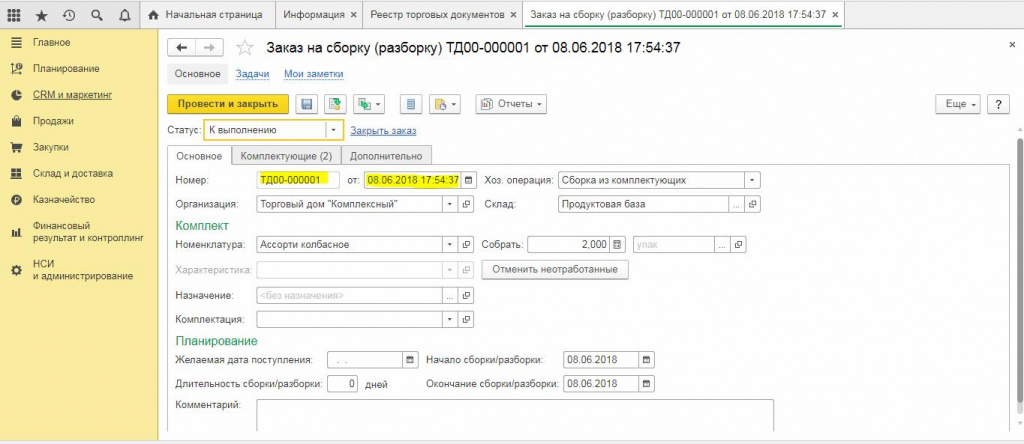
Дата документа, то есть время – одна из ключевых характеристик в документах 1С. Благодаря этому можно легко узнать хронологический порядок создания документов и проследить всю цепочку по какому-то процессу.
В 1С:Бухгалтерия используются три вида документов: исходящие, входящие и внутренние. Для каждого документа прилагаются реквизиты, которые пользователь системы должен заполнить подробной информацией. Например, в документе типа «Заказ Поставщику» в обязательном порядке должно быть отражено наименования товара, склада, поставщика, а так же указан контрагент по операции и вид хозяйственной операции в системе.
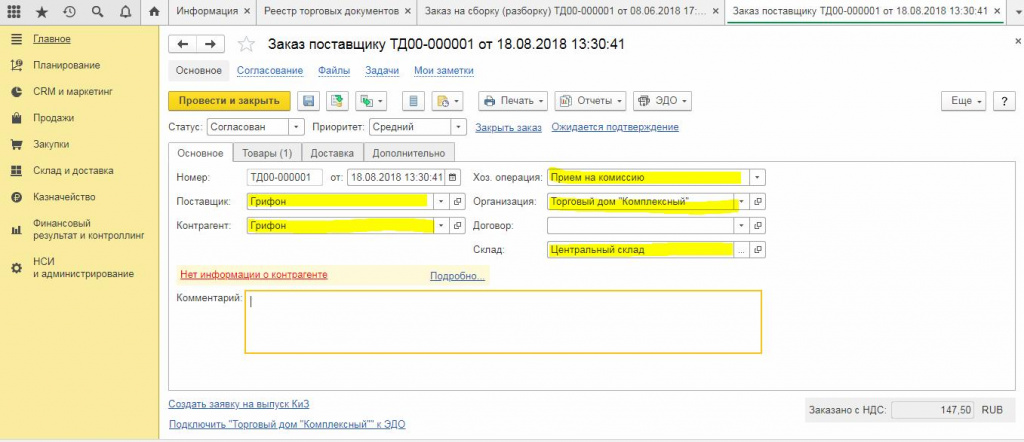
Всем документам такого типа присущи эти характеристики, что позволяет соблюдать принципы ведения бухгалтерского учета. Каждый документ обязательно содержит свой набор информации. Она может быть однотипна по своей структуре, но различаться по количеству.
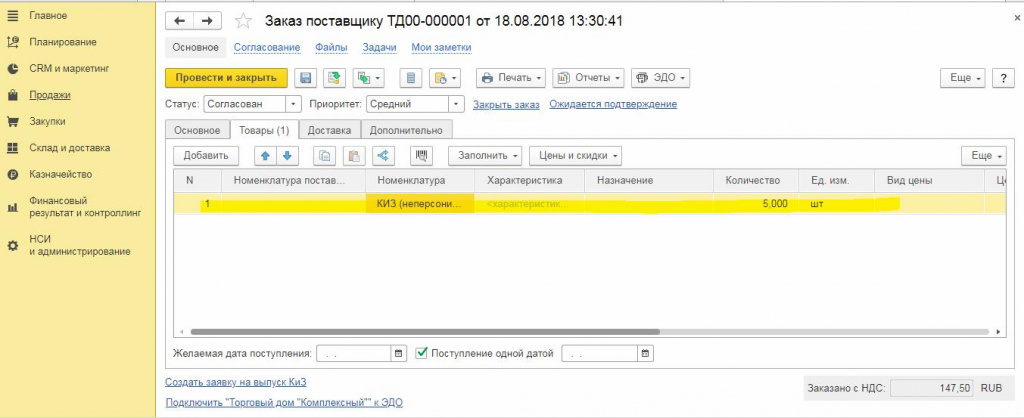
В большинстве случаев в документах 1С присутствует табличная часть, для удобства прописи однотипных данных. В качестве такие данных могут выступать, например: перечень отгружаемых или приобретаемых товаров, их количество и цены.
Дополнительные сведения документа
Для удобства работы в 1С пользователь может в любой документ добавлять дополнительные сведения. Для того чтобы сохранить порядок в документации, функциями добавления дополнительных сведений обладает только ограниченный круг пользователей с полными правами в системе. Как добавляются дополнительные сведения рассмотрим на примере документа «Заказ поставщику». Для этого сначала заполним настройки и далее заходим в пункт меню «Администрирование-Общие настройки».
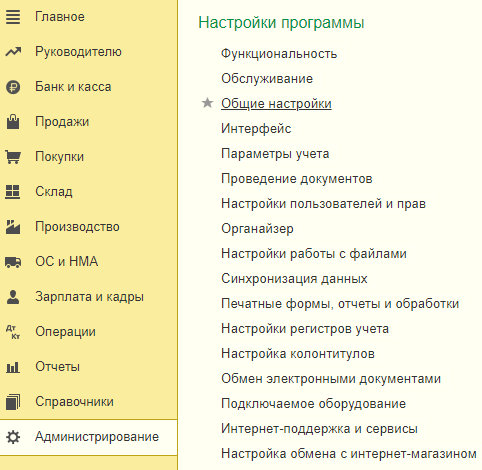
В этом окне выберем вкладку «Дополнительные реквизиты и сведения» и поставим галочку в поле, которое так же называется. Затем переходим в меню «Администрирование-Формы-Дополнительные сведения».
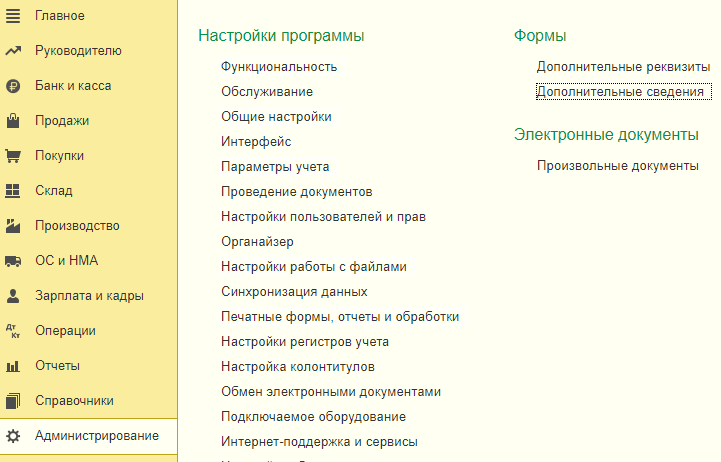
В списке документов, открывшемся перед нами, мы можем задать дополнительные сведения. Например, для документа «Поступление (акты, накладные)» мы решили ввести дополнительные пункты. Находим нужный документ, выделяем его и кликаем на кнопку «Создать».
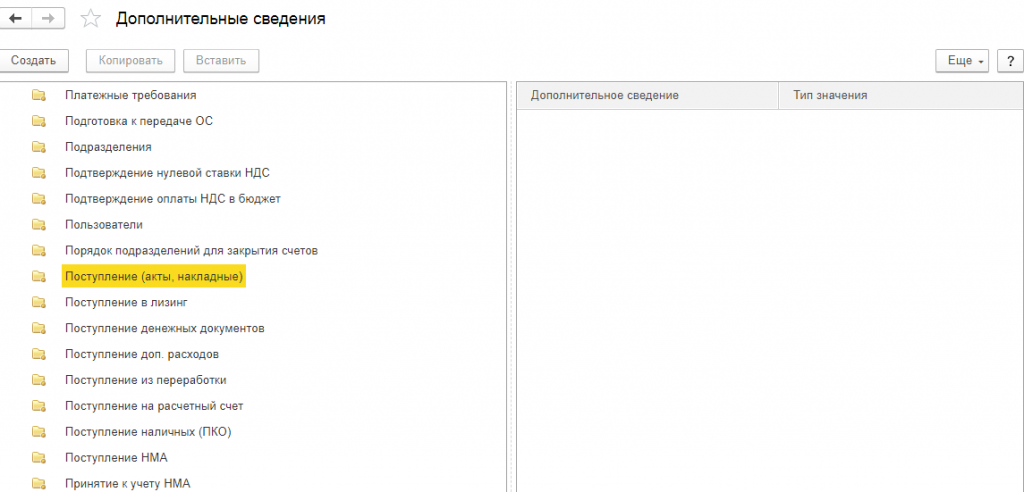
Откроется таблица, где создаются дополнительные сведения. Заполняем всё как необходимо. Укажем наименование дополнительного сведения и его тип значения. Тип значения для удобства может содержать различные варианты: договор, число, валюта, дата, договор и т. д.
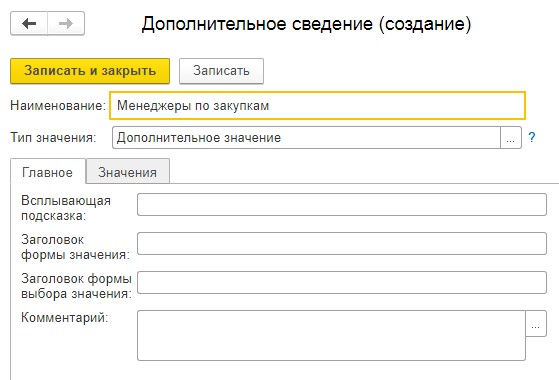
Затем последуем на вкладку «Значения» и жмем на кнопку «Создать». Во всплывающем окне заполняем нужные пункты сведений.
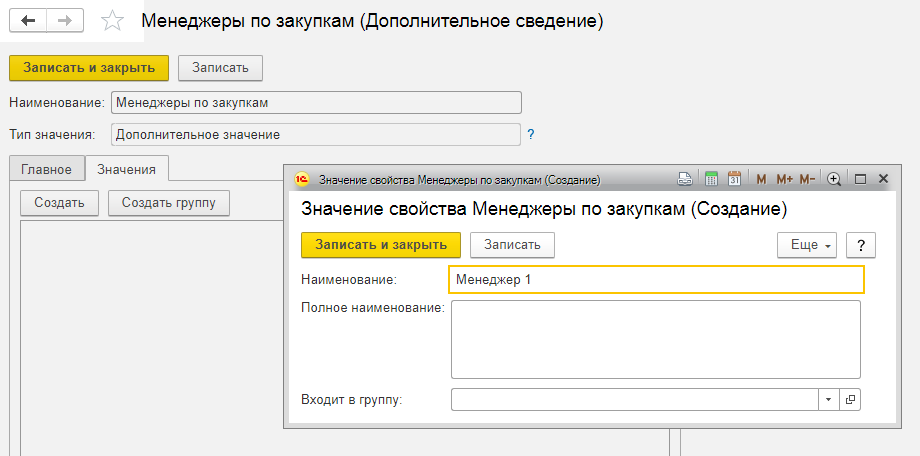
Дополнительные сведения, которые создали, будут отображены в списке.
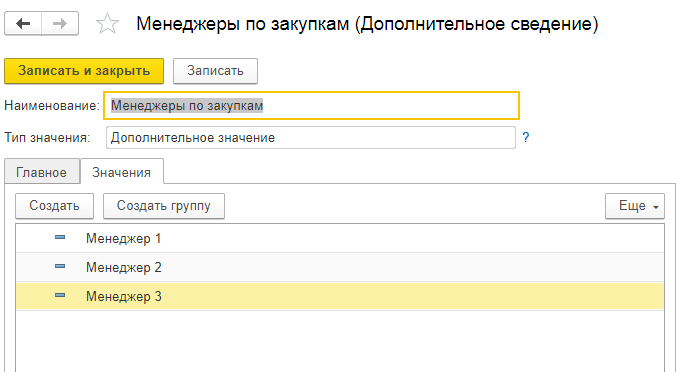
Жмем «Записать и закрыть». С этого момента в документах типа «Поступление (акты, накладные)» появляется возможность присоединить менеджера по закупкам, который занимается этим заказ.
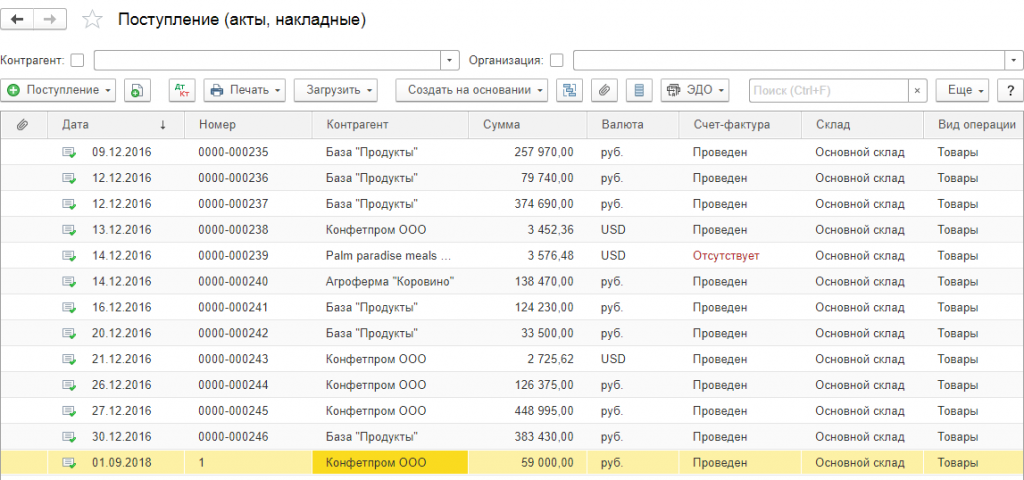
Для проверки, что все отлично работает перейдем в «Покупки-Покупки-Поступление (акты, накладные)». Мы увидим список документов поступления. В верху списка находим значок «Дополнительные сведения», который появится после того, как создали и настроили дополнительные сведения.
Проведение документов в 1С
Важной особенностью документа является то, что возможна его запись и проведение. Если документ просто записывается, то он никак не влияет на учет других данных. Чтобы каждый документ влиял на общий учет предприятия и вносил изменения в общую картину, он имеет свойство проведения.
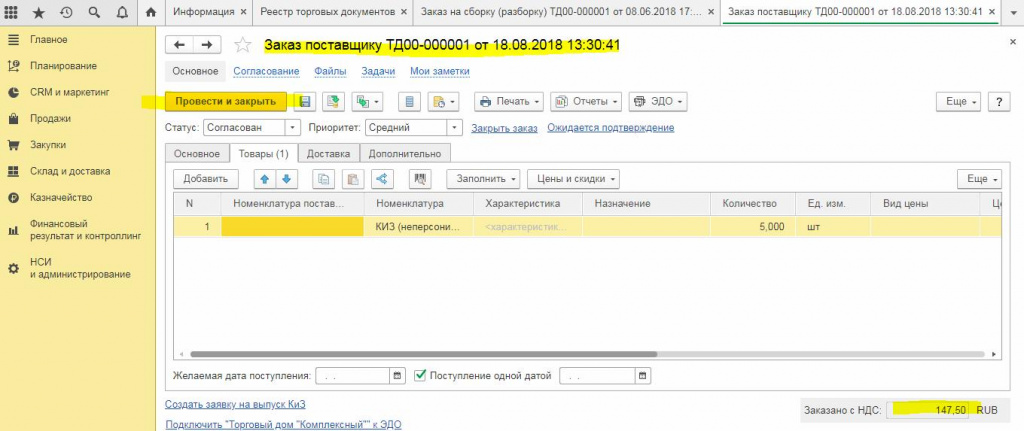
В каждом документе в верхней части есть кнопки типа «Провести и закрыть» или «Записать и закрыть». Например, документ «Заказ Поставщику» должен вносить изменения в состояние расчетов, текущих остатков на складе готовой продукции и заказов, так как у него есть свойство проведения. Для того, чтобы все работало как надо необходимо, чтобы у документа был статус «проведен».
Формы документов в 1С
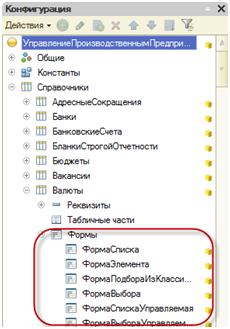
Чтобы пользователю было удобно работать с системой, легко просматривать и изменять данные в документах, программа имеет несколько форм для одного и того же документа. 1С умеет генерировать все необходимые для документа формы. Разработчикам предоставляется возможность конфигурировать самостоятельно формы для документов, которые им необходимы. Увидеть все формы документа можно в конфигураторе системы. Для этого нужно зайти в него и в окне конфигурации выбрать интересующий объект. В раскрытой ветке документа будут отображены все формы документа.
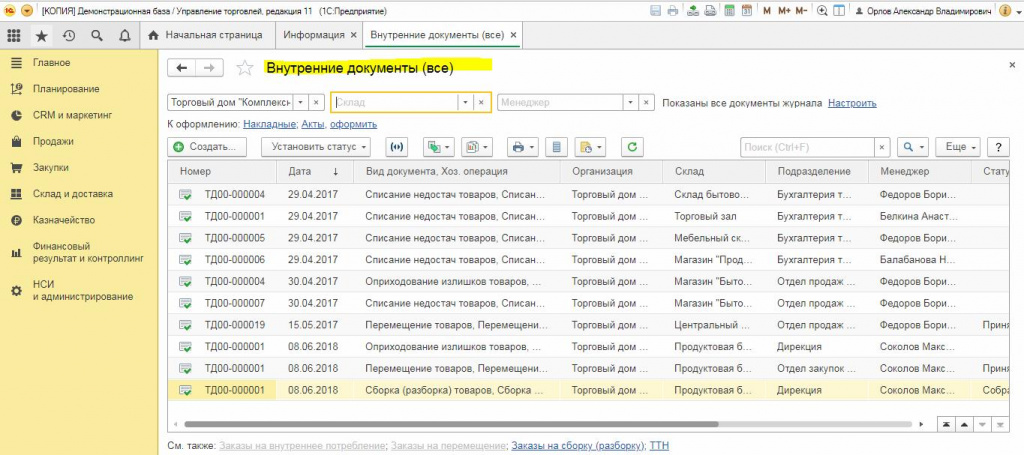
Если необходимо просмотреть весь список документов или только определенный тип в 1С существует «Форма списка». В этих списках можно легко отобрать нужные документы, быстро изменить их или произвести поиск данных.
Макеты документов в 1С
Все документы в 1С сопровождаются макетами, которые будут содержать информацию внесенную в документ. Эти макеты используются для создания формы документа пригодной к печати
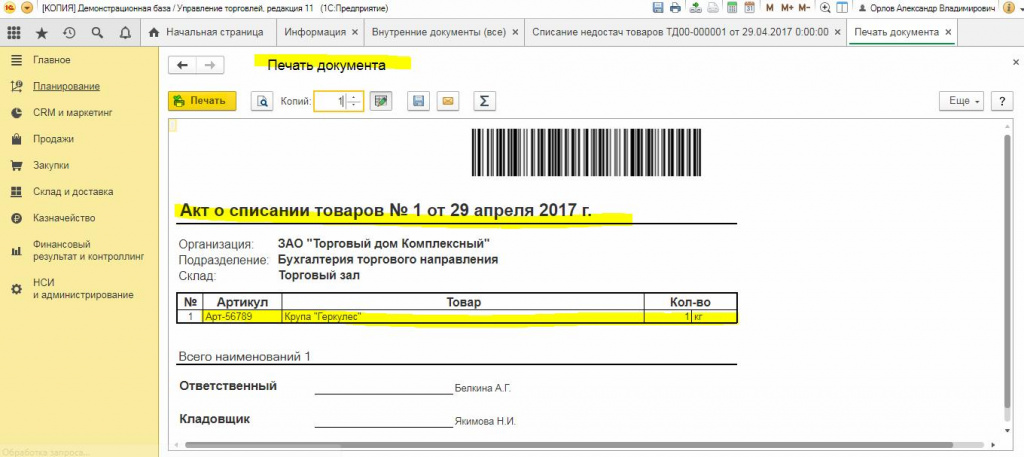
Макеты можно использовать не только для печати, но и чтобы просмотреть дополнительную информацию, которая имеет отношение к выбранному типу документа.
В них подробно отражена вся хозяйственная деятельность предприятия, связанная с налоговым учетом, покупками, продажами и другими операциями. Все документы в совокупности представляют собой единый учет компании.
Хотите получать подобные статьи по четвергам?
Быть в курсе изменений в законодательстве?
Подпишитесь на рассылку
Как присоединять документы целым списком в 1с
«1С:Бухгалтерия 8» (ред. 3.0): как присоединять файлы к объектам программы (+ видео)
Видеоролик выполнен в программе «1С:Бухгалтерия 8» версии 3.0.126.18.
Сканированные копии документов и другие файлы могут быть сохранены в программе и прикреплены к конкретному документу (например, к документу поступления или реализации).
Начиная с версии 3.0.121 программы добавлена возможность прикреплять файлы к следующим объектам программы:
- справочник Контрагенты;
- справочник Номенклатура;
- справочник Основные средства;
- справочник Транспортные средства;
- справочник Нематериальные активы;
- документы складского учета;
- основные документы по учету основных средств и нематериальных активов.
В форме списка документов или в форме списка справочника те объекты, к которым присоединены файлы, помечаются пиктограммой с изображением скрепки.
Присоединить файл (несколько файлов) можно из формы документа или из формы элемента справочника по команде Присоединенные файлы. Данная команда доступна в виде пиктограммы с изображением скрепки, расположенной в командной панели, а также по кнопке Еще — Присоединенные файлы.
В открывшейся форме Присоединенные файлы можно добавить файл с диска или по шаблону, просмотреть сохраненные присоединенные файлы, вывести их на печать, отправить по электронной почте, подписать электронной подписью.
При открытии сохраненного присоединенного файла в локальной версии программы (в программе, установленной на компьютере) сначала открывается форма Как открыть файл в которой предлагается выбор режима открытия файла (Только для просмотра или Для редактирования).
При работе через интернет-браузер в сервисе 1С:Фреш файл для просмотра или редактирования предварительно скачивается на диск.
Как присоединять документы целым списком в 1с
В рассматриваемой конфигурации 1С УТ 11.3 имеется стандартный механизм присоединения к документу или справочнику разных внешних файлов. В данной задаче мы рассмотрим возможность подключить этот механизм к какому-либо новому документу или справочнику.
1) Находим в дереве объектов конфигурации определяемый тип «ВладелецПрисоединенныхФайлов» и добавляем в его состав тип нашего документа или справочника (ссылка).
2) Создаем вспомогательный справочник, но обязательно путем копирования из подобного (найдете много таких подобных справочников), с именем, которое формируется следующим образом: Имя нашего объекта + «ПрисоединенныеФайлы». Например, если имя нашего документа «ПрайсЛист», значит справочник будет называться «ПрайсЛистПрисоединенныеФайлы».
3) Находим в выше-созданном вспомогательном справочнике реквизит «ВладелецФайла» и устанавливаем ему тип нашего объекта (ссылка).
4) Находим в дереве объектов конфигурации определяемый тип «ПрисоединенныйФайл» и добавляем в его состав тип нашего выше-созданного вспомогательного справочника (ссылка).
5) Находим в дереве объектов конфигурации определяемый тип «ПрисоединенныйФайлОбъект» и добавляем в его состав тип нашего выше-созданного вспомогательного справочника (объект).
6) Для того, чтобы в форме списка нашего документа или справочника отображалась пиктограмма, говорящая о том, что у него есть присоединенные файлы необходимо проделать следующие действия. Изменяем динамический список формы списка на произвольный запрос, и присоединяем к основной таблице регистр сведений «НаличиеПрисоединенныхФайлов» по полю «ОбъектСФайлами», и создаем в динамическом списке новое поле «ЕстьФайлы», например:
После этого, выносим на форму поле «ЕстьФайлы», располагаем его первой колонкой, и в свойствах этого поля, в свойстве «Вид» ставим «Поле картинки»,в свойстве «Положение заголовка» — нет, в свойстве «Картинка значений» выбираем картинку «КоллекцияСкрепка»
7) В случае, когда необходимо вынести команду добавления присоединенных файлов на форму списка, необходимо на данной форме списка зайти во вкладку «Команды», далее во вкладку «Глобальные команды» -> Параметризуемые, находим команду «ОбщаяКоманда.ПрисоединенныеФайлыКОбъекту», раскрываем ее и перетаскиваем мышкой команду Элементы.Список.ТекущиеДанные.Ссылка в область «Командный интерфейс» на панель навигации в группу «Перейти». Если вы не нашли данную глобальную команду, тогда необходимо перезапустить конфигуратор, и она появится.
8) В состав источников подписки на события «ПереопределитьПолучаемуюФормуПрисоединенногоФайла» добавляем наш выше-созданный вспомогательный справочник «. ПрисоединенныеФайлы».
Подключение функционала «Присоединенные файлы» для нового объекта (БСП)

Ниже описан порядок действий для добавления «скрепки» (присоединение файлов) к новому документу «НашНовыйДокумент» (как пример).
1. Копируем справочник с наименованием содержащим на конце словосочетание «ПрисоединенныеФайлы». Например «АвансовыйОтчетПрисоединенныеФайлы».
2. Меняем наименование так, чтобы префикс точно соответствовал наименованию документа, а окончание содержало «ПрисоединенныеФайлы». В нашем случае: «НашНовыйДокументПрисоединенныеФайлы».
3. Меняем ТИП у реквизита «ВладелецФайла» справочника «НашНовыйДокументПрисоединенныеФайлы» на «НашНовыйДокумент».
4. Включаем в состав определяемых типов «ПрисоединенныйФайл» и «ПрисоединенныйФайлОбъект» наш новый справочник «НашНовыйДокументПрисоединенныеФайлы».
5. Расширим состав определяемого типа «ВладелецПрисоединенныхФайлов» нашим документом (ДокументСсылка) «НашНовыйДокумент».
6. Расширим состав типов свойства «Источник» у подписки «ПереопределитьПолучаемуюФормуПрисоединенногоФайла», включив в него справочник «НашНовыйДокументПрисоединенныеФайлы».
7. Расширим состав типов свойства «Источник» подписки УстановитьПометкуУдаленияПрисоединенныхФайловДокументов, включив в него наш новый документ (ДокументОбъект) «НашНовыйДокументПрисоединенныеФайлы».
8. Расширим состав общей команды «ПрисоединенныеФайлы» и «ПрисоединенныеФайлыБП», включив в него наш новый документ (ДокументСсылка).
Если необходимо добавить «Скрепку» на форму списка (в типовом варианте должна добавиться автоматически), чтобы картинка значения появлялась при наличии прикрепленных файлов у документа (строка в списке), то выполняем следующие действия:
1. В форме списка, у реквизита «Список» имеющего тип «ДинамическийСписок» выставляем галку «ПроизвольныйЗапрос», после чего открываем настройку списка (в там же в свойствах) и добавляем в блок «Выбрать»:
НаличиеФайлов.ЕстьФайлы КАК ЕстьФайлы
2. После того, как поправили запрос, в реквизитах списка появится «ЕстьФайлы». Перетаскиваем реквизит в табличное поле и указываем в свойствах:
Подключение функционала “Присоединенные файлы” для нового объекта (БСП)
1. Создать справочник для хранения присоединенных файлов. Для этого в качестве заготовки скопировать в конфигурацию справочник _ДемоПроектыПрисоединенныеФайлы из демонстрационной конфигурации и задать ему имя по шаблону:
где – имя объекта метаданных, для которого настраиваются присоединенные файлы. Например, для справочника Номенклатура справочник с файлами должен называться НоменклатураПрисоединенныеФайлы. Задать синоним, например: Присоединенные файлы (Номенклатура).
2. У реквизита ВладелецФайла установить тип – «объект с файлами». Например, СправочникСсылка.Номенклатура.
3. Включить в состав определяемых типов ПрисоединенныйФайл (ссылки) и ПрисоединенныйФайлОбъект (объекты) справочник, созданный на шаге 1. Например, СправочникСсылка.НоменклатураПрисоединенныеФайлы.
4. Расширить состав определяемых типов ВладелецПрисоединенныхФайлов (ссылки) и ВладелецПрисоединенныхФайловОбъект (объекты, кроме документов), добавив в него тип «объект с файлами». Например СправочникСсылка.Номенклатура.
5. Расширить состав типов свойства Источник у подписки ПереопределитьПолучаемуюФормуПрисоединенногоФайла, включив в него тип – справочник с файлами, созданный на шаге 1. Например, СправочникМенеджер.НоменклатураПрисоединенныеФайлы.
6. Расширить состав типов свойства Источник подписки УстановитьПометкуУдаленияПрисоединенныхФайловДокументов, включив в него тип – «объект с файлами» (только документы). Например, ДокументОбъект.СчетНаОплатуПокупателю.
7. Если при интерактивном копировании объекта, содержащего присоединенные файлы, требуется их автоматическое копирование в новый объект, то в форме объекта необходимо:
● в параметры формы добавить ключевой параметр ЗначениеКопирования такого же типа, как и сам объект;
● в модуле формы в процедуру ПриЗаписиНаСервере вставить следующий код:
Похожие публикации:
- Huawei health kit что это
- Как выставить счет на оплату сбербанк
- Как перейти на старую версию мтс личный кабинет
- Gajim что это за программа
Добавляем кнопку «Присоединенные файлы» к любому документу без строчки кода

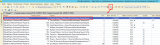
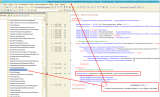
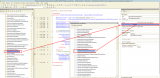
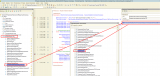
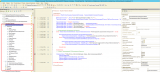
Следуй картинкам чтобы узнать куда нужно внести изменения чтобы появилась кнопка «Присоединенные файлы» для любого документа у которого нет такой кнопки.
Шаг 1. Заходим в документ у которого есть такая кнопка. В режиме предприятия.
шаг 2. Заходим в «конфигуратор» и запускаем «замер производительности»
шаг 3. переходим обратно в режим предприятия и нажимаем кнопку со скрепкой и ждем когда откроется форма
шаг 4. переходим обратно в конфигуратор и отжимаем кнопку «замер производительности» и видим строку вида:
ОбщаяКоманда.ПрисоединенныеФайлыБЗК.МодульКоманды 45 ОткрытьФорму(«Обработка.РаботаСФайлами.Форма.ПрисоединенныеФайлы»,
переходим по ней
шаг 5. попали в модуль, нажимаем на клавиатуре CTRL + T и в окне конфигурация перейдем на объект чей это модуль
шаг 6. далее см. картинки т.к. долго описывать.
шаг NN. не забываем про справочник, создаем его копированием подобного и у реквизита «ВладелецФайла» указываем свой документ.
На этом все, если все сделали правильно, то уже в режиме конфигуратора на форме документа эта кнопка не появится, но в режиме предприятия должна появится.