
Сброс настроек устройства
Это действие сбросит настройки Wi-Fi, мобильной передачи данных и Bluetooth. Это действие не приведет к изменению никаких других настроек или удалению каких-либо данных с вашего устройства.
Перейдите в раздел Настройки > Система и обновления > Сброс , нажмите Сброс настроек сети и следуйте инструкциям на экране, чтобы выполнить сброс сетевых настроек.
Сброс всех настроек
Это действие сбросит следующие настройки на вашем устройстве: все сетевые настройки, данные отпечатков пальцев и распознавания лица, а также пароль блокировки экрана. Это действие не приведет к удалению каких-либо данных с вашего устройства.

Перейдите в раздел Настройки > Система и обновления > Сброс , нажмите Сброс всех настроек и следуйте инструкциям на экране, чтобы выполнить сброс всех настроек.
Восстановление заводских настроек
Это действие удалит все данные на вашем устройстве, в том числе данные аккаунтов, данные приложений, системные настройки, загруженные приложения, музыку, изображения и все файлы, сохраненные во внутренней памяти устройства. Создайте резервную копию данных перед восстановлением заводских настроек устройства.
Перейдите в раздел Настройки > Система и обновления > Сброс > Восстановление заводских настроек , нажмите Сбросить настройки телефона и следуйте инструкциям на экране, чтобы выполнить восстановление заводских настроек.
Сброс настроек устройства

Это действие сбросит настройки Wi-Fi, мобильной передачи данных и Bluetooth. Это действие не приведет к изменению никаких других настроек или удалению каких-либо данных с вашего устройства. Перейдите в раздел Настройки > Система и обновления > Сброс , нажмите Сброс настроек сети и следуйте инструкциям на экране, чтобы выполнить сброс сетевых настроек.
Сброс всех настроек
Это действие сбросит следующие настройки на вашем устройстве: все сетевые настройки, данные отпечатков пальцев и распознавания лица, а также пароль блокировки экрана. Это действие не приведет к удалению каких-либо данных с вашего устройства. Перейдите в раздел Настройки > Система и обновления > Сброс , нажмите Сброс всех настроек и следуйте инструкциям на экране, чтобы выполнить сброс всех настроек.
Восстановление заводских настроек
Это действие удалит все данные на вашем устройстве, в том числе данные аккаунтов, данные приложений, системные настройки, загруженные приложения, музыку, изображения и все файлы, сохраненные во внутренней памяти устройства. Создайте резервную копию данных перед восстановлением заводских настроек устройства. Перейдите в раздел Настройки > Система и обновления > Сброс > Восстановление заводских настроек , нажмите Сбросить настройки телефона и следуйте инструкциям на экране, чтобы выполнить восстановление заводских настроек.
Разблокировка Huawei Y8P
Разблокировка Huawei Y8P с помощью кода очень проста. Этот метод является безопасным и незаметным способом разблокировки телефона Huawei навсегда. Sim-Lock никогда не вернется после обновления программного обеспечения. Снятие блокировки Sim-Lock с помощью кода не аннулирует гарантию, и этот метод был предусмотрен самым изготовителем.
Для генерации кода разблокировки Вашего телефона мы нуждаемся в номере IMEI Вашего телефона. Чтобы узнать номер IMEI набрать на клавиатуре *#06#, или вытащить аккумулятор из телефона. IMEI написан на информационной этикетке (15 цифр).
Как проходит Разблокировка Huawei Y8P:
1. Включить телефон HUAWEI с неподдерживаемой SIM-картой.
2. Телефон попросит Вас ввести код разблокировки.
3. Код поставляется в формате 111111111111 222222222222 33333333333 44444444444
Кроме PIN-кода разблокировки сети (SIM network unlock PIN), мы поставляем код разблокировки подсети (SIM Network subset unlock PIN) и код разблокировки счетчика (Sim-Lock block unlock reset key).
3. Введите первый код и подтвердите, если код не работает, введите другой.
4. Ваш телефон уже разблокирован.
В некоторых случаях Вам нужно ввести последней код, подтвердить информацию об отсутствии разблокировки и опять ввести первый код.
Частые вопросы:
Что такое дистанционная разблокировка телефона?
Дистанционная разблокировка телефона заключается в том, чтобы набрать на клавиатуре уникальный код, поставленный нашим сервисом. Вы совершите данную операцию быстро, она несложна, как считать 1 2 3. После завершения заказа клиент получит по электронной почте уникальный код разблокировки, предусмотренный производителем телефона или оператором мобильной связи. Условием надлежащего оказания услуги является предоставление правильного номера IMEI. Этот номер лучше всего узнать, набравши на телефоне *#06#. После ввода соответствующего кода в телефон, телефон будет разблокирован. Один раз введенный код разблокировки удаляет блокировку навсегда. Блокировка не появится снова, например, после обновления программного обеспечения телефона, и нет необходимости вводить код еще раз после замены SIM-карту новой, от другого оператора. Дистанционная разблокировка телефона не требуется каких-либо кабелей или дополнительного программного обеспечения. Разблокировка телефона с помощью кода — это самый простой способ избавиться от установленных ограничений.
Безопасна ли Разблокировка Huawei Y8P?
Удаление установленных оператором ограничений путем ввода специального кода разблокировки было предусмотрено самым производителем телефона. Таким образом, это проверенный и безопасный, а также эффективный способ разблокировать телефон. Данный метод не требует введения в телефон каких-либо изменений или технических знаний.
Приведет ли удаление Sim-Lock к аннулированию гарантии?
Удаление ограничений, наложенных на телефон, не приводит к аннулированию гарантии. Возможность ввод кода разблокировки была предусмотрен производителем телефона, и эта операция не влияет на гарантию. Все выходящие с завода телефоны не имеют блокировок. Блокировки устанавливаются операторами мобильной связи. Удалив это ограничение, Вы восстановите исходные настройки телефона (сброс до заводских настроек).
Возможна ли Разблокировка Huawei Y8P?
Нет, разблокировка новейших моделей телефонов невозможна при использовании бесплатных методов. Производители телефонов и операторы мобильной связи получают дополнительный доход от распределения кодов разблокировки. Самым простым и эффективным методом разблокировки телефона является ввод кода, поставленного производителем телефона или оператором. Каждый телефон требует специального кода, относящегося к уникальному номеру IMEI данного телефона. Использование бесплатных генераторов кодов или ввод кода, относящегося к другому номеру IMEI, приводит к блокировке счетчика. Это связано с большей стоимостью разблокировки устройства, или может привести к его полной блокировке.
Можно ли разблокировать телефон, заблокированный под любого оператора??
В случае телефонов Huawei блокировку можно снять независимо от сети GSM.
Что, если не будет кода для моего телефона??
Если для определенного номера IMEI не будет кода, клиент немедленно получит полный возврат уплаченной суммы.
Как увеличить шрифт на телефоне Huawei Y8p
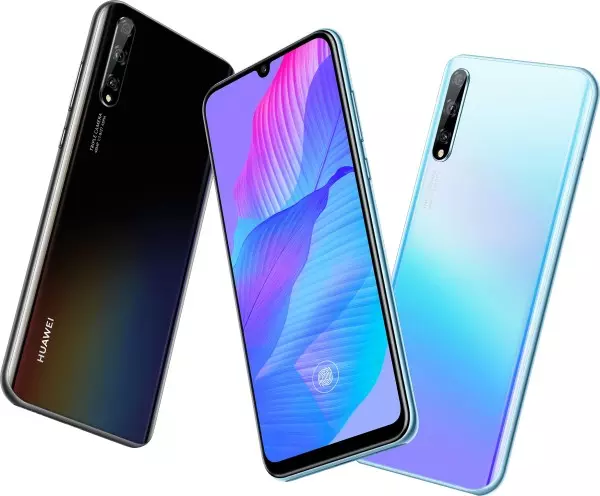
Владельцам Huawei Y8p далеко не всегда удобно считывать текст с экрана. И дело тут даже не в диагонали дисплея, а в размере шрифта. Из-за маленьких букв приходится буквально вглядываться, пытаясь разобрать буквы. Поэтому важно разобраться, как увеличить шрифт на телефоне Huawei Y8p. Для этого предусмотрено несколько способов.
Через настройки
Самый простой вариант, который подходит в большинстве случаев. Пользователю не нужно скачивать дополнительное ПО, а достаточно выполнить пару несложных шагов:
- Откройте настройки телефона.
- Перейдите в раздел «Дисплей».
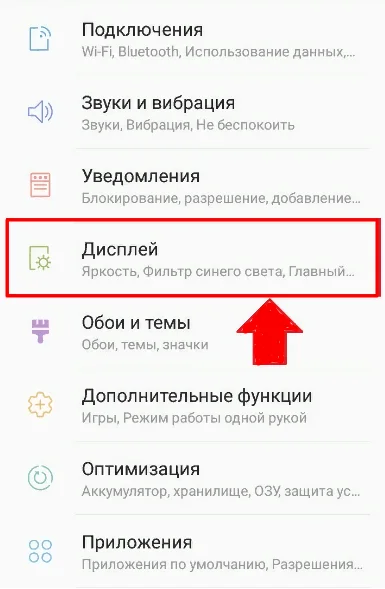
- Кликните по заголовку «Шрифт и масштаб экрана».
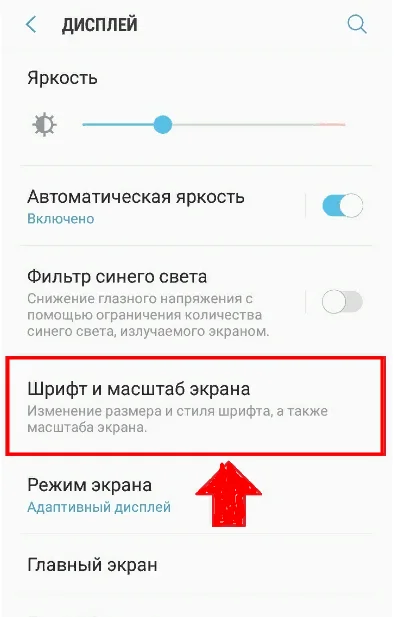
- Передвиньте ползунок «Размер» в правую сторону.
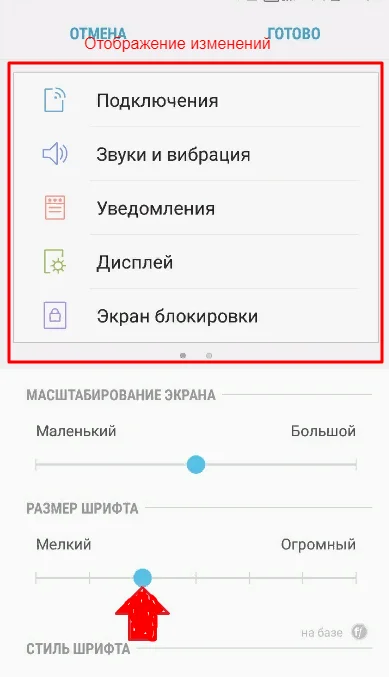
В процессе передвижения ползунка текст будет увеличиваться. Когда размер станет подходящим, нужно нажать кнопку «Применить», чтобы сохранить изменения.
Если текст не увеличивается через настройки
Как правило, сделать шрифт на Huawei Y8p крупнее ни для кого не составляет труда. Однако в некоторых случаях пользователю не удается найти соответствующий пункт меню. Дело в том, что названия некоторых заголовков могут отличаться в зависимости от версии оболочки. Поэтому для перехода в нужный раздел стоит воспользоваться поисковой строкой настроек.
Кроме того, пункт изменения шрифта бывает доступен только при получении прав разработчика. Чтобы открыть доступ, необходимо перейти в раздел «О телефоне» и несколько раз кликнуть по версии операционной системы.
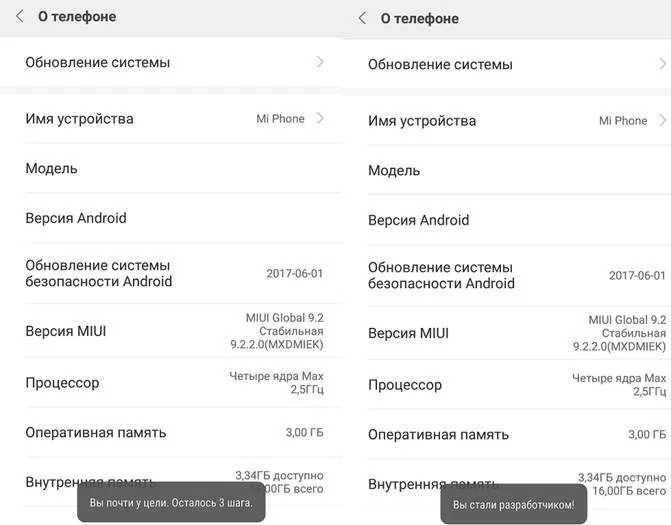
Если и это не поможет – останется только один выход. Необходимо будет обратиться к помощи специальных приложений, которые тоже располагают функцией увеличения текста.
Через сторонние программы
Телефон Huawei Y8p позволяет менять размер текста не только в настройках, но и через специальные приложения. В магазине Google Play есть несколько десятков программ, предназначенных для регулировки шрифта. Пользователь может выбрать любую из них.
Идеальный вариант – программа Big Font (change font size). Она доступна для бесплатного скачивания и предлагает в несколько шагов изменить шрифт:
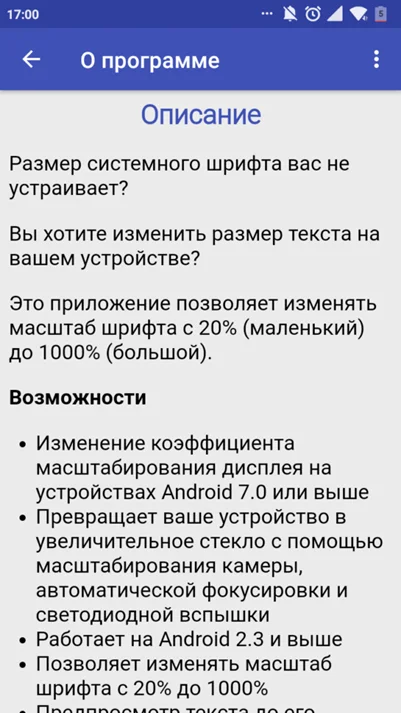
- Запустите приложение.
- Ознакомьтесь с описанием.
- Выберите подходящий размер текста.
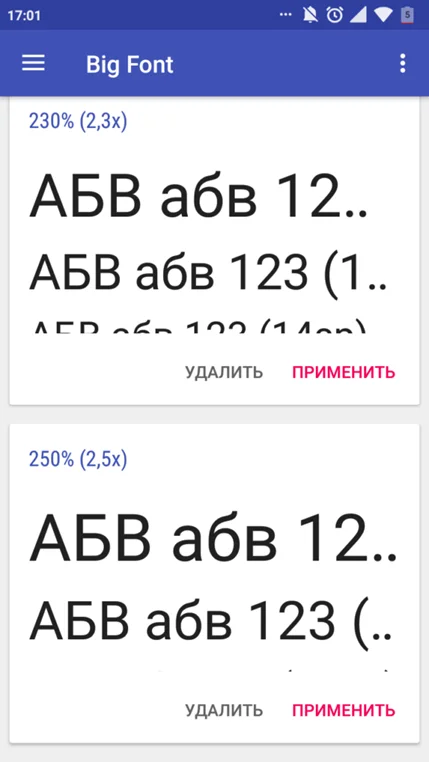
- Дайте разрешение на изменение настроек системы.
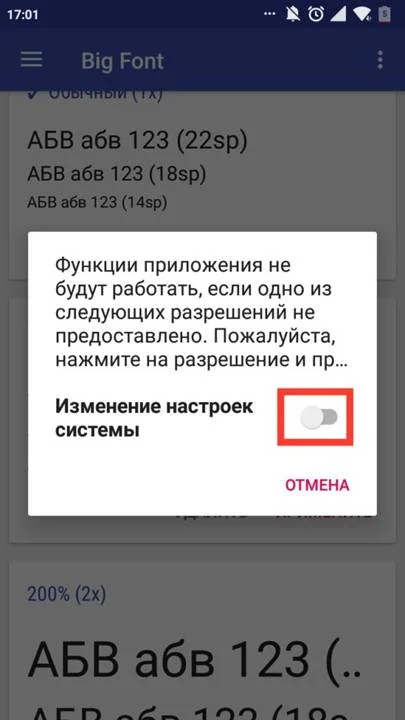
После этого смартфон порадует владельца более крупным шрифтом, который можно легко разобрать даже человеку с плохим зрением. А если подогнать текст под нужный размер все-таки не получится – попробуйте скачать альтернативное приложение Big Font от студии We Choice Mobile.
Поделитесь страницей с друзьями: