
Как сделать копию sql базы 1с
Проблема вот в чем
1с sql версия
ДЛя отладки кое-какой интеграции нужно создать (продкблировать) базу. Как это можно осуществить?
Спасибо
Конфигуратор — Администрирование — Выгрузить данные
Конфигуратор — Администрирование — Загрузить данные
Ну а для создания базы на уровне SQL:
1. Бакап базы.
2. Рестор базы as.
3. В конфигураторе изменение настроек.
или
1. оффлайн базы.
2. Копия файлов.
3. Аттач баз as.
4. В конфигураторе изменение настроек.
Второе — быстрее на больших базах.
Если не нравится что оригинальные имена файлов в базах дублируется — их не проблема поменять.
не внятно
как часто это нужно?
На самом?
Очередной, либо внеочередной бакап.
Потом restore database. Где выбрать базу которая бакапилась, а вверху (где restore as) написать имя новой базы.
Затем, если надо, в QA сделать EXEC sp_changedbowner имя. — этим Вы установите владельца.
Затем, сделать копию конфига. Потом открыть конфигуратор, выбрать каталог с НОВЫМ конфигом, там в параметрах БД SQL указать сервер, имя НОВОЙ базы, имя и пароль владельца. ВСЕ
Конечно, делать изменения лучше в той же конфигурации, что и рабочая база (те же черные запросы могут прекрасно работать в ДБФе и вываливаться в коврик в скуле), но, если нужно только продкблировать (не знаю что это такое, это цензурное выражение?) базу, возможно, стоит выгрузить скульную базу и загрузить ее в ДБФ варианте в пустую папку.
(8) 1.Создай на Скуле новую базу.
2.В рабочей — Выгрузить.
3.В 1С подключить новую (пустую).
4.В новой (пустой) — Загрузить.
В дальнейшем только пункты — 2 и 4.
А чего мудрить?
1. Копируй базу на скуле
2. Копируй каталог базы
3. В конфигураторе поменяй параметры доступа к базе на скуле
1. Создай копию базы на SQL Server.
2. Создай каталог БД и кинь туда 1cv7.md
3. Зарегистрируй эту БД и открой ее конфигуратором.
4. В конфигураторе заведи пользователя, пропиши параметры соединения и открой конфигурацию. В названии конфигурации поставь где — нибудь пробел и удали его. Сохрани конфигурацию, при этом будет сформирован словарь БД.
5. Закрой EM и открой 1С в режиме исполнения.
(13) делай как в (11,12) Так будет гораздо быстрее и надежнее.
7 тебе правильно сказала. Зачем еще скульную создавать, делай отладку своих модулей на дбф. У меня лично так налажено.
(15) да неважно где, хоть на клиенте, хоть на сервере
(18) Выгружаешь данные в конфигураторе, потом создаешь пустую базу формата dbf cdx, загружаешь данные из файла выгрузки.
А затем, что если у тебя база перевалила за 4-5 Гиг, то не факт, что ДБФ-ная вообще заведется или если заведется, то будут глюки, или если заведется и не будет глюков, то отчет или обработка будет выполняться несколько часов.
Совет, попроси сисадминов, которые CQL рулят создать еще одну базу, для опытов. А что далее делать тебе уже раз 5 объяснили и разжевали в 3,6,12,15
1 Создаем новую пустую базу
для этого
1.1. Создаем пустую папку
1.2. Открываем ее конфигуратором
1.2.1. Для варинта SQL создаем пустую базу в Enterprise Manager
1.2.1 В конфигураторе пишем на нее ссылку
Администрирование -параметры базы данных SQL
2. В рабочей в конфигураторе
Администрирование-Выгрузить данные
3. В новой
Администрирование-Загрузить данные..
Для актуализации делаем 2 и 3
21+ Это все правильно. Кроме одного — не проси сисадминов создавать за тебя базу, потому что так нельзя ничему научиться. Твори, выдумывай, пробуй!
РЕЗЮМЕ:
1.Это для инсталляции 1С для SQl, если так приспичило
http://www.kuban.ru/forum_new/forum9/arhiv/501.html
2.а в (20)все написано, как создать ДБФ
что еще заморачиваться?
(0) Кстати, а архивные копии БД у тебя создаются? Если нет — срочно решить этот вопрос.
(26) Нет, не правильно. Если ты все же решил работать с БД в формате SQL Server, то даныые выгружать — загружать не надо. Выгрузка — загрузка нужна лишь только для перевода БД из формата dbf — cdx в формат SQL Server.
Тебе надо просто создать копию БД на SQL Server. Это можно сделать, например, восстановив ее из архива.
(28)-Да, тока в эту папку конфигурацию надо перенести!
1cv7.md? этот файл? Больше никакие каталоги или файлы переносить не нужно?
Ну что? Кому чипсы? или семачки? Продолжаем наблюдать.
(30) лично я туда почему — то кидаю только 1cv7.md. Хотя можно сразу и 1cv7.dds кинуть. Только не переноси туда файл с параметрами подключения 1cv7.dba. А то где — то вверху тебе уже посоветовали скопировать целиком каталог БД. Так делать нельзя.
И точно больше не нужно ничего кроме этих файлов? Каталоги не нужны? Users и другие?
(32) По — прошествии уже немало срока работы с 1С вопрос (0) действительно кажется детским. Но вот я вспоминаю себя несколько лет тому назад, когда только начинал программировать, и думаю, что тоже бы затруднился бы один решить такую задачу. А без помощи Т1С было бы очень туго.
Поясняю — я не занимаюсь профессионально 1с, поэтому не слежу за его нововведениеми и так сказать фичами. Я занимаюсь другим программированием. Просто частью задачи является сопряжение моего продукта с 1с. Поскольку года 2 назад я занималась 1с (поэтому программирование в среде 1с для меня не составляет проблем). Меня интересует именно такая хрень административная. Не хочу в процессе отладки запороть базу клиентов
(36)не соглашусь. меня вот отослали на веточку с разжеванными шагами (22)и все — мне было достаточно
dds — это просто текстовый файлик с метаданными. dba — файл с параметрами соединения с БД на сервере. Кинь толко md и dds. Другие каталоги в твоем случае не нужны. Ты ведь сам будешь с тестовой базой работать. Ну скопируй еще, если надо, ExtForms — но это уже все факультативно. Минимум — это только md.
(38) Прочитал я эту ветку. Помимо неактульной информации (sp1 #:()), явных ошибок (dd), эта ветка вообще не по сабжу, т.к. в ней говорится о переводе базы из дбф в sql. А здесь надо просто сделать копию БД.
(36) Ну немножко чувства юмора не помешает. 🙂
С другой стороны, если человек не занимается 1С, то лучше попросить рядом сидящих 1С-ков или админов проделать эту операцию, дабы действительно не запороть рабочую базу.
Если же человек хочет разобраться сам как, где и что, то сначала нужно хотя бы чуть чуть ознакомиться с MS-SQL в общих вопросах: Где лежат данные, как сделать бэкап и востановить из бэкапа. Каков принцип хранения данныц у 1С в SQL-ном варианте, а уже потом применять свои знания.
(37) ну если это твои клиенты, а не постоянная твоя работа, тогда тебе вообще надо просто к ихнему АБД обратиться с просьбой сделать тебе копию БД на сервере, потом ты на клиентской машине создаёшь пустой каталог, кидаешь туда md c dds, открываешь конфигуратор и трясешь ихнего АБД на предмет имя сервера, имя базы на сервере, пароля sa. А иначе и не получится — ты ведь не можешь знать, например, пароль sa. Потом создаешь хотя бы одного пользователя (это обязательно), спрашиваешь у АБД закрыт ли EM и открываешь 1С.
Бэкап файловых и SQL баз 1С (в облако и с шифрованием)
В этой статье я хочу поделиться опытом резервного копирования файловых и SQL баз 1С в локальное, сетевое и облачное (на примере Google Drive) хранилище с помощью Effector Saver.
ПО является платным: 2500₽.
Переход на новую версию (с 3 на 4) также является платным: 1250₽.
Писал инструкцию для друга, но думаю она пригодиться и кому-то из вас.
И как всегда, в комментариях, вы научите меня чему-то новому =)
В конце инструкции приведен пример журнала, по которому хорошо видна скорость выполнения задачи.
Цель:
Автоматическое создание шифрованных бэкапов по расписанию с отчётом об ошибках на почту.
Логика бэкапов:
- Ежедневно последние 30 шт (срок хранения 1 месяц)
- Ежемесячно 1 числа последние 24 шт (срок хранения 2 года)
- Ежегодно 1 февраля последние 10 шт (срок хранения 10 лет)
- Бэкапы выгружаются в хранилище бэкапов (локальное или сетевое) из под учётки backup
- Бэкапы выгружаются в облако Goole Drive (возможно с собственным OAuth ID Client/Secret)
- Отправка отчета об ошибках на электронную почту
- Данная инструкция приводится как готовый пример использования, который можно и нужно адаптировать под свои задачи.
- Задания могут запускаться в одно время, т.к. поддерживается параллельное выполнение заданий, что ощутимо сокращает время для бэкапов.
- Дополнительное копирование выполняется на основе задачи, т.е. выполняется копирование последнего уже созданного бэкапа. Например, если дополнительное копирование должно быть выполнено 10 числа, а бэкап выбранной задачи от 10 числа завершился с ошибкой (а мы не стали вмешиваться), то дополнительное копирование сделает копию для последнего успешного бэкапа выбранной задачи, в нашем примере будет от 9 числа.
- В программе можно настроить выгрузку баз средствами 1С в виде .dt файлов, с автоматической блокировкой/разблокировкой базы и выкидыванием пользователей. В данной инструкции такой способ не рассматривается, как ненадежный способ резервного копирования формата .dt.
-
Автозагрузка
Запускать как служба Windows (сервер)
пользователь backup, пароль свой
Пояснения по пользователю backup, для чего отдельная учетка
Для бэкапов считаю важным создавать и использовать отдельную учетную запись, например backup. Это может быть как локальная так и доменовская учетка.
Доступ к хранилищу бэкапов для админов должен быть настроен для чтения, и только у учетки backup на запись. Это позволит защитить ваши бэкапы от многих опасностей (дурная голова, вирусы). А если вам понадобится внести какие-то изменения в хранилище бэкапов, то всегда можно дать себе временны доступ, или запустить любой проводник (например Total Commander) от имени учетки backup для полного доступа к хранилищу.
Пояснения по использованию сетевого пути
Сетевую папку желательно разместить на компьютере с данной программой, т.е. по факту для нас это будет локальная папка (если скорость позволяет, то и любой другой сетевой путь).
Доступ к папке Temp (каталог временных файлов) должен быть:
- для backup на запись
- для учетки из под которой работает служба MS SQL Server на запись
- админам на чтение
Чтобы обойти это ограничение, мы выбираем сетевой путь для временной папки. Тогда SQL сервер будет получать сетевой путь и будет выгружать бэкап по этому адресу.
В будущих версиях разработчики обещали подумать над тем, чтобы добавить настройку для задач SQL бэкапов, в которой можно будет прописать сетевой путь для выгрузки, и не менять общий путь к временным папкам.
Тут вносить изменения не обязательно, но как всегда есть небольшое НО
Недавно я получил ошибку выгрузки бэкапов в облако из-за превышения лимитов OAuth. Ошибка была только один раз, разработчики устранили эту проблему, но зачем ждать её снова. Я решил получить свой OAuth на Google Диск и забыть об этом.
Инструкция с картинками, как получить свой Client ID и Secret нашел тут: https://github.com/Cloudbox/Cloudbox/wiki/Google-Drive-API-Client-ID-and-Client-Secret
Если вы это настраиваете удаленно на сервере или чужом компьютере
То можно выполнить авторизацию альтернативным способом. Закрываем окно ввода логина и пароля — появится ошибка авторизации — жмем кнопку Пользовательский режим, далее жмем по ссылке Получить код подтверждения ссылка авторизации откроется в браузере. Ссылку копируем к себе на компьютер, авторизуемся у себя на компьютере, подтверждаем права доступа, получаем ключ, копируем его обратно в поле окна Авторизация приложения в пользовательском режиме, жмем ОК
Выбираем путь к папке в облаке, аналогично:
Backup/EveryDay
- Основные параметры
Включить в архив бэкап базы SQL (на примере Microsoft SQL Server) - База Microsoft SQL
Прописываем все реквизиты.
Проверяем, что на MS SQL сервере открыт TCP 1433 порт.
Жмем: Проверить - Хранилище архивов
— Добавляем хранилище \\NAS\Backup\EveryDay
Автоматически удалять устаревшие резервные копии: 30
— Добавляем хранилище EveryDay (Google Диск)
Автоматически удалять устаревшие резервные копии: 30 - Файл архива
Имя файла архива: название базы
Окончание имени архива: yyyy.mm.dd_hh.nn.ss
Архивирование
Формат: 7z
Сжатие: без сжатия
Почему без сжатия?
При резервном копировании SQL базы стоит рассмотреть 2 варианта
1. Сжатие базы средствами SQL сервера. — Быстрый, но сжимает хуже чем 7z.
Если выбрали этот вариант, то нужно:
— Выбрать: без сжатия (т.к. сжимать уже сжатый .bak файл без толку)
— В свойствах MS SQL сервера включить: Параметры базы данных > Сжимать резервные копии.
2. Сжатие базы средствами 7z — Медленный, но сжимает лучше чем SQL.
Если выбрали этот вариант, то нужно:
— Выбрать: максимальное сжатие
— В свойствах MS SQL сервера отключить: Параметры базы данных > Сжимать резервные копии.
В SQL бэкапах я использую первый вариант, хоть он и сжимает по хуже, зато выгрузка делается за считанные минуты (а то и секунды). А вот второй вариант может растянуться на часы.
В будущих версиях программы разработчики обещали подумать над тем, чтобы добавить опцию сжатия MS SQL баз в свойства задачи, чтобы не бегать в свойства MS SQL сервера.
- Основные параметры
Задача резервного копирования — источник: выбираем нужную задачу
Хранилище… источник: выбираем хранилище \\NAS\Backup\EveryDay - Хранилище архивов
— Добавляем хранилище \\NAS\Backup\EveryMonth
Автоматически удалять устаревшие резервные копии: 24
— Добавляем хранилище EveryMonth (Google Диск)
Автоматически удалять устаревшие резервные копии: 24 - Файл архива
Имя файла архива: название базы
Окончание имени архива: yyyy.mm.dd_hh.nn.ss
Архивирование
Формат: 7z
Сжатие: без сжатия
Шифровать архивы
Шифровать имена файлов
Устанавливаем пароль (запишите его, если забудете, то бэкапы будет не восстановить) - Расписание автозапуска:
Запускать по расписанию: включить
Ежемесячно. Все месяцы 1 числа.
05:00 - Прервать выполнение задачи через: включить
2 час. 0 мин.
- Хранилище архивов
— Добавляем хранилище \\NAS\Backup\EveryYear
Автоматически удалять устаревшие резервные копии: 12
— Добавляем хранилище EveryYear(Google Диск)
Автоматически удалять устаревшие резервные копии: 12 - Расписание автозапуска:
Запускать по расписанию: включить
Ежемесячно. Февраль 1 числа (год закрыт)
05:00
- Основные параметры
Количество дней. : 1 - Выбираем все задачи, у всех выбираем фильтр записей: Записи журнала с ошибками
- Параметры почты
Заполняем реквизиты почты. Куда и с какой темой отправлять отчеты. - Расписание автозапуска:
Запускать по расписанию: включить
Ежедневно
07:00
Пример журнала резервного копирования MS SQL базы весом 52Гб (mdf):
===========================================
Задача: Base1
Вид задачи: Резервное копирование файлов и баз данных
Компьютер: SRVTS0
Версия: 4.5 / 2
Запуск: По расписанию, как служба
Начало: 11.11.2019 4:01:08
Конец: 11.11.2019 5:13:57
Статус: Успешное выполнение задачи
===========================================
11.11.2019 4:01:08 — Резервное копирование MSSQL базы «Base1» .
11.11.2019 4:01:08 — SQL Server version 11
11.11.2019 4:22:15 — Выполнено
11.11.2019 4:22:15 — Резервное копирование файлов .
11.11.2019 4:22:15 — формат 7z, без сжатия, c шифрованием заголовка
11.11.2019 4:26:50 — 1 файлов добавлено, 0 файлов пропущено
11.11.2019 4:26:50 — Выполнено
11.11.2019 4:26:52 — Загрузка бэкапа 5,41 GB в хранилище «EveryDay (Google Диск)» .
11.11.2019 4:26:54 — Загрузка «Base1_2019.11.11_04.26.52.7z» 5,41 GB (1 из 1)
11.11.2019 5:13:57 — Загрузка удачно завершена
11.11.2019 4:26:52 — Загрузка бэкапа 5,41 GB в хранилище «\\NAS\Backup\EveryDay» .
11.11.2019 4:26:52 — Загрузка «Base1_2019.11.11_04.26.52.7z» 5,41 GB (1 из 1)
11.11.2019 4:28:13 — Загрузка удачно завершена
Из журнала видно, что загрузка в хранилище и в облако началась одновременно.
Бэкап в хранилище был завершен через 27 минут. А в облако был выгружен через 1 час 12 минут от старта задачи.
При условии, что параллельно в это же время выполнялось еще 4 задачи резервного копирования баз, размер которых 38Гб, 28Гб, 6Гб и 5Гб (mdf).
Все задачи были одновременно запущены в 4:00 и успешно завершены до 5:15:00.
Есть конечно и небольшие недоработки, кроме тех, что уже описал в статье:
- отсутствие возможности экспорта и импорта настроек и задач в виде текстового файла (именно текстового, а не mdb и т.п., чтобы можно было легко открыть и отредактировать)
- нет визуального сохранения настроек OAuth, всегда пусто и не понятно настроено или нет.
- нет возможности быстро включить/выключать задания (нужно открывать каждое и заходить в расписание). Хотя в главном окне интуитивно так и просится двойной клик по галочке.
Но в целом результат меня очень порадовал. Считаю программу очень полезной.
Напишите о своих алгоритмах бэкапов, которые возможно вас сильно выручали и могут быть полезны другим.
Резервное копирование и восстановление «1С»-баз на PostgreSQL в Windows c помощью pgAdmin, bat-файлов и планировщика
Автор статьи: технический руководитель проектов внедрения 1С:ERP Внедренческого центра «Раздолье» Дмитрий Малышев.
Введение
pgAdmin — это интерфейс для администрирования баз данных PostgreSQL, в моём понимании это аналог MS SQL Management Studio. Ставится pgAdmin отдельно от PostgreSQL. Инструкцию установки найдите, пожалуйста, в интернет поисковиках. В данной инструкции будет описано как с помощью pgAdmin, bat-файлов и Планировщика заданий Windows организовать резервное копирование, восстановление и хранение копий баз данных.
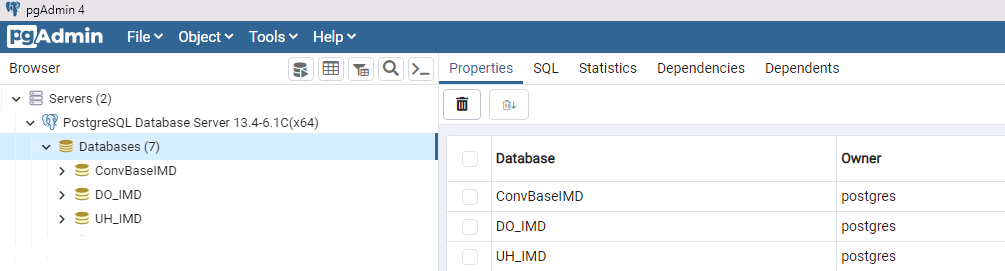
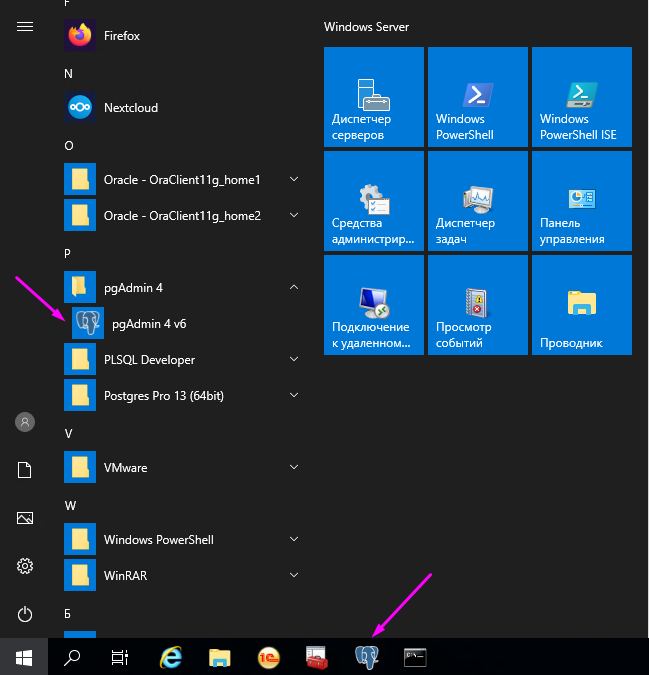
Открытие pgAdmin
Через пуск или в проводнике открываем приложение.
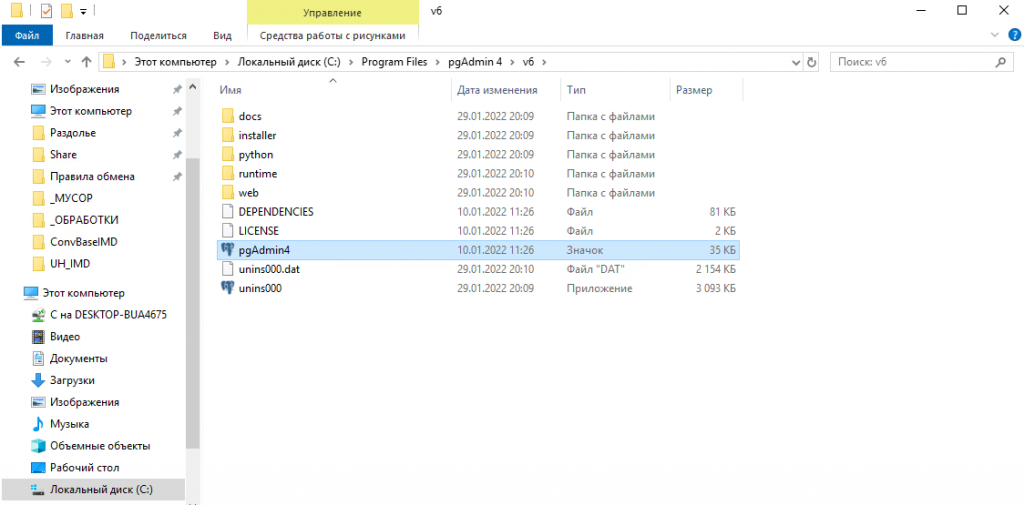
«C:\Program Files\pgAdmin 4\v6\pgAdmin4.ico»
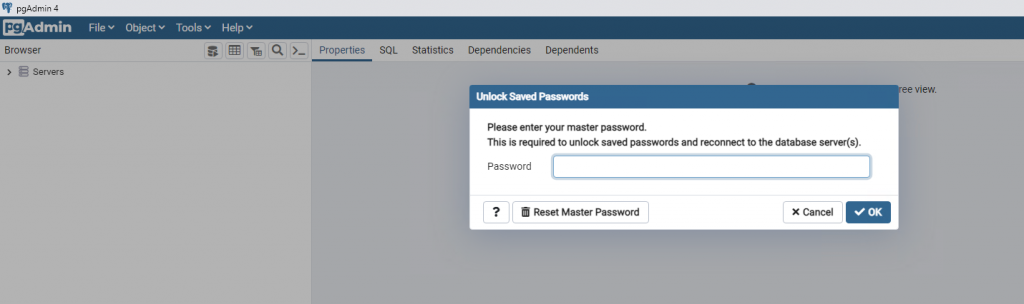
Вводим пароль доступа (за дается ранее пользователем).
Откроется интерфейс управления базами данных.
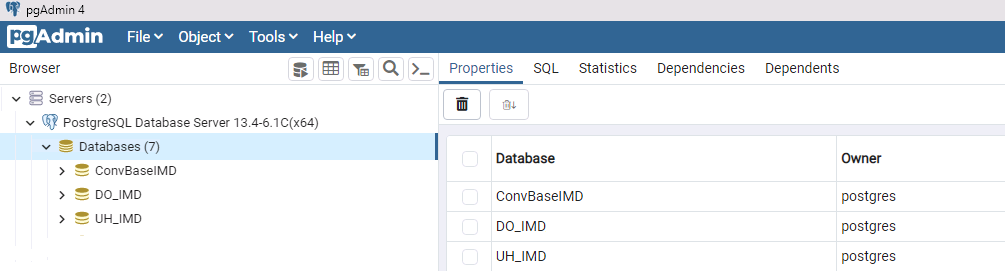
Создание резервной копии
Рассмотрим создание резервной копии из pgAdmin и командным bat-файлом.
2.1. С помощью pgAdmin
Выбираем базу в дереве, правой кнопкой мыши открываем контекстное меню, где выбираем создание резервной копии/Backup… Указываем полный путь для сохранения копии, формат Custom и жмем [Создать / Create].
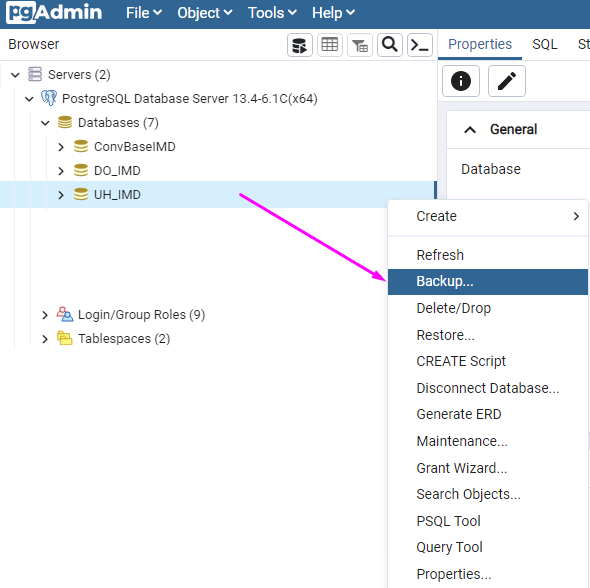
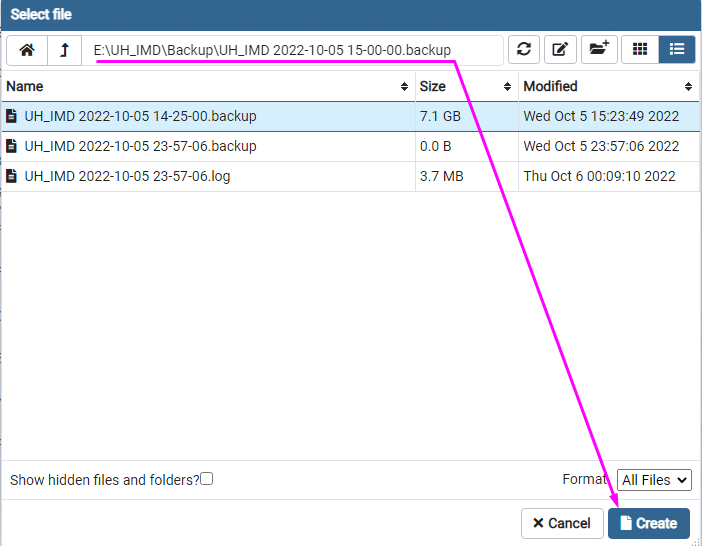
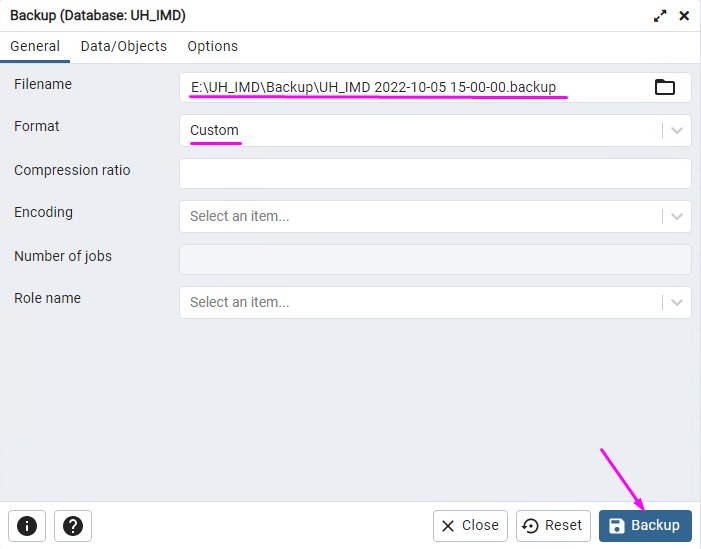
2.2. С помощью командного файла *.bat
Запускаем двойным кликом мыши командный файл backup_pdadmin_UH_IMD_everyday.bat, в котором уже прописан вызов архиватора формат и путь файла копии.
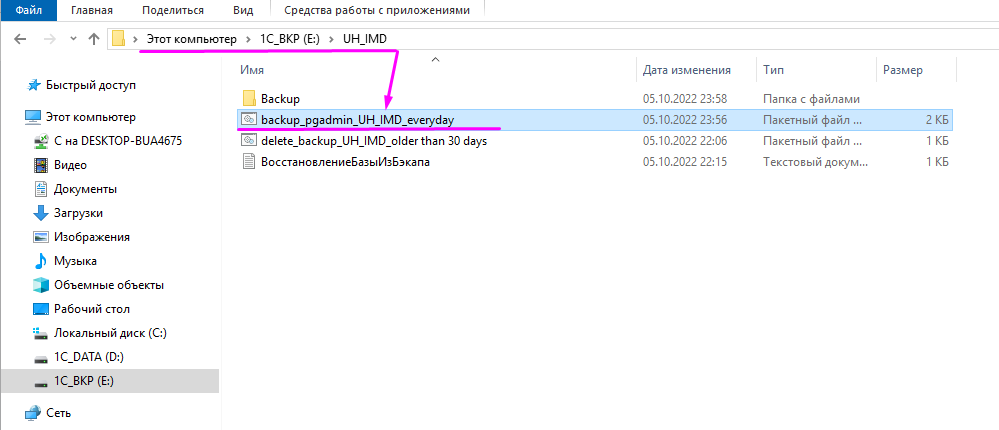
Копии сохраняются сюда.
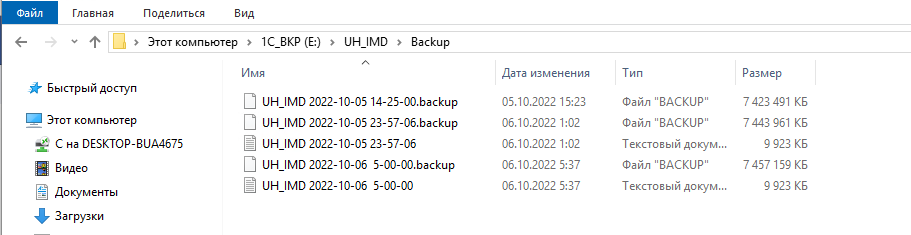
Содержимое командного файла:
REM СОЗДАНИЯ РЕЗЕРВНОЙ КОПИИ БАЗЫ ДАННЫХ POSTGRESQL
REM Установка переменных окружения
REM Формирование имени файла резервной копии и файла-отчета
SET DATETIME=%DATE:~6,4%-%DATE:~3,2%-%DATE:~0,2% %TIME:~0,2%-%TIME:~3,2%-%TIME:~6,2%
SET DUMPFILE=%PGDATABASE% %DATETIME%.backup
SET LOGFILE=%PGDATABASE% %DATETIME%.log
REM Создание резервной копии
IF NOT EXIST Backup MD Backup
CALL «C:\Program Files\pgAdmin 4\v6\runtime\pg_dump.exe» —format=custom —verbose —file=%DUMPPATH% 2>%LOGPATH%
REM Анализ кода завершения
IF NOT %ERRORLEVEL%==0 GOTO Error
REM В случае ошибки удаляется поврежденная резервная копия и делается соответствующая запись в журнале
MSG * «ERROR to create backup. See the information E:\UH_IMD\Backup\backup.log.»
ECHO %DATETIME% Ошибка при создании резервной копии %DUMPFILE%. Смотрите %LOGFILE%. >> backup.log
REM В случае удачного резервного копирования просто делается запись в журнал
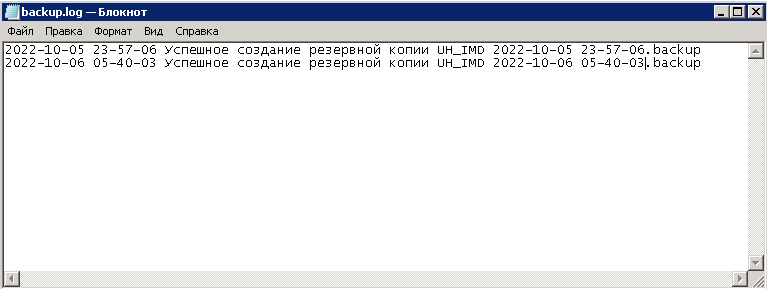
ECHO %DATETIME% Успешное создание резервной копии %DUMPFILE% >> backup.log
Пояснения:
SET PGDATABASE=IMD_UH — здесь имя базы данных на СУБД равно IMD_UH, у вас будет свое поменяйте обязательно.
E:\UH_IMD\Backup — здесь путь хранения backup у вас будет свой, поменяйте.
C:\Program Files\pgAdmin 4\v6\runtime — папка утилиты pg_dump.exe для создания дампов, пусть может чуть отличаться, например, вместо v6 будет v4. И не забудьте pgAdmin установить, он ставится отдельно.
SET PGPASSWORD=ЗДЕСЬ_УКАЖИТЕ_ПАРОЛЬ_для_пользователя_postgres — тут укажите реальный пароль от пользователя postgres СУБД PostgreSQL
Восстановление резервной копии
Есть несколько способов: Из командной строки, из pgAdmin, заранее подготовленным командным файлом. Мы рассмотрим: pgAdmin.
3.1. С помощью pgAdmin
3.1.1. В существующую базу
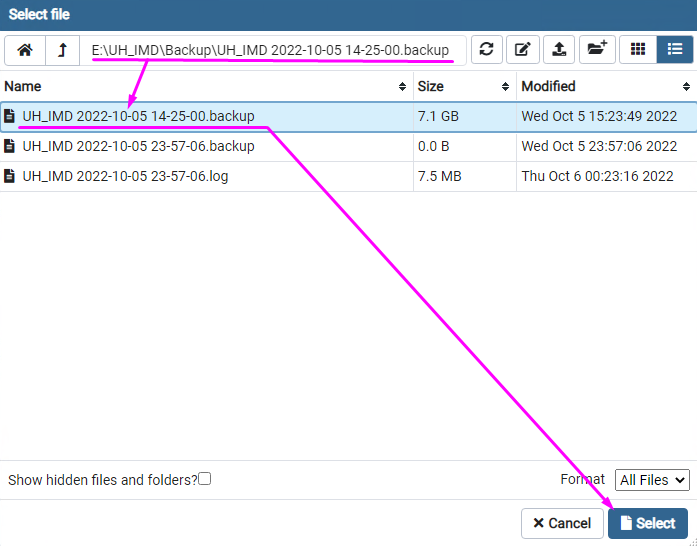
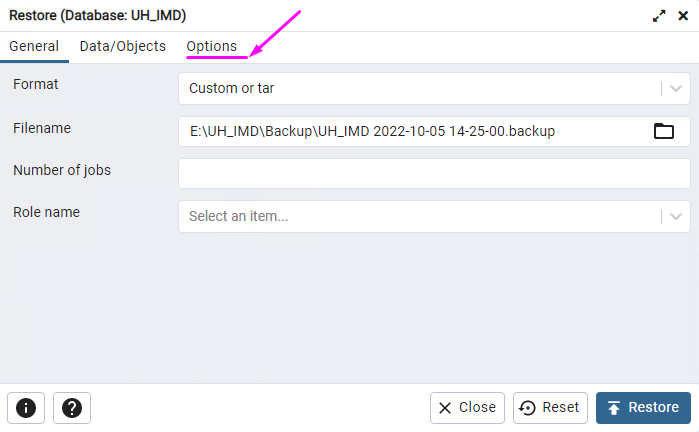
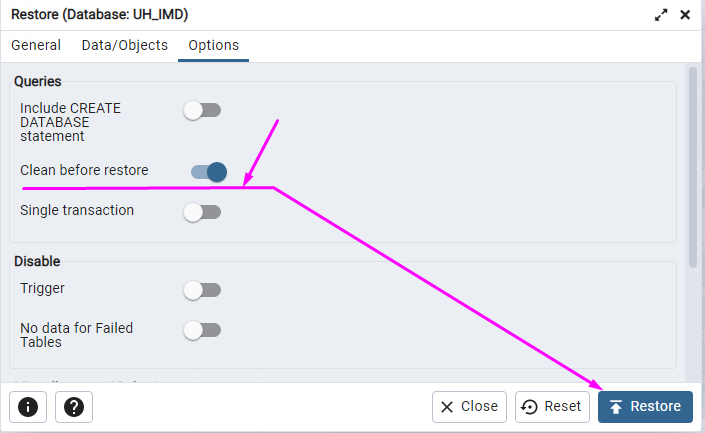
Выбираем базу, вызываем правой кнопкой ее контекстное меню, где выбираем действие Восстановить / Restore.
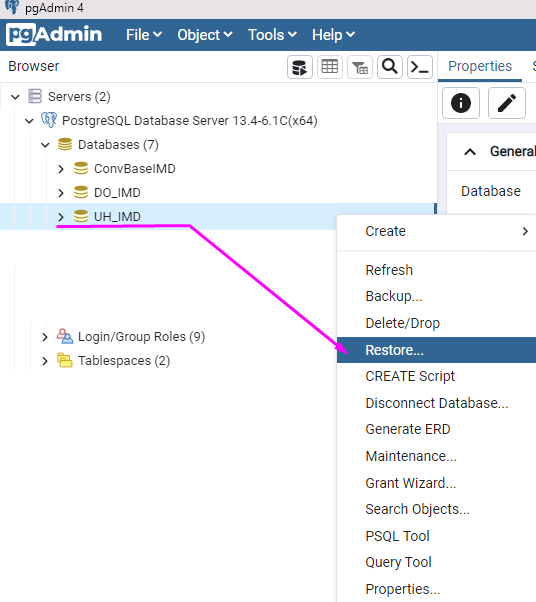
Далее указываем путь к резервной копии, и в настройках ставим предварительно очищать существующую базу (иначе она не восстановится из-за конфликта таблиц).
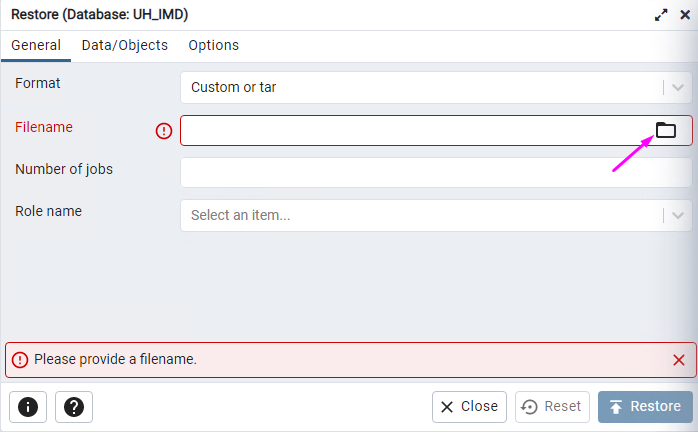
3.1.2. В новую базу
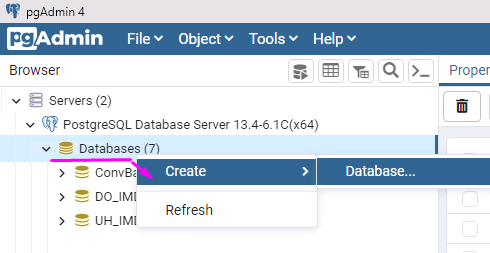
3.1.2.1. Создаем новую базу в PostgreSQL
На корне дерева баз вызываем правой кнопкой мыши контекстное меню и действие Создать / Create – Базу данных / Database.
Задаем имя новой базы.
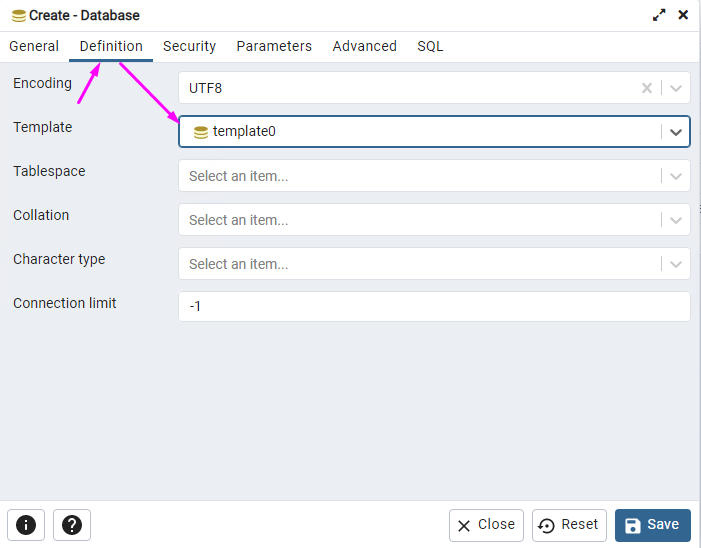
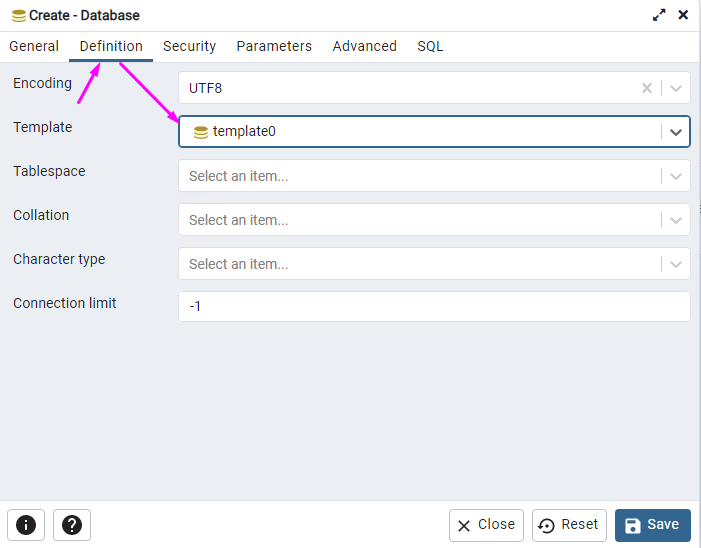
Выбираем обязательно схему создания template0 (иначе на следующем шаге база не развернется из backup из-за конфликта таблиц).
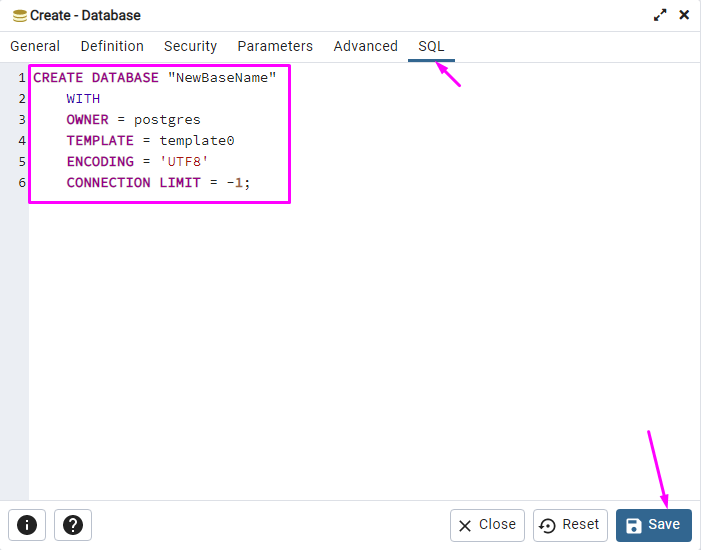
Для контроля смотрим итоговый запрос, и жмем кнопку [Сохранить]/[Save].
3.1.2.2. Восстанавливаем базу из архива в PostgreSQL
После создания пустой новой базы, её нужно восстановить из архива. Для этого смотрите пункт выше 3.1.1. Для восстановления в существующую базу, выполняем всё тоже самое только для базы с именем NewBaseName
3.1.2.3. Создаем новую базу 1С NewBaseName
После того как развернули базу на СУБД PostgreSQL её требуется опубликовать на сервере 1С, чтобы пользователи получили к ней доступ. Для этого выполним действия по созданию базы 1С и связывании её с существующей базой на СУБД.
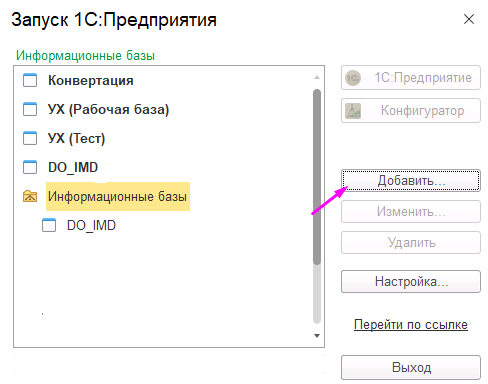
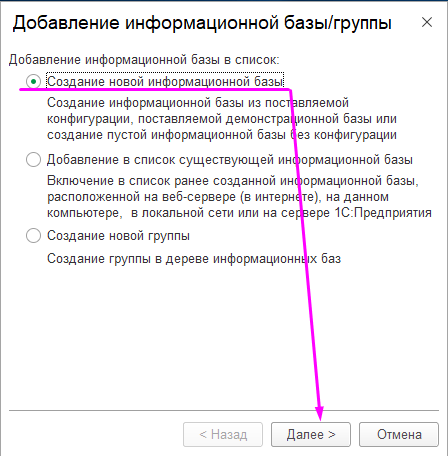
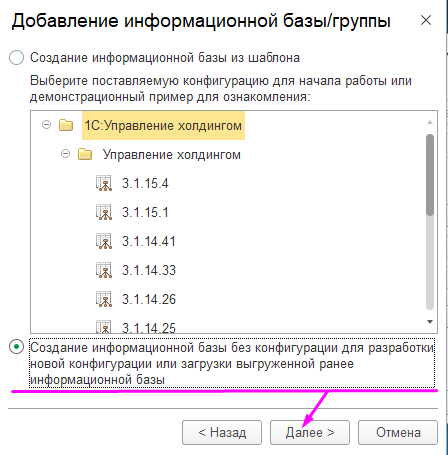
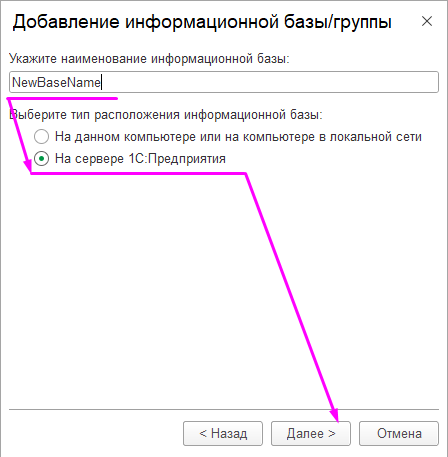
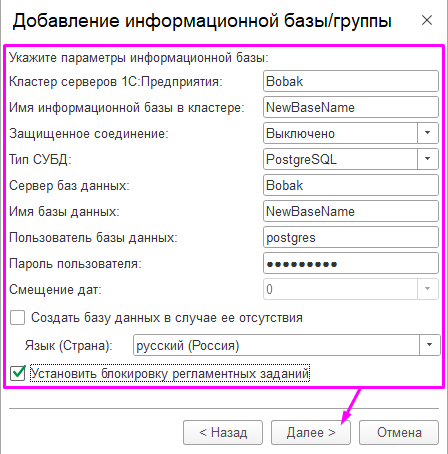
Не забываем ставь флаг «Установить блокировку регламентных заданий», если это копия.
Удаление старых резервных копий
4.1. Вручную
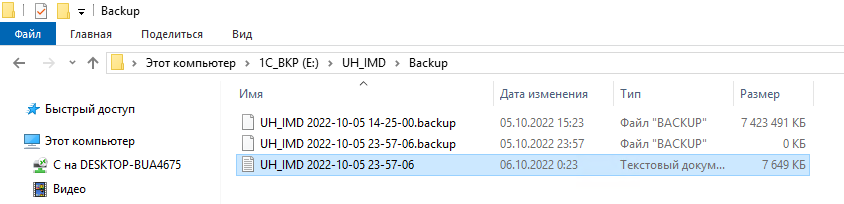
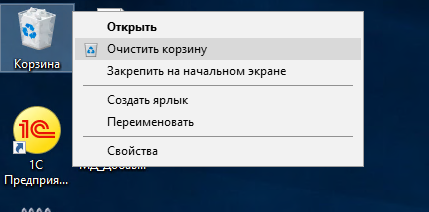
Удаляем архивы старше 30 дней вручную. Затем чистим корзину на рабочем столе.
В проводнике папка E:\UH_IMD\Backup.
4.2. С помощью командного файла *.bat
Запускаем двойным щелчком мыши командный файл. В файле указана очистка в каталоге файлов старше 30 дней.
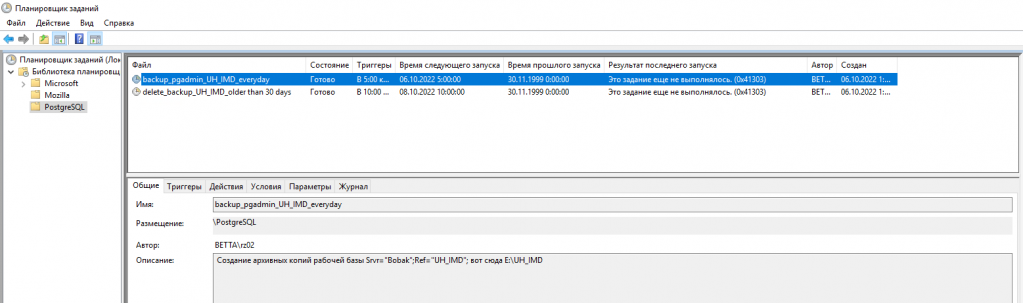
Его содержимое:
forfiles /p «E:\UH_IMD\Backup» /S /D -30 /C «cmd /c del /f /a /q @file»
Пояснения:
E:\UH_IMD\Backup — здесь путь хранения backup’ов, у вас будет свое поменяйте обязательно.
30 — срок в днях хранения backup’ов
Автоматическое выполнение резервного копирования
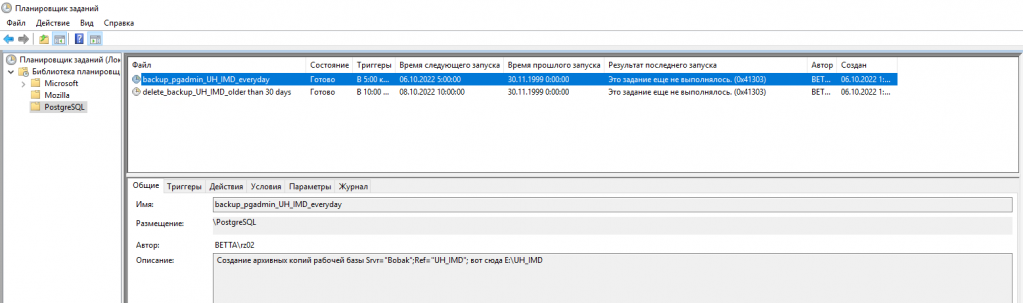
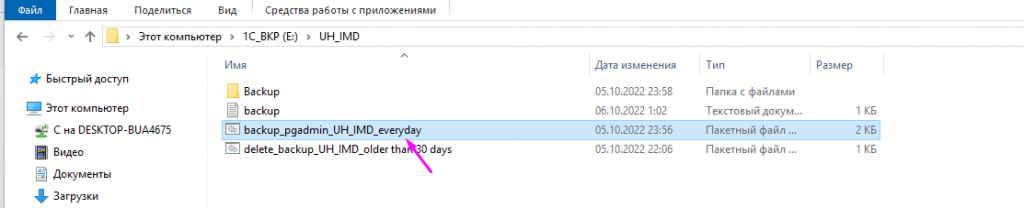
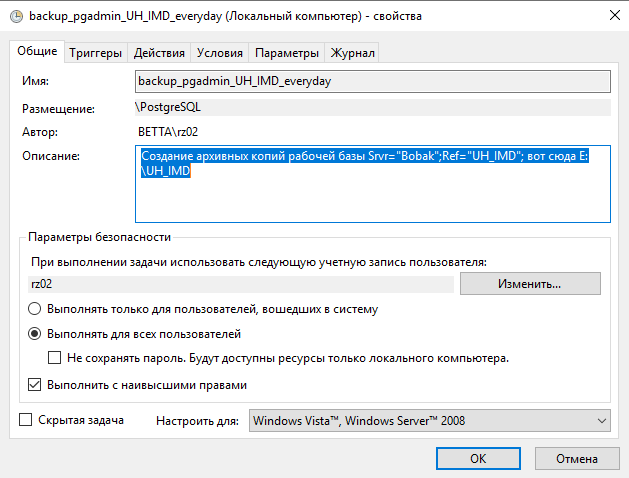
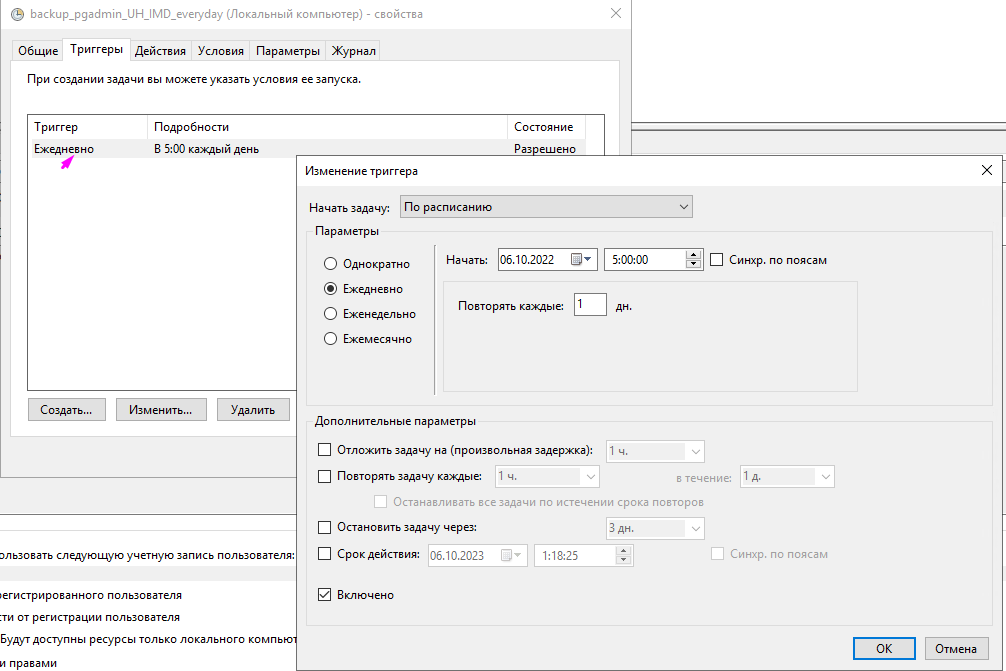
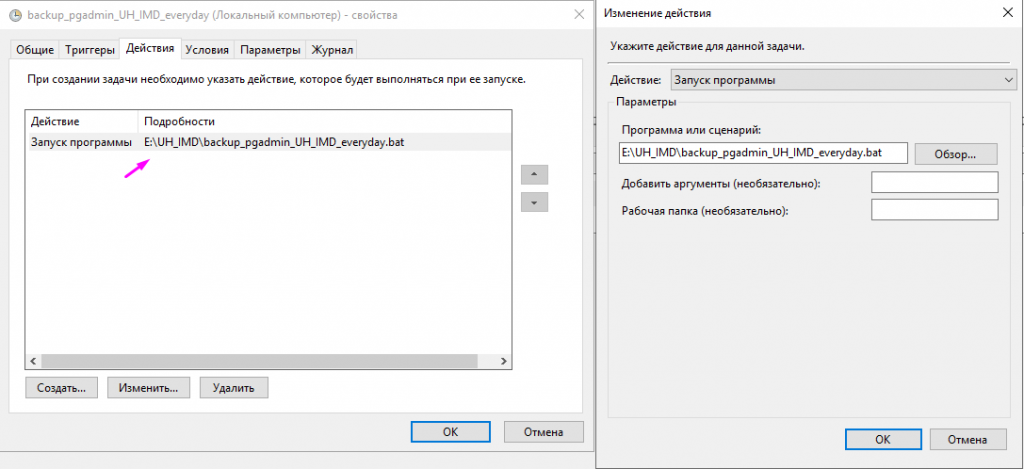
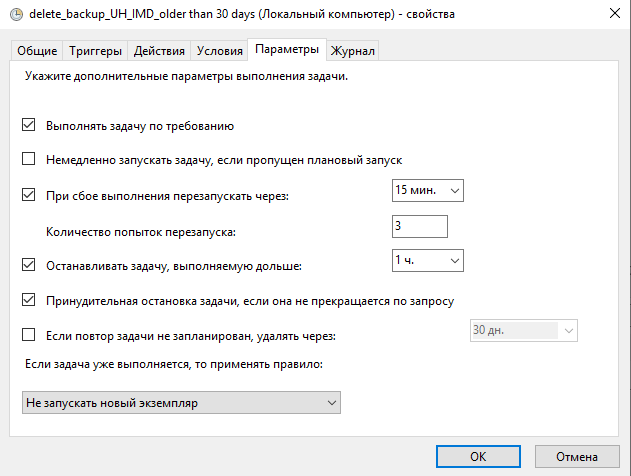
Использован стандартный планировщик заданий Windows каждый день в 5:00 утра запуск, выполнения командного файла (архив рабочей базы примерно 1 час создается).
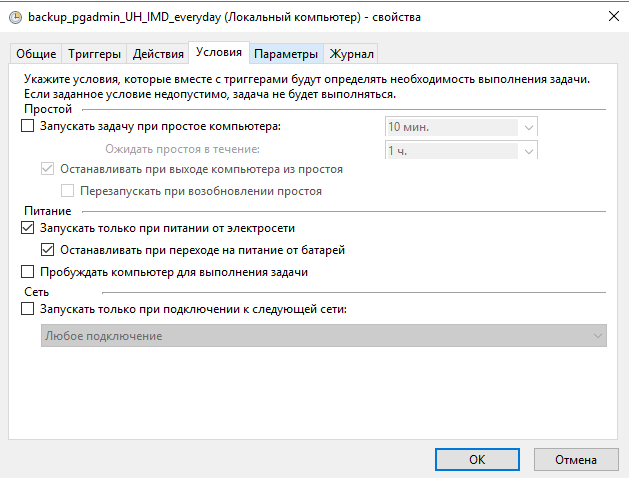
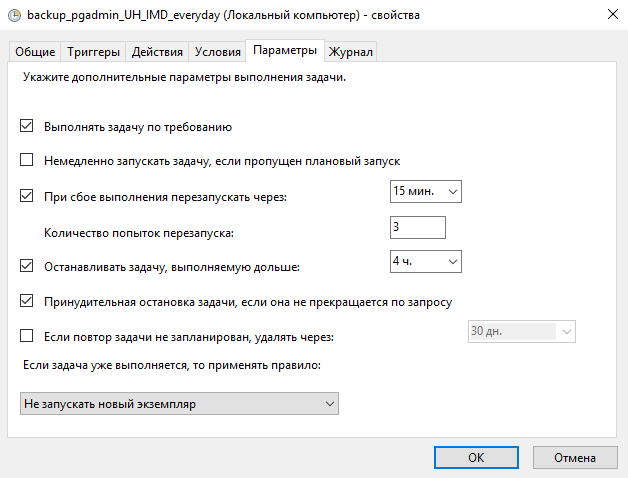
Автоматическое выполнение очистки копий старше 30 дней
Использован стандартный планировщик заданий Windows каждую субботу в 10:00 утра запуск, выполнения командного файла.
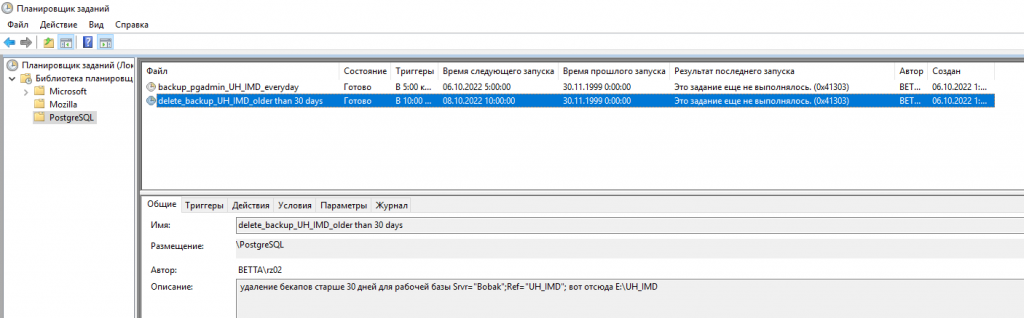
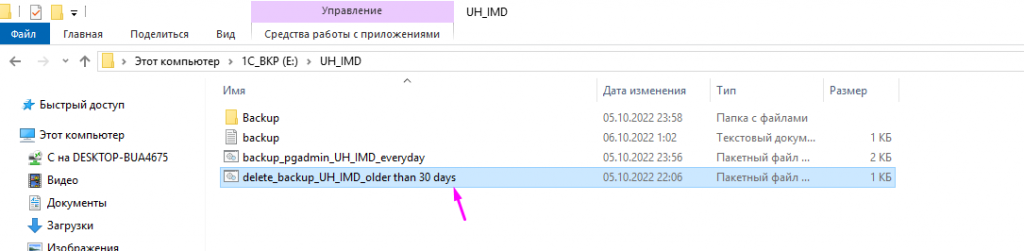
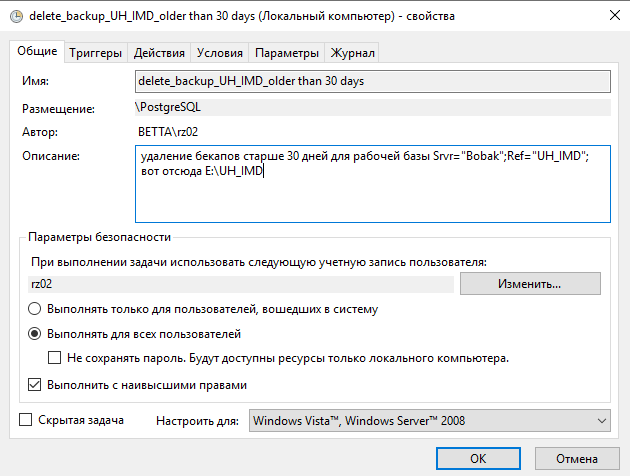
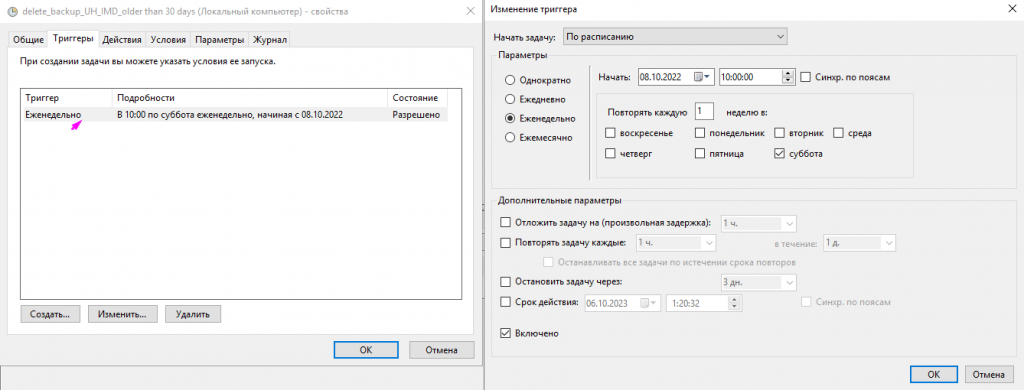
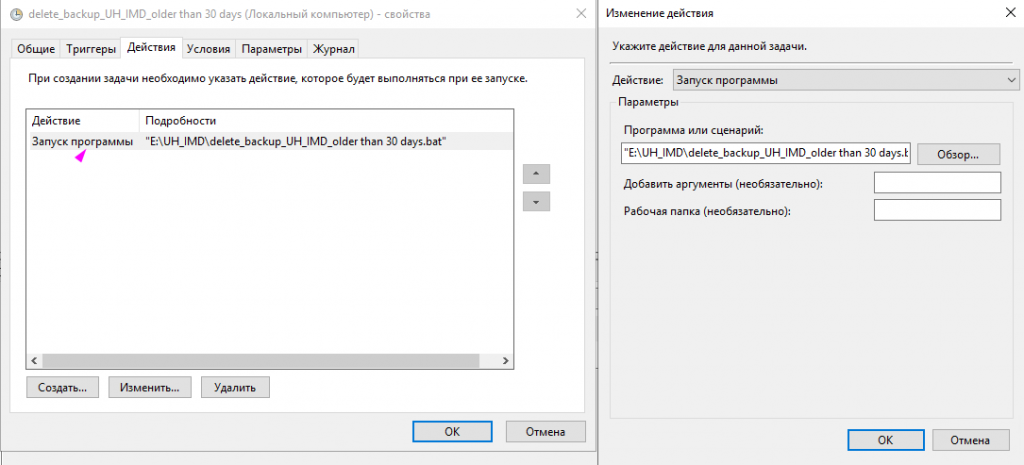
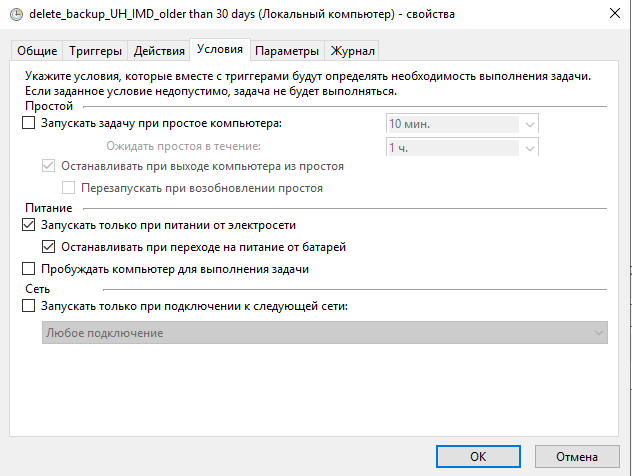
Приложения
Пример содержимого общего файла логов backup.log.
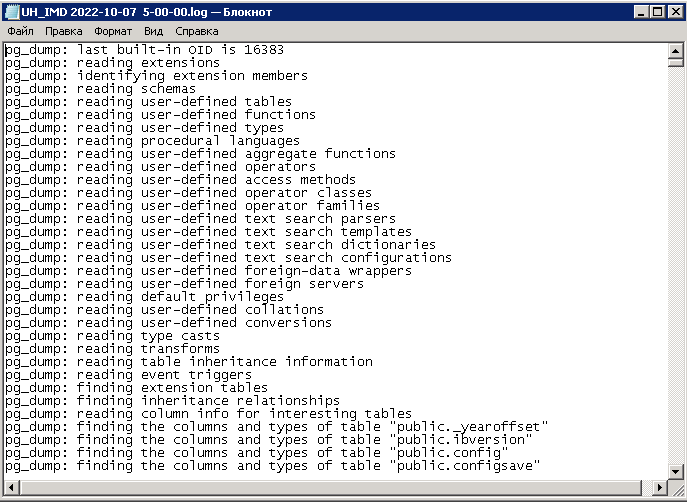
Пример содержимого файла лога конкретной выгрузки UH_IMD 2022-10-07 5-00-00.log
P.S. Коллеги, сразу скажу, что я не системный администратор, а программист 1С. Системщик решил бы, может быть, элегантнее.
Хотя ситуация сложилась такая, что я делал настройки и эту инструкцию с bat-никами по просьбе системных администраторов (как бы странно это ни звучало). Нечасто такими настройками занимаюсь, поэтому не судите строго.
Добавил 2 батника, по обновлению статистики и реиндексации:
Они для регламентного обслуживания. 1С завершать для их работы не обязательно, но 1С будет притормаживать или пойдет блокировка на период реиндексации. В планировщик заданий Windows на эти батники добавьте задачи раз в неделю на свои базы, в Нерабочее время. Также есть служебная база postgres на нее тоже раз в неделю добавьте обслуживание.
Файл vacuumdb_BaseName.bat — обновление статистики.
Его содержимое:
vacuumdb -d UH_IMD -Z -v -j 1
Пояснения:
Обновление статистики базы с именем UH_IMD (тут поставьте свою) в 1 поток.
Можно поменять на обновление статистики во всех базах в 4 потока, тогда будет текст:
vacuumdb -a -Z -v -j 4
Файл reindexdb_BaseName.bat — реиндексация таблиц в базе.
Его содержимое:
reindexdb -d UH_IMD -v -j 1
Пояснения:
Обновление индексов в базе с именем UH_IMD (тут поставьте свою) в 1 поток.
Можно поменять на обновление статистики во всех базах в 4 потока, тогда будет текст:
reindexdb -a -v -j 4
Также обратите внимание на программу Effector Saver — программа резервного копирования 1С:Предприятия (поищите в инете).
Делает копии в MS и PostgreSQL, настройка хранения и удаления. Есть возможность подключать скрипты и выполнять тестирование исправление 1С. Есть бесплатная версия (которой должно хватить), и есть также платная с плюшками.
Ищите для работы вот этот материал с инструкциями для скачивания и использования:
- backup_pgadmin_BaseName_everyday.bat
- delete_backup_BaseName_older than 30 days.bat
- Резервное копирование и восстановление баз PostgreSQL в Windows с помощью pgAdmin, bat-файлов и планировщика.docx
- vacuumdb_BaseName.bat
- reindexdb_BaseName.bat
Как сделать копию базы 1С 8.3
Иногда возникает необходимость сделать копию своей рабочей базы 1С, например, чтобы попробовать на ней какую-то обработку, провести документы прошлого периода и посмотреть, не затронут ли они текущие данные и много других ситуаций.
- Варианты создания копии базы
- Выгрузка и загрузка копии базы
- Резервное копирование и восстановление базы
Варианты создания копии базы
Резервное копирование 1С 8.3 — как сделать копию базы
Для того чтобы сделать резервную копию базы 1С 8.3, нужно знать, где располагается база. Это видно в окне запуска 1С: Предприятия.
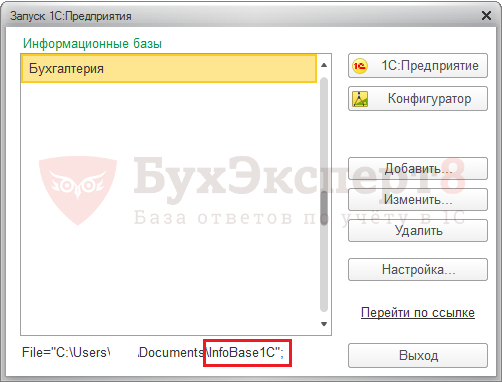
Создадим на диске папку и назовем ее 1С копия базы и скопируем в нее папку с нашей информационной базой.
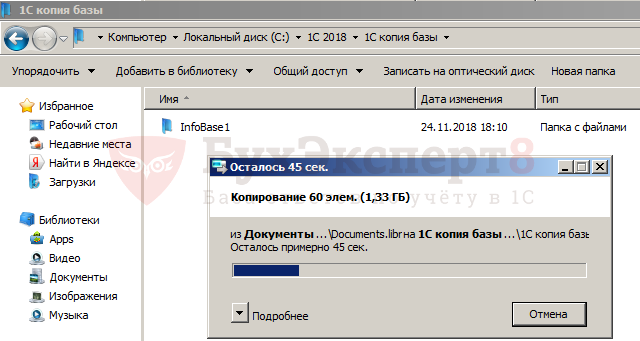
Далее добавим ее в список наших баз. В окне запуска программы 1С нажмем кнопку Добавить .
- Самоучитель по 1С Бухгалтерии 8.3;
- Самоучитель по 1С ЗУП 8.3.
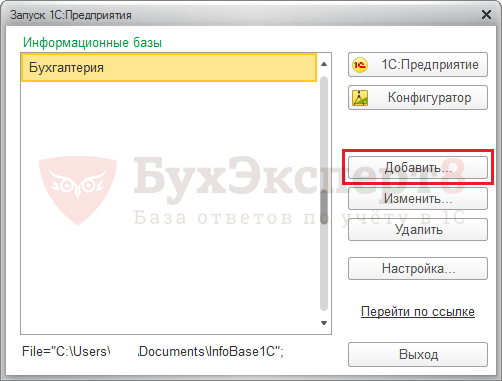
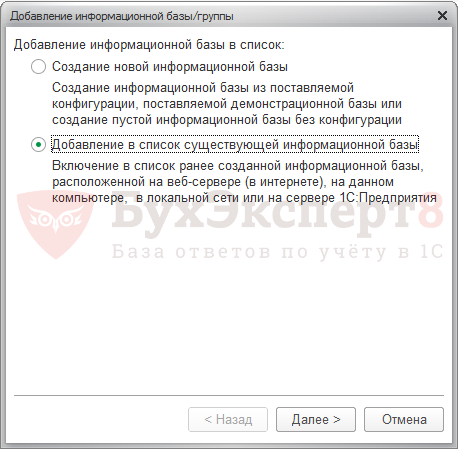
Устанавливаем переключатель в положение Добавление существующей информационной базы и нажав кнопку Далее переходим к следующим настройкам.
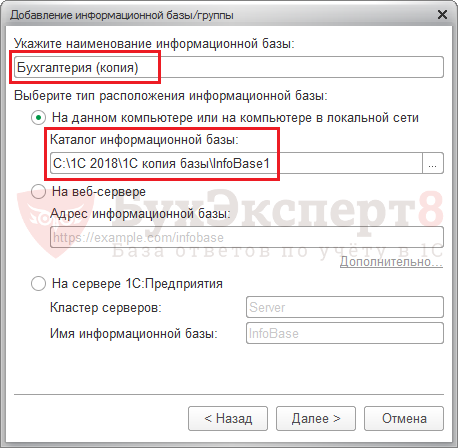
В следующем окне задаем название нашей новой базы Бухгалтерия (копия) и указываем путь к ней — папку, куда ее скопировали.
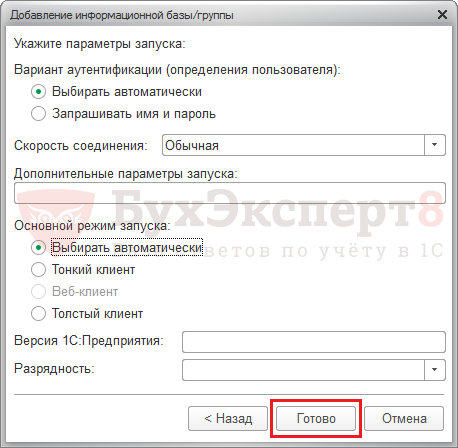
Указав при необходимости дополнительные параметры запуска (оставим по умолчанию), нажимаем кнопку Готово .
Наша база появилась в списке.
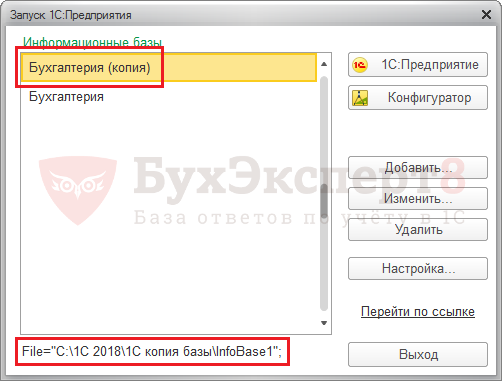
Далее, все понятно… Мы подписали наши базы и при необходимости можем зайти в копию нашей бухгалтерии.
Как установить префикс резервной копии 1С
Но, как различить их, если открыли сразу две информационные базы? Или открыли копию посмотреть, отвлеклись и продолжили работу в ней, а не в рабочей базе, и по ошибке начали заносить туда документы, ведь они одинаковые. Чтобы не возникло такой путаницы можно подписать их, изменив заголовок программы 1С.
Для этого зайдем в раздел Администрирование — Настройки программы .
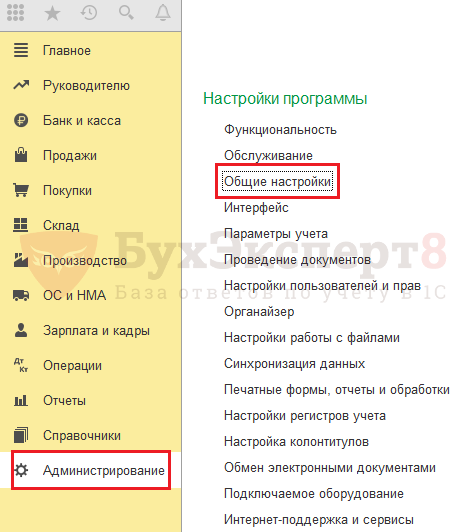
И в разделе Общие настройки укажем Заголовок программы , например — Бухгалтерия (копия).

После этих действий мы уже не перепутаем наши базы, т.к. название будет отражаться в строке заголовка программы 1С.

Про установку префикса информационной базы смотрите в нашем видео:
Мы разобрали как сделать копию базы 1С 8.3, выполнить резервное копирование 1С 8.3.
См. также:
- Резервное копирование 1С 8.3 Бухгалтерия 3.0
- Как восстановить базу 1С 8.3 из резервной копии
- 1С оптимизация: что делать, если программа тормозит
- Обновление 1С: как обновить конфигурацию самостоятельно
- Свертка базы 1С 8.3
- Как создать информационную базу в 1С 8.3
Если Вы еще не являетесь подписчиком системы БухЭксперт8:
Активировать демо-доступ бесплатно →
или
Оформить подписку на Рубрикатор →
После оформления подписки вам станут доступны все материалы по 1С Бухгалтерия, записи поддерживающих эфиров и вы сможете задавать любые вопросы по 1С.

Помогла статья?
Получите еще секретный бонус и полный доступ к справочной системе БухЭксперт8 на 14 дней бесплатно
Похожие публикации
- Как убрать слово КОПИЯ и поменять название заголовка базы 1СКак правило, все новые настройки в программе 1С и сложные.
- Настройка прав пользователей в 1С 8.3При работе в 1С важно правильно создать пользователей и задать.
- Как загрузить базу в 1СВ работе бухгалтера может возникнуть задача загрузки базы в 1С.
- Сервис 1С:Фреш — как выгрузить, загрузить, добавить или удалить базу 1СВ работе бухгалтера может возникнуть задача загрузки, выгрузки, добавления или.
Оцените публикацию
(8 оценок, среднее: 5,00 из 5)
Публикацию можно обсудить в комментариях ниже.
Обратите внимание!
В комментариях наши эксперты не отвечают на вопросы по программам 1С и законодательству.
Задать вопрос нашим специалистам можно в Личном кабинете
Назад к статье
Семинары
- 14.06.2023 Секреты синхронизация данных БП 3.0 и УТ 11.5: от настройки обмена до разбора ошибок