
Что такое активная (кликабельная) ссылка
Получи нашу книгу «Контент-маркетинг в социальных сетях: Как засесть в голову подписчиков и влюбить их в свой бренд».
Подпишись на рассылку и получи книгу в подарок!
Активная ссылка – это ссылка, при нажатии на которую происходит переход на другую страницу или сайт.
Больше видео на нашем канале — изучайте интернет-маркетинг с SEMANTICA

Это указание ресурса, оформленное в виде самого его адреса, анкора, ключевых слов, изображений, информация о котором может быть получена сравнительно быстро и просто – всего один клик и переход осуществлен. В интернете существует огромное число ссылок, не все из которых полезны. Переходя по ссылке, вы будто путешествуете в информационном пространстве, не зная ничего о конечном пункте назначения. Если вы пришли в пункт назначения и не получили того, чего хотели — это обидно. Еще обиднее, когда вы тратите кучу времени и усилий на это бесполезное путешествие.
Такая же ситуация происходит со ссылками. Даже если информация на сайте бесполезна для вас, вы не расстроитесь так сильно, зная что потратили для перехода минимальное количество времени и усилий.
Содержание скрыть
- Почему лучше на сайте использовать активную, а не неактивную ссылку
- Как создать активные ссылки в HTML, визуальном редакторе, в соцсетях: ВК, Инстаграм
- Как сделать активную ссылку в HTML
- Как сделать активную ссылку в визуальном редакторе
- Как сделать активную ссылку в Инстаграме
- Как сделать активную ссылку ВКонтакте
- Как сделать ссылку активной в Ворде
Почему лучше на сайте использовать активную, а не неактивную ссылку
Преимущество использования активных ссылок перед неактивными в том, что аудитории легче получать информацию:
- В отличие от перехода по неактивной ссылке, для которого нужно скопировать ссылку и вставить ее затем в адресную строку браузера, на активную ссылку достаточно просто кликнуть.
- Благодаря удобству увеличивается посещаемость указанной страницы.
Как создать активные ссылки в HTML, визуальном редакторе, в соцсетях: ВК, Инстаграм
Как сделать активную ссылку в HTML
Тег активной ссылки на языке HTML для страницы site.ru выглядит следующим образом:
Чтобы браузер открывал ссылку в новом окне впишите в ссылку атрибут target:
Здесь присвоенное атрибуту target значение _blank означает новую страницу. Оно самое распространенное. Есть и другие, но они используются крайне редко при указании на страницы, использующие алгоритмы языка Java.
Это один из самых простых и действенных способов оформления активных ссылок в интернете.
Другой способ создания активных ссылок выглядит так:
[url=адрес ссылки, скопированный из адресной строки браузера]название ссылки[/url]
Этот метод может быть неудобен тем, что не всегда верно отображается на некоторых сайтах и страницах. Поэтому лучше использовать первый способ.
Как сделать активную ссылку в визуальном редакторе
Этот способ еще проще, чем создание ссылки через HTML. Например, вы используете WordPress – самую популярную CMS для создания сайтов.
- Выделяйте в тексте фрагмент, который хотите сделать кликабельным.
- Находите в панели инструментов вверху значок «Вставить ссылку». Кликаете на него.
- Под тем участком текста, который мы выделили, появится поле. В него вписываем адрес ссылки.
- После этого выделенная фраза становится кликабельной и ведет на ту страницу, которую мы указали. О том, что по тексту можно кликнуть, говорит его оформление.
- Текст подчеркнут и выделен другим цветом. Так пользователь видит, что по этому фрагменту можно кликнуть.
Как сделать активную ссылку в Инстаграме
Активной ссылку в Инстаграме можно сделать только в профиле и в комментариях. Любая ссылка в профиле автоматически становится активной. В комментариях воспользуйтесь HTML кодом:
В постах сделать ссылки активными невозможно из-за борьбы сети со спамом.
Как сделать активную ссылку ВКонтакте
Анкорные ссылки ВКонтакте могут быть только внутренними, то есть переадресующими на собственные страницы социальной сети: профили, паблики, сообщества и события. Если вам требуется вставить в запись или в комментарий ссылку на чей-либо профиль, то делается это следующим образом: в квадратных скобках прописывается id страницы, а через вертикальную черту – ее анкор, после чего квадратные скобки закрываются. Аналогично вписываются и ссылки:
- cообществ с атрибутом club;
- пабликов атрибутом public;
- событий с атрибутом event.
Например, id пользователя – 60230983, имя – Иван Иванов. Мы хотим упомянуть этого человека в записи. Для этого нужна следующая запись:
[id60230983|Иван Иванов]
Внешние ссылки могут быть только безанкорными. Скопируйте из адресной строки браузера и вставьте в запись, комментарий или сообщение. Подождите немного, чтобы подгрузилось изображение с сайта.
Как сделать ссылку активной в Ворде
Чтобы сделать ссылку активной в Miscrosoft Word есть два метода:
- Вставить ссылку из адресной строки браузера, а затем нажать клавишу Enter.
- Выделить слово или фразу, которая будет анкором ссылки, затем нажать на выделенный участок правой кнопкой мыши. Далее в выпавшем меню выбрать опцию «Гиперссылка».
Далее требуется установить связь файла с веб-страницей, в данном случае. Выбрав эту опцию, вводим в поле снизу ссылку.
Кликабельные ссылки в инстаграм: лайфхаки и фишки Инстаграм 2021
С помощью прямых ссылок в Инстаграм вы получите больше трафика на сайт, интернет-магазин или блог. В Инстаграм доступна кликабельная ссылка в шапке профиля — в поле «Сайт», в сторис, IGTV и в директе. Так, например, если вы вставите ссылку в пост или комментарий, она будет всем видна, но по ней пользователи не смогут перейти в один клик.
Разработчики Инстаграм пока что дают ограниченный перечень инструментов для продвижения прямых ссылок. В Инстаграм можно вставить ссылку куда угодно, вопрос в другом: будут ли она кликабельна. Если ссылка не активная, по ней нельзя перейти пользователю в один клик — только если запомнить или скопировать ссылку, после чего вставить ее в браузер. Поэтому некликабельные ссылки не несут маркетинговой ценности. Далее в статье мы поделимся способами и лайфхаками по добавлению активных ссылок в сторис и директ.
Важное обновление: Теперь каждый пользователь Инстаграм может вставить прямую ссылку в сторис — независимо от числа подписчиков. Напомним: прямые ссылки в сторис раньше работали только у аккаунтов с не менее чем 10 000 подписчиков.
Как сделать прямую ссылку в сторис
Совсем недавно разработчики Инстаграм обрадовали пользователей новым обновлением: стикером со ссылкой в сторис, которым могут пользоваться все. Чтобы перейти по ссылке в сторис, уже не нужно свайпать — а просто нажать на стикер «Перейти по ссылке».
Чтобы прикрепить ссылку к Истории, нужно:
- Создайте новую историю. Вставьте нужное фото или видео.
- Вверху нажмите на «Стикеры».
- Выберите наклейку «Ссылка».
- В новом окне для добавления ссылки вставьте нужный url. Чтобы проверить корректность работы ссылки в сторис, нажмите «Предпросмотр».
- Ссылка готова! Теперь по желанию можно добавить дополнительные элементы и надписи. После публикации сторис, вы сможете наблюдать статистику переходов по ссылке.
Внимание: если в списке стикеров вы не можете найти ссылку, обновите приложение Instagram.
Совет: подскажите пользователям, как переходить по ссылки, потому что многие еще не знают, как работаю стикеры ссылок в сторисах. Вставьте призыв к действию с просьбой нажать на стикер, чтобы перейди по ссылке.
3 лайфхака для активных ссылок в Инстаграм
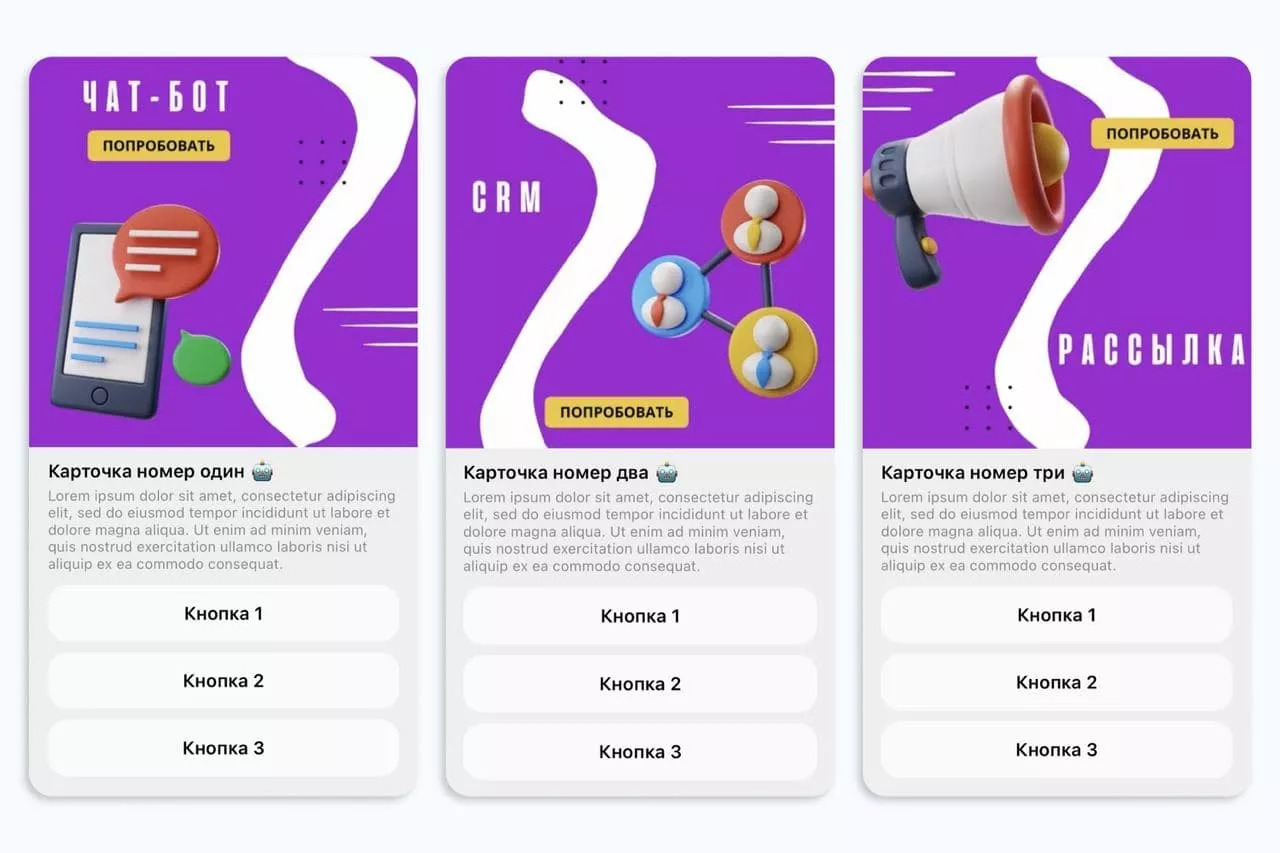
Карточки с кнопками перехода на любой url. Карточки в формате карусели привлекают внимание пользователей, многие еще не видели такого, поэтому их кликабельность высокая. Создать карточку можно за 15 минут в визуальном конструкторе. Кликабельные карточки с картинкой, описанием и кнопками в директе — это тоже новая возможность для бизнеса получить больше трафика на сайт или интернет-магазин. Одним сообщением бот может отправить клиенту карусель из десяти карточек с тремя кнопками в одной карточке. Каждая кнопка может вести на любую страницу вашего сайта. Нажимая на кнопку на карточке в директе, пользователь попадает на нужную вам ссылку. Карточки можно использовать, например, в формате меню из ключевых разделов вашего сайта или как каталог товаров и акций.
Прямая ссылка на директ. Вы можете сделать кликабельную ссылку, которая будет вести прямо к вам в Инстаграм директ. Если ключевой канал продаж — Инстаграм, тогда при продвижении в других соцсетях, мессенджерах и сайтах вы можете вести клиентов в прямо в директ. Эффективнее использовать прямую ссылку на директ совместно с чат-ботом, который мгновенно ответит клиенту и направит по нужному сценарию. Настройте приветственное меню, чтобы каждый новый клиент, перешедший по ссылки в директ, сразу мог нажать на интересующий вопрос в меню. Подробнее о том, как получить прямую ссылку на свой директ читайте в статье: Как скопировать прямую ссылку на Direct в Instagram .
Настройте чат-бота на выдачу кликабельных ссылок. Проще всего отправлять прямые ссылки в Инстаграм через директ. Только не стоит это делать навязчиво и начинать переписку напрямую со ссылки, — это будет похоже на спам. Сделайте вовлекающую публикацию или сторис и предложите пользователям лид-магнит: чек-лист, акционный товар, пробное занятие или бесплатный обучающий материал. Добавьте разъяснение, что нужно написать в директ определенную команду из слов, чтобы получить бесплатный подарок.
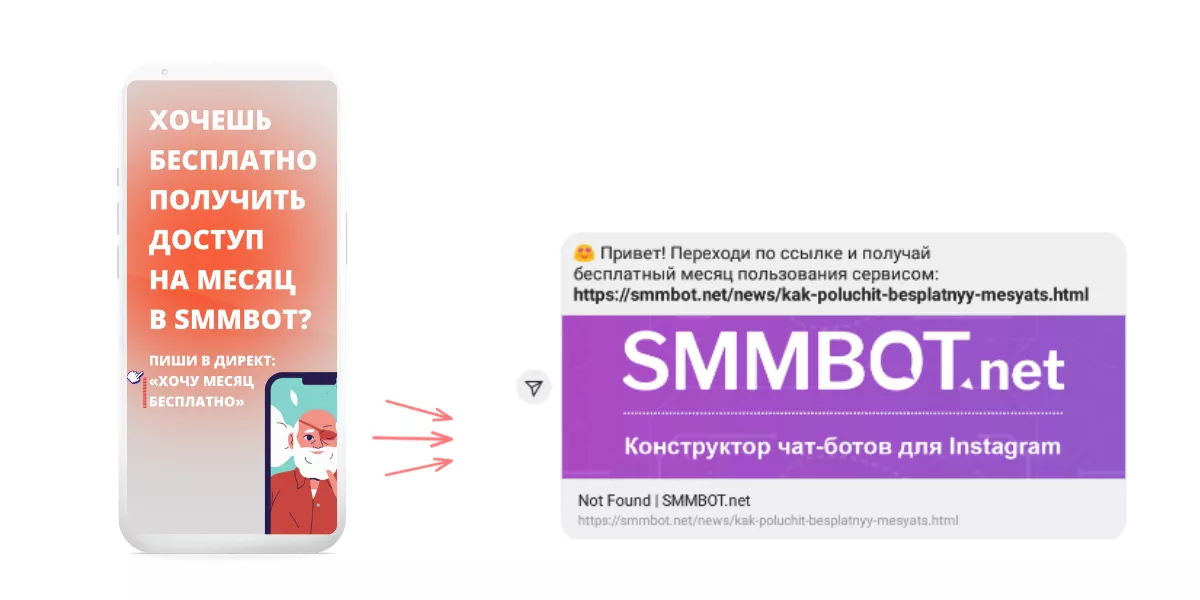
Например, мы раздаем пользователям месяц бесплатного пользования сервисом SMMBOT, создаем публикацию и добавляем приложение в описание аккаунта с текстом: напиши в директ «хочу месяц бесплатно». Когда пользователь начинает писать в директ ключевое слово, активируется чат-бот, присылает приветственное сообщение и прикрепляет кликабельную ссылку на сайт, где после регистрации можно подключить тариф на месяц бесплатно.
Как сделать ссылки в Shorts кликабельными? Работающий лайфхак
Вы наверняка слышали, что YouTube недавно отключил кликабельные ссылки в Shorts. Моя команда нашла способ, как все-таки сделать ссылки в коротких видео рабочими. Пользуйтесь на здоровье!
1.1K показов
1.3K открытийЧтобы сделать ссылку в Shorts кликабельной, вам понадобится Google переводчик. Откройте его и выберите режим определения языка в графе «Перевести с». Установите русский язык справа.
В левой графе введите фразу «переведи и ссылка будет работат». Google-переводчик автоматически определит эту фразу как татарский язык (это важно, так как Google translate встроен в YouTube).
Далее в комментарии к Shorts пишите ваш призыв (например, «Подпишись»), нужный ссылки, а в конце – нашу «татарскую» фразу (только не забудьте мягкий знак в конце дописать). Весь комментарий заключите в кавычки – и вуаля.
Теперь под комментарием со ссылками подписчики увидят подпись: «перевести на русский». Как только они на нее нажмут, Google translate переведет комментарий, и все ссылки станут кликабельными.
Комментарий должен выглядеть так:
- «Призыв
- + https://ссылки
- + переведи и ссылка будет работать»
Когда попробуете, напишите в комментариях об этом.
Какие призывы лучше использовать?
Не все призывы YouTube пропускает, некоторые могут его триггерить. Мы проверили, что работают призывы:
«Подписывайся»
«Смотрите полный выпуск на канале:https (без пробелов)
«Подписывайся на мои соцсети»
«Продолжение тут»
«Больше информации тут»
Если вам нужен какой-то другой призыв, его обязательно нужно протестировать, чтобы понять, работает ли он.
Как привязать ссылку к тексту или другому элементу сайта?
В настройках вы можете выбрать один из трёх видов ссылки:
- Внешняя — ссылка на сторонний сайт.
- На страницу — ссылка на страницу вашего сайта, которую вы можете выбрать из списка.
- На всплывающее окно — при клике на элемент будет открываться всплывающее окно, которое вы можете выбрать из списка.
Примечание
Возможность установить ссылку на всплывающее окно доступна не для всех виджетов.
Также вы можете выбрать способ открытия ссылки при клике на неё: в текущем или в новом окне. Управление настройкой осуществляется переключателем «Открывать в новом окне».

Сохраните изменения после установки ссылки.
Как привязать ссылку к тексту
Нажмите на нужный элемент сайта или выделите часть текста. Щелкните по кнопке «Ссылка», которая появляется над элементом или текстом.
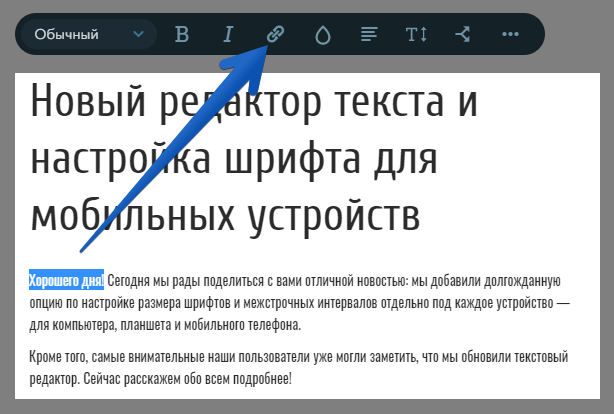
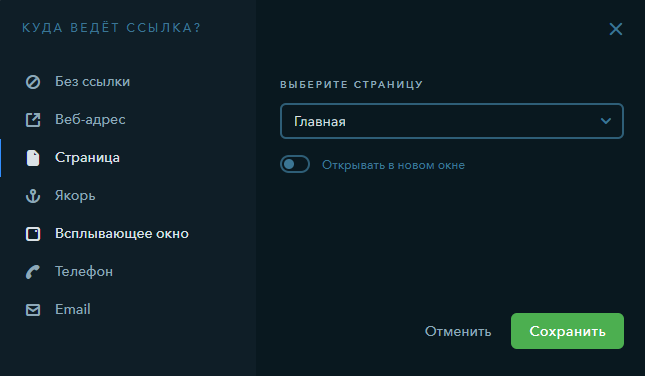
Для виджета «Текст» доступны дополнительные типы ссылок, которые вы можете установить. Помимо внешней ссылки, ссылки на страницу вашего сайта, якорь или всплывающее окно, вы также можете установить ссылку на телефон, чтобы при клике на него с мобильного устройства посетитель мог вам позвонить, а также есть возможность разместить ссылку на E-mail.
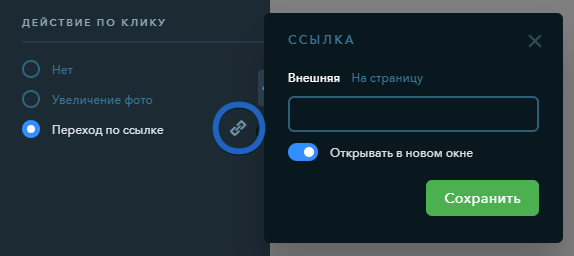
Как привязать ссылку к виджету «Картинка»
Нажмите на изображение, в левой панели кликните на обведенный на скриншоте значок и установите настройки для ссылки:
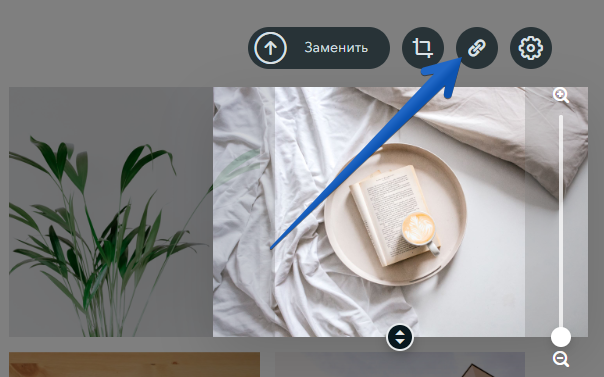
Как привязать ссылку к виджету «Галерея»
Нажмите на виджет «Галерея», затем на изображение в нем, на которое хотите установить ссылку, после этого кликните на иконку цепи и установите ссылку.
Как привязать ссылку к виджету «Слайдер»
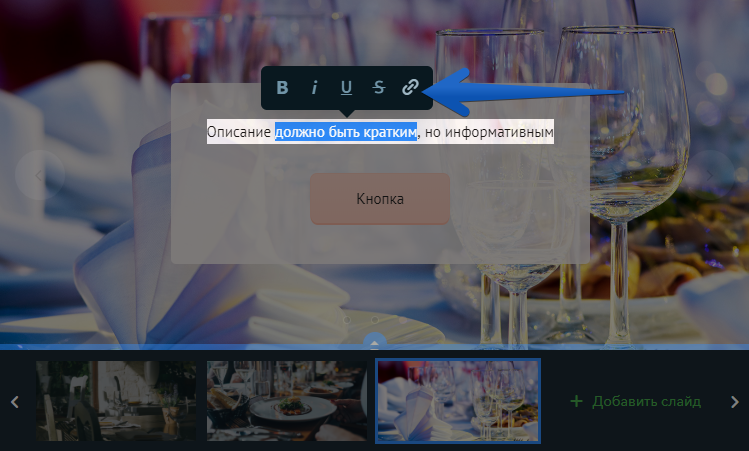
В слайдере вы можете назначить ссылку на текст в подложке и на кнопку. Для назначения ссылки на текст выделите часть текста и нажмите на иконку установки ссылки.
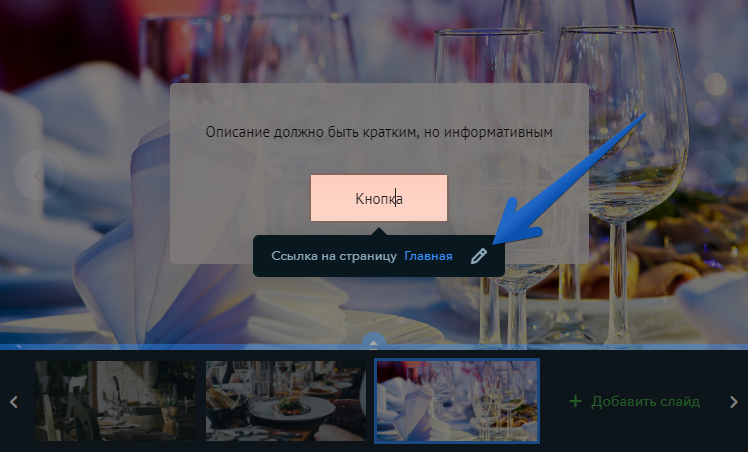
Для установки ссылки на кнопке в слайдере кликните на неё, затем нажмите на иконку карандаша, чтобы указать свою ссылку.
Как привязать ссылку к виджету «Кнопка»
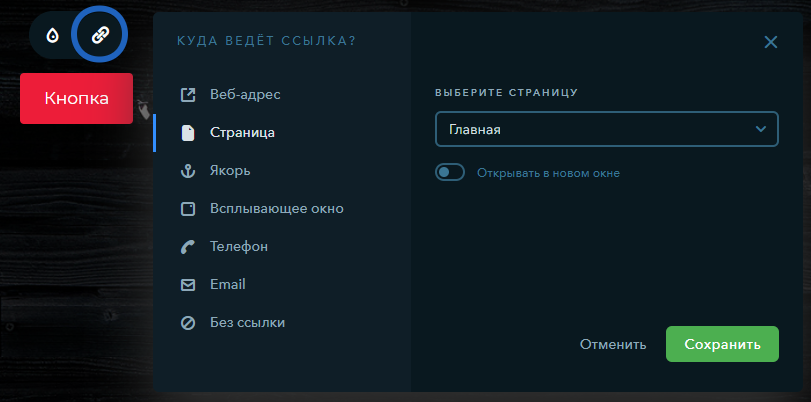
Чтобы привязать ссылку к кнопке, нажмите на виджет, а затем на иконку цепи в панели настроек над ним. В открывшемся окне выберите, куда будет вести ссылка, укажите её и сохраните изменения.
Как привязать ссылку к виджету «Иконка»
Нажмите на иконку, кликните на значок цепи над виджетом и установите настройки для ссылки:
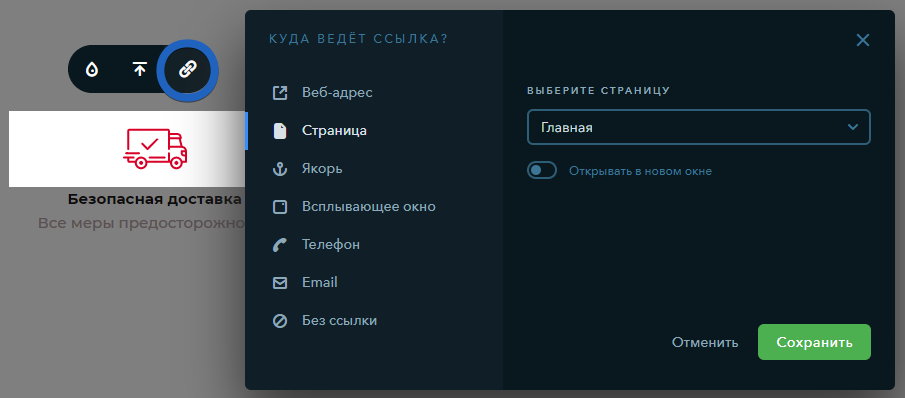
Для иконки доступна установка ссылки на внешнюю страницу, страницу сайта, якорь, всплывающее окно, а также возможность поставить специальную ссылку для телефона или e-mail.
Как привязать ссылку к виджету «Цитата»
В виджете «Цитата» вы можете установить ссылку на текст и на автора цитаты. Выделите текст и кликните на иконку установки ссылки.

Как привязать ссылку к виджету «Карточка»
Нажмите на виджет, после чего появится всплывающая подсказка, на ней кликните на значок карандаша. В открывшемся окне укажите, на какую внешнюю ссылку или страницу сайта будет происходить переход, а также вариант открытия ссылки в текущем/новом окне. Также здесь можно установить ссылку на всплывающее окно.
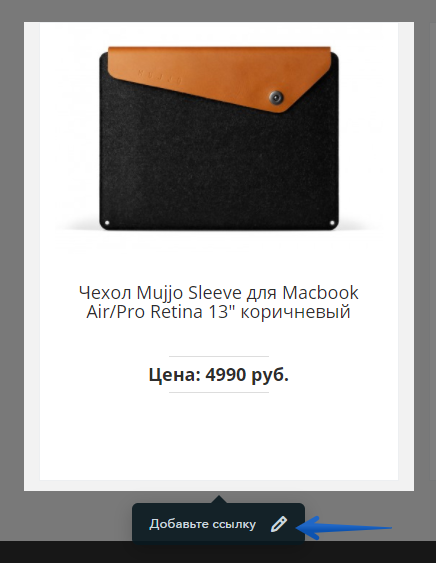
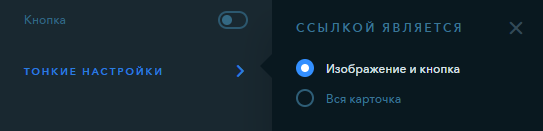
В тонких настройках в левой панели можно выбрать, какие элементы виджета будут кликабельны:
Как привязать ссылку к виджету «Таблица»
В этом виджете можно установить ссылку на любой текст в любой ячейке. Для установки ссылки выделите текст и кликните на иконку цепи для выбора ссылки.

Как привязать ссылку к виджету «PRO таблица»
Привязать ссылку в «PRO Таблице» можно только к типу ячейки «Кнопка». Кликните на виджет, чтобы открылись его настройки, затем нажмите правой клавишей мыши на ячейку, которая должна быть ссылкой, и выберите «Тип ячейки» — «Кнопка».
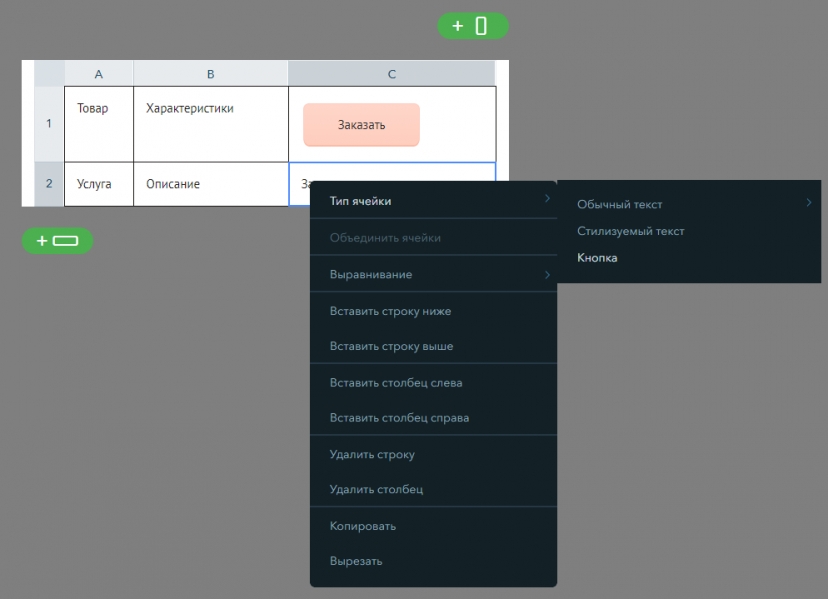
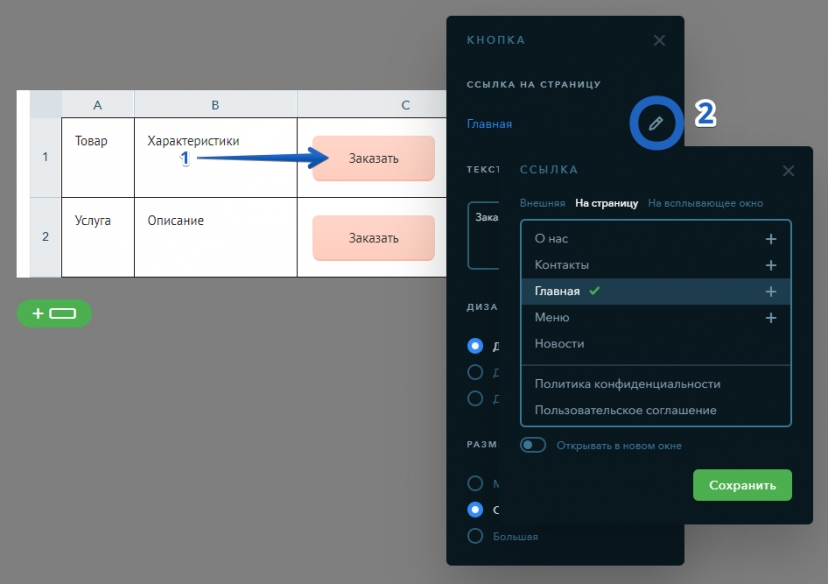
Двойным нажатием на кнопку откройте её настройки, нажмите на иконку карандаша и установите ссылку.
Как привязать ссылку к виджету «Этапы»
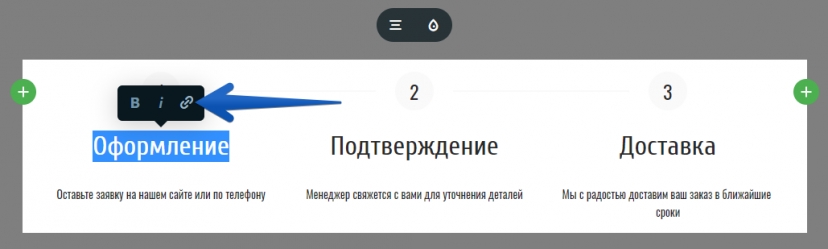
В виджете «Этапы» установка ссылки возможна на заголовок этапа. Выделите текст, нажмите на иконку цепи во всплывающей панели и установите ссылку.
Как привязать ссылку к виджету «Таймлайн»
В виджете «Таймлайн» вы можете установить ссылку на заголовок этапа. Для установки ссылки выделите текст и нажмите на иконку цепи.

Как привязать ссылку к виджету «Прайс-лист»
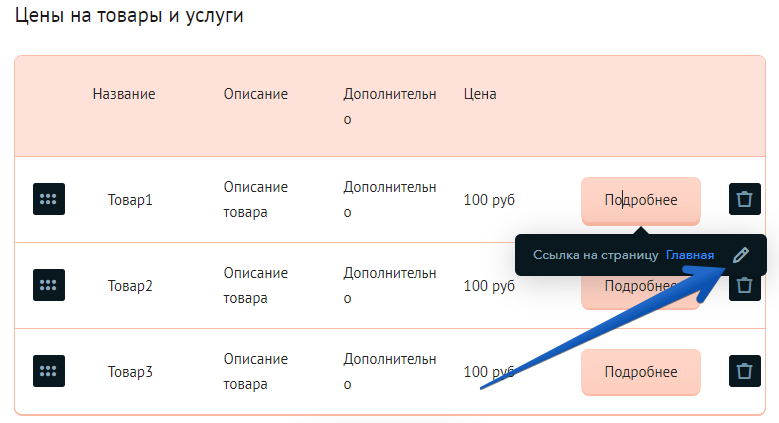
В виджете «Прайс-лист» возможна привязка ссылки к кнопке. Кликните на неё, нажмите на иконку карандаша и укажите ссылку.
Как привязать ссылку к виджету «Базовая кнопка»
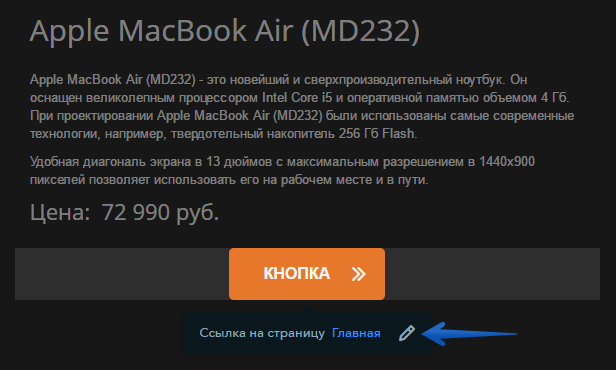
Нажмите на кнопку, после чего появится всплывающая подсказка, на ней кликните на значок карандаша.
Примечание:
Если кнопка «Ссылка» не появляется, значит сделать элемент или текст кликабельным невозможно.
Попробуйте прямо сейчас!