
Как скопировать текст, если он не копируется? 5 приемов.
Как скопировать текст, когда копирование запрещено?
Не копируется текст? Набираешь: не могу скопировать текст с сайта? Как скопировать текст, если он не копируется.
Да, нередко бывает так, что при написании творческой или учебной работы приходится использовать текст с одного или нескольких интернет-ресурсов, не в плане плагиата, а в плане обучения или для рерайта. Что же делать, если нужный текст защищен от копирования? Как скопировать текст с сайта?
А может вам необходимо взять текст с фотографии или картинки. Как скопировать текст с картинки? Неужели придётся его просто перепечатать?
Ответам на эти вопросы будет посвящена вся нижеприведённая статья, которая, действительно, поможет вам легко понять, как скопировать текст с сайта, который защищен от копирования без перепечатывания.
Как копировать текст: интересные способы и приёмы
1. Просто перепечатать, когда не могу скопировать текст с сайта
Как уже говорилось ранее, защищенный от копирования текст можно просто перепечатать с помощью выбранного текстового редактора. Если отрывок нужного текста сравнительно небольшой, этот способ может прийтись как нельзя кстати. Кроме того, в большинстве случаев, при использовании текста опубликованного на одном из интернет сайтов все равно приходится применять методы рейтинга (письменного пересказа текста, а значит, отрывок все равно придётся перепечатать от руки. В этом случае, выбранный текст можно тут же мысленно изменять и печатать в редакторе уже «отрерайченный» вариант.
Если же отрывок текста слишком большой и перепечатать его вручную будет сложно, придется применить другие способы снятия защиты от копирования. Вот некоторые из них.
PROFIINVEST — прибыль с инвестиций от 5-10% в месяц? ⇐ оцените, тут все прозрачно, следуя стратегии извлекай 60-120% в год.
2. Как скопировать текст, если он не копируется с помощью открытия HTML
В настройках управления используемого браузера нужно найти подпункт «Вид» и избрать подпункт «Просмотр кода HTML». В некоторых современных браузерах эти операции можно заменить комбинацией клавиш «Ctrl +U ». Для ускорения поиска искомого текста, после открытия окошка с HTML- кодом следует нажимать клавиши «Ctrl + F» и в появившемся небольшом окошке поиска ввести несколько первых искомого текста и нажать команду «Enter».
После нахождения нужного текста, его останется лишь выделить курсором, скопировать его в буфер обмена командой «Ctrl + C» и вставить в выбранный текстовый редактор сочетанием клавиш «Ctrl + V». После этого, текст будет полностью готов к дальнейшей корректировке.
3. Сделать скриншот и пропустить через онлайн сервис для распознавания текста
Если нужный текст скопировать этим способом не удалось, скорее всего, это связано с тем, что данный текст сохранен в качестве изображения. Чтобы скопировать такой текст, нужно выделить нужную часть страницы и сделать ее скриншот в одном из графических редакторов.
Есть хорошая, полезная программка, чтобы снимать скриншоты с экрана компьютера, если нужно, можете ее бесплатно скачать для себя — FS Capture . Или вы можете воспользоваться для этой цели — программкой «Ножницы», которая установлена практически во всех операционных системах компьютеров.
Затем, полученный файл нужно пропустить через один из бесплатных онлайн сервисов, созданных для распознавания текста. В них достаточно прикрепить картинку или скриншот, выбрать язык распознавания и запустить процесс. Некоторые из них мы приводим ниже.
Это поможет подготовить нужный текст для дальнейшего копирования и использования по назначению.
4. Как копировать текст помощью Microsoft Word (Макрософт Ворд).
Для этого нужно скопировать адрес ссылки нужной страницы, открыть Microsoft Offis, нажать пункт «файл» и подпункт «открыть». После чего, в появившееся окно открытия нужно вставить http://…нужной странички и снова выбрать команду «открыть». В ответ на любые предупреждения Word нужно нажимать кнопку «OK»,т.о игнорируя запрос имени пользователя и пароля. После этого вся информация, с нужной странички защищенной от копирования будет доступна вам для редактирования и использования.
5. Как скопировать текст помощью отключения java-скриптов
Некоторые пользователи отмечают, что отключение java-скриптов также может помочь снять защиту от копирования. А значит, чтобы скопировать нужный текст, достаточно зайти в настройки браузера, выбрать подпункт «дополнительные настройки», отключить Java, вернуться на нужную страницу с текстом, обновить его и попытаться скопировать привычным сочетанием команд «Ctrl+C» и «Ctrl+V».
А какие простые приемы, как скопировать текст с сайта, который защищен от копирования или картинки, знаете Вы? И посмотрите еще статью: как скачать любое видео с любого сайта по ссылке.
Не пропустите эти статьи:
- Более 7 честных способов, заработка онлайн — без вложений
- Получите выгодную карту с большим кэшбеком — бесплатно
Знаете ли вы, что сегодня, можно приобрести карты с кэшбэком, которые реально возвращают на карту проценты. У вас уже есть, какая-то из них? ⇑
Успехов Вам в Ваших творческих проектах, дорогие друзья! Ваша команда ОПТИМУС ЖИЗНЬ.
Как скопировать защищенный текст
Вебрайтеры или копирайтеры постоянно находятся в поиске информации. Нередко требуется скопировать ее для дальнейшей работы. Но иногда текст не копируется. Новичков это вообще может поставить в тупик, потому что они еще не знают, как скопировать текст с сайта, если он не копируется. Но нас голыми руками не возьмешь.
В сети постоянно происходят случаи воровства контента. И авторы блогов, сайтов, порталов специально устанавливают защиту от копирования. Я их поддерживаю и ни в коем случае не учу и не призываю вас тырить статьи. Это а-я-яй. А в свете последних событий может быть и опасно. Используйте рекомендации только для того, чтобы копировать защищенный текст с целью дальнейшей переработки перед созданием собственного материала.
Итак. Если вы не знаете, как скопировать текст, если он не копируется, предлагаю применить очень простой и удобный инструмент. С ним не придется ковыряться в инструментах разработчика или отключать JavaScript.
Копируем текст с сайта, если он не копируется. Программа Evernote Web Clipper
Чтобы скопировать текст, который не копируется, сначала вам нужно установить саму программу Evernote.
Если вы работаете в интернете с текстом и до сих пор не знаете про такой инструмент – многое потеряли. Это отличный сервис для хранения заметок. Им можно пользоваться и с ПК и с телефона. Есть онлайн-кабинет и десктоповая версия.
Зарегистрируйтесь через Google и вперед.

Регистрация в Evernote
Но теперь непосредственно к теме статьи. У Evernote есть браузерное расширение, Web Clipper.
Расширение корректно работает в Google Chrome, Mozilla Firefox, то есть, с самыми распространенными браузерами. Насколько мне известно, с другими не дружит. Но команда разработчиков над этим работает.
Полезно прочитать: Как написать заголовок
Web Clipper весит мало, наполнен множеством средств добавления и редактуры примечаний. Но нас интересует, как скопировать текст, который обычным ctrl+c/сtrl+v не копируется. С его помощью можно копировать защищенный контент разными способами:
Сохранение текста в Evernote Web Clipper на примере сайта Википедии
Все предельно просто и интуитивно понятно. Для того чтобы получить защищенный от копирования текст, используем первые два пункта: «Статья» или «Упрощенная статья». Выбираем нужное и жмем «Копировать». Теперь достаточно открыть саму заметку, чтобы вытащить текст или отредактировать прямо здесь.
На этом все. Я уже несколько лет пользуюсь программой Evernote для заметок и сбора тезисов перед написанием материалов. А также, чтобы скопировать текст с сайта, если он защищен от копирования. Пока доволен. Удачи вам в поиске полезной информации и работе с ней.
Согласен с политикой конфиденциальности
Опубликовано в Статьи о копирайтинге
3 комментария на “ Как скопировать защищенный текст ”
Блин, спасибище!!…Все перепробовала, ничего не получалось, а здесь все шикарно вышло, тем более что Evernote давно люблю и юзаю))
Как скопировать текст с сайта, если он не копируется и защищен

Друзья, приветствую вас на портале WIFiGid! В этой статье хочу показать вам, что делать, если не копируется текст с сайта. Некоторые владельцы сайтов считают, что если всевозможными техническими уловками запретить копировать свой текст (или дать скопировать, например, со своим источником), то он будет жить долго и счастливо, а другие злодеи не смогут его скопировать.

На практике же обычно наоборот – те, кому это нужно, копируют все техническими способами прямиком из HTML в обход запретов, а страдает в итоге простой пользователь, которому нужно скопировать малый фрагмент текста, чтобы сохранить его куда-то для быстрого доступа или для того же реферата. Плавали, знаем. В свое время тоже вводили разные запреты с глупой верой, а в итоге наши же любимые читатели имели проблемы со вставкой команд для выполнения. Но мы быстро исправились
Уважаемый читатель, на момент написания этой статьи мой опыт в web-разработке уже превысил с лихвой добрые 15 лет, поэтому из-за профессиональной деградации где-то возможно появление сложных терминов. Статья же предназначена исключительно для простого пользователя, поэтому если что-то пугает – пишите об этом в комментариях. Обсудим любую проблему, а, возможно, и рассмотрим конкретные защиты сайтов.
В этой статье не используются никакие механизмы защиты текста – если нужно что-то скопировать, копируем.
Почему текст не копируется?

Перед началом описания способов обхода, сделаю небольшое введение, в котором объясню, почему нет одного универсального способа, и почему все решения из этой или любой другой статьи из интернета могут не подойти.
Главная проблема в том, что текст не копируется – владелец этого сайта. Захотелось ему так. Но на деле же все реализуется через скрипты (тот же JavaScript, текст не выделяется, очистка буфера обмена, отключение правой кнопки мыши) или стили (CSS, запрет выделения). Спешу успокоить – все эти защиты почти бесполезны, так как в итоге браузер все равно спокойно получает нужный текст и рисует его на экране. Но реализации бывают разные (а бывают даже очень изощренные методы) – поэтому здесь в статье будут рассмотрены способы обхода, которые помогут вам в 99% случаев. Но 1% все же будет не универсальным, и такое предлагаю выносить на рассмотрение в комментарии, там отвечу и помогу.
Способ 1 – Отключаем JavaScript
Метод особенно подходит, если не работает правая кнопка мыши или после копирования содержимое буфера обмена заменяется чем-то другим (или очищается, или не вставляется). Иногда запрет выделения тоже отрабатывает через JS (хотя чаще его встраивают в стили CSS).
Отключение происходит в браузере для конкретного сайта. Эта опция доступна везде, просто нужно поискать (для всех видов браузеров показать это не смогу). На примере установленного у меня google Chrome:
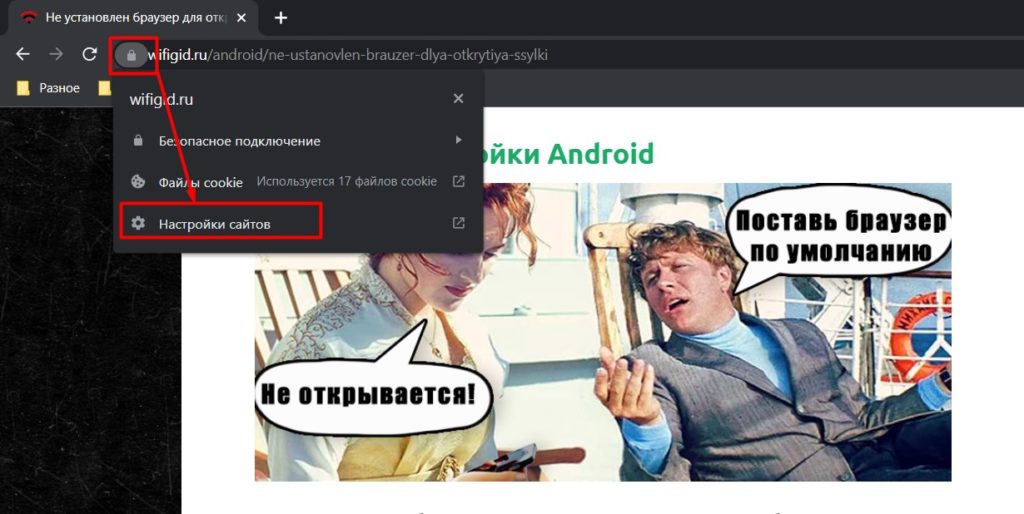
- В адресной стройке сайта щелкаем левой кнопкой мыши по «замочку» и в выпадающем меню выбираем «Настройки сайтов».
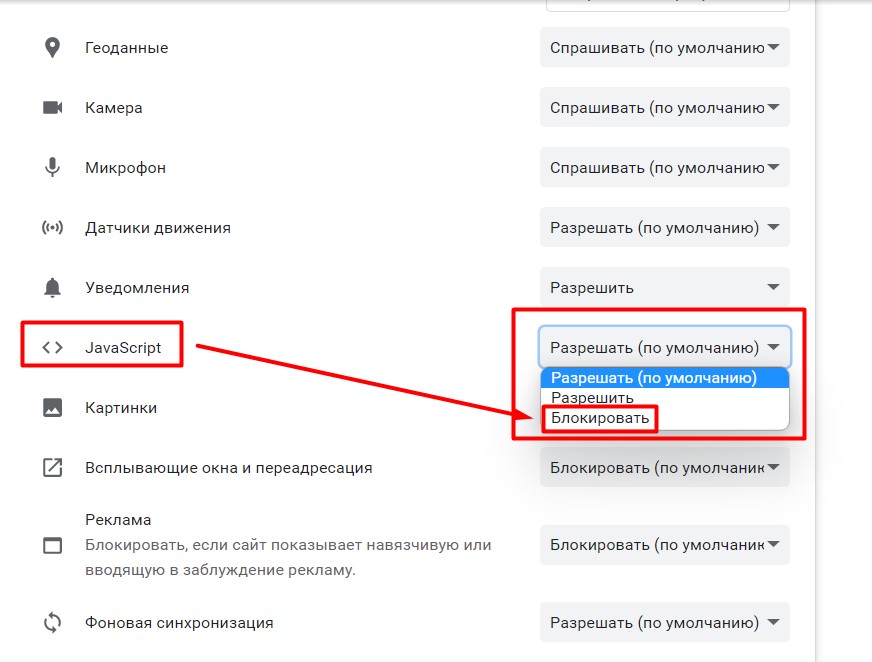
- В списке настроек ищем «JavaScript» и выбираем «Блокировать». Перезагружаем страничку сайта.
Таким способом настройки применяются к конкретному сайту. Если после отключения JS сайтом будет невозможно управлять или полностью поедет дизайн (такое бывает) – после копирования текста просто включите его обратно.
Способ 2 – Просмотр кода страницы
Этот способ позволяет посмотреть текущую страничку так, как ее видит браузер. Способ вряд ли сгодится для полного копирования статьи, так как ее придется чистить от HTML тегов, но для какого-то некопируемого абзаца или предложения пойдет. И снова на примере Google Chrome, хотя подобное доступно почти везде:
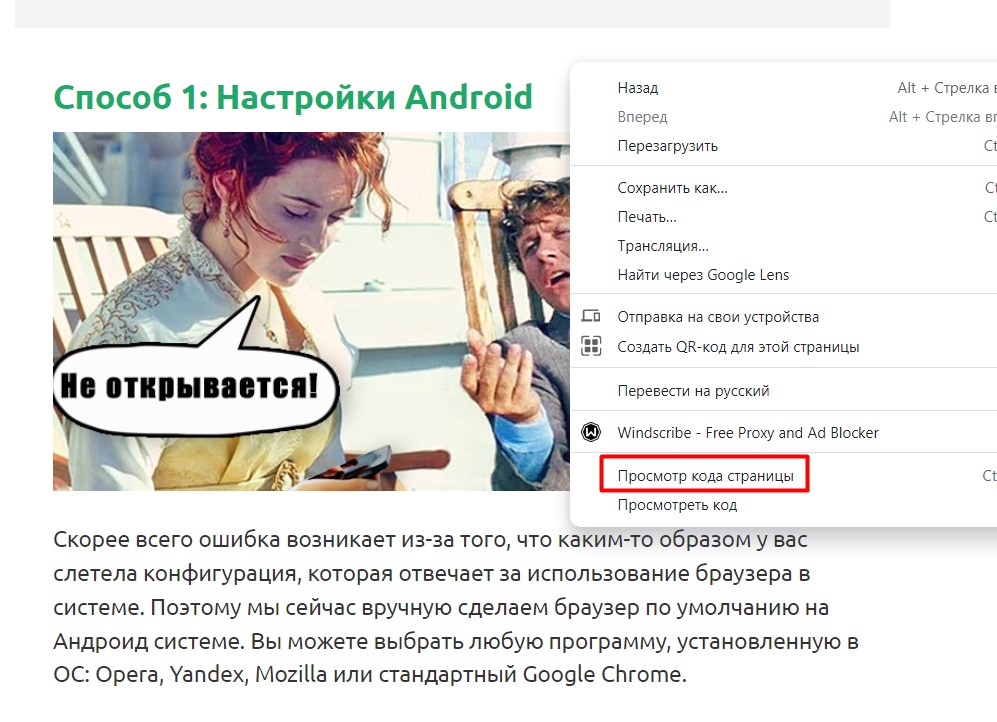
- Щелкаем правой кнопкой мыши по любому месту страницы и выбираем пункт «Просмотр кода страницы». Если правая кнопка мыши отключена, используем горячие клавиши Ctrl + U .
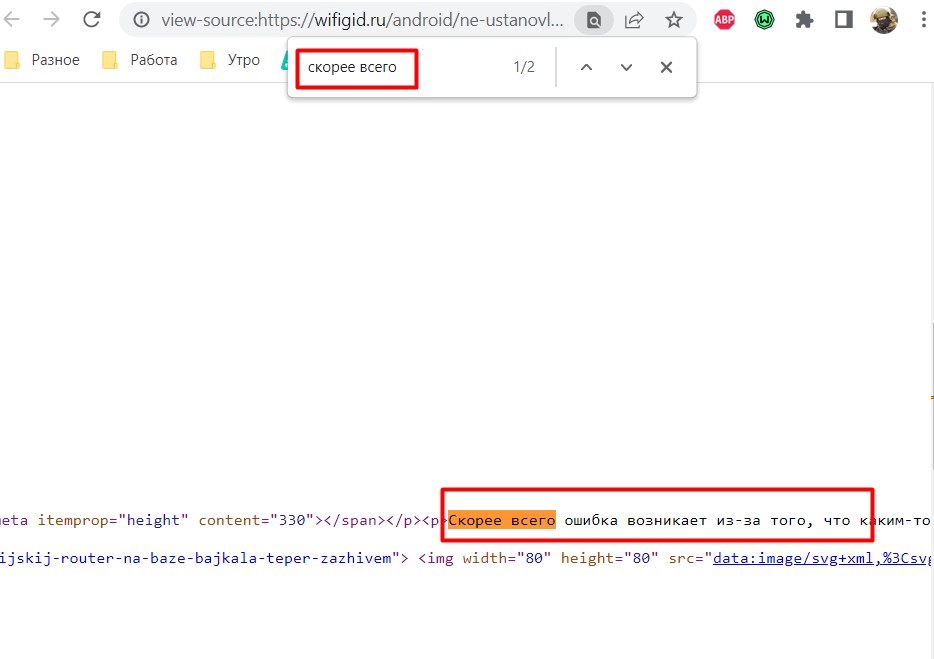
- Откроется вкладка с полным HTML кодом текущей страницы. Через Ctrl + F на странице ищем начало нужного нам текста и копируем его отсюда:
Способ 3 – Версия для печати
Еще один классный способ скопировать текст с сайта, если он не копируется: страничка формируется полностью, но никакие защитные скрипты здесь уже не работают.
- На нужной странице выбираем «Настройки – Печать» ( Ctrl + P ).
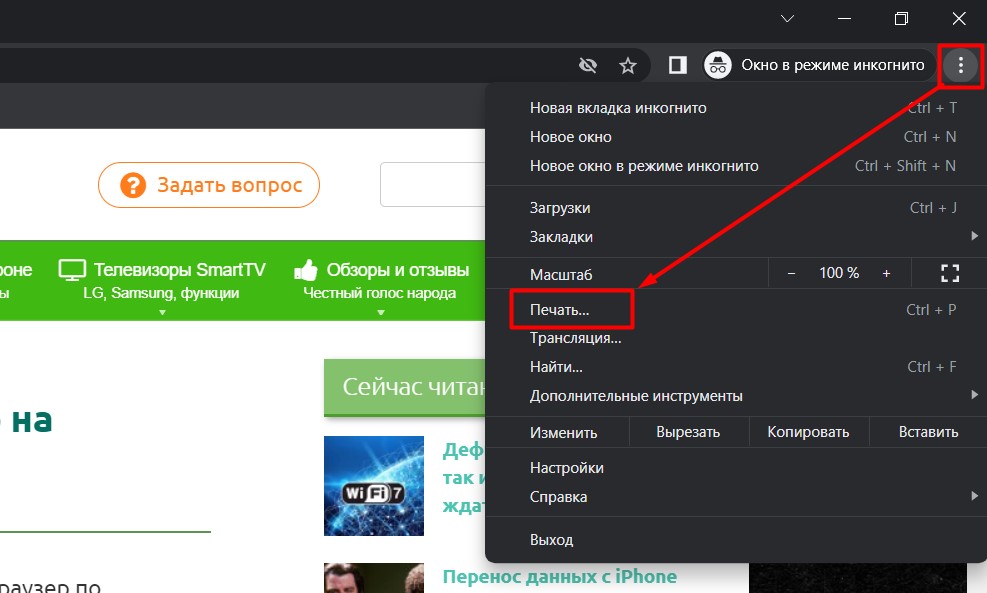
- Появится упрощенный макет страницы для печати. Он может выглядеть не так идеально как в обычном браузере, но зато прямо здесь все можно спокойно себе скопировать в другое место (а если в качестве принтера выбрать PDF, то еще и сохранить себе сразу готовый PDF файл, откуда уже потом можно спокойно вытянуть все что угодно).
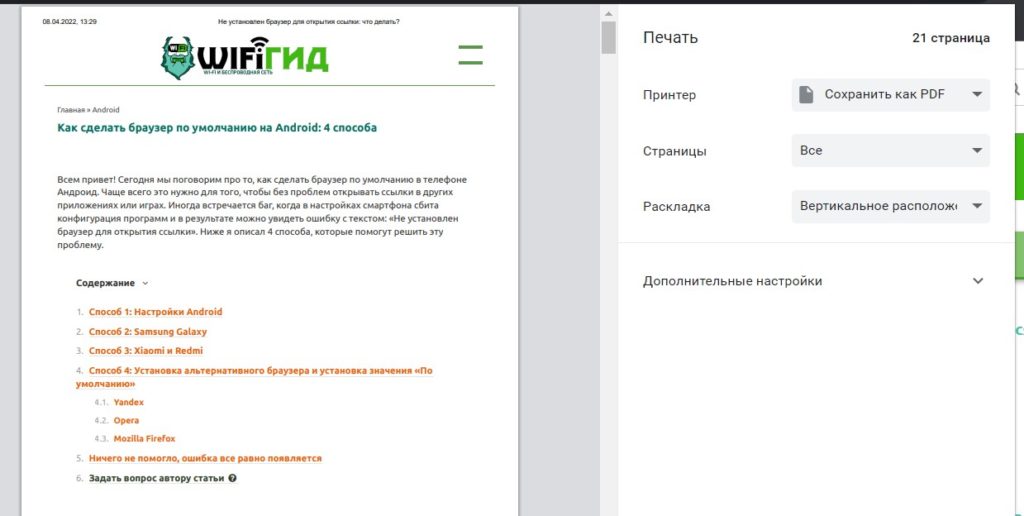
Способ 4 – Расширения
Разумеется, неглупые люди для решения всех таких задач (убрать все известные виды защит JS и CSS от копирования текста) создали специальные расширения для браузеров. Я не сторонник внешних расширений, но простому пользователю они могут очень сильно помочь.
Как пример для того же Google Chrome:
Absolute Enable Right Click & Copy
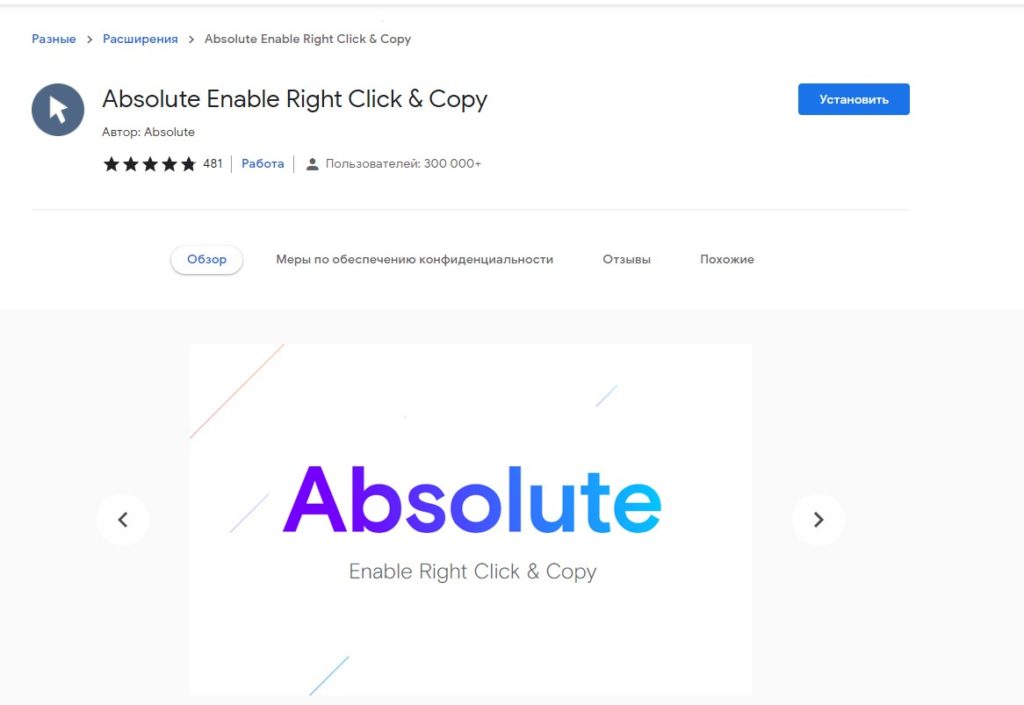
Много установок, и некоторым нашим читателям очень помогло. Работает отлично и из «коробки», но можно зайти в настройки и включить вообще все возможные режимы обхода защиты.
Способ 5 – Word
Да, Word тоже умеет нагло тырить любой текст, откуда стандартными методами этого делать нельзя. Поэтому если где-то копирование запрещено, все просто:
- Из адресной строки копируем адрес текущей страницы:
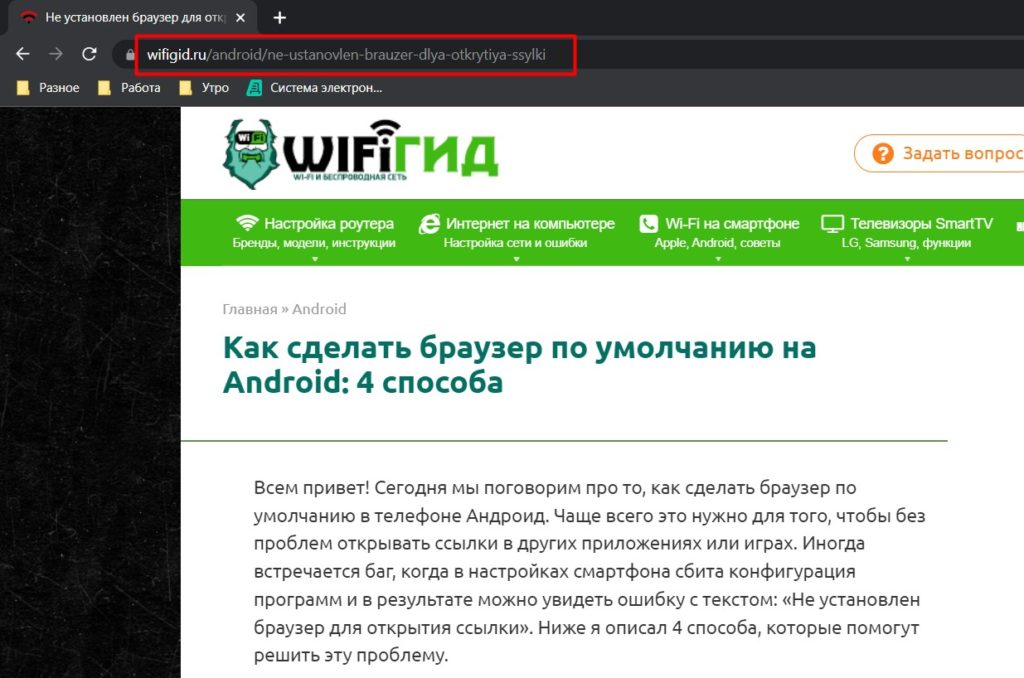
- Открываем Word, выбираем «Открыть» и вставляем только что скопированный адрес:
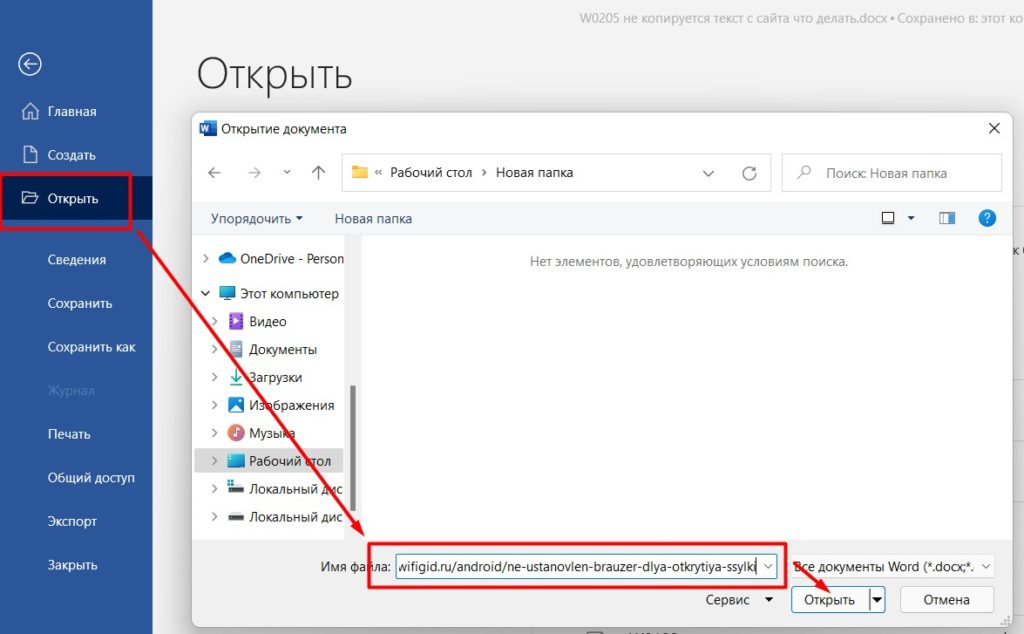
- На первый взгляд может показаться, что Word завис и не отвечает, но в это время он просто загружает весь текст и картинки с сайта:
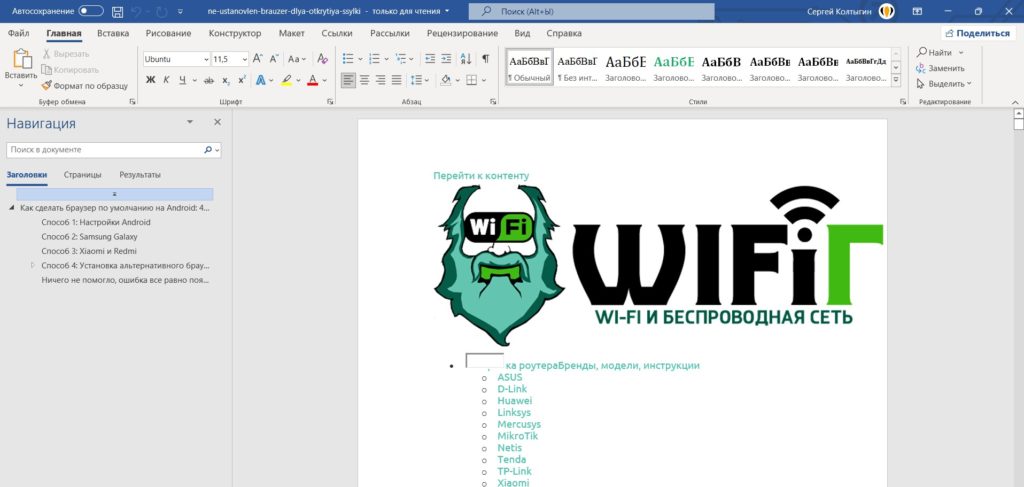
- Смотрите какой классный, и даже содержание подтянул. Иногда при скачивании с интернета для редактирования Word выведет желтую кнопку на разрешение редактирования – щелкаем по ней, так отобразятся и все картинки.
Дополнения от автора
Для обычного сайта методов выше должно хватить с головой. В исключительных случаях нужно разбирать код, и это я предлагаю уже выносить в комментарии. Здесь же хотелось оставить несколько мыслей от меня, которые тоже могут быть кому-то полезными.
- Из странных способов, которые мне приходилось наблюдать – люди делали скриншот защищенного текста, а позже отправляли его на распознавание текста в онлайн сервисах или через тот же FineReader.
- Тому, кто разбирается в базовой верстке, прикладываю кусок кода для ограничения выделения текста через CSS. При нахождении оного или его куска, просто временно выкидываем его через инструменты разработчика и радуемся:
.unselectable < -webkit-touch-callout: none; /* iOS Safari */ -webkit-user-select: none; /* Chrome/Safari/Opera */ -khtml-user-select: none; /* Konqueror */ -moz-user-select: none; /* Firefox */ -ms-user-select: none; /* Internet Explorer/Edge */ user-select: none; /* Non-prefixed version, currently not supported by any browser */ >
Сохранение текста с защищенного от копирования сайта
Вам необходимо скопировать информацию с сайта, но у вас не получается ее сохранить? Скорее всего, это некопируемый или защищенный от копирования текст. Веб-ресурс запрещает его выделять в целях соблюдения авторских прав. Для того чтобы скачать не копирующийся текст, воспользуйтесь этим онлайн-сервисом. Все что вам потребуется сделать — это указать ссылку на web-страницу, где нельзя копировать материал, запустить сканирование содержимого, найти и выделить заблокированные строчки статьи.
ГлавнаяИнструменты Сохранение текста с защищенного от копирования сайта
Сервис для сохранения не копирующегося текста
Если текст на сайте не получается или невозможно копировать, то воспользуйтесь онлайн-сканером текста . Он поможет вам обойти блокировку и скопировать любой заблокированный от копирования материал. При этом, скачать содержимое вы сможете не только на компьютере или ноутбуке, но и на телефоне.
Сохраните текстовую информацию, как на Айфоне, так и на любом смартфоне с операционной системой Андроид. Для этого вам больше не потребуются специальные программы и приложения. Вам достаточно будет открыть стандартный браузер, скопировать ссылку на сайт и воспользоваться онлайн-сервисом.

«Почему на некоторых сайтах невозможно скопировать и сохранить текст?» — спросите вы. Все дело в том, что правообладатели этих интернет-ресурсов заботятся о сохранении авторских прав на свои статьи, новости и другие информационные материалы и поэтому всяческими способами защищают их от копирования.
Ознакомьтесь с простой инструкцией и воспользуйтесь быстрым онлайн-поиском содержимого , чтобы обойти защиту любого web-сайта и скачать не копирующийся текст с его web-страниц. После чего, вам останется выделить нужные строчки и сохранить их в Ворде, блокноте или любом другом текстовом документе.
Скопируйте текст по ссылке на сайт
Скачайте некопируемый текс с любого защищенного от копирования web-ресурса, где не получается выделить его содержимое. Для этого из адресной строки браузера скопируйте URL-ссылку на интернет-страницу сайта. Далее, вставьте гиперссылку в поле ниже и запустите копирование.
Сканирование web-страницы.
Не обновляйте и не покидайте страницу! Идет сканирование содержимого web-ресурса.
Возможно ссылка указана не верно, а может что-то пошло не так. Повторите сканирование или обратитесь за помощью к специалисту!
Выделите и скопируйте содержимое
В результате сканирования найден текст, который вы можете выделить и сохранить на компьютере или телефоне. Внимательно ознакомьтесь с найденным материалом, пролистав содержимое окна ниже.
Пожалуйста поддержите работу сервиса, если он оказался вам полезен.
Как скачать некопируемый материал

Копируем ссылку на защищенный web-сайт
Итак, чтобы скопировать защищенный текст вам, в первую очередь, потребуется открыть интернет-страницу сайта, где он содержится. Сделать это вы можете, как через компьютер, так и через телефон. При этом не играет роли iPhone у вас или смартфон с Android. При открытии веб-страницы, в адресной строке вашего браузера появится ссылка. Скопируйте ее, она вам в дальнейшем потребуется для того, чтобы сохранить необходимый материал.

Ищем весь текст на интернет-странице
После того, как ссылка на интернет-ресурс скопирована, вам необходимо будет воспользоваться онлайн-сканером текста . Вставьте адрес web-страницы в поле для ссылки и запустите копирование, нажав на кнопку «Скопировать». В результате этих действий начнется сканирование страницы сайта и поиск всей текстовой информации, содержащейся на ней. Это не займет у вас много времени.

Выделяем и сохраняем содержимое
По завершению сканирования, в специальном окне будет выведен весь текст, найденный на веб-странице сайта. Вам останется совершить последнее действие — это скачать необходимую текстовую информацию себе на ПК или мобильный. Для этого, сначала внимательно ознакомьтесь с содержимым окна. Далее, найдите необходимые строчки текста. После чего, выделите их, скопируйте и сохраните в Ворде, блокноте или любом другом текстовом документе.
Самые популярные вопросы
Почему нельзя скопировать текстовую информацию на сайте?
Если у вас не получается сохранить текст на сайте, то не стоит думать, что это сбой в работе вашего браузера. Возможно вы удивитесь, но это достаточно распространены мера защиты авторских прав. Дело в том, что с помощью такого рода защиты, владелец интернет-ресурса борется с копированием информационных материалов, содержащихся на веб-странице. Чаще всего, за это отвечают специально написанный код, который и не дает вам скопировать содержимое.
Этот онлайн-сервис позволяет копировать материалы бесплатно?
Да, конечно, с помощью этого онлайн-сервиса вы сможете разблокировать текст не только быстро, но и бесплатно. По статистике скачать некопируемый материал можно на 99% web-ресурсах. При этом, не важно какой у них протокол, HTTP или защищенный HTTPS. Кроме того, сохранить необходимую текстовую информацию вы сможете не только на компьютере, но на любом мобильном устройстве, где есть браузер и выход в Интернет.
Как выгрузить некопируемую информацию на компьютер?
Если сайт не даёт скачать информацию, а вам необходимо сохранить ее у себя на компьютере, то следуйте простой инструкции. Для этого вам не потребуется устанавливать специальные программы на ваш ПК и дополнительные расширения для браузера. Просто откройте необходимую интернет-страницу, скопируйте ссылку на нее и воспользуйтесь поиском текста .
Можно ли скачать не копирующийся текст на телефон?
Да, разумеется. Вы можете обойти запрет копирования текста не только на компьютере, но и на любом телефоне. Для того чтобы это сделать, вам не нужно будет устанавливать специальные приложения на ваш смартфон. Обход блокировки защищённого текста на мобильном абсолютно идентично процедуре на ПК. Для этого вам потребуется всего лишь запустить браузер и воспользоваться этим онлайн-сервисом.
Возможно ли сохранить защищённую статью на Айфоне и Андроиде?
Конечно можно! Нет никакой разницы в том через какое устройство вы пытаетесь сохранить некопируемый текст. Будь то iPhone или смартфоне с операционной системой Android. Вам больше не потребуются специальные приложения для этой цели. Скачать заблокированный текст можно абсолютно на любом мобильном устройстве, где есть браузер. Просто скопируйте адрес web-страницы и воспользуйтесь онлайн-поиском для того, чтобы сохранить текст, которой ранее было невозможно копировать.
Получится ли скопировать содержимое без фона?
Да, разумеется. Весь найденный текст будет доступен в исходном, стандартном формате. В том виде, если бы вы набирали его в текстовом документе. Все дело в том, что фон, шрифты и другие стили сайта, при копировании текста, сбрасываются до значений по умолчанию. Поэтому при сохранении текстовой информации, например в Ворде, у вас не появится лишнего оформления и случайно скопированного дизайна веб-страницы.
Запрещённые строчки текста можно сохранить в Word?
Да, безусловно. При этом, вам не потребуется самостоятельно искать текстовую информацию в коде. Любой текст, находящийся на веб-странице, вы можете не только разблокировать, но сохранить в Ворде, блокноте или обычном текстовом документе. Для этого вам сначала потребуется воспользоваться онлайн-сканером , а затем выделить и скопировать необходимые строчки текста. После чего нужно будет вставить и сохранить их в текстовом файле.
Что будет, если я скопирую статью на чужом web-ресурсе?
Вам стоит знать, что копирование чужих материалов не совсем хорошая идея, если вы хотите выкладывать их на своем сайте. Дело в том, что не только закон, но и поисковики борются за соблюдение авторских прав и крайне негативно относятся к копиям. Поэтому, если вы не хотите, чтобы ваш ресурс был понижен в поисковой выдаче или попал в бан, то вам не следует скачивать чужую информацию и размещать ее на своем ресурсе. Другое дело будет, если вы перепишите скопированные статьи, тем самым сделав их уникальными. В этом случае можно будет не беспокоится за продвигаемый web-сайт и избежать санкций от поисковиков. Если же копирование не подразумевает размещение информации в интернете, то можете не беспокоиться и пользоваться онлайн-сервисом.