
Форматирование маркированного или нумерованного списка в Word для Mac
Примечание: Мы стараемся как можно оперативнее обеспечивать вас актуальными справочными материалами на вашем языке. Эта страница переведена автоматически, поэтому ее текст может содержать неточности и грамматические ошибки. Для нас важно, чтобы эта статья была вам полезна. Просим вас уделить пару секунд и сообщить, помогла ли она вам, с помощью кнопок внизу страницы. Для удобства также приводим ссылку на оригинал (на английском языке) .
Используемое приложение Office:
Word
Выполните одно из указанных ниже действий.
Изменение стиля, цвета и размера шрифта маркеров
- Выделите маркированный список, который нужно отформатировать.
- На вкладке Главная в группе Абзац щелкните стрелку рядом с кнопкой маркеры и выберите пункт Определить новый маркер.
- Выполните одно из указанных ниже действий.
Изменение маркера Действие Другой готовый стиль Выберите нужный стиль. Пользовательский стиль Щелкните элемент Маркер и выберите нужный стиль. Другой цвет Нажмите кнопку Шрифт и выберите нужный цвет в списке цвет шрифта. Другой размер Выберите Шрифт, а затем в списке размер введите нужный размер.
Совет: В области предварительного просмотра отображаются результаты настройки, что дает возможность поэкспериментировать перед принятием окончательного решения.
Изменение маркера на рисунок
- Выделите маркированный список, который нужно отформатировать.
- На вкладке Главная в группе Абзац щелкните стрелку рядом с кнопкой маркеры и выберите пункт Определить новый маркер.
- Выберите пункт Рисунок, щелкните нужный рисунок и нажмите кнопку Вставить.
Совет: В области предварительного просмотра отображаются результаты настройки, что дает возможность поэкспериментировать перед принятием окончательного решения.
Изменение стиля, цвета и размера шрифта номеров
- Выделите нумерованный список, который нужно отформатировать.
- На вкладке Главная в группе Абзац щелкните стрелку рядом с кнопкой Нумерация и выберите пункт Определить новый формат номера.
- Выполните одно из указанных ниже действий.
Изменение номера Действие Другой готовый стиль В разделе Формат номера в списке Нумерация выберите нужный стиль. Другой цвет Нажмите кнопку Шрифт и выберите нужный цвет в списке цвет шрифта. Другой размер шрифта Выберите Шрифт, а затем в списке размер введите нужный размер.
Совет: В области предварительного просмотра отображаются результаты настройки, что дает возможность поэкспериментировать перед принятием окончательного решения.
Изменение начального номера в нумерованном списке
- Щелкните в любом месте нумерованного списка.
- На вкладке Главная в группе Абзац щелкните стрелку рядом с кнопкой Нумерация и выберите пункт Определить новый формат номера.
- В разделе Формат номера в поле Начиная с введите номер, с которого должен начинаться список.
Совет: В области предварительного просмотра отображаются результаты настройки, что дает возможность поэкспериментировать перед принятием окончательного решения.
Изменение интервала между маркерами или номерами и текстом
- Выделите список, который нужно отформатировать.
- На вкладке Главная в группе Абзац щелкните стрелку рядом с кнопкой Нумерация и выберите пункт Определить новый формат номера.
- В разделе Положение текста в поле Отступ введите нужное значение.
Совет: В области предварительного просмотра отображаются результаты настройки, что дает возможность поэкспериментировать перед принятием окончательного решения.
См. также
PowerPoint
Выполните одно из указанных ниже действий.
Изменение стиля, цвета и размера шрифта маркеров
Примечание: Изменить цвет маркера-рисунка невозможно.
Изменение стиля, цвета и размера шрифта номеров
- Выделите нумерованный список, который нужно отформатировать.
- На вкладке Главная в группе Абзац щелкните стрелку рядом с кнопкой Нумерация и нажмите кнопку маркеры и нумерация.
- Выполните одно из указанных ниже действий.
Изменение номера Действие Другой готовый стиль Выберите нужный стиль. Другой цвет В списке цвет выберите нужный цвет. Другой размер шрифта Введите процентное значение в поле Размер.
Изменение нумерации в нумерованном списке
- Выделите номер, который нужно изменить.
- На вкладке Главная в группе Абзац щелкните стрелку рядом с кнопкой Нумерация и нажмите кнопку маркеры и нумерация.
- В поле Начиная с введите номер, с которого должен начинаться список.
Изменение интервала между маркерами или номерами и текстом
- Выделите список, который нужно отформатировать.
- На вкладке » Вид » установите флажок Линейка, чтобы отобразить линейки. На линейке отображаются маркеры отступов для выбранного маркера.
- Перетащите маркер отступа , расположенный в нижней части линейки, в новое положение.
Примечание: Перетащите верхнюю часть маркера отступа, чтобы увеличить расстояние между маркером и текстом. При перетаскивании нижней части маркера одновременно перемещаются маркеры отступов маркера списка и текста.
Используемое приложение Office:
Word
Выполните одно из указанных ниже действий.
Изменение стиля, цвета и размера шрифта маркеров
- Выделите маркированный список, который нужно отформатировать.
- На вкладке Главная в группе Абзац щелкните стрелку рядом с кнопкой Маркированный список и выберите пункт Определить новый маркер.
- Выполните одно из указанных ниже действий.
Изменение маркера
Другой готовый стиль
Выберите нужный стиль.
Щелкните элемент Маркер и выберите нужный стиль.
Выберите пункт Шрифт, а затем во всплывающем меню Цвет шрифта выберите нужный цвет.
Выберите пункт Шрифт, а затем в поле Размер введите нужный размер.
Совет: В области предварительного просмотра отображаются результаты настройки, что дает возможность поэкспериментировать перед принятием окончательного решения.
Изменение маркера на рисунок
- Выделите маркированный список, который нужно отформатировать.
- На вкладке Главная в группе Абзац щелкните стрелку рядом с кнопкой Маркированный список и выберите пункт Определить новый маркер.
- Выберите пункт Рисунок, щелкните нужный рисунок и нажмите кнопку Вставить.
Совет: В области предварительного просмотра отображаются результаты настройки, что дает возможность поэкспериментировать перед принятием окончательного решения.
Изменение стиля, цвета и размера шрифта номеров
- Выделите нумерованный список, который нужно отформатировать.
- На вкладке Главная в группе Абзац щелкните стрелку рядом с кнопкой Нумерованный список и выберите пункт Определить новый формат номера.
- Выполните одно из следующих действий:
Изменение номера
Другой готовый стиль
В разделе Формат номера во всплывающем меню Стиль номера выберите нужный стиль.
Выберите пункт Шрифт, а затем во всплывающем меню Цвет шрифта выберите нужный цвет.
Другой размер шрифта
Выберите пункт Шрифт, а затем в поле Размер введите нужный размер.
Совет: В области предварительного просмотра отображаются результаты настройки, что дает возможность поэкспериментировать перед принятием окончательного решения.
Изменение начального номера в нумерованном списке
- Щелкните в любом месте нумерованного списка.
- На вкладке Главная в группе Абзац щелкните стрелку рядом с кнопкой Нумерованный список и выберите пункт Определить новый формат номера.
- В разделе Формат номера в поле Начиная с введите номер, с которого должен начинаться список.
Совет: В области предварительного просмотра отображаются результаты настройки, что дает возможность поэкспериментировать перед принятием окончательного решения.
Изменение интервала между маркерами или номерами и текстом
- Выделите список, который нужно отформатировать.
- На вкладке Главная в группе Абзац щелкните стрелку рядом с кнопкой Нумерованный список и выберите пункт Определить новый формат номера.
- В разделе Положение текста в поле Отступ введите нужное значение.
Совет: В области предварительного просмотра отображаются результаты настройки, что дает возможность поэкспериментировать перед принятием окончательного решения.
См. также
PowerPoint
Выполните одно из указанных ниже действий.
Изменение стиля, цвета и размера шрифта маркеров
- Выделите маркированный список, который нужно отформатировать.
- На вкладке Главная в группе Абзац щелкните стрелку рядом с кнопкой Маркированный список и выберите пункт Определить новый маркер.
- Выполните одно из указанных ниже действий.
Изменение маркера
Другой готовый стиль
Выберите нужный стиль.
Во всплывающем меню Другой маркер выберите нужный стиль маркера.
Во всплывающем меню Цвет выберите нужный цвет.
Введите процентное значение в поле Размер.
Изменение вида маркера на рисунок или специальный знак
- Выделите маркированный список, который нужно отформатировать.
- На вкладке Главная в группе Абзац щелкните стрелку рядом с кнопкой Маркированный список и выберите пункт Определить новый маркер.
- Во всплывающем меню Другой маркер выполните одно из указанных действий.
Изменение маркера
Выберите пункт Рисунок, щелкните нужный рисунок и нажмите кнопку Вставить.
Примечание: Изменить цвет маркера-рисунка невозможно.
На специальный знак
Выберите пункт Знак, щелкните нужный знак, нажмите кнопку Вставить и закройте диалоговое окно Знаки.
Изменение стиля, цвета и размера шрифта номеров
- Выделите нумерованный список, который нужно отформатировать.
- На вкладке Главная в группе Абзац щелкните стрелку рядом с кнопкой Нумерованный список и выберите пункт Параметры нумерации.
- Выполните одно из указанных ниже действий.
Изменение номера
Другой готовый стиль
Выберите нужный стиль.
Во всплывающем меню Цвет выберите нужный цвет.
Другой размер шрифта
Введите процентное значение в поле Размер.
Изменение нумерации в нумерованном списке
- Выделите номер, который нужно изменить.
- На вкладке Главная в группе Абзац щелкните стрелку рядом с кнопкой Нумерованный список и выберите пункт Параметры нумерации.
- В поле Начиная с введите номер, с которого должен начинаться список.
Изменение интервала между маркерами или номерами и текстом
- Выделите список, который нужно отформатировать.
- В меню Вид выберите пункт Линейка. На линейке отображаются маркеры отступов для выбранного маркера.
- Перетащите маркер отступа , расположенный в нижней части линейки, в новое положение.
Примечание: Перетащите верхнюю часть маркера отступа, чтобы увеличить расстояние между маркером и текстом. При перетаскивании нижней части маркера одновременно перемещаются маркеры отступов маркера списка и текста.
Как изменить маркер списка
Цвет маркера списка можно изменить несколькими способами:
- Использовать тег span ;
- Использовать псевдоэлемент ::before или ::after ;
- Использовать псевдоэлемент ::marker .
- Изображение для маркера списка.
Как изменить цвет маркера списка с помощью CSS
1. Используя тег span :
li < color:#f16092; >li span
2. Используя псевдоэлемент ::before :
li < color:#214133; list-style-type: none; >li::before
- Snow
- Rain
- Fog
- list-style-type: none; — отменяем стандартный маркер,
- content: » «; — указываем символ маркера, который хотим вывести перед элементом списка.
3. Маркер списка при помощи псевдоэлемента ::marker .
li::marker
Картинка для маркера списка
Чтобы заменить маркеры списка на изображения воспользуемся свойством list-style-image.
Надеюсь, вам понравилась данная информация. Если вам интересна тема web-разработки, то можете следить за выходом новых статей в Telegram.
Поделиться с друзьями:
Статьи из данной категории:
- JavaScript: Работа с Массивами
- Наличие Динамически Добавленного Элемента
- Стилизация Input File
- Предзагрузка Картинок — Предварительная Загрузка Изображений на JavaScript
- Стилизация Скролла
- События Формы
Оформление списков в CSS
С помощью HTML-тегов можно создать два типа списков, имеющих маркеры: нумерованные и маркированные. По умолчанию большинство браузеров отображает маркеры маркированных списков в виде окружности, а маркеры нумерованных в виде чисел, идущих по порядку. CSS предоставляет возможность изменения внешнего вида стандартных маркеров. Далее будут продемонстрированы примеры с различными видами маркеров, с помощью которых, вы сможете изменить внешний вид своих списков.
Изменение и удаление маркеров
Для изменения стандартного внешнего вида маркера в CSS используется свойство list-style-type, в качестве значения задается тот вид маркера, на который вы хотите заменить стандартный.
Пример, демонстрирующий некоторые виды маркеров для нумерованных списков:
Создание маркированного списка в MS Word
Создать список в Microsoft Word можно довольно просто, достаточно сделать всего несколько кликов. Кроме того, программа позволяет не только создавать маркированный или нумерованный список по ходу набора текста, но и преобразовать в список текст, который уже был набран.
В этой статье мы детально рассмотрим то, как сделать список в Ворде.
Создание нового маркированного списка
Если вы только планируете печатать текст, который должен быть оформлен в виде маркированного списка, выполните следующие действия:
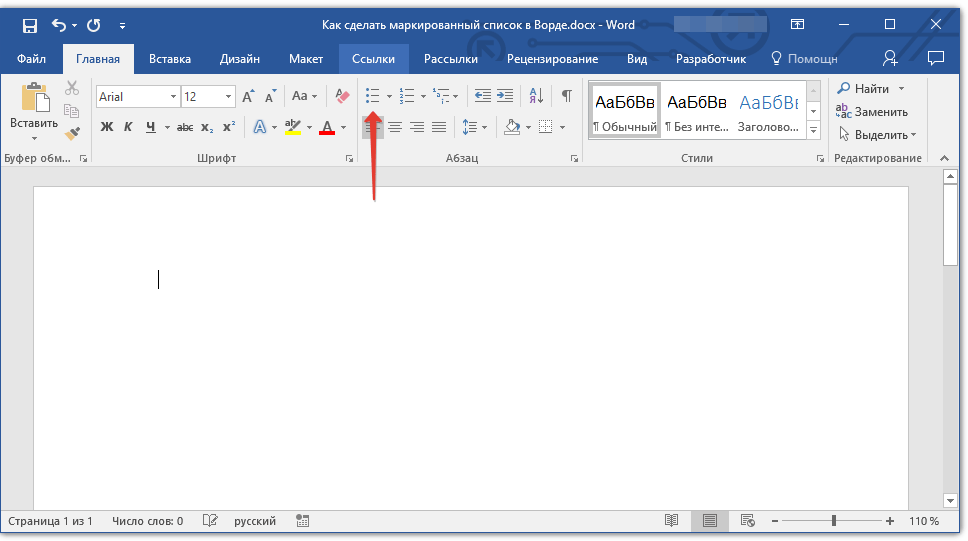
- Установите курсор в начале строки, в которой должен находиться первый пункт списка.
- В группе “Абзац”, которая расположена во вкладке “Главная”, нажмите кнопку “Маркированный список”.
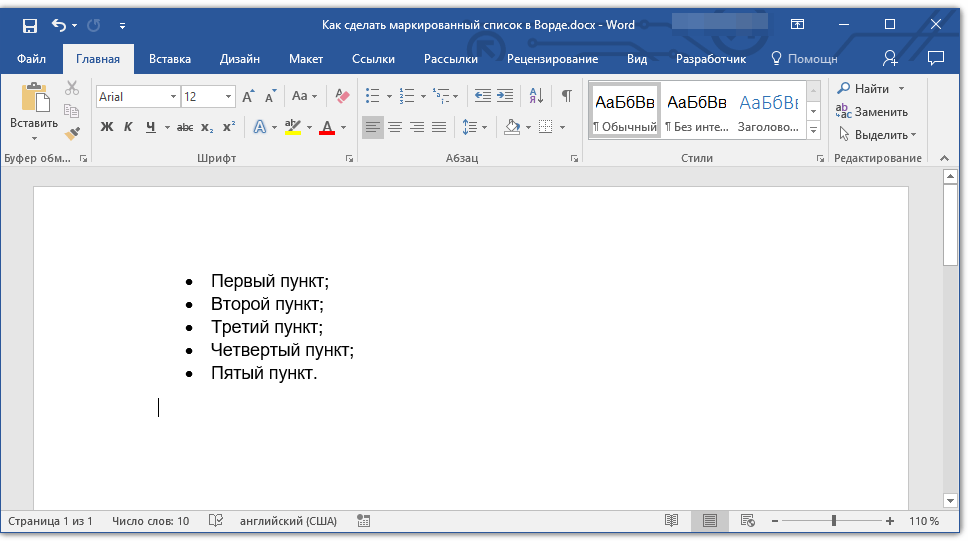
- Введите первый пункт нового списка, нажмите “ENTER”.

- Введите все последующие пункты маркированного списка, нажимая в конце каждого из них “ENTER” (после точки или точки с запятой). Когда закончите вводить последний пункт, дважды нажмите “ENTER” или нажмите “ENTER”, а затем “BackSpace”, чтобы выйти из режима создания маркированного списка и продолжить обычный набор текста.
Преобразование готового текста в список
Очевидно, что каждый пункт будущего списка должен находиться в отдельной строке. Если ваш текст еще не разделен на строки, сделайте это:
- Установите курсор в конце слова, фразы или предложения, которое должно быть первым пунктом в будущем списке.

- Нажмите “ENTER”.
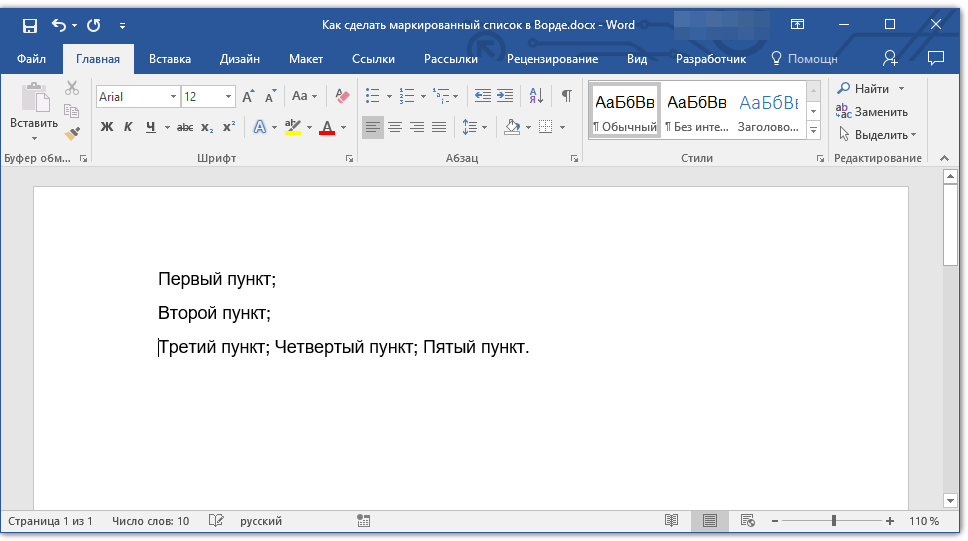
- Повторите это же действие для всех следующих пунктов.

- Выделите фрагмент текста, который должен стать списком.
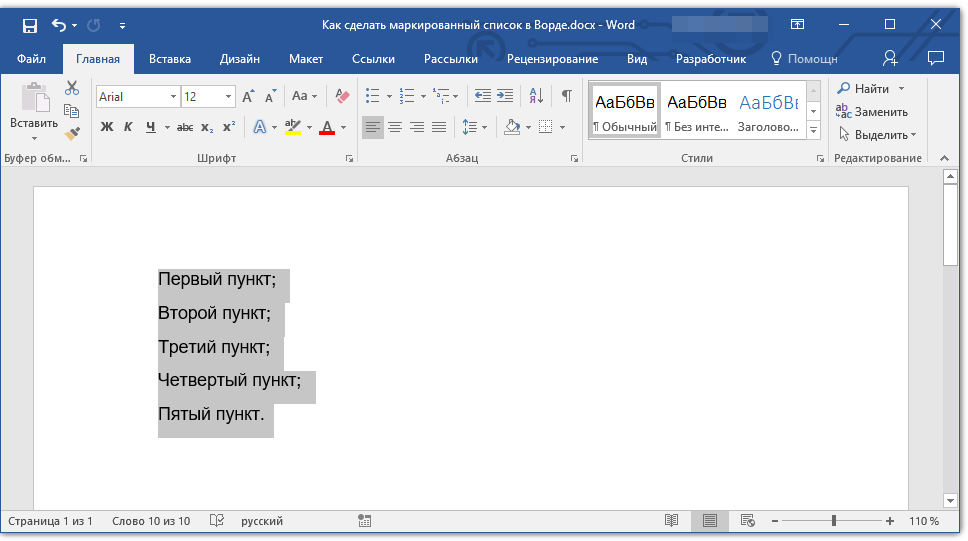
- На панели быстрого доступа во вкладке “Главная” нажмите кнопку “Маркированный список” (группа “Абзац”).
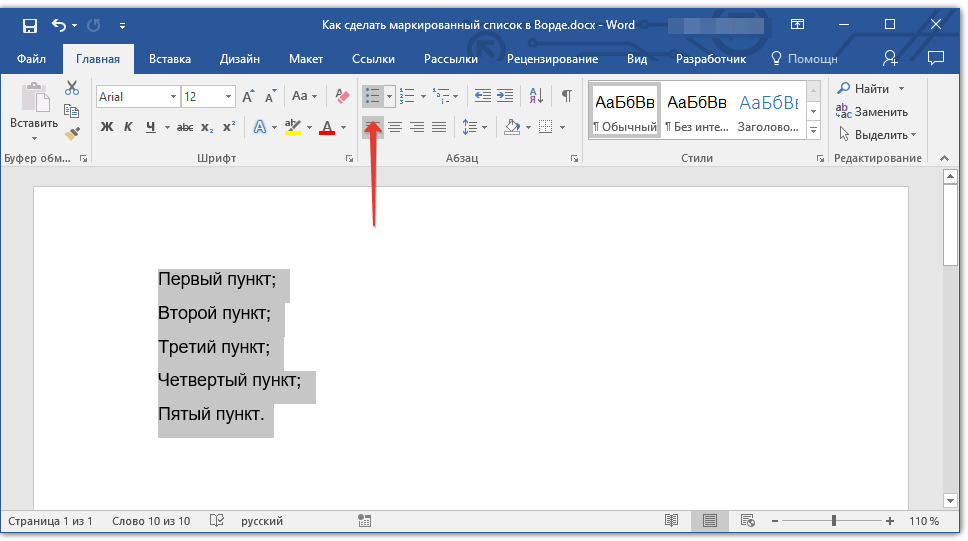
Совет: Если после созданного вами маркированного списка еще нет текста, дважды нажмите “ENTER” в конце последнего пункта или нажмите “ENTER”, а затем “BackSpace”, чтобы выйти из режима создания списка. Продолжите обычный набор текста.
 Если вам необходимо создать нумерованный список, а не маркированный, нажмите кнопку “Нумерованный список”, расположенную в группе “Абзац” во вкладке “Главная”.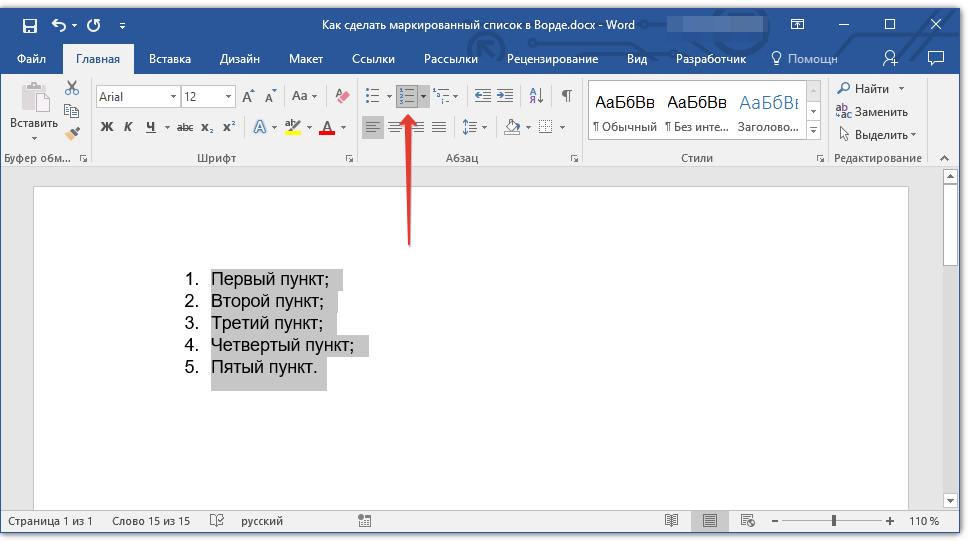
Изменение уровня списка
Созданный нумерованный список можно сместить влево или вправо, изменив таким образом его “глубину” (уровень).
-
Выделите созданный вами маркированный список.
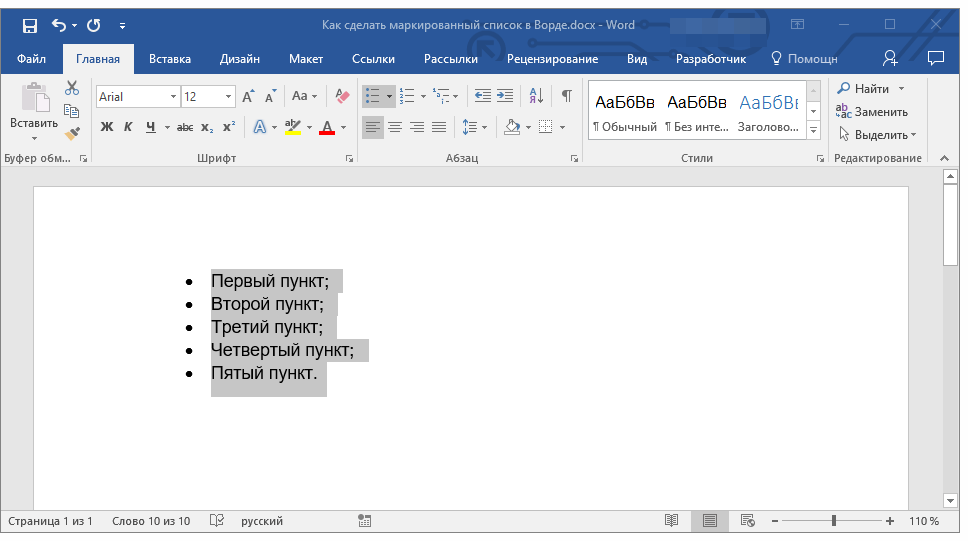
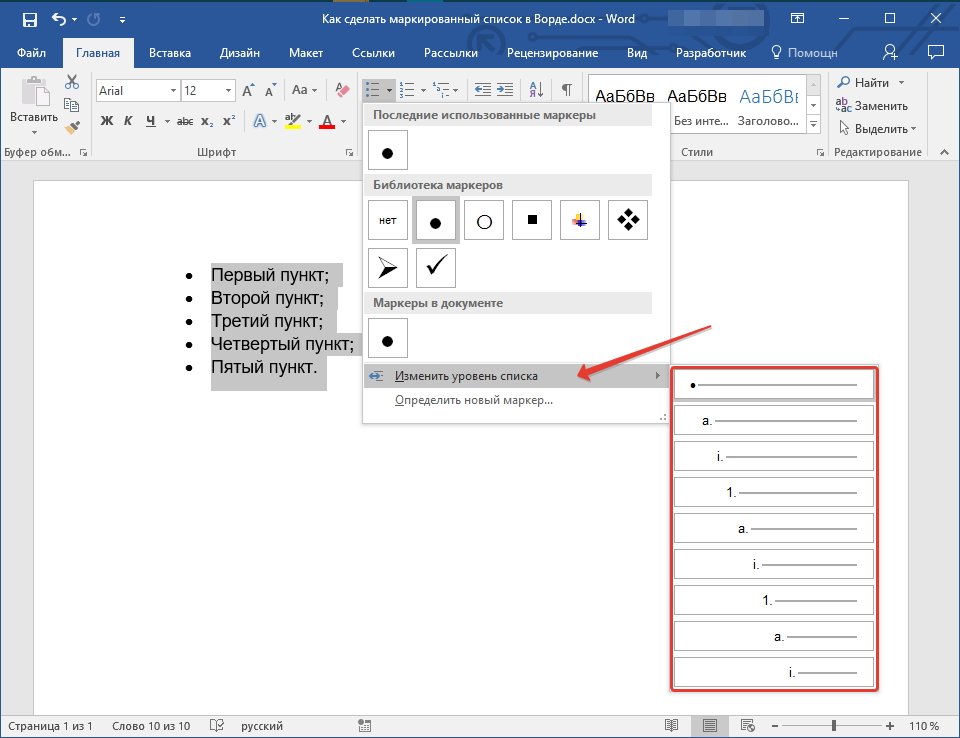
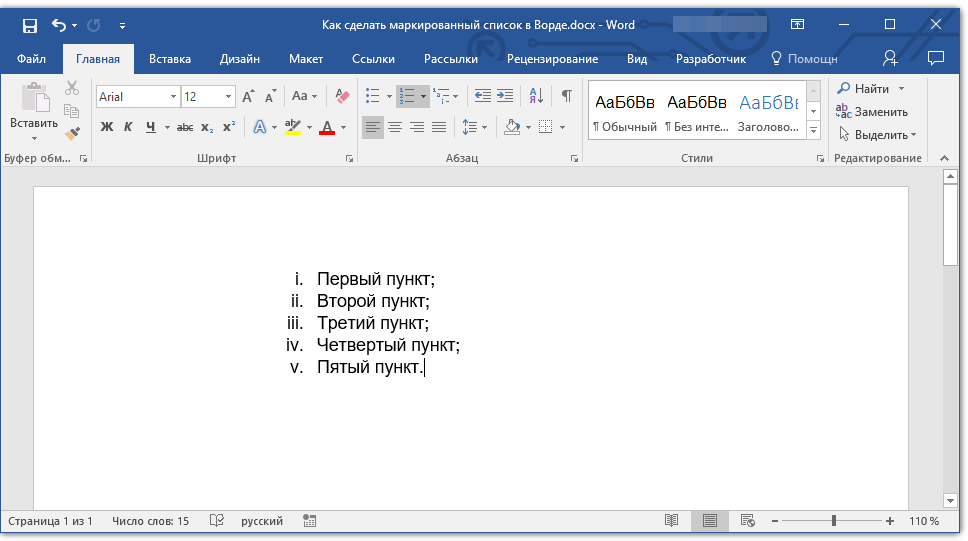
Примечание: С изменением уровня изменится и маркировка в списке. О том, как изменить стиль маркированного списка (вид маркеров, в первую очередь), мы расскажем ниже.
Примечание: Красной стрелкой на скриншоте показана начальная позиция табуляции для маркированного списка.
 Выделите список, уровень которого нужно изменить, выполните одно из следующих действий:
- Нажмите клавишу “TAB”, чтобы сделать уровень списка более глубоким (сместить его вправо на одну позицию табуляции);
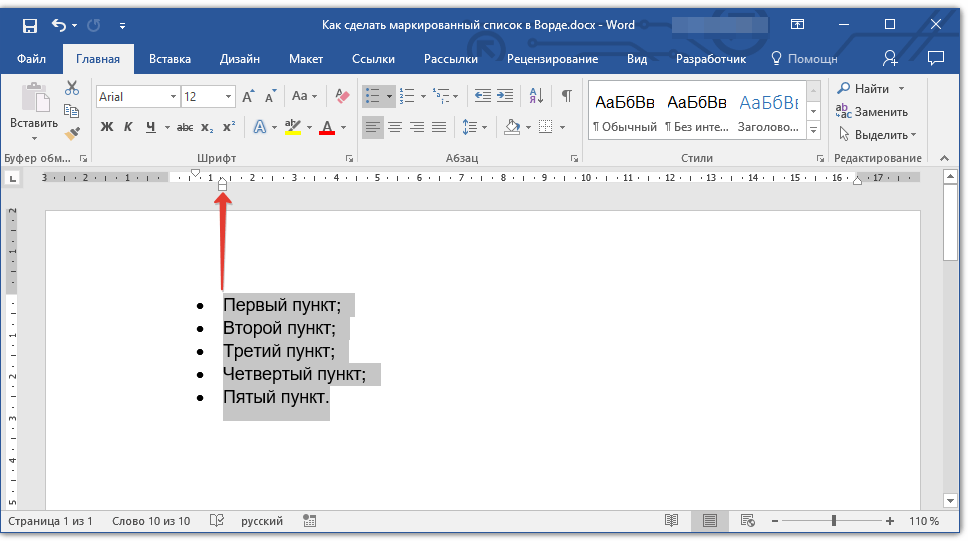
- Нажмите “SHIFT+TAB”, если вы хотите уменьшить уровень списка, то есть, сместить его на “шаг” влево.
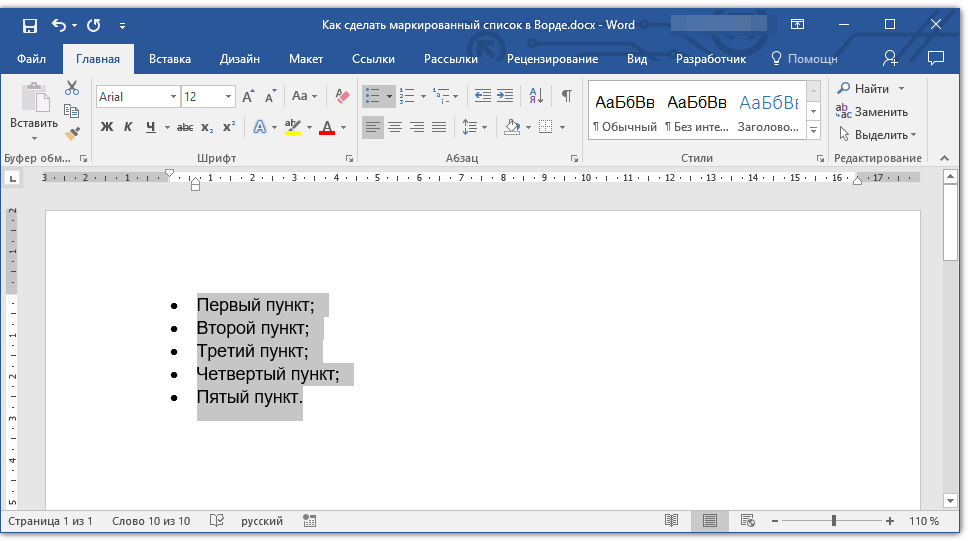
Примечание: Одно нажатие клавиши (или клавиш) смещает список на одну позицию табуляции. Комбинация “SHIFT+TAB” будет работать только в том случае, если список находится на расстоянии хотя бы в одну позицию табуляции от левого поля страницы.
Создание многоуровневого списка
При необходимости вы можете создать многоуровневый маркированный список. Более детально о том, как это сделать, вы можете узнать из нашей статьи.
Изменение стиля маркированного списка
Помимо стандартного маркера, устанавливаемого в начале каждого пункта списка, для его маркировки вы можете использовать и другие знаки, доступные в MS Word.
- Выделите маркированный список, сnиль которого необходимо изменить.

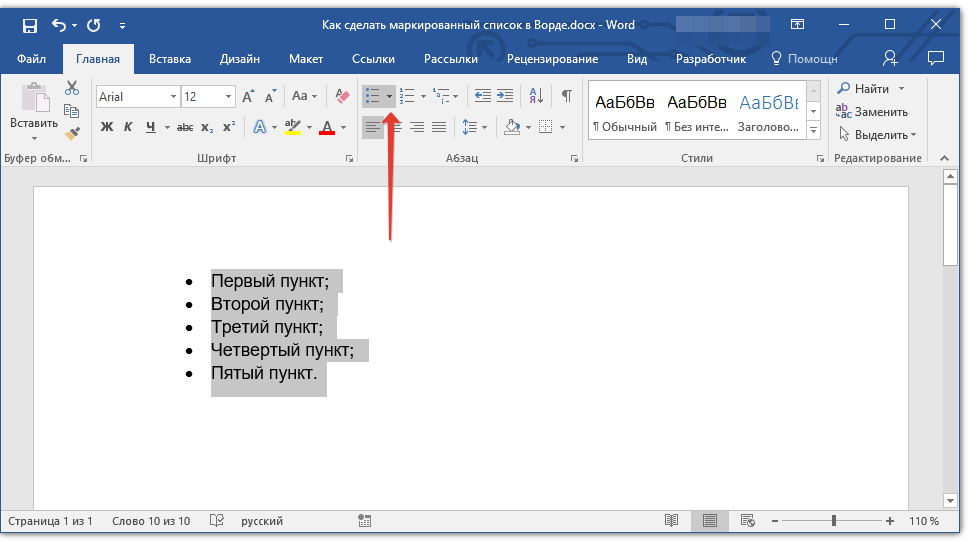
- Нажмите на стрелку, расположенную справа от кнопки “Маркированный список”.
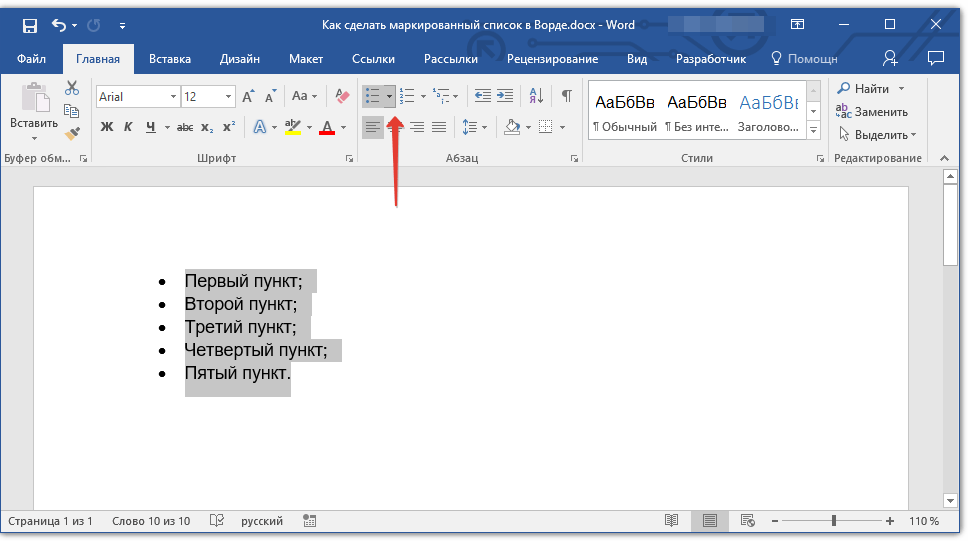
- Из выпадающего меню выберите подходящий стиль маркера.

- Маркеры в списке будут изменены.
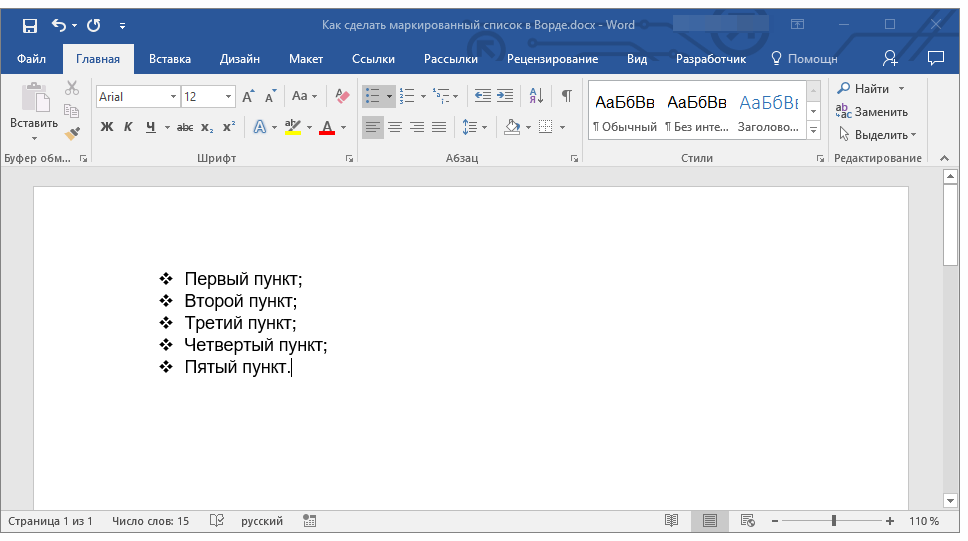
Если по каким-то причинам вас не устраивают стили маркеров, доступные по умолчанию, вы можете использовать для маркировки любой из присутствующих в программе символов или рисунок, который можно добавить с компьютера или загрузить из интернета.
Урок: Вставка символов в Ворде
- Выделите маркированный список и нажмите на стрелку справа от кнопки “Маркированный список”.
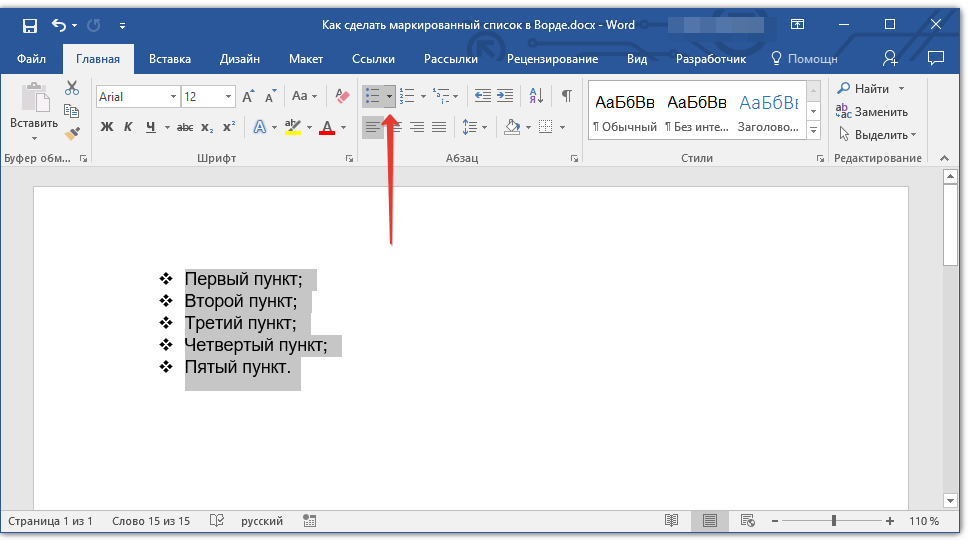
- В выпадающем меню выберите “Определить новый маркер”.
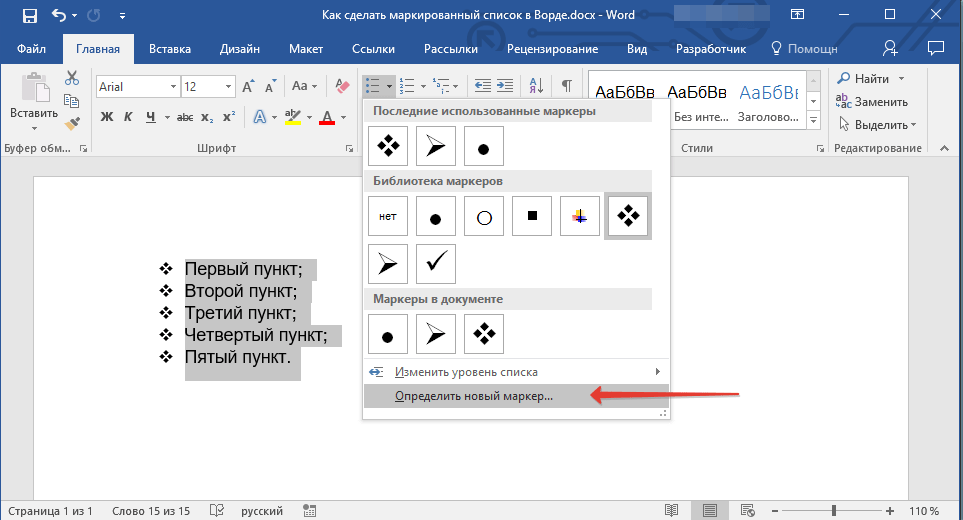
- В открывшемся окне выполните необходимые действия:
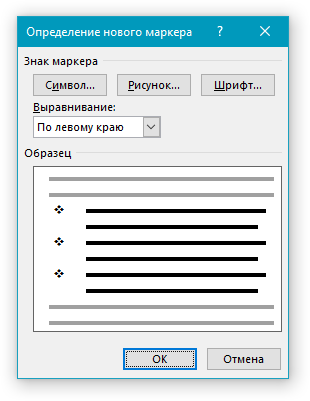
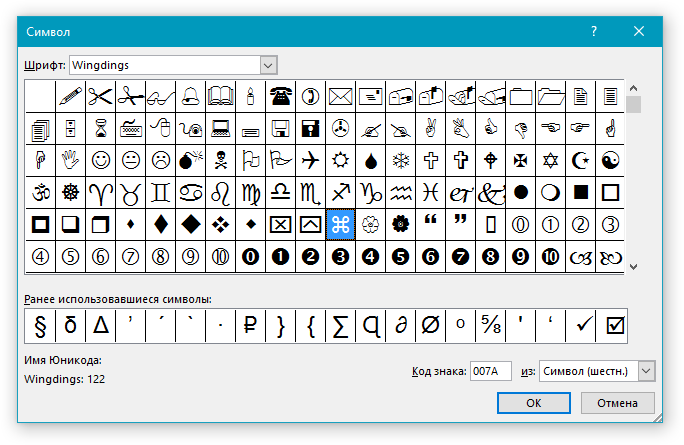
- Нажмите на кнопку “Символ”, если хотите использовать в качестве маркеров один из представленных в наборе символов;
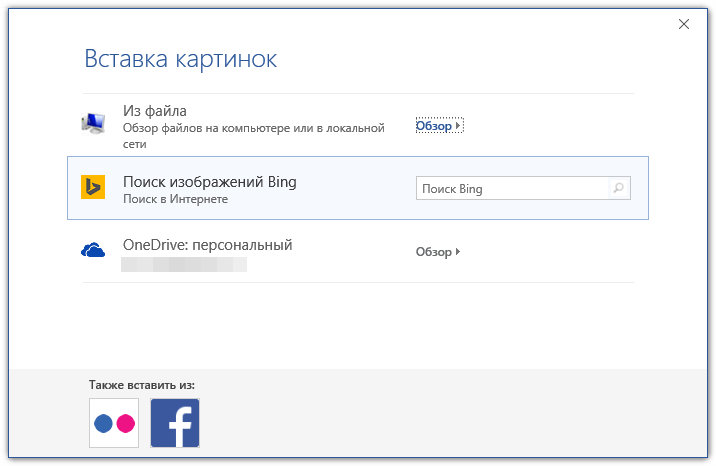
- Нажмите кнопку “Рисунок”, если хотите использовать в качестве маркера рисунок;
- Нажмите кнопку “Шрифт” и внесите необходимые изменения, если вы хотите изменить стиль маркеров, используя доступные в программе наборы шрифтов. В этом же окне можно изменить размер, цвет и тип написания маркера.

- Нажмите на кнопку “Символ”, если хотите использовать в качестве маркеров один из представленных в наборе символов;
Удаление списка
Если вам необходимо убрать список, оставив при этом сам текст, который содержится в его пунктах, выполните следующие действия.
- Выделите весь текст, входящий в список.
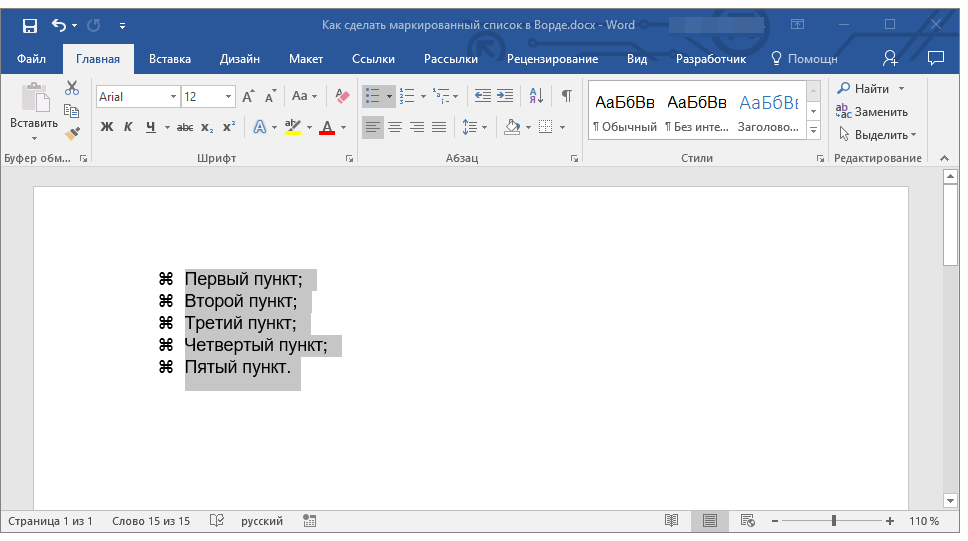
- Нажмите на кнопку “Маркированный список” (группа “Абзац”, вкладка “Главная”).
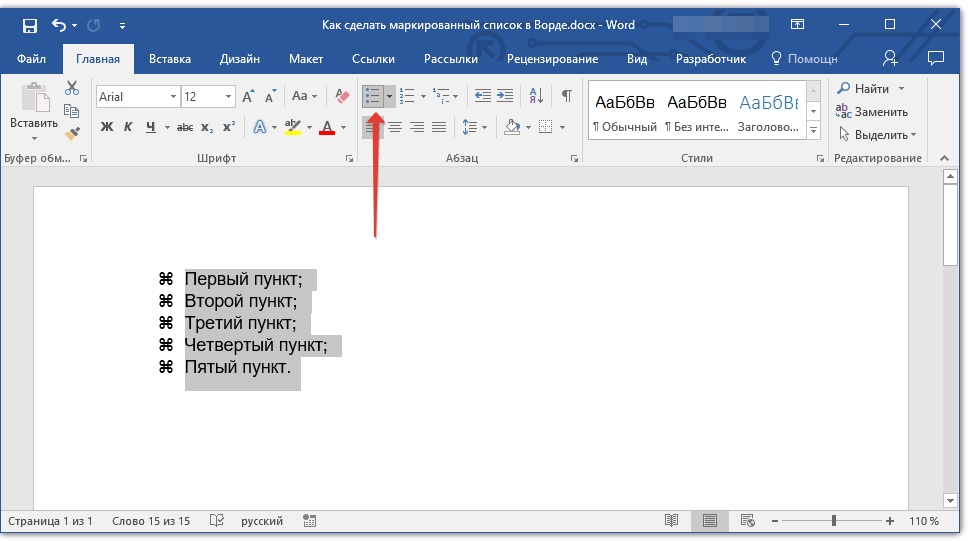
- Маркировка пунктов исчезнет, текст, который входил в состав списка, останется.
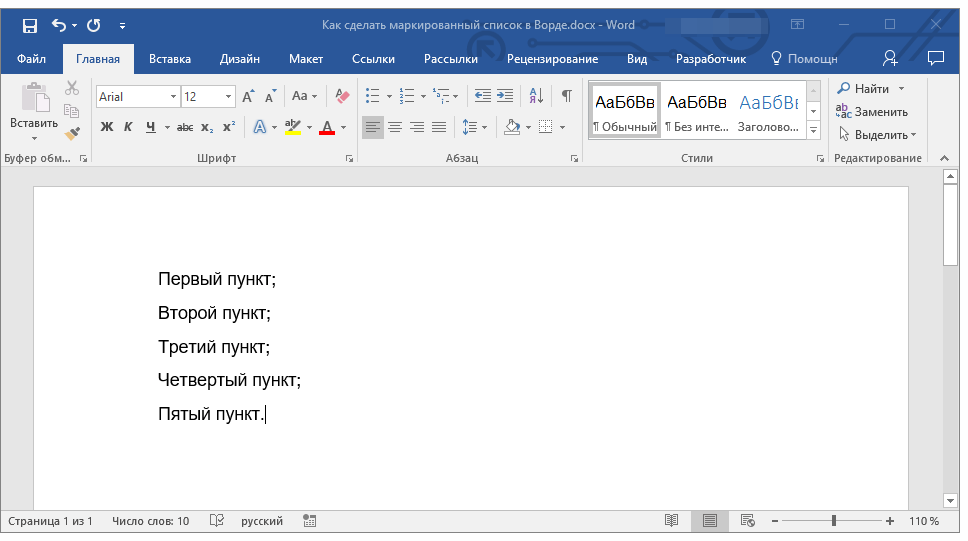
Примечание: Все те манипуляции, которые можно выполнить с маркированным списком, применимы и для нумерованного списка.
Вот, собственно, и все, теперь вы знаете, как в Ворде создать маркированный список и, если это необходимо, изменить его уровень и стиль.