
Скрытие и отображение полос прокрутки в книге
По умолчанию горизонтальная и вертикальная полоса прокрутки отображаются в области Excel книга для прокрутки данных на их таблицах. При необходимости вы можете включить или отключить полосы прокрутки.
- Откройте вкладку Файл.
- Нажмите кнопкуПараметры и выберите категорию Дополнительные параметры.
- В области Показатьпараметры для этой книги , чтобы скрыть или отобразить полосы прокрутки, скройте или отобразите их, скройте или выберите параметр Показывать горизонтальную полосу прокрутки и Показывать вертикальную полосу прокрутки.
- Нажмите кнопку Microsoft Office , а затем — Параметры Excel.
- В категории Дополнительные параметры в области Показать параметры для этой книги ,скройте или выберите параметры Показывать горизонтальную полосу прокрутки и Показывать вертикальную полосу прокрутки, чтобы скрыть или отобразить полосы прокрутки.
Как убрать прокрутку страницы в excel
Например создаем документ, (файл прилагается)
в нем создаем к примеру 250 ячеек по вертикали с любым значением («1111111»),
при этом область прокрутки увеличивается до 250 строк и сам бегунок уменьшается.
Потом удаляем нижние 150 строк — а область прокрутки и бегунок не изменяются как будто там существуют данные.
Как это исправить? как сделать так чтобы область прокрутки совпадала с областью данных?
Спасибо за ответы.
Прикрепленные файлы
- post_37474.xls (16 КБ)
07.11.2008 10:47:42
количество строк в листе изменить нельзя, но можно их скрыть
07.11.2008 10:52:12
В вашем файле все нормально — по CTRL+End — на последней заполненной ячейке и прокрутка справа внизу на ее (ячейки) уровне.
Может что-то другое?
Пользователь
Сообщений: 277 Регистрация: 08.01.2013
07.11.2008 10:52:15
Worksheets(1).ScrollArea = «a1:f100»
вроде так
Сообщений: 60949 Регистрация: 14.09.2012
Контакты см. в профиле
07.11.2008 10:53:09
Просто сохоаните файл после удаления строк — бегунок «подравняется».
07.11.2008 11:18:47
Не ожидал такой быстрых ответов 🙂
Извиняюсь не проверил файл,
Есть основной файл где эта проблема сохранилась!
Вот —
Прикрепленные файлы
- post_37481.xls (736 КБ)
Пользователь
Сообщений: 346 Регистрация: 24.12.2012
07.11.2008 11:24:31
Все ребят — справился!
07.11.2008 14:01:37
Товарищи!
Не думал уж найти такую тему, но сразу на нее попал!
Бегунок подравнивается на всех листах книги, кроме одного. Ну, не хочет и все тут. В листе 900 строк. Проверил 10 раз на разных листах/книгах/файлах — работает. Может еще какая хитрость есть или это уже глюк самого экселя?
07.11.2008 14:25:15
Проверьте где у Вас на нём последняя ячейка. Ctrl+End
Пользователь
Сообщений: 5192 Регистрация: 16.01.2013
07.11.2008 14:26:50
выложите этот лист( в отдельный файл его, если больше 100Кб — заархивировать)
Живи и дай жить..
07.11.2008 14:41:33
Ура! Проблему нашел: оказалось, что местоположение нескольких примечаний непонятным образом выходит за область прокрутки. Причем оч сильно выходит — на 64 тыщи строк 🙂
Вот что значит эффект присутствия/участия в решении проблемы.
Но все равно спасибо откликнувшимся!
покупка
Как включить / выключить блокировку прокрутки в Excel?
В Excel, когда вы неосторожно нажимаете стрелки вверх и вниз или стрелки влево и вправо, активная ячейка перемещается одновременно. Иногда это сильно раздражает, и вам нужно включить его. Здесь я расскажу о том, как включить или отключить эту блокировку прокрутки в Excel.
Включите / выключите блокировку прокрутки, нажав кнопку Scroll Lock на клавиатуре
Очень простой способ включить или отключить блокировку прокрутки — нажать кнопку Scroll Lock на клавиатуре.
Откройте Excel и нажмите Блокировка прокрутки кнопку на клавиатуре, чтобы включить его. По умолчанию Блокировка прокрутки выключен.
Если вы хотите отключить блокировку прокрутки, просто нажмите Блокировка прокрутки снова.
Включите / выключите блокировку прокрутки, нажав кнопку Scroll Lock на экранной клавиатуре.
Если на клавиатуре нет клавиши Scroll Lock, вы можете использовать этот метод.
Включение / выключение блокировки прокрутки на экранной клавиатуре в Windows 7 / Vista
1. Нажмите Начать > Все программы. Смотрите скриншот:
2. Затем нажмите Аксессуары > Удобство доступа > На экранной клавиатуре. Смотрите скриншот:
 |
 |
 |
3. Затем На экранной клавиатуре появляется на экране, и просто щелкните СкрЛк кнопка. Смотрите скриншот:

Включение / выключение блокировки прокрутки на экранной клавиатуре в Windows 8
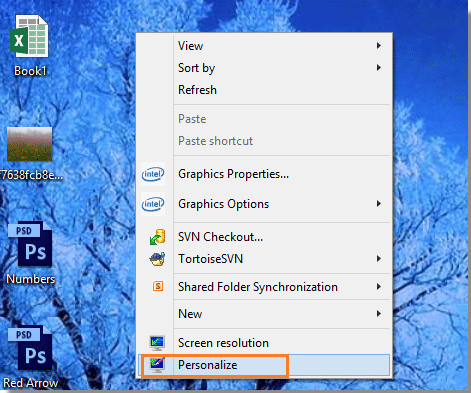
1. Щелкните правой кнопкой мыши любое пустое место на экране в Windows 8 и щелкните значок Персонализация из контекстного меню.
2. В открывшейся папке щелкните значок Панель управления Главная слева.

3. Затем нажмите Удобство доступа > Легкость доступа центр > Начать экранную клавиатуру последовательно в следующих трех диалоговых окнах. См. Снимки экрана ниже.
 |
 |
 |
|
 |
4. Нажмите СкрЛк кнопка при появлении На экранной клавиатуре.
Установить область прокрутки в Excel
Если вы просто хотите отобразить рабочую область на листе в Excel, вы можете применить Установить область прокрутки полезности Kutools for Excel для установки области прокрутки данных, которые вам нужно прочитать.
После установки Kutools for Excel, пожалуйста, сделайте следующее: (Бесплатная загрузка Kutools for Excel Сейчас!)
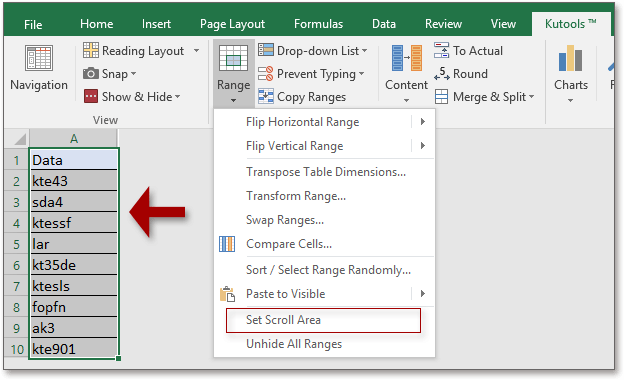
Выберите диапазон, который хотите прочитать, и нажмите Кутулс > Диапазон > Установить область прокрутки.
Если вы хотите показать весь диапазон листа, нажмите Кутулс > Диапазон > Показать все диапазоны to отобразить весь лист.
Относительные статьи:
Лучшие инструменты для офисной работы
Усовершенствуйте свои навыки работы с Excel с помощью Kutools for Excelи испытайте эффективность, как никогда раньше. Kutools for Excel Предлагает более 300 расширенных функций для повышения производительности и экономии времени. Нажмите здесь, чтобы получить функцию, которая вам нужна больше всего.
Office Tab Добавляет в Office интерфейс с вкладками и значительно упрощает вашу работу
- Включение редактирования и чтения с вкладками в Word, Excel, PowerPoint , Издатель, доступ, Visio и проект.
- Открывайте и создавайте несколько документов на новых вкладках одного окна, а не в новых окнах.
- Повышает вашу продуктивность на 50% и сокращает количество щелчков мышью на сотни каждый день!
Как убрать прокрутку страницы в excel
Всем доброго дня.
Подскажите пожалуйста как отключить любую прокрутку страницы.
В VBA настройки листа ставлю в ScrollArea нужный диапазон и все работает.
Но если закрыть и открыть книгу прокрутка начинает работать.
Хотя сохраняю и в VBA и в Exel.
Спасибо.
Всем доброго дня.
Подскажите пожалуйста как отключить любую прокрутку страницы.
В VBA настройки листа ставлю в ScrollArea нужный диапазон и все работает.
Но если закрыть и открыть книгу прокрутка начинает работать.
Хотя сохраняю и в VBA и в Exel.
Спасибо. Kinder
Сообщение Всем доброго дня.
Подскажите пожалуйста как отключить любую прокрутку страницы.
В VBA настройки листа ставлю в ScrollArea нужный диапазон и все работает.
Но если закрыть и открыть книгу прокрутка начинает работать.
Хотя сохраняю и в VBA и в Exel.
Спасибо. Автор — Kinder
Дата добавления — 28.11.2015 в 14:08