
Установка и базовая настройка MS SQL 2019 для 1С
Существуют два варианта работы с системой 1С:Предприятие: файловый вариант и клиент-серверный вариант. В нашем случае, мы будем рассматривать настройку СУБД MS SQL Server 2019, расположенного физически на одном и том же сервере, где работает кластер серверов 1С:Предприятия.
Тестовый стенд представляет из себя виртуальную машину со следующими характеристиками:
- Процессор: Intel(R) Xeon(R) CPU E5-2667 v4 @ 3.20GHz, 3200 МГц, ядер: 4, логических процессоров: 4.
- ОЗУ: 18 Гб.
- Диск С: (системный) – 70 Гб.
- Диск Е: (диск для баз данных) – 50 Гб.
У нас вы можете взять готовый сервер 1С в аренду с MS SQL 2019 и всеми необходимыми настройками.
Далее будет представлена инструкция по шагам.
- Первым делом нам необходимо завести учетную запись, из под которой будет работать служба сервера MS SQL. Для этого нам необходимо перейти в панель управления и выбрать пункт Администрирование:

Рисунок 1 – Панель управления
- Затем открываем пункт Управление компьютером и переходим к пункту Локальные пользователи и группы. После чего нажимаем правой кнопкой мыши на пункт Новый пользователь.

Рисунок 2 – Панель Управление компьютером
- В появившемся окне вводим данные учетной записи для службы MS SQL (Имя и описание индивидуальны).

Рисунок 3 – Окно Новый пользователь
- Далее необходимо добавить учетную запись в группу Администраторы.

Рисунок 4 – Добавление учетной записи в группу Администраторов
- На данном этапе нужно подключить образ дистрибутива MS SQL Server 2019 к системе. Запускаем его.
- В появившемся окне выбираем пункт Установка, а затем нажимаем на пункт Новая установка изолированного экземпляра SQL сервер или добавление компонента к существующей установке.

Рисунок 5 – Центр установки MS SQL Server 2019
- Следующим этапом нам необходимо ввести ключ продукта и нажать Далее.
- Внимательно читаем лицензионное соглашение и жмем Далее.
- На данном этапе вы решаете, необходимо ли использовать Центр обновления Microsoft при обновлении экземпляра MS SQL Server. Так как в дальнейшем мы его будем обновлять исключительно вручную, то чекбокс оставляем пустым.

Рисунок 6 – Пункт Центр обновления Майкрософт
- На данном шаге проходит проверка правил установки. По её завершению нажимаем Далее.

Рисунок 7 – Пункт Правила установки
- В пункте выбора компонентов выбираем чекбокс Службы ядра СУБД. Этого пункта достаточно для работы с базами 1C в клиент-серверном варианте при использовании MS SQL Server 2019. Путь установки корневого экземпляра и компонентов оставляем по-умолчанию.
- Далее мы выбираем название для нашего экземпляра MS SQL Server. В нашем случае он остается стандартным. При установке нескольких экземпляров MS SQL Server, рекомендуется назначать им разные имена.

Рисунок 8 – Пункт Настройка экземпляра
- На следующем этапе во вкладке Учетные записи служб – выбираем ранее созданную нами службу для MS SQL Server и прожимаем чекбокс согласно скриншота.

Рисунок 9 – Пункт Конфигурация сервера
- В пункте настройка ядра СУБД, в нашем случае мы выбираем Смешанный режим (учетная запись sa) и задаём ей пароль. Также нам необходимо назначить администратора MS SQL Server. Здесь же добавляем пользователя. Далее переходим во вкладку Каталог данных.
- На вкладке Каталог данных назначаем путь, где будут храниться базы данных и их логи. Рекомендуется разносить каталоги на разные диски. Также рекомендуется хранить базы и их логи на быстрых носителях типа SSD, NVMe. В нашем случае мы кладем всё на SSD диск. Далее переходим на вкладку MaxDOP.

Рисунок 10 – Пункт Настройка ядра СУБД
- На данном этапе мы назначаем Степень параллелизма со значением 1, согласно рекомендациям специалистов 1С. Переходим на вкладку Память.
- Если не ограничить потребление ОЗУ MS SQL сервером, он будет потреблять всю свободную память. Для контроля потребляемой памяти, мы задаем значение достаточное для работы MS SQL сервера (данный пункт индивидуален для каждого сервера). Нажимаем далее.

Рисунок 11 – Пункт Настройка ядра СУБД
- Далее будет пункт Правила конфигурирования компонентов. В нём описаны все шаги, которые мы прошли ранее. Нажимаем далее.
- На данном этапе начнется непосредственно установка MS SQL Server.
- В конце установочного процесса установщик уведомит нас, что установка завершена. В завершение установки необходимо перезагрузить сервер, на котором была выполнена установка MS SQL Server.
- Настройка MS SQL Server 2019 для работы в клиент-серверном варианте с 1С завершена.
Настройка 1С клиент легко выполняется при понимании сути клиент-серверной архитектуры
Установка технологической платформы и прикладного решения на локальный компьютер или ноутбук проста и понятна. Для этого требуется приобрести лицензионную версию одной из конфигураций, в составе которой идет установочный диск с пошаговыми мастерами установки платформы и непосредственно самой пользовательской программы.
Установка технологической платформы и конфигурации на локальный диск
Поскольку ни одно прикладное решение 1С не может работать без своего движка – платформы – установка на локальный компьютер делится на два принципиальных шага:
- Установка платформы и активация защиты: в случае аппаратной защиты – установка ключа USB и его драйвера, в случае программной – активация лицензии с помощью прилагаемого к поставке PIN-кода. Установочный диск запускается автоматически или в имеющемся дистрибутиве платформы необходимо запустить файл setup.exe. Пошаговый мастер установки проведет через этапы, на которых стандартные настройки можно оставить по умолчанию.
 На завершающем этапе инсталляции платформы необходимо установить лицензию 1С. В случае аппаратной защиты (в поставке имеется физический ключ USB) будет предложена установка драйвера, в случае программной – активация лицензии через интернет или с помощью звонка в центр лицензирования 1С.
 - Результатом этой процедуры будет установленная платформа и появившийся на рабочем столе желтый ярлычок «1C:Предприятие».
- На этом шаге устанавливается необходимая конфигурация. Несмотря на того, что прикладных решений фирмой 1С разработано превеликое множество, установка производится достаточно стандартно для всех. Диск с автозагрузкой сам предложит установить конфигурацию либо следует запустить setup.exe из ее дистрибутива. Пошагово будет развернут шаблон конфигурации, а затем в окне запуска программы этот шаблон используется для создания пустой рабочей базы и демоверсии с занесенными в качестве примера данными.
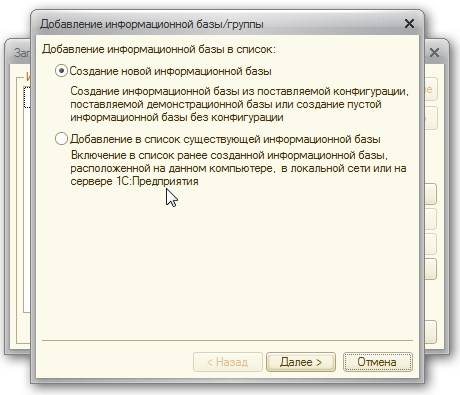 Шаблон конфигурации может быть использован многократно для создания неограниченного количества новых рабочих баз, отображающихся в списке окна запуска.
Пошаговое руководство, как установить 1С, подробнейшим образом описано в документации, прилагаемой к каждой лицензионной версии типовой или отраслевой конфигурации. Точное следование его указаниям позволит выполнить установку самостоятельно и без затруднений.
Установка сервера 1С:Предприятие на MSSQL
Для понимания нижеописанного необходимо разъяснить два понятия:
- клиент – персональный компьютер или программное обеспечение, единица сети, генерирующая запросы к серверу с целью получения или обработки каких-либо данных;
- сервер – мощный компьютер со значительными производственными возможностями или программное обеспечение, формирующий ответы на запросы клиента.
Клиент-серверная архитектура предполагает взаимодействие клиентского приложения с сервером информационных баз данных посредством специального приложения – сервера 1С:Предприятия.
Установка MSSQL на серверную машину описывается во многих руководствах с возможной вариативностью в зависимости от SQL-версии и версии серверной операционной системы. В общем случае установить 1С на сервер можно, следуя пошаговым действиям:
- В имеющемся дистрибутиве необходимо запустить файл установки setup.exe (для продолжения потребуются Microsoft.NET Framework и операционный установщик Windows Installer):

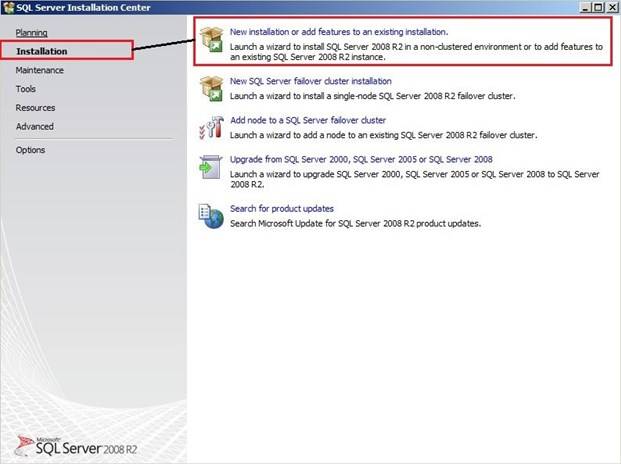
- Предлагается несколько вариантов дальнейшего развития событий: первичная установка, модификация уже установленных компонентов, обновление или их поиск. На этом этапе программа проверяет соответствие минимальным требованиям MSSQL к операционной системе:
- Необходимо ввести ключ продукта, полученный при покупке лицензионной программы. После внимательного и вдумчивого прочтения лицензионного соглашения на английском языке необходимо установить свое согласие в виде галочки:
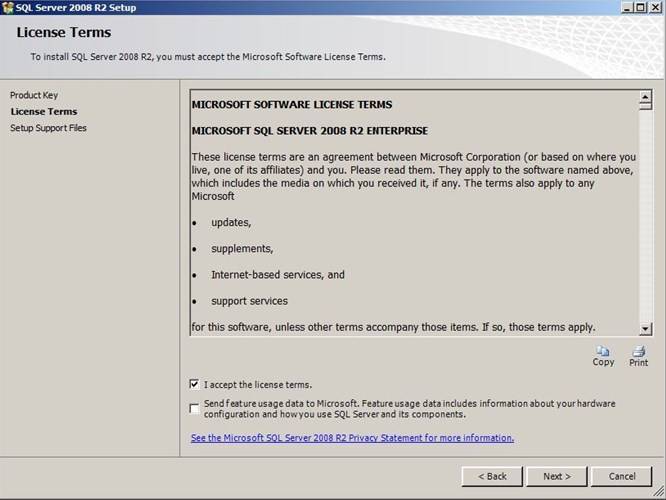 Переход к последующему шагу осуществляется при нажатии кнопки Next («Далее»).
 - При нажатии на кнопку Install предлагается множество настроек, галочки в которых устанавливаются по необходимости: можно выбрать все (Select All) или только самые необходимые (DatabaseEngineServices, ClientToolsConnectivity, ManagementToolBasic с включением подчиненных составляющих):

- Настройки на последующих шагах рекомендуется оставить по умолчанию, переход осуществляется по кнопке Next:
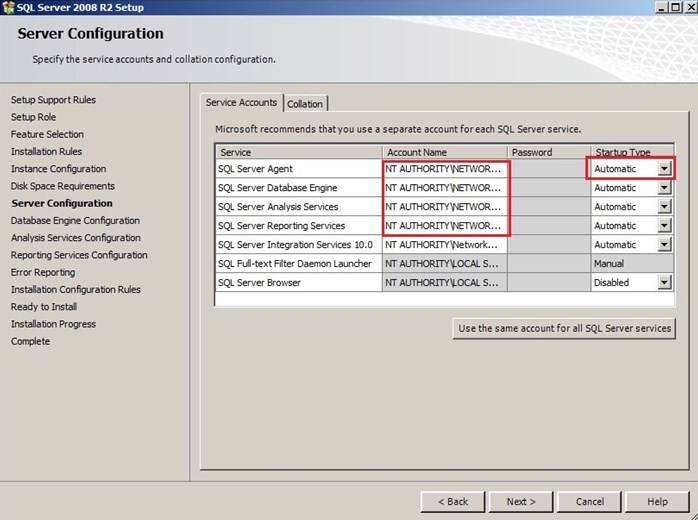
- Выбираются директории для хранения пользовательских данных (база SQL 1C), логов, временных файлов и файлов резервного копирования информационных баз (бэкапов).
- Следующий шаг добавляет текущего пользователя, который будет обладать правами администратора системы (кнопка «Add Current User»):
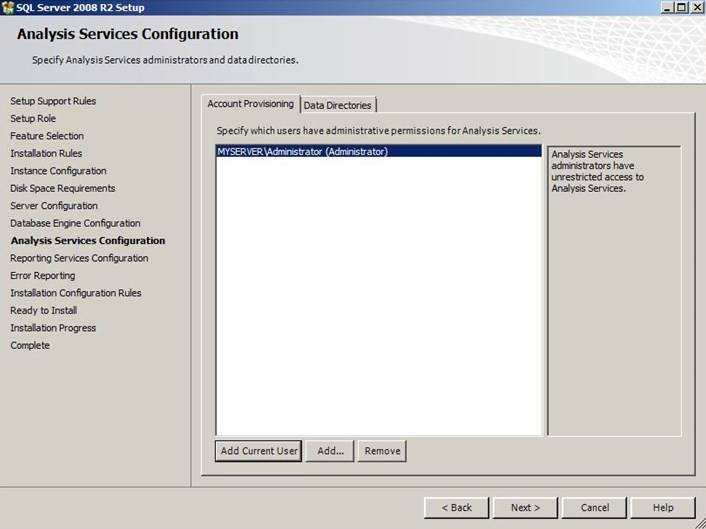
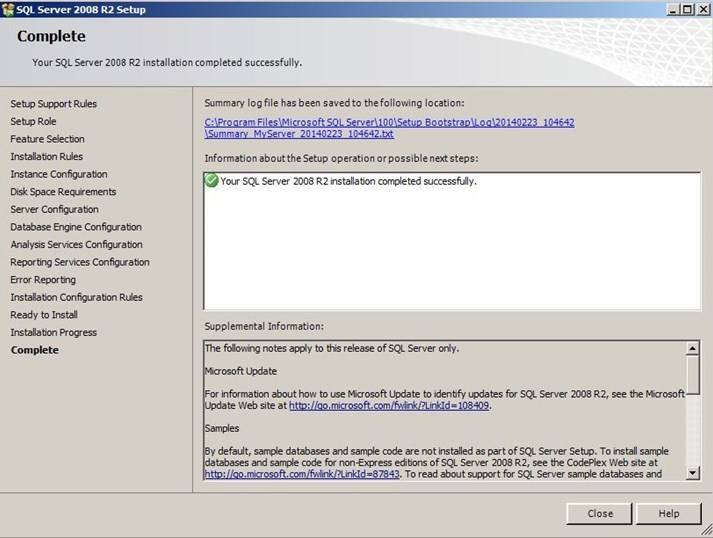
- Настройки на последующих страницах остаются по умолчанию, если ситуация не требует иного. При нажатии кнопки Install запускается непосредственный процесс установки: цветовая линейка показывает динамику выполняемой процедуры. После успешного завершения установки будет выдано соответствующее сообщение и останется только закрыть установщик нажатием на кнопку Close (Закрыть).
Если установка серверной части с таким множеством настроек кажется достаточно сложной, то для ее выполнения следует обратиться к квалифицированным специалистам или системному администратору локальной сети.
Установка технологической платформы 1С:Предприятие на сервер
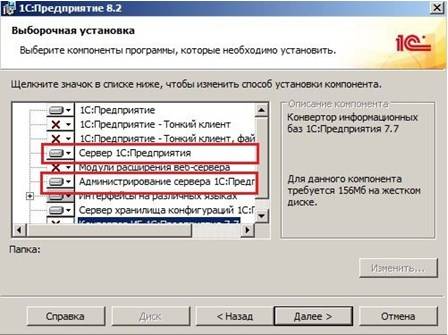
Установка необходимой для работы конфигурации платформы, по сути, мало чем отличается от обычной, затем лишь исключением, что на определенном шаге необходимо выбрать установку компонент: «Сервер 1С:Предприятия» и «Администрирование сервера 1С:Предприятие»:
На последующих страницах установщика необходимо выбрать язык интерфейса по умолчанию, выбрать существующего или создать нового пользователя для идентификации при запуске сервиса. Безопасность подключения гарантируется вводом пароля с его подтверждением.
При нажатии на кнопку «Установить» будет запущен процесс установки технологической платформы «1С:Предприятие» на сервер:
В дальнейшем будет запрошена необходимость установки драйвера защиты в случае приобретения поставки с аппаратным ключом или активация программной лицензии. В случае успешной установки технологической платформы 1С:Предприятие 8 будет выдано системное сообщение.
Создание информационной базы на SQL-сервере
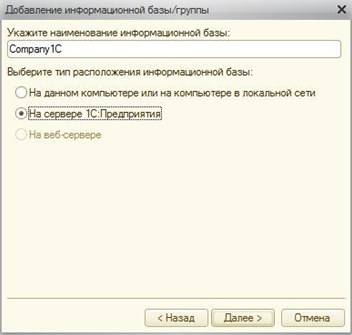
Создание в окне запуска новой информационной базы ничем не отличается от создания базы на локальном компьютере вплоть до момента выбора ее расположения. Для сервера необходимо выбрать:Далее следует заполнить все необходимые поля настроек параметров информационной базы: наименование базы данных и ее имя в серверном кластере, IP кластера серверов 1С:Предприятия и сервера базы данных, тип системы управления базами данных (СУБД) и т.д.:
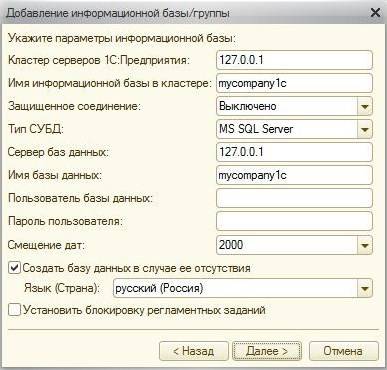
Продвигаясь по следующим шагам с оставленными по умолчанию установками, завершающим действием будет создание на сервере информационной базы SQL.
Установка клиентской программы
Для возможности работы пользователей с информационной SQL-базой необходимо выполнить правильное ее подключение на клиентских станциях. Последовательность такого подключения:
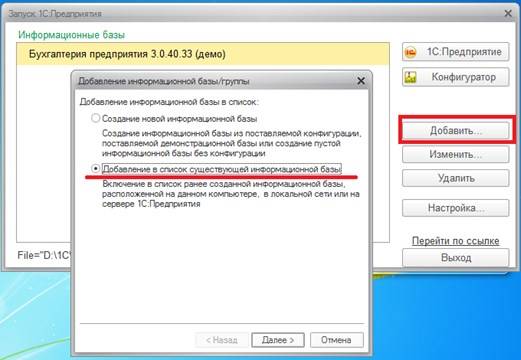
В окне запуска 1С:Предприятие следует выбрать режим добавления новой базы (кнопка «Добавить»):
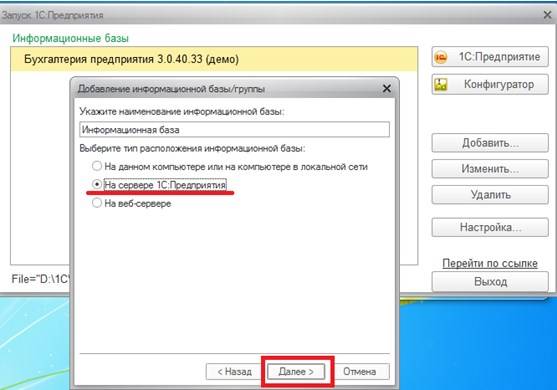
На следующем шаге указать произвольное название информационной базы и уточнить место ее расположения: «На сервере 1С:Предприятия»:
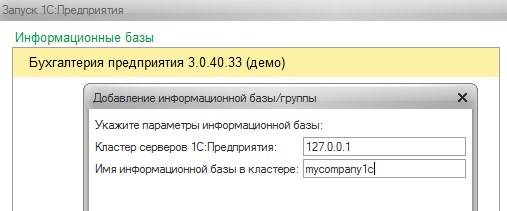
Далее указываются параметры кластера серверов 1С:Предприятия и имя информационной базы в кластере, которые были заданы на этапе создания базы на серверной станции:
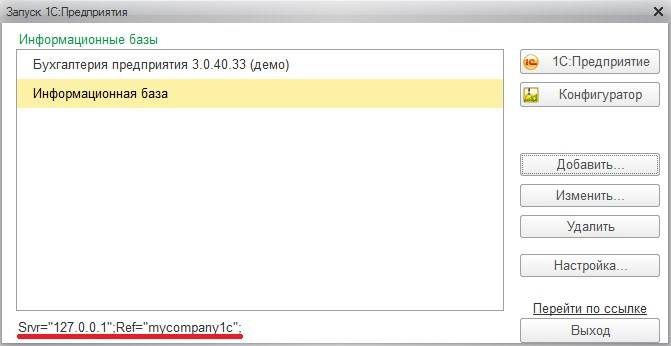
Дальнейшие шаги, как правило, содержат настройки по умолчанию, если нет необходимости в их изменении. Результатом подключения информационной базы на клиентской станции станет вновь появившаяся строка в окне запуска с отличным от локальной установки адресом, который можно увидеть в нижней части формы:
Если были верно указаны настройки создания информационной базы на сервере 1С:Предприятия корректна выполнена настройка 1С клиент при запуске программы с клиентской рабочей станции будет осуществлено подключение к серверной машине.
© 1999-2023 System Technologies
Челябинск , Кыштымская, д. 7А
+7 (351) 799-59-03
Записки IT специалиста
Установка и настройка MS SQL Server для 1С:Предприятие
- Автор: Уваров А.С.
- 17.01.2014
Тему установки MS SQL Server обычно обходят стороной. Действительно, трудно не установить эту СУБД, даже делая это в первый раз, столь же трудно не запустить в связке с ней Сервер 1С:Предприятия. Однако есть ряд неочевидных тонкостей, которые способны существенно отравить жизнь администратору, о чем мы сегодня и расскажем.
Научиться настраивать MikroTik с нуля или систематизировать уже имеющиеся знания можно на углубленном курсе по администрированию MikroTik. Автор курса, сертифицированный тренер MikroTik Дмитрий Скоромнов, лично проверяет лабораторные работы и контролирует прогресс каждого своего студента. В три раза больше информации, чем в вендорской программе MTCNA, более 20 часов практики и доступ навсегда.
MS SQL Server занимает первое место по количеству внедрений в связке с 1С:Предприятием, во многом это объясняется низким порогом вхождения, осилить данную связку вполне способен человек без опыта, сугубо по методу Next — Next — Finish. И, что самое интересное, все это будет работать. Скажем больше, в подавляющем большинстве случаев настройки SQL-сервера по умолчанию более чем достаточно для обеспечения производительной работы сервера 1С:Предприятия и трогать их не только не нужно, но даже вредно.
Однако есть другая категория настроек, которая отвечает за расположение и выделение физических ресурсов и которую обычно тоже никто не трогает до тех пор, пока не начнет испытывать проблемы с производительностью.
Прежде всего следует вспомнить про системную базу tempdb, которая активно используется 1С для хранения временных таблиц и промежуточных результатов. Причем она используется сразу всеми базами 1С, работающими на сервере. А так как по умолчанию она располагается в папке установки SQL-сервера, т.е. на системном диске, то при увеличении нагрузки именно tempdb становится бутылочным горлышком для всего сервера. Очень часто это приводит к ситуациям: купили быстрые HDD / SSD, дисковых ресурсов хватает, а 1С тормозит, что способно вызвать у начинающих администраторов серьезные затруднения.
Второй момент. Кодировка сравнения tempdb должна совпадать с кодировкой сравнения информационных баз, иначе это может в ряде случаев привести к неожиданным результатам, вплоть до серьезных ошибок в расчетах.
В тоже время указанных сложностей совсем не сложно избежать, достаточно лишь потратить пару лишних минут при установке или внимательно просмотреть настройки уже установленного сервера.
Подготовка к установке
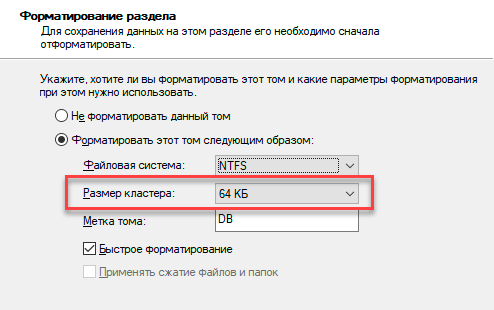
Еще на стадии планирования следует уделить некоторое внимание дисковой подсистеме. Для хранения пользовательских баз данных и системной базы tempdb следует выделить отдельный раздел, а еще лучше дисковый массив из быстрых дисков или SSD. В нагруженных системах имеет смысл разнести базы данных и журналы транзакций по разным дисковым массивам. Также рекомендуется отформатировать эти разделы с размером кластера в 64 КБ.
Установка MS SQL Server для работы с 1С:Предприятие
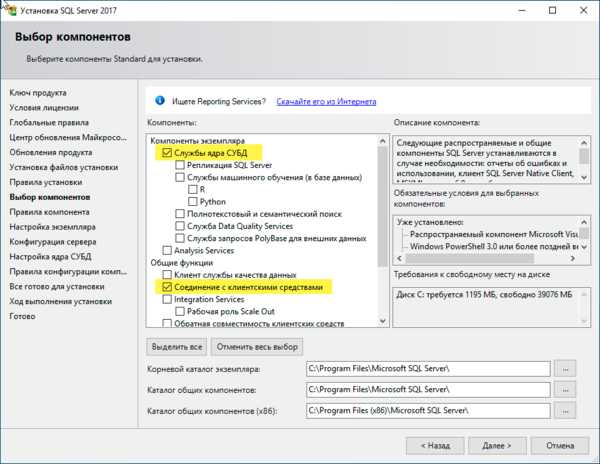
Как мы уже говорили, установка SQL-сервера предельно проста, и мы не будем описывать этот процесс подробно, обратив внимание лишь на необходимые настройки. Начнем с выбора компонентов, так как 1С не использует большинство механизмов SQL-сервера и если вы не собираетесь их использовать для иных целей, то оставляем только Службы ядра СУБД и Соединения с клиентскими средствами. В предыдущих версиях эти компоненты назывались Database Engine, Средства связи клиентских средств, также в них можно опционально установить Средства управления (однако лучше установить свежую версию средств управления отдельно).
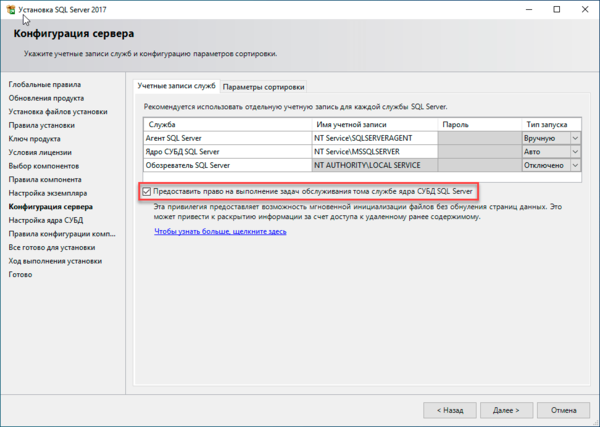
На закладке Учетные записи служб обязательно установите флаг Предоставить право на выполнение задач обслуживания тома службе ядра СУБД SQL Server.
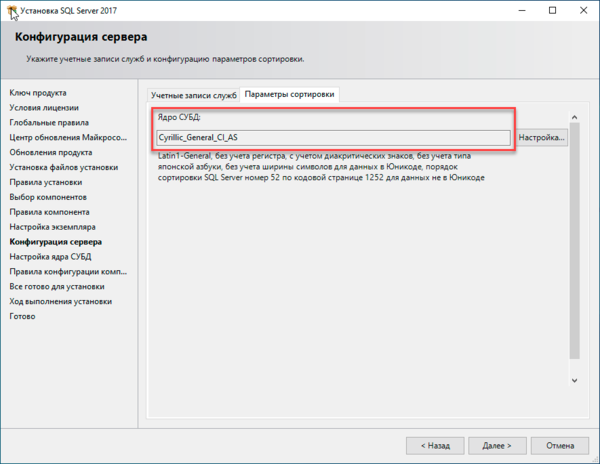
Затем следует проверить параметры сортировки, если у вас правильно настроены региональные настройки, то скорее всего там ничего изменять не придется, но проконтролировать данный параметр желательно, там должно быть Cyrillic_General_CI_AS.
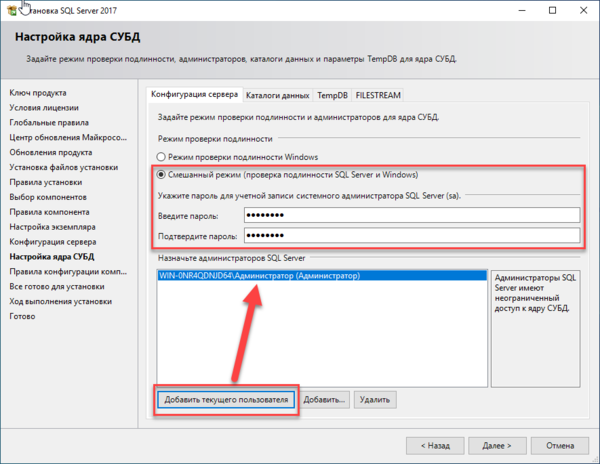
В Конфигурации сервера укажите Смешанный режим проверки подлинности и задайте пароль суперпользователю SQL — sa. Также укажите ниже администраторов данного экземпляра SQL-сервера, как минимум следует добавить текущего пользователя, но если администрировать данный экземпляр будут другие ваши коллеги, то имеет смысл сразу их указать.
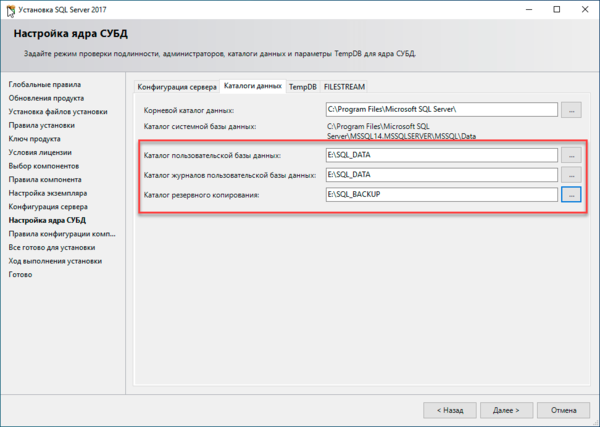
Следующая закладка — Каталоги данных — требует самого пристального внимания. Обязательно укажите в качестве места хранения пользовательских баз место на производительном массиве или отдельном диске. Несмотря на то, что расположение базы можно указывать при ее создании, задание правильных настроек по умолчанию избавляет вас от лишней работы, а также от ситуации, когда база создается средствами 1С и оказывается в каталоге по умолчанию, т.е. на системном диске. Также сразу можете указать каталог для хранения резервных копий.
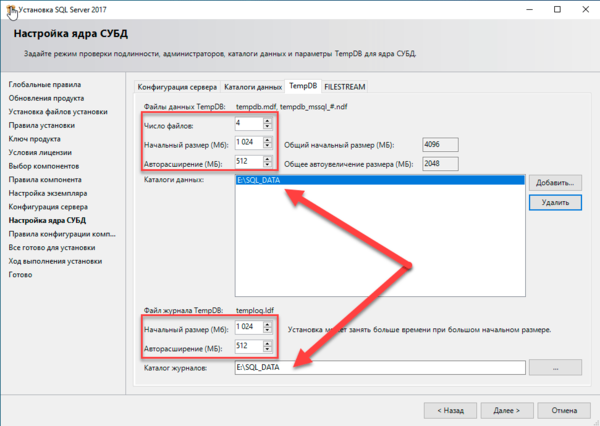
Современные версии MS SQL содержат отдельную закладку TempDB, для настройки одноименной базы, в предыдущих версиях данных настроек нет и о том, как настроить данную базу будет рассказано ниже. Здесь же мы выставляем для базы: количество файлов — 4, начальный размер — от 1 ГБ до 10 ГБ, авторасширение — 512 МБ, аналогичный размер и авторасширение устанавливается для файла журнала. Также не забываем проконтролировать размещение TempDB на отдельном разделе/диске.
Остальные настройки можно оставить по умолчанию и завершить установку.
Для управления сервером СУБД следует скачать и установить SQL Server Management Studio (SSMS), ее можно установить как на сервер, так и на компьютер администратора, чтобы управлять с него всеми доступными SQL-серверами. Никаких особенностей в установке SSMS нет.
Настройка операционной системы
Если у вас имеется уже установленный экземпляр MS SQL, либо вы не выполнили всех рекомендаций по установке, то следует проверить ряд настроек операционной системы. Запустим редактор локальной политики безопасности secpol.msc и перейдем в раздел Локальные политики — Назначение прав пользователя. Откроем политику Выполнение задач по обслуживанию томов и убедимся, что в списке пользователей присутствует учетная запись от имени которой работает SQL Server — NT SERVICE\MSSQLSERVER.
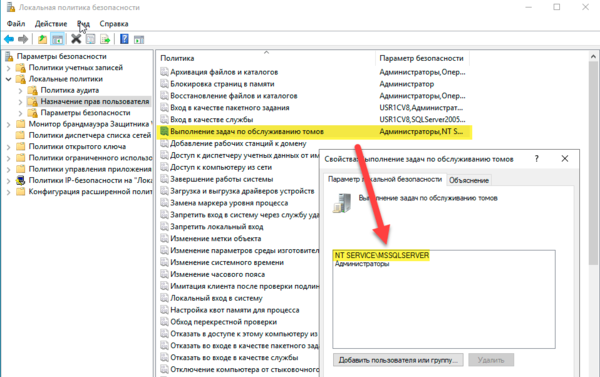
Обратите внимание, что указанного пользователя нельзя выбрать из списка, поэтому просто введите указанное выше имя в соответствующем окне.
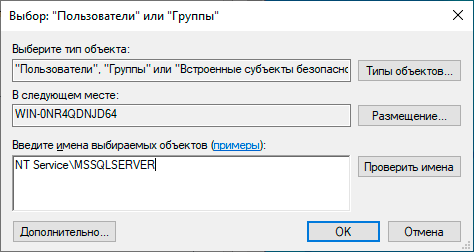
Если ваш экземпляр MS SQL Server установлен отдельно от Сервера 1С:Предприятие, то выполните аналогичную настроку для политики Блокировка страниц в памяти.
Настройка MS SQL Server для работы с 1С:Предприятие
Если вы имеете дело с уже установленным экземпляром SQL-сервера, убедитесь, что кодировка сравнения Cyrillic_General_CI_AS, для этого откройте Managment Studio, выберите необходимый экземпляр SQL-сервера и щелкнув на нем правой кнопкой мыши перейдите к Свойствам:
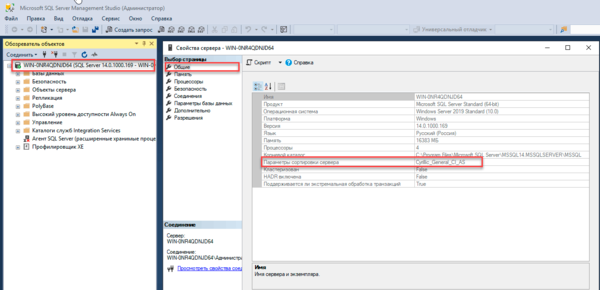
В противном случае данные следует выгрузить средствами 1С, а сервер переустановить (или установить еще один экземпляр, если данный используется другими службами).
Затем перейдите к закладке Память, за основу для расчетов принимается объем выделенного SQL-серверу размера памяти (RAM). Обычно это объем памяти сервера за вычетом ОЗУ для ОС и иных служб, например, Сервера 1С:Предприятие. Для сервера с объемом ОЗУ в 32 ГБ мы будем исходить из доступного объема в 24 ГБ, выделив 8 ГБ для ОС и сервера 1С. Но данные соотношения не являются эталоном и в вашем случае это могут быть иные числа.
Для расчета минимального объема памяти применяется формула:
Минимальный размер памяти = RAM/2Для максимального применяется полный размер RAM, за вычетом 1 ГБ на каждые выделенные 16 ГБ ОЗУ (все объемы указываются в МБ):
Максимальный размер памяти = RAM - 1024 * RAM/16384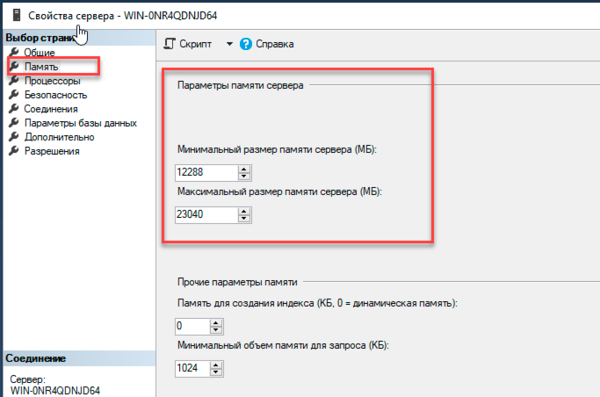
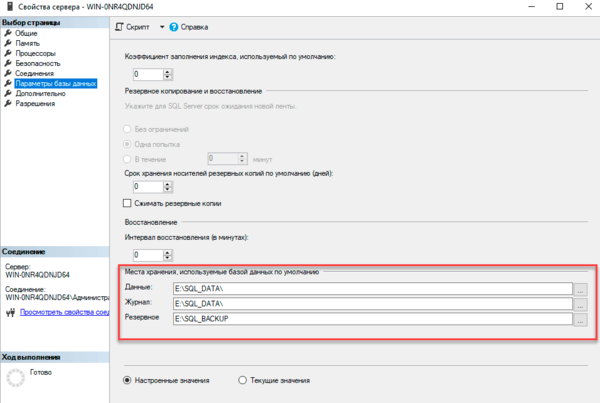
В разделе Параметры базы данных можно проконтролировать места хранения пользовательских баз и журналов, а также изменить их при необходимости. Все изменения будут применены только к вновь создаваемым базам данных, уже существующие БД потребуется перенести в новое расположение вручную (если в этом есть необходимость).
В разделе Дополнительно — Параллелизм установите параметр:
Максимальная степень параллелизма = 1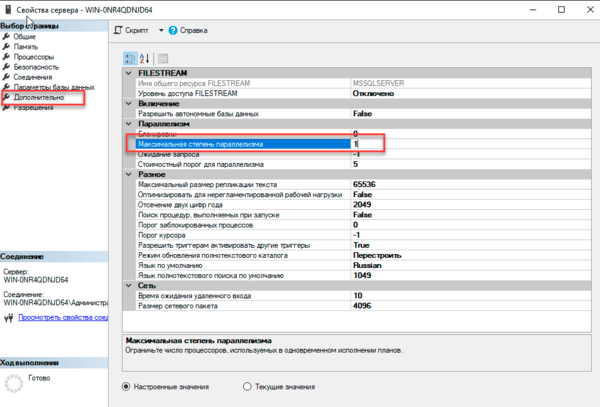
Следующая настройка будет связана с безопасностью. Для подключения 1С к серверу чаще всего используется учетная запись sa, что, мягко говоря, небезопасно, так как дает вошедшему под ней полный доступ к SQL-серверу. Учитывая, что администрированием баз 1С часто занимаются сторонние специалисты, то имеет смысл создать для них отдельную учетную запись.
Для этого раскройте Безопасность — Имена для входа и создайте новое имя (учетную запись), укажите проверку подлинности SQL-сервер и задайте пароль.
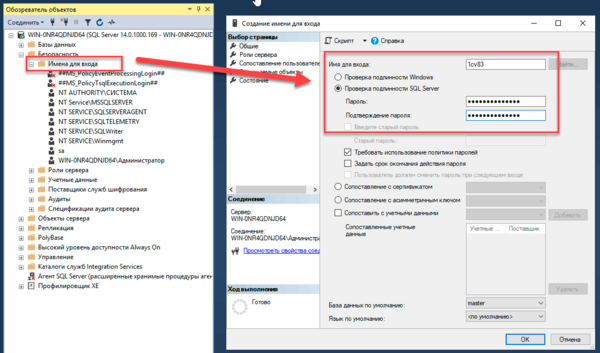
Затем перейдите на закладку Роли сервера и разрешите dbcreator, processadmin и public.
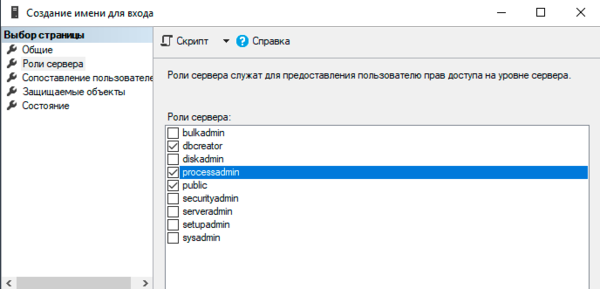
После чего используйте для подключения к SQL-серверу из 1С именно эту учетную запись.
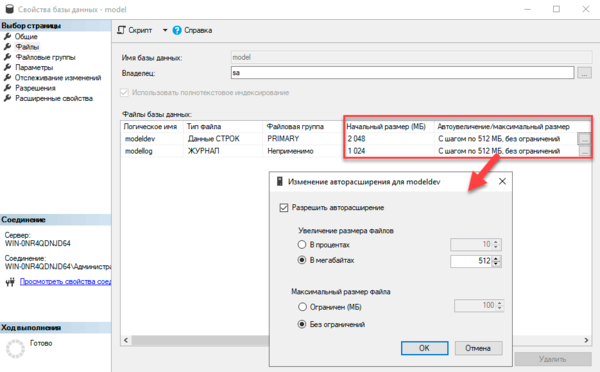
Все создаваемые базы данных создаются на основе служебной базы model и к ним применяются все настройки этой БД, поэтому перейдем в Базы данных — Служебные базы данных и откроем свойства базы model. В разделе Файлы укажите значения начального размера базы от 1 ГБ до 10 ГБ, начальный размер журнала транзакций от 1 ГБ до 2 ГБ и авторасширение в 512 МБ. Выбирая начальный размер базы, нужно исходить из соображений чтобы размер файла превосходил загружаемый размер образа информационной базы 1С.
В разделе Параметры укажите Модель восстановления в соответствии с применяемой политикой резервного копирования и установите параметр:
Асинхронное автоматическое обновление статистики = True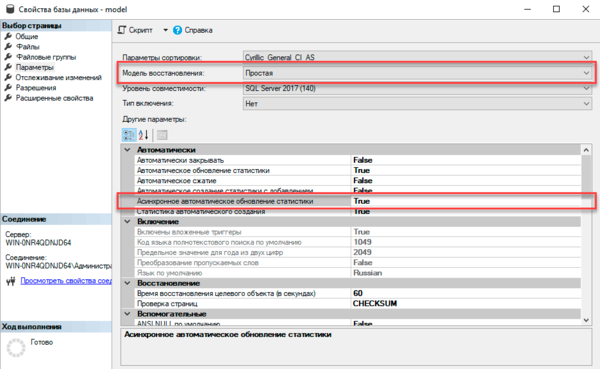
Для уже существующих баз потребуется выполнить аналогичные настройки, за исключением параметра Начального размера, его следует выставить больше, чем текущий размер файлов базы и лога транзакций. Для базы данных желательно указать планируемый размер БД за длительный период эксплуатации, а для файла журнала размер, исключающий его авторасширение в процессе работы.
После внесения всех изменений в конфигурацию службу SQL сервера потребуется перезапустить.
Настройка сетевых протоколов
Для настройки сетевых протоколов откроем Диспетчер конфигурации SQL Server и перейдем в раздел Сетевая конфигурация SQL Server — Сетевые протоколы для MSSQLSERVER, где MSSQLSERVER — имя вашего экземпляра, и установим следующие настройки:
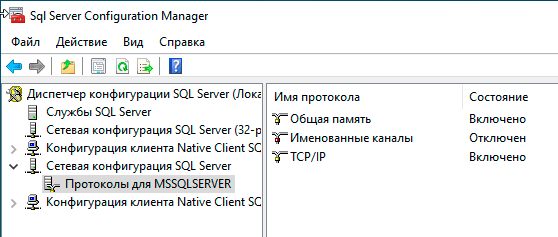
- Общая память (Shared Memory) — Включено
- Именованные каналы (Named pipes) — Отключен
- TCP/IP — Включено
Настройка базы tempdb
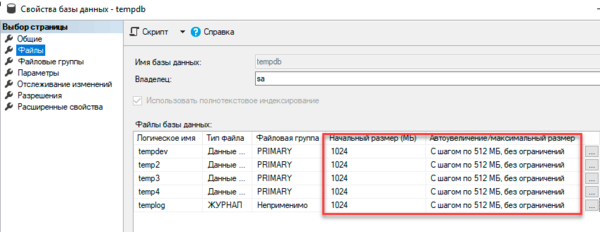
В предыдущих версиях MS SQL Server нет возможности настроить параметры базы tempdb при установке, также вы могли выполнить установку со значениями по умолчанию, либо вам достался уже установленный экземпляр, в этих случаях нужно произвести дополнительную настройку. Откроем Managment Studio и перейдем в Базы данных — Служебные базы данных в свойства базы tempdb. В разделе Файлы разобьем базу на четыре файла данных и установим для них начальный размер от 1ГБ до 10 ГБ, но не менее текущего размера файла, авторасширение — 512 МБ. Аналогичные настройки установим и для файла журнала.
Перенос базы tempdb
Довольно часто встречаются ситуации, когда tempdb требуется перенести в другое место. Например, сервер был установлен с параметрами по умолчанию и tempdb находится на системном разделе, или вы приобрели SSD и хотите перенести туда не только базы, но и tempdb (что является правильным решением). Также при большой нагрузке на tempdb его рекомендуется выносить на отдельный диск.
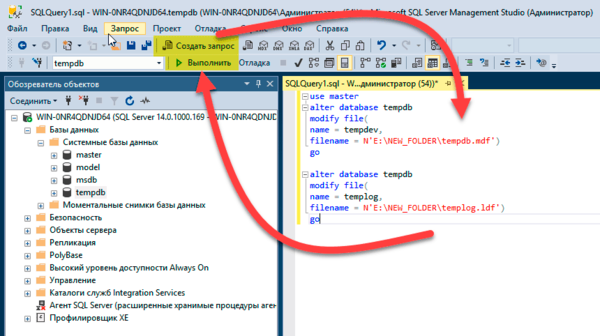
Для того, чтобы изменить место расположения файла tempdb откройте Managment Studio, выберите Создать запрос и в открывшемся окне введите следующий текст, где E:\NEW_FOLDER — новое расположение для базы:
use master

alter database tempdb
modify file(
name = tempdev,
filename = N'E:\NEW_FOLDER\tempdb.mdf')
go

alter database tempdb
modify file(
name = templog,
filename = N'E:\NEW_FOLDER\templog.ldf')
go
Данный запрос состоит из двух секций, верхняя переносит файл данных, нижняя — журнал транзакций. Если вы разделили базу на четыре файла данных, то следует изменить запрос, создав для каждого файла данных свою секцию.
Создав запрос нажмите Выполнить, после выполнения запроса перезапустите SQL-сервер, файлы базы и лога tempdb будут созданы в новом месте, файлы по старому расположению следует удалить вручную.
Научиться настраивать MikroTik с нуля или систематизировать уже имеющиеся знания можно на углубленном курсе по администрированию MikroTik. Автор курса, сертифицированный тренер MikroTik Дмитрий Скоромнов, лично проверяет лабораторные работы и контролирует прогресс каждого своего студента. В три раза больше информации, чем в вендорской программе MTCNA, более 20 часов практики и доступ навсегда.
Помогла статья? Поддержи автора и новые статьи будут выходить чаще:


Или подпишись на наш Телеграм-канал:
Установка сервера 1С и MS SQL с настройкой для оптимизации 1С

Открываем папку с файлами установки сервера «1С:Предприятие» и нажимаем на файл setup.exe.

Запуститься помощник установки «1С:Предприятия». Нажимаем «Далее».

На следующей странице требуется выбрать те компоненты, которые будут установлены:
- «Сервер 1С:Предприятие» – компоненты сервера «1С:Предприятие»
- «Администрирование сервера 1С:Предприятия» — дополнительные компоненты для администрирования серверов «1С:Предприятия»
Сделав выбор, нажимаем «Далее».

Определяем язык интерфейса, который будет использоваться по умолчанию, и нажмем «Далее».

Если сервер «1С:Предприятие» устанавливается как служба Windows (а так в большинстве случаев и следует его устанавливать) – рекомендуем сразу создать отдельного пользователя, из-под которого будет запускаться эта служба.
- Оставляем включенным флаг «Установить сервер 1С:Предприятие как сервис Windows (рекомендуется)».
- Переключаем соответствующий переключатель в «Создать пользователя USR1CV8».
- Вводим 2 раза пароль для создаваемого пользователя. По умолчанию пароль должен отвечать политики паролей Windows.
- Можно также и выбрать существующего пользователя для запуска сервера «1С:Предприятия». В этом случае выбранный пользователь должен обладать правами:
- Вход в систему как сервис (Log on as a service);
- Вход в систему как пакетное задание (Log on as a batch job);
- Пользователи журналов производительности (Performance Log Users).
Также данному пользователю обязательно следует дать необходимые права на каталог служебных файлов сервера (по умолчанию C:\Program Files\1cv8\srvinfo для 64-х разрядного и C:\Program Files (x86)\1cv8\srvinfo для 32-х разрядного сервера).
Созданный автоматически пользователь USR1CV8 будет обладать всеми перечисленными правами.
Заполнив соответствующие параметры, жмем «Далее».

Нажимаем «Установить» для того чтобы начать установку. При этом будет произведено копирование файлов выбранных компонент, создание конфигурационных файлов, регистрация компонентов программы, создание ярлыков, а также запуск службы сервера «1С:Предприятия».

По завершении установки помощник предложит установить драйвер защиты — HASP Device Driver. Если используется программная лицензия на сервер «1С:Предприятия», производить установку драйвера нет необходимости. Оставляем или снимаем флаг «Установить драйвер защиты» и жмем «Далее».

Если установка завершена успешно, откроется последняя страница помощника установки. Нажимаем «Готово» для завершения работы мастера.

2Установка сервиса MS SQL
На рисунке ниже изображены основные компоненты необходимые для базовой установки сервера.

При первой установке в следующем окне ничего менять не нужно.

Для выбранных компонент экземпляра необходимо создать пользователей с административными правами для запуска этих компонентов в качестве службы.

На следующем этапе необходимо указать смешанный режим проверки подлинности и указать пароль пользователя sa, а также добавить пользователя Windows, которые будет иметь право администрировать СУБД.

На вкладке «Каталоги данных» необходимо указать дефолтное размещение пользовательских баз данных, а также указать каталоги системных баз данных. Для повышения производительности SQL Server желательно разносить функционально разные базы данных. Так на отдельные физические диски необходимо разносить пользовательские данные, журнал пользовательских баз данных, базу данных temp и ее журнал. Также возможно указать дефолтный каталог для хранения резервных копий баз данных.

Если все сделано правильно, остается прощелкать кнопку «Далее» и дождаться установки SQL Server.3Оптимизация и тонкая настройка Сервера 1С:Предприятие
3.1. Включаем режим Shared memory.
«Shared Memory» включится только на платформе начиная с 1С 8.2.17, на более ранних релизах включится «Named Pipe» – несколько уступающий в скорости работы. Актуально, если службы 1С и MS SQL установлены на одном физическом или виртуальном сервере.

3.2. Настройка кластера 1С:Предприятие.

Настройки кластера 1С отвечают за параметры всех серверов 1С, принадлежащих кластеру. Кластер подразумевает работу нескольких физических или виртуальных серверов, работающих с одними и теми же информационными базами.
- Интервал перезапуска – отвечает за частоту перезапуска рабочих процессов кластера. Автоматический перезапуск был разработан в платформе «для минимизации отрицательных последствий фрагментации и утечки памяти в рабочих процессах». Однако, автоматический перезапуск может приводить к разрыву соединений в активных сессиях, поэтому в некоторых случаях предпочтительнее регламентные операции по перезапуску процессов 1С и очистке серверного кэша проводить вручную, либо с помощью скрипта.
- Допустимый объем памяти – защищает сервера 1С от перерасхода памяти. При превышении процессом этого объема в интервале превышения допустимого объема, процесс перезапускается. По сути – это максимальный размер ОЗУ, занимаемый процессами «rphost» в периоды пиковой нагрузки серверов. Рекомендуется установить небольшой порог превышения допустимого объема.
- Допустимое отклонение количества ошибок сервера. Платформа рассчитывает среднее количество ошибок сервера по отношению к числу обращений к серверу в течение 5 минут. Если это отношение превысит допустимое, то рабочий процесс считается «проблемным», и может быть завершен системой, если установлен флаг «Принудительно завершать проблемные процессы».
- Выключенные процессы останавливать через « ». При превышении допустимого объема памяти, рабочий процесс не завершается сразу, а становится «выключенным», чтобы было время «перенести» рабочие данные без потери на новый запущенный рабочий процесс. Если указан этот параметр, то «выключенный» процесс в любом случае завершится по истечении этого времени. Если наблюдаются «зависшие» рабочие процессы в работе сервера 1С, то рекомендуем рассмотреть использование данного параметра путем установки таймера на 3-5 минут.
3.3. Настройка сервера 1С:Предприятие.

Эти настройки устанавливаются для каждого сервера 1С персонально.
- Максимальный объем памяти рабочих процессов – это объем совокупной памяти, которую могут занимать рабочие процессы (rphost) на текущем кластере.
- Если параметр установлен в «0», то процесс может потреблять до 80% ОЗУ сервера.
- Если «1» – без ограничений.
- Если параметр установлен в «0», то объем безопасного расхода ОЗУ будет равен 5 % от «Максимального объема памяти рабочих процессов».
- «1» – без ограничения, что крайне не рекомендуется. В большинстве случаев этот параметр лучше оставлять «0».
4Оптимизация и тонкая настройка сервиса MS SQL
4.1. Настройка SQL сервера.

- Включаем Shared memory (показано на картинке). Актуально если службы 1С и MSSQL установлены на одном физическом или виртуальном сервере.
Проверить можно, выполнив запрос:
select program_name, net_transport
from sys.dm_exec_sessions as t1
left join sys.dm_exec_connections AS t2
ON t1.session_id=t2.session_id
where not t1.program_name is null- Устанавливаем максимально отведенное серверу количество памяти.

- Устанавливаем сжатие БД при резервном копировании и дефолтные места для хранения файлов БД

4.2. Настройка Базы данных.
После того, как сервер СУБД оптимизирован – переходим к настройкам баз.
- Рекомендуется указать автоувеличение размера
- Размещение файлов данных на разных дисках высокой производительности.
- Установка простой модели восстановления пользовательских баз для избегания разрастания файла журнала транзакций.
4.3. Настройка регламентных заданий.
- Ежедневные:
- Дефрагментация
Например: ежедневно (кроме субботы) в 22:00

- Еженедельные:
- Реиндексация
Например: запускается раз в неделю в субботу в 22.00
