
DS4Windows выжмет все соки из DualShock на ПК
Все пользователи DualShock при попытке подключения их к ПК в первую очередь ставят DS4Windows, которая представляет собой усовершенствованную версию ds4tools.
В программе поддерживаются сторонние геймпады, совместимые с PS4. Полного списка совместимости нет, однако известно, что Hori Fighting Commander работает с этим приложением.
Для работы с программой прежде всего нужно скачать архив со свежей версией. После этого извлеките папку с софтом в удобное место на жёстком диске компьютера (лучше не в системную папку, чтобы не пришлось постоянно запускать программу от имени администратора).
При первом запуске нужно определить место, в которое будут сохраняться файлы конфигурации. Рекомендуется отдать предпочтение Program Folder. В этом случае все настройки будут сохранены в одной папке, а это значит, вам не придётся перенастраивать утилиту при переустановке Windows. Время от времени делайте бэкапы всей папки.

В появившемся окне выберите Step 1, чтобы загрузить драйвер ViGEmBus (если у вас его ещё не было). Если вы работаете на Windows 7, перейдите к Step 2 и загрузите XInput драйвер. Для более поздних версий ОС делать это не требуется, можно сразу нажать на кнопку Завершить.
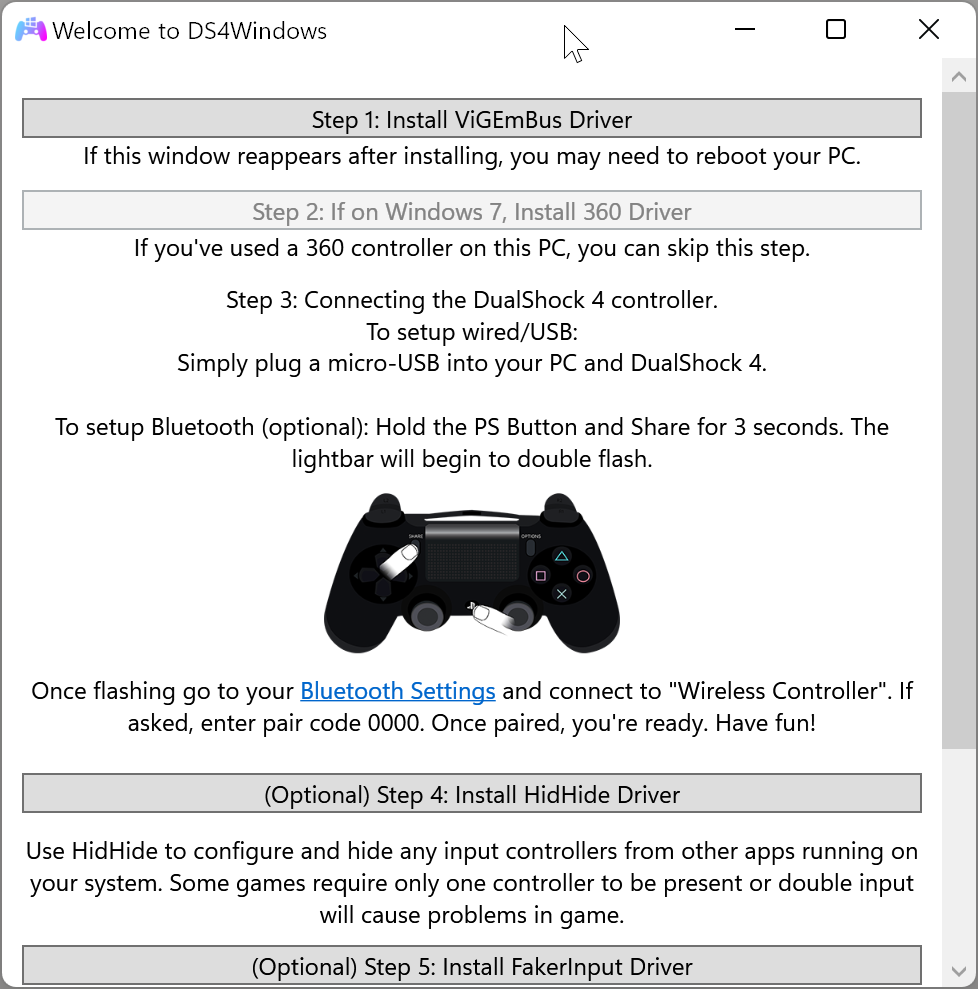
Проверьте, что все драйверы установились (сделать это можно в диспетчере устройств). После этого программа будет установлена, при первом запуске вы увидите свой контроллер.

Обратите внимание, что DualShock по-прежнему сохраняется в игровых устройствах и будет видимым. Это может привести к трудностям с полноценной инициализацией геймпада. Для устранения проблемы в приложении есть чекбокс Hide DS4 Controller. Когда вы включите данный режим, в системе будет исключительно эмулируемый контроллер.
Во вкладке с настройками вы можете найти следующие чекбоксы:

- Swipe Touchpad to Switch Profiles разрешает включить переключение сформированных профилей с помощью свайпа.
- Run as Startup включает функцию автозагрузки приложения.
- Show Notification даёт возможность выбирать способы уведомлений.
- Disconnect from BT when stopping даёт возможность отключить геймпад, если вы покинули приложение.
- Flash Lightbar at High Latency — опция для определения задержки в миллисекундах, после этой задержки на панели включается моргающий красный свет.
- Start Minimized запускает программу в свёрнутом состоянии.
- С помощью Minimize toTaskbar\Close Minimize вы можете сворачивать, то есть убирать окно из панели задач.
- С помощью Quick Charge можно включить зарядку устройства, не прекращая игру.
- Есть также функция, которая предотвращает возможность двойного подключения, когда ОС будет видеть устройство по проводному и беспроводному подключению.
- Функция White DS4Windows делает иконку утилиты белой.
- Опция Check for DS4Windows Update at Startup проверяет обновления в процессе запуска программы, при этом вы можете выбрать периодичность такой проверки.
- С помощью UDP Server можно подключать гироскоп к эмулятору CEMU.
- Есть функция выбора языка, в том числе возможность выбрать русскоязычную версию.
- В чекбоксе Use custom Steam Folder можно создать путь до главной папки Steam.
- На вкладке с Auto Profiles можно формировать пути до папок и других программ, в которых будут использоваться ваши профили.
- Есть также вкладка Controllers, где можно проверить статус устройства и заряд аккумулятора. Здесь же можно удобно перейти к профилю и выбрать оттенок подсветки.
- В Profile можно создавать, вносить изменения, копировать, удалять игровые профили.
Теперь перейдём к детальному рассмотрению опций приложения. Настроек здесь очень много, например, вы можете выбрать, какой именно контроллер эмулировать в систему — проводную или беспроводную версию (для некоторых игр на компьютере подойдёт только проводной контроллер).
Также вы можете выбирать способы эмуляции, чтобы управлять гироскопом, определять оси стиков, на которые будет действовать сенсор.
В программе можно изменять настройки подсветки. Цвет профиля может быть не только статическим, есть возможность применить эффект радуги во время зарядки, включить сигнализацию светом при недостаточном заряде аккумулятора.
С помощью Axis Config можно управлять осями. Для кнопок и стиков вы можете устанавливать и записывать макросы, к примеру, сочетание определённых кнопок или кликов.

Интересно, что с помощью тачпада удобно управлять курсором. Включить и отключить функцию можно с помощью сочетания PS и тапа по панели.
Есть также вкладка со специальными возможностями, они назначаются на определённые комбинации кнопок геймпада.
С помощью функции Controller Reading можно проверять функционирование элементов управления, проверять задержку соединения, её длительность.

Это основные функции рассматриваемого приложения. Для примера приведём уже созданную и настроенную версию. Подсветка зелёного цвета отображает XBox 360 controller, жёлтого — DualShock v1 с проводным соединением. Подсветка синего цвета работает для профиля, которым можно управлять компьютером на расстоянии, например, с дивана (при этом устройство будет скрыто от системы). Управление курсором на панели находится в выключенном положении для всех профилей, исключение составляет только синий профиль.
С помощью сочетания PS + левый стик движением вверх или вниз осуществляется управление громкостью системы, с помощью сочетания PS + L3 можно вообще отключить звук в системе. OPTION + PS отображает, сколько осталось заряда у аккумулятора.
Как подключить и использовать геймпад DualShock от PS4 на компьютере или ноутбуке Windows 10
Если у вас есть в наличии геймпад DualShock 4, вы можете подключить его к вашему компьютеру или ноутбуку с Windows 10 или предыдущими версиями системы и использовать его в самых разных играх, эмуляторах, а при желании — и для управления компьютером вместо мыши.
В этой инструкции подробно о подключении DualShock от PlayStation 4 в Windows 10 кабелем или по Bluetooth, а также о том, как сделать так, чтобы геймпад эмулировал контроллер XBox 360 и о том, зачем это может потребоваться.
- Подключение DualShock 4 к компьютеру
- Использование геймпада PlayStation для игр в Windows 10
- DS4Windows
- InputMapper
Подключение DualShock 4 к компьютеру или ноутбуку
Подключить контроллер вы можете просто USB кабелем — он будет автоматически определен как «Wireless Controller» в диспетчере устройств и в списке устройств в «Параметрах».
Второй метод — подключение по Bluetooth. Для этого выполните следующие действия:
- Нажмите на контроллере кнопку Share и, удерживая её, нажмите и удерживайте кнопку «PlayStation». Через некоторое время геймпад перейдет в режим сопряжения по Bluetooth, а индикатор на нем начнет мигать белым цветом.

- В Windows 10 зайдите в Параметры — Устройства — Bluetooth и другие устройства и добавьте новое устройство Bluetooth с именем Wireless Controller. Если появится запрос кода, введите 0000 (четыре нуля).

После этого DualShock 4 будет подключен к Windows 10 по Bluetooth. Внимание: по отзывам пользователей Bluetooth подключение с DualShock на компьютере или ноутбуке не всегда работает стабильно. Иногда помогает установка оригинальный драйверов BT-адаптера и отключение функций энергосбережения для контроллера в его свойствах в диспетчере устройств (в разделе Bluetooth и Устройства HID), но не всегда.
Использование геймпада от PlayStation для игр в Windows 10
В некоторых случаях какая-то дополнительная настройка DualShock 4 может не потребоваться: например, геймпады от PS4 поддерживаются и настраиваются в Steam. Некоторые эмуляторы консолей позволяют настроить управление с подключенного геймпада в соответствующих параметрах управления (бывает, что настройка успешно проходит при USB-подключении, но не работает по Bluetooth). Но в некоторых других играх для ПК и эмуляторах подключенный DualShock 4 может быть просто не виден, а нажатия не регистрируются.
В этом случае нам поможет эмуляция геймпада Xbox 360. Если мы сделаем так, чтобы игры «считали», что подключен геймпад от Xbox, то большинство из них начнут исправно работать с контроллером, при условии, что они в принципе поддерживают такой тип управления. Для эмуляции геймпада Xbox на DualShock 4 можно использовать различные сторонние программы. Самые популярные и работоспособные — DS4Windows и InputMapper.
DS4Windows
Бесплатная программа DS4Windows доступна для загрузки на официальной старице https://github.com/Jays2Kings/DS4Windows/releases. После скачивания распакуйте программу в удобное расположение, запустите файл DS4Windows.exe (переда началом следующих действий лучше отключить геймпад от компьютера):
- После запуска будет задан вопрос о том, куда сохранять параметры — в папку с программой или AppData. Выбирайте на ваше усмотрение, но я рекомендую папку с программой.
- При первом запуске вам предложат установить драйвер DS4 для Windows 10, 8.1 или Windows 7 (кнопка вверху окна), а для Windows 7 — также потребуется отдельный драйвер контроллера Xbox 360. Установите необходимые драйверы.
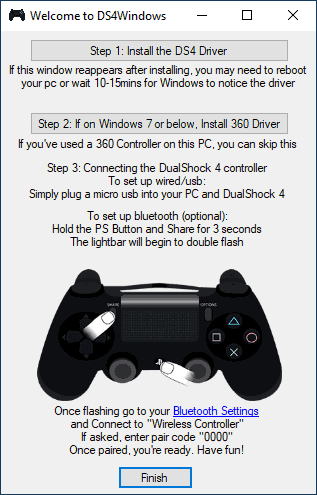
- Подключите ваш DualShock 4 по USB или Bluetooth, как это было описано в начале инструкции.
- Если всё прошло успешно, в главном окне DS4Windows вы увидите статус подключения вашего контроллера и, в общем-то он уже будет готов к работе с профилем по умолчанию. И его можно будет использовать в играх и эмуляторах.

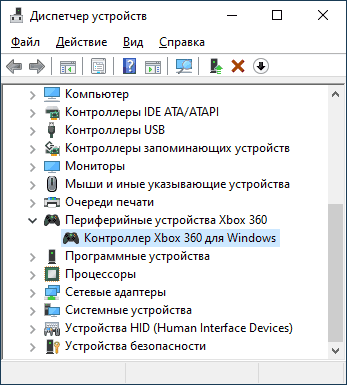
- В Диспетчере устройств появится контроллер Xbox 360 для Windows.
- При желании вы сможете выполнить настройки профиля управления в DS4Windows, создать несколько профилей, изменить параметры подсветки и другие настройки. Если настройки вам не понятны, обычно достаточно оставить значения по умолчанию.

Учитывайте, что при закрытии программы (по умолчанию, она не закрывается, а сворачивается в область уведомлений Windows) геймпад перестает быть «контроллером Xbox 360», а становится обычным DualShock 4.
InputMapper
Программа InputMapper (официальный сайт https://inputmapper.com/) более продвинутая, но, при этом может показаться и более сложной для некоторых пользователей. В общих чертах её первоначальная настройка выглядит следующим образом:
- Устанавливаем программу, запускаем её.
- Если DualShock 4 подключен, вы увидите сообщение о том, что найдено новое поддерживаемое устройство. Нажмите кнопку «Begin Configuration» (начать настройку).

- В следующем окне нужно будет выбрать, какое устройство будет эмулироваться. Для большинства игр требуется выбрать 360 Controller (но, при желании, вы можете эмулировать клавиатуру и мышь на вашем DualShock 4, такой пункт доступен и в некоторых случаях, например, для игр, не поддерживающих геймпады, может оказаться полезным).

- На этом процесс будет завершен, в главном окне InputMapper вы увидите ваш геймпад и используемый им профиль. Пока программа запущена или свернута в область уведомлений, для игр ваш геймпад будет работать как контроллер Xbox.
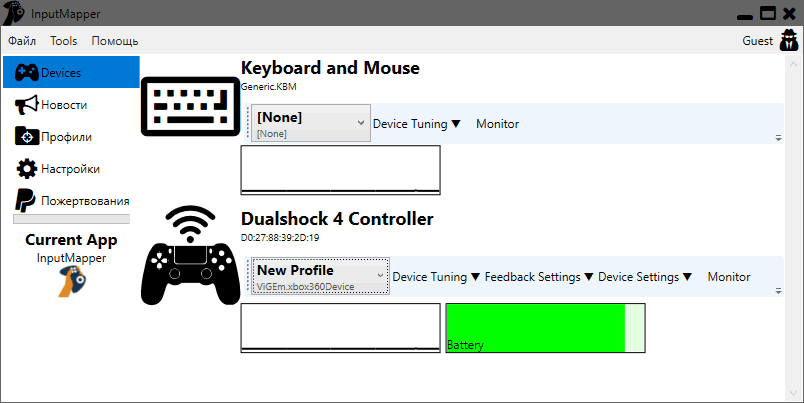
- Настройку существующих профилей (переназначение кнопок и элементов управления геймпада) или создание новых можно произвести в соответствующем разделе программы.

В моем тесте оба варианта работали исправно и каких-либо проблем при подключении DualShock 4 как кабелем, так и с использованием Bluetooth не возникло.
Если инструкция оказалась полезной и всё работает ожидаемым образом, поделитесь в комментариях, во что играете, по Bluetooth или USB подключились, были ли проблемы и как были решены. Если же остаются вопросы, задавайте их — постараемся найти ответ.
А вдруг и это будет интересно:
- Лучшие бесплатные программы для Windows
- Тормозит мышь в Windows — варианты решения
- Как удалить пользователя Windows 11
- В манифесте указана неизвестная структура в Microsoft Store — варианты решения
- Как добавить комментарии, теги и рейтинги к папке Windows
- Не удается войти в учетную запись Windows — как исправить?
- Windows 11
- Windows 10
- Android
- Загрузочная флешка
- Лечение вирусов
- Восстановление данных
- Установка с флешки
- Настройка роутера
- Всё про Windows
- В контакте
- Одноклассники
Подключение Dualshock-4 к ПК через Bluetooth — инструкция с фото
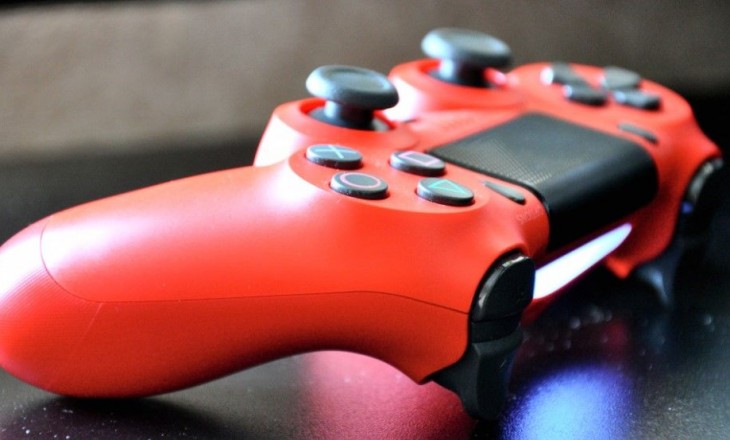
Инструкция как подключить Dualshock 4 к ПК через Bluetooth достаточно проста и требует учесть только несколько нюансов. Этот геймпад очень «дружественно» воспринимается всеми видами техники с поддержкой Bluetooth. Подключить DS4 к ПК по Bluetooth можно легко и быстро, а управление осуществляется без подвисаний и задержек. С ним можно наслаждаться игрой без ограничения в виде проводов, причём с таким же высоким качеством, как и на PlayStation. О том, какие шаги нужно предпринять для того, чтобы подключить устройство, я расскажу ниже.
Подключение джойстика Dualshock-4: инструкция
Подключить Дуалшок 4 к ПК через Блютуз так же легко, как и любой беспроводной гаджет. Общая инструкция выглядит так:
- На Dualshock 4 необходимо зажать кнопки Share и PS, пока не замигает световой индикатор – полоска на верхней части. Теперь джойстик переведён в режим обнаружения.

- На ПК перейдите к добавлению устройства Bluetooth. Для этого нажмите правой кнопкой на значке беспроводной связи возле часов и выберите из меню вариант «Добавить устройство». В окне, которое появится, будет отображён геймпад.

- Выбираем устройство. Начнётся процесс сопряжения – подключение Dualshock 4 к ПК через Bluetooth.
- Если будет запрошен код для соединения девайсов, введите стандартные «0000».
- Начнётся процесс установки, дожидаемся его окончания. На Dualshock 4 индикатор перестанет мигать и будет просто светиться.
- Установка завершена. Необходимо проверить джойстик в любой игре. Если он работает, я вас поздравляю, вам удалось его подключить. Если нет, то переходим к следующему шагу.
Установка утилиты DS4Windows
В случае, когда обычная установка не привела к результату, вам поможет инструкция ниже. Перед тем, как геймпад Блютуз подключить к ПК, необходимо скачать драйвер и утилиту для корректного распознавания джойстика. Я пользуюсь решением «DS4Windows», которое можно скачать с одноименного сайта.

- Загрузите на компьютер и распакуйте архив с программой.
- Запустите файл «DS4Windows», который нужен для установки драйверов.

- Выберите верхнюю вкладку с настройками (Settings). В правой части будут расположены ссылки. Нажмите на «Controller/DriverSetup» и подтвердите запуск программы. Откроется окно с изображением джойстика.

- В открывшемся окне нажмите на кнопку номер один. Вторую нажимать требуется только в том случае, когда к ПК ранее подключался геймпад XBOX 360 и сейчас возникли проблемы с совместимостью драйверов. После завершения данного действия, нажмите третью кнопку (Завершение).
- На вкладке контроллеров (Controllers) теперь отображается ваш геймпад. Чтобы его подключить, нужно нажать кнопку Start в нижнем правом углу окна. Для отключения можно нажать кнопку Stop.

- Процесс установки полностью завершён – вы можете наслаждаться игрой.
В некоторых играх возможно возникновение ошибки, когда геймпад работает неправильно или Dualshock 4 не подключается к ПК через Bluetooth. Чтобы её исправить, включите настройку «Hide DS4 Controller» во вкладке Settings.

В случае, если включить настройку не получается, зайдите в Диспетчер устройств (Win+R и ввести devmgmt.msc), найдите геймпад Dualshock 4 – он отмечен как Wireless Controller – и удалите его.

Теперь отметьте Hide DS4 Controller и повторите подключение устройства по инструкции выше. Всё должно заработать.
Заключение
Подключить Блютуз джойстик от ПС4 к компьютеру – очень просто. Все проблемы во время установки и самой игры легко решить, после чего можно забыть о проводах. Этот геймпад мне очень нравится, поскольку без проблем подключается ко всем нужным устройствам. Надеюсь, у вас тоже всё прошло гладко и вы уже наслаждаетесь игрой с Dualshock 4.

Как подключить dualshock 4 к пк : 3 комментария
- Сергей24.11.2020 в 06:48 А обратно как включить к пс4
- Мельник11.07.2021 в 18:27 Включить плойку, на экране где попросят нажать кнопку PS на геймпаде, подключить геймпад проводом к консоли и нажать требуемую кнопку. Всё.
Как подключить DualSense с помощью DS4Windows

К DualSense, геймпаду нового поколения от Sony для PlayStation 5, могут не подойти все программы на ПК, и они не обязательно полностью поддерживаются ОС Windows. Но с помощью программы Ds4windows вы можете подключить DualSense к своему компьютеру и насладиться игрой с новым контроллером. Ds4windows — это бесплатная утилита, которая позволяет использовать геймпады PlayStation 4 на ПК, и она также может работать с DualSense.
Процесс подключения DualSense к Ds4windows довольно прост и не займет много времени. Первым шагом является загрузка и установка программы Ds4windows. Вы можете найти ее на официальном сайте, скачав последнюю версию. После установки запустите программу и настройте ее, чтобы она могла определить DualSense.
После настройки Ds4windows вам нужно подключить DualSense к компьютеру с помощью USB-кабеля. Когда геймпад будет успешно обнаружен, вы сможете настроить кнопки DualSense под свои предпочтения. В программе Ds4windows есть возможность переназначить кнопки геймпада и настроить оси движения. Это полезно для тех, кто привык играть с определенными кнопками или хочет настроить DualSense для определенных игр.
После завершения настройки DualSense в программе Ds4windows вы сможете отключить его от компьютера и использовать его по беспроводному соединению через Bluetooth. Ds4windows позволяет подключить DualSense к компьютеру по Bluetooth и использовать его так же, как и другие беспроводные геймпады. Для этого вам нужно будет включить Bluetooth на компьютере и в паре кликов связать DualSense с ПК.
Использование DualSense с Ds4windows на ПК позволяет насладиться возможностями нового контроллера PlayStation 5, включая технологию Adaptive Triggers и Haptic Feedback. Эти функции предоставляют уникальные ощущения в играх и позволяют глубже погрузиться в виртуальное пространство. Если у вас уже есть DualSense и вы хотите использовать его на ПК, просто следуйте данной подробной инструкции, чтобы настроить его с помощью программы Ds4windows.
Установка необходимых программ
Для подключения DualSense к Ds4windows вам понадобятся следующие программы:
- Ds4windows – программа, которая позволяет использовать контроллеры DualShock 4 от PlayStation на компьютере;
- Xbox 360 Controller Driver – драйвер для контроллеров Xbox 360, необходимый для работы программы Ds4windows;
- DualSense Driver – драйвер для подключения контроллера DualSense;
- Microsoft .NET Framework – компонент, необходимый для работы программы Ds4windows;
- Bluetooth-адаптер – если вы планируете подключать DualSense через беспроводное соединение.
Перед установкой программ убедитесь, что ваш компьютер соответствует минимальным системным требованиям.
После этого вы можете приступить к установке необходимых программ:
- Скачайте программу Ds4windows с официального сайта разработчика;
- Запустите установочный файл и следуйте инструкциям мастера установки;
- Скачайте и установите драйвер Xbox 360 Controller Driver;
- Скачайте и установите драйвер DualSense Driver;
- Скачайте и установите Microsoft .NET Framework;
- Если вы планируете использовать беспроводное соединение, подключите Bluetooth-адаптер к компьютеру и установите необходимые драйверы (если требуется);
- Подключите контроллер DualSense к компьютеру с помощью USB-кабеля.
После установки всех программ вы можете приступить к настройке и использованию контроллера DualSense с помощью программы Ds4windows.
Шаги по установке Ds4windows
- Перейдите на официальный сайт Ds4windows по адресу https://ryochan7.github.io/ds4windows-site/.
- На главной странице сайта найдите раздел «Latest Release» и нажмите ссылку для скачивания последней версии Ds4windows.
- После завершения скачивания откройте установочный файл Ds4windows.
- В процессе установки вам может быть предложено установить дополнительные компоненты, которые необходимы для работы программы. Если такое сообщение появится, принимайте соответствующие действия, чтобы установить эти компоненты.
- После завершения установки запустите Ds4windows.
- Появится окно приветствия, в котором вы можете выбрать язык программы. Выберите нужный вам язык и нажмите кнопку «Установить».
- В следующем окне будет предложено установить драйверы для подключения контроллера. Нажмите кнопку «Install the DS4 Driver» и следуйте указаниям по установке драйверов.
- После успешной установки драйверов подключите DualSense к компьютеру при помощи USB-кабеля.
- После подключения контроллера программой Ds4windows автоматически должно появиться окно, в котором будет отображаться статус подключения и настройки контроллера. Если окно не появилось, попробуйте перезапустить программу.
- Настройте контроллер согласно вашим предпочтениям. Для этого вы можете использовать различные опции и настройки программы Ds4windows.
Поздравляю! Вы успешно установили и настроили программу Ds4windows для подключения контроллера DualSense к компьютеру. Теперь вы можете наслаждаться играми на PC, используя ваш контроллер DualSense.
Установка драйверов для DualSense
Для подключения контроллера DualSense к компьютеру и его использования с помощью программы DS4Windows необходимо установить соответствующий драйвер.
Вот пошаговая инструкция по установке драйверов для DualSense:
- Перейдите на официальный сайт программы DS4Windows и скачайте последнюю версию.
- Распакуйте загруженный архив с программой на вашем компьютере.
- Запустите файл DS4Windows.exe.
- В окне программы нажмите на кнопку «Установить драйверы».
- Подключите контроллер DualSense к компьютеру с помощью USB-кабеля.
- Если появится запрос на установку драйверов, дайте разрешение на установку.
- Дождитесь завершения установки драйверов.
- Теперь вы можете настроить контроллер DualSense в программе DS4Windows и начать его использовать на компьютере.
В случае успешной установки драйверов и правильного подключения контроллера DualSense, он будет распознан программой DS4Windows и готов к использованию.
Установка драйверов для DualSense с помощью программы DS4Windows позволяет использовать контроллер в различных играх, эмуляторах и других приложениях на компьютере.
Подключение DualSense к компьютеру
Для подключения контроллера DualSense к компьютеру необходимо выполнить следующие шаги:
- Скачайте и установите программу Ds4windows, предназначенную для работы с контроллерами DualShock 4 и DualSense.
- Запустите программу и подключите контроллер DualSense к компьютеру с помощью USB-кабеля.
- В окне программы нажмите на кнопку «Установить драйвер». Дождитесь завершения установки драйвера для контроллера.
- Если у вас возникают проблемы с установкой драйвера, вы можете попробовать обновить систему до последней версии.
- После установки драйвера программа автоматически определит подключенный контроллер и начнет его распознавать.
- Настройте контроллер DualSense в программе Ds4windows в соответствии с вашими предпочтениями. Вы можете настроить кнопки, аналоговые стики и другие функции контроллера.
- После завершения настройки сохраните изменения и закройте программу.
- Теперь вы можете использовать контроллер DualSense для игры на компьютере. Подключите его через USB-кабель или через беспроводное соединение, если ваш компьютер поддерживает Bluetooth.
Таким образом, подключение контроллера DualSense к компьютеру с помощью программы Ds4windows является простым процессом и позволяет использовать новейший геймпад Sony для игровых целей.
Важно помнить, что представленная инструкция может отличаться в зависимости от версии программы Ds4windows или операционной системы компьютера. При возникновении проблем рекомендуется обратиться к документации программы или искать соответствующую информацию в Интернете.
Включение режима паринга на DualSense
Для подключения контроллера DualSense к компьютеру через программу DS4Windows вам необходимо включить режим паринга на самом контроллере. Вот пошаговая инструкция, как это сделать:
- Удерживайте кнопку «Share» и кнопку «PS» на контроллере DualSense одновременно в течение нескольких секунд, пока индикатор светодиода контроллера не начнет мигать быстро.
- На вашем компьютере запустите программу DS4Windows и выберите опцию «Add New Device» или «Pair Bluetooth Device» (в зависимости от версии программы).
- Когда DS4Windows обнаружит контроллер DualSense, выберите его из списка доступных устройств и нажмите кнопку «Pair» или «Connect».
- Подождите несколько секунд, пока контроллер DualSense успешно подключится к компьютеру. Индикатор светодиода контроллера должен стать постоянно горящим, что означает успешное подключение.
Теперь контроллер DualSense должен быть полностью подключен к вашему компьютеру через программу DS4Windows. Вы можете настроить различные функции контроллера и начать использовать его для игр и других приложений на вашем компьютере.
Подключение DualSense через Bluetooth
Для подключения контроллера DualSense к компьютеру через Bluetooth необходимо выполнить следующие шаги:
- Убедитесь, что на вашем компьютере включена функция Bluetooth.
- На контроллере DualSense нажмите и удерживайте кнопки «PS» и «Share» одновременно в течение нескольких секунд, пока индикатор начнет мигать.
- На вашем компьютере откройте меню Bluetooth и выберите «Добавить устройство».
- Выберите «Wireless Controller» из списка доступных устройств.
- Дождитесь, пока компьютер установит соединение с контроллером DualSense.
- После установления соединения контроллер будет готов к использованию.
Если устройство DualSense не появляется в списке доступных устройств Bluetooth, попробуйте выполнить следующие действия:
- Убедитесь, что контроллер находится достаточно близко к компьютеру.
- Убедитесь, что контроллер заряжен или подключен к источнику питания.
- Перезагрузите компьютер и выполните процедуру подключения заново.
- Проверьте настройки Bluetooth на компьютере и убедитесь, что они настроены правильно.
- Если все вышеперечисленные действия не помогли, попробуйте обновить драйверы Bluetooth на вашем компьютере.
После успешного подключения DualSense через Bluetooth, вы сможете использовать его с компьютерными играми и программами, поддерживающими контроллеры.