
Как скачать Viber на планшет
Вайбер позволяет совершать звонки посредством сети Интернет. С работой мессенджера на телефонах все более или менее понятно. Но иногда возникает потребность (или просто желание) скачать Вайбер на планшет. Причем планшет может быть единственным (основным) устройством с установленным мессенджером, либо же использовать как дополнительное, синхронизированное с телефоном. Необходимо понимать, что Viber привязывается к телефонному номеру, а не к определенному устройству. Именно поэтому существует возможность установить Viber для планшета с сим-картой и без нее.
Выбор планшета
Разработчики предлагают варианты мессенджера для планшетов, работающих на различных операционных системах. Это могут быть устройства на Андроид, Windows, iOS. На любой из них программа будет работать без проблем. Нужно лишь скачать Вибер в нужной версии.
Поиск приложения и скачивание
Первым делом необходимо загрузить установочный файл с мессенджером к себе на планшет. Делают это, конечно же, из сети Интернет. Дабы обезопасить себя от различного рода вирусов, пользоваться нужно только проверенными сайтами. Это может быть официальный сайт или, к примеру, тот же Play Маркет. Причем всегда можно скачать бесплатно и на любом языке.
Для каждой операционной системы необходима своя версия программы. Ссылки на официальные сайты для скачивания Вайбера:
- для Андроида — https://play.google.com/store/apps/details?id=com.viber.voip;
- для Айфонов, Айпадов, Айподов — https://itunes.apple.com/app/viber-free-phone-calls/id382617920?mt=8;
- для Виндовс — https://www.microsoft.com/ru-ru/p/viber/9wzdncrfj46z?activetab=pivot:overviewtab.
Если эти ссылки не работают, можно обратиться напрямую к официальному сайту разработчика https://www.viber.com/ru/. Внизу главной страницы есть кнопка «Скачать Вайбер», которую и нужно нажать. В открывшемся окне будет предложено выбрать, для какого устройства необходима программа.
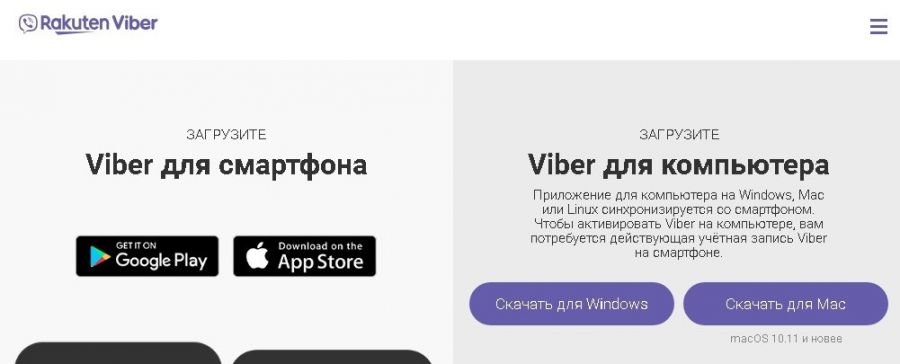
Выбираем необходимую ОС. Для Андроид – это кнопка Google Play, для устройств iOS — App Store. Нажав на нужную кнопку, вы получите подходящую ссылку для скачивания. Остается лишь нажать «Скачать».
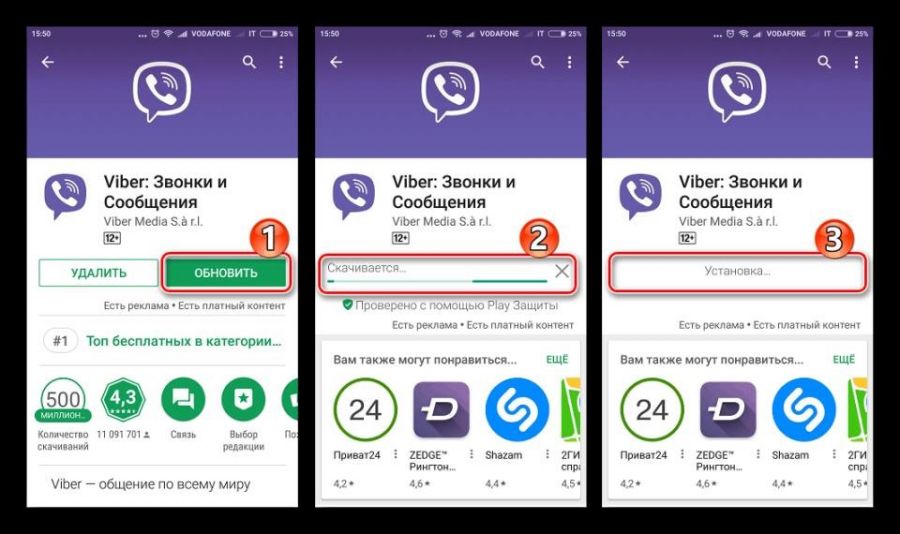
Скачать Вайбер на русском языке и совершенно бесплатно можно с помощью приложения «Гугл Плей», которое имеется на каждом гаджете. Для этого необходимо открыть само приложение и ввести в строке поиска название программы «Вайбер». В открывшемся списке выбираем первую ссылку, которая и указывает нужный путь. На открывшейся странице нажимаем кнопку «Установить». Процесс загрузки может занять несколько минут в зависимости от скорости Интернета. После скачивания автоматически начнется режим установки.
Планшет как дополнительное устройство
Как уже говорилось выше, планшет может быть как единственным, так и дополнительным устройством с мессенджером. Если уже пользуетесь данной прогой на телефоне, но хотите установить ее на планшет, нет ничего сложного. Пошаговое действие в данном случае будет выглядеть следующим образом:
1. Находим в сети и скачиваем бесплатно на русском языке установочный файл.
2. Скачанный файл открываем, запуская тем самым процесс установки в автоматическом режиме.
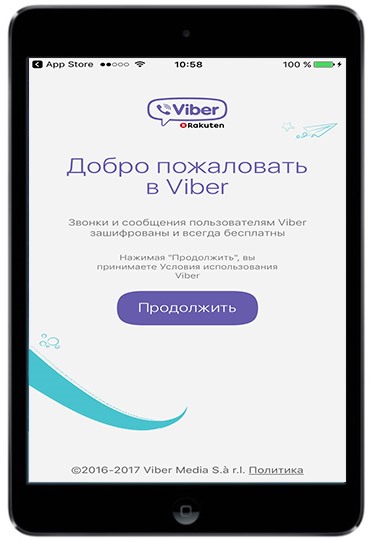
3. После установки приступаем к активации. Для этого нажимаем кнопку «Продолжить».
4. В соответствующие поля вводим номер телефона, к которому будет привязан мессенджер.
5. Из списка предложенных выбираем страну.
6. Далее даем согласие на доступ к данным из телефонной книги.
7. Находим и нажимаем на кнопку «Открыть QR-сканер». Это позволит синхронизировать утилиту с той версией, которая установлена на телефоне.
8. На экране телефона автоматически включится сканер, который необходим для считывания кода. Для этого используется камера.
Данная пошаговая инструкция позволяет установить Вайбер на планшете без сим-карты.
Планшет – основное устройство
В тех случаях, когда используется сим-карта, планшет может быть основным устройством. Поставить утилиту в данных условиях можно без телефона. Скачиваете установочный файл в память планшетного ПК и запускаете процесс автоматической установки. Чтобы зарегистрироваться в Вайбере, вводите страну и номер телефон. В форме смс на указанный номерок придет код активации. Данные цифры помогут настроить Вайбер. Далее можно приступать к вводу сведений о себе в соответствующих строках утилиты.
Этот вариант подходит в тех ситуациях, когда необходимо установить мессенджер на планшет, не используя при этом ни телефон, не симку.
Возможные проблемы
В любом из приведенных вариантов установки могут случаться неполадки.
Когда используется Вайбер для планшета без сим-карты, камера телефона может не распознавать код активации. В этом случае можно переключиться на фронтальную камеру. Как правило, это помогает.
Если программа не принимает введенный код, первым делом проверяется правильность ввода цифр. Всего дается 3 попытки. Иначе процесс активации будет блокирован разработчиками на сутки.
Если указанный выше способ не работает, можно использовать кнопку «Автоматический звонок». С ее помощью на планшет поступит звонок. Оператор продиктует запрашиваемый код активации. После ввода цифр в соответствующие поля утилита должна заработать.
Основные настройки
Настроить Вайбер «под себя» можно сразу же после установки. Для этого открываем программу. Ищем меню, которое будет выглядеть как три горизонтальные линии. В открывшемся окне выбираем пункт «Настройки» либо значок шестеренки (в зависимости от ОС).
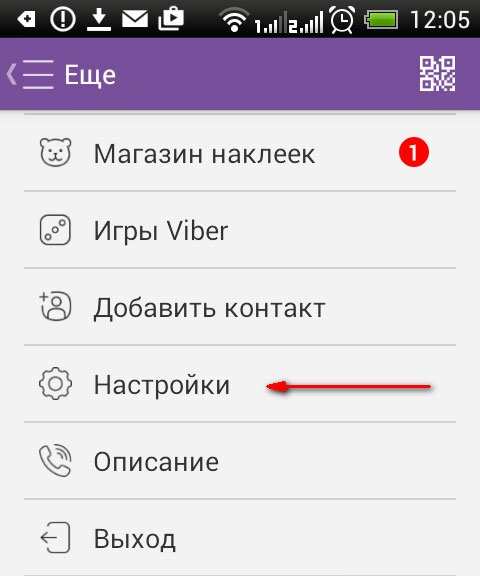
В первом пункте «Учетная запись» можно настроить периодичность резервного копирования, просмотреть все устройства, синхронизированные с данным номером телефона.
Пункт «Конфиденциальность» поможет сделать чаты скрытыми, заблокировать нежелательные контакты.
Следующим пунктом меню идут все настройки, касающиеся уведомлений, звуков при входящих сообщениях и тому подобное. Это вкладка «Уведомления».
Основными возможностями во вкладке «Вызовы и сообщения» является настройка сохранения истории сообщений.
Как пользоваться мессенджером на планшете
Принципиальных отличий от работы мессенджера на телефоне и на планшете нет. Поэтому любой пользователь, знакомый с работой программы на смартфоне, с легкостью будет пользоваться ею и на планшете.
Список контактов автоматически синхронизируется со списком номеров в телефонном справочнике. Для начала общения выбирается контакт из списка. Рядом с именем и фотографией появятся две кнопки: «Бесплатное сообщение» и «Бесплатный звонок». С их помощью открывается чат. При необходимости создать групповой чат пользуются кнопкой в виде знака «плюс».
В верхней части экрана указывается имя и аватарка. Далее идет список сообщений, которые уже отправлялись. Внизу открыто окошко для ввода сообщения. При необходимости отправить аудиозапись в этом окошке справа нужно воспользоваться значком в виде микрофона. Нажав и удерживая данную кнопку, будет записываться аудиопослание.
Обновления
Использование Вайбера на планшете подразумевает регулярное обновление утилиты. Для этого необходимо загружать самые последние версии. В них разработчики дополняют функциональные возможности программы, устраняют недостатки. Обновить Вайбер можно как в автоматическом, так и в ручном режиме.
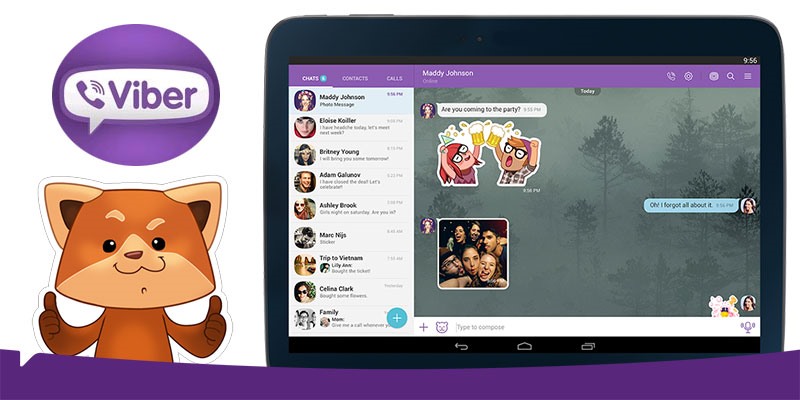
.
Для автоматического режима обновления необходимо установить соответствующую галочку. Пройти необходимо по следующему пути: «Гугл Плэй» — «Настройки» — «Общие» — «Автообновление приложений». Благодаря этому программа при подключении к сети может самостоятельно искать более новые версии.
Обновлять программу можно ручным способом. Для этого в списке установленных программ выбираем Вайбер. При наличии доступных новых версий в окне появится кнопка «Обновить».
Установленный на планшете Вайбер позволяет выполнять все те же функции, что и установленный на телефоне.
Как установить Viber на планшет с Android и iOS

Viber – это бесплатный мессенджер, который работает на смартфонах, планшетах и ПК. С его помощью можно отправить файл, фотографию, видео, написать SMS или позвонить. Разберемся, как установить Вайбер на планшет с Android, iOS, с сим-картой и без нее, как войти в свой профиль и начать переписку.

Установка Viber на планшет
Вайбер для планшета можно скачать бесплатно на русском. Сервис работает на устройствах с SIM-картой и без нее. Приложение поддерживается планшетами с Windows, Android, iOS. Для установки безопаснее использовать встроенные магазины: Microsoft Store, Play Маркет, App Store.
Viber для планшета не отличается от мобильной версии, позволяет участвовать в группах, сообществах, создавать скрытые чаты и защищать их паролем.
Инструкция, как установить Вайбер на планшет с ОС Android:
- Войдите в магазин Google Play.

- В поисковой строке вверху напечатайте «Вайбер».

- На открывшемся экране нажмите на кнопку установки.

- Примите запрашиваемые разрешения.

- Новая версия занимает около 45 мегабайт, устройство автоматически скачает установочный файл и распакует его. Иконка для запуска появится в меню и на рабочем столе.
Установка Вибер на планшеты с iOS и Windows практически не отличается. Нужно войти в магазин App Store для iOS и Microsoft Store для Windows, найти мессенджер и тапнуть по клавише установки.
Важно. Используйте только официальную сборку мессенджера, чтобы получить доступ ко всем возможностям и не заразить планшетный компьютер вирусами.
Вариант 1: с SIM-картой
Поставить Вайбер на мобильное устройство можно бесплатно. Язык выбирается автоматически и соответствует выбранным региональным параметрам планшетного компьютера. Регистрация в системе на устройстве с СИМ и без карточки отличается. В первом случае можно создать новый профиль, во втором – требуется синхронизация с телефоном.
Пошаговая инструкция, как зарегистрироваться в Вайбере на планшете с SIM:
- Откройте мессенджер, тапните по «Далее».

- Укажите номер своего телефона (+7 писать не нужно), выберите страну проживания, нажмите «Далее».

- На указанный номер поступит СМС, введите код в мессенджер для подтверждения регистрации.
Если профиль уже был создан ранее, СМС не поступит. Вход в систему осуществляется сразу после проверки, на это уходит несколько секунд.
Вариант 2: без SIM-карты
Установить Вайбер на планшет без СИМ-карты можно при наличии мобильного телефона. Вход в систему осуществляется с помощью сканирования QR-кода, который появляется на экране. Без использования смартфона войти в профиль не получится, мера действует для защиты аккаунта Viber и предотвращения доступа к переписке мошенниками.
Как войти в профиль Вайбер на планшете без слота для SIM:
- Запустите мессенджер, нажмите «Далее», введите номер телефона от своего смартфона.
- На дисплее появится защитный код.

- Возьмите телефон и откройте сканер, как показано на скриншоте ниже.

- Наведите камеру на дисплей для сканирования кода.
- После входа в систему нажмите на кнопку синхронизации, она появится автоматически на обоих устройствах.
Важно. После установки Viber будет принимать сообщения, проверять и загружать новую версию. Отключить синхронизацию можно в любое время. Для работы Вайбера требуется постоянное подключение к интернету.
Как начать переписку
Скачать Вайбер на планшет можно бесплатно. Приложение работает на русском языке, не требует сложной настройки. После синхронизации последние чаты появятся на главном экране автоматически.
Как написать новое сообщение:
- Нажмите на клавишу внизу справа, чтобы создать новый чат.

- Тапните по карточке друга.

- Напишите послание и отправьте его с помощью кнопки в виде бумажного самолета.

Как восстановить сообщения, полученные в телефоне? Для этого дождитесь окончания синхронизации. Запрос поступит сразу после входа в профиль. Если на планшете с СИМ создается новый аккаунт, перекинуть на него сохраненные сообщения в телефоне не получится.
Установить Viber на планшет можно за несколько минут. Для начала переписки достаточно войти в систему или создать новый профиль. Все контакты, сохраненные в телефонной книге, получат оповещение о регистрации в Вайбере.
Заключение
Скачать Viber на планшет бесплатно на русском языке можно на операционные системы Android, iOS, Windows. Способ входа зависит от наличия СИМ-карты. Начинать общение можно сразу после входа в профиль или синхронизации со смартфоном.
Версия для планшета не отличается от мобильной, позволяет переписываться, записывать голосовые сообщения, отправлять фото, видео и файлы. Если в процессе установки или регистрации возникли проблемы, свяжитесь со службой технической поддержки.
Как установить WhatsApp и Viber на планшет: инструкция по установке 2 популярных мессенджеров
Сейчас представить общение без использования онлайн-мессенджеров довольно трудно. По уровню популярности они обогнали даже соцсети. Причин такой высокой востребованности несколько: отсутствие назойливой рекламы в ленте и простота интерфейса. Кроме того, мессенджеры на планшете работают намного быстрее соцсетей и дают возможность пользователям отправлять и получать сообщения за доли секунды.
Где найти и как загрузить мессенджеры на планшет?
Лучше всего скачивать приложения не с пиратских сайтов, а из проверенного источника. Таким образом можно обезопасить гаджет от вирусов и получать техническую поддержку при пользовании той или иной программой.
Для такой цели подойдет популярный интернет-магазин Google Плей Маркет. Зарегистрировать аккаунт в Плей Маркет за определенную сумму покупателю могут предложить сразу в магазине, при покупке гаджета. Но при наличии инструкции можно это сделать самостоятельно, причем совершенно бесплатно.
Зачем нужен Play Market? Да хотя бы затем, что после регистрации владелец аккаунта получает доступ к более чем одному миллиону программ, причем многие из них — бесплатные.
Чтобы зарегистрироваться в магазине Плей Маркет на планшете, необходимо выполнить следующие действия:
Найти на рабочем столе или в меню устройства иконку Play Market и кликнуть по ней.
- В открывшемся меню выбрать «Добавить аккаунт». Если почта Gmail уже есть, нужно кликнуть «Существующий», а если нет — «Новый». Ввести логин или пароль, а если их нет, то придумать новые для регистрации личного кабинета. Пароль должен состоять из цифр и букв.
- После того, как данные введены, нажать стрелочку вправо и продолжить настройку.
- Если нужно, чтобы была возможность восстановления пароля, в случае, если его забыли — надо нажать «настроить параметры», указать в нужном поле номер мобильного или же адрес резервной электронной почты, на которую придет новый временный пароль.
- После ознакомиться с соглашением, принять его и ввести капчу.
- По завершению регистрации пользователь получит сообщение с предложением подвязать Google+. Однако эта настройка не является обязательной и ее можно отложить, просто нажав кнопку «Не сейчас». К тому же, в компании Гугл планируют закрыть проект к августу 2019 года.
Популярные мессенджеры: обзор и загрузка
В этом разделе рассматриваются два самых популярных мессенджера — вайбер и ватсап.
Создатели Вайбера планировали, что он заменит скайп. Сперва аппка работала только в Израиле, затем в 2014 году акции стартапа купила японская компания Ракутен.
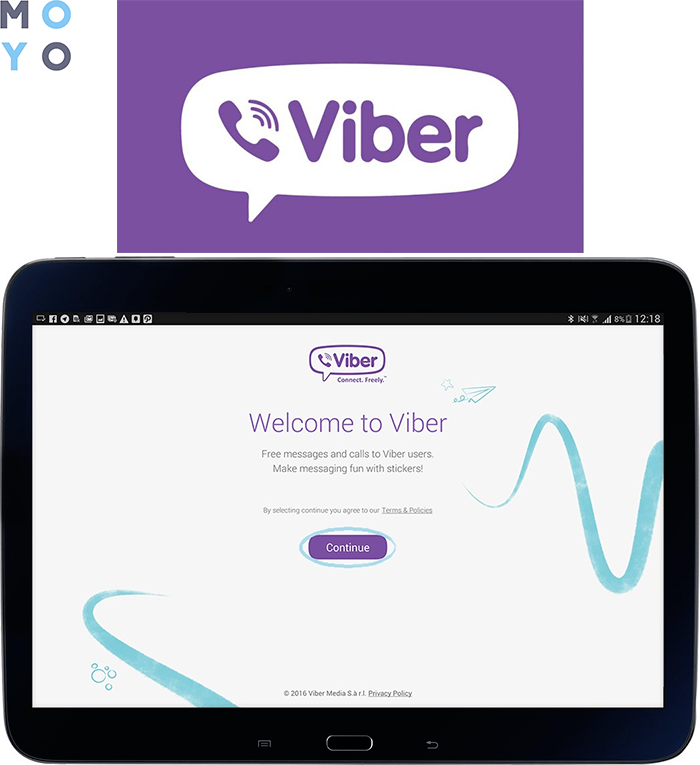
Приложение постоянно совершенствует защиту данных. В 2017-м пользователи получили возможность общаться в скрытых чатах, писать самоликвидирующиеся сообщения и контролировать создание скриншотов переписки. Простота, приятный интерфейс и функциональность заставляют большинство пользователей задуматься о том, можно ли установить Вайбер на планшет, и как это сделать.
Вайбер подходит для таких платформ, как Android, Symbian и BlackBerry. Его можно установить и на планшетах c системой Windows и MacOS. Благодаря тому, что мессенджер может сжимать голос, для звонка по Viber не обязательно иметь подключение к сильному сигналу wi-fi, будет достаточно даже сигнала 3G средней силы. Это очень удобно для тех, кто часто путешествует с планшетами Самсунг или любой другой фирмы.
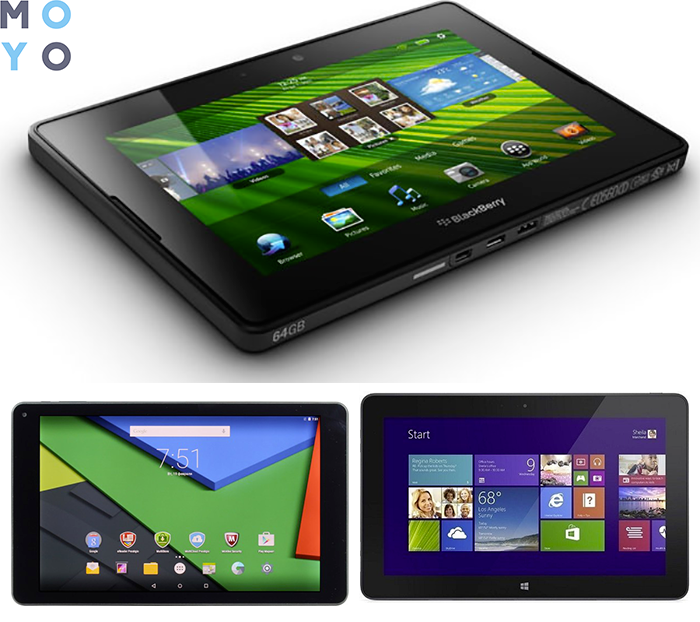
В свою очередь, WhatsApp лидирует по числу пользователей во всем мире, несмотря на то, что изначально не был задуман для выполнения роли мессенджера. Ватсап должен был просто определять статус контакта и показывать, в сети он или оффлайн, говорит по телефону или недоступен. В результате получилось приложение, которое заменило общение по смс и могло использовать контакты телефонной книги. И сегодня многие пользователи, опробовавшие его в смартфоне, ищут, как можно быстро установить его на Андроид-планшет. Интересно, что интерфейс, дизайн и «тело» популярного мессенджера создали украинцы.

Что касается безопасности, то с 2016 года WhatsApp использует сквозное шифрование, а создатели утверждают, что ко всей переписке, фото, вызовам и голосовым заметкам имеют доступ исключительно отправитель и получатель.
Как установить вайбер на планшет?
Многих смущает то, что этот мессенджер необходимо привязывать к номеру мобильника, ведь не у всех планшетных ПК есть гнездо для сим-карточки. Такие пользователи ищут, как установить Вайбер на планшет, не привязывая приложение к симке. Это действительно возможно: программу можно интегрировать в устройство, не имеющее встроенного телефонного модуля, например, в Asus Zen Pad.
Как установить Вайбер на планшете (пошаговая инструкция):
- Скачать мессенджер из Плей Маркета.
- Открыть загруженный файл и кликнуть «Продолжить».
- Ввести номер своего мобильного в простом формате без нулей в начале, дефисов и пробелов.
- Подтвердить, если все правильно — кликнуть на «Продолжить».
- Разрешить Вайберу доступ к телефонной книге.
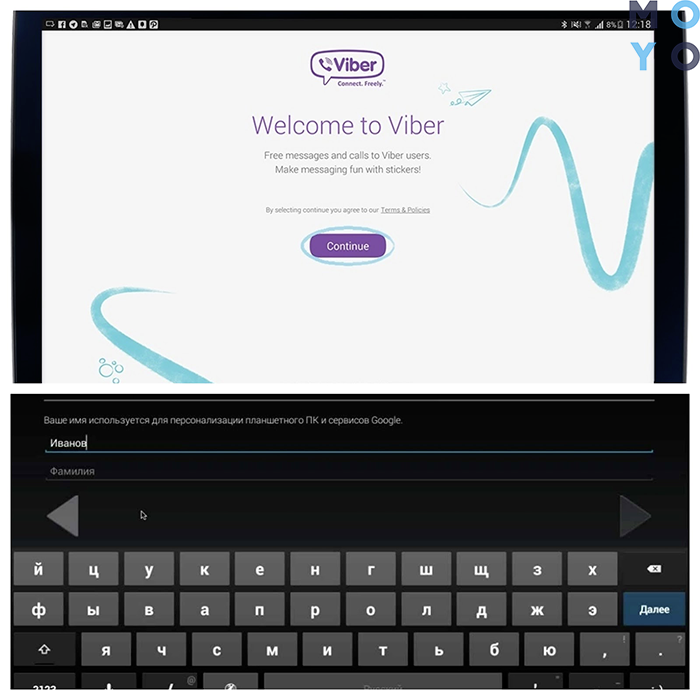
Настройка:
Чтобы установить Вайбер на андроид-планшет и синхронизировать его с тем, что стоит на смартфоне, нужно открыть QR код и отсканировать его. После этого необходимо нажать на соответствующее сообщение (оно появится само) и получить код авторизации по смс. Затем — вписать его в соответствующее поле и нажать «Вход». Все! Осталось только ввести данные для авторизации или войти через Facebook.
Как установить ватсап на планшет?
Очень часто простая схема «скачал-открыл-запустил» для планшетов не срабатывает и выскакивает сообщение о том, что установка Whatsapp на планшет невозможна, поскольку на таком устройстве данное приложение не поддерживается. Это связано с тем, что производители наложили определенные ограничения на мессенджер.
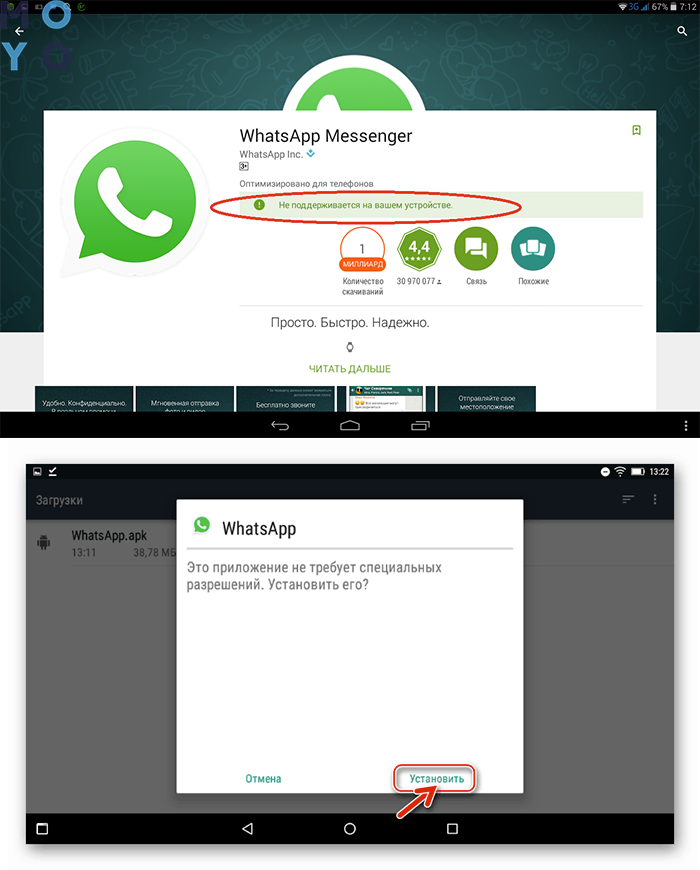
Однако не стоит отчаиваться: есть способ, как установить Whatsapp на планшет:
- Зайти в Play Market или на официальный ресурс разработчика и загрузить мессенджер оттуда.
- Открыть меню гаджета и зайти в «Настройки».
- Зайти в раздел «Безопасность».
- Перейти в пункт «Неизвестные источники». Перевести ползунок в режим активации.
- Перейти непосредственно к установке.
- Открыть установочное меню, дать приложению доступ к данным, нажать «Далее». Высвечивается сообщение о том, что установить Ватсап удалось.
Как установить WhatsApp без сим-карты
Пользователи интересуются, можно ли поставить Ватсап, если в планшете не предусмотрен разъем для сим-карты. Ответ — да: можно использовать симку смартфона. Для активации приложения на мобильник будет прислано сообщение.
Однако нужно помнить, что введенный номер телефона привязывается именно к этому устройству и запустить Ватсап на другом гаджете под этим же номером не получится.
Пользователю, который впервые столкнулся с данным мессенджером, для работы нужно задать основные настройки:
- Копировать контакты из телефонной книжки.
- Загрузить аватар.
- Выбрать звуковой режим.
Создать чат или просто перейти в диалог и выбрать язык раскладки.
Какие существуют альтернативные мессенджеры для планшета?
- Facebook Messenger — один из самых известных мессенджеров во всем мире. Он позволяет быстро и бесплатно передавать не только сообщения текстового характера, но и фото, а также видео и аудио. Также есть возможность общаться по видеосвязи и просто созваниваться при наличии подключения к интернету.
- Telegram. Эта разработка Павла Дурова предназначена для ведения переписки, передачи видеозаписей и фотографий, совершения звонков и записи голосовых и видеосообщений. Может быть установлена на телефон с ОС Android и любой другой ОС. Устанавливать можно как на планшет, так и на ПК. Основные преимущества мессенджера: удобный и практичный интерфейс, наличие специальных опций в виде ботов и возможность генерации массового чата или канала.
- Google Hangouts — классика мессенджеров на планшете, и она очень часто предустанавливается на гаджеты, работающие на Андроиде. Google Hangouts позволяет обмениваться текстовыми сообщениями, звонить и общаться с помощью видеосвязи.

Существует большое количество разных мессенджеров и выбор зависит только от популярности и функций того или иного продукта. Также каждый волен выбрать комфортное для себя в плане предоставляемых возможностей и оформлений интерфейса приложение. Хорошо то, что почти все такие программы легко устанавливаются на любой мобильный гаджет, к тому же, в большинстве случаев на десктопе мессенджеры тоже идут.
Расширенный курс
«Вайбер» – одно из популярных мобильных приложений. Им активно пользуются для обмена сообщениями, файлами (фото, видео, аудио) и ссылками, а также для звонков и видеозвонков.
Официальный сайт – viber.com/ru/ 5.1 .
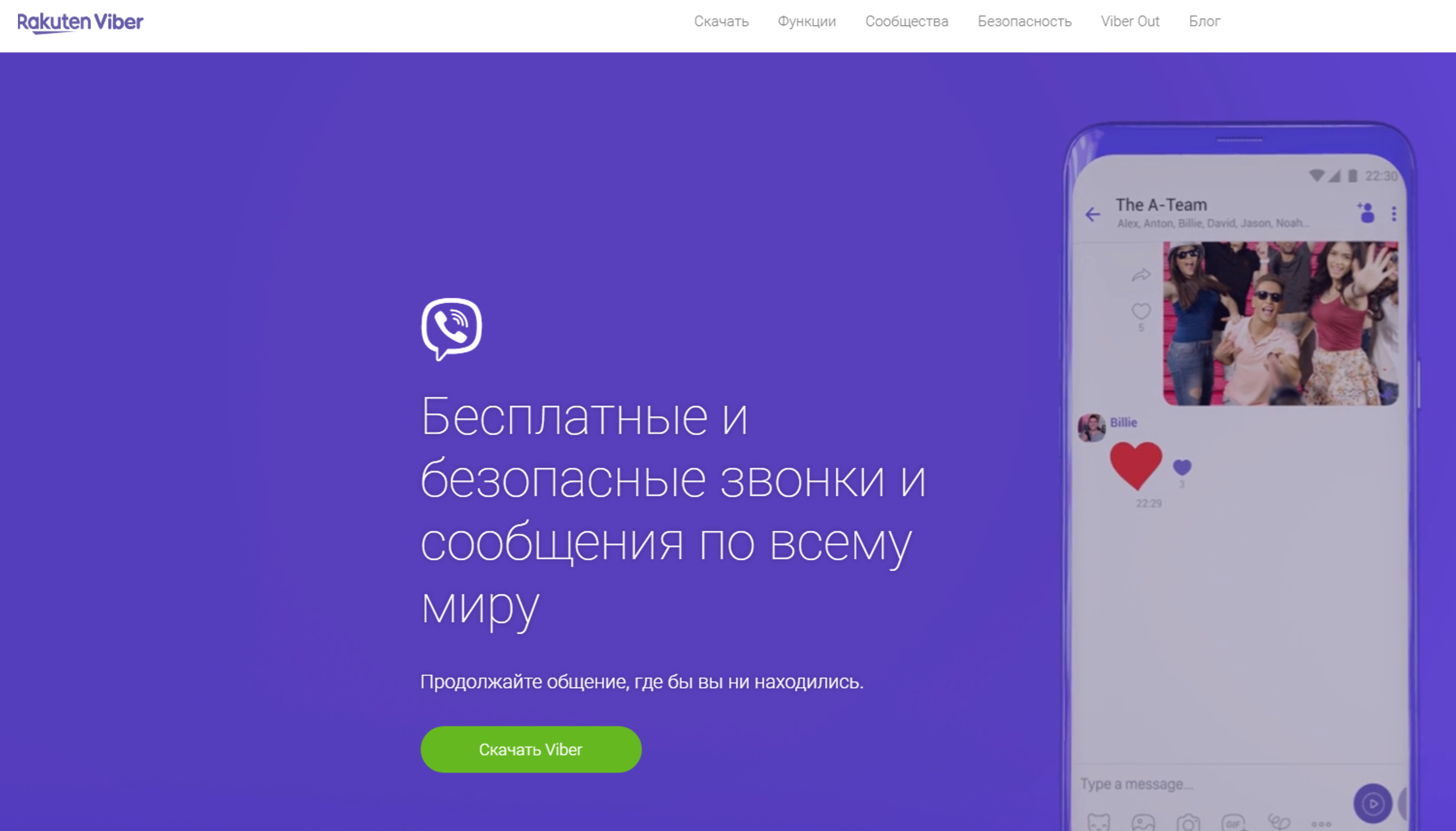
Программа адаптирована под разные компьютерные устройства (стационарные компьютеры, ноутбуки, планшеты и смартфоны) и под разные операционные системы.
В отличие от WhatsApp («Вотсап») все версии приложений «Вайбер» поддерживают функции звонков. Более того, программа позволяет общаться с вашими близкими, даже если у них не установлено приложение «Вайбер». Однако в этом случае звонки, как и в «Скайпе», будут платными.
Так же как и WhatsApp («Вотсап») регистрация в программе «Вайбер» возможна лишь в приложении для мобильного телефона. «Вайбер» автоматически синхронизирует список контактов с телефонной книгой смартфона. Все пользователи регистрируются по своему мобильному номеру.
Программу не нужно запускать, она всегда работает в фоновом режиме и почти совсем не потребляет ни трафика, ни ресурсов аккумулятора телефона. Главное преимущество – приемлемое качество связи даже при плохой скорости интернета. Звонки на мобильные устройства с приложением «Вайбер» легко могут быть перенаправлены на настольный компьютер.
В «Вайбере» есть возможность не только организовывать группы, но и паблик-аккаунты. Это группы по интересам, которые создают известные личности:
политики, звезды шоу-бизнеса, компании и магазины и магазины для продвижения своего товара.
Вы можете подписываться на паблик аккаунты и всегда быть в курсе событий по интересующей теме.
Из неудобств – рекламные сообщения таких публичных групп постоянно появляются в списке контактов и многих раздражают. Их можно удалять.
Через «Вайбер» возможно передавать лишь небольшие видеофайлы (не более 10Мb, ролик не более 90 секунд).
В «Вайбере» не предусмотрена возможность групповых звонков.
Для корректной работы «Вайбер» нужно периодически обновлять приложение.
«Вайбер» работает на следующих операционных системах:
- телефоны и планшеты на iOS («Айос»);
- телефоны и планшеты на Android («Андроид»);
- телефоны и планшеты на Windows («Виндоус»);
- компьютеры на Windows («Виндоус»);
- компьютеры на Mac («Мак») компьютеры на Linux («Линукс»)..
Установка и регистрация в программе Viber («Вайбер») на мобильном телефоне
Прежде чем устанавливать программу на планшет или стационарный компьютер нужно установить ее на свой смартфон.
- Возможность видеозвонков в приложениях на всех компьютерных устройствах.
- Регистрация в программе только в приложении на мобильном телефоне.
- Есть платные услуги: звонки пользователям, незарегистрированным в программе.
- Нет возможности групповых звонков.
- Много рекламных сообщений.
Удобнее всего это сделать через магазин приложений на мобильном телефоне. Это может быть:

«Гугл плей» (Google play) для «Андроид»,

«Эппстор» (App Store) для «Айфон»,

В магазине «Виндоус стор» (Windows Store) для операционной системы Windows приложение с некоторых пор недоступно. Но скачать на ПК с Windows Вайбер можно с официального сайта программы.
В нашем примере мы установим программу на мобильный телефон с операционной системой «Андроид».
Чтобы установить приложение «Вайбер» на мобильный телефон:

- Откройте магазин приложений Google play («Гугл плей»).
- В поле поиска впишите «Вайбер».
- Нажмите «Установить».
- Значок программы появится на основном экране телефона 5.2 .
- Установить приложение на свой мобильный телефон.
- Открыть его.
- Разрешить совершение телефонных звонков.
- Указать номер мобильного телефона.
- Рекомендуется указать имя и установить фото профиля.
- Затем разрешить доступ программы к вашим контактам, фото и видеофайлам.
Чтобы зарегистрироваться в программе «Вайбер»:
- Откройте приложение «Вайбер» на смартфоне.
- Нажмите «Далее».
- Введите номер своего мобильного телефона.
- Нажмите «Далее».
- Подтвердите, что номер указан верно.
- Разрешите приложению доступ к контактам, осуществление телефонных звонков.
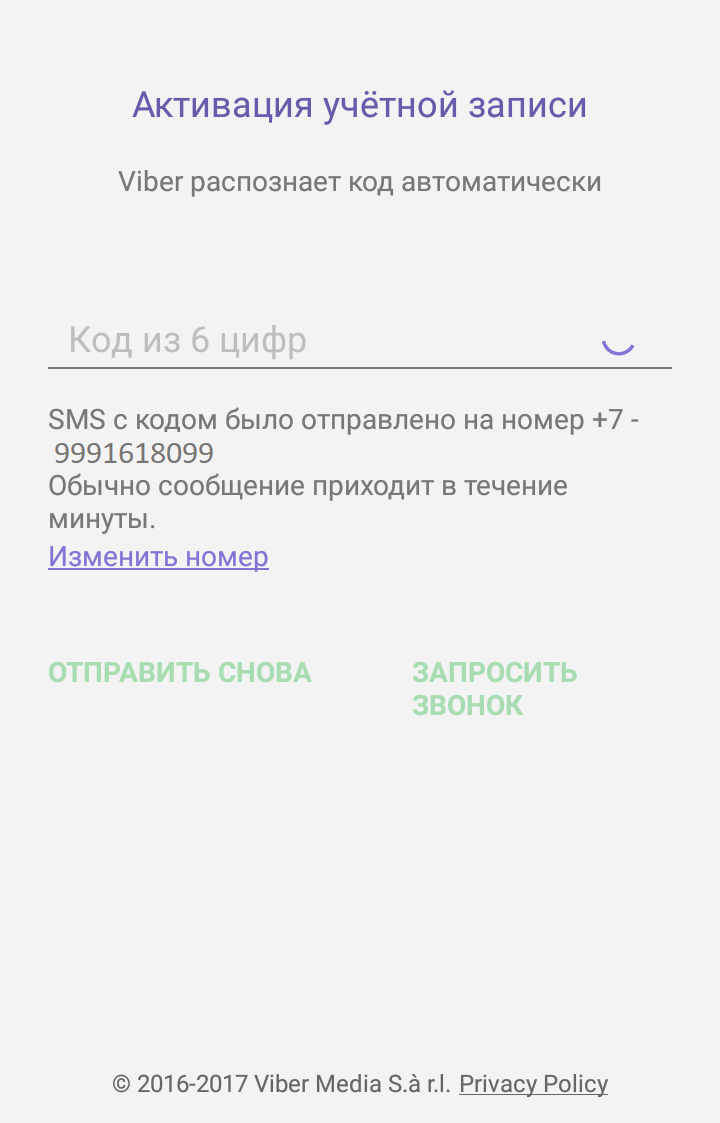
- Далее начнется активация учетной записи.
- Вам на телефон придет SMS-сообщение с кодом, который нужно будет ввести в поле для ввода кода. Код приложение распознает автоматически. Также вам может поступить телефонный звонок от программы, трубку брать не нужно 5.3 . 5.3
- Введите свое имя.
- Добавьте фото. Для этого разрешите доступ приложения к функциям фото и видео.
- Можно вписать дополнительные данные: год рождения, адрес электронной почты, разрешить доставлять новости от Viber. Эти данные можно заполнить и позже.
- Далее понадобится отметить, что ваш возраст более 16 лет.
- Затем для полноценной работы программы разрешите приложению доступ к фото и медиафайлам, к аудиозаписи.
Установка и регистрация в программе Viber («Вайбер») на стационарном компьютере или ноутбуке
После регистрации в приложении на мобильном телефоне вы можете установить программу на планшет. Это можно седлать с сайта программы или через магазин приложений.
Более подробно о работе с магазином приложений на планшетном компьютере – в главе 4 модуля 6 «Основы работы на планшетном компьютере» расширенного курса программы «Азбука интернета».
Чтобы установить программу «Вайбер» на стационарный компьютер или ноутбук с сайта программы нужно:
- Зайти c компьютера на сайт viber.com/ru/.
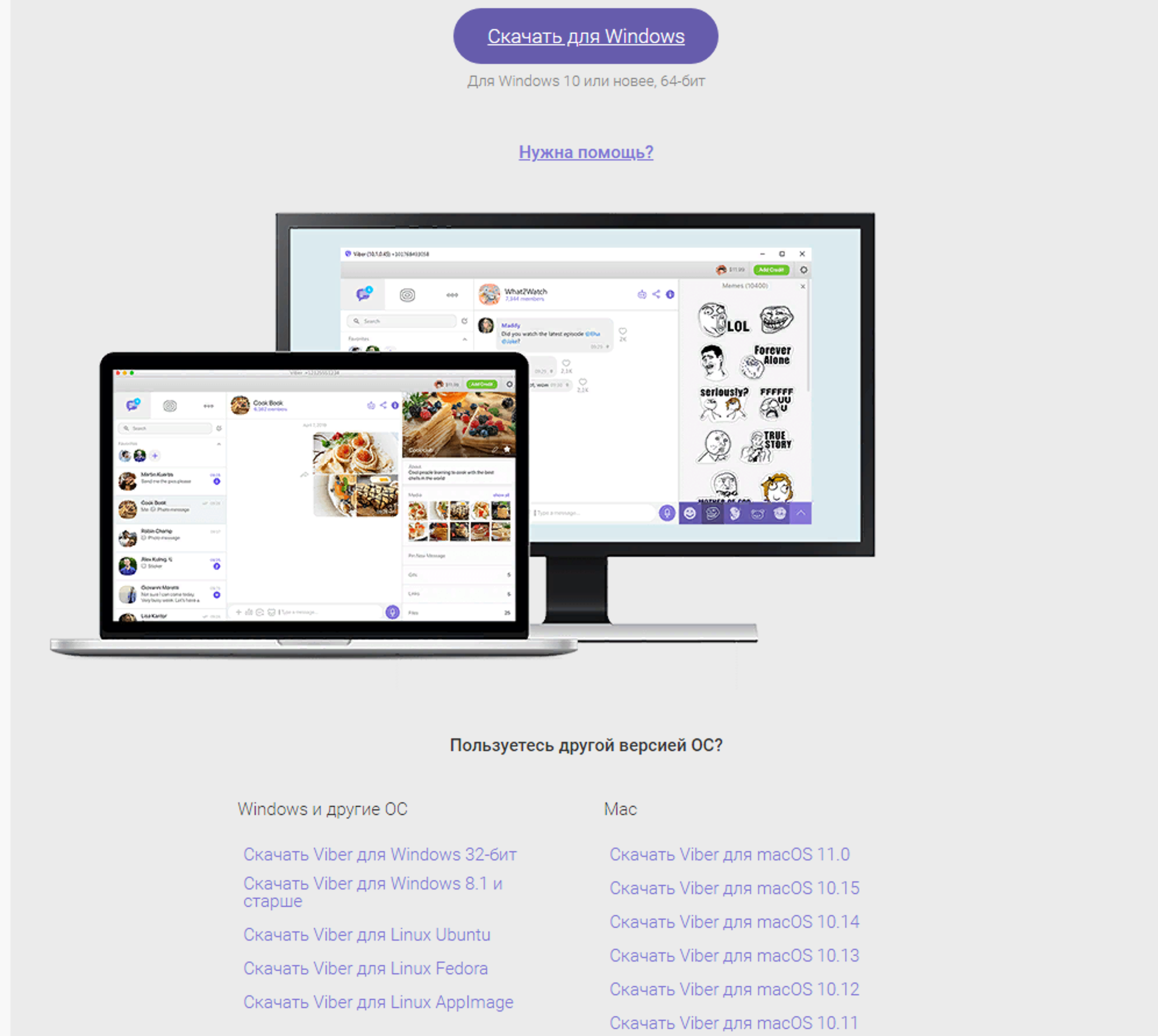
- На главной странице нажать кнопку «Скачать Viber».В блоке «Viber для рабочего стола» выбрать версию для вашей операционной системы. Также можно скачать программу из магазина приложений, если вы работаете на компьютере от компании Apple («Эппл») 5.4 . 5.4
- Найдите на компьютере скачавшийся установочный файл программы. Вероятнее всего, он будет в разделе «Загрузки».
- Откройте установочный файл.
- Затем нажмите «Установить» 5.5 . 5.5
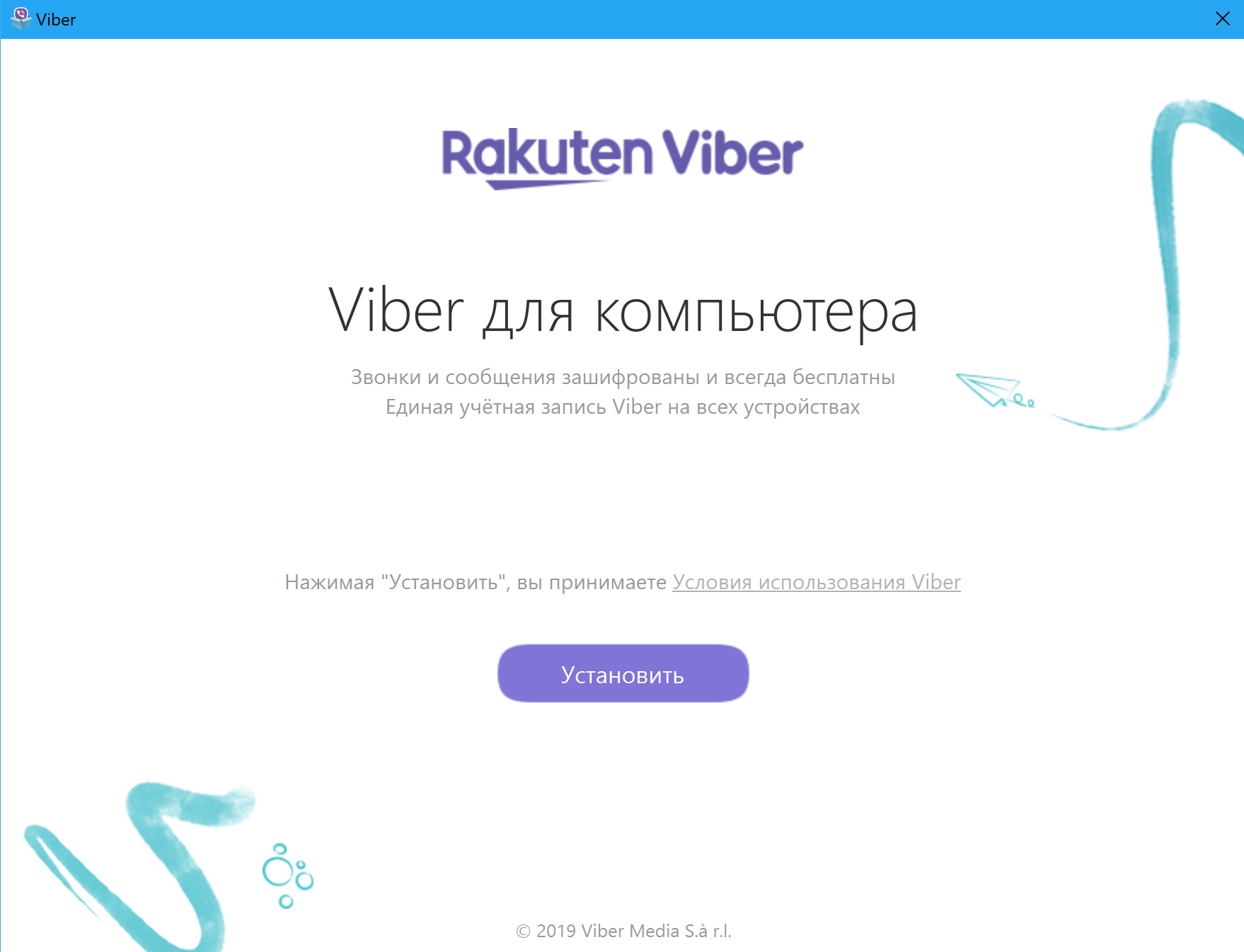
После установки откроется окно программы «Вайбер».
Здесь будет алгоритм активации программы на компьютере и изображение QR-кода («Куар-кода»), который нужно будет сфотографировать камерой вашего мобильного устройства, на котором программа уже установлена 5.6 .
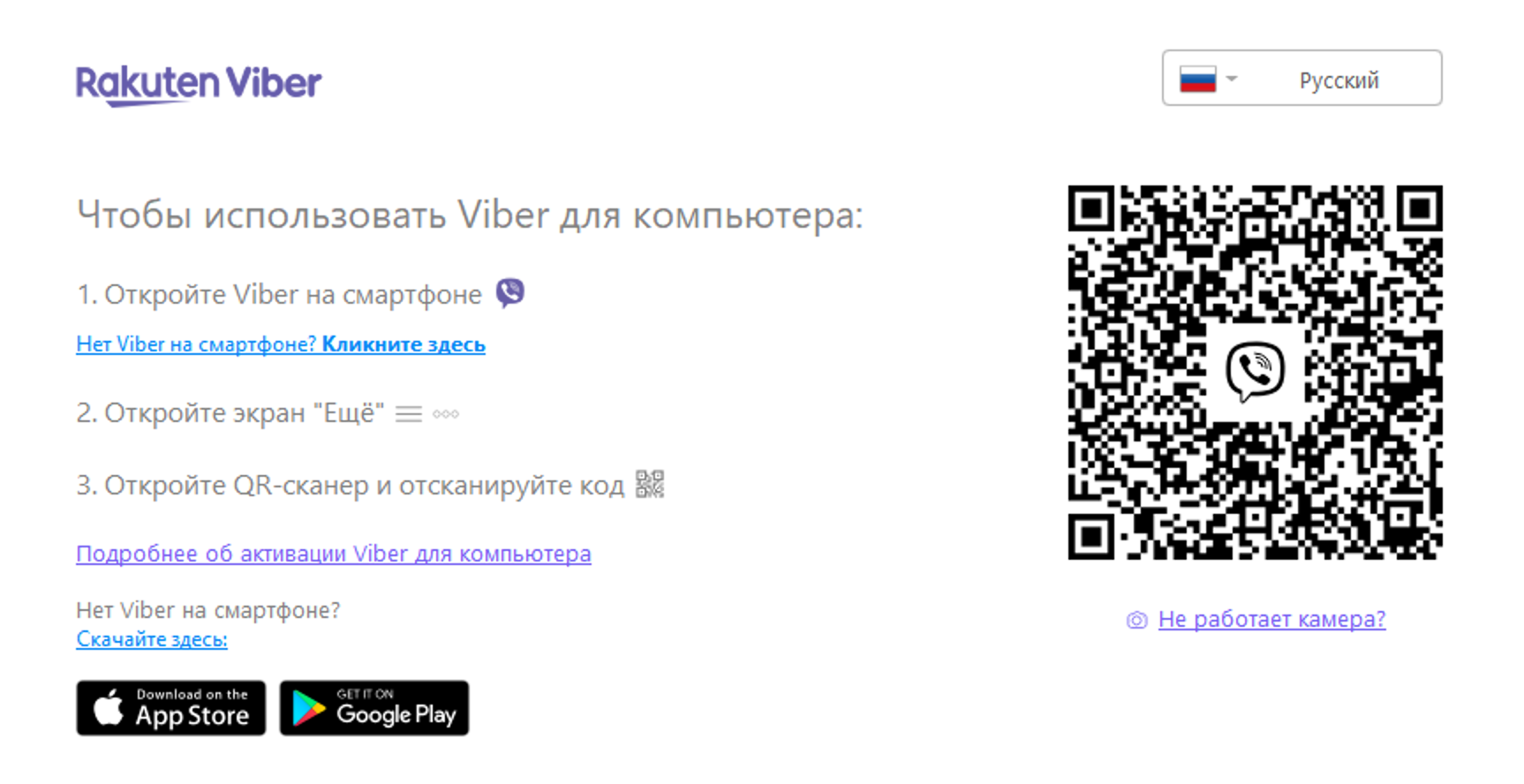

Откройте «Вайбер» в мобильном телефоне. Нажмите на значок меню «Еще» (в операционной системе Андроид — три горизонтальные полоски ).
На открывшейся странице выберите пункт «Viber для компьютеров и планшетов».

Далее вверху нажмите значок куар-кода
На мобильном устройстве откроется камера. Наведите камеру смартфона на изображение кода на экране компьютера. Вы подтвердили свою учетную запись в «Вайбер».
Затем нажмите «Синхронизация». 5.7 .
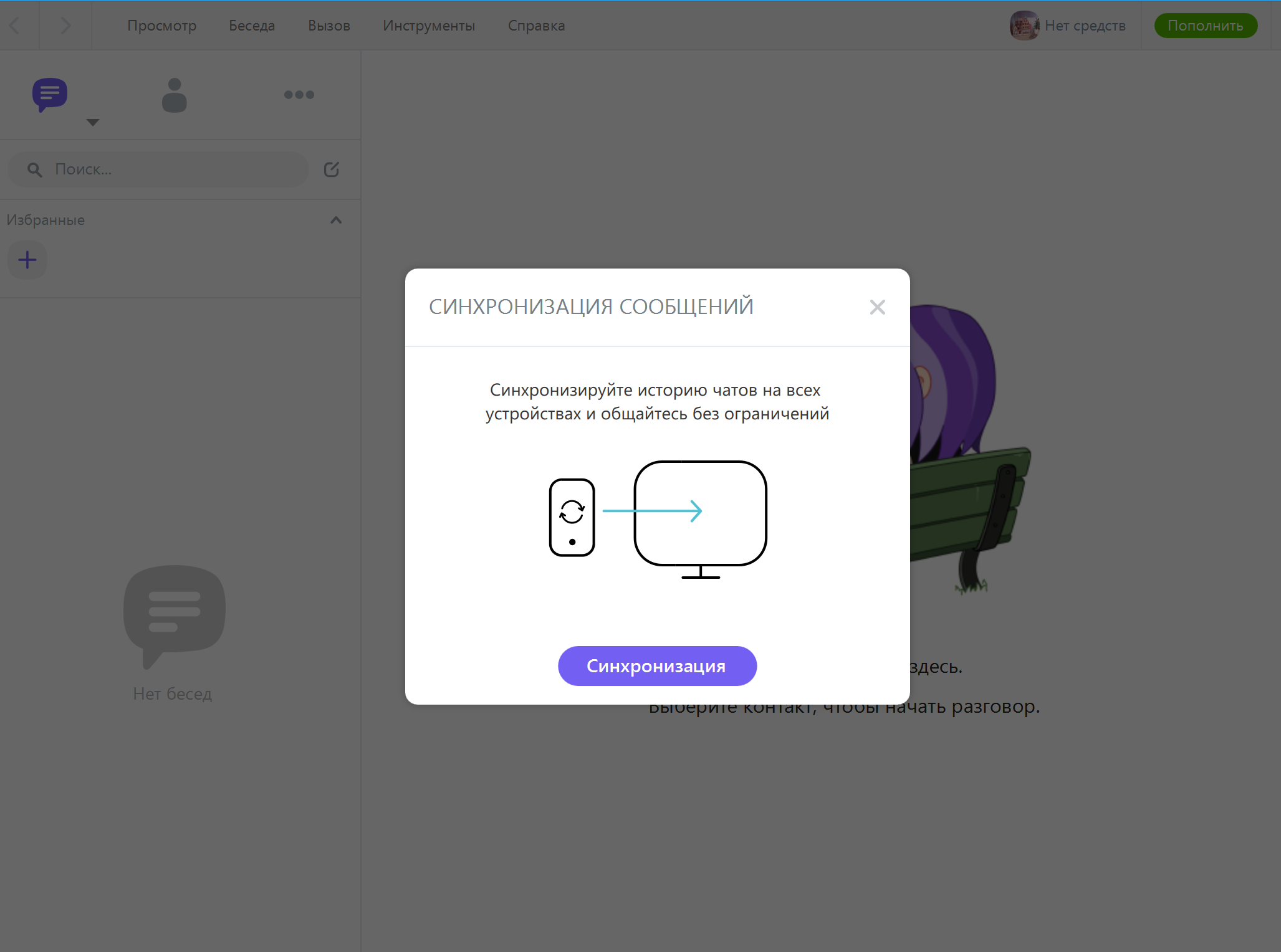
Программа попросит открыть «Вайбер» на мобильном устройстве и разрешить синхронизацию приложений.
В приложении на мобильном устройстве нажмите «Начать». Может приступать к работе с «Вайбером» на компьютере.
Основное меню
В разных версиях «Вайбер» оформление приложения немного отличается. Нужно просто понять возможности программы и основные принципы работы в ней.
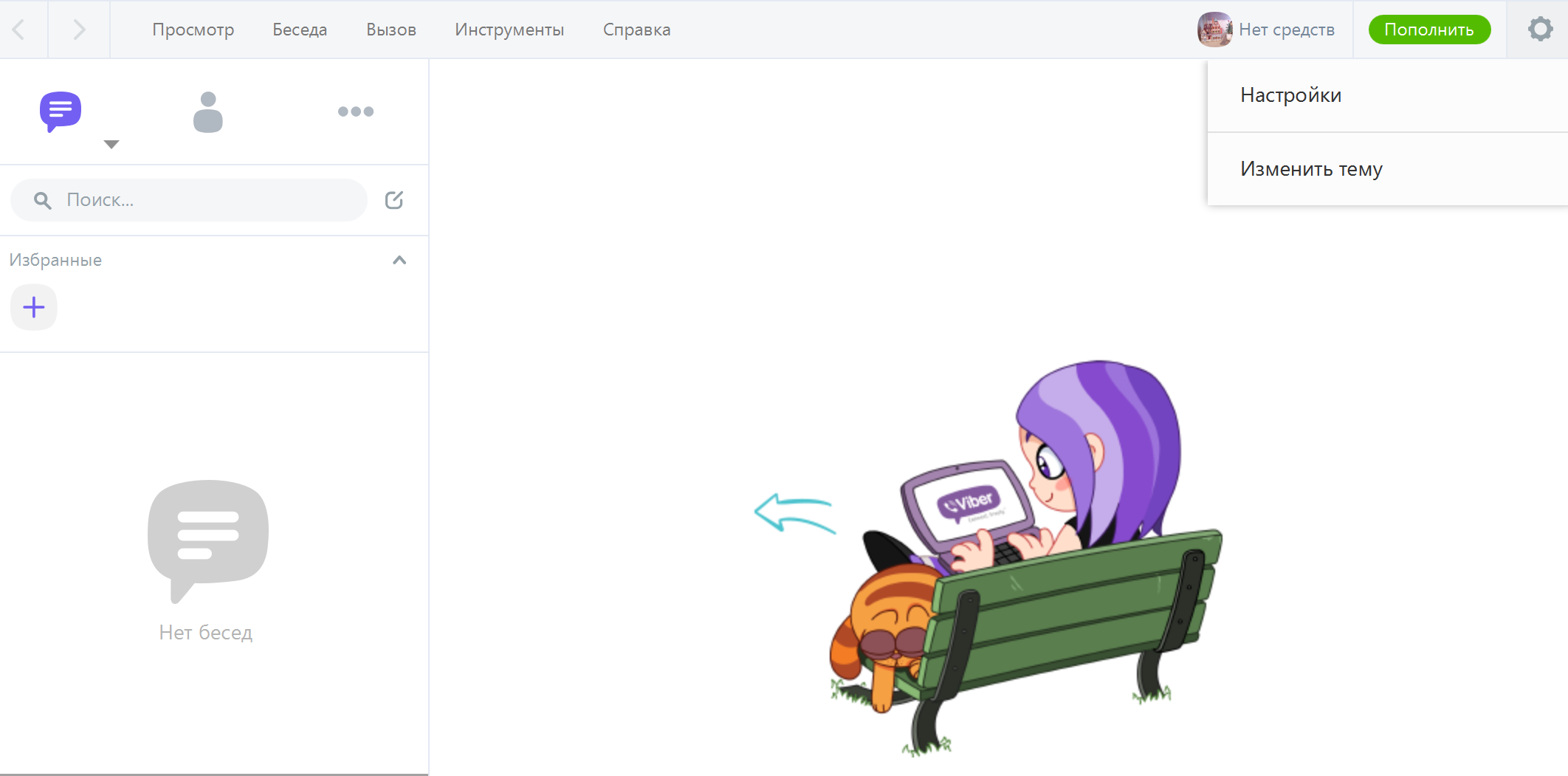
Ниже приведен пример, как выглядит основное окно программы в версии для стационарного компьютера с операционной системой Windows.
В разделе «Просмотр» можно посмотреть список контактов, во вкладке «Беседа» выбрать собеседника, в разделе «Вызов» есть возможность открыть клавиатуру для набора номера, в разделе «Инструменты» отрегулировать параметры аудио и видео.
Справа вверху можно перейти к «Настройкам».

В меню чуть ниже есть инфозначки для перехода к сообщениям, контактам, основному меню профиля 5.8 .
В мобильных приложениях в зависимости от операционной системы оформление программы может отличаться. Но разделы одинаковы.
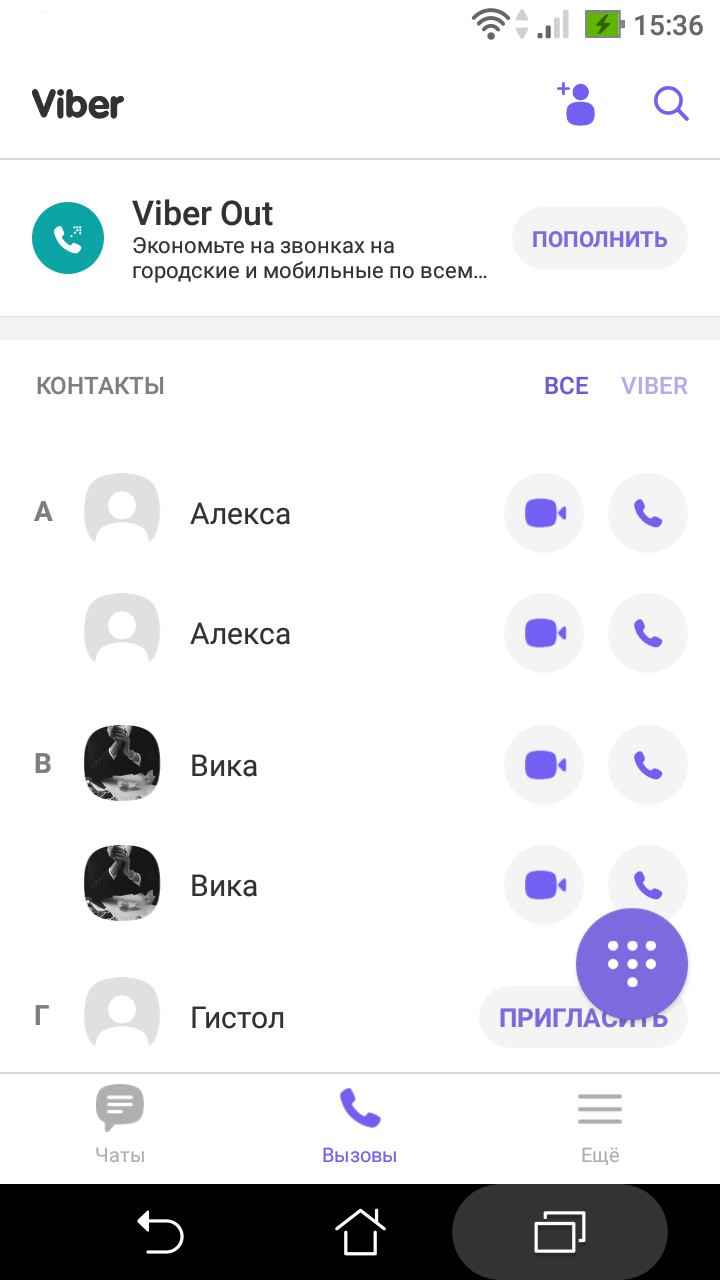
Рассмотрим работу в приложении для мобильного телефона на платформе «Андроид». Версии для планшета и для смартфона практически одинаковы.
Основные разделы меню находятся внизу. В разделе «Чаты» вы сможете начать переписку с друзьями. Можно также создать группу для общения и быструю рассылку сообщения сразу нескольким контактам. В разделе «Вызовы» можно увидеть весь свой список контактов.
Причем вверху справа можно выбрать:

посмотреть все контакты или только тех, кто является пользователем «Вайбера» .
Здесь же можно увидеть свои последние звонки.
Раздел «Еще» кнопка перехода в меню профиля  . Также на странице можно найти кнопку поиска
  кнопку добавления собеседника
  .
.
Перешли в раздел «Вызовы». Вверху значки поиска и добавить собеседника. Внизу возможность перейти к набору номера на случай, если вы хотите позвонить собеседнику не из списка контактов.
Обратите внимание, что звонки пользователям, не зарегистрированным в приложении, или на номера стационарных телефонов возможны, но будут платными 5.9 .
Настройки приложения «Вайбер»
(на примере версии для смартфона с операционной системой «Андроид»)
Чтобы зайти в основные настройки профиля, нужно нажать внизу раздел «Еще» — меню профиля . На открывшейся странице выбрать пункт «Настройки». Здесь целый ряд разделов, которые помогут управлять своим аккаунтом в «Вайбере» 5.10 .
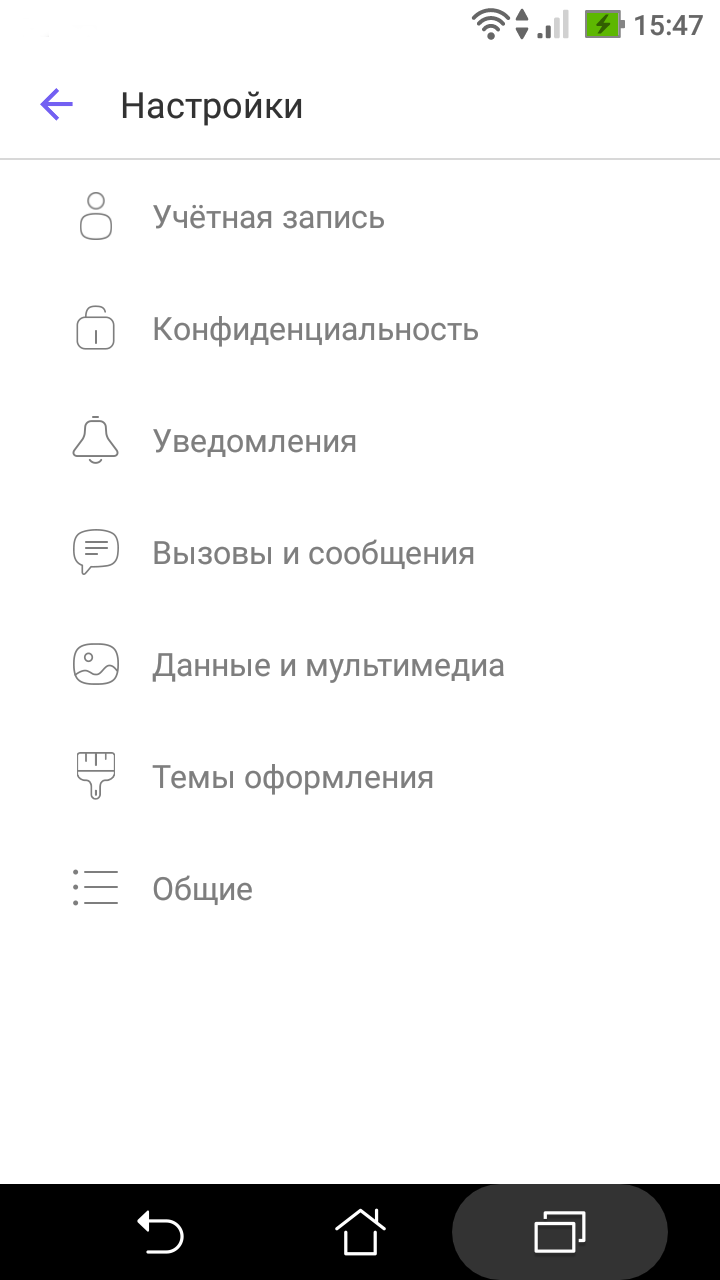
В разделе «Учетная запись» есть возможность изменить номер телефона, отключить свою учетную запись, если не хотите больше пользоваться программой.
В разделе «Конфиденциальность» можно настроить некоторые параметры отображения ваших данных. Например, отключить параметр «Просмотрено», чтобы участники общения не знали, какие сообщения были просмотрены.
В разделе «Уведомления» есть возможность откорректировать, какие сообщения вы хотели бы получать от приложения.
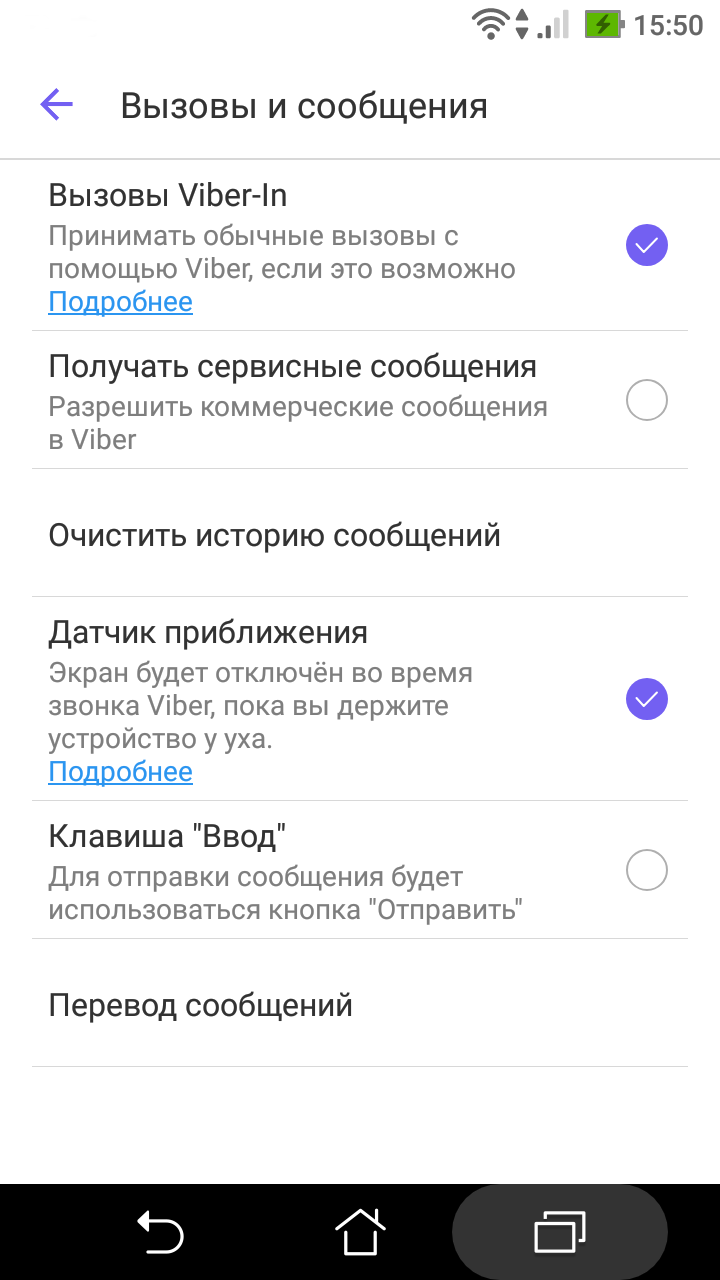
В разделе «Вызовы и сообщения» для видеозвонков у вас обязательно должна стоять галочка напротив пункта «Вызовы Viber-In». Также вы можете снять галочку напротив строки, разрешающей получение коммерческих сообщений.
Кроме этого, сделайте активной функцию «Датчик приближения», чтобы при разговоре, когда вы будете держать трубку около уха, экран не был активен 5.11 .
В разделе «Данные мультимедиа», если вы хотите активно общаться, поставьте галочку напротив пункта «Автозагрузка в сети GSM». Это позволит загружать данные, когда ваше устройство не подключено к сети по Wi-Fi.
Есть возможность ограничить трафик для того, чтобы оптимизировать загрузку данных в мобильных сетях.
В «Настройках» можно изменить «Темы оформления».
А в разделе «Общие» есть возможность активировать функцию добавления контактов из «Вайбера» в вашу телефонную книгу.
Поиск и добавление собеседников
Поиск собеседников в «Вайбере» найти достаточно просто. Программа уже отобрала из ваших контактов в телефонной книге тех, кто является пользователями приложения.
Найти собеседника из списка контактов можно двумя способами:
- Нажать на кнопку поиска вверху справа . И затем в поле поиска вписать имя человека (так, как он обозначен в ваших контактах в смартфоне) или номер мобильного телефона.
- Перейти в раздел «Вызовы». Выбрать тех, кто является пользователем «Вайбера», и найти собеседника, листая список контактов.
Найдя нужного пользователя, просто нажмите на его учетную запись и выберите формат общения. Вы можете написать бесплатное сообщение, сделать бесплатный звонок, видеовызов и даже традиционный звонок по мобильной сети 5.12 .
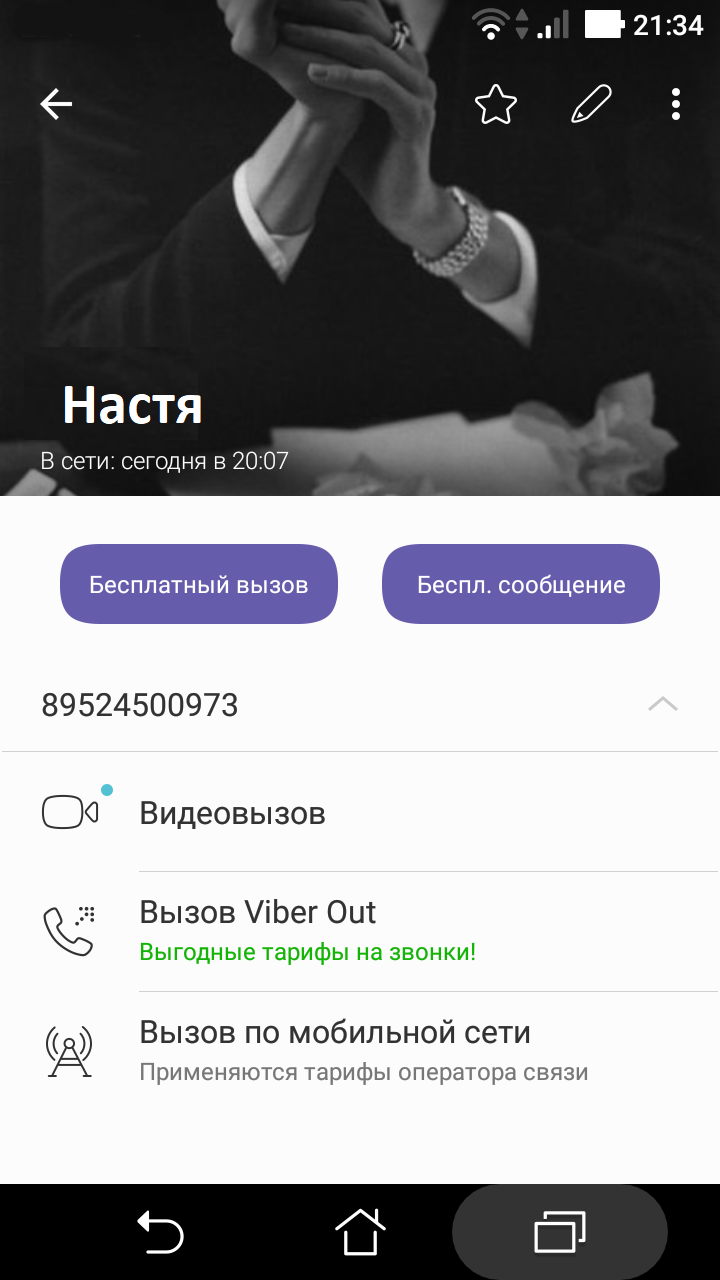
Вверху слева расположены три инфозначка.

– нажав на звездочку, вы поместите контакт в раздел «Избранное»;

– нажав на изображение карандаша, сможете отредактировать некоторые данные контакта;

– нажав на три вертикальных точки, можете контакт удалить, заблокировать или отправить сведения о данном контакте другому собеседнику.
- Добавить его телефон в разделе «Контакты» в программу «Вайбер».
- Сохранить его телефон в контактах смартфона.
Чтобы добавить собеседника не из вашего списка контактов нужно:

- Зайти в приложении «Вайбер» в раздел «Вызовы».
- Нажать на значок «Добавить контакт» .
- На следующей странице ввести номер мобильного телефона.
- Нажать «Продолжить».
- Затем вам предложат новому контакту направить приглашение.
Нажмите «Пригласить» 5.13 .
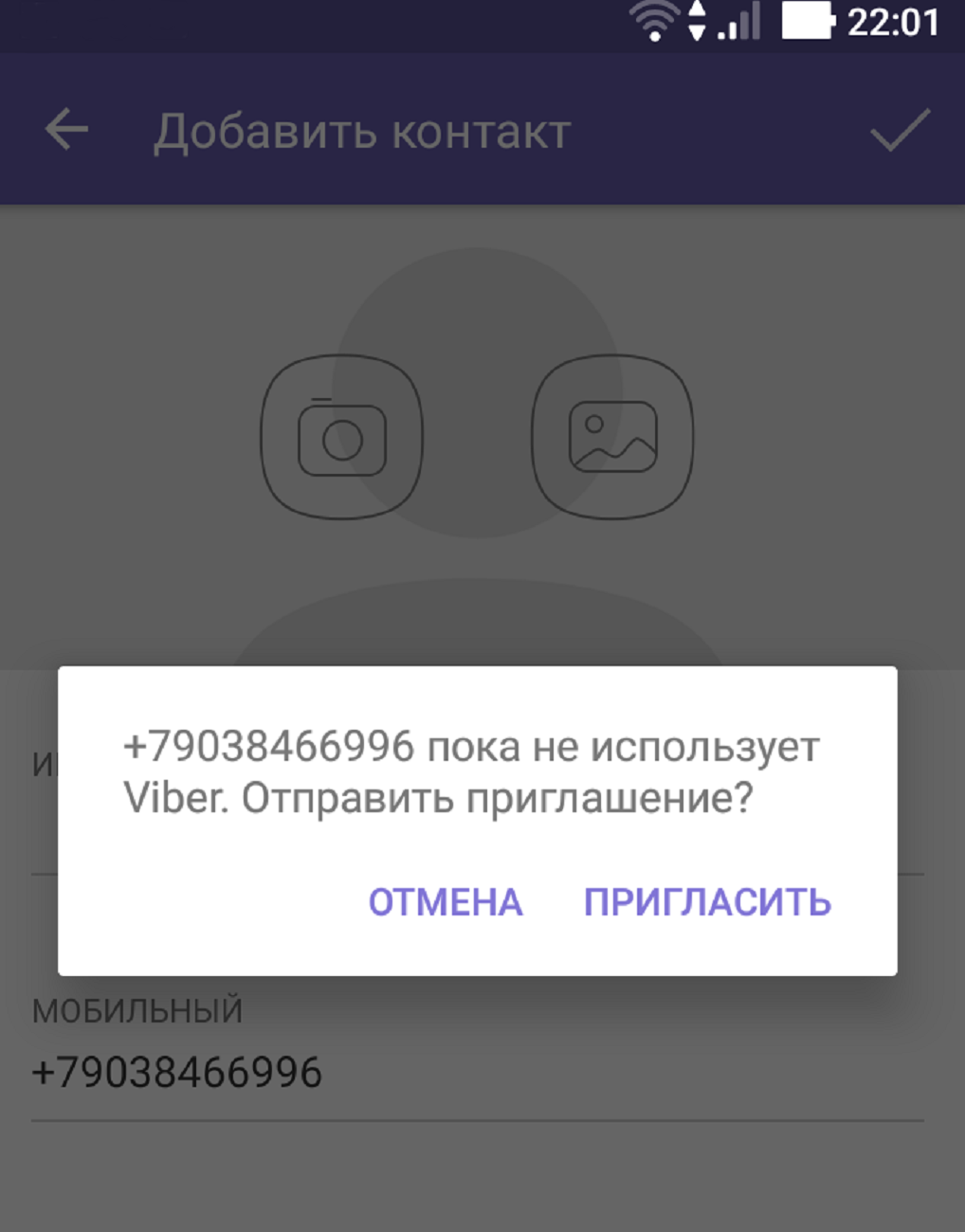
Ваш потенциальный собеседник получит SMS-сообщение с предложением установить на своем мобильном телефоне программу «Вайбер».
Есть второй вариант добавить собеседника. Внесите его номер телефона в свою телефонную книгу контактов. «Вайбер» автоматически добавит пользователя в список ваших возможных собеседников.
Звонки и видеообщение в программе
(на примере версии для смартфона с операционной системой «Андроид»)
Чтобы совершить видеозвонок на мобильном телефоне с операционной системой «Андроид», нужно:
- Зайти в раздел «Вызовы» приложения «Вайбер».
- В списке найти нужный контакт.
- Нажать на выбранную учетную запись пользователя.
- На следующей странице выбрать пункт «Видеовызов».
- Дождаться, когда собеседник снимет трубку, и можете начинать общение 5.14 .
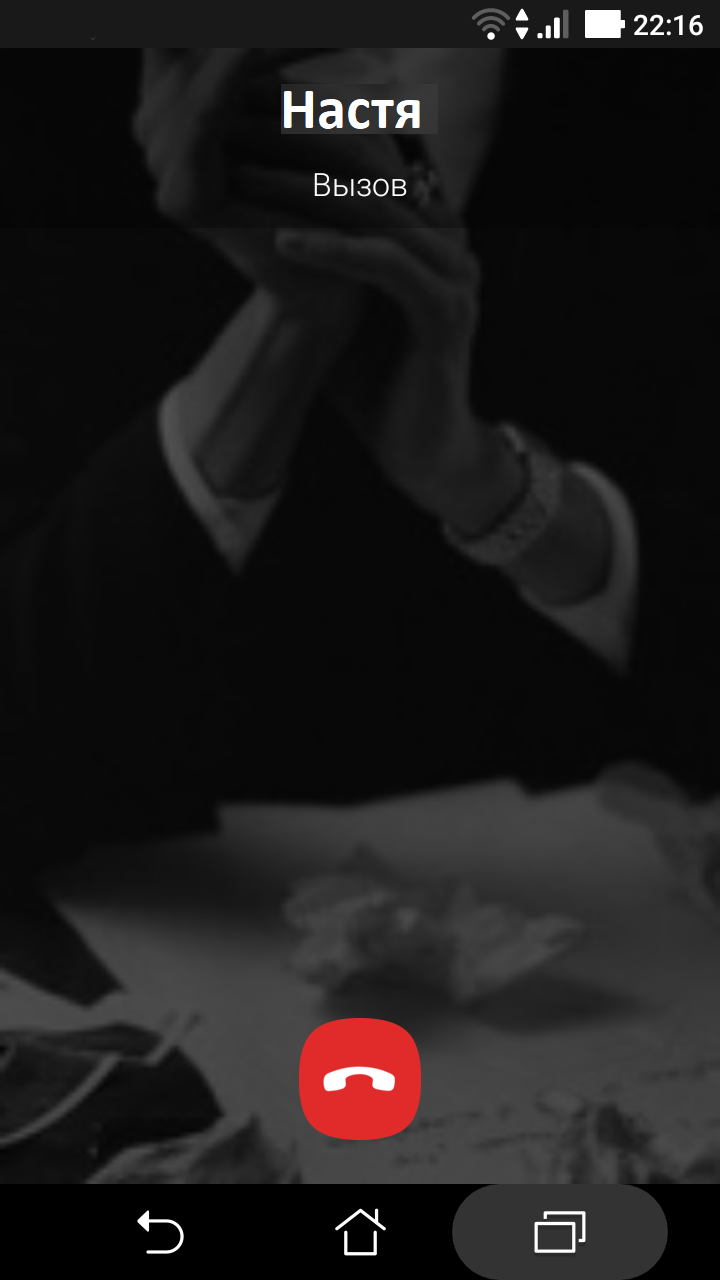


По умолчанию включается фронтальная камера, но вы сможете переключить ее на основную, нажав на соответствующую кнопку на экране .

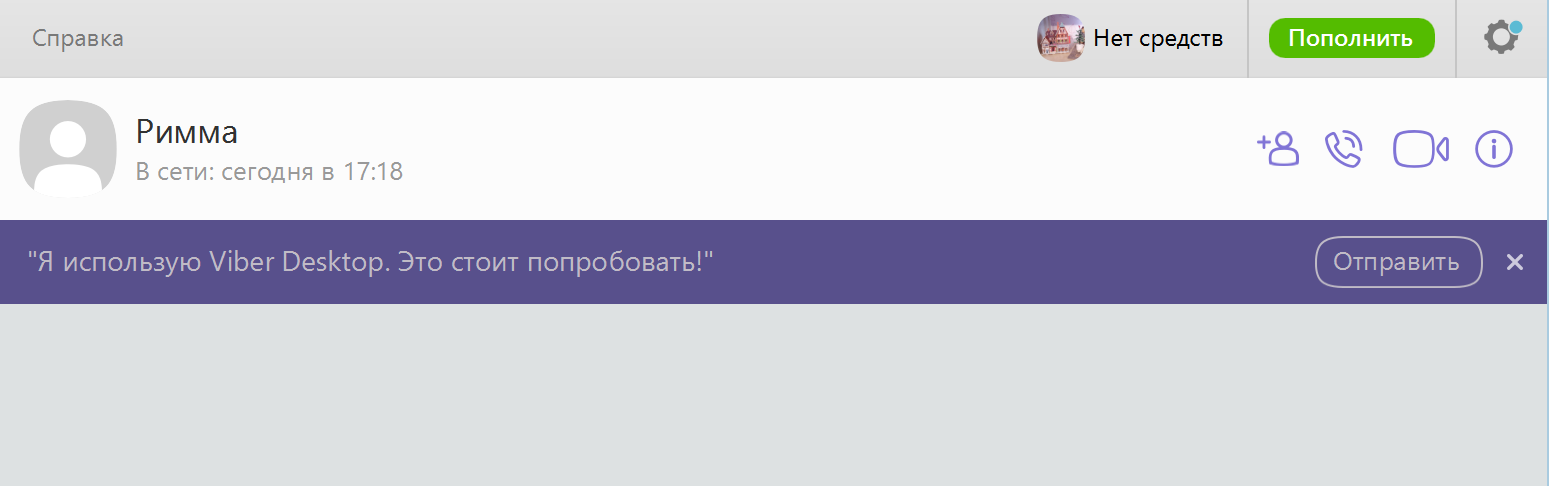
Для звонка в версии для стационарного компьютера необходимо будет также в контактах выбрать собеседника и на его страничке нажать на инфозначок в правом верхнем углу – изображение камеры 5.15 .
Создание групп
(на примере версии для смартфона с операционной системой «Андроид»)
В приложении «Вайбер» можно создавать групповые чаты для обмена текстовыми сообщениями.
Для того, чтобы в приложении «Вайбер» создать группу, нужно:
- Зайти в раздел «Чаты» приложения «Вайбер».
- Внизу экрана нажать значок диалога
 .
. - На следующей странице вверху выбрать «Новая группа».
- В списке выберите контакты, которые вы хотите добавить в группу. Для этого нужно нажать на их учетные записи. Значки их профилей появятся вверху экрана. Чтобы убрать контакты из группы, нужно вверху нажать на картинку контакта и провести пальцем вверх 5.16 . 5.16
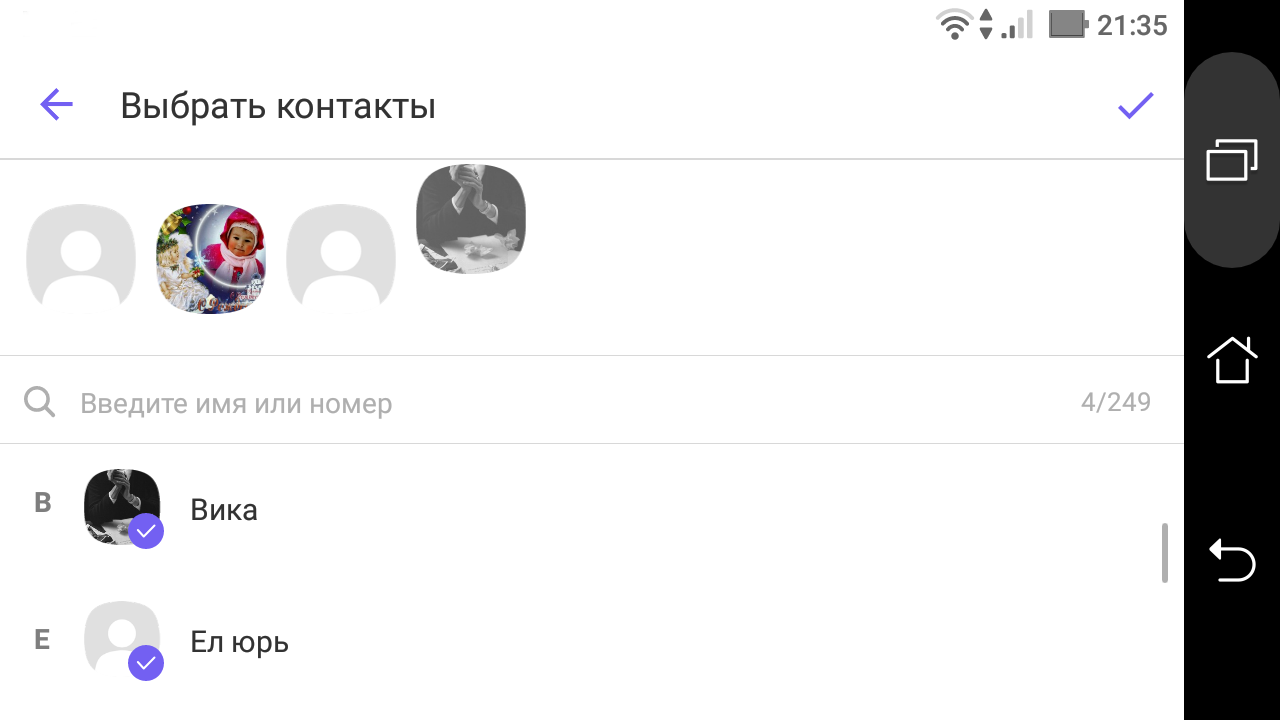
- Далее нажмите на галочку
 в правом верхнем углу. Вы окажетесь на странице совместного чата.
Чтобы дать название и добавить фото группы, необходимо:

- Зайти в раздел «Чаты» приложения «Вайбер».
- Выбрать созданную группу.
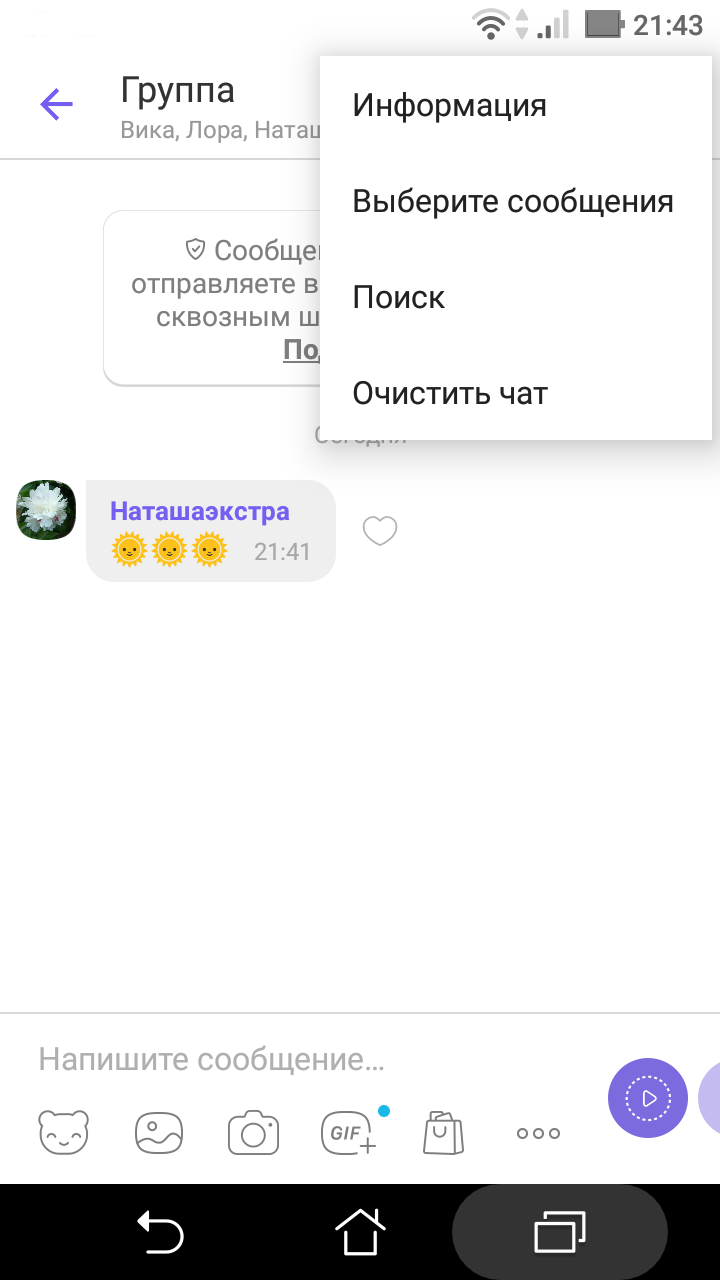
- На странице чата группы в верхнем правом углу нажать значок меню .
- Затем выбрать раздел «Информация». Откроются настройки группы.
- Чтобы вписать название группы, нажмите на строку «Имя».
- Чтобы добавить фото, нажмите на надпись «Добавить значок» 5.17 .
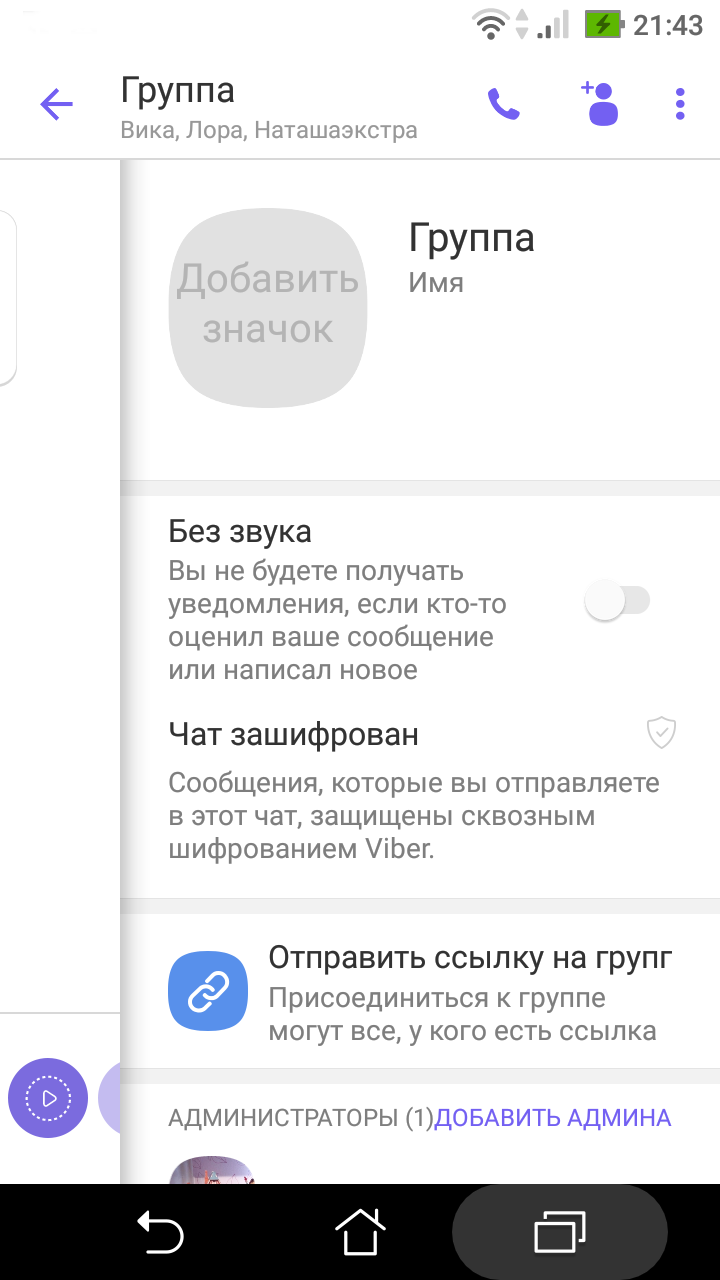
Чтобы добавить администратора группы, нужно:
- Зайти в раздел «Чаты» приложения «Вайбер».
- Выбрать созданную группу.
- На странице чата группы в верхнем правом углу нажать значок меню .
- Затем выбрать раздел «Информация».
- Напротив надписи «Администраторы» нажать пункт «Добавить».
- В открывшемся списке отметить тех участников, которых хотите добавить в качестве администратора.
Также в настройках можно удалить группу или добавить в нее новых участников.
Другие возможности онлайн-общения
(на примере версии для смартфона с операционной системой «Андроид»)
- Зайти в приложение «Вайбер».
- Нажать на раздел «Вызовы».
- Выбрать контакт, который хотите удалить.
- Нажать на запись и удерживать палец до 2 секунд.
- В появившемся меню выбрать «Удалить».
В программе с недавних пор появилась функция рассылки сообщений. Вы сможете направить одно сообщение сразу нескольким контактам.
Чтобы сделать быструю рассылку текстового сообщения своим контактам в «Вайбер», нужно:
- Зайти в раздел «Чаты» приложения «Вайбер».
- Нажать внизу экрана на значок диалога .
- Затем выбрать «Создать рассылку» 5.18 . 5.18
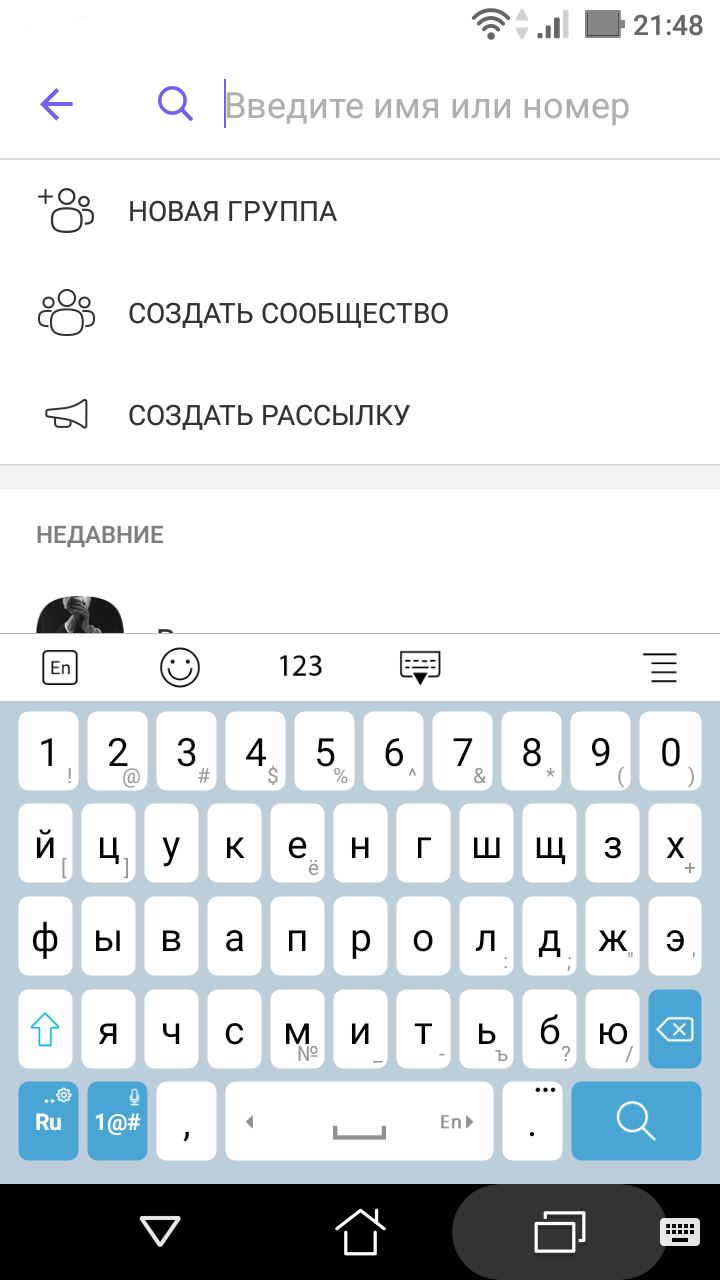
- На следующей странице в списке контактов выбрать тех, кому хотите направить сообщение.
- Далее верху справа нажать на галочку .
- Написать сообщение и отправить его.
Вы можете управлять своими переписками в «Вайбер». Их можно удалить, скрыть или закрепить.
Чтобы закрепить или удалить чат со своим собеседником нужно.
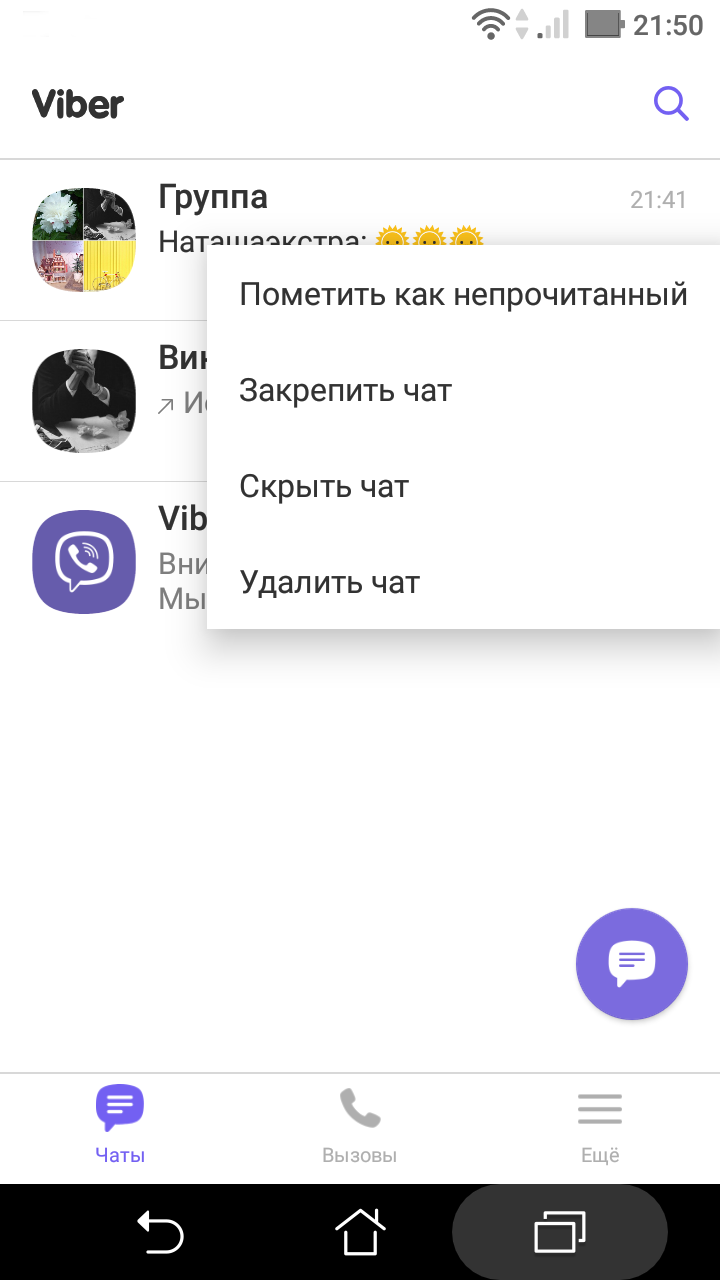
- Зайти в раздел «Чаты» приложения «Вайбер».
- Выбрать нужный чат.
- Нажать на данную строчку и удерживать палец в течение 2-3 секунд.
- Появится меню.
- Выберите нужное действие 5.19 . 5.19
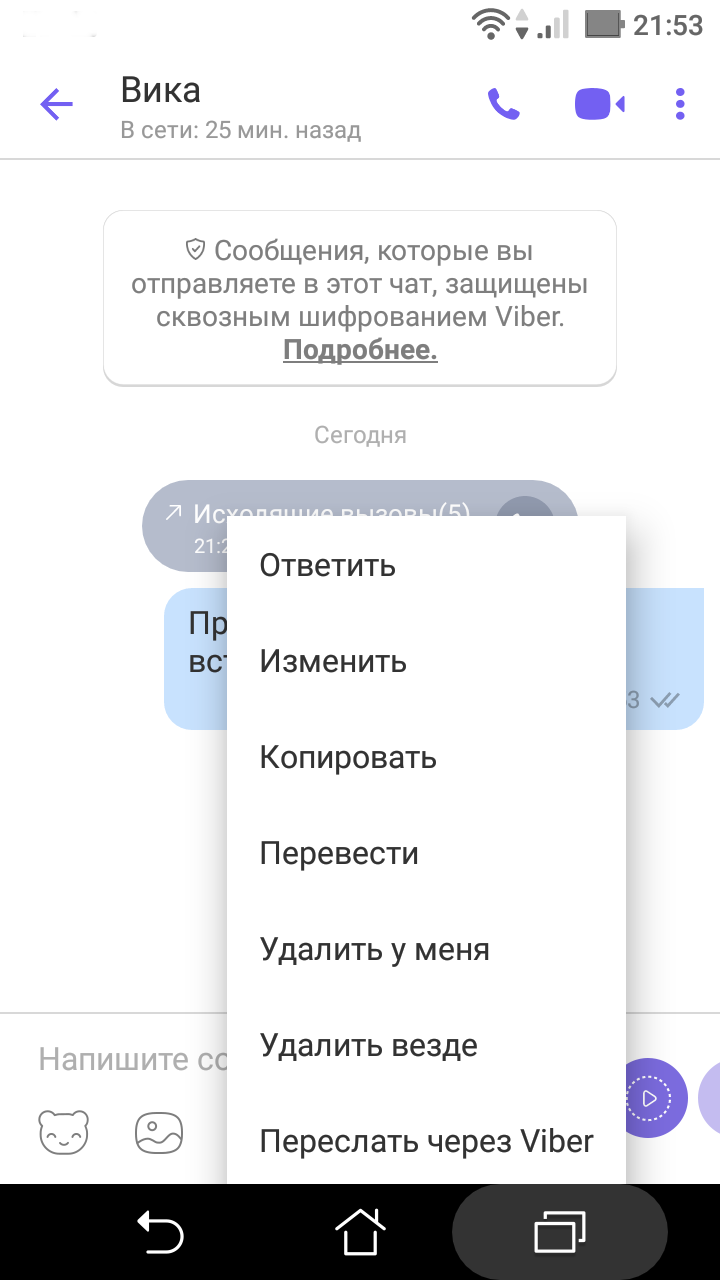
Точно так же длительным нажатием на сообщение в переписке вы можете переслать его, ответить или удалить 5.20 .
Программа постоянно развивается, появляются новые функции, в том числе для продвижения товаров и услуг или личного бренда. Изначально Вайбер предлагал возможность создания паблик-аккаунтов. Это странички в программе известных торговых марок или известных людей. И сейчас к паблик-аккаунтам можно перейти через раздел «Еще».
Но сегодня на смену паблик-аккаунтам приложение предлагает создание сообществ. По сути, это то же самое, что и паблик-аккаунт, но немного с другим функционалом, полезным для тех, кто занимается коммерцией.
Такие сообщества могут объединять до миллиарда пользователей.
Зарегистрировать сообщество можно перейдя в раздел «Чаты». Нужно нажать на значок диалога и затем в списке выбрать «Создать сообщество» 5.21 .
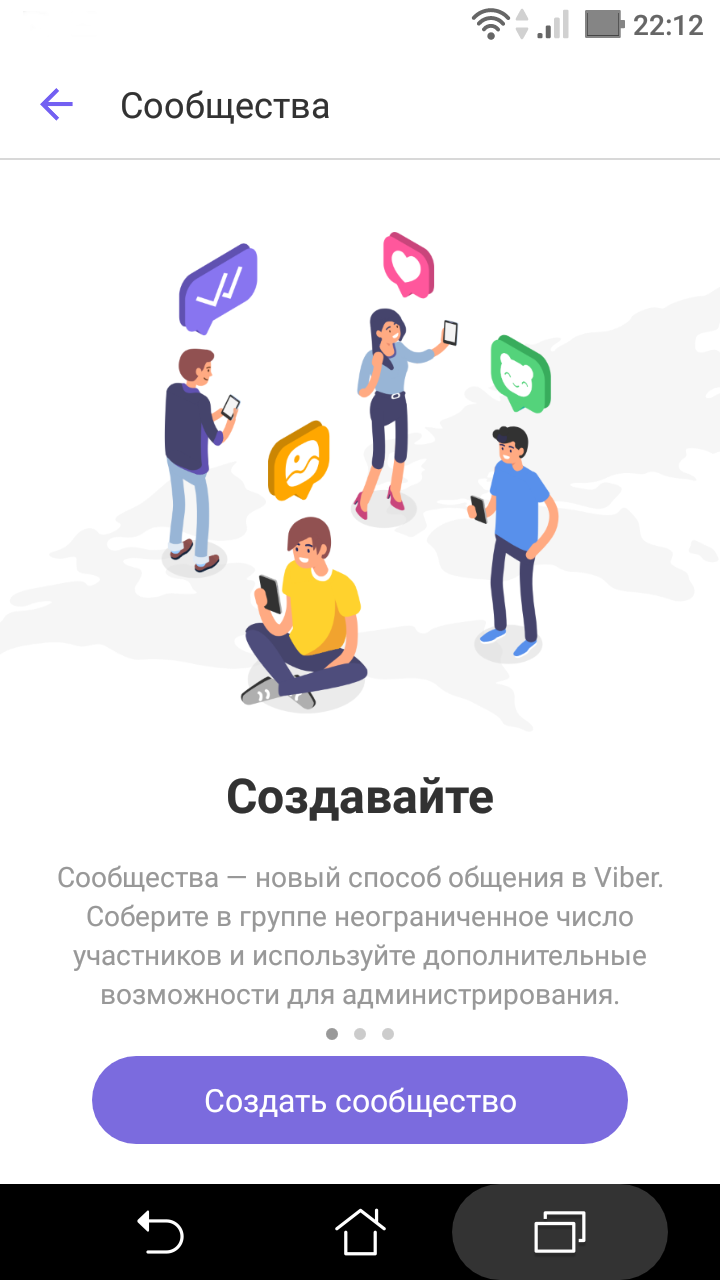
Далее нужно будет ввести название группы, представить ее описание.
И затем приглашать и добавлять подписчиков в сообщество также как в социальных сетях. Администратор такого сообщества может удалять и добавлять сообщения пользователей в группе.
Но вы и сами можете присоединиться к созданным другими пользователями паблик-аккаунтам или сообществам.
Перейдите в раздел «Еще».
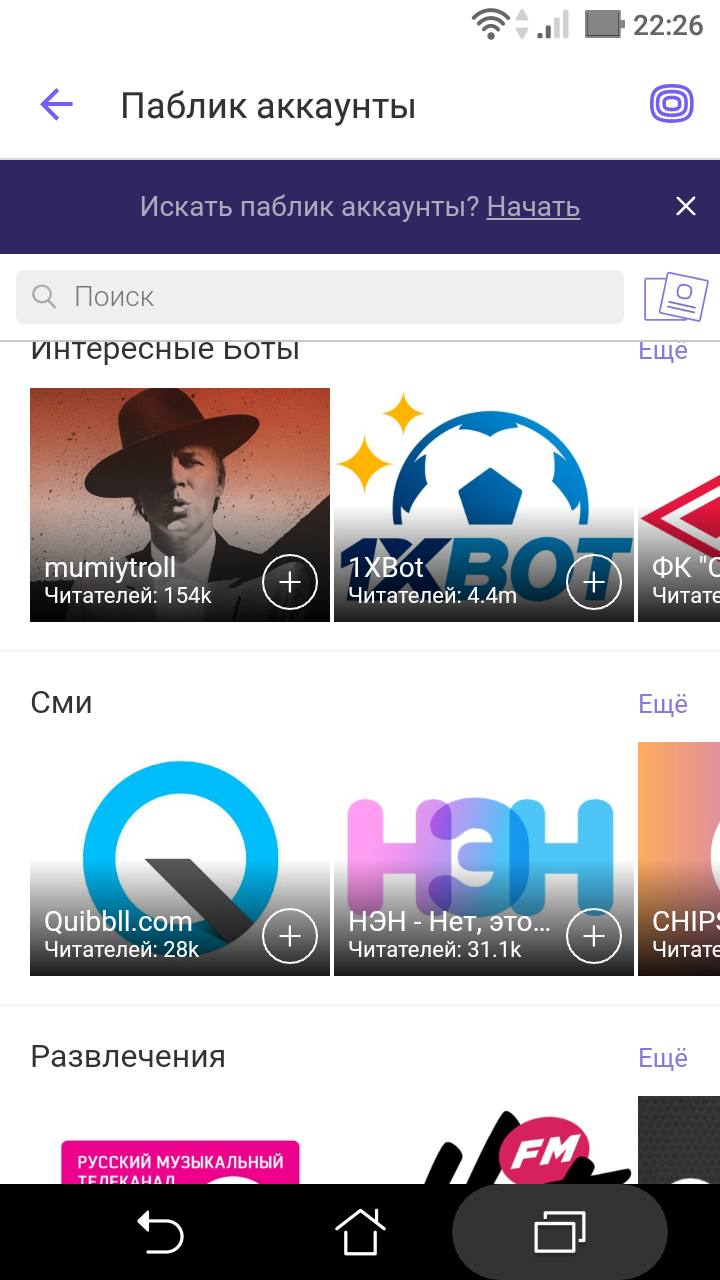
Выберите пункт «Паблик аккаунты» (новости и бренды).
На открывшейся странице, нажав на изображение лупы, можно перейти к поиску сообществ.
Можно посмотреть имеющиеся тематические группы по категориям (боты, СМИ, развлечения, компании и т.д.), листая страницу вверх.
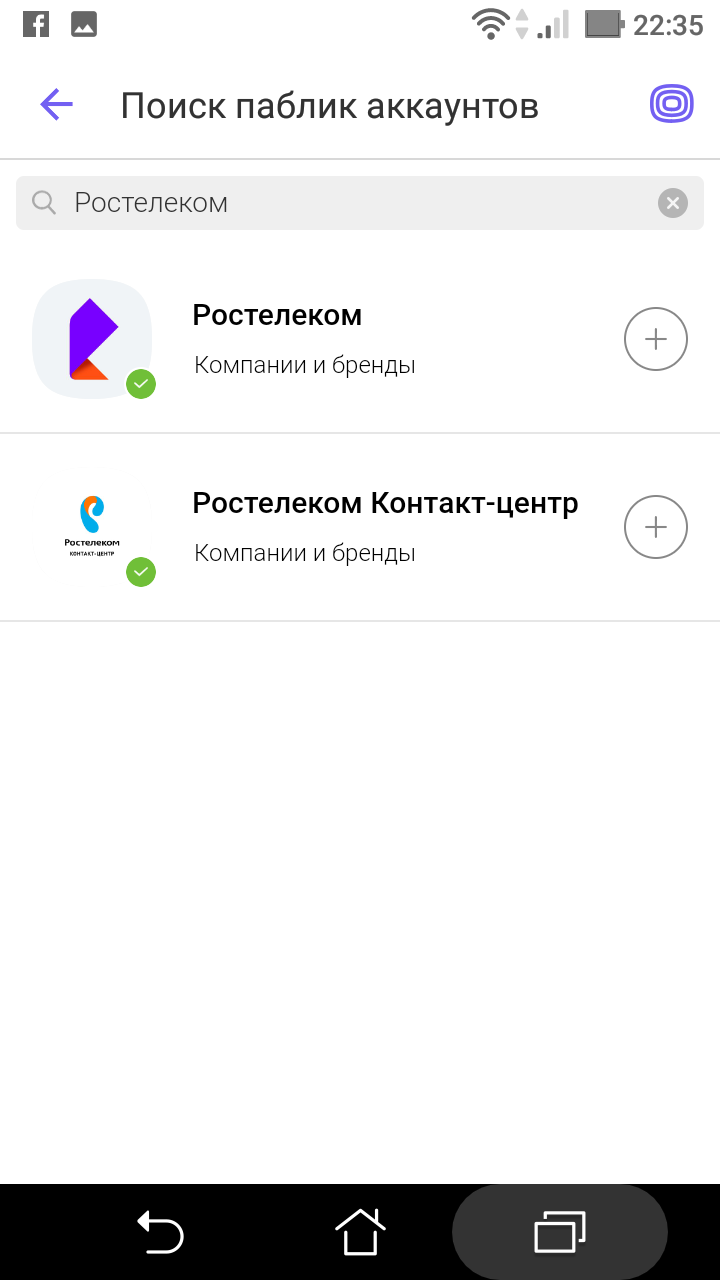
Можно выбрать сообщество, введя в строку поиска нужное имя (если ищете паблик известного человека) или тему (например, подарки), или название фирмы (если ищете конкретный товар конкретного производителя).
В примере ниже мы ввели в поиск запрос: «ростелеком» 5.22 .
Выбрав интересующее вас сообщество, откройте его и нажмите «Читать». Вы можете также на странице данного сообщества перейти в паблик чат, написать в ленте сообщений 5.23 .
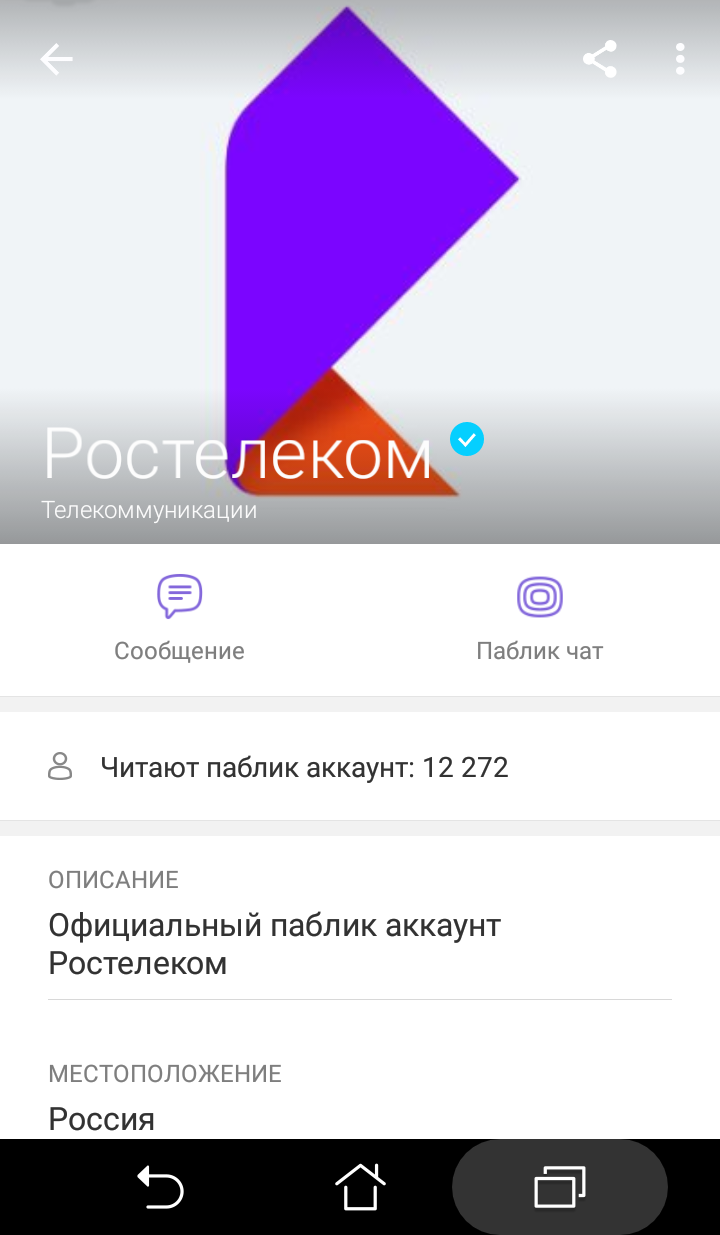
Также на странице сообщества вверху есть значок «Поделиться», нажав на который вы можете отправить ссылку на сообщество своим друзьям и знакомым, а также значок меню, где вы можете отписаться от данного сообщества.
После перехода в паблик-чат лента сообщений сообщества будет отображаться у вас в разделе «Чаты».
Контрольные вопросы:
- В каких версиях программы «Вайбер» есть функция видеозвонков?
- Как зарегистрироваться в программе «Вайбер»?
- Как найти «Настройки вашего профиля» в мобильном приложении программы «Вайбер»?
- Как создать группу в мобильном приложении программы «Вайбер»?
- Какие особенности есть у «Вайбер»?